
ก่อนเริ่ม
ก่อนเลือกเอกสาร ต้องเตรียม 2 อย่างนี้ให้พร้อม:
- เครื่องพิมพ์ใบเสร็จและเครื่องพิมพ์ป้ายที่เชื่อมต่อกับ POS ดู การเชื่อมต่อเครื่องพิมพ์กับ POS
- เทมเพลตใบเสร็จ PDF และป้ายที่สร้างและบันทึกไว้แล้ว เทมเพลตคือแบบของเอกสาร ว่าแสดงอะไรและอยู่ตรงไหน จะเลือกได้เฉพาะเทมเพลตที่บันทึกแล้วเท่านั้น ดู การปรับแต่งเทมเพลตใบแจ้งหนี้
แท็บเอกสารคืออะไร
แท็บเอกสารคือที่ที่คุณเลือกว่าแต่ละหน่วยธุรกิจใช้แบบใดสำหรับเอกสาร มี 3 ส่วน:
- ใบเสร็จที่เครื่องพิมพ์: ใบเสร็จที่พิมพ์ออกจากเครื่องพิมพ์ใบเสร็จ
- เอกสาร PDF: ไฟล์ใบแจ้งหนี้และใบเสร็จที่ส่งให้ลูกค้า
- ป้าย: แท็กและป้ายถุงที่พิมพ์จากเครื่องพิมพ์ป้าย
แต่ละส่วนมีปุ่ม บันทึก ของตัวเอง การบันทึกส่วนหนึ่งจะไม่เปลี่ยนส่วนอื่น
ช่วยให้คุณ:
- พิมพ์เงื่อนไขที่ถูกต้องตามบริการแต่ละประเภท โดยพนักงานไม่ต้องเลือกแบบเอง
- ส่งใบแจ้งหนี้และใบเสร็จที่เรียบร้อยและมีตราของร้านให้ลูกค้า
- ติดแท็กทุกชิ้น เพื่อไม่ให้สับสนในขั้นตอนการผลิต
- ติดป้ายทุกถุง เพื่อให้ออเดอร์ที่ถูกต้องกลับไปถึงลูกค้าที่ถูกต้อง
เปิดแท็บเอกสาร
- ไปที่ ⚙️ การตั้งค่า > หน่วยธุรกิจ
- คลิกหน่วยธุรกิจ
- คลิกแท็บ เอกสาร
ใบเสร็จที่เครื่องพิมพ์
ใบเสร็จที่เครื่องพิมพ์จะพิมพ์จากเครื่องพิมพ์ใบเสร็จ มีได้สูงสุด 4 ช่อง:
- ใบเสร็จ POS: ใช้กับออเดอร์ที่พนักงานรับที่เคาน์เตอร์บน POS
- ใบเสร็จออนไลน์: ใช้กับออเดอร์ที่รับใน Console หรือจองผ่านร้านค้าออนไลน์ของคุณ
- ใบสั่งงาน: ใบที่พิมพ์สำหรับแต่ละใบสั่งงาน หากหน่วยธุรกิจสร้างใบสั่งงาน ดู การตั้งค่าใบสั่งงาน
- ใบส่งมอบ: ใบเสร็จที่พิมพ์เมื่อส่งมอบออเดอร์ให้ลูกค้า ช่องนี้จะแสดงเฉพาะเมื่อบัญชีของคุณมีเทมเพลตใบส่งมอบ
คุณเลือกใบเสร็จได้มากกว่าหนึ่งแบบในช่องใบเสร็จ POS และใบเสร็จออนไลน์ เช่น สำเนาลูกค้าและสำเนาร้าน บน POS ใบเสร็จแต่ละแบบที่เลือกจะแสดงเป็นแท็บแยกเมื่อพนักงานเปิดออเดอร์เพื่อพิมพ์ ใบสั่งงานและใบส่งมอบใช้แบบละ 1 ใบ
ข้ามได้ไหม? หากช่องว่าง ออเดอร์ประเภทนั้นจะไม่มีใบเสร็จ เมื่อพนักงานพยายามพิมพ์ POS จะแสดงข้อความ "ยังไม่ได้ตั้งค่าใบเสร็จของลูกค้าสำหรับหน่วยธุรกิจนี้"
วิธีตั้งค่า:
- ในส่วน ใบเสร็จที่เครื่องพิมพ์ คลิก ใบเสร็จ POS
- เลือกใบเสร็จหนึ่งแบบหรือมากกว่าจากรายการ
- คลิก ใบเสร็จออนไลน์ แล้วเลือกใบเสร็จหนึ่งแบบหรือมากกว่า
- ไม่บังคับ: เลือก ใบสั่งงาน และ ใบส่งมอบ
- คลิก บันทึก
คุณจะเห็นข้อความ "อัปเดตการตั้งค่าเอกสารแล้ว"
เอกสาร PDF
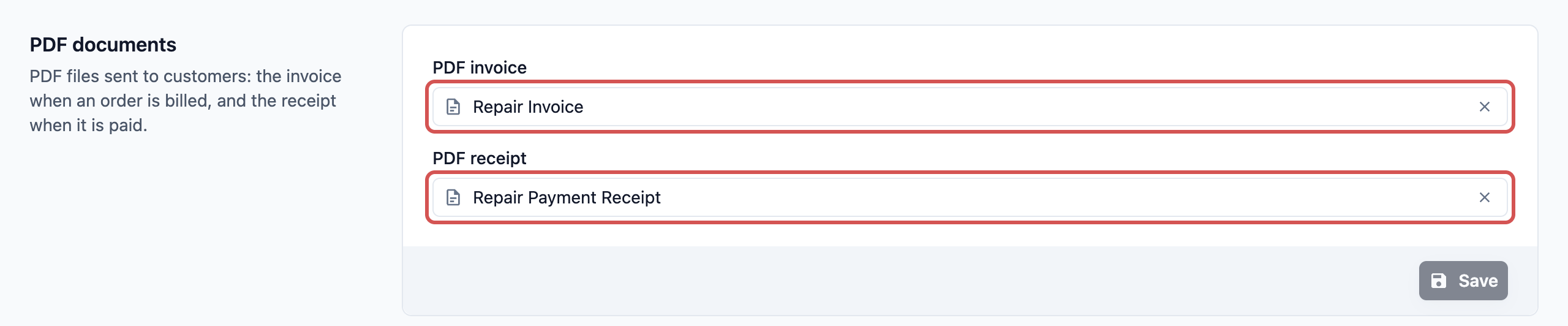
เอกสาร PDF คือไฟล์ที่ลูกค้าได้รับบนโทรศัพท์หรือคอมพิวเตอร์ มี 2 ช่อง:
- ใบแจ้งหนี้ PDF: ส่งเมื่อออเดอร์ถูกเรียกเก็บเงิน เพื่อให้ลูกค้ารู้ว่าต้องจ่ายเท่าไร
- ใบเสร็จ PDF: ส่งเมื่อออเดอร์ชำระเงินแล้ว เป็นหลักฐานการชำระเงิน
ข้ามได้ไหม? ได้ หากช่องว่าง EasyBiz จะใช้แบบใบแจ้งหนี้หรือใบเสร็จมาตรฐาน เลือกแบบของคุณเองเฉพาะเมื่อต้องการใส่โลโก้ เงื่อนไข หรือรูปแบบของร้านเอง
วิธีตั้งค่า:
- ในส่วน เอกสาร PDF คลิก ใบแจ้งหนี้ PDF แล้วเลือกใบแจ้งหนี้ของคุณ
- คลิก ใบเสร็จ PDF แล้วเลือกใบเสร็จของคุณ
- คลิก บันทึก
หากต้องการกลับไปใช้แบบมาตรฐาน ให้ล้างช่องแล้วคลิก บันทึก
ป้ายกำกับ
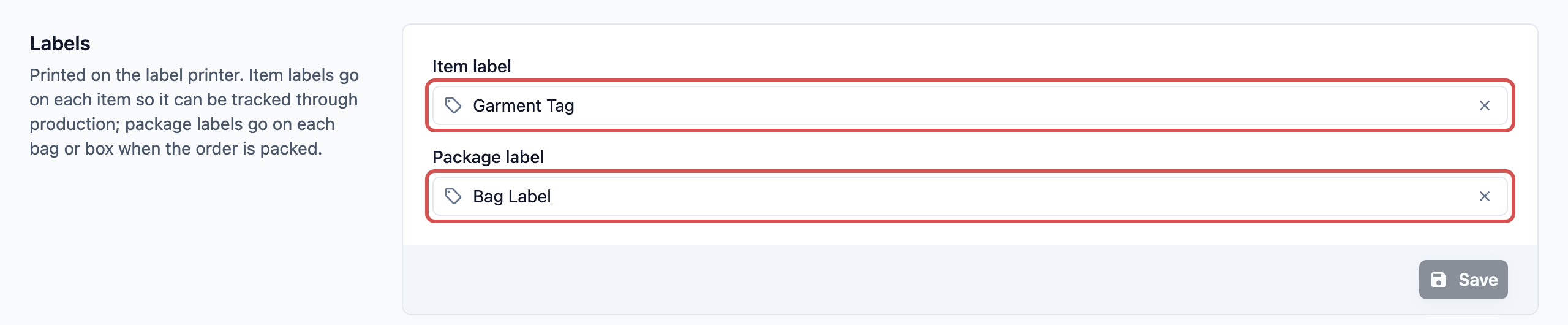
ป้ายจะพิมพ์จากเครื่องพิมพ์ป้าย มี 2 ช่อง:
- ป้ายชิ้นงาน: แท็กสำหรับแต่ละชิ้น เช่น เสื้อแต่ละตัวในการซักแต่ละรอบ ช่วยให้พนักงานติดตามทุกชิ้นตลอดการผลิต
- ป้ายแพ็กเกจ: ป้ายสำหรับแต่ละถุงหรือกล่องเมื่อแพ็กออเดอร์ แสดงว่าถุงนั้นเป็นของออเดอร์ใด
คุณเลือกแบบได้หนึ่งแบบสำหรับแต่ละช่อง
ข้ามได้ไหม? หาก ป้ายชิ้นงาน ว่าง พนักงานจะพิมพ์แท็กสำหรับหน่วยธุรกิจนี้ไม่ได้ POS จะแสดงข้อความ "ยังไม่ได้ตั้งค่าป้ายชิ้นงานสำหรับหน่วยธุรกิจนี้" หาก ป้ายแพ็กเกจ ว่าง จะไม่พิมพ์ป้ายถุง
วิธีตั้งค่า:
- ในส่วน ป้าย คลิก ป้ายชิ้นงาน แล้วเลือกแบบแท็กของคุณ
- คลิก ป้ายแพ็กเกจ แล้วเลือกแบบป้ายถุงของคุณ
- คลิก บันทึก
ตัวอย่าง: ร้านหนึ่งร้าน ใบเสร็จ 2 แบบ
CleanFast Laundry ยังซ่อมกระเป๋าถือด้วย มี 2 หน่วยธุรกิจ คือ Laundry และ Bag Repair เจ้าของต้องการให้ใบเสร็จแต่ละใบแสดงเงื่อนไขที่ถูกต้อง
หน่วยธุรกิจซักรีด
- ใบเสร็จ POS: "Laundry Receipt" พร้อมเงื่อนไขการรับของ: "กรุณารับของภายใน 30 วัน"
- ใบเสร็จออนไลน์: "Laundry Online Receipt"
- ใบแจ้งหนี้ PDF และใบเสร็จ PDF: เว้นว่างไว้ จึงใช้แบบมาตรฐาน
- ป้ายชิ้นงาน: "Laundry Tag" หนึ่งใบต่อหนึ่งชิ้น
- ป้ายแพ็กเกจ: "Laundry Bag Label"
หน่วยธุรกิจซ่อมกระเป๋า
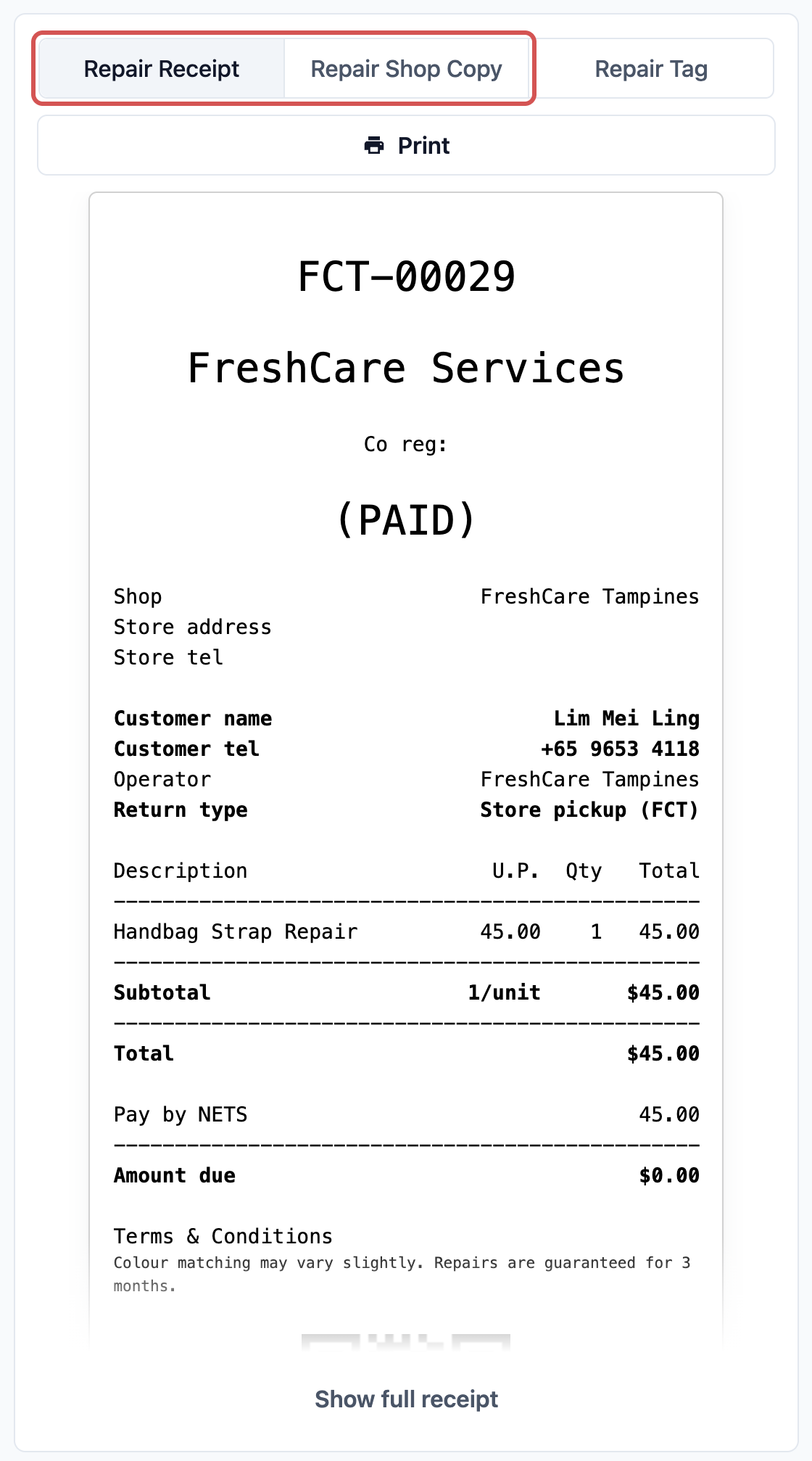
- ใบเสร็จ POS: "Repair Receipt" และ "Repair Shop Copy" พร้อมเงื่อนไขการซ่อม: "สีอาจแตกต่างกันเล็กน้อย การซ่อมรับประกัน 3 เดือน"
- ใบเสร็จออนไลน์: "Repair Receipt"
- ใบแจ้งหนี้ PDF: "Repair Invoice" พร้อมโลโก้ของร้าน
- ป้ายชิ้นงาน: "Repair Tag"
- ป้ายแพ็กเกจ: เว้นว่างไว้ เพราะแต่ละถุงจะใส่กลับในถุงผ้าของมันเอง
นี่คือสิ่งที่พนักงานเห็นบน POS:
- ลูกค้านำกระเป๋าถือมาให้ซ่อม พนักงานรับออเดอร์ในหน่วยธุรกิจ Bag Repair และคิดเงิน
- เขาเปิดออเดอร์เพื่อพิมพ์ เห็น 2 แท็บ คือ "Repair Receipt" และ "Repair Shop Copy" พร้อม "Repair Tag"
- เขาพิมพ์ใบเสร็จของลูกค้าที่มีเงื่อนไขการซ่อม สำเนาของร้าน และแท็กสำหรับกระเป๋า
- ต่อมา ลูกค้าซักรีดนำเสื้อ 12 ตัวมาส่ง ใบเสร็จจะแสดงเงื่อนไขการรับของแทน และพิมพ์ Laundry Tag ออกมา 12 ใบ
คำถามที่พบบ่อย
ฉันเปลี่ยนแบบป้ายแล้ว แต่ POS ยังพิมพ์แบบเดิมอยู่ ทำไม?
ตรวจว่าคุณคลิก บันทึก ในตัวแก้ไขป้ายแล้ว และเห็นข้อความ "บันทึกป้ายแล้ว" หาก POS ยังแสดงแบบเดิม ให้ปิดแล้วเปิด POS ใหม่
ทำไม POS จึงพิมพ์แท็ก 12 ใบสำหรับการซักหนึ่งรอบ?
POS จะพิมพ์แท็กหนึ่งใบต่อหนึ่งชิ้น เมื่อพนักงานกรอกจำนวนชิ้นในขั้นตอนใส่จำนวนชิ้น จำนวนนั้นจะกำหนดว่าจะพิมพ์กี่ใบ ดู การถามรายละเอียดของแต่ละชิ้น
เอกสาร PDF จะส่งทาง WhatsApp หรืออีเมลเองโดยอัตโนมัติไหม?
ส่งได้ก็ต่อเมื่อเปิดข้อความใบแจ้งหนี้และใบเสร็จอัตโนมัติไว้ แท็บนี้เลือกแบบเอกสาร ส่วนข้อความของคุณเป็นตัวกำหนดว่าจะส่งไฟล์หรือไม่ และส่งทางช่องทางใด ดู การแจ้งเตือนออเดอร์อัตโนมัติอธิบาย
ทำไมออเดอร์ของลูกค้าองค์กรจึงพิมพ์ใบเสร็จต่างออกไป?
ออเดอร์ที่รับผ่านตัวแทน B2B จะใช้ใบเสร็จและป้ายที่ตั้งไว้ที่ตัวแทนนั้น ไม่ใช่ที่ตั้งไว้ที่หน่วยธุรกิจ ดู เพิ่มตัวแทน
ทำไมฉันหาเทมเพลตใหม่ในรายการไม่เจอ?
รายการแสดงเฉพาะเทมเพลตที่บันทึกแล้ว ป้ายยังแยกตามประเภทด้วย แบบป้ายถุงจึงไม่ปรากฏใต้ป้ายชิ้นงาน บันทึกเทมเพลตแล้วกลับไปที่แท็บเอกสาร
ขั้นตอนถัดไป
ตอนนี้คุณได้เลือกใบเสร็จ เอกสาร PDF และป้ายสำหรับหน่วยธุรกิจนี้แล้ว ทุกออเดอร์จึงพิมพ์และส่งเอกสารที่ถูกต้อง ยังเหลืออีก 1 แท็บ ในบทความถัดไป คุณจะกำหนดว่าลูกค้ายกเลิกหรือเลื่อนการจองเองได้หรือไม่ และพนักงานยกเลิกออเดอร์ได้ถึงขั้นตอนใด ไปต่อที่ การตั้งค่าการยกเลิกและเลื่อนนัด