
ก่อนเริ่ม
- สินค้าและราคา: หน่วยธุรกิจของคุณต้องมีแคตตาล็อกพร้อมราคา หน่วยธุรกิจคือบริการแต่ละประเภทที่คุณให้ เช่น Laundry หรือ Bag Repair ดู การเลือกสินค้าและบริการที่ขาย และการตั้งราคา
- เปิดหน่วยธุรกิจสำหรับ New Order: หน่วยธุรกิจต้องอยู่ในรายการของหน้า New Order ในคอนโซล ดู ปรับแต่งหน้า New Order ของคอนโซล
- สิทธิ์การเข้าถึง: พนักงานต้องมีเมนู Sales ในคอนโซล
- ร้านค้าออนไลน์ที่เปิดใช้งานอยู่: ออเดอร์ที่รับในคอนโซลจะถูกบันทึกภายใต้ช่องทางการขายของร้านค้าออนไลน์ของคุณ (ช่องทางที่ระบุว่าออเดอร์มาจากไหน เช่น ร้าน POS หรือร้านค้าออนไลน์ของคุณ) หากร้านค้านั้นยังไม่เผยแพร่ New Order จะแจ้งว่ารับออเดอร์ไม่ได้ และแสดงปุ่ม เปิดร้านค้าออนไลน์
หากคุณเคยรับออเดอร์ใน Console 2.0: ลูกค้าและออเดอร์เก่าของคุณอยู่ใน Console 3.0 แล้ว หน้าออเดอร์มีหน้าตาต่างไป คู่มือนี้จะพาคุณดูทีละขั้น
ภาพรวม
หน้า New Order ช่วยให้พนักงานรับออเดอร์ได้ครบในคอนโซล โดยไม่ต้องใช้แท็บเล็ต POS เหมาะกับออเดอร์ทางโทรศัพท์ WhatsApp และอีเมล รวมถึงพนักงานในออฟฟิศที่จองรับของและจัดส่งให้ลูกค้า พนักงานเลือกลูกค้า เพิ่มรายการ จองการรับของ แล้วบันทึกออเดอร์ ไม่ว่าจะชำระแล้วหรือยังไม่ชำระ ออเดอร์ทุกรายการที่รับที่นี่จะแสดงในรายการออเดอร์เดียวกับ POS และออนไลน์ของคุณ พร้อมเลขออเดอร์เดียวกัน คนขับและพนักงานหน้าร้านจะเห็นทันที
ใช้ได้ที่ไหนบ้าง
- คอนโซล: พนักงานรับออเดอร์ในหน้า New Order แล้วเข้าไปยังออเดอร์ที่บันทึกแล้ว
- โลจิสติกส์: การรับของ จัดส่ง หรือเข้าไปให้บริการที่สถานที่ที่จองไว้ จะแสดงเป็นงานให้ทีมของคุณ
- ลูกค้า: ลูกค้าจะได้รับข้อความที่การแจ้งเตือนลูกค้าของคุณส่งสำหรับออเดอร์และการจองใหม่
ทำไมต้องรับออเดอร์ในคอนโซล
ออเดอร์ทางโทรศัพท์หรือแชทที่จดไว้ในสมุดหรือเธรดแชทนั้นหายง่าย ไม่มีใครจองรับของ คนขับไม่รู้เรื่อง และลูกค้าต้องโทรมาถาม เมื่อพนักงานรับออเดอร์ในหน้า New Order ออเดอร์ ลูกค้า เวลารับของ และราคาจะถูกบันทึกพร้อมกันทันทีที่เสร็จ
หากข้ามขั้นตอนนี้ พนักงานต้องรอจนสินค้ามาถึงร้านแล้วจึงค่อยคีย์ออเดอร์ที่ POS จนกว่าจะถึงตอนนั้น การรับของจะไม่มีออเดอร์รองรับ และลูกค้าจะไม่ได้รับการยืนยันจนกว่าจะถึงตอนนั้น
ไปที่ไหนเพื่อหาเมนูนี้
- ที่แถบนำทางด้านบน คลิกเมนูแบบเลื่อนลง การขาย แล้วคลิก ออเดอร์
- คลิก New Order เหนือรายการออเดอร์
- หากร้านของคุณมีช่องทางการขายออนไลน์มากกว่าหนึ่งช่องทาง หรือรับออเดอร์ B2B ให้คลิกช่องทางที่ต้องการในรายการ เช่น CleanFast Online
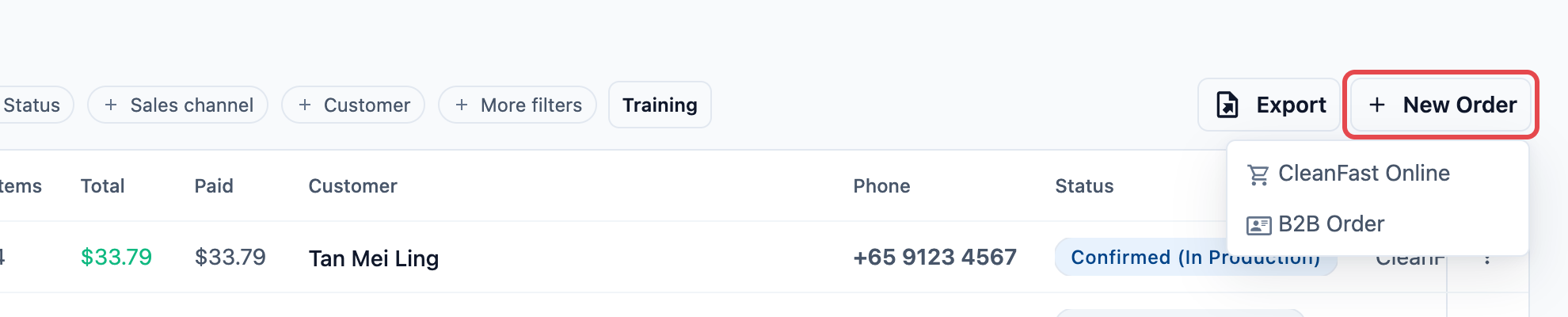
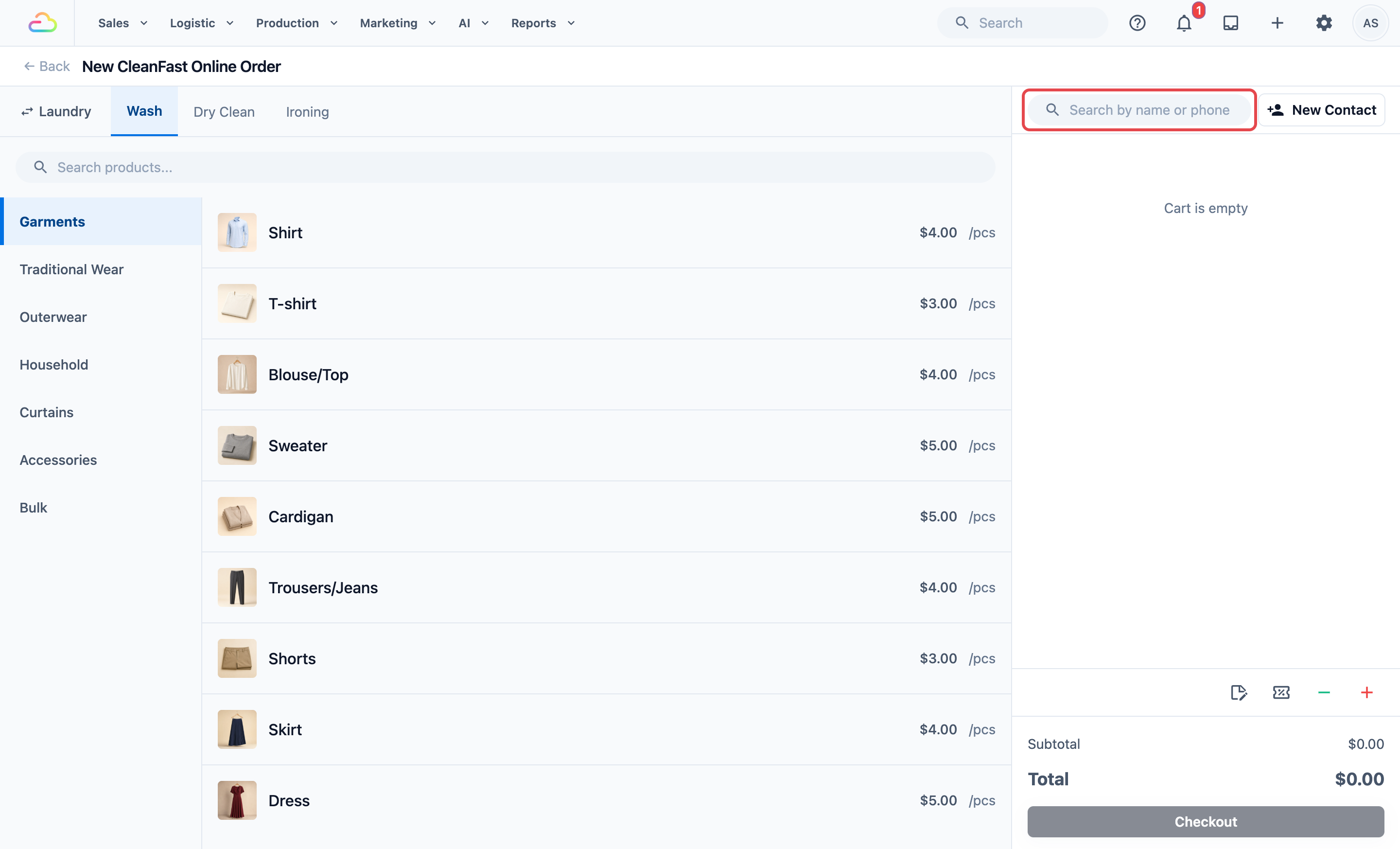
หน้า New Order จะเปิดขึ้น โดยแคตตาล็อกอยู่ด้านซ้ายและตะกร้าอยู่ด้านขวา
มีทางลัด 2 วิธีไปยังหน้าเดียวกัน:
- ไอคอน +: คลิกไอคอน + ด้านบนของคอนโซล แล้วคลิก New CleanFast Online order
- หน้าของลูกค้า: ใน Sales › Contacts เปิดลูกค้าแล้วคลิก New Order ระบบจะกรอกข้อมูลลูกค้าในออเดอร์ใหม่ให้แล้ว
การรับออเดอร์
1. เลือกสาขา (เฉพาะเมื่อระบบถาม)
ใช้ขั้นตอนนี้เฉพาะเมื่อร้านค้าออนไลน์ของคุณขายจากสองสาขาขึ้นไป เช่นร้าน CleanFast สาขาตัมปิเนสและจูรง เมื่อนั้นกล่อง Location จะแสดงที่มุมขวาบนของหน้า ให้คลิกแล้วเลือกสาขาที่ออเดอร์นั้นเป็นของ เช่น Tampines หากมีสาขาเดียว ระบบจะเลือกให้อัตโนมัติและไม่แสดงกล่องนี้ พนักงานที่ถูกจำกัดให้ดูบางสาขาจะเห็นเฉพาะสาขาของตน
2. เลือกหรือเพิ่มลูกค้า
- คลิกช่องค้นหาที่ด้านบนของตะกร้า
- พิมพ์เบอร์โทรศัพท์ทั้งหมดของลูกค้า เลข 4 ตัวท้ายของเบอร์ หรือชื่อของลูกค้าทั้งคำ
- คลิกลูกค้าในผลการค้นหา
หากเป็นลูกค้าใหม่ ให้คลิก New Contact กรอกรายละเอียด แล้วคลิก Save ดูว่าพนักงานต้องกรอกรายละเอียดใดบ้างได้ที่ เพิ่มลูกค้าใหม่และเลือกว่าพนักงานต้องกรอกอะไร
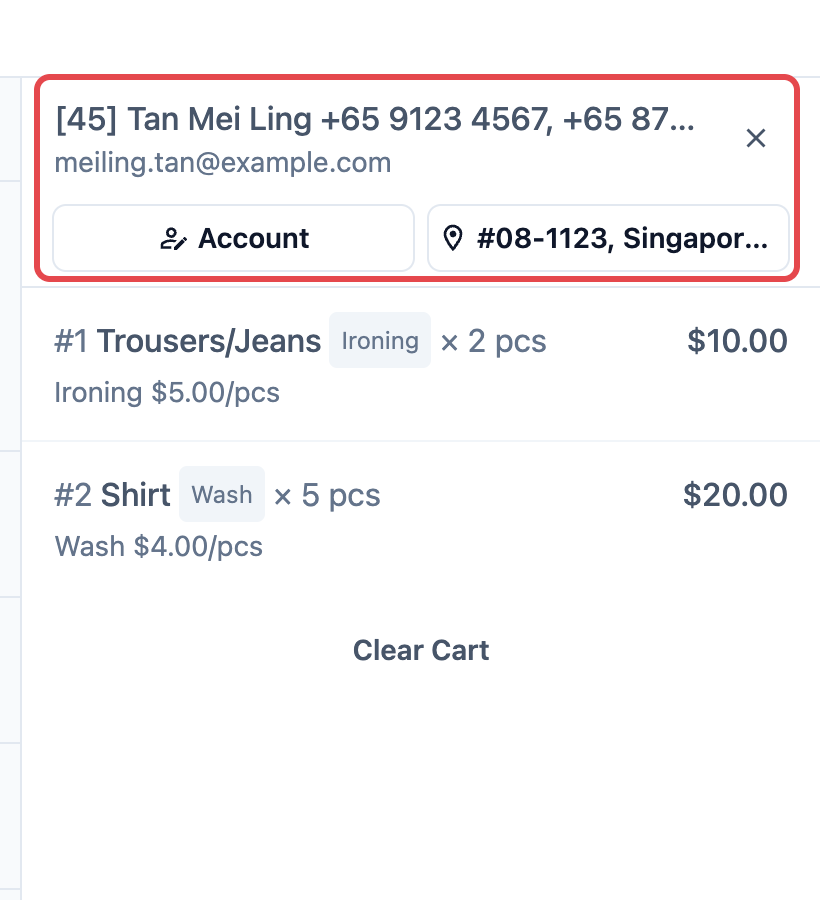
โดยค่าเริ่มต้น ทุกออเดอร์ในคอนโซลต้องมีลูกค้า หากพนักงานพยายามทำต่อโดยไม่มีลูกค้า จะเห็นข้อความว่า "Select a customer account before continuing." วิธีนี้ทำให้ออเดอร์ทางโทรศัพท์แต่ละรายการเชื่อมโยงกับลูกค้าที่ถูกต้อง ที่อยู่ และประวัติของลูกค้า
3. เลือกหน่วยธุรกิจ
ใช้ขั้นตอนนี้เฉพาะเมื่อเปิดใช้มากกว่าหนึ่งหน่วยธุรกิจสำหรับ New Order ให้คลิกชื่อหน่วยธุรกิจที่ด้านบนของแคตตาล็อก แล้วเลือกที่ต้องการ เช่น Laundry แคตตาล็อกจะแสดงรายการสินค้าและราคาของหน่วยธุรกิจนั้น
4. เพิ่มรายการสินค้า
- คลิกสินค้าในแคตตาล็อก เช่น Shirt
- หากสินค้ามีตัวเลือกบริการ (วิธีการดูแลสินค้าชิ้นเดียวกัน เช่น Wash & Iron หรือ Dry Clean) ให้เลือกหนึ่งอย่างในป๊อปอัป
- เลือกสิ่งที่เพิ่มเติมหรืออุปกรณ์ประกอบที่ป๊อปอัปเสนอ
- ตอบคำถามที่ปรากฏสำหรับสินค้า เช่น น้ำหนักหรือรูปภาพ นี่คือขั้นตอนของรายการสินค้า ดู แนะนำขั้นตอนของรายการสินค้า
- เปลี่ยนจำนวนในตะกร้าด้วยปุ่มบวกและลบ
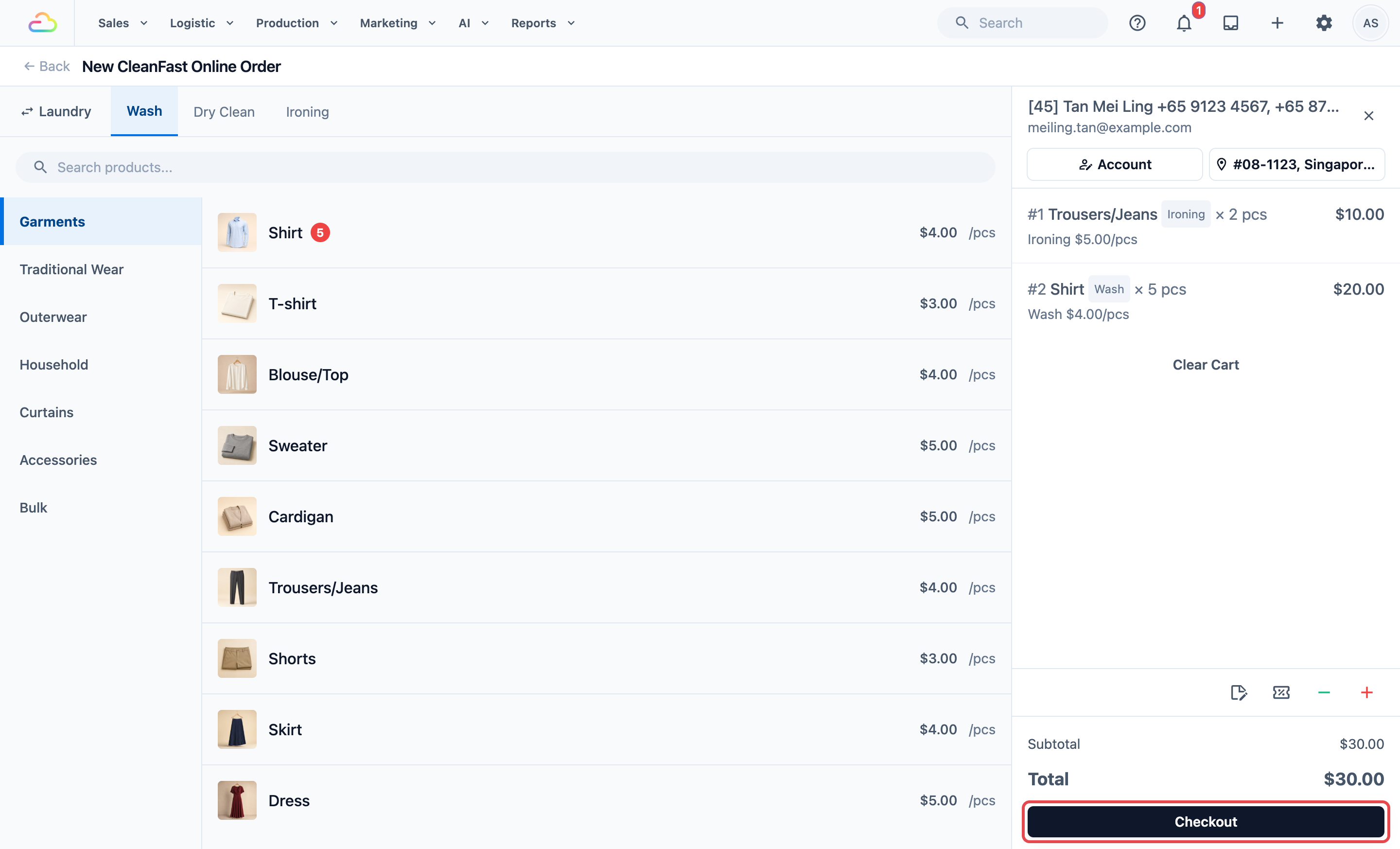
หากต้องการแก้ไขรายการ ให้คลิกรายการนั้นในตะกร้า แล้วคลิก Edit หรือ Copy หรือปุ่มลบ
5. เพิ่มหมายเหตุออเดอร์
คลิกไอคอนหมายเหตุที่ด้านล่างของตะกร้าแล้วพิมพ์หมายเหตุ เช่น "Call before pickup, lift lobby B" หมายเหตุจะถูกบันทึกไว้กับออเดอร์สำหรับพนักงานและคนขับของคุณ
จองรับของ จัดส่ง หรือการเข้าไปให้บริการที่สถานที่
หน่วยธุรกิจที่เสนอการรับของที่บ้าน การจัดส่งถึงบ้าน หรือการเข้าไปให้บริการที่สถานที่ทางออนไลน์ จะเริ่มด้วยขั้นตอนการชำระเงินในคอนโซลที่เรียกว่า Schedule Booking ซึ่งตั้งค่าเป็น Required ดังนั้นปุ่มในตะกร้าจะแสดง Checkout แทน Charge และทุกออเดอร์ทางโทรศัพท์จะมีวันที่
- คลิก Checkout ที่ด้านล่างของตะกร้า
- ในขั้นตอน Schedule Booking เลือกวันที่รับของและช่วงเวลา เช่น วันพฤหัสบดี 10:00 ถึง 12:00
- หากหน่วยธุรกิจนี้ส่งออเดอร์กลับด้วย ให้เลือกวันและช่วงเวลาจัดส่ง
- ตรวจสอบที่อยู่ ระบบจะเริ่มด้วยที่อยู่ที่บันทึกไว้ของลูกค้า หากต้องการใช้ที่อยู่อื่น ให้เปลี่ยนในขั้นตอนนี้
- คลิก Next ผ่านขั้นตอนอื่นๆ ที่มี แล้วคลิก Create Order
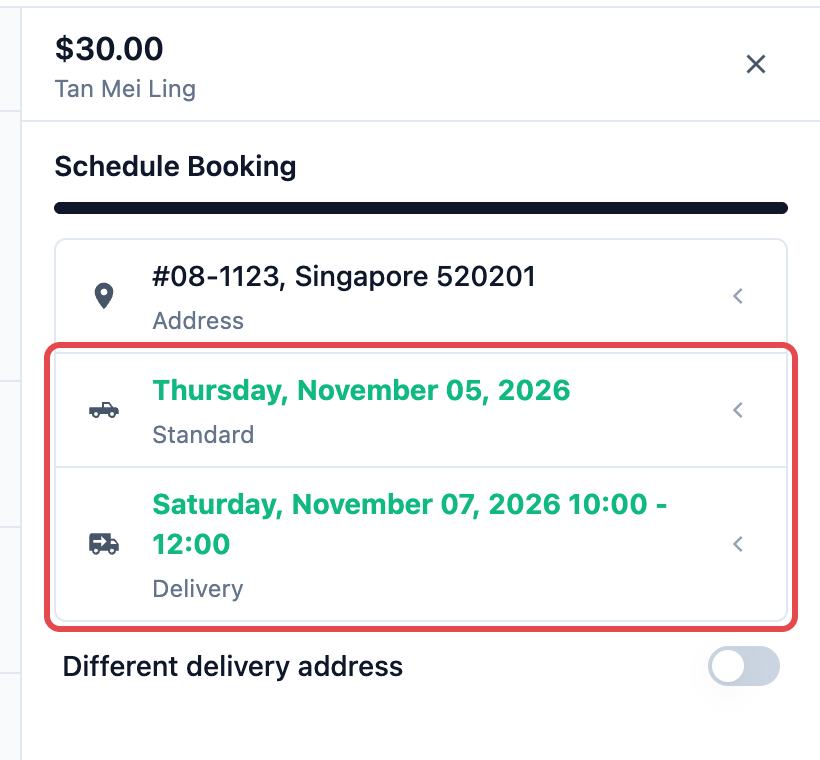
วันและช่วงเวลาที่พนักงานเลือกได้จะตามพื้นที่บริการและช่วงเวลาของคุณ ซึ่งเป็นชุดเดียวกับที่ลูกค้าเห็นทางออนไลน์ ดู การตั้งค่าตัวเลือกการจองออนไลน์
ส่วนลด ค่าธรรมเนียมเพิ่ม และโค้ดโปรโมชั่น
- ส่วนลดและค่าธรรมเนียมเพิ่ม: คลิกไอคอนส่วนลดหรือค่าธรรมเนียมเพิ่มที่ด้านล่างของตะกร้าแล้วเลือก ดู การให้ส่วนลดและค่าธรรมเนียมเพิ่มที่ POS และในคอนโซล
- โค้ดโปรโมชั่น: คลิกไอคอนโค้ดโปรโมชั่น พิมพ์โค้ด แล้วคลิก Apply เลือกลูกค้าก่อน ดู สร้างคูปองแรกของคุณ
ออเดอร์ที่คิดราคาทีหลัง
บางออเดอร์คิดราคาทางโทรศัพท์ไม่ได้ เช่น การรับของที่พนักงานต้องนับจำนวนที่ร้าน ให้เพิ่มรายการที่ลูกค้าแจ้ง แล้วจองการรับของและสร้างออเดอร์
ออเดอร์จะรอในขั้นตอนแรกของ Pre-Production ของออเดอร์ออนไลน์ เช่น Pending Pickup แล้วต่อด้วย Pending Pricing เมื่อสินค้ามาถึงร้าน พนักงานจะแก้ไขรายการสินค้าในหน้าของออเดอร์และยืนยันราคา ดู เสนอราคาและเก็บเงินออเดอร์ก่อนเริ่มงาน
ชำระเงินตอนนี้หรือเก็บทีหลัง
ออเดอร์ที่มีขั้นตอน Schedule Booking
Create Order จะบันทึกออเดอร์โดยยังไม่มีการชำระเงิน ลูกค้าจ่ายทีหลัง เช่น ตอนรับของหรือจัดส่ง ดู เก็บเงินที่ลูกค้ายังค้างชำระตอนรับของหรือจัดส่งออเดอร์ที่ไม่มีขั้นตอนการชำระเงิน
- คลิก Charge ที่ด้านล่างของตะกร้า
- ในแผง Payment คลิกวิธีการชำระเงิน เช่น Cash หรือ PayNow
- หากลูกค้ามีเครดิตในร้าน Store Credit จะแสดงพร้อมยอดคงเหลือ คลิกเพื่อชำระจากยอดคงเหลือ
- หากการตั้งค่าการชำระเงินของคุณอนุญาตให้ชำระบางส่วน ให้เปลี่ยนจำนวนเป็นยอดที่ลูกค้าจ่ายตอนนี้
- ยืนยันการชำระเงิน
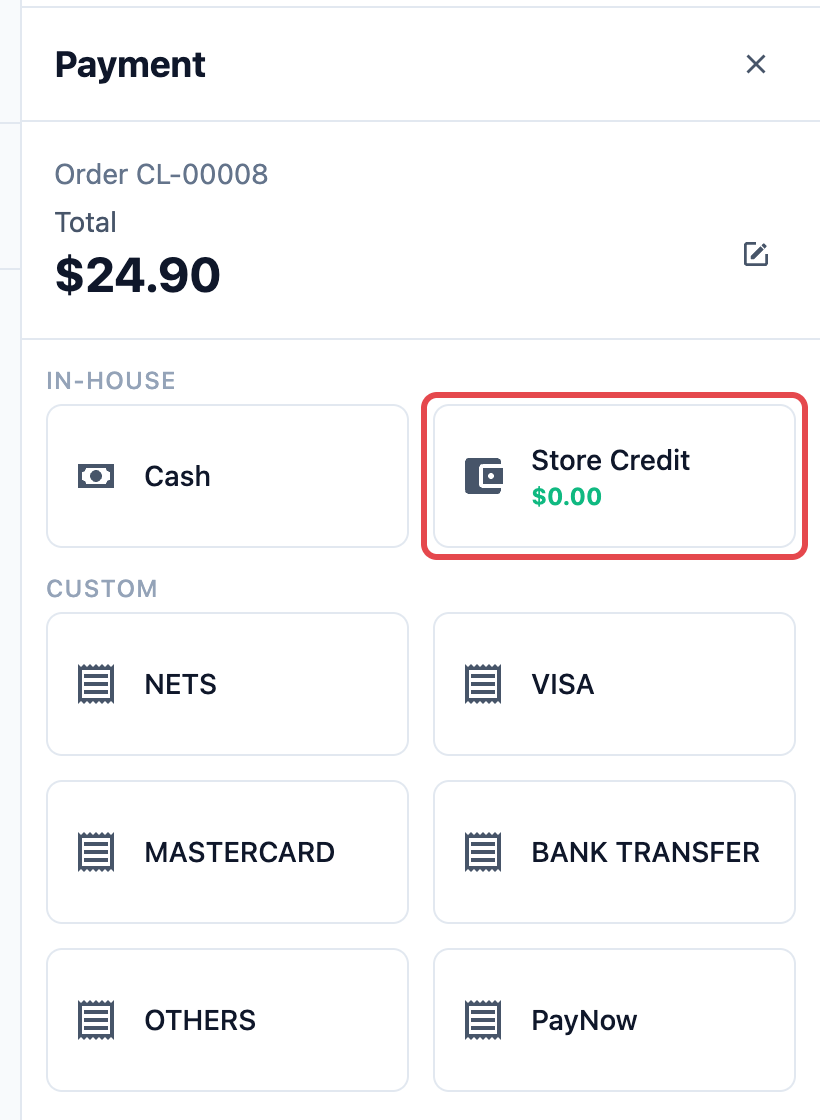
หากต้องการบันทึกออเดอร์โดยยังไม่ชำระ ให้คลิก Pay Later แทน Pay Later จะแสดงเฉพาะเมื่อเปิด Pay later ในการตั้งค่าตะกร้าของหน้า New Order ดู ปรับแต่งหน้า New Order ของคอนโซล
หลังบันทึก
คอนโซลจะเปิดหน้าของออเดอร์ใหม่ พร้อมเลขออเดอร์ด้านบน จากตรงนั้น:
- ใบเสร็จ: คลิก Receipt เพื่อพิมพ์หรือตรวจสอบใบเสร็จ
- ป้ายกำกับ: คลิก Label เพื่อพิมพ์ป้ายสินค้า
- งาน: การรับของ จัดส่ง หรือการเข้าไปให้บริการที่จองไว้จะแสดงภายใต้ Logistic › Jobs พร้อมมอบหมายให้คนขับ
- ข้อความถึงลูกค้า: ลูกค้าจะได้รับสิ่งที่การแจ้งเตือนลูกค้าของคุณส่งสำหรับออเดอร์ใหม่และการจองรับของ ทางอีเมล WhatsApp หรือ push ธุรกิจใหม่จะเริ่มด้วยอีเมลใบเสร็จที่ส่งเมื่อได้รับการชำระเงิน ไปยังลูกค้าที่มีอีเมล ดู อธิบายการแจ้งเตือนออเดอร์อัตโนมัติ
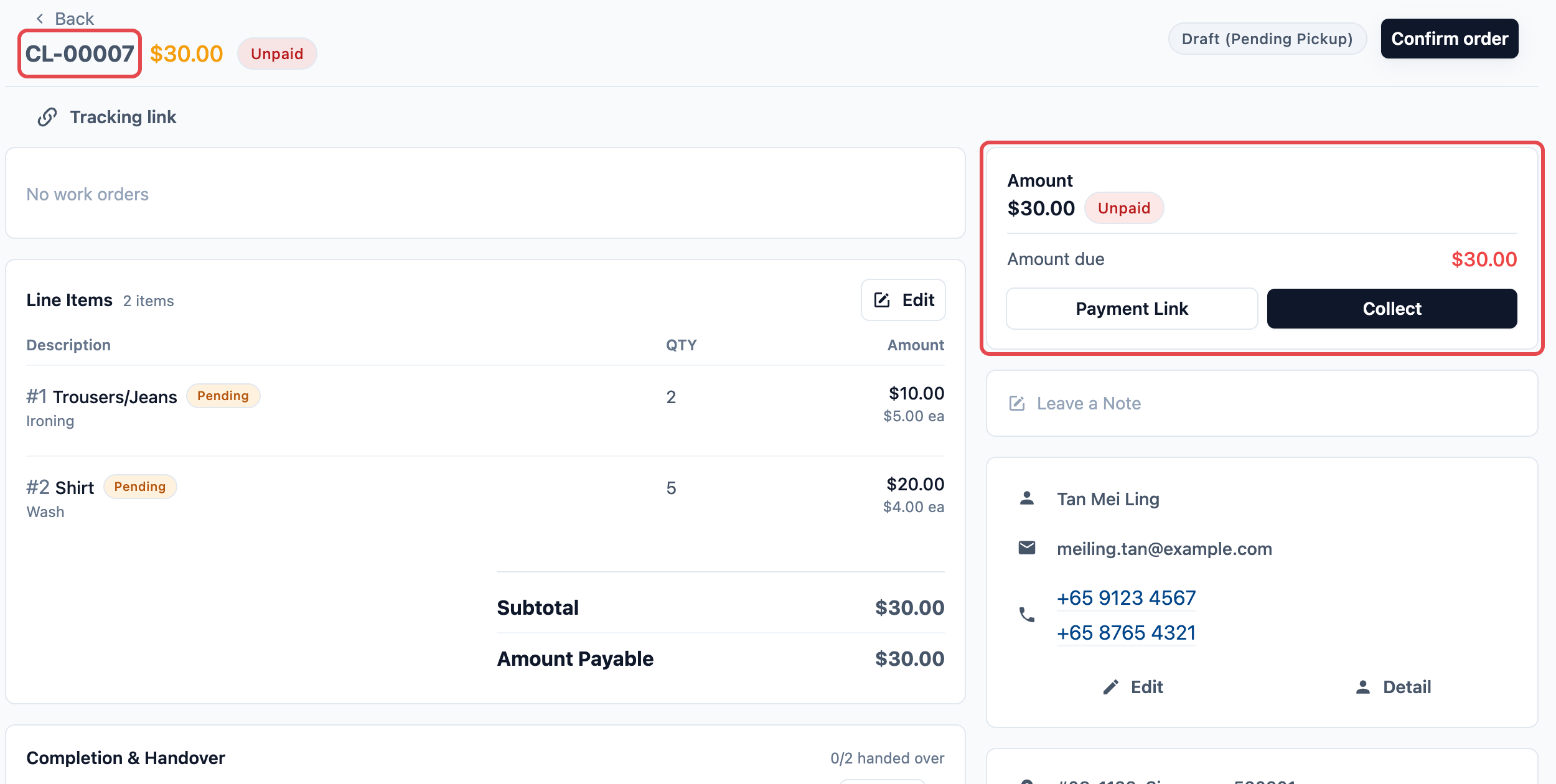
ตัวอย่าง: ออเดอร์ทางโทรศัพท์ที่ CleanFast Laundry
Mei Ling Tan โทรมาที่ CleanFast Laundry สาขาตัมปิเนส เธอต้องการซักและรีดเสื้อ 5 ตัวและกางเกง 2 ตัว ให้มารับที่บ้านในเช้าวันพฤหัสบดี เธอจะจ่ายเมื่อเสื้อผ้าถูกส่งคืน
- พนักงานเปิด Sales › Orders คลิก New Order แล้วเลือก CleanFast Online
- ใน Location เลือก Tampines
- ค้นหา "9123" แล้วคลิก Mei Ling Tan
- ในแคตตาล็อก Laundry เพิ่ม Shirt 5 รายการและ Trousers 2 รายการ ทั้งคู่เป็น Wash & Iron
- คลิก Checkout เลือกวันพฤหัสบดี 10:00 ถึง 12:00 ใน Schedule Booking แล้วคลิก Create Order
รายการเงินในออเดอร์:
| รายการ | จำนวนเงิน |
|---|---|
| 5 × Shirt (Wash & Iron) ราคา $4.00 | $20.00 |
| 2 × Trousers (Wash & Iron) ราคา $5.00 | $10.00 |
| ยอดรวมย่อย | $30.00 |
| GST 9% | $2.70 |
| รวม | $32.70 |
| ชำระแล้ว | $0.00 |
| ยอดค้างชำระ | $32.70 |
หากรายการราคาของคุณรวม GST อยู่แล้ว จะไม่มีรายการ GST เพิ่ม และยอดรวมคือ $30.00
คนขับจะเห็นการรับของวันพฤหัสบดีใน Jobs Mei Ling จ่าย $32.70 เมื่อเสื้อผ้าถูกจัดส่งคืนให้เธอ
สำหรับร้านที่ทำ B2B
ใช้ขั้นตอนนี้เฉพาะเมื่อคุณขายให้ลูกค้าธุรกิจ (เอเจนต์) เช่น โรงแรมหรือร้านพันธมิตร ดู แนะนำ B2B
- คลิก New Order ในหน้า Orders แล้วคลิก B2B Order
- ค้นหาเอเจนต์ด้วยชื่อ รหัส หรือเบอร์โทร แล้วคลิกเอเจนต์
- เพิ่มรายการสินค้า แคตตาล็อกจะแสดงหน่วยธุรกิจและรายการราคาของเอเจนต์
- บันทึกออเดอร์ตามปกติ
หากเอเจนต์ส่งออเดอร์เป็นจำนวนเงิน คุณจะเห็น Enter Order Amount แทนแคตตาล็อก พิมพ์จำนวนเงินแล้วคลิก Set Amount หากต้องการเปลี่ยนเอเจนต์ ให้คลิก Change Agent เมื่อบันทึกออเดอร์ B2B แล้ว คุณจะเห็นข้อความ "Order created" และยังอยู่ในหน้าเดิมสำหรับออเดอร์ถัดไปของเอเจนต์

คำถามที่พบบ่อย
ทำไมหน่วยธุรกิจบางอย่างไม่อยู่ใน New Order?
หน่วยธุรกิจนั้นยังไม่ได้เปิดใช้งานในหน้า New Order หน่วยธุรกิจที่คุณเพิ่มภายหลังจะปิดอยู่ในหน้านี้ตั้งแต่เริ่ม ให้เปิดใช้งานใน ปรับแต่งหน้า New Order ของคอนโซล
ต้องเลือกลูกค้าหรือไม่?
ใช่ โดยค่าเริ่มต้น ออเดอร์ในคอนโซลมักเป็นการรับของหรือจัดส่ง จึงต้องมีชื่อและที่อยู่ของลูกค้า คุณเปลี่ยนได้ที่ Contact on orders ในการตั้งค่าตะกร้าของหน้า New Order
รับออเดอร์ให้ลูกค้าที่ไม่มีเบอร์โทรศัพท์ได้หรือไม่?
ขึ้นอยู่กับว่าร้านของคุณกำหนดให้ต้องกรอกอะไรบ้างสำหรับลูกค้าใหม่ ดู เพิ่มลูกค้าใหม่และเลือกสิ่งที่พนักงานต้องกรอก ลูกค้าที่ไม่มีเบอร์มือถือจะไม่ได้รับข้อความ WhatsApp เกี่ยวกับออเดอร์
ลูกค้าจะได้รับข้อความเมื่อฉันบันทึกออเดอร์ไหม
จะได้รับก็ต่อเมื่อคุณเปิดการแจ้งเตือนลูกค้าไว้ การแจ้งเตือน สร้างใบสั่งซื้อแล้ว จะส่งออกไปทุกครั้งที่มีออเดอร์ใหม่ ไม่ว่าจะสั่งจากคอนโซล POS หรือออนไลน์ หากไม่มีการแจ้งเตือนนี้ ระบบจะไม่ส่งอะไรออกไปเมื่อคุณบันทึกออเดอร์ที่ยังไม่ได้ชำระเงิน
หลังจากบันทึกออเดอร์แล้วสามารถเปลี่ยนแปลงได้ไหม
ได้ เปิดออเดอร์จาก การขาย › ออเดอร์ เพื่อแก้ไขรายการสินค้า ย้ายไปให้ลูกค้ารายอื่น หรือยกเลิกออเดอร์ได้ บทความถัดไปจะอธิบายเรื่องนี้
ขั้นตอนการชำระเงินใน POS ของฉันจะใช้ที่นี่ด้วยไหม
ไม่ใช้ POS และคอนโซลแต่ละตัวมีขั้นตอนการชำระเงินของตัวเองในแท็บ การขาย ของหน่วยธุรกิจ ขั้นตอนที่เพิ่มในการชำระเงินของ POS จะไม่แสดงในหน้าออเดอร์ใหม่
ทำไมฉันไม่เห็นตัวเลือกชำระภายหลัง
ชำระภายหลัง ถูกปิดอยู่ในการตั้งค่าตะกร้าของหน้าออเดอร์ใหม่ เปิดได้ที่ ปรับแต่งหน้าออเดอร์ใหม่ของคอนโซล ออเดอร์ที่มีขั้นตอนการจองเวลารับของจะถูกบันทึกโดยยังไม่ชำระเงินเสมอ
ขั้นตอนถัดไป
ตอนนี้คุณสามารถรับออเดอร์ที่สมบูรณ์ในคอนโซล จองเวลารับของ และบันทึกว่าชำระแล้วหรือยังไม่ชำระได้ต่อไปเรียนรู้วิธีค้นหาออเดอร์นั้นอีกครั้ง และอัปเดตสถานะขณะทีมของคุณดำเนินการ ใน การค้นหาและดำเนินการกับออเดอร์