
ก่อนเริ่ม
- ตั้งค่าและเปิดใช้วิธีชำระเงินของคุณแล้ว ดู การตั้งค่าวิธีชำระเงินที่ POS
- วิธีส่งมอบของหน่วยธุรกิจของคุณ เช่น รับที่ร้าน และ จัดส่งถึงบ้าน เปิดใช้งานอยู่ ดู การส่งมอบออเดอร์ที่เสร็จแล้วให้ลูกค้า
- คนขับของคุณมี EasyBiz Workflow ซึ่งเป็นแอปสำหรับพนักงานในโทรศัพท์แล้ว ดู ติดตั้งและลงชื่อเข้าใช้ EasyBiz Workflow
- การเปิดใช้การชำระบางส่วนหรือการชำระย้อนหลัง ต้องมีสิทธิ์ผู้ดูแลการตั้งค่าแอปพนักงาน
การรับชำระออเดอร์ใหม่ที่เคาน์เตอร์ POS อยู่ใน การรับชำระตอนชำระเงิน บทความนี้อธิบายการเก็บยอดคงค้างตอนที่ส่งออเดอร์คืนให้ลูกค้า
ภาพรวม
ยอดคงค้างคือจำนวนที่ลูกค้ายังต้องจ่ายสำหรับออเดอร์ หลังจากจ่ายมัดจำหรือการชำระก่อนหน้า EasyBiz จะแสดงในออเดอร์เป็น ยอดที่ต้องชำระ จนกว่าออเดอร์จะชำระครบ พนักงานเก็บได้ใน Console ที่ POS หรือใน EasyBiz Workflow จะจ่ายครั้งเดียวหรือหลายครั้งก็ได้ การส่งมอบออเดอร์ไม่ได้เก็บยอดคงค้างให้อัตโนมัติ ดังนั้นพนักงานต้องตรวจออเดอร์ก่อนส่งของออกไป ทุกการชำระจะถูกบันทึกในออเดอร์และนับรวมในรายงานของคุณ
ใช้ได้ที่ไหนบ้าง
- Console: พนักงานเปิดออเดอร์แล้วคลิก เก็บเงิน หรือส่งลิงก์ชำระเงินให้ลูกค้า
- POS: พนักงานเปิดออเดอร์แล้วแตะ รับชำระเงิน
- EasyBiz Workflow: พนักงานและคนขับเปิดออเดอร์แล้วแตะ ชำระเงิน
- ร้านค้าออนไลน์และแอปมือถือ: ลูกค้าเห็น ยอดคงค้าง ในออเดอร์ของตนและชำระเองได้
ทำไมต้องเก็บตอนส่งมอบ
การส่งมอบคือครั้งสุดท้ายที่คุณได้พบลูกค้าสำหรับออเดอร์นี้ การเก็บยอดคงค้างตรงนั้นหมายถึง:
- มีบิลค้างจ่ายให้ต้องตามทวงทางโทรศัพท์หรือ WhatsApp น้อยลงในภายหลัง
- บันทึกการขายและการชำระเงินถูกต้อง ทำให้ Close of Day และรายงานตรงกับเงินที่ได้รับ
- ไม่ต้องโทรหาลูกค้าอย่างอึดอัดหลายสัปดาห์หลังลูกค้ารับของไปแล้ว
ถ้าพนักงานข้ามขั้นตอนนี้ ออเดอร์จะยังคงเป็น ยังไม่ชำระ หรือ ชำระบางส่วน และค้างอยู่ใน ลูกหนี้การค้า จนกว่าจะมีคนบันทึกการชำระเงิน
วิธีดูออเดอร์ที่ยังค้างชำระ
เปิดออเดอร์แล้วดูส่วน การชำระเงิน
- ยอดที่ต้องชำระ แสดงเป็นสีแดงพร้อมจำนวนที่ยังค้างอยู่ และจะหายไปเมื่อออเดอร์ชำระครบ
- ถัดจากยอดออเดอร์ จะมีป้ายแสดงสถานะการชำระเงิน
สถานะการชำระเงิน
| สถานะ | ความหมาย |
|---|---|
| ยังไม่ชำระ | ยังไม่มีการบันทึกการชำระเงิน |
| ชำระบางส่วน | ชำระบางส่วนของออเดอร์แล้ว เช่น มัดจำ |
| ชำระแล้ว | ออเดอร์ชำระครบแล้ว |
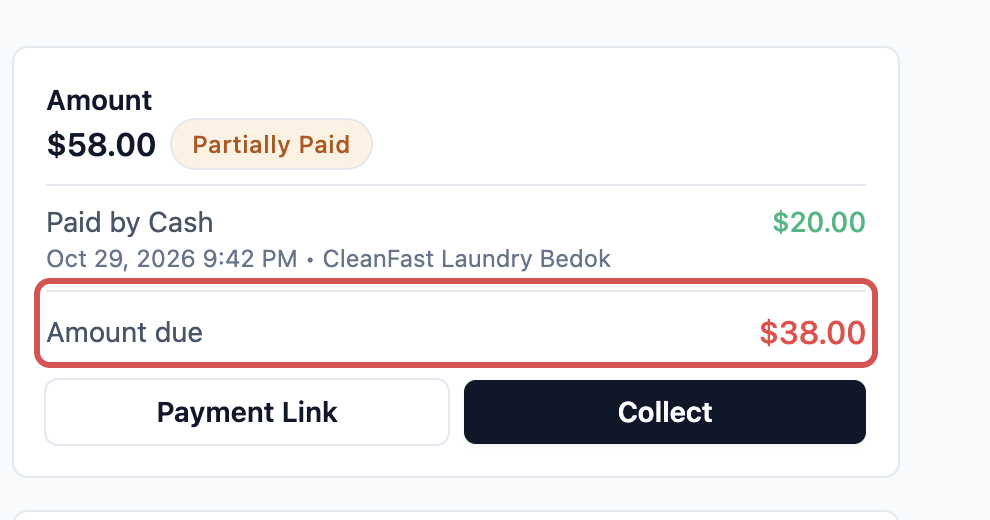
หากต้องการดูออเดอร์ทั้งหมดที่ยังมียอดค้างชำระ ให้คลิก การขาย แล้วคลิก ลูกหนี้การค้า รายการจะแสดงออเดอร์ที่ยืนยันหรือจัดส่งแล้วทุกรายการที่ยังชำระไม่ครบ ดู การติดตามบิลค้างจ่ายใน Receivables
เก็บยอดคงค้างใน Console
- ที่แถบเมนูด้านบน คลิก การขาย แล้วคลิก ออเดอร์
- หาออเดอร์แล้วเปิด ดู การค้นหาและจัดการออเดอร์
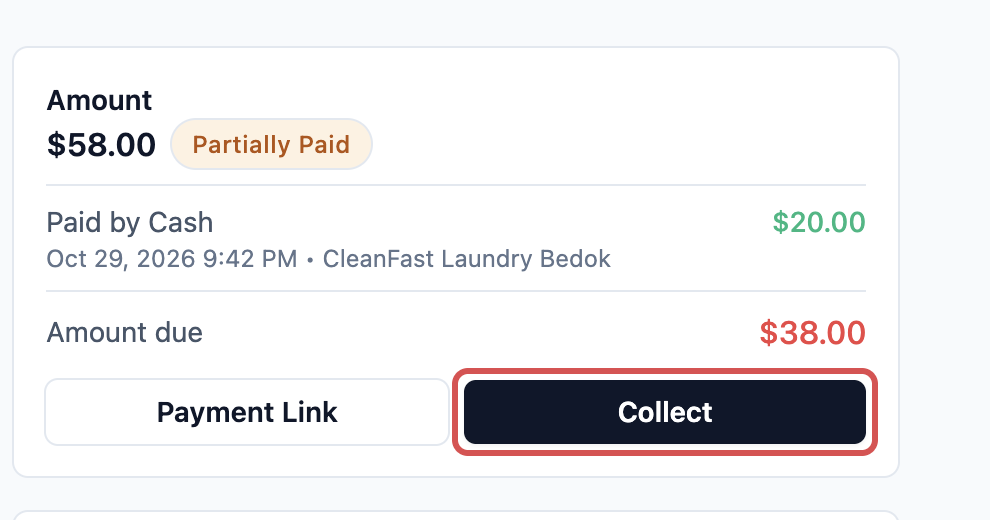
- ในส่วน การชำระเงิน ตรวจดู ยอดที่ต้องชำระ
- คลิก เก็บเงิน
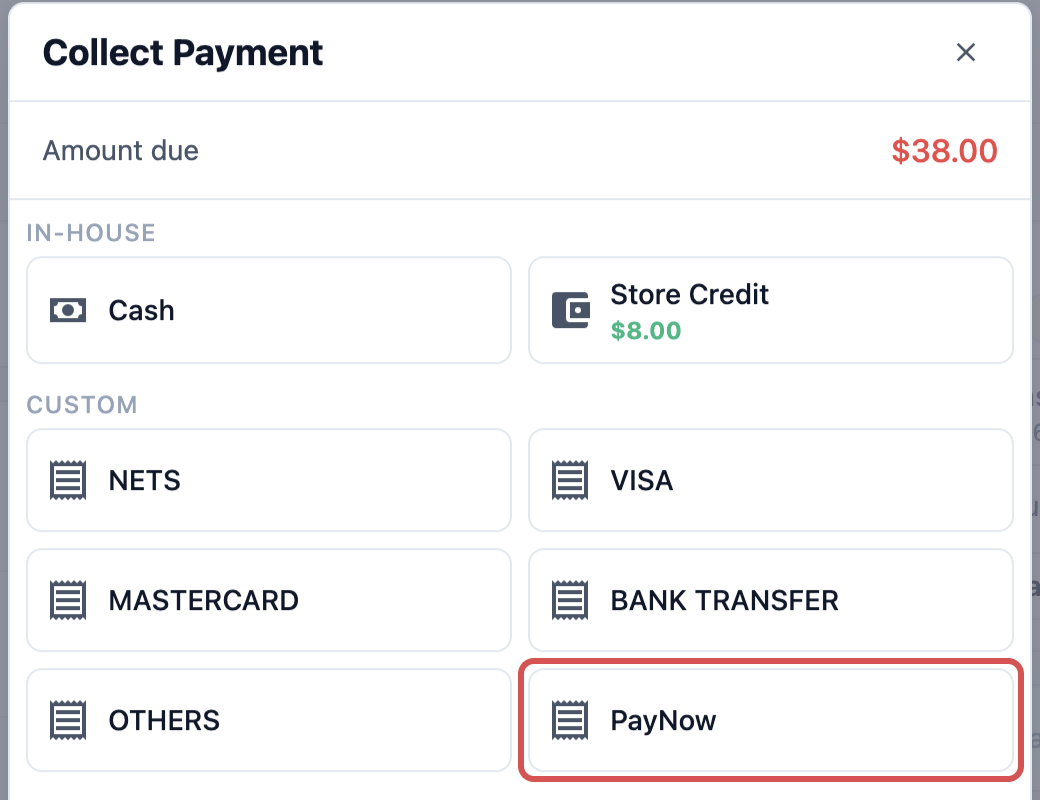
- หน้าต่าง รับชำระเงิน จะเปิดขึ้นพร้อมหมายเลขออเดอร์และ ยอดรวม ที่ต้องเก็บ คลิกวิธีชำระที่ลูกค้าใช้ เช่น PayNow หรือ เงินสด
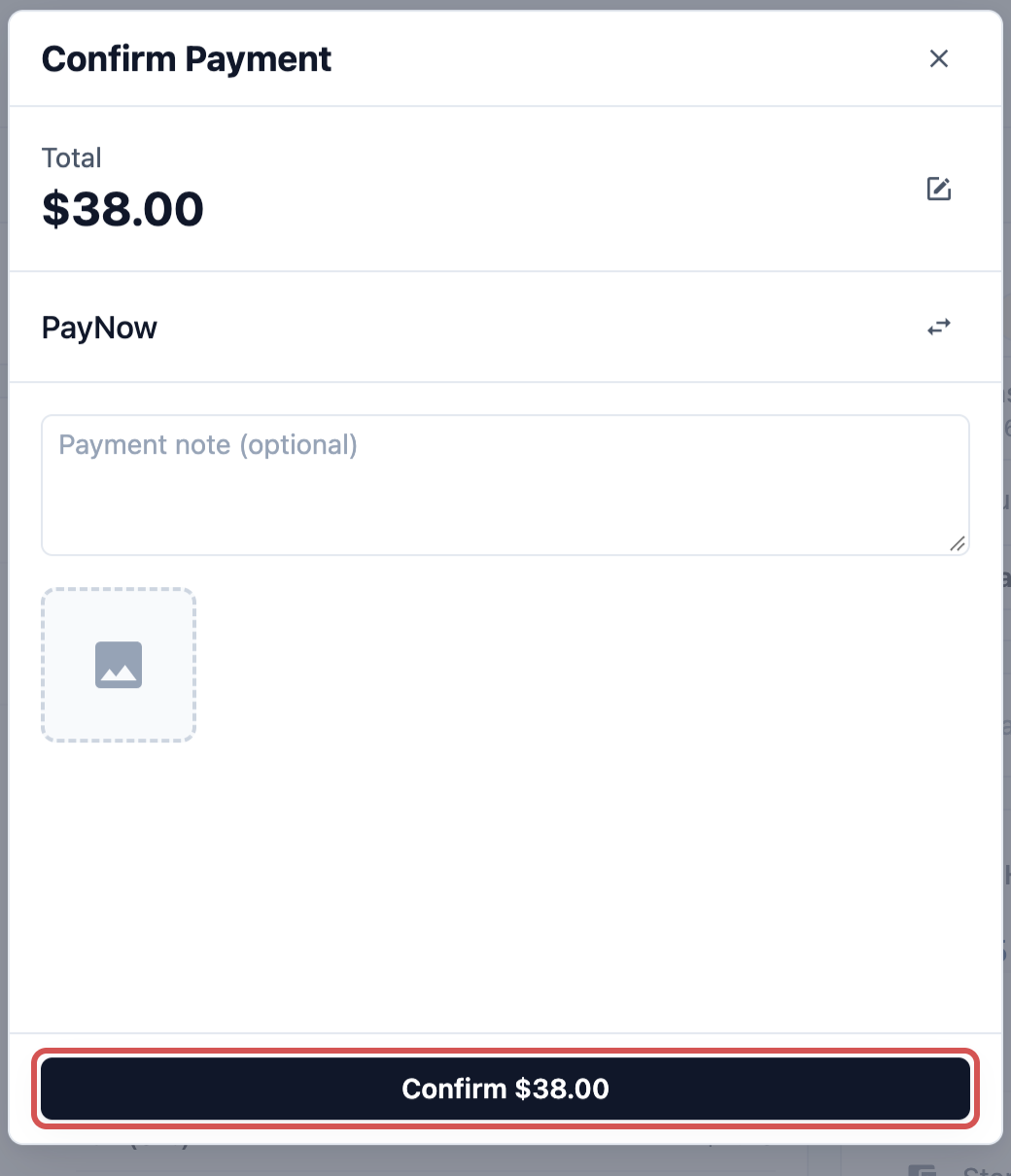
- ตรวจสอบจำนวน หากต้องการเพิ่ม หมายเหตุการชำระเงิน (ไม่บังคับ) เช่น เลขท้ายสี่หลักของการโอนเงิน ก็เพิ่มได้
- คลิก ยืนยัน $38.00 ปุ่มนี้จะแสดงจำนวนเงินที่กำลังเก็บเสมอ
- เงินสด: กรอกจำนวนเงินที่ลูกค้ายื่นให้ใน จำนวนที่รับมา ระบบจะคำนวณ เงินทอน ให้
- PayNow และการชำระด้วย QR อื่นๆ: ลูกค้าสแกนคิวอาร์โค้ด และหน้าจอจะเปลี่ยนเองเมื่อได้รับเงิน
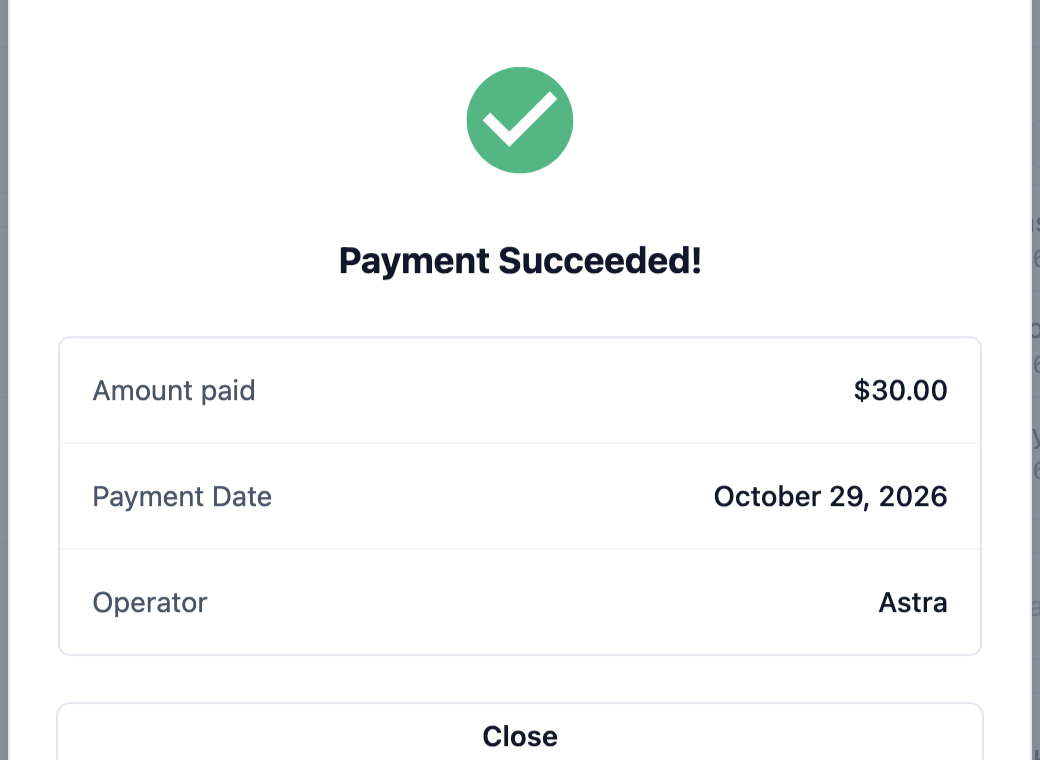
- คุณจะเห็น ชำระเงินสำเร็จ! พร้อม ยอดที่ชำระ, วันที่ชำระ และ ผู้ดำเนินการ คลิก ปิด
ลิงก์ชำระเงินต้องมีร้านค้าออนไลน์สำหรับแบรนด์ของออเดอร์ในตลาดนั้น และต้องยืนยันราคาของออเดอร์ก่อน ดู การรับชำระเงินบนร้านค้าออนไลน์ของคุณ
ชำระด้วยบัตรที่บันทึกไว้
หากลูกค้าบันทึกบัตรไว้ตอนชำระเงินบนร้านค้าออนไลน์หรือแอปมือถือ หรือบนเว็บไซต์และแอปเวอร์ชัน 2.0 เดิม หน้าต่างรับชำระเงินจะแสดงบัตรนั้นภายใต้ บัตรที่บันทึกไว้ พร้อมยี่ห้อบัตร เลขท้ายสี่หลัก และวันหมดอายุ เช่น บัตร Visa ลงท้ายด้วย 4242 เลือกบัตรนั้นเพื่อตัดเงิน หากออเดอร์ถูกจองออนไลน์ด้วยบัตรที่บันทึกไว้ บัตรนั้นจะแสดงก่อนเป็น บัตรที่ผูกไว้ บัตรที่บันทึกไว้แสดงเฉพาะใน Console เท่านั้น ไม่แสดงบน POS บัตรที่บันทึกผ่าน HitPay จะไม่แสดงภายใต้ บัตรที่บันทึกไว้
หากธนาคารปฏิเสธบัตรหรือขอให้ลูกค้ายืนยันการชำระ จะไม่มีการตัดเงินและออเดอร์จะยังค้างชำระ ให้ส่ง ลิงก์ชำระเงิน ให้ลูกค้าแทน
จ่ายด้วย Store Credit
หากลูกค้ามีเครดิตร้าน และเปิดใช้ เครดิตร้าน ในวิธีชำระเงินของคุณ ยอดจะแสดงในหน้าต่างรับชำระเงินพร้อมยอดคงเหลือของลูกค้า หากยอดคงเหลือน้อยกว่ายอดที่ค้างชำระ EasyBiz จะตั้งจำนวนเป็นยอดคงเหลือทั้งหมด เก็บส่วนที่เหลือด้วยวิธีอื่น ดู การให้เครดิตร้านและโบนัสเติมเงิน
รับชำระบางส่วนของยอดคงค้าง
ใช้เฉพาะเมื่อลูกค้าบางครั้งจ่ายยอดคงค้างหลายครั้ง เช่น จ่ายบางส่วนตอนนี้และที่เหลือสัปดาห์หน้า
เปิดใช้การชำระบางส่วน
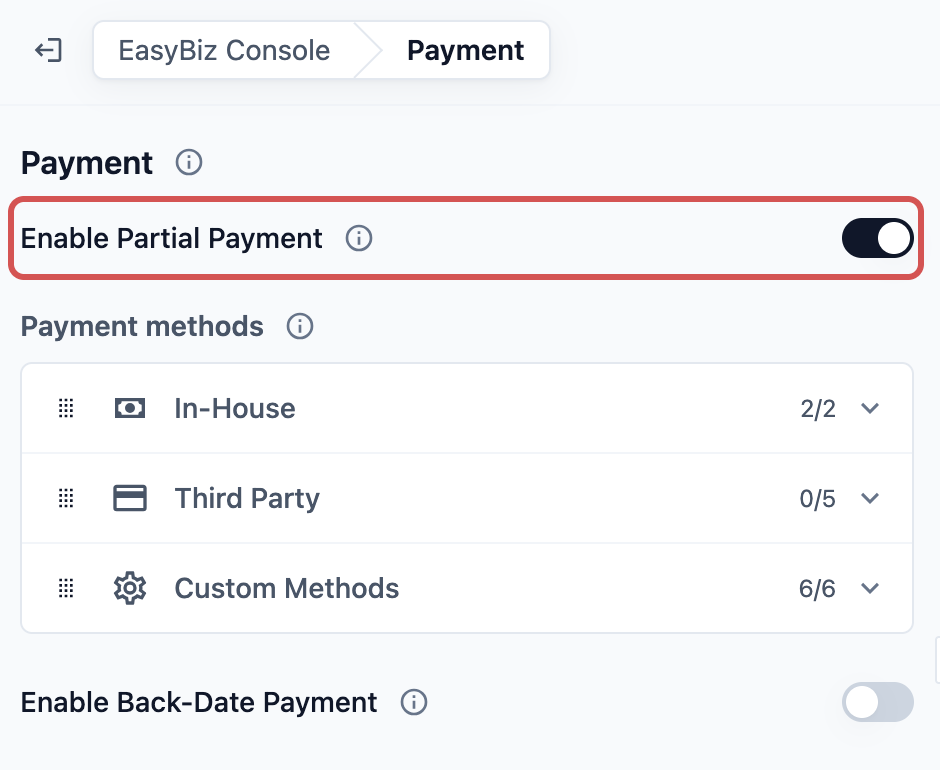
เมื่อเปิดใช้ พนักงานจะเห็นรูปดินสอข้าง ยอดรวม ในหน้าต่างรับชำระเงิน พวกเขาคลิกแล้วพิมพ์จำนวนที่น้อยกว่าได้ ออเดอร์จะแสดง ชำระบางส่วน และยอดที่เหลือจะยังเป็นยอดที่ต้องชำระ หากปิดไว้ พนักงานจะต้องเก็บยอดเต็มในการชำระครั้งเดียวเสมอ ยกเว้นเครดิตร้านซึ่งสามารถจ่ายบางส่วนของยอดได้เสมอ
บันทึกการชำระเงินย้อนหลัง
เปิดใช้การชำระย้อนหลัง
เมื่อเปิดใช้ หน้าต่างรับชำระเงินจะแสดง วันที่ชำระ พร้อมรูปดินสอ พนักงานเปลี่ยนเป็นวันที่ลูกค้าชำระจริง เช่น การโอนเงินที่เข้ามาเมื่อวานได้ หน้าต่างจะแสดง การชำระย้อนหลัง เป็นคำเตือน และออเดอร์จะแสดง มีการชำระย้อนหลัง พร้อมวันที่ ผู้ที่เก็บการชำระเงินได้ทุกคนสามารถเปลี่ยนวันที่ได้เมื่อเปิดใช้ จึงควรเปิดเฉพาะเมื่อจำเป็นเท่านั้น
เปิดทั้งสองตัวเลือกพร้อมกันได้ และแต่ละตัวทำงานแยกกัน
เปิดการชำระบางส่วนหรือการชำระย้อนหลังใน Console
- คลิกไอคอน ⚙️ การตั้งค่า ที่มุมขวาบน
- ภายใต้ส่วน การตั้งค่าแอปพนักงาน คลิก EasyBiz Console
- คลิก การชำระเงิน
- เปิด เปิดใช้การชำระบางส่วน, เปิดใช้การชำระย้อนหลัง หรือทั้งสองอย่าง
- คลิก เผยแพร่ แล้วยืนยัน คุณจะเห็นข้อความ "เผยแพร่แล้ว Console ของทีมคุณได้รับการเปลี่ยนแปลงแล้ว"
POS มีสวิตช์สองตัวเดียวกันนี้ในฟีเจอร์ การชำระเงิน ของแอป POS ของคุณ ดู การตั้งค่าวิธีชำระเงินที่ POS
เมื่อลูกค้ามารับที่ร้าน
เมื่อลูกค้ามารับของที่เคาน์เตอร์ ให้เก็บยอดคงค้างก่อน แล้วจึงส่งมอบออเดอร์
- เปิดออเดอร์ใน Console หรือที่ POS
- หากส่วน การชำระเงิน แสดง ยอดที่ต้องชำระ ให้คลิก เก็บเงิน ใน Console หรือแตะ รับชำระเงิน ที่ POS แล้วรับชำระ
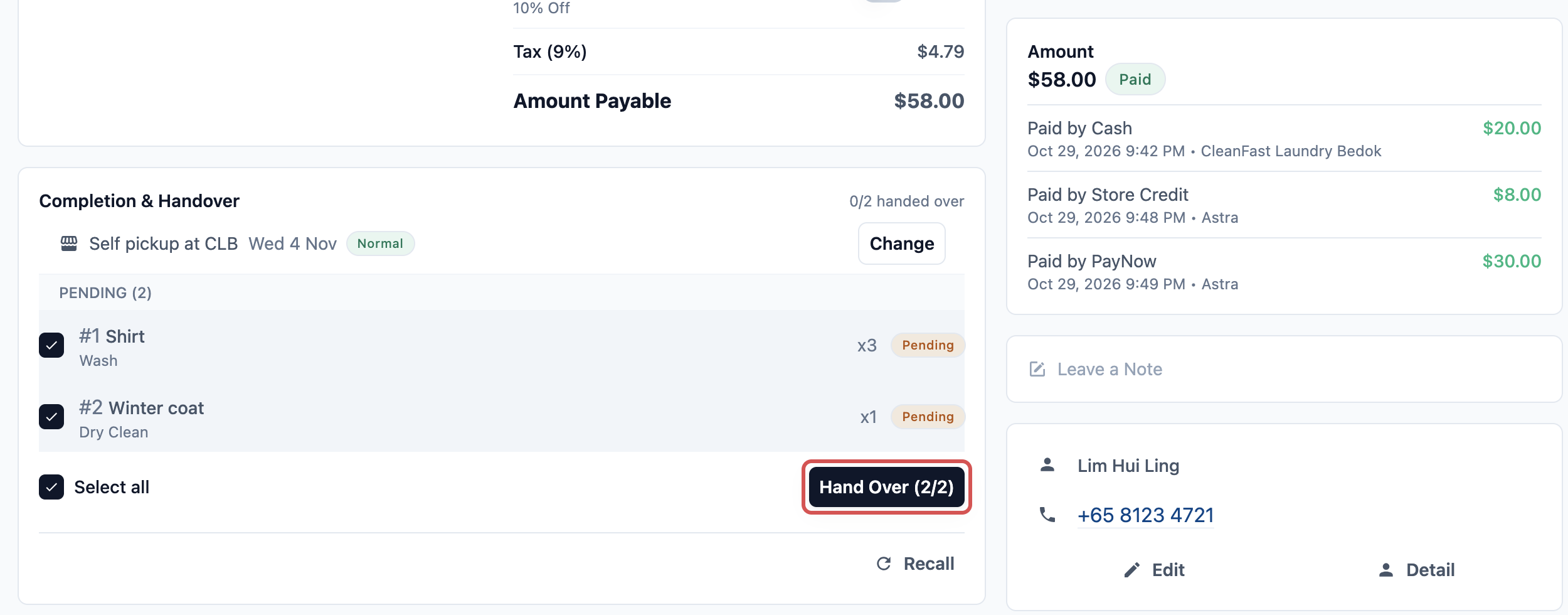
- ในส่วน การเสร็จสิ้นและการส่งมอบ คลิก ส่งมอบ เลือกรายการ แล้วคลิก ยืนยันการส่งมอบ
หากพนักงานใช้หน้าจอ การจัดส่ง ใน Console หรือ EasyBiz Workflow ให้แตะ ทำเครื่องหมายว่ารับแล้ว เพื่อจบการรับที่ร้าน
เมื่อจัดส่งถึงบ้าน
คนขับของคุณจัดส่งออเดอร์ด้วย EasyBiz Workflow ก่อนจบการจัดส่ง คนขับจะเก็บยอดคงค้าง
- ที่หน้าประตูบ้านลูกค้า คนขับเปิดออเดอร์ใน EasyBiz Workflow
- หากออเดอร์ยังมียอดคงค้าง คนขับแตะ ชำระเงิน
- แอปจะแสดงยอดที่ลูกค้ายังต้องจ่าย คนขับเลือกวิธีที่ลูกค้าจ่ายและยืนยัน
- คนขับจบการจัดส่งตามปกติ พร้อมขั้นตอนการส่งมอบที่คุณตั้งไว้ เช่น ถ่ายรูปหรือให้ลูกค้าเซ็นชื่อ
ปุ่ม ชำระเงิน จะแสดงเฉพาะเมื่อหน้าออเดอร์ในแอปของคนขับมีการชำระเงิน และคนขับมีสิทธิ์รับชำระ ดู ทีมของคุณทำอะไรได้บ้างในแอป EasyBiz Workflow
หากลูกค้าไม่สามารถชำระได้
กำหนดกฎของร้านคุณและแจ้งคนขับ มี 2 ทางเลือก:
- จัดส่งต่อไป: คนขับจบการจัดส่ง ออเดอร์จะยังคงเป็น ยังไม่ชำระ หรือ ชำระบางส่วน และแสดงใน ลูกหนี้การค้า เพื่อให้สำนักงานส่งลิงก์ชำระเงินหรือการแจ้งเตือนได้
- ไม่จัดส่ง: คนขับทำเครื่องหมายว่าการจัดส่งไม่สำเร็จและกรอกเหตุผล เช่น "ลูกค้าไม่สามารถชำระได้" จากนั้นสำนักงานจะจองการจัดส่งใหม่
ออเดอร์ที่ชำระเกิน
หากลูกค้าชำระเกินยอดรวมของออเดอร์ ส่วน การชำระเงิน จะแสดง ชำระเกินจำนวน เป็นสีเขียว และ ยอดคงค้างทั้งหมด เป็น ชำระแล้ว หากต้องการคืนเงินส่วนเกิน ให้คลิก คืนเงินส่วนที่ชำระเกิน ปุ่มนี้จะแสดงเฉพาะเมื่อหน้าออเดอร์อนุญาตการคืนเงิน ดู การดำเนินการคืนเงินและการคืนสินค้า
หลังการชำระเงิน
เมื่อยอดคงค้างชำระครบแล้ว:
- ออเดอร์จะแสดงป้าย ชำระแล้ว และ ยอดที่ต้องชำระ จะหายไป
- การชำระแต่ละครั้งจะแสดงในออเดอร์ เช่น "ชำระด้วย PayNow" พร้อมวันที่และพนักงานที่รับชำระ
- คุณสามารถพิมพ์หรือส่งใบเสร็จให้ลูกค้าจากออเดอร์ได้
- ออเดอร์จะออกจาก ลูกหนี้การค้า โดยอัตโนมัติ
- การชำระเงินจะแสดงในรายงานการชำระเงินของคุณในวันที่รับชำระ หรือในวันที่ย้อนหลัง ดู การอ่านรายงานการชำระเงิน
ตัวอย่าง: CleanFast Laundry, Jurong
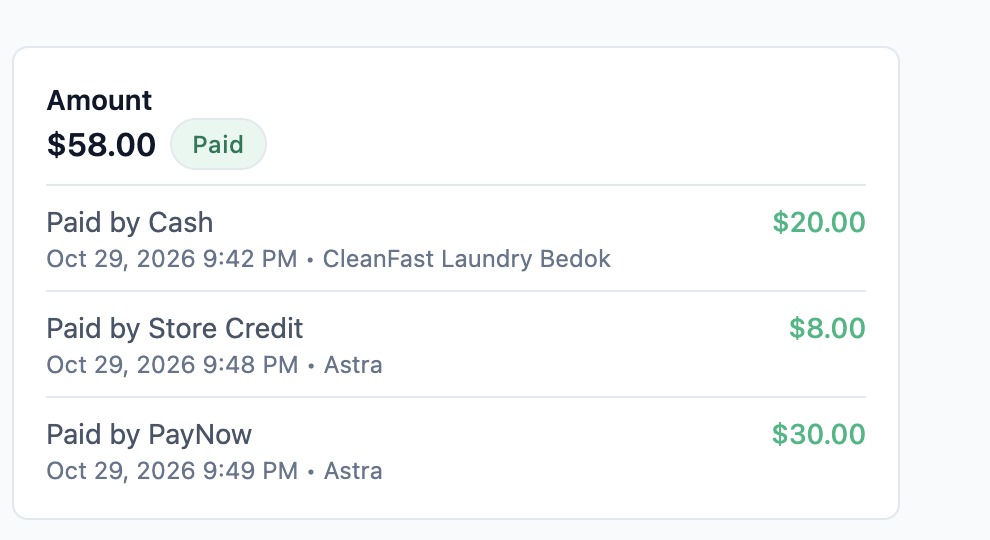
คุณ Lim นำเสื้อโค้ทฤดูหนาวและเสื้อเชิ้ตตัวยาว 3 ตัวมาที่ร้าน CleanFast Laundry สาขา Jurong ออเดอร์รวม $58.00 และเธอจ่ายมัดจำ $20.00 ด้วยเงินสด 3 วันต่อมาเธอกลับมารับของ เธอมีเครดิตร้านเหลือ $8.00 จากการเติมเงิน และต้องการใช้ก่อน แล้วจ่ายส่วนที่เหลือด้วย PayNow
พนักงานหน้าเคาน์เตอร์เปิดออเดอร์ของเธอและเห็น ยอดที่ต้องชำระ $38.00
- พวกเขาคลิก เก็บเงิน เลือก เครดิตร้าน แล้วคลิก ยืนยัน $8.00 EasyBiz ตั้งจำนวนเป็นเครดิตเต็ม $8.00 ของเธอให้แล้ว
- พวกเขาคลิก เก็บเงิน อีกครั้ง เลือก PayNow แล้วคลิก ยืนยัน $30.00 คุณ Lim สแกนคิวอาร์โค้ด
- พวกเขาส่งมอบของให้เธอด้วย ส่งมอบ และ ยืนยันการส่งมอบ
นี่คือการคำนวณเงินทั้งหมด:
| รายการ | จำนวนเงิน |
|---|---|
| ยอดรวมออเดอร์ | $58.00 |
| มัดจำตอนฝากของ เงินสด | −$20.00 |
| ยอดที่ต้องชำระตอนรับของ | $38.00 |
| เครดิตร้าน | −$8.00 |
| ยอดที่ต้องชำระหลังหักเครดิตร้าน | $30.00 |
| PayNow | −$30.00 |
| ยอดที่ต้องชำระ | $0.00 |
ตอนนี้ออเดอร์แสดง ชำระแล้ว พร้อมรายการการชำระ 3 รายการ: เงินสด $20.00, เครดิตร้าน $8.00 และ PayNow $30.00
คำถามที่พบบ่อย
พนักงานของฉันส่งมอบออเดอร์ที่ยังไม่ชำระได้หรือไม่?
ได้ EasyBiz จะไม่หยุดการส่งมอบเพราะยอดค้างชำระ ไม่ว่าจะที่เคาน์เตอร์หรือหน้าประตู ออเดอร์จะอยู่ใน ลูกหนี้ จนกว่าจะชำระแล้ว ดังนั้นให้ตรวจ ยอดที่ต้องชำระ ทุกครั้งที่ส่งมอบ
ลูกค้าจ่ายบางส่วนก่อนแล้วจ่ายที่เหลือทีหลังได้ไหม
ได้ ถ้าเปิด เปิดใช้การชำระบางส่วน ไว้ ออเดอร์จะแสดง ชำระบางส่วนแล้ว และเก็บส่วนที่เหลือไว้เป็น ยอดที่ต้องชำระ เมื่อลูกค้าจ่าย ให้เก็บส่วนที่เหลือด้วยวิธีเดียวกัน
ทำไมตอนรับเงินจึงไม่มีเครดิตร้านค้าให้เลือก
เครดิตร้านค้าจะแสดงก็ต่อเมื่อเปิดใช้ไว้ในวิธีการชำระเงินของคุณ และออเดอร์มีลูกค้าที่มีเครดิตร้านค้า ถ้าหน้าต่างขึ้นว่า "โหลดเครดิตร้านค้าของลูกค้าไม่สำเร็จ" ให้ลองอีกครั้ง วิธีอื่นยังใช้ได้ระหว่างที่กำลังโหลด
จะดูออเดอร์ทั้งหมดที่ยังค้างเงินได้ที่ไหน
ที่ การขาย › ลูกหนี้ คุณกรองตามอายุ สาขา และลูกค้าได้ และส่งการเตือนการชำระเงินได้ ดู การติดตามบิลค้างชำระในลูกหนี้
ลูกค้าจ่ายยอดคงเหลือออนไลน์แทนได้ไหม
ได้ ลูกค้าจะเห็น ยอดคงเหลือ ในออเดอร์ของตนบนร้านค้าออนไลน์หรือแอปมือถือของคุณ และจ่ายได้ที่นั่น ในคอนโซล ลิงก์ชำระเงิน จะส่งลูกค้าไปยังหน้านั้นโดยตรง ออเดอร์จะถูกทำเครื่องหมายว่าจ่ายแล้วเมื่อการชำระเงินเข้ามา
ฉันเพิ่มขั้นตอนเก็บเงินในแท็บการส่งมอบได้ไหม
ไม่ได้ ขั้นตอนการส่งมอบใช้บันทึกหลักฐานการส่งมอบ เช่น รูปถ่าย ลายเซ็น และหมายเหตุ การรับเงินทำที่ออเดอร์ ในคอนโซล ที่ POS หรือด้วย จ่าย ใน EasyBiz Workflow
ขั้นตอนถัดไป
ตอนนี้คุณเก็บยอดคงเหลือได้ที่เคาน์เตอร์ หน้าประตู หรือออนไลน์ และไม่ปล่อยให้ออเดอร์ที่ยังไม่ชำระหลุดไป ต่อไป เลือกสิ่งที่ทีมของคุณเห็นตอนรับออเดอร์ใหม่ที่ ปรับแต่งหน้าออเดอร์ใหม่ของคอนโซล