
ก่อนเริ่ม
- คุณต้องมีสิทธิ์เข้าถึง ⚙️ การตั้งค่า เพื่อเลือกช่องที่ต้องกรอก พนักงานที่เพิ่มลูกค้าอย่างเดียวต้องมีสิทธิ์เข้าถึง รายชื่อติดต่อ หรือ POS
- ควรตั้งค่าร้านของคุณ (ช่องทางการขาย) ไว้ก่อน เพราะลูกค้าแต่ละคนจะถูกลงทะเบียนภายใต้ร้านใดร้านหนึ่ง
- หากเคยตั้งค่าไว้ก่อนหน้านี้: เดิมทีช่องต่าง ๆ ถูกเลือกแยกในฟีเจอร์ ผู้ติดต่อ ของแต่ละแอป POS และของคอนโซลกับแอปพนักงาน ตอนนี้เป็นการตั้งค่าเดียวทั้งร้านใน ⚙️ การตั้งค่า › ระเบียน จึงควรตรวจสอบอีกครั้งหนึ่งครั้งหลังการเปลี่ยนแปลงนี้
ภาพรวม
ผู้ติดต่อคือข้อมูลลูกค้าในระบบ EasyBiz ได้แก่ ชื่อ เบอร์โทรศัพท์ อีเมล และหมายเหตุ เก็บรวมไว้ในที่เดียว พนักงานเพิ่มได้จากหน้ารายชื่อติดต่อในคอนโซล หรือที่ POS ระหว่างรับออเดอร์ คุณเป็นผู้กำหนดว่าฟอร์มจะถามอะไรบ้าง และข้อมูลใดที่พนักงานต้องกรอกก่อนจะบันทึกได้ การตั้งค่านี้ใช้ร่วมกันทั้งคอนโซล POS ทุกเครื่อง และแอปพนักงาน ทุกเคาน์เตอร์จึงถามข้อมูลเหมือนกัน ช่วยให้ทีมไม่ต้องตามหาเบอร์โทรศัพท์ที่ขาดไปเมื่อออเดอร์พร้อมรับของ
ใช้ได้ที่ไหนบ้าง
- คอนโซล: ฟอร์ม เพิ่มผู้ติดต่อ ในหน้ารายชื่อติดต่อ และการแก้ไขข้อมูลลูกค้าภายหลัง
- POS: ฟอร์ม ผู้ติดต่อใหม่ ในตะกร้าสินค้า ขณะรับออเดอร์
- แอปพนักงาน: ฟอร์มลูกค้าใหม่ใช้การตั้งค่าเดียวกัน
- ร้านค้าออนไลน์และแอปมือถือ: ไม่ได้รับผลกระทบ ลูกค้าที่สมัครออนไลน์ใช้ฟอร์มสมัครสมาชิกของร้านค้าเอง
ทำไมต้องตั้งค่า
หากไม่กำหนดช่องที่ต้องกรอก เคาน์เตอร์ที่ยุ่งจะข้ามข้อมูลที่ไม่บังคับ ลูกค้าที่บันทึกโดยไม่มีเบอร์โทรศัพท์จะรับการแจ้งเตือนการรับของทาง WhatsApp ไม่ได้ และพนักงานจะค้นหาด้วยเบอร์โทรศัพท์ไม่ได้ หากไม่เปลี่ยนการตั้งค่านี้ ฟอร์มจะแสดงชื่อ เบอร์โทรศัพท์ อีเมล และหมายเหตุส่วนตัว โดยมีเพียงชื่อเท่านั้นที่บังคับกรอก
เพิ่มลูกค้าในคอนโซล
- ที่แถบเมนูด้านบน คลิกเมนูแบบเลื่อนลง การขาย จากนั้นคลิก รายชื่อติดต่อ
- คลิก เพิ่มผู้ติดต่อ จะเปิดฟอร์มชื่อ เพิ่มบัญชี
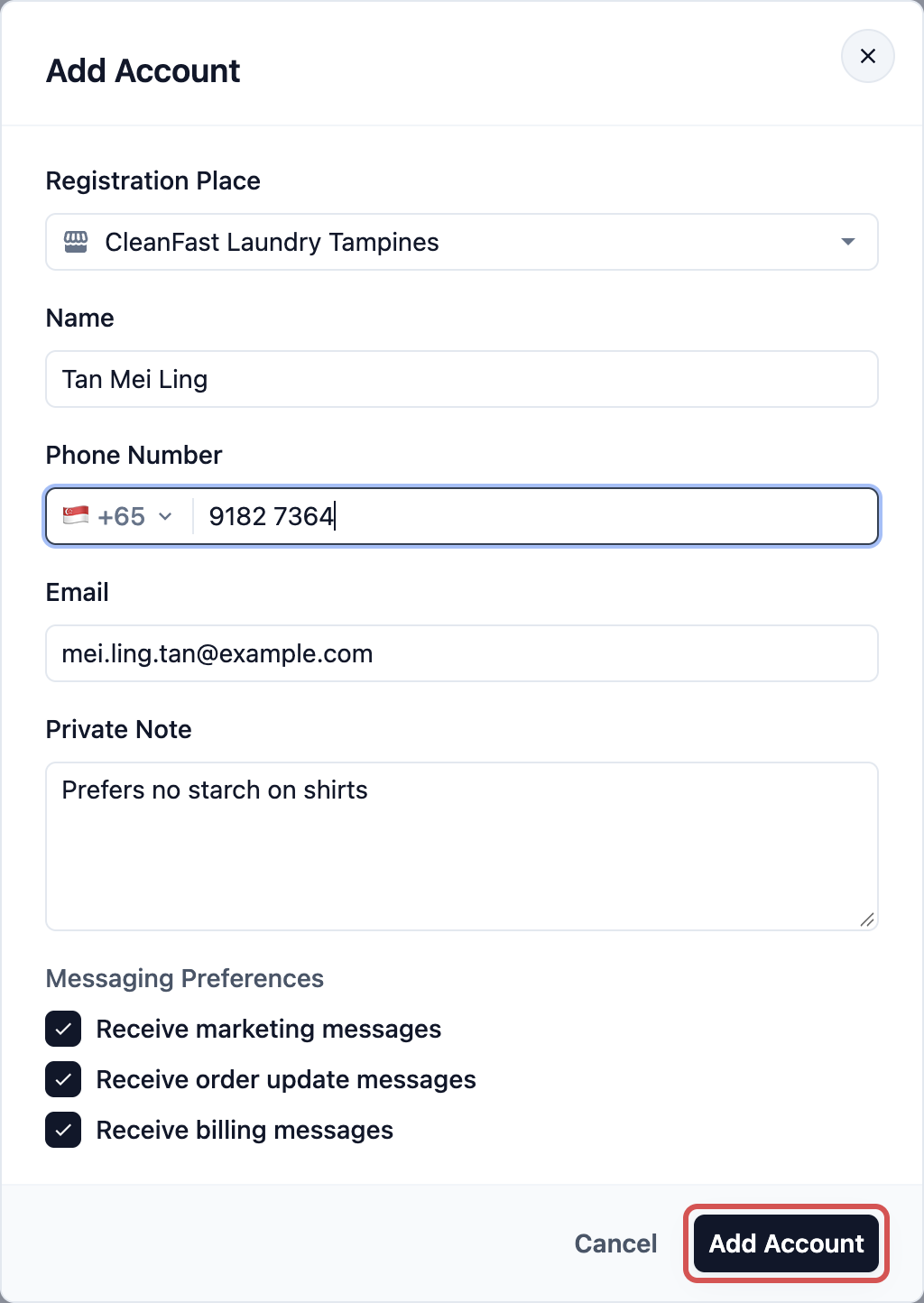
- เลือก สถานที่ลงทะเบียน และกรอกรายละเอียด (อธิบายแต่ละช่องด้านล่าง)
- คลิก เพิ่มบัญชี ปุ่มจะเป็นสีเทาจนกว่าคุณจะเลือกสถานที่ลงทะเบียนและกรอกทุกช่องที่บังคับ
ตอนนี้ลูกค้าจะปรากฏในรายชื่อติดต่อ และเลือกได้ที่ POS ทุกเครื่อง
เพิ่มลูกค้าที่ POS ระหว่างรับออเดอร์
- ที่หน้าจอออเดอร์ POS ให้มองที่ตะกร้าสินค้าด้านขวา
- ค้นหาลูกค้าด้วยชื่อหรือเบอร์โทรศัพท์ใน ค้นหาผู้ติดต่อ... ก่อน เพื่อไม่ให้เพิ่มคนเดิมซ้ำ
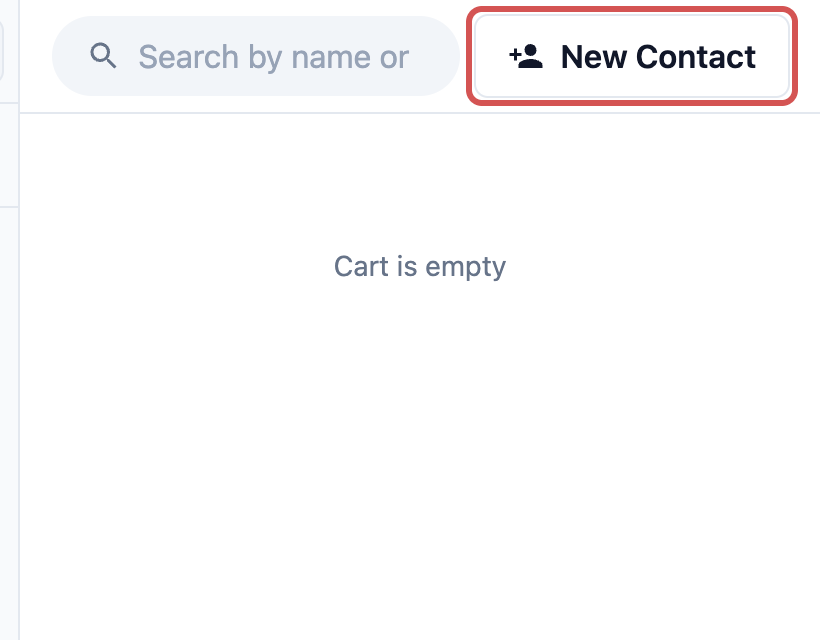
- หากไม่พบ ให้แตะ ผู้ติดต่อใหม่
- กรอกฟอร์ม ผู้ติดต่อใหม่ แล้วแตะ บันทึก บันทึก จะเป็นสีเทาจนกว่าจะกรอกทุกช่องที่บังคับ
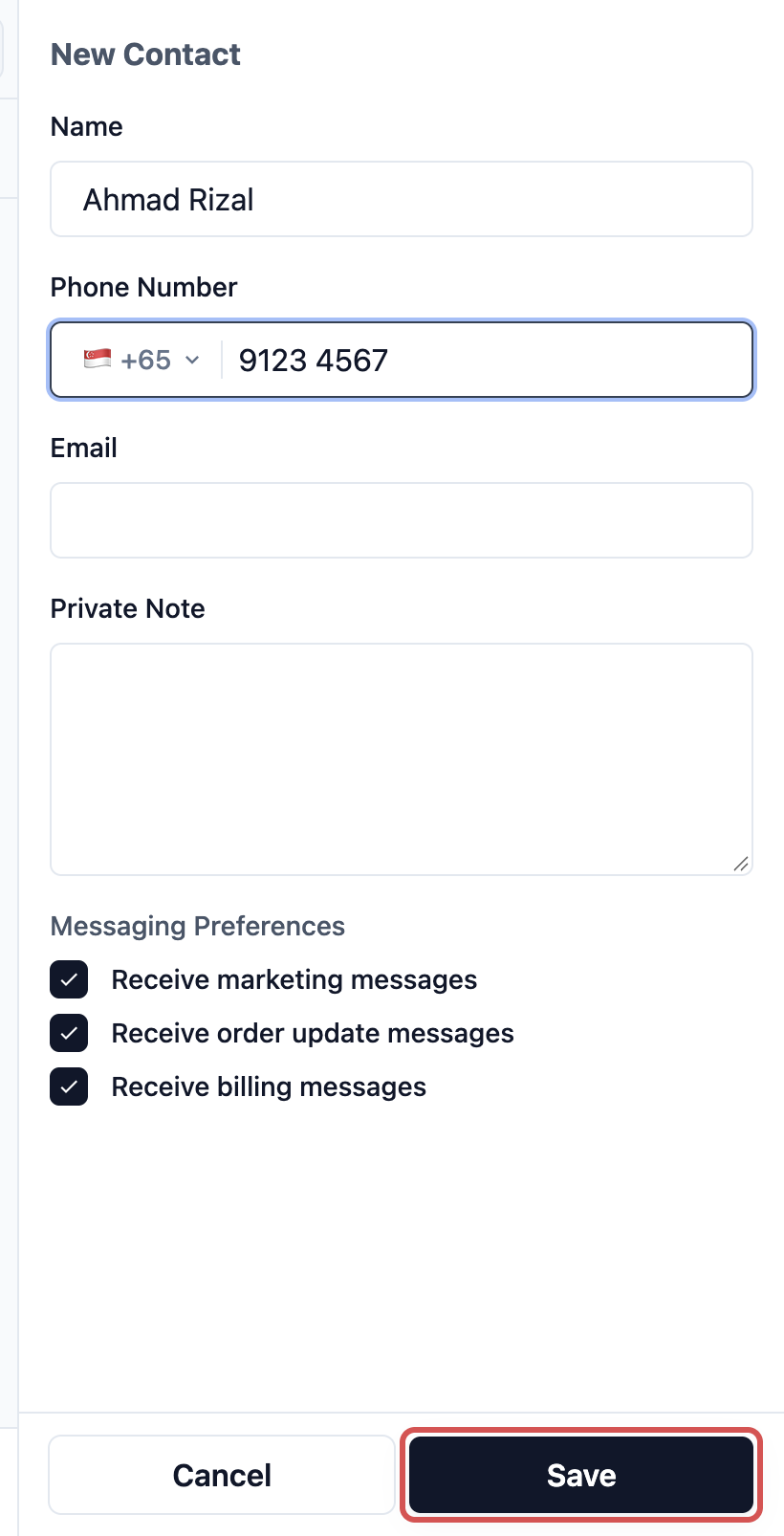
ลูกค้าใหม่จะถูกผูกกับออเดอร์ทันที ที่ POS ไม่มีการเลือกสถานที่ลงทะเบียน ลูกค้าจะถูกลงทะเบียนภายใต้ร้านที่เพิ่มลูกค้านั้น
แต่ละช่องหมายความว่าอย่างไร
สถานที่ลงทะเบียน
ร้านหรือช่องทางการขายที่ลูกค้าเข้าร่วมเป็นครั้งแรก เช่น CleanFast Laundry Tampines จะแสดงเฉพาะเมื่อเพิ่มลูกค้าในคอนโซล และเปลี่ยนแปลงภายหลังไม่ได้
ชื่อ
ชื่อของลูกค้าที่พนักงานจะเห็นในออเดอร์และใบเสร็จ ชื่อจะอยู่ในฟอร์มเสมอและบังคับกรอกเสมอ
เบอร์โทรศัพท์
หมายเลขมือถือของลูกค้า พร้อมตัวเลือกรหัสประเทศ ใช้สำหรับค้นหาด้วยเบอร์โทร ข้อความ WhatsApp และตรวจลูกค้าซ้ำ
อีเมล
ที่อยู่อีเมลของลูกค้า ใช้ส่งใบเสร็จทางอีเมลและตรวจหาข้อมูลซ้ำ
หมายเหตุส่วนตัว
บันทึกที่ทีมของคุณเท่านั้นที่เห็น เช่น "ชอบให้เสื้อไม่ต้องใส่แป้ง" ลูกค้าจะไม่เห็นข้อมูลนี้
วันเกิด และ แหล่งที่มาของการแนะนำ
สองช่องนี้จะไม่อยู่ในฟอร์มจนกว่าคุณจะเพิ่มในการตั้งค่า › ระเบียน วันเกิดเลือกจากปฏิทิน แหล่งที่มาของการแนะนำเป็นข้อความอิสระ เช่น "Google" หรือ "เพื่อน"
การตั้งค่าการรับข้อความ
ช่องทำเครื่องหมายสามช่องที่ควบคุมว่า EasyBiz ส่งอะไรถึงลูกค้าได้บ้าง ทั้งสามช่องถูกทำเครื่องหมายไว้สำหรับลูกค้าใหม่
| ช่องทำเครื่องหมาย | ควบคุมอะไร |
|---|---|
| รับข้อความการตลาด | โปรโมชั่น ข้อความแพร่ภาพ และแคมเปญ |
| รับข้อความอัปเดตออเดอร์ | การอัปเดตอัตโนมัติเกี่ยวกับออเดอร์ของพวกเขา |
| รับข้อความการเรียกเก็บเงิน | ข้อความเกี่ยวกับการชำระเงินและการเรียกเก็บเงิน |
เลือกว่าพนักงานต้องกรอกอะไรบ้าง
- คลิกไอคอน ⚙️ การตั้งค่า ที่มุมขวาบน
- ภายใต้หมวด คลังข้อมูล คลิก ระเบียน
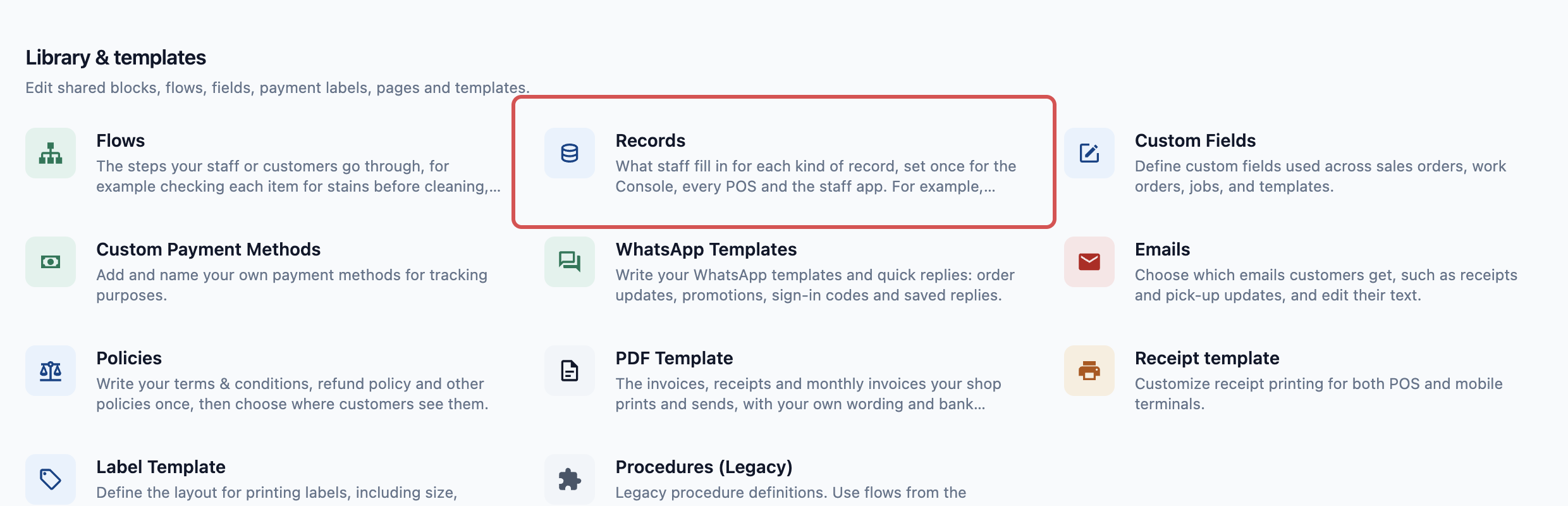
- ภายใต้ ประเภทระเบียน คลิก ผู้ติดต่อ
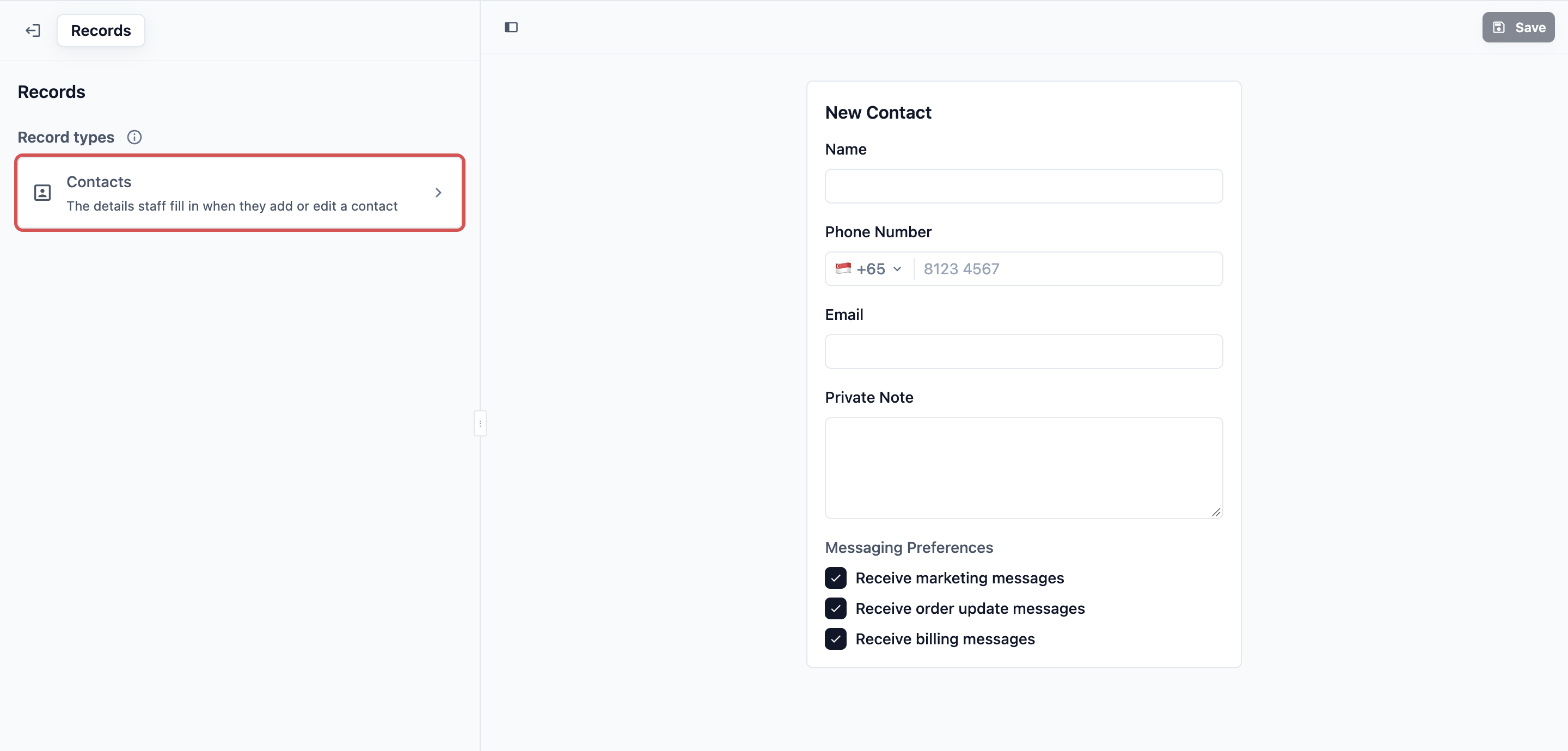
- ภายใต้ ฟอร์มผู้ติดต่อ ให้ตั้งค่ารายการ:
- หากต้องการเพิ่มช่อง ให้คลิก เพิ่มช่องในฟอร์ม แล้วเลือก วันเกิด, แหล่งที่มาของการแนะนำ หรือช่องอื่นที่ยังไม่อยู่ในฟอร์ม
- หากต้องการเปลี่ยนลำดับที่พนักงานเห็น ให้ลากช่องไปยังตำแหน่งที่ต้องการ
- หากต้องการเอาช่องออกจากฟอร์ม ให้คลิกไอคอนถังขยะของช่องนั้น ชื่อ ไม่สามารถลบได้
- เปิด บังคับกรอก สำหรับแต่ละช่องที่พนักงานต้องกรอก
- ภายใต้ ใครค้นหาผู้ติดต่อใหม่ได้ เลือกตัวเลือก (ดูตารางด้านล่าง)
- คลิก บันทึก ที่มุมขวาบน
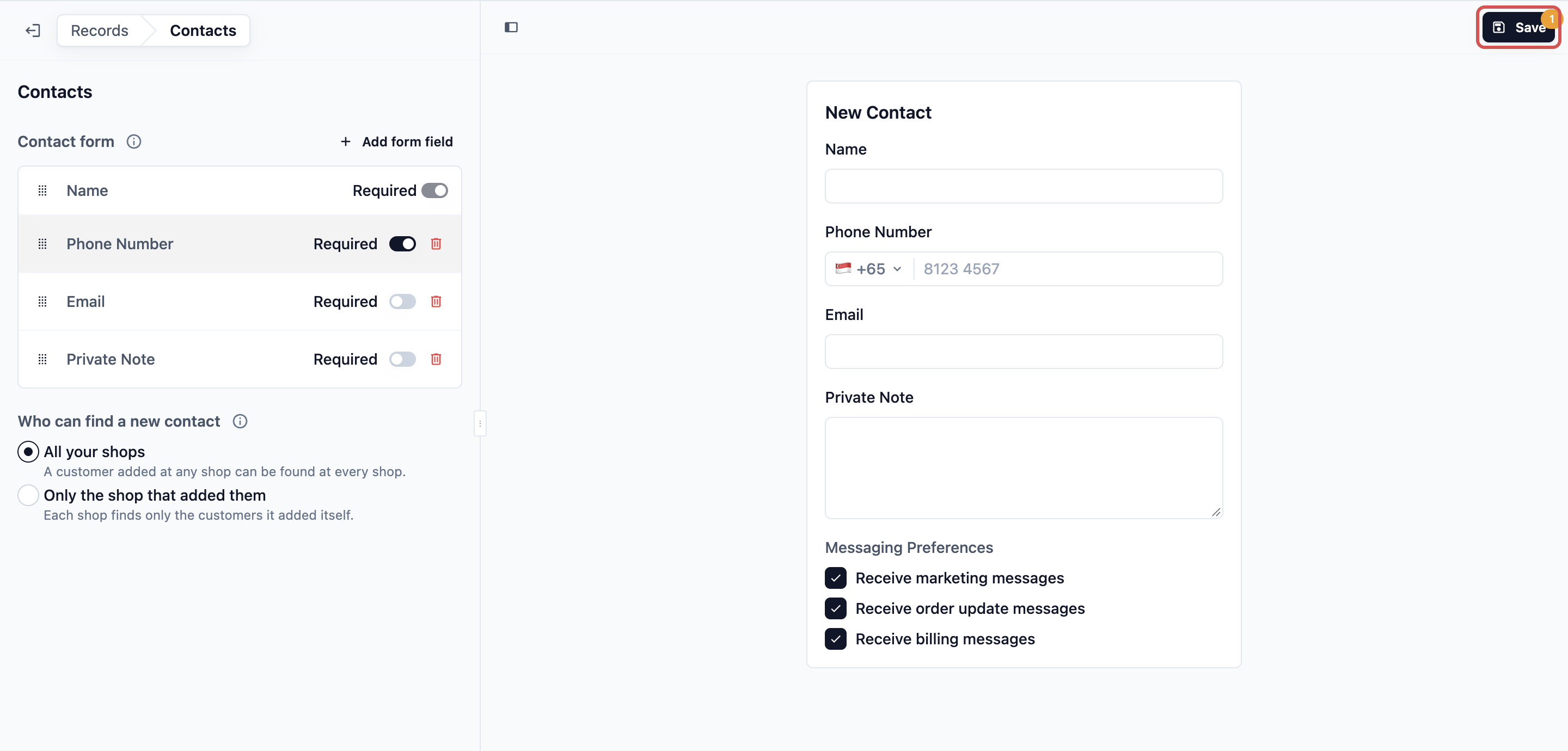
ตัวอย่างทางขวาแสดงฟอร์มตามที่พนักงานจะเห็นทุกประการ คุณพิมพ์ในนั้นเพื่อลองช่องที่บังคับได้ โดยจะไม่มีการบันทึกข้อมูลใด ๆ
บังคับกรอก
| การตั้งค่า | สิ่งที่พนักงานเห็น |
|---|---|
| ในฟอร์ม เมื่อปิดบังคับกรอก | ช่องจะแสดง และพนักงานสามารถเว้นว่างได้ |
| ในฟอร์ม เมื่อเปิดบังคับกรอก | ช่องจะแสดง และพนักงานจะบันทึกไม่ได้จนกว่าจะกรอกข้อมูล |
| ไม่อยู่ในฟอร์ม | พนักงานไม่เห็นช่องนี้เลย |
ถ้าเปิด จำเป็นต้องกรอก ที่ช่องเบอร์โทรศัพท์ พนักงานจะบันทึกลูกค้าใหม่โดยไม่มีเบอร์ไม่ได้ โดยเบอร์จะนับว่ากรอกแล้วเมื่อพิมพ์ตัวเลขเข้าไป ไม่ใช่แค่รหัสประเทศ
ใครค้นหาผู้ติดต่อใหม่ได้
| ตัวเลือก | ความหมาย |
|---|---|
| ทุกร้านของคุณ | ลูกค้าที่เพิ่มที่ร้านใดก็ได้จะค้นหาได้ที่ทุกร้าน นี่คือค่าเริ่มต้น |
| เฉพาะร้านที่เพิ่มลูกค้า | แต่ละร้านจะค้นหาเฉพาะลูกค้าที่ร้านนั้นเพิ่มเอง มีประโยชน์สำหรับสาขาแฟรนไชส์ที่ต้องการเก็บลูกค้าของตนเอง |
เมื่อเบอร์โทรศัพท์หรืออีเมลถูกใช้แล้ว
เบอร์โทรศัพท์หรืออีเมลหนึ่งรายการเป็นของลูกค้าหนึ่งราย หากพนักงานพิมพ์เบอร์หรืออีเมลที่มีอยู่ในผู้ติดต่ออื่นแล้ว EasyBiz จะไม่สร้างลูกค้ารายที่สอง
- ในคอนโซล จะมีคำเตือนว่าอีเมลหรือเบอร์โทรศัพท์นี้มีอยู่ในผู้ติดต่ออื่นแล้ว คลิก เปิดผู้ติดต่อ เพื่อเปิดลูกค้าที่มีอยู่
- ที่ POS ข้อความจะแจ้งว่าเบอร์โทรศัพท์นี้มีอยู่ในผู้ติดต่ออื่นแล้ว ปิดฟอร์ม ค้นหาเบอร์นั้น แล้วเลือกลูกค้าที่มีอยู่แทน
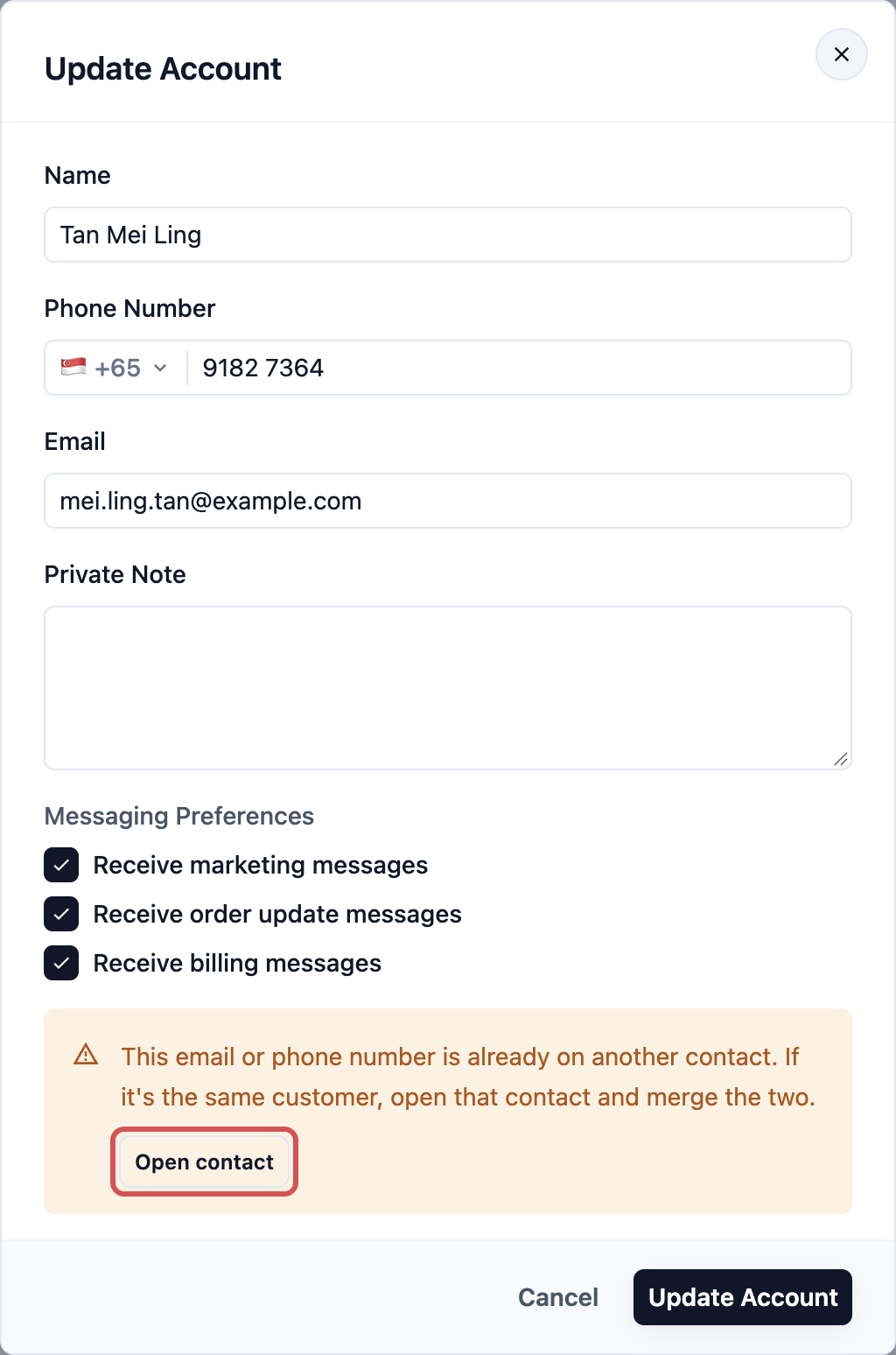
หากข้อมูลทั้งสองเป็นบุคคลเดียวกันจริง ให้รวมเข้าด้วยกัน ดู รวมหรือลบผู้ติดต่อ
ตัวอย่างการตั้งค่า
CleanFast Laundry ส่งข้อความ WhatsApp เมื่อออเดอร์พร้อมรับของ ลูกค้าทุกคนจึงต้องมีเบอร์โทรศัพท์ เจ้าของร้านเปิด การตั้งค่า › ระเบียน › ผู้ติดต่อ และกำหนดดังนี้:
- ชื่อ: บังคับกรอก (เสมอ)
- เบอร์โทรศัพท์: เปิดบังคับกรอก
- อีเมล: ปิดบังคับกรอก
- หมายเหตุส่วนตัว: ปิดบังคับกรอก
- ใครค้นหาผู้ติดต่อใหม่ได้: ทุกร้านของคุณ
ลูกค้าที่มาเอง คุณอาหมัด ริซาล นำเสื้อ 6 ตัวมาที่ร้านตัมปิแนส พนักงานเคาน์เตอร์แตะ ผู้ติดต่อใหม่ และพิมพ์ชื่อเขา บันทึก จะเป็นสีเทาจนกว่าเธอจะเพิ่มเบอร์ +65 9123 4567 ของเขา อีเมลจะแสดงแต่เว้นว่างได้ เธอแตะ บันทึก และคุณอาหมัดจะถูกผูกกับออเดอร์ สัปดาห์หน้าเมื่อเขามาที่ร้านจูร่ง พนักงานที่นั่นจะหาเขาด้วยเบอร์โทรศัพท์ได้
แก้ไขรายละเอียดภายหลัง
หากต้องการเปลี่ยนรายละเอียดหรือที่อยู่ของลูกค้า ให้เปิดจากรายชื่อติดต่อ ดู ดูข้อมูลทั้งหมดของลูกค้า
คำถามที่พบบ่อย
ลูกค้าหนึ่งรายมีเบอร์โทรศัพท์สองเบอร์ได้หรือไม่
พนักงานใส่เบอร์โทรศัพท์หนึ่งเบอร์ตอนสร้างลูกค้า เมื่อรวมผู้ติดต่อสองรายเข้าด้วยกัน ลูกค้าที่เก็บไว้จะเก็บเบอร์อีกเบอร์ไว้ด้วย และจะแสดงเป็น เบอร์โทรอื่น ในฟอร์มของเขา ซึ่งพนักงานแก้ไขหรือลบได้
ลูกค้าเก่าจะเป็นอย่างไรเมื่อฉันทำให้ช่องหนึ่งบังคับกรอก
ข้อมูลของพวกเขาไม่เปลี่ยนแปลง และยังคงแสดงในรายชื่อติดต่อและที่ POS กฎจะมีผลเมื่อพนักงานแก้ไขลูกค้ารายนั้นครั้งถัดไป พวกเขาต้องกรอกช่องที่ขาดก่อนจึงจะบันทึกได้
ลูกค้าที่สมัครออนไลน์ต้องกรอกช่องที่บังคับเหมือนกันหรือไม่
ไม่ การตั้งค่านี้ครอบคลุมเฉพาะฟอร์มที่พนักงานใช้ในคอนโซล ที่ POS และในแอปพนักงาน ลูกค้าที่สมัครในร้านค้าออนไลน์หรือแอปมือถือของคุณใช้ฟอร์มสมัครสมาชิกของร้านค้าเอง
ฉันต้องตั้งค่านี้สำหรับ POS แต่ละเครื่องหรือไม่
ไม่ต้อง การตั้งค่า › ระเบียน เป็นการตั้งค่าเดียวสำหรับธุรกิจทั้งหมด และ POS ทุกเครื่อง คอนโซล และแอปพนักงานจะทำตามหลังจากคุณคลิกบันทึก
ฉันตั้งให้อีเมลบังคับกรอกแทนเบอร์โทรศัพท์ได้หรือไม่
ได้ เปิด บังคับกรอก สำหรับช่องใดก็ได้ในฟอร์ม แต่โปรดจำไว้ว่าการอัปเดตทาง WhatsApp และการค้นหาด้วยเบอร์โทรต้องใช้เบอร์โทรศัพท์
ที่อยู่จะกรอกที่ไหน
ที่อยู่ไม่ได้อยู่ในฟอร์มนี้ พนักงานเพิ่มได้จากโปรไฟล์ของลูกค้า หรือที่ POS จากปุ่มที่อยู่ใต้ชื่อลูกค้าเมื่อออเดอร์ต้องรับของหรือจัดส่ง
ขั้นตอนถัดไป
ตอนนี้คุณเพิ่มลูกค้าจากคอนโซลและ POS ได้แล้ว และฟอร์มของคุณถามเฉพาะสิ่งที่ร้านต้องการ หากต้องการเพิ่มรายละเอียดอย่างวันเกิดหรือที่อยู่สำหรับออกใบแจ้งหนี้ หรือเปลี่ยนลำดับที่พนักงานเห็น ไปที่ การเลือกข้อมูลลูกค้าที่พนักงานเก็บ เพื่อดูคำสั่งซื้อ การชำระเงิน และประวัติของลูกค้าในที่เดียว ดู ดูข้อมูลทั้งหมดของลูกค้า
กำลังตั้งค่า POS อยู่หรือไม่ ไปต่อที่ การเพิ่มพนักงานประจำเคาน์เตอร์และรหัส PIN การลงเวลา