
ก่อนเริ่ม
- ลูกค้าของคุณอยู่ในรายการลูกค้าแล้ว ดู ค้นหา กรอง และส่งออกรายชื่อลูกค้า และ เพิ่มลูกค้าใหม่
- คุณรู้แล้วว่าหน้าของลูกค้าแสดงอะไร ดู ดูข้อมูลทั้งหมดของลูกค้า
- คุณต้องมีสิทธิ์แก้ไขรายชื่อจึงจะทำได้ เจ้าของมีสิทธิ์นี้ พนักงานที่ไม่มีสิทธิ์จะไม่เห็นตัวเลือกรวมหรือลบ
- ถ้าเคยใช้มาก่อน: ส่วนที่อยู่ด้านล่างสุดของหน้าลูกค้าตอนนี้ชื่อ รวมหรือลบรายชื่อ พร้อมปุ่ม รวมเข้ากับรายชื่ออื่น ของตัวเอง คุณไม่ต้องกดลบเพื่อรวมอีกต่อไป
ภาพรวม
ข้อมูลซ้ำคือลูกค้าคนเดียวกันที่บันทึกเป็นสองรายชื่อ มักเกิดเมื่อลูกค้าสมัครในร้านค้าออนไลน์ของคุณด้วยเบอร์มือถือหรืออีเมลที่ร้านมีอยู่แล้ว หรือเมื่อพนักงานเพิ่มคนเดียวกันสองครั้งที่เคาน์เตอร์ การรวมจะย้ายทุกอย่างจากรายชื่อหนึ่งไปอีกรายชื่อ แล้วลบรายชื่อที่เหลือ การลบคือการเอารายชื่อที่ไม่ต้องใช้ออก และจะทำได้ทันทีเฉพาะเมื่อรายชื่อนั้นไม่มีออเดอร์หรือยอดคงเหลือ ทั้งสองอย่างถาวร คุณจึงจะเห็นข้อมูลที่จะย้ายก่อนยืนยันเสมอ
ใช้ได้ที่ไหนบ้าง
- คอนโซล: รายการรายชื่อจะแสดงแบนเนอร์ข้อมูลที่อาจซ้ำ และหน้าของลูกค้าแต่ละคนมีตัวเลือกรวมและลบ
- POS: พนักงานจะเห็นรายชื่อที่รวมแล้ว พร้อมออเดอร์และยอดคงเหลือทั้งหมด เมื่อค้นหาลูกค้าครั้งถัดไป
- ร้านค้าออนไลน์และแอปมือถือ: ลูกค้าจะเห็นประวัติออเดอร์ทั้งสองรวมกันในรายชื่อที่คุณเก็บไว้
ทำไมต้องทำ
- ไม่มีอะไรถูกแยก เครดิตในร้าน แต้ม และออเดอร์ที่อยู่บนสองรายชื่อทำให้ภาพไม่ครบ หลังการรวม พนักงานจะเห็นยอดเต็มที่เคาน์เตอร์
- ลดความผิดพลาดที่น่าอึดอัด พนักงานจะไม่เลือกรายชื่อผิดแล้วบอกลูกค้าว่าเครดิตหายไป
- ข้อความชัดเจนขึ้น สองรายชื่อที่มีเบอร์เดียวกันทำให้ไม่รู้ว่าข้อความ WhatsApp เป็นของรายชื่อไหน รายชื่อเดียวจะแก้ปัญหานี้
ถ้าปล่อยข้อมูลซ้ำไว้ ระบบจะไม่พัง แต่ประวัติของลูกค้าจะยังแยกอยู่สองรายชื่อ และเครดิตหรือแต้มจะใช้ร่วมกันไม่ได้
ตรวจสอบรายการที่อาจซ้ำ
เมื่อลูกค้าสมัครผ่านร้านค้าออนไลน์ด้วยเบอร์มือถือหรืออีเมลที่รายชื่ออื่นมีอยู่แล้ว ร้านค้าออนไลน์จะเสนอส่งรหัสไปยังรายชื่อนั้น ถ้าลูกค้าไม่กรอกรหัส ระบบจะสร้างรายชื่อใหม่และติดธงทั้งสองรายการว่าอาจซ้ำ ร้านของคุณเป็นผู้ตัดสินว่าเป็นคนเดียวกันหรือไม่ เพราะมีเพียงคุณเท่านั้นที่ตรวจสอบกับลูกค้าได้
- ที่แถบเมนูด้านบน คลิกเมนูแบบเลื่อนลง การขาย จากนั้นคลิก รายชื่อติดต่อ
- ถ้ามีรายชื่อถูกติดธง แบนเนอร์เหนือรายการจะแสดงข้อความ เช่น มี 2 รายชื่ออาจซ้ำกัน คลิก ตรวจสอบ
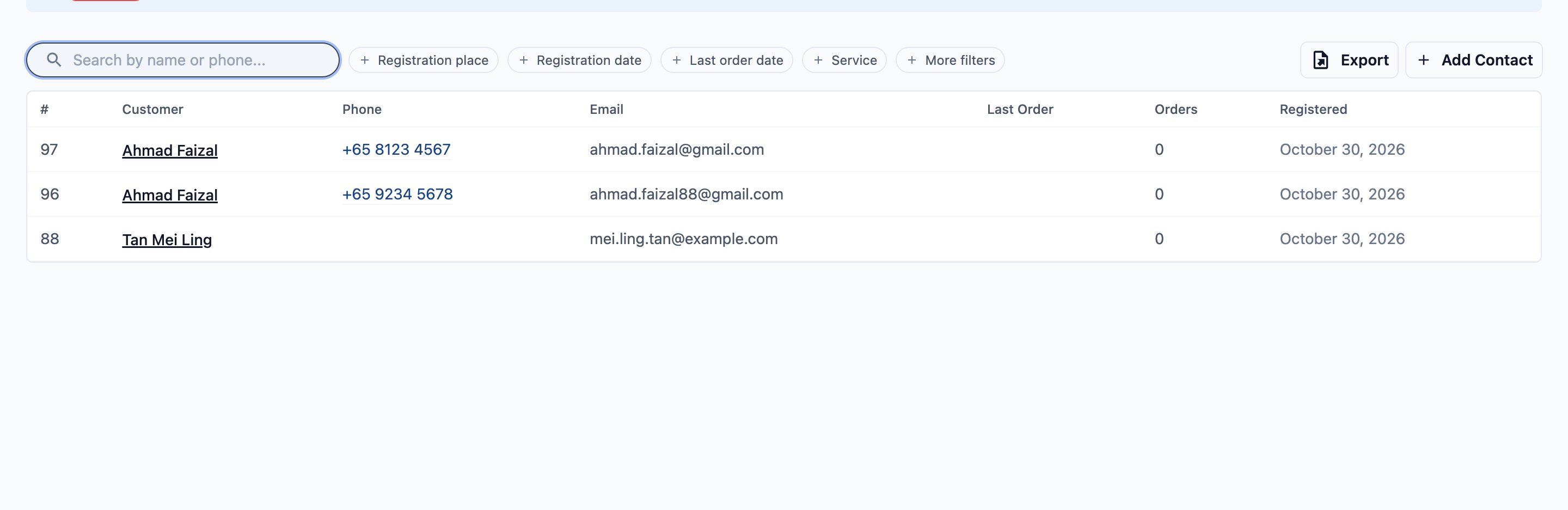
- รายการ รายชื่อที่อาจซ้ำ จะเปิดขึ้น แสดงชื่อ เบอร์โทร และอีเมลของแต่ละรายชื่อที่ถูกติดธง คลิก เปิด ข้างรายชื่อที่ต้องการตรวจสอบ
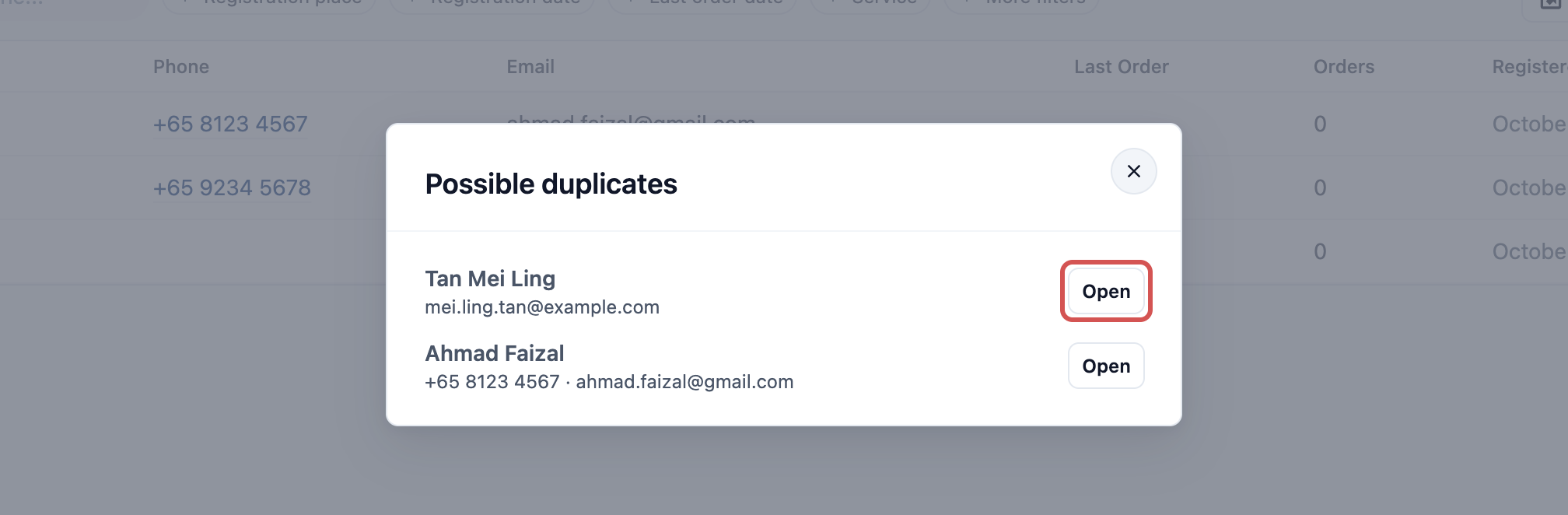
- หน้าของลูกค้าจะเปิดขึ้น ด้านล่างจะมีกล่อง รายชื่อที่อาจซ้ำ แสดงรายชื่ออีกรายพร้อมเบอร์โทร อีเมล และจำนวนออเดอร์ เลือกหนึ่งอย่าง:
ตัวเลือกรายชื่อที่อาจซ้ำ
| ปุ่ม | การทำงาน |
|---|---|
| เปิด | เปิดรายชื่ออีกรายเพื่อเปรียบเทียบสองรายการก่อน |
| คนละคน | เก็บทั้งสองรายชื่อและหยุดติดธง คู่นี้จะไม่ถูกติดธงอีก |
| รวมเข้ากับรายชื่อนี้ | ย้ายรายชื่ออีกรายเข้าไปยังรายชื่อที่คุณกำลังดู แล้วลบรายชื่ออีกรายทิ้ง |

- หลังจาก รวมเข้ากับรายชื่อนี้ กล่อง รวมรายชื่อ จะแสดงสิ่งที่จะย้ายอย่างชัดเจน เช่น "จะย้าย 1 ออเดอร์ 0 การชำระเงิน 1 ที่อยู่ $0.00 เครดิตในร้าน และ 0 แต้ม จาก Tan Mei Ling ไปยัง Tan Mei Ling พร้อมบัญชีออนไลน์และบัตรที่บันทึกไว้ แล้วลบ Tan Mei Ling อย่างถาวร ไม่สามารถยกเลิกได้"
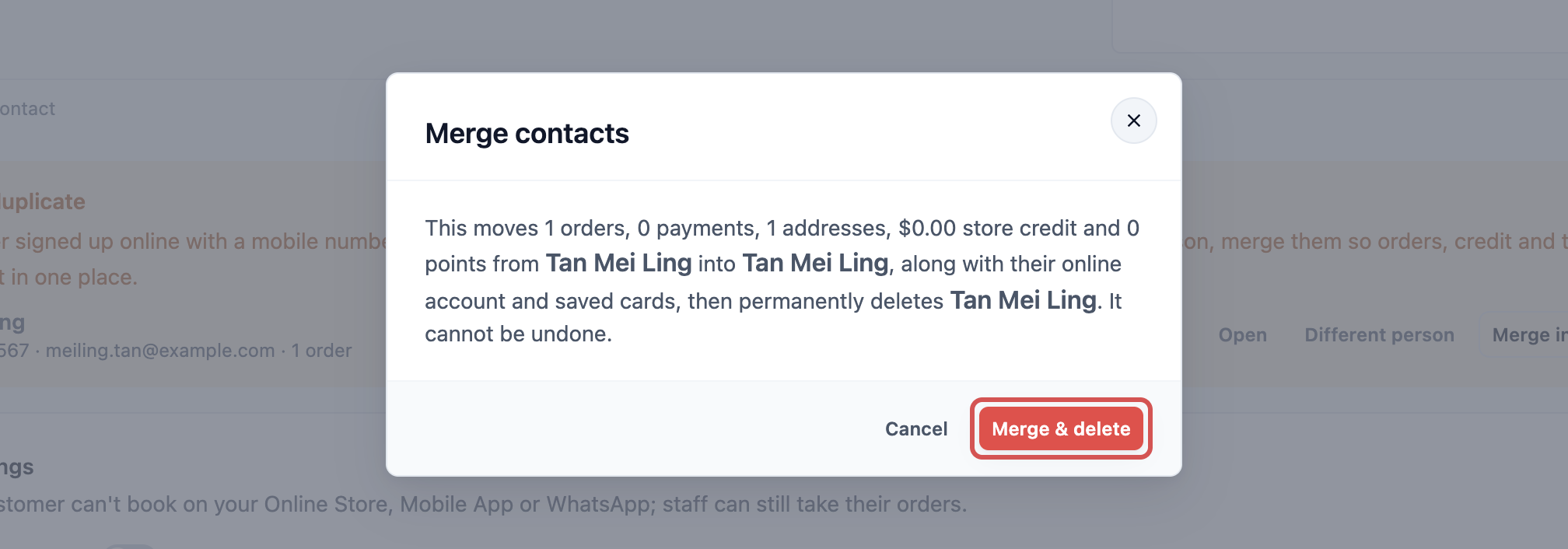
- ตรวจสอบตัวเลขแล้วคลิก รวมและลบ คุณจะเห็น รวมรายชื่อแล้ว และกล่องจะหายไป
การรวมจะย้ายอะไรบ้าง
ทุกอย่างที่เป็นของรายชื่อที่ถูกลบจะย้ายไปยังรายชื่อที่คุณเก็บไว้:
- ออเดอร์และการชำระเงิน
- ที่อยู่ที่บันทึกไว้
- เครดิตในร้านและแต้ม จะถูกเพิ่มเข้ากับที่รายชื่อที่เก็บไว้มีอยู่แล้ว
- แพ็กเกจที่ชำระล่วงหน้า สมาชิก การจอง และการรับของแบบประจำ
- ดีลและข้อความติดตามอัตโนมัติ
- บัญชีออนไลน์และบัตรที่บันทึกไว้ เพื่อให้ยังเข้าสู่ระบบและชำระเงินออนไลน์ได้
- เบอร์โทรทุกเบอร์ จะถูกเพิ่มเป็นเบอร์เพิ่มเติมในรายชื่อที่เก็บไว้
รายชื่อที่เก็บไว้จะคงชื่อ เบอร์หลัก และข้อมูลของตัวเอง ข้อมูลที่ว่างอยู่ เช่น อีเมล วันเกิด หรือหมายเหตุส่วนตัว จะถูกเติมจากอีกรายชื่อ จากนั้นรายชื่ออีกรายจะถูกลบอย่างถาวร
รวมหรือลบจากหน้าของลูกค้า
คุณไม่จำเป็นต้องใช้แบนเนอร์เพื่อรวม สองรายชื่อใดก็ได้สามารถรวมจากด้านล่างของหน้าลูกค้า เช่น เมื่อพนักงานเพิ่มคนเดียวกันสองครั้งที่เคาน์เตอร์
- ที่แถบเมนูด้านบน คลิกเมนูแบบเลื่อนลง การขาย จากนั้นคลิก รายชื่อติดต่อ
- คลิกรายชื่อที่คุณต้องการลบ
- เลื่อนลงไปด้านล่างสุดของหน้า ไปที่ส่วน รวมหรือลบรายชื่อ

รวมเข้ากับรายชื่ออื่น
- คลิก รวมเข้ากับรายชื่ออื่น
- กล่อง รวมรายชื่อ จะเปิดขึ้นและค้นหารายชื่อที่มีชื่อเดียวกัน ถ้ารายชื่อที่ต้องการไม่ปรากฏ ให้พิมพ์ชื่อหรือเบอร์โทรใน ค้นหารายชื่อด้วยชื่อหรือเบอร์โทร...
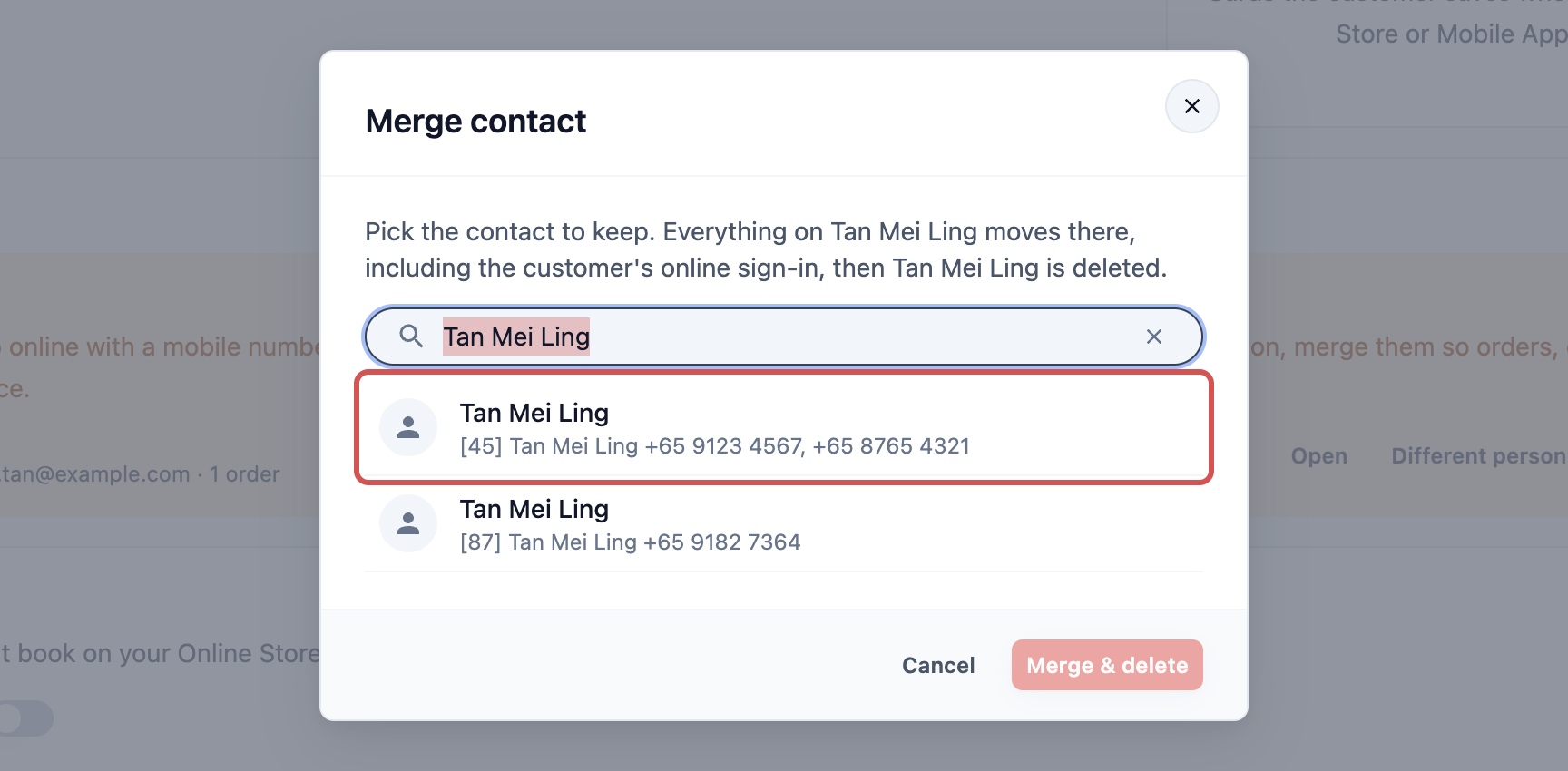
- คลิกรายชื่อที่คุณต้องการเก็บไว้ จะมีเครื่องหมายถูกข้างรายชื่อนั้น และตัวอย่างจะแสดงสิ่งที่จะย้าย เช่น "จะย้าย 0 ออเดอร์ 0 การชำระเงิน 0 ที่อยู่ $0.00 เครดิตในร้าน และ 0 แต้ม ไปยัง Tan Mei Ling (+65 9123 4567) แล้วลบ Tan Mei Ling อย่างถาวร"
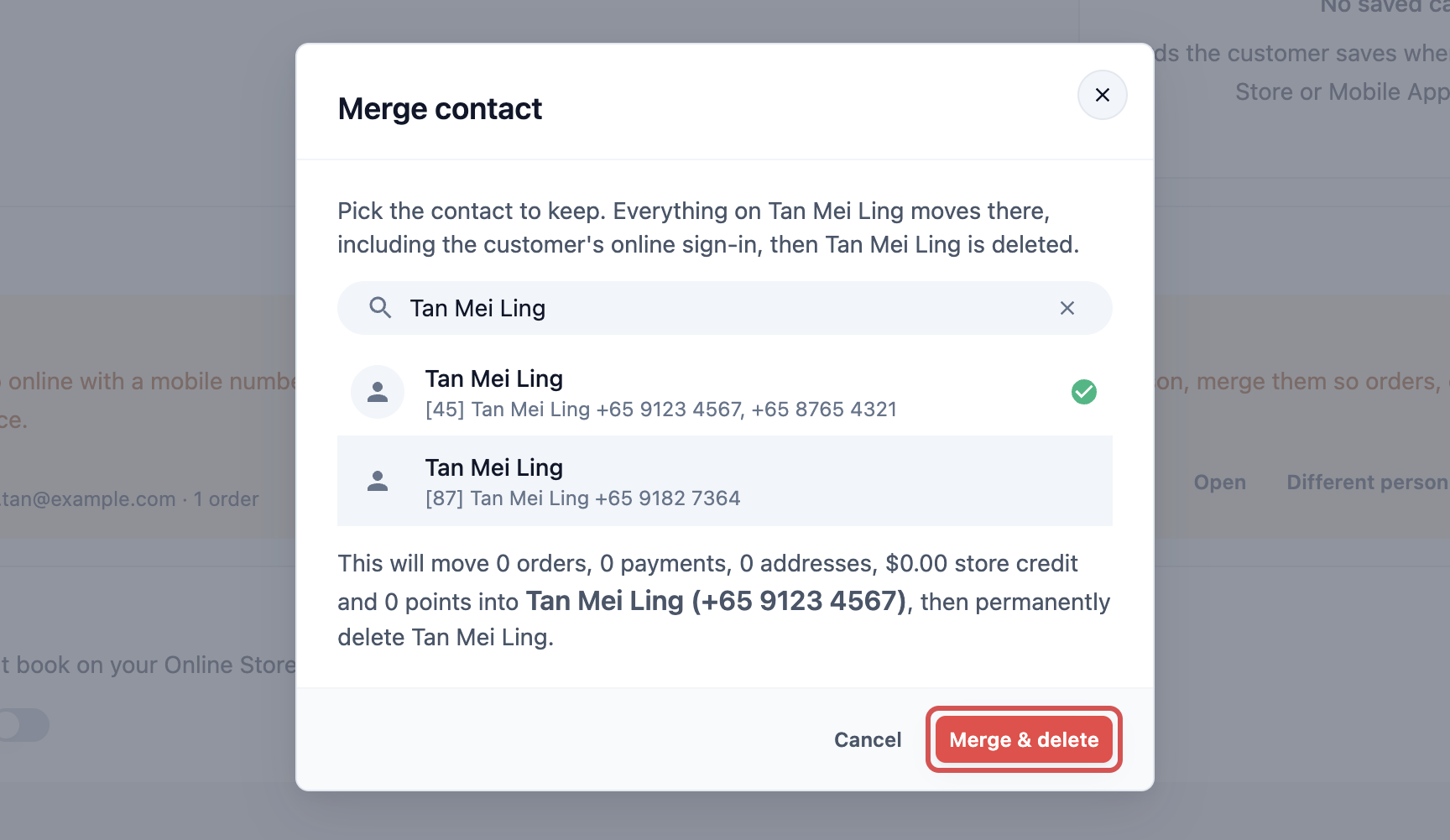
- คลิก รวมและลบ คุณจะเห็น รวมและลบรายชื่อแล้ว และคอนโซลจะเปิดรายชื่อที่คุณเก็บไว้
แต่ละรายชื่อในตัวอย่างจะแสดงเบอร์โทร เพื่อให้คุณแยกรายชื่อสองรายที่มีชื่อเดียวกันได้
ลบรายชื่อ
- คลิก ลบรายชื่อ
- สิ่งที่คุณจะเห็นต่อไปขึ้นอยู่กับรายชื่อนั้น:
สิ่งที่เกิดขึ้นเมื่อลบ
| รายชื่อนั้นมี | สิ่งที่คุณจะเห็น |
|---|---|
| ไม่มีออเดอร์ การชำระเงิน เครดิตในร้าน หรือแต้ม | "ลบ Tan Mei Ling อย่างถาวรใช่ไหม ไม่สามารถยกเลิกได้" คลิก ลบอย่างถาวร |
| ออเดอร์ การชำระเงิน เครดิตในร้าน แต้ม หรือประวัติอื่น | ตัวเลือกรายชื่อเดียวกับการรวม เลือกรายชื่อที่จะเก็บไว้ ตรวจสอบตัวอย่าง แล้วคลิก รวมและลบ |
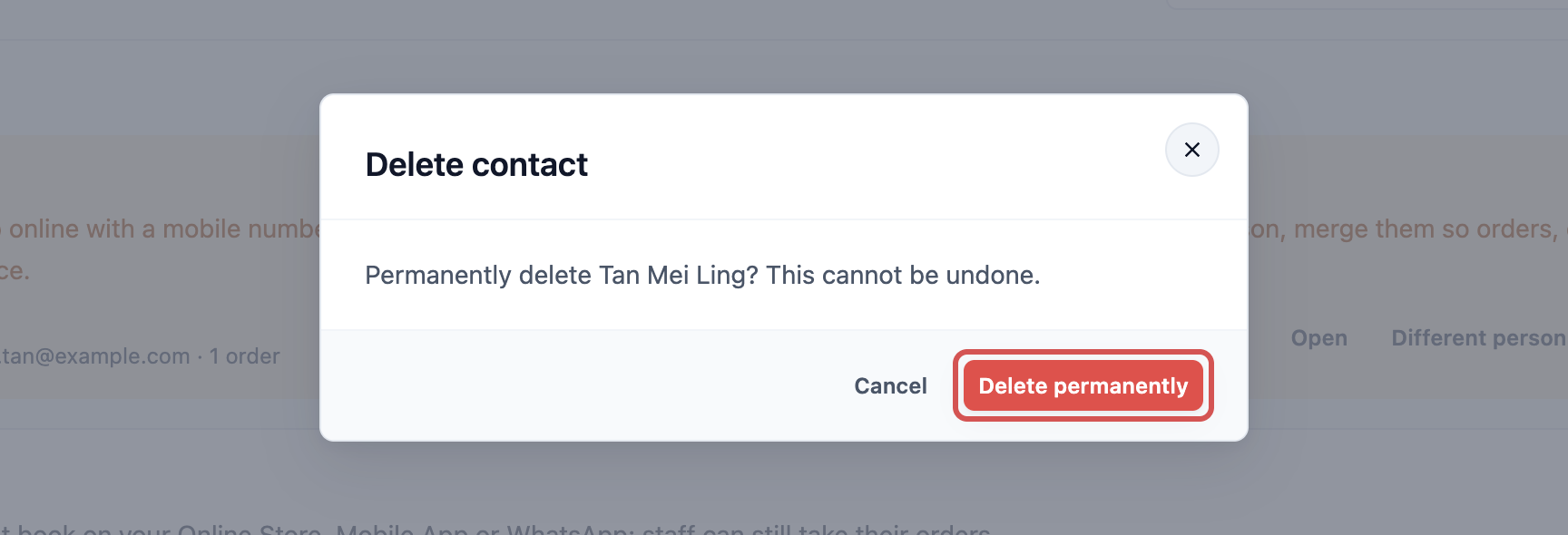
ที่อยู่ที่บันทึกไว้ของรายชื่อจะถูกลบไปด้วย เมื่อรายชื่อนั้นไม่มีประวัติอื่น
รายชื่อที่มีข้อมูลมาก
รายชื่อที่มีมากกว่า 1,000 รายการ เช่น ออเดอร์และการชำระเงินรวมกัน ไม่สามารถรวมอัตโนมัติได้ คุณจะเห็นข้อความ "Tan Mei Ling มีมากกว่า 1000 รายการและไม่สามารถรวมอัตโนมัติได้ กรุณาติดต่อฝ่ายสนับสนุน" ติดต่อทีมสนับสนุนของเรา แล้วเราจะรวมให้
จัดระเบียบเบอร์โทรหลังการรวม
รายชื่อที่เก็บไว้จะคงเบอร์ทุกเบอร์จากทั้งสองรายชื่อ เบอร์แรกคือเบอร์หลัก ซึ่งแสดงเป็นอันดับแรกในรายชื่อ และออเดอร์ใหม่จะใช้เบอร์นี้ เบอร์อื่นจะแสดงอยู่ด้านล่างในหน้าลูกค้า และแสดงเป็น เบอร์โทรอื่น เมื่อคุณแก้ไขรายชื่อ
- ที่หน้าของรายชื่อที่เก็บไว้ คลิก แก้ไข ใต้ข้อมูลของลูกค้า
- กล่อง อัปเดตบัญชี จะแสดงเบอร์หลักก่อน และแต่ละเบอร์เพิ่มเติมเป็น เบอร์โทรอื่น
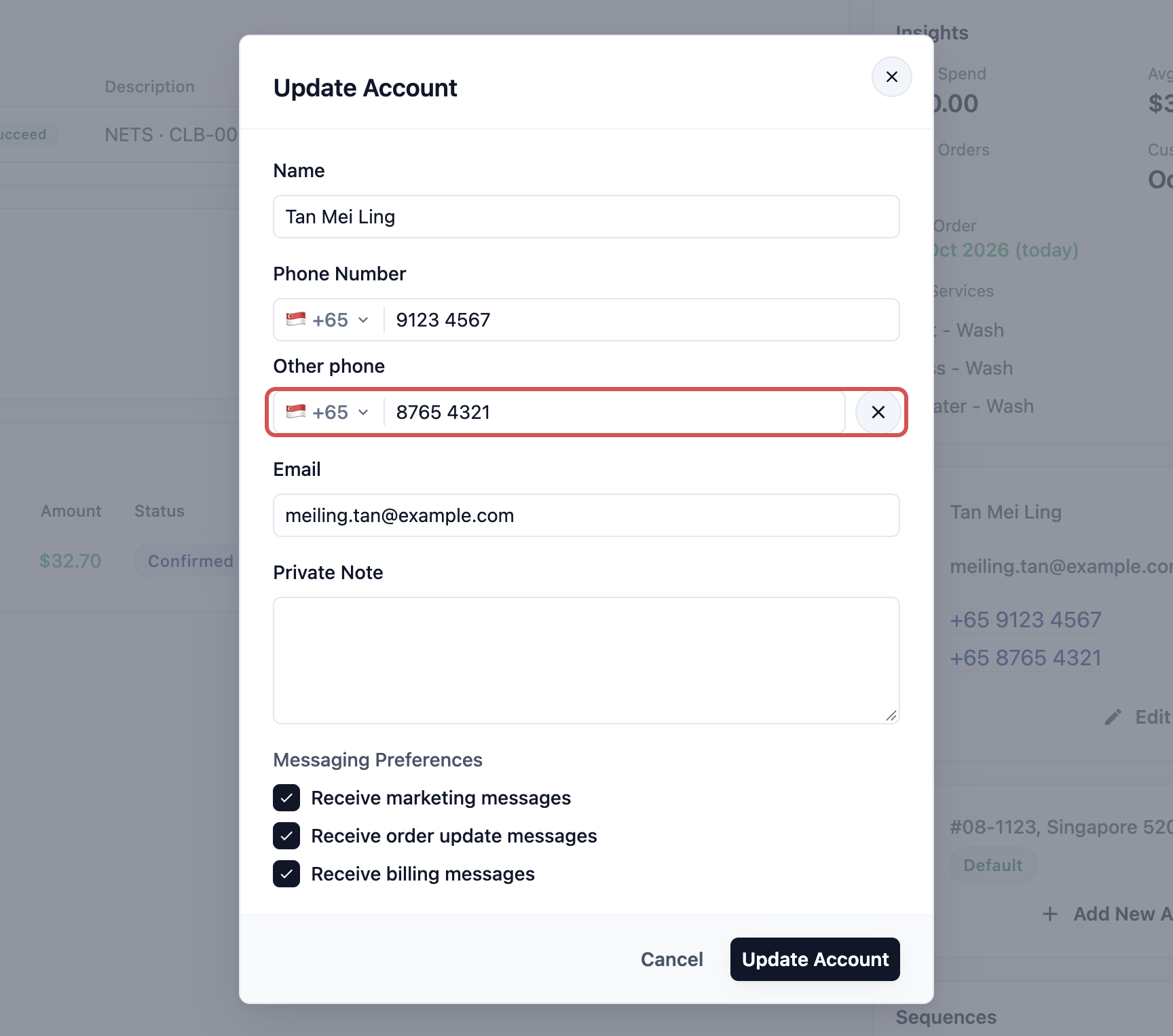
- ถ้าต้องการให้เบอร์อื่นเป็นเบอร์หลัก ให้พิมพ์ลงในช่องเบอร์หลัก และพิมพ์เบอร์หลักเดิมในช่อง เบอร์โทรอื่น
- ถ้าต้องการลบเบอร์ที่ลูกค้าไม่ได้ใช้แล้ว ให้คลิกเครื่องหมาย ✕ ข้างช่อง เบอร์โทรอื่น
- คลิก อัปเดตบัญชี
ตัวอย่าง: Tan Mei Ling ที่ CleanFast Laundry
Tan Mei Ling เป็นลูกค้าที่เดินเข้ามาที่สาขา Tampines ของ CleanFast Laundry มาหนึ่งปีแล้ว รายชื่อ POS ของเธอมี 12 ออเดอร์ เครดิตในร้าน S$20.00 และ 150 แต้ม โดยมีเบอร์มือถือ +65 9123 4567
เธอสมัครในร้านค้าออนไลน์ของ CleanFast ด้วยเบอร์เดียวกัน แต่ข้ามการกรอกรหัส ระบบสร้างรายชื่อร้านค้าออนไลน์ใหม่ให้เธอ มี 1 ออเดอร์และ 30 แต้ม และแบนเนอร์รายชื่อแสดง มี 1 รายชื่ออาจซ้ำกัน
ผู้จัดการเปิดจาก ตรวจสอบ เธอต้องการเก็บรายชื่อ POS เพราะมีประวัติครบถ้วน จึงคลิก เปิด ที่รายชื่อ POS แล้วคลิก รวมเข้ากับรายชื่อนี้ ตรงนั้น
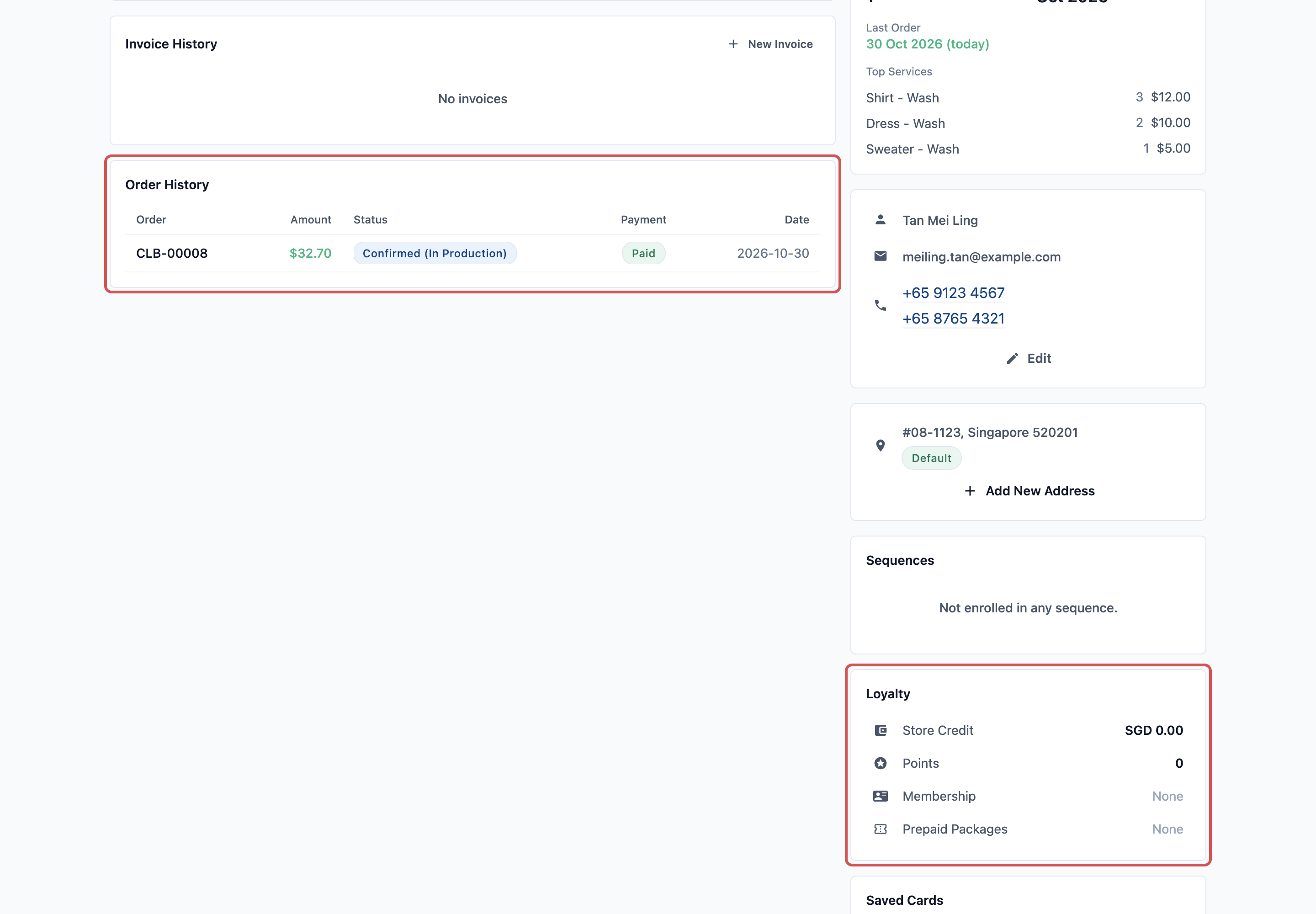
หลังการรวม รายชื่อเดียวของ Mei Ling มี:
- ออเดอร์: 12 + 1 = 13 ออเดอร์
- เครดิตในร้าน: S$20.00 + S$0.00 = S$20.00
- แต้ม: 150 + 30 = 180 แต้ม
พนักงานและลูกค้าเห็นอะไร
- พนักงานในคอนโซลและ POS: จะเห็น Tan Mei Ling เพียงคนเดียวเมื่อค้นหา พร้อม 13 ออเดอร์ เครดิตในร้านและแต้มเต็มจำนวน รายชื่อที่ถูกลบจะไม่ปรากฏอีก
- ลูกค้าออนไลน์: ถ้าเธอเข้าสู่ระบบอยู่ที่รายชื่อที่ถูกลบ เธอจะต้องเข้าสู่ระบบอีกครั้งด้วยเบอร์หรืออีเมล และจะเห็นประวัติออเดอร์ทั้งสองรวมกัน บัตรที่บันทึกไว้ยังใช้ได้
- แบนเนอร์: คู่นี้จะหายไปจาก รายชื่อที่อาจซ้ำ เมื่อไม่มีอะไรให้ตรวจสอบ แบนเนอร์จะหายไป
คำถามที่พบบ่อย
รายชื่อไหนจะคงชื่อและข้อมูลไว้?
รายชื่อที่คุณรวมเข้าไปจะคงชื่อ เบอร์หลัก และข้อมูลของตัวเอง ช่องที่ว่างอยู่ เช่น อีเมลหรือวันเกิด จะถูกเติมจากอีกรายชื่อ ข้อยกเว้นหนึ่งคือ ถ้าลูกค้ายืนยันอีเมลทางออนไลน์บนรายชื่อที่ถูกลบ อีเมลที่ยืนยันแล้วนั้นจะถูกเก็บไว้ เพื่อให้ลูกค้าเข้าสู่ระบบได้
ยกเลิกการรวมได้ไหม?
ไม่ได้ รายชื่อที่ถูกลบจะถูกลบอย่างถาวร และข้อมูลของรายชื่อนั้นจะเป็นของรายชื่อที่เก็บไว้แล้ว ตรวจสอบตัวอย่างก่อนเสมอ
ลูกค้าต้องเข้าสู่ระบบออนไลน์อีกครั้งไหม?
เฉพาะกรณีที่พวกเขาเข้าสู่ระบบอยู่ที่รายชื่อที่ถูกลบ พวกเขาจะเข้าสู่ระบบอีกครั้งด้วยเบอร์หรืออีเมลเดิม และจะเห็นทุกอย่างในบัญชีเดียว บัตรที่บันทึกไว้จะย้ายตามไปด้วย
แชต WhatsApp ของพวกเขาจะเป็นอย่างไร?
ดีลและข้อความติดตามอัตโนมัติจะย้ายไปยังรายชื่อที่เก็บไว้ เพราะรายชื่อที่เก็บไว้จะมีทั้งสองเบอร์ ข้อความ WhatsApp ใหม่จากเบอร์ใดเบอร์หนึ่งจะเชื่อมกับรายชื่อนั้น
ถ้าสองรายชื่อเป็นสามีภรรยาที่ใช้เบอร์เดียวกันล่ะ?
คลิก คนละคน รายชื่อทั้งสองจะยังอยู่ แต่ละคนมีออเดอร์ของตัวเอง และคู่นี้จะไม่ถูกติดธงอีก
พนักงานพยายามเพิ่มลูกค้าและได้ข้อความว่า "อีเมลหรือเบอร์โทรนี้มีอยู่ในรายชื่ออื่นแล้ว" ต้องทำอย่างไร?
ลูกค้ารายนั้นน่าจะมีอยู่ในรายการของคุณแล้ว คลิก เปิดรายชื่อ เพื่อดูรายชื่อที่มีอยู่และใช้งานต่อ ถ้าพนักงานสร้างรายชื่อที่สองไปแล้ว ให้รวมทั้งสองรายจากด้านล่างของหน้ารายชื่อที่เพิ่มขึ้นมา
การรวมจะเปลี่ยนรายงานยอดขายของฉันไหม?
ไม่มียอดขายใดหายไป ออเดอร์และการชำระเงินจะถูกย้ายไปยังรายชื่อลูกค้าที่เก็บไว้ ยอดรวมของคุณจึงยังเท่าเดิม และยอดใช้จ่ายของลูกค้ารวมอยู่ในที่เดียว
ขั้นตอนถัดไป
คุณเรียนจบชุดการจัดการรายชื่อลูกค้าแล้ว ตอนนี้คุณค้นหาและส่งออกข้อมูลลูกค้าได้ เพิ่มลูกค้าใหม่ได้ ดูข้อมูลทั้งหมดของลูกค้าได้ ใช้ทางลัดของรายชื่อลูกค้าได้ ตั้งค่าหน้าข้อมูลลูกค้าได้ และทำให้รายชื่อไม่มีข้อมูลซ้ำ รายชื่อลูกค้าที่สะอาดหมายความว่าพนักงานจะหาลูกค้าที่ถูกต้อง พร้อมยอดคงเหลือที่ถูกต้อง ได้ตั้งแต่ครั้งแรก