
ก่อนเริ่ม
- หมายเลข WhatsApp ของคุณเชื่อมกับ EasyBiz แล้ว ทางลัดของแชตจะเปิด กล่องข้อความ ของ EasyBiz (หน้าจอที่ทีมของคุณอ่านและตอบข้อความ WhatsApp) จึงต้องใช้หมายเลขที่เชื่อมไว้แล้ว ดู เชื่อมต่อและตั้งค่า WhatsApp
- คุณเปิดกล่องข้อความได้ ในหน้าลูกค้าและหน้าออเดอร์ พนักงานที่บทบาทไม่รวมกล่องข้อความจะเปิด WhatsApp ในแท็บเบราว์เซอร์ใหม่แทน
- คุณรู้วิธีใช้หน้าลูกค้าแล้ว บทความนี้ต่อยอดจาก ดูข้อมูลลูกค้าทั้งหมด
ภาพรวม
EasyBiz เชื่อมรายชื่อลูกค้า แชต WhatsApp และออเดอร์เข้าด้วยกัน พนักงานจึงสลับไปมาระหว่างกันได้ในคลิกเดียว ทางลัดเหล่านี้เล็กน้อย แต่ช่วยประหยัดเวลาให้กับลูกค้าทุกคนที่คุณให้บริการ ร้านส่วนใหญ่มักไม่สังเกตเห็น จนกว่าจะมีคนชี้ให้ดู บทความนี้แสดงทางลัดแต่ละอย่าง ตำแหน่ง และเวลาที่ใช้ได้ เขียนสำหรับพนักงานที่ดูแลแชตและออเดอร์ทุกวัน
ใช้ได้ที่ไหนบ้าง
- EasyBiz Console ในเว็บเบราว์เซอร์ของคุณ: ทางลัดทุกอย่างในบทความนี้
- ลูกค้าของคุณ จะไม่เห็นความแตกต่างใดๆ ทางลัดเหล่านี้เปลี่ยนเพียงความเร็วที่พนักงานของคุณไปถึงหน้าจอที่ถูกต้อง
ทำไมต้องใช้ทางลัดเหล่านี้
ลูกค้าส่งข้อความถามว่าออเดอร์ของเขาเสร็จหรือยัง หากไม่มีทางลัด พนักงานต้องคัดลอกเบอร์ ค้นหาในกล่องข้อความ แล้วค้นหาในรายการออเดอร์ต่อ แต่ถ้ามีทางลัด ใช้เพียงสองคลิก และพนักงานจะไปถึงลูกค้าคนที่ถูกต้องเสมอ ไม่ใช่คนที่ชื่อคล้ายกัน ไม่ต้องตั้งค่าอะไรเพิ่ม หากทีมของคุณไม่ใช้ทางลัดเลย ก็ไม่มีอะไรเสีย เพียงแต่จะเสียเวลาค้นหามากขึ้น
จากเบอร์โทรไปยังแชต
เบอร์โทรของลูกค้าที่แสดงเป็นลิงก์ จะเปิดแชต WhatsApp ของลูกค้ารายนั้นในกล่องข้อความ หากคุณยังไม่เคยคุยกับเขา แชตใหม่จะเปิดขึ้นพร้อมให้คุณส่งข้อความแรกได้เลย
จากรายชื่อลูกค้า
- ที่แถบเมนูด้านบน คลิกเมนูแบบเลื่อนลง การขาย จากนั้นคลิก รายชื่อติดต่อ
- คลิกเบอร์โทรของลูกค้า
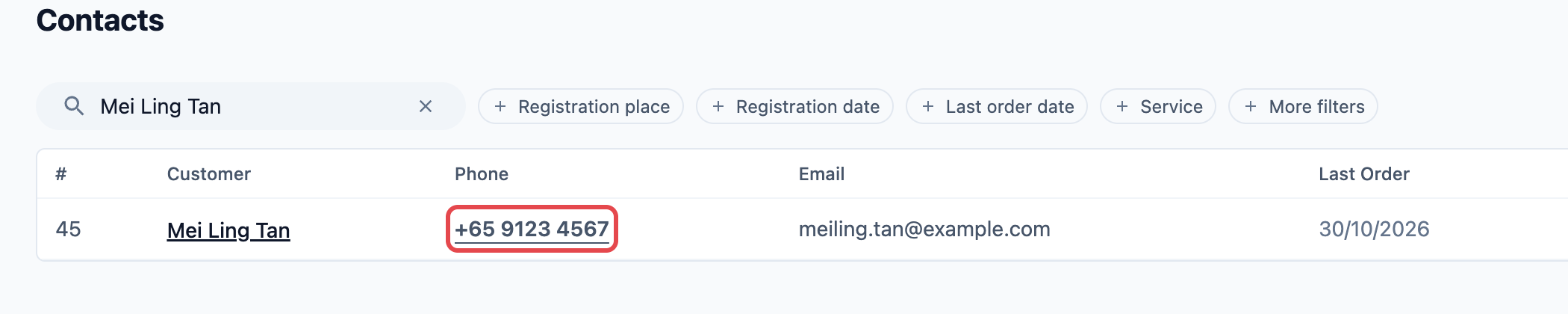
กล่องข้อความจะเปิดทางขวาพร้อมแชตของ Mei Ling หากคลิกส่วนอื่นของแถว จะเปิดหน้าลูกค้าของเธอแทน
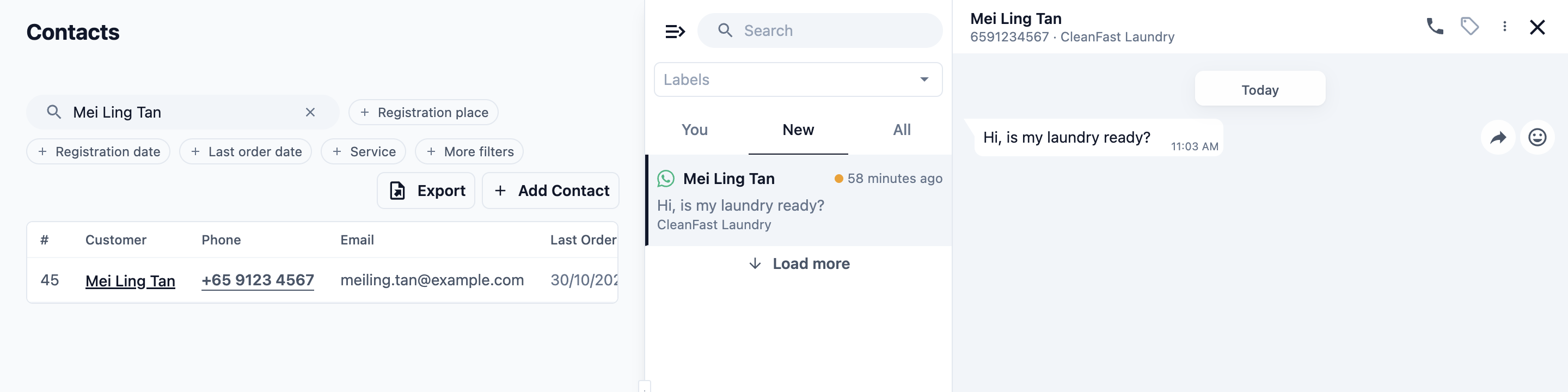
รายชื่อลูกค้าแสดงเบอร์โทรหลักของลูกค้าแต่ละคน ทางลัดจึงเปิดเบอร์นั้น ลูกค้าที่มีมากกว่าหนึ่งเบอร์จะมีเบอร์อื่นบันทึกเป็น เบอร์โทรอื่น
จากหน้าลูกค้า
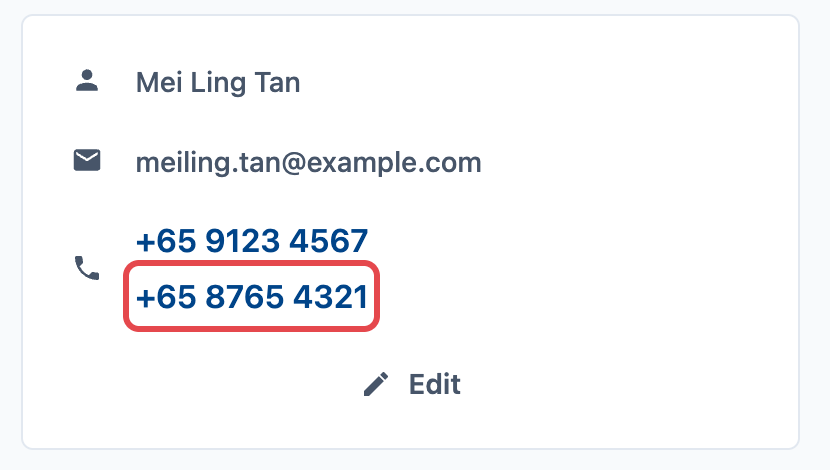
ในหน้าลูกค้า ทุกเบอร์ในรายละเอียดลูกค้าเป็นลิงก์ รวมถึง เบอร์โทรอื่นแต่ละเบอร์ คลิกเบอร์ที่ต้องการ แชตของเบอร์นั้นจะเปิดขึ้น
จากออเดอร์
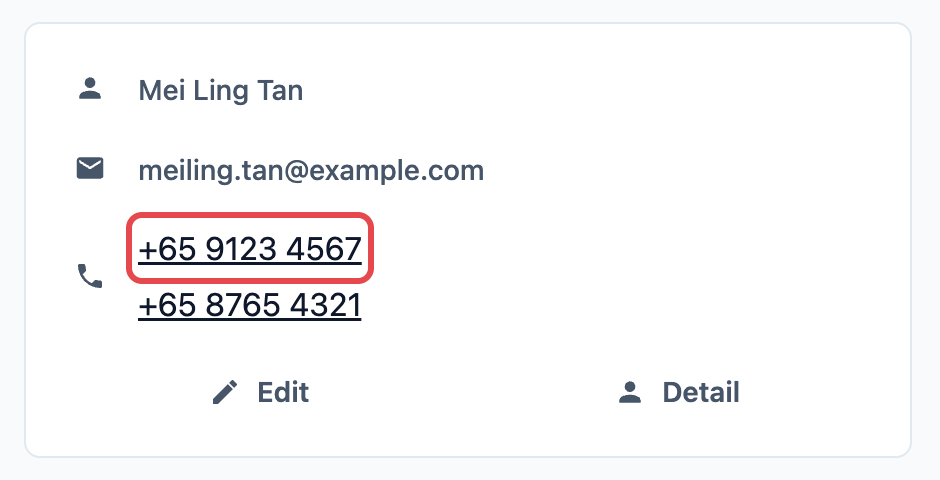
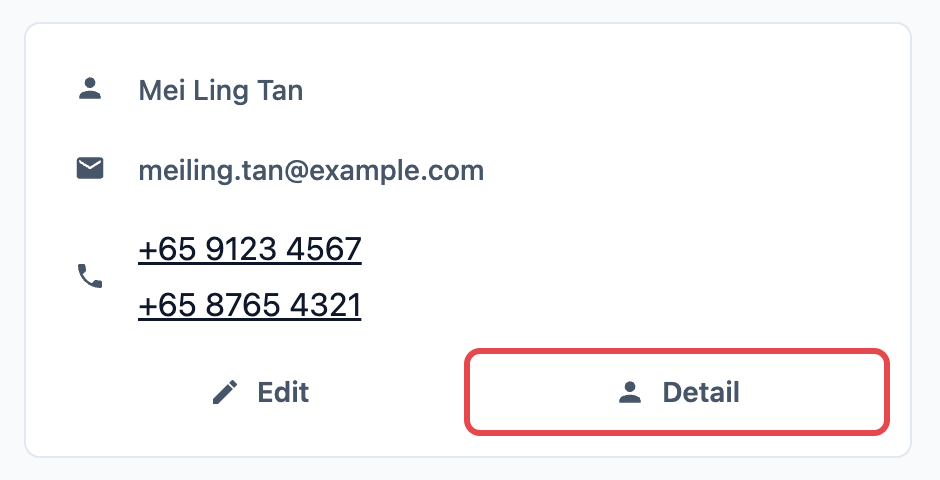
ในหน้าออเดอร์ การ์ดลูกค้าจะแสดงชื่อ เบอร์โทร และอีเมลของลูกค้า คลิกเบอร์โทรเพื่อเปิดแชตของเขา ในรายการออเดอร์ เบอร์โทรในแต่ละแถวดูเหมือนข้อความธรรมดา แต่ก็เป็นลิงก์เช่นกัน ชี้แล้วคลิกได้เลย
จากแชตไปยังหน้าลูกค้า
ในกล่องข้อความ คลิกชื่อลูกค้าที่ด้านบนของแชต หน้าลูกค้าเต็มรูปแบบจะเปิดขึ้นใน Console พร้อมออเดอร์ การชำระเงิน และยอดคงเหลือของเขา
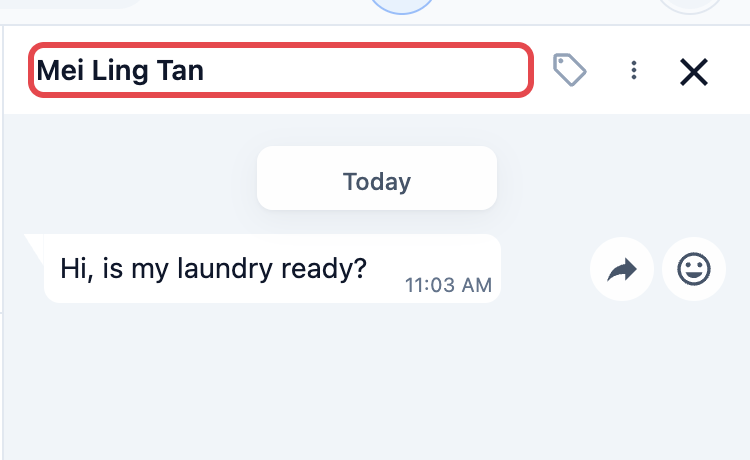
ใช้ได้เฉพาะเมื่อแชตเชื่อมกับรายชื่อลูกค้าแล้ว แชตที่เชื่อมแล้วจะแสดงชื่อที่คุณบันทึกไว้ให้ลูกค้า แชตที่ยังไม่เชื่อมจะแสดงชื่อโปรไฟล์ WhatsApp ของลูกค้า และการคลิกจะไม่มีผลใดๆ
แชตถูกเชื่อมกับลูกค้าได้อย่างไร
คุณไม่ต้องเชื่อมแชตด้วยตนเอง EasyBiz จะเชื่อมให้ในกรณีต่อไปนี้:
- ลูกค้าส่งข้อความ จากเบอร์ที่บันทึกไว้กับรายชื่อลูกค้าเพียงรายการเดียว แชตจะถูกเชื่อมตั้งแต่ข้อความนั้นเป็นต้นไป
- คุณบันทึกลูกค้าเป็นรายชื่อลูกค้า ด้วยหมายเลข WhatsApp เดียวกัน เพิ่มได้ที่ การขาย › รายชื่อลูกค้า ตามที่แสดงใน เพิ่มลูกค้าใหม่ แชตเดิมจากเบอร์นั้นจะถูกเชื่อมทันทีที่คุณบันทึก
- คุณคลิก ลงทะเบียน ในแชต ใช้เฉพาะเมื่อร้านของคุณจัดการแชตตามขั้นตอนของดีล (ดูหัวข้อถัดไป) ฟอร์มรายชื่อลูกค้าจะเปิดขึ้นพร้อมชื่อและเบอร์ WhatsApp ของลูกค้า ตรวจสอบแล้วบันทึก
หากมีรายชื่อสองรายการใช้เบอร์เดียวกัน EasyBiz จะไม่สามารถระบุได้ว่าลูกค้าคนใดเป็นผู้ส่งข้อความ แชตจึงยังไม่ถูกเชื่อม ให้ลบเบอร์ออกจากรายชื่อที่ผิด หรือรวมรายชื่อทั้งสองเข้าด้วยกัน ตามที่แสดงใน รวมหรือลบรายชื่อลูกค้า
จากแชตไปยังออเดอร์
ใช้เฉพาะเมื่อเปิด จัดการแชตตามขั้นตอนของดีล ไว้ใน การตั้งค่า › ไปป์ไลน์ดีล ดีลคือคำถามจากลูกค้าที่ทีมของคุณติดตามจนกลายเป็นออเดอร์ เมื่อเปิดตัวเลือกนี้ แชตแต่ละรายการจะมีแถบดีลอยู่ใต้ชื่อลูกค้า พร้อมทางลัดเหล่านี้:
- ลงทะเบียน จะปรากฏเมื่อแชตยังไม่ได้เชื่อมกับรายชื่อลูกค้า เปิดฟอร์มรายชื่อที่กรอกข้อมูลจากแชตให้แล้ว
- ออเดอร์ใหม่ จะปรากฏเมื่อแชตเชื่อมแล้ว เปิดออเดอร์ใหม่ที่เลือกลูกค้าไว้แล้ว หากคุณรับออเดอร์ผ่านหลายช่องทาง ให้เลือกช่องทางก่อน
- หมายเลขออเดอร์ จะปรากฏเมื่อคำถามมีออเดอร์แล้ว พร้อมสถานะของออเดอร์ข้างๆ คลิกเพื่อเปิดออเดอร์
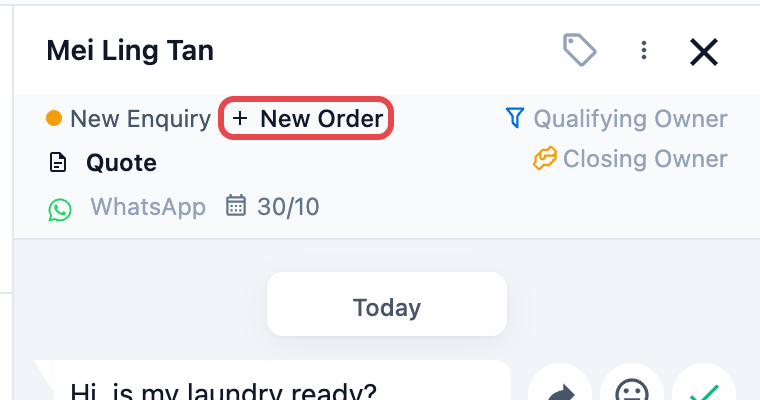
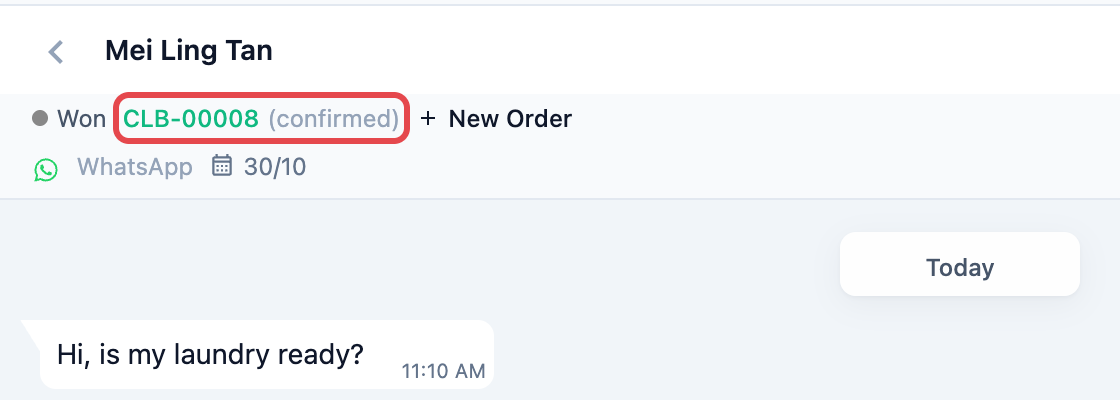
หากต้องการเรียนรู้เพิ่มเติมเกี่ยวกับดีล ดู เริ่มต้นใช้งานดีล
จากออเดอร์ไปยังหน้าลูกค้า
หากต้องการไปยังลูกค้าจากออเดอร์และเปิดโปรไฟล์ลูกค้า:
- เปิดออเดอร์
- ในการ์ดลูกค้า คลิก รายละเอียด ที่อยู่ข้าง แก้ไข
หน้าลูกค้าจะเปิดขึ้นพร้อมออเดอร์ การชำระเงิน และยอดคงเหลือ จึงไม่ต้องค้นหาอีก ชื่อลูกค้าในออเดอร์ไม่ใช่ลิงก์ การคลิกจึงไม่มีผล แก้ไข ใช้เปลี่ยนรายละเอียดลูกค้าโดยไม่ต้องออกจากออเดอร์
จากหน้าลูกค้าไปยังออเดอร์
จากหน้าลูกค้า มีทางลัดสองอย่างที่พาคุณกลับไปยังออเดอร์:
- ออเดอร์ใหม่ ที่ด้านบนของหน้า จะเริ่มออเดอร์สำหรับลูกค้ารายนี้ พร้อมกรอกรายละเอียดให้แล้ว
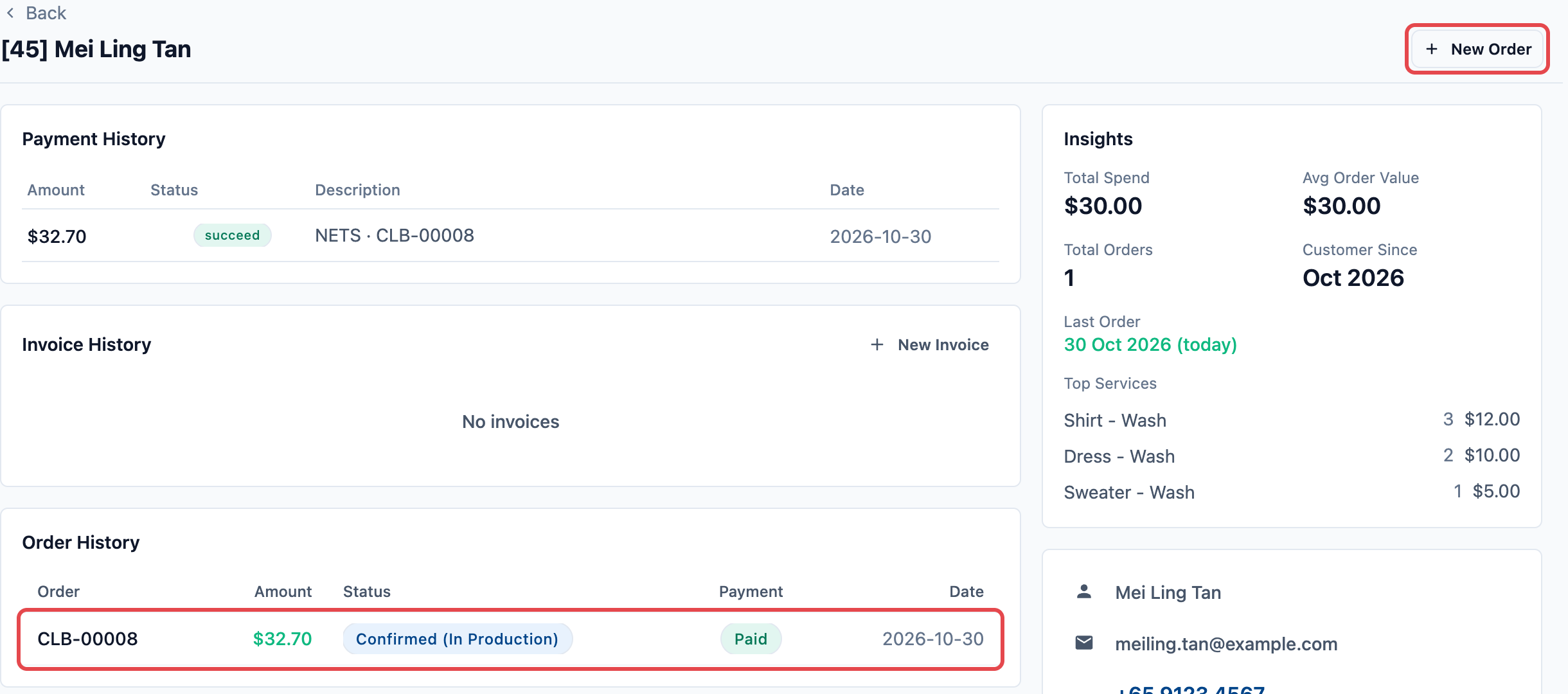
- ประวัติออเดอร์ แสดงออเดอร์ล่าสุดของเขา คลิกออเดอร์ใดก็ได้เพื่อเปิด
การค้นหาด้านบน
กล่อง ค้นหา ในแถบนำทางด้านบนจะค้นหารายชื่อลูกค้าและออเดอร์จากหน้าใดก็ได้ใน Console
- คลิก ค้นหา ในแถบนำทางด้านบน หรือกด Ctrl + K (⌘ + K บน Mac)
- พิมพ์สิ่งที่คุณรู้เกี่ยวกับลูกค้า:
- ชื่อของเขา: ทั้งคำ หรืออย่างน้อย 4 ตัวอักษรแรกของคำใดก็ได้ในชื่อ;
- เบอร์โทรเต็ม มีหรือไม่มีรหัสประเทศก็ได้ หรือ 4 หลักสุดท้าย;
- อีเมลหรือหมายเลขลูกค้า
- คลิกลูกค้าภายใต้ รายชื่อลูกค้า เพื่อเปิดหน้าลูกค้า
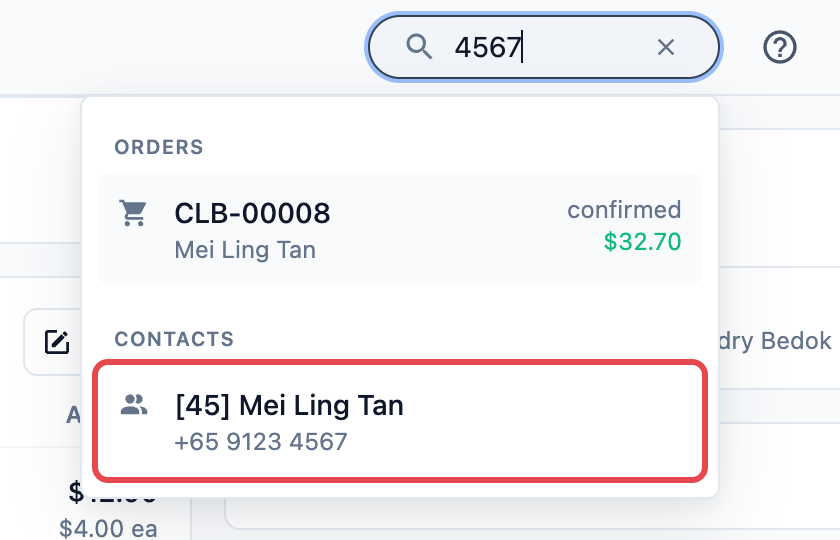
หมายเลขออเดอร์จะแสดงภายใต้ ออเดอร์ หากต้องการดูผลลัพธ์แบบเดียว ให้เริ่มด้วย customer: หรือ order: เช่น customer:mei ling หรือ order:00128
ตัวอย่าง: ลูกค้าถามว่าออเดอร์ของเธอเสร็จหรือยัง
ที่ร้านทัมปิน ของ CleanFast Laundry Mei Ling Tan ส่งข้อความทาง WhatsApp ว่า "สวัสดี ผ้าของฉันเสร็จหรือยัง?"
- Siti พนักงานเคาน์เตอร์เห็นแชตในกล่องข้อความ เธอคลิกชื่อของ Mei Ling ที่ด้านบนแชต และหน้าลูกค้าของเธอก็เปิดขึ้น
- ใน ประวัติออเดอร์ Siti คลิกออเดอร์ CLB-00008 ออเดอร์แสดงว่าผ้าพร้อมรับแล้ว
- ในการ์ดลูกค้าของออเดอร์ Siti คลิกเบอร์โทรของ Mei Ling แชตเปิดขึ้นอีกครั้ง และเธอตอบว่า "ได้แล้วค่ะ เจอกันที่ทัมปินนะคะ!"
- ต่อมา Mei Ling โทรมาที่ร้าน Siti พิมพ์ 4 หลักสุดท้ายของเบอร์เธอ 4567 ใน ค้นหา และเปิดหน้าลูกค้าได้ในคลิกเดียว
คำถามที่พบบ่อย
ทำไมการคลิกเบอร์โทรจึงเปิด WhatsApp ในแท็บใหม่ แทนที่จะเป็นกล่องข้อความ
อาจเป็นเพราะร้านของคุณยังไม่ได้เชื่อมหมายเลข WhatsApp กับ EasyBiz หรือบทบาทของคุณไม่รวมกล่องข้อความ เชื่อมหมายเลขของคุณใน เชื่อมต่อและตั้งค่า WhatsApp หรือขอสิทธิ์เข้ากล่องข้อความจากผู้ดูแลบทบาทพนักงาน
ทำไมการคลิกชื่อลูกค้าในแชตจึงไม่มีผล
แชตยังไม่ได้เชื่อมกับรายชื่อลูกค้า บันทึกลูกค้าเป็นรายชื่อลูกค้าด้วยหมายเลข WhatsApp เดียวกัน หรือคลิก ลงทะเบียน ในแชตหากร้านของคุณจัดการแชตตามขั้นตอนของดีล และตรวจว่าไม่มีรายชื่ออื่นใช้เบอร์เดียวกัน
ฉันคลิกชื่อลูกค้าในออเดอร์เพื่อเปิดโปรไฟล์ของเขาได้ไหม
ไม่ได้ ชื่อไม่ใช่ลิงก์ ในการ์ดลูกค้าของออเดอร์ ให้คลิก รายละเอียด ที่อยู่ข้าง แก้ไข เพื่อเปิดหน้าลูกค้าของเขา
ฉันบันทึกลูกค้าแล้ว แต่แชตยังแสดงชื่อ WhatsApp ของเขา ทำไม
เบอร์ในรายชื่อลูกค้าต้องตรงกับหมายเลข WhatsApp ทุกตัวอักษร รวมถึงรหัสประเทศ เปิดรายชื่อ คลิก แก้ไข แล้วตรวจสอบเบอร์
เมื่อฉันรวมรายชื่อลูกค้าสองรายการ เบอร์ไหนจะเปิดแชต
ในรายการลูกค้า จะเป็นเบอร์หลักของรายชื่อที่คุณเก็บไว้ เบอร์ของรายชื่อที่รวมแล้วจะย้ายไปอยู่ใน เบอร์โทรอื่น และในหน้าลูกค้า แต่ละเบอร์จะเปิดแชตของตัวเอง ดู รวมหรือลบรายชื่อลูกค้า
ลูกค้าจะรู้ไหมว่าฉันเปิดแชตของเขา
ไม่ การเปิดแชตไม่ส่งอะไรไปยังลูกค้า ลูกค้าจะได้รับข้อความก็ต่อเมื่อคุณส่งข้อความเท่านั้น
ฉันค้นหาลูกค้าจากเบอร์ที่สองของเขาได้ไหม
ได้ การค้นหาครอบคลุมทุกเบอร์ที่บันทึกไว้กับรายชื่อ รวมถึง เบอร์โทรอื่น
ขั้นตอนถัดไป
ตอนนี้คุณรู้ทางลัดทั้งหมดระหว่างแชต รายชื่อลูกค้า และออเดอร์แล้ว ต่อไป เลือกสิ่งที่ทีมของคุณเห็นเป็นอันดับแรก ใน ปรับแต่งรายการลูกค้าและโปรไฟล์ คุณจะตั้งค่าคอลัมน์ในรายชื่อลูกค้าและการ์ดในแต่ละหน้าลูกค้าได้