
ก่อนเริ่ม
- ลูกค้าของคุณอยู่ในรายการลูกค้าแล้ว ดู ค้นหา กรอง และส่งออกรายชื่อลูกค้า และ เพิ่มลูกค้าใหม่
- คุณรู้แล้วว่าแต่ละส่วนของหน้าลูกค้าแสดงอะไร ดู ดูข้อมูลทั้งหมดของลูกค้า
- คุณต้องมีสิทธิ์เข้าถึงการตั้งค่าแอปของร้านใน การตั้งค่า เจ้าของร้านมีสิทธิ์นี้
- หากคุณเคยตั้งค่าไว้ก่อนแล้ว: คอลัมน์รายการลูกค้าและส่วนหน้าลูกค้าตอนนี้ถูกตั้งค่าที่ การตั้งค่า › EasyBiz Console และจะเปลี่ยนสำหรับทีมของคุณก็ต่อเมื่อคุณกด เผยแพร่
ภาพรวม
รายการลูกค้าคือตารางที่พนักงานเห็นเมื่อเปิดหน้าลูกค้า หน้าลูกค้า ซึ่งในการตั้งค่าเรียกว่า Contact Detail คือสิ่งที่พนักงานเห็นเมื่อคลิกลูกค้า คุณเลือกคอลัมน์ในรายการและส่วนในหน้าลูกค้าได้ รวมถึงลำดับและด้านของหน้าที่แต่ละส่วนอยู่ การจัดวางเหมือนกันสำหรับพนักงานทุกคนในร้าน ทั้งทีมจึงทำงานจากมุมมองเดียวกัน การเปลี่ยนการจัดวางไม่เพิ่ม เปลี่ยน หรือลบข้อมูลลูกค้าใด ๆ
ใช้ได้ที่ไหนบ้าง
- Console: รายการลูกค้าและหน้าของลูกค้าทุกคน สำหรับพนักงานทุกคน หลังจากที่คุณเผยแพร่แล้ว
- POS และแอปมือถือของพนักงาน: ไม่ได้รับผลกระทบ การตั้งค่านี้เปลี่ยนเฉพาะ Console
- ลูกค้า: ไม่เห็นความแตกต่างใด ๆ นี่เป็นหน้าจอสำหรับพนักงาน
ทำไมต้องตั้งค่า
- เลื่อนและเพ่งน้อยลง พนักงานเห็นเบอร์โทรและออเดอร์ล่าสุดทันที แทนที่จะต้องอ่านผ่านคอลัมน์ที่ไม่เคยใช้
- ผิดพลาดที่เคาน์เตอร์น้อยลง วาง Loyalty ไว้ใกล้ด้านบน เพื่อให้พนักงานเห็นเครดิตในร้านและแพ็กเกจเติมเงินของลูกค้าก่อนรับออเดอร์ถัดไป
- มุมมองเดียวสำหรับทั้งทีม คุณตั้งค่าครั้งเดียว และ Console ของพนักงานทุกคนจะแสดงการจัดวางเดียวกัน
หากคุณข้ามขั้นตอนนี้ Console จะใช้การจัดวางมาตรฐาน รายการจะแสดง #, Customer, Phone, Email, Last Order, Orders และ Registered หน้าลูกค้าจะแสดง Payment History, Invoice History และ Order History ทางซ้าย และ Insights, Contact Info, Address, Sequences, Loyalty และ Saved Cards ทางขวา
ค้นหาได้ที่ไหน
- คลิกไอคอน ⚙️ การตั้งค่า ที่มุมขวาบน
- ภายใต้หัวข้อ Administration คลิก EasyBiz Console
- ตัวแก้ไขจะเปิดขึ้น การตั้งค่าของคุณอยู่ทางซ้าย และภาพตัวอย่างสดของ Console อยู่ทางขวา ภายใต้ Pages คุณจะเห็น Contacts (รายการ) และ Contact Detail (หน้าลูกค้า)
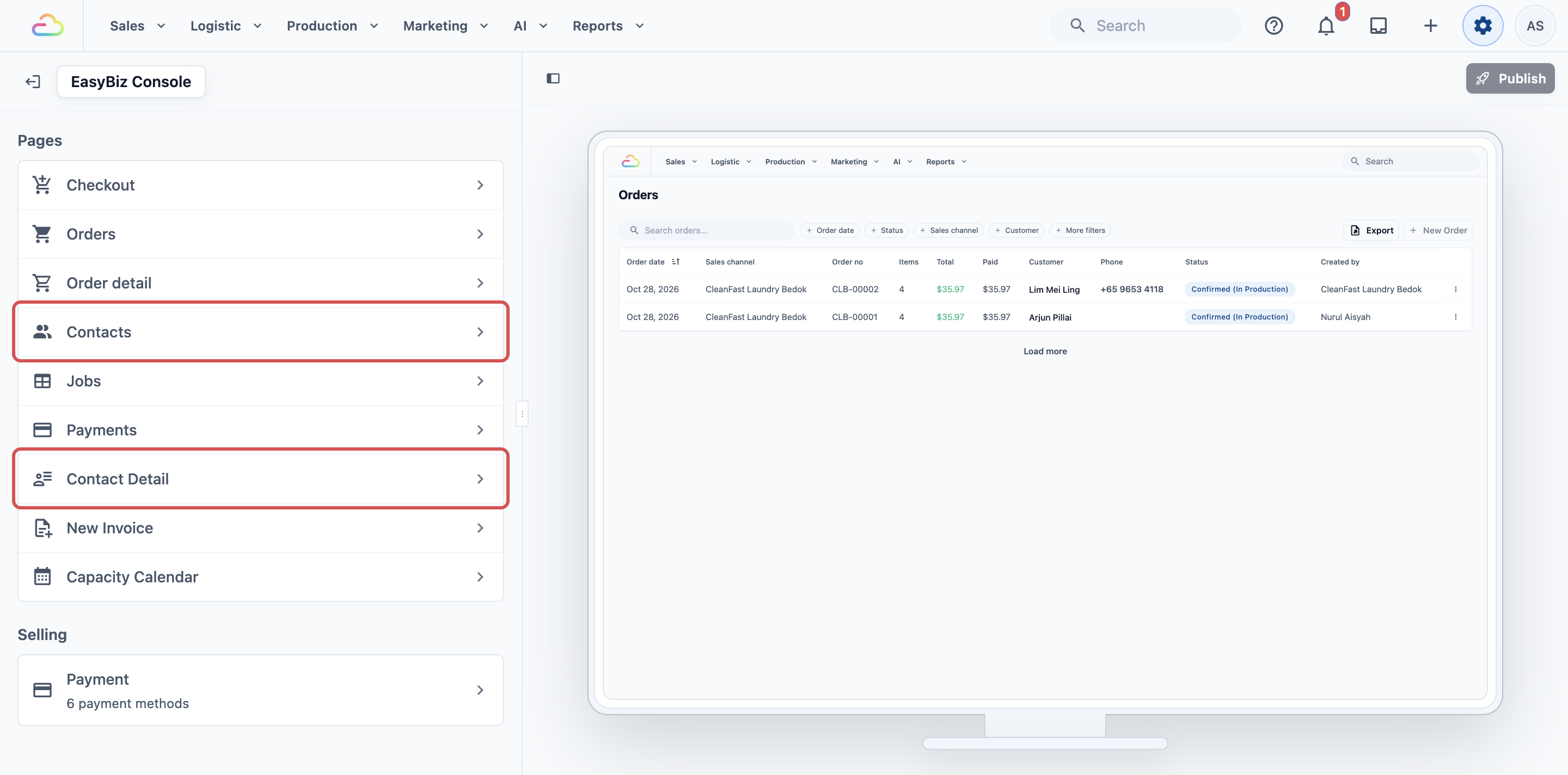
ตั้งค่าคอลัมน์ของรายการลูกค้า
- ภายใต้ Pages คลิก Contacts รายการ Table Columns แสดงคอลัมน์ตามลำดับที่รายการแสดง จากซ้ายไปขวา
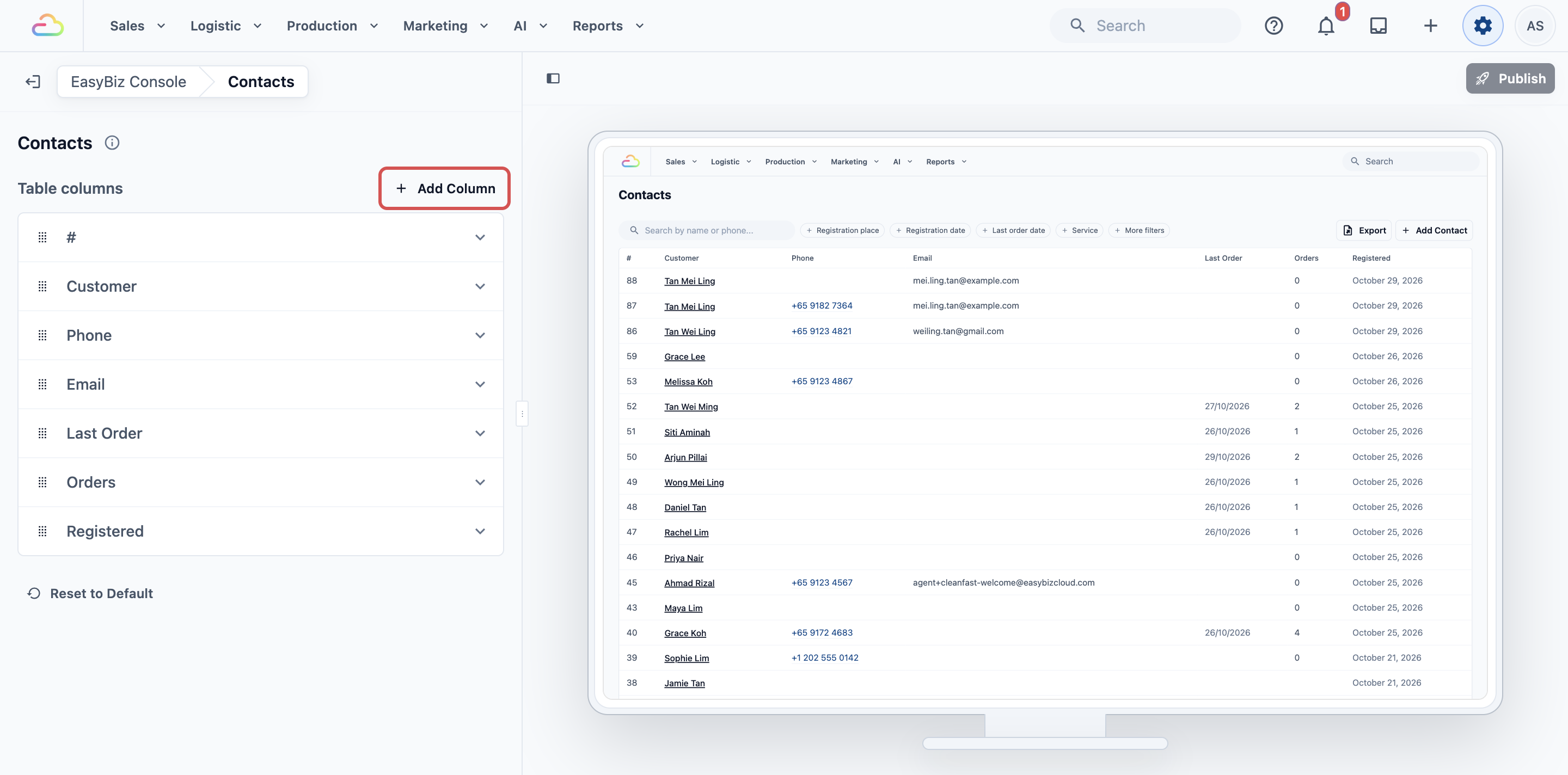
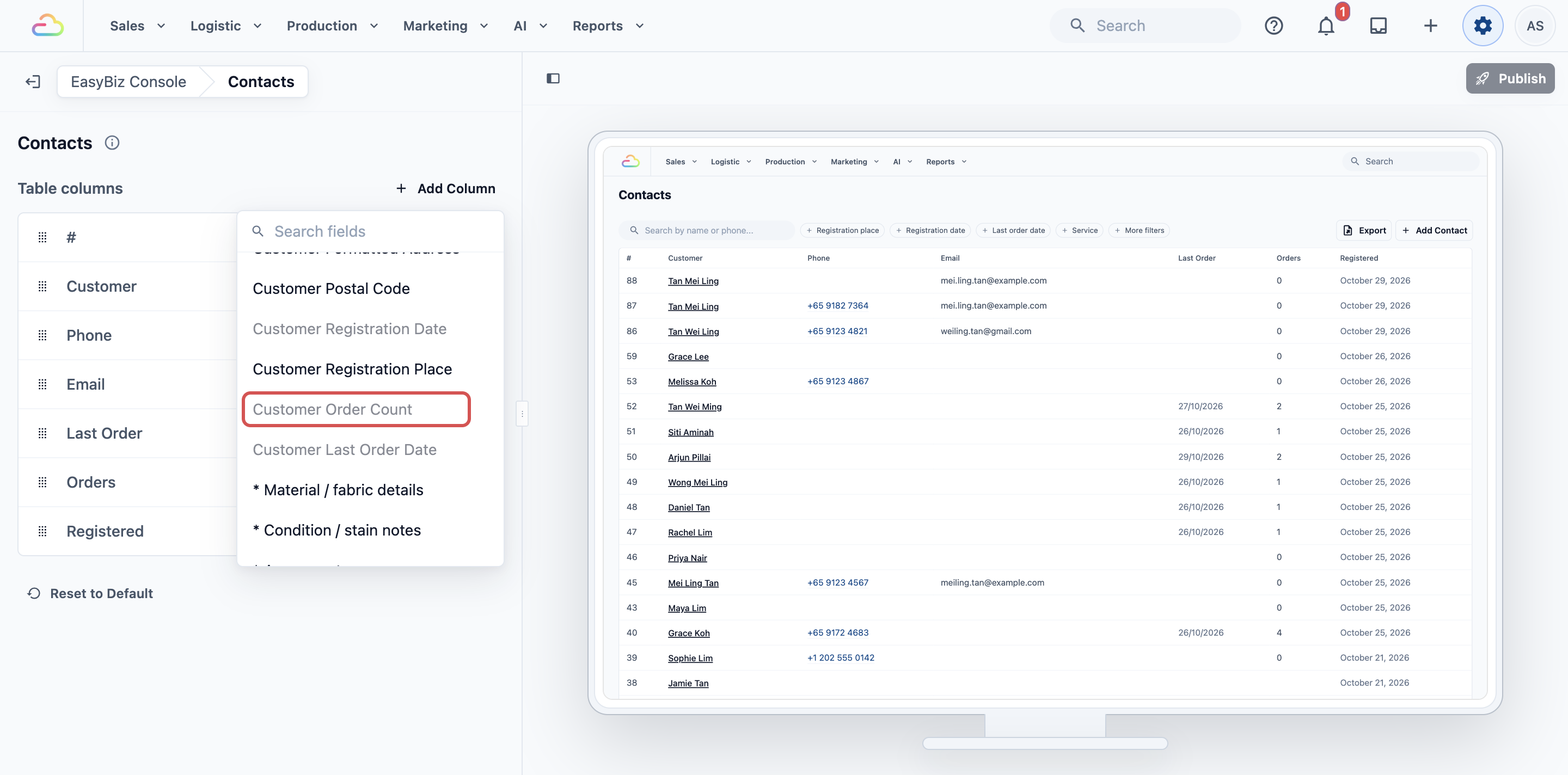
- หากต้องการเพิ่มคอลัมน์ คลิก Add Column แล้วเลือกฟิลด์ พิมพ์ใน Search fields เพื่อค้นหาได้รวดเร็ว ฟิลด์ที่อยู่ในรายการแล้วจะแสดงเป็นสีเทา
- หากต้องการเปลี่ยนลำดับ ลากคอลัมน์ด้วยที่จับทางซ้ายของแถว แถวบนสุดคือคอลัมน์แรกในรายการ
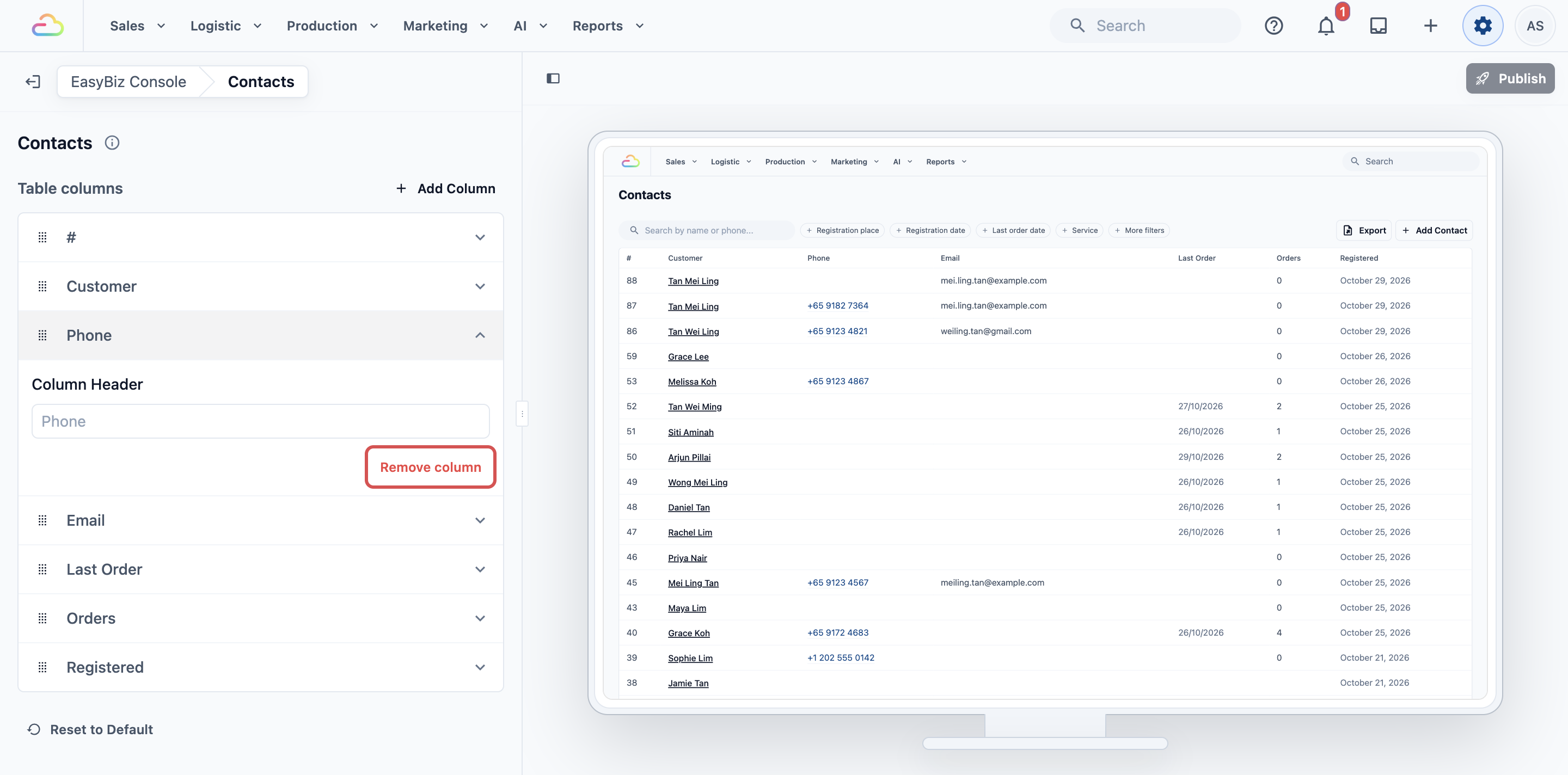
- หากต้องการเปลี่ยนชื่อคอลัมน์ คลิกแถวนั้นแล้วพิมพ์ชื่อใหม่ใน Column Header เว้นว่างไว้เพื่อใช้ชื่อมาตรฐาน
- หากต้องการซ่อนคอลัมน์ คลิกแถวนั้น แล้วคลิก Remove column คุณเพิ่มกลับเข้ามาได้เมื่อไรก็ได้
- คลิก เผยแพร่ ที่มุมขวาบนของภาพตัวอย่าง ตรวจการเปลี่ยนแปลงใน ตรวจสอบการเปลี่ยนแปลงของคุณ แล้วคลิก เผยแพร่ อีกครั้ง
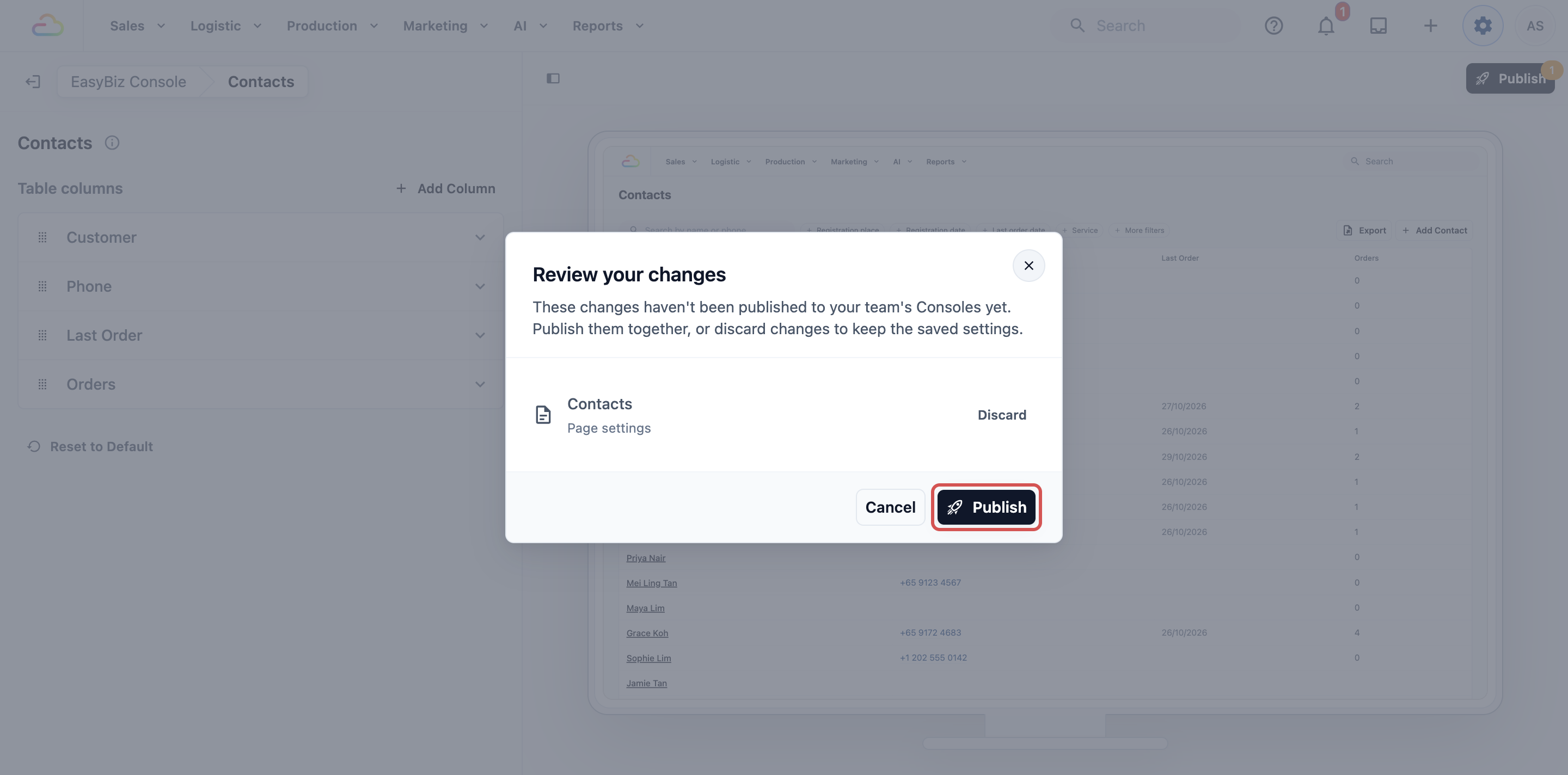
คุณจะเห็น เผยแพร่แล้ว Console ของทีมคุณมีการเปลี่ยนแปลงแล้ว
คอลัมน์ที่เพิ่มได้
| ช่อง | คอลัมน์แสดงอะไร |
|---|---|
| Customer Index | หมายเลขลำดับของลูกค้าในร้านของคุณ |
| Customer Name | ชื่อของลูกค้า |
| Customer Phone | เบอร์มือถือ พร้อมแตะหรือคัดลอกได้ |
| Customer Phone (Raw) | หมายเลขในรูปแบบตัวเลขต่อกันเป็นสตริงเดียว |
| Customer Email | ที่อยู่อีเมล |
| Customer Private Note | บันทึกภายในของทีมเกี่ยวกับลูกค้า |
| Customer Address, Unit Number, Formatted Address, Postal Code | ที่อยู่ที่บันทึกของลูกค้า ทั้งฉบับเต็มหรือแยกเป็นส่วน ๆ |
| Customer Registration Date | วันที่เพิ่มลูกค้า |
| Customer Registration Place | ร้าน Online Store หรือช่องทางอื่นที่ลูกค้าเข้าร่วมเป็นครั้งแรก |
| Customer Order Count | ลูกค้าสั่งออเดอร์ไปแล้วกี่ครั้ง |
| Customer Last Order Date | วันที่ของออเดอร์ล่าสุด |
| Customer ID | เลขอ้างอิงของระบบสำหรับลูกค้า ใช้หลักในงานซัพพอร์ต |
| ผสมผสานได้ตามใจ | เพิ่มได้ตามต้องการ จะเรียงลำดับเท่าใดก็ได้ แต่ละฟิลด์เพิ่มได้เพียงครั้งเดียว |
ฟิลด์ที่ร้านของคุณเพิ่มเองจะปรากฏในรายการด้วย และมีเครื่องหมาย *
ตั้งค่าส่วนของหน้าลูกค้า
- กลับไปยังจุดเริ่มต้นของตัวแก้ไขโดยใช้ลิงก์ EasyBiz Console ที่ด้านบน แล้วภายใต้ Pages คลิก Contact Detail รายการ Sections จะเปิดขึ้น ไอคอนข้อมูลข้างรายการระบุว่า "เลือกสิ่งที่พนักงานเห็นเมื่อเปิดข้อมูลลูกค้า เช่น เปิด Loyalty เพื่อแสดงเครดิตในร้านและแพ็กเกจเติมเงินของลูกค้า"
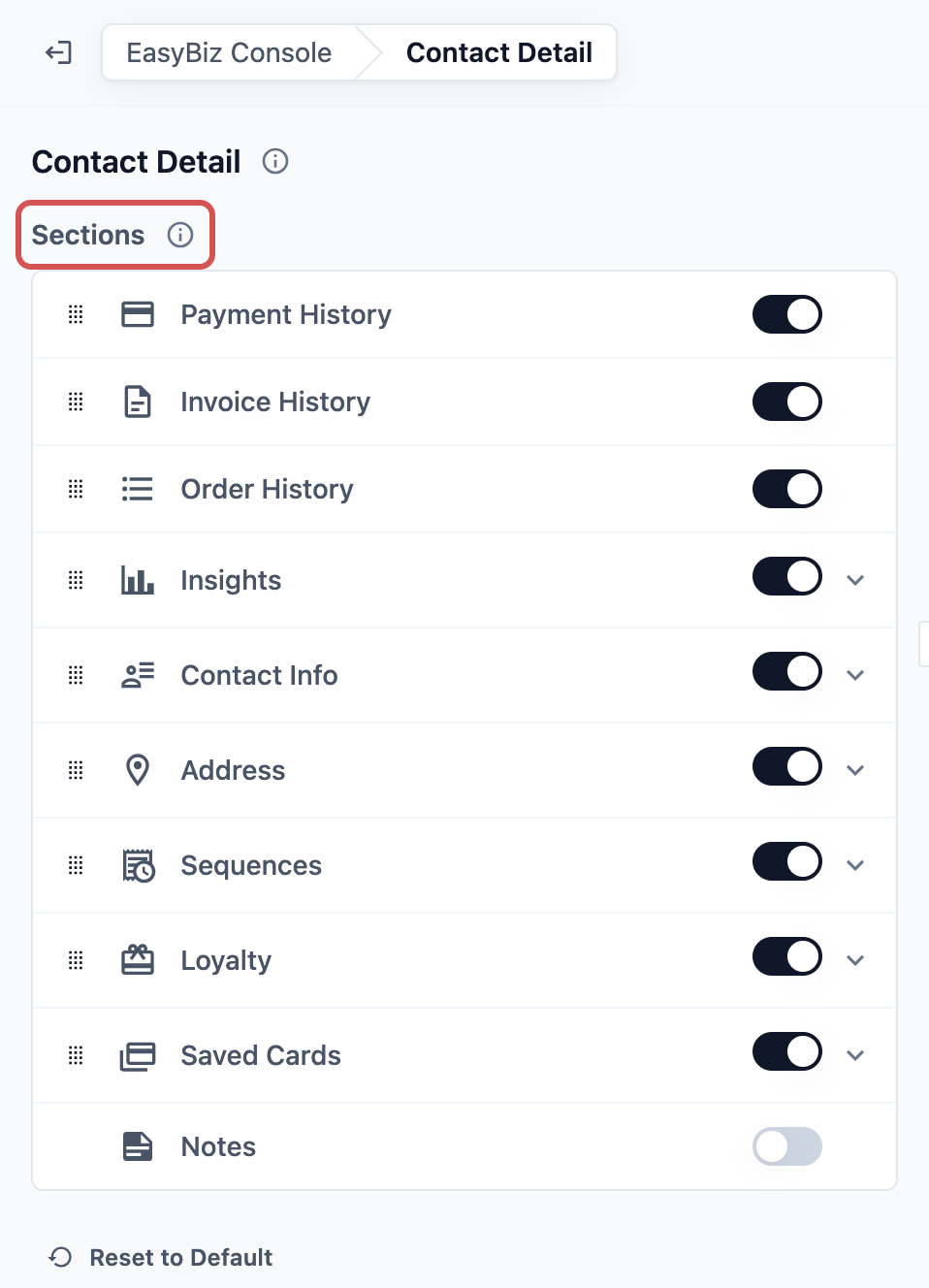
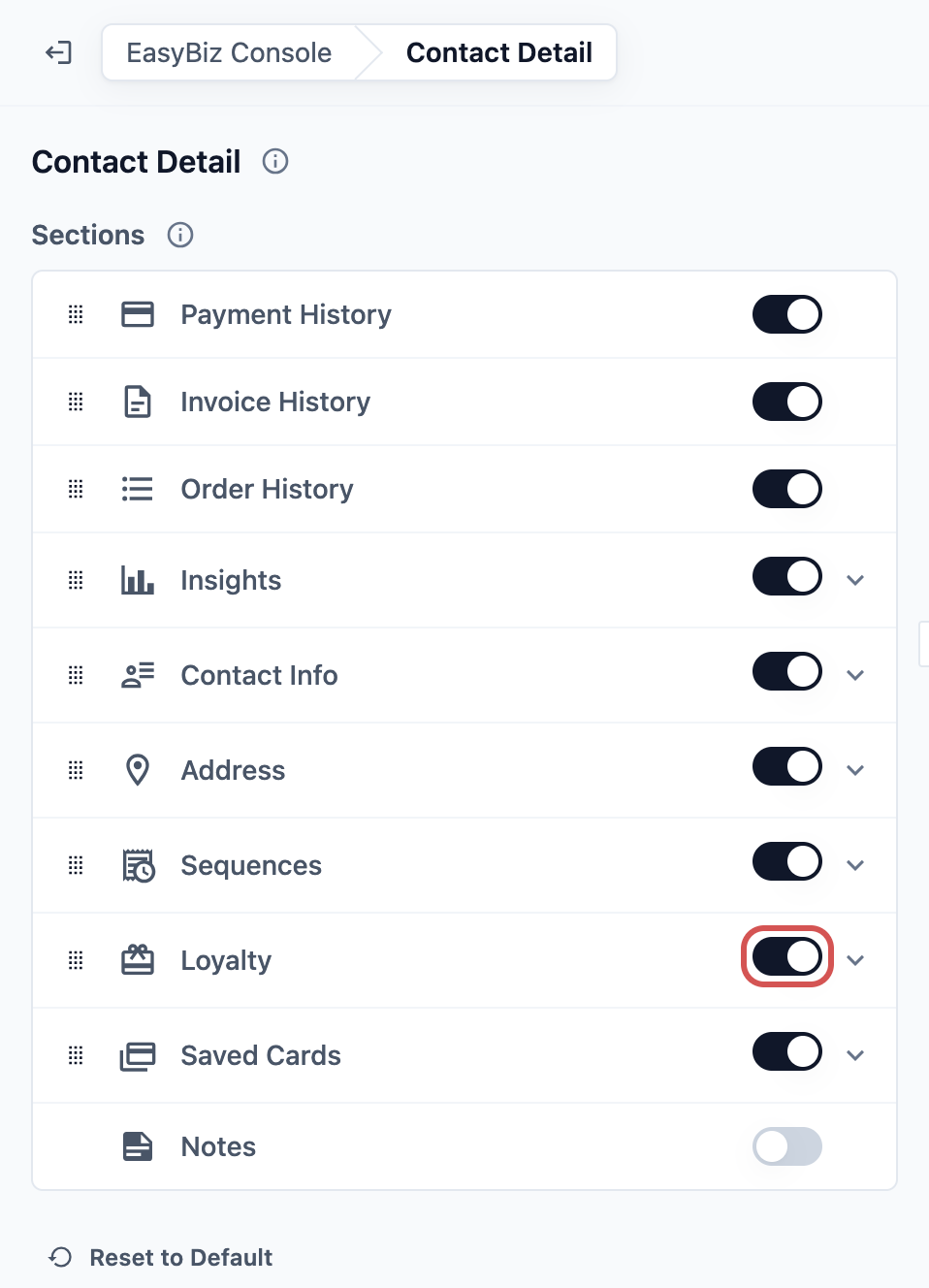
- หากต้องการแสดงหรือซ่อนส่วน ใช้สวิตช์ทางขวาของแถว ส่วนที่เปิดอยู่จะแสดงก่อนตามลำดับหน้า: คอลัมน์ซ้ายจากบนลงล่าง แล้วจึงคอลัมน์ขวา ส่วนที่ปิดอยู่จะตามมาด้านล่าง
หากคุณเปิดส่วนใด ส่วนนั้นจะปรากฏในหน้าลูกค้าทุกคนในคอลัมน์ปกติ หากปิดส่วนนั้น พนักงานจะไม่เห็นอีก แต่ข้อมูลยังคงถูกบันทึกไว้
- หากต้องการเปลี่ยนลำดับ ลากส่วนด้วยที่จับทางซ้ายของแถว คุณลากไปอีกคอลัมน์ได้ถ้าพอดี
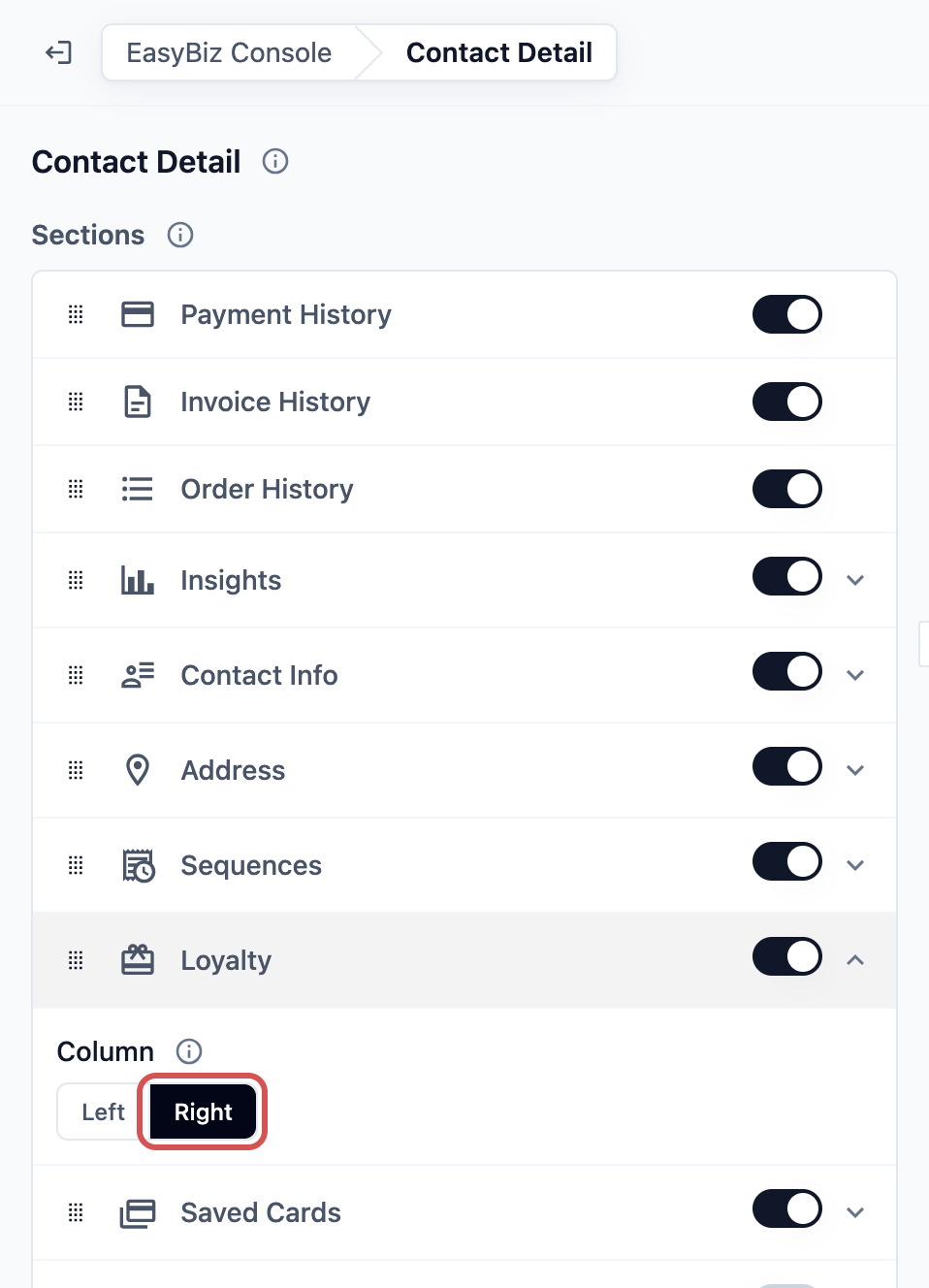
- หากต้องการเลือกคอลัมน์ คลิกส่วนที่เปิดอยู่ แล้วภายใต้ Column เลือก Left หรือ Right คอลัมน์ซ้ายคือคอลัมน์กว้าง และคอลัมน์ขวาคือคอลัมน์แคบ บนหน้าจอขนาดเล็ก คอลัมน์ขวาจะย้ายไปอยู่ใต้คอลัมน์ซ้าย
- คลิก เผยแพร่ แล้วคลิก เผยแพร่ อีกครั้งใน ตรวจสอบการเปลี่ยนแปลงของคุณ
ส่วนที่แสดงได้
| ส่วน | สิ่งที่พนักงานเห็น | Column |
|---|---|---|
| Payment History | การชำระเงินที่ผ่านมา พร้อมวันที่ จำนวนเงิน วิธีชำระ และสถานะ | ซ้ายเท่านั้น |
| Invoice History | ใบแจ้งหนี้ของลูกค้า พร้อมช่องทางสร้างใบใหม่ | ซ้ายเท่านั้น |
| Order History | ออเดอร์ที่ผ่านมา พร้อมวันที่ รายการ จำนวนเงิน และสถานะ | ซ้ายเท่านั้น |
| Insights | ยอดใช้จ่ายรวม จำนวนออเดอร์ มูลค่าออเดอร์เฉลี่ย และบริการที่ใช้บ่อยที่สุด | ซ้ายหรือขวา |
| Contact Info | ชื่อ เบอร์โทร อีเมล หมายเลขลูกค้า และวันที่เข้าร่วม | ซ้ายหรือขวา |
| Address | ที่อยู่ที่บันทึกของลูกค้า | ซ้ายหรือขวา |
| Sequences | ข้อความติดตามอัตโนมัติที่ลูกค้าอยู่ในลำดับนั้น และสิ่งที่ถูกส่งไปแล้ว | ซ้ายหรือขวา |
| Loyalty | เครดิตในร้าน แต้ม สมาชิก และแพ็กเกจเติมเงิน | ซ้ายหรือขวา |
| Saved Cards | บัตรที่ลูกค้าบันทึกไว้สำหรับการชำระเงินออนไลน์ พร้อมช่องทางลบบัตร | ซ้ายหรือขวา |
| Notes | บันทึกภายในของทีมเกี่ยวกับลูกค้า ปิดอยู่เป็นค่าเริ่มต้น | ซ้ายหรือขวา |
คืนค่าเป็นค่าเริ่มต้น
แต่ละหน้ามี คืนค่าเป็นค่าเริ่มต้น อยู่ที่ด้านล่างของการตั้งค่า
- เปิด Contacts หรือ Contact Detail ในตัวแก้ไข
- คลิก คืนค่าเป็นค่าเริ่มต้น รายการจะกลับไปเป็นคอลัมน์และชื่อมาตรฐาน หรือหน้าลูกค้าจะกลับไปเป็นส่วนและคอลัมน์มาตรฐาน
- คลิก เผยแพร่ เพื่อใช้การตั้งค่านี้กับทีมของคุณ จนกว่าจะถึงตอนนั้น คุณยังเปลี่ยนใจได้
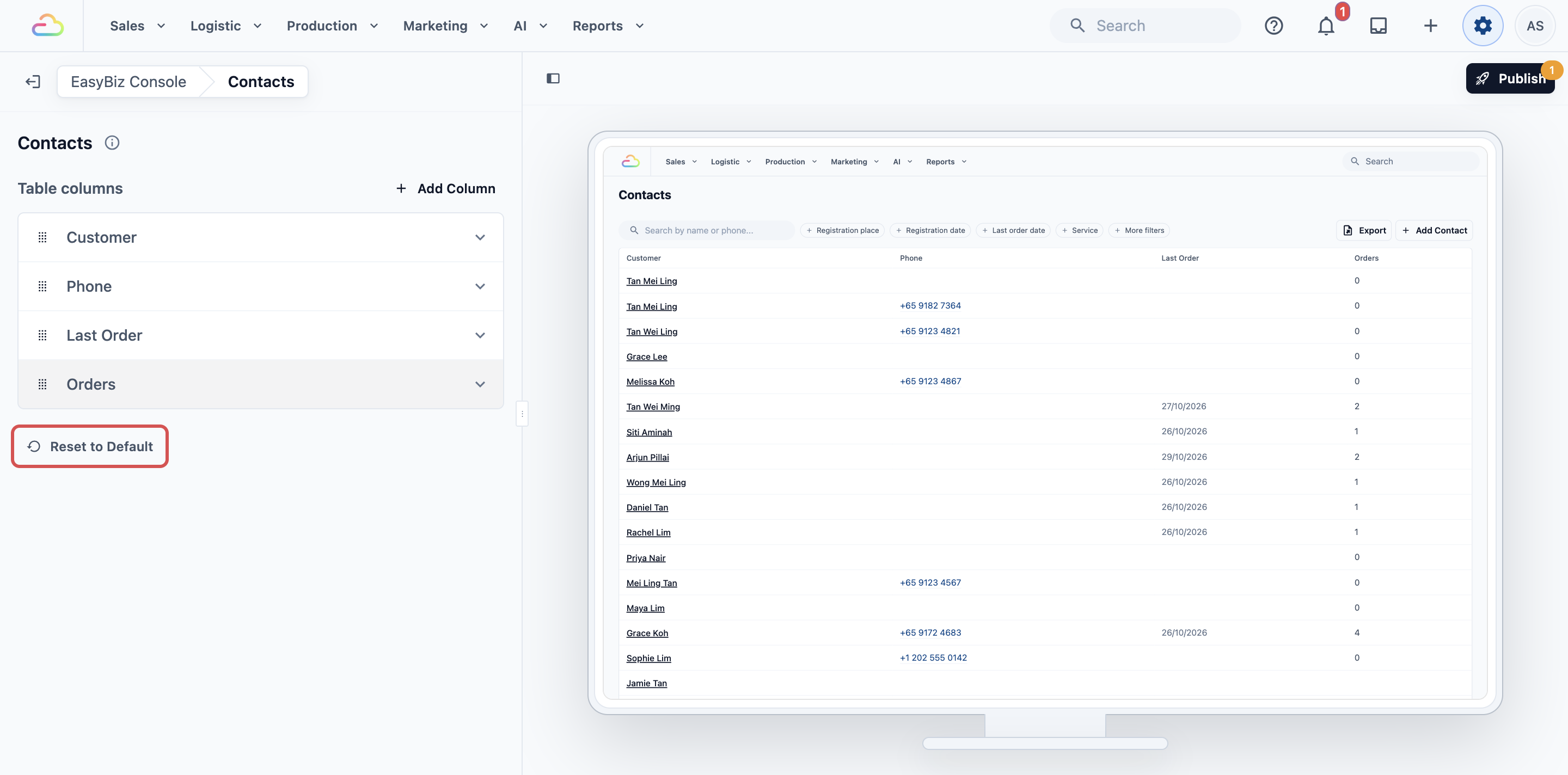
ตัวอย่างการตั้งค่า
CleanFast Laundry ดำเนินกิจการร้านในทัมปินส์และจูรงฮ์ พนักงานเคาน์เตอร์ส่วนใหญ่โทรหาลูกค้าเรื่องออเดอร์ที่พร้อมแล้ว และตรวจว่าใครมีเครดิตในร้าน
รายการลูกค้า:
- พวกเขาลบ #, Email และ Registered
- พวกเขาลาก Phone ไปวางต่อจาก Customer ทันที
- พวกเขาคง Last Order และ Orders ไว้
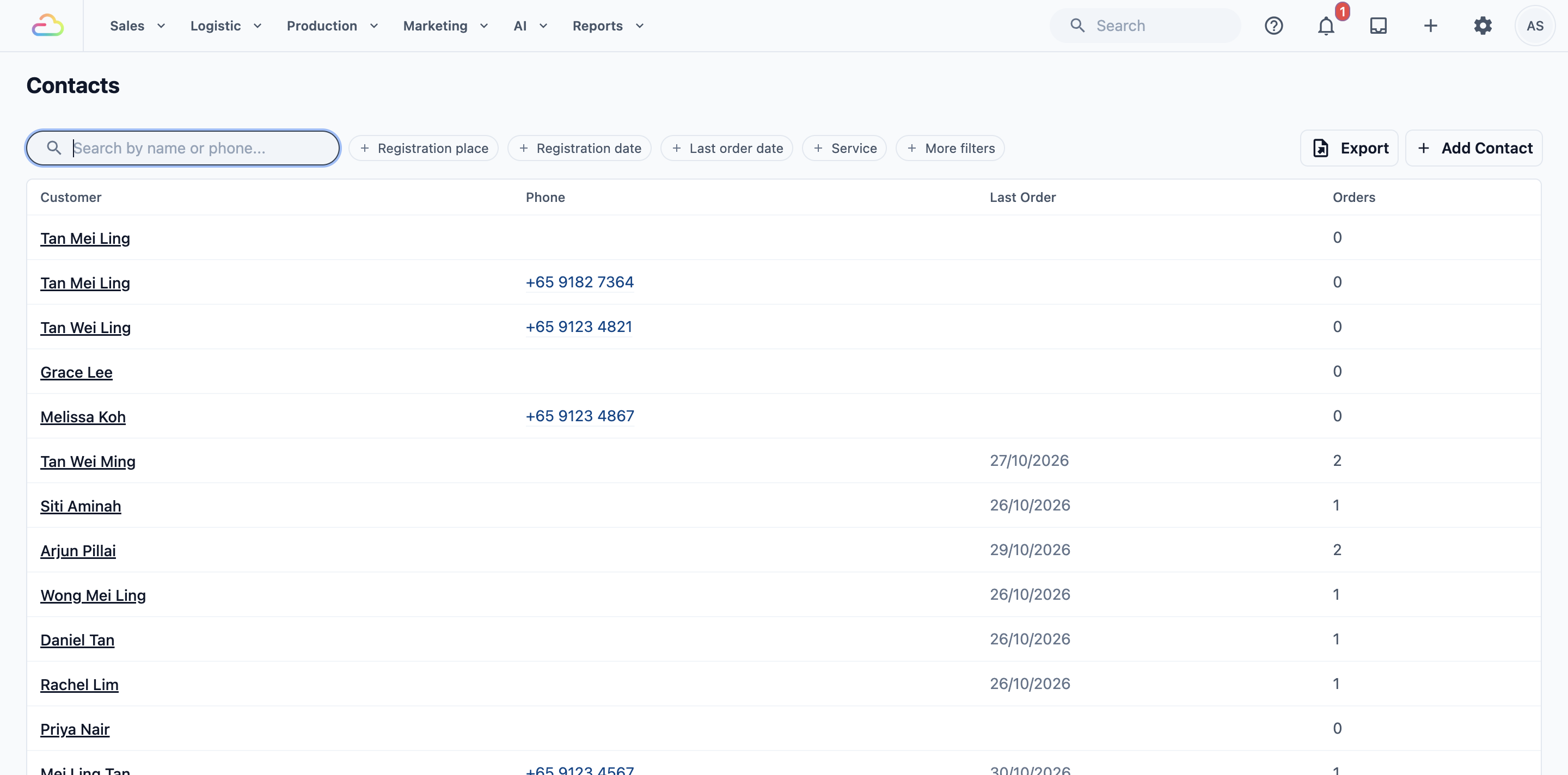
ตอนนี้รายการแสดง: Customer, Phone, Last Order, Orders
หน้าลูกค้า:
- พวกเขาปิด Sequences และ Saved Cards เพราะไม่ได้ใช้
- พวกเขาลาก Loyalty ไปไว้บนสุดของคอลัมน์ขวา เหนือ Insights
- พวกเขาเปิด Notes เพื่อให้พนักงานเห็นคำสั่งประจำ เช่น "ไม่ต้องรีดผ้าเชิ้ต"
- พวกเขาคลิก เผยแพร่
พนักงานจะเห็นอะไร
หลังจากเผยแพร่ Console ของพนักงานทุกคนจะแสดงการจัดวางใหม่ในครั้งถัดไปที่เปิด Contacts
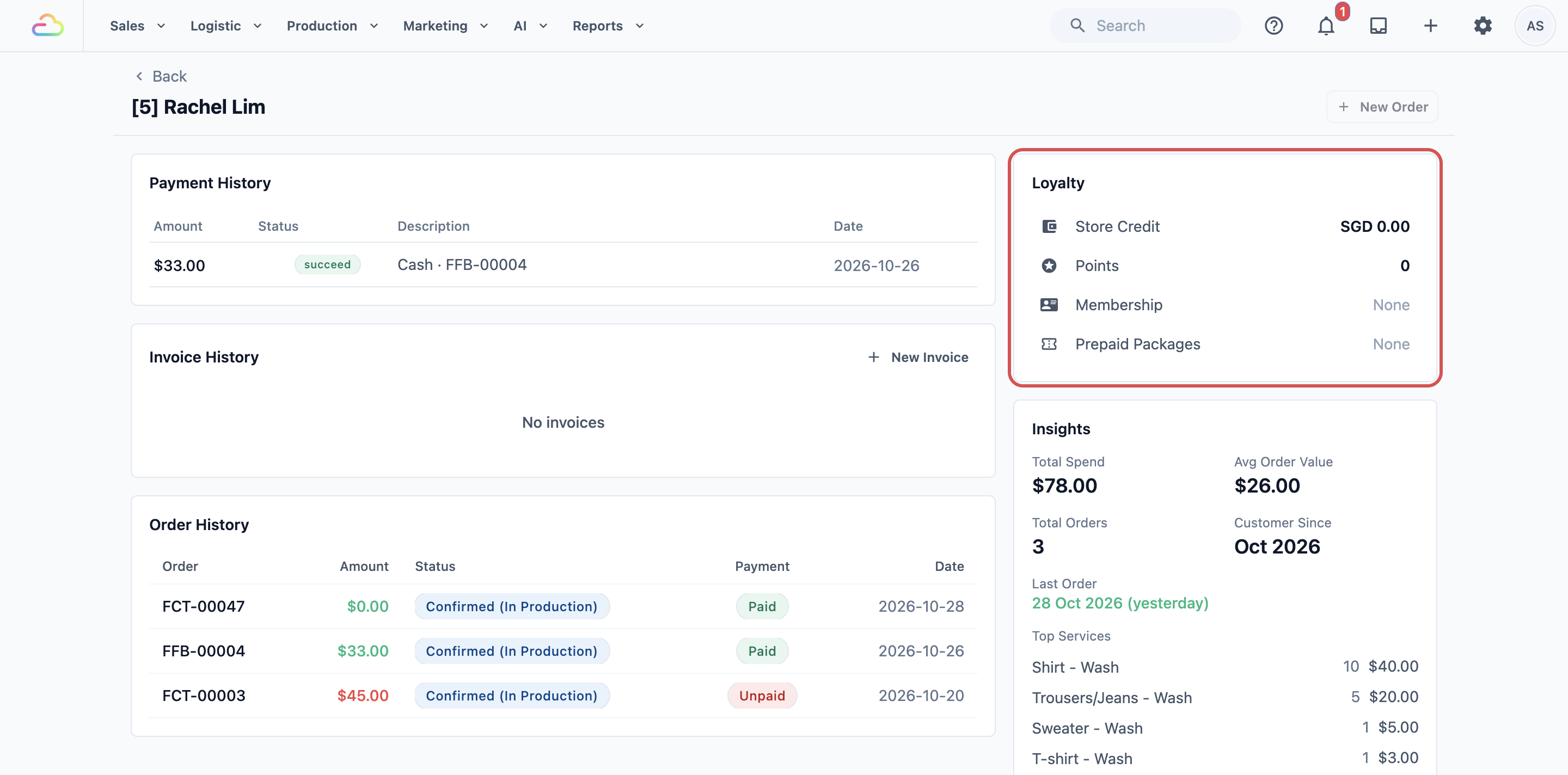
เมื่อพนักงานคลิกลูกค้า Loyalty จะอยู่บนสุดของคอลัมน์ขวา ดังนั้นพวกเขาจะเห็นเครดิตในร้านและแพ็กเกจเติมเงินก่อนสิ่งอื่น Notes อยู่ใต้ส่วนนั้น
คำถามที่พบบ่อย
การซ่อนคอลัมน์หรือส่วนจะลบข้อมูลลูกค้าใด ๆ หรือไม่
ไม่ การซ่อนเปลี่ยนเฉพาะสิ่งที่พนักงานเห็น หากเปิดกลับ ข้อมูลทั้งหมดยังอยู่ครบ
พนักงานทุกคนเห็นการจัดวางเดียวกันหรือไม่
ใช่ การจัดวางตั้งค่าไว้สำหรับทั้งร้าน ไม่ใช่รายบุคคล เมื่อคุณเผยแพร่แล้ว Console ของพนักงานทุกคนจะแสดงการจัดวางนั้น
การเปลี่ยนนี้กระทบ POS หรือแอปมือถือของพนักงานหรือไม่
ไม่ การตั้งค่านี้เปลี่ยนเฉพาะ Console ลูกค้าก็ไม่เห็นความแตกต่างใด ๆ
ฉันจะแสดงเครดิตในร้านของลูกค้าเป็นคอลัมน์ในรายการได้ไหม
ยังไม่ได้ เครดิตในร้าน แต้ม และแพ็กเกจเติมเงินแสดงอยู่ในส่วน Loyalty ของหน้าลูกค้า ให้วางไว้ใกล้ด้านบนเพื่อให้พนักงานเห็นทันที
การลบคอลัมน์จะเปลี่ยนการส่งออกรายชื่อลูกค้าของฉันหรือไม่
ไม่ การส่งออกจากรายการลูกค้าจะรวมคอลัมน์ส่งออกมาตรฐานเสมอ ไม่ว่ารายการจะแสดงอะไร
ฉันเปลี่ยนการจัดวางแล้ว แต่พนักงานยังเห็นแบบเดิม ทำไม
การเปลี่ยนแปลงยังไม่ได้เผยแพร่ เปิด การตั้งค่า › EasyBiz Console ตรวจว่ามีจุดข้าง Contacts หรือ Contact Detail หรือไม่ แล้วคลิก เผยแพร่
ขั้นตอนถัดไป
รายชื่อลูกค้าและหน้าลูกค้าของคุณตอนนี้แสดงสิ่งที่ทีมต้องการอย่างแม่นยำ ต่อไป ให้รักษารายการให้สะอาดด้วยการรวมลูกค้าที่เพิ่มซ้ำ และลบลูกค้าที่ไม่ต้องการอีกต่อไป: รวมหรือลบรายชื่อติดต่อ