
ก่อนเริ่ม
- ลูกค้าที่อยู่ในรายชื่อผู้ติดต่อของคุณอยู่แล้ว หากต้องการเพิ่มลูกค้าใหม่ ดูที่ เพิ่มลูกค้าใหม่
- สิทธิ์แก้ไขลูกค้า หากต้องการเปลี่ยนรายละเอียด ที่อยู่ การเข้าถึงการจอง หรือ Do Not Contact พนักงานที่ไม่มีสิทธิ์นี้เปิดหน้าดูข้อมูลได้และอ่านทุกอย่างได้ แต่จะไม่เห็นปุ่ม แก้ไข ไม่เห็นแผง การจองออนไลน์ และไม่เห็นแผง รวมหรือลบผู้ติดต่อ
- หากคุณเคยใช้หน้าลูกค้าเวอร์ชันเดิม: การบล็อกลูกค้าไม่ให้จองเคยอยู่ใต้กฎการบล็อกในการตั้งค่า ตอนนี้ย้ายมาอยู่ที่หน้าของลูกค้าแต่ละคนแล้ว ลูกค้าที่คุณบล็อกไว้ที่เดิมจะแสดงว่าถูกบล็อกอยู่แล้ว
ภาพรวม
ลูกค้าแต่ละคนมีหน้าของตัวเองที่รวบรวมประวัติการใช้บริการกับร้านของคุณ แสดงว่าเขาสั่งอะไร จ่ายอะไร ใบแจ้งหนี้ที่คุณส่งให้ และยอดเครดิตในร้านหรือแพ็กเกจจ่ายล่วงหน้าที่เหลืออยู่ นอกจากนี้ยังเก็บเบอร์โทรศัพท์ ที่อยู่ บัตรที่บันทึกไว้ และการตั้งค่าการรับข้อความไว้ในที่เดียว พนักงานหน้าเคาน์เตอร์ตอบคำถามลูกค้าส่วนใหญ่ได้จากหน้าจอนี้หน้าเดียว เจ้าของร้านดูได้ทันทีว่าลูกค้าแต่ละคนกลับมาบ่อยแค่ไหนและใช้จ่ายเท่าไร
ใช้ได้ที่ไหนบ้าง
- คอนโซล: หน้าลูกค้าตามที่บทความนี้อธิบาย ซึ่งพนักงานใช้ดูและแก้ไขทุกอย่าง
- ร้านค้าออนไลน์ แอปมือถือ และ WhatsApp: ลูกค้าไม่เห็นหน้านี้ แต่สวิตช์ บล็อกการจอง เป็นตัวกำหนดว่าลูกค้าจะจองได้หรือไม่
- แคมเปญ: สวิตช์ Do Not Contact ทำให้ลูกค้าไม่ได้รับแคมเปญการตลาดของคุณ
ทำไมต้องใช้
เมื่อลูกค้าโทรเข้ามา พนักงานไม่ต้องค้นหาในรายการออเดอร์ เลื่อนดูการชำระเงิน หรือเช็กหน้าแต้มสะสมแยกกันอีกต่อไป คำตอบของคำถามอย่าง "ออเดอร์ล่าสุดของฉันอยู่ไหน" "เหลือเครดิตเท่าไร" หรือ "บันทึกบัตรไว้ใบไหน" อยู่บนหน้าจอเดียว รายละเอียดที่คุณอัปเดตตรงนี้ เช่น เบอร์โทรใหม่ จะถูกใช้กับออเดอร์ถัดไปของลูกค้าทันที พนักงานจึงไม่ต้องโทรไปหาเบอร์เก่าอีก
ไปที่ไหนเพื่อหาเมนูนี้
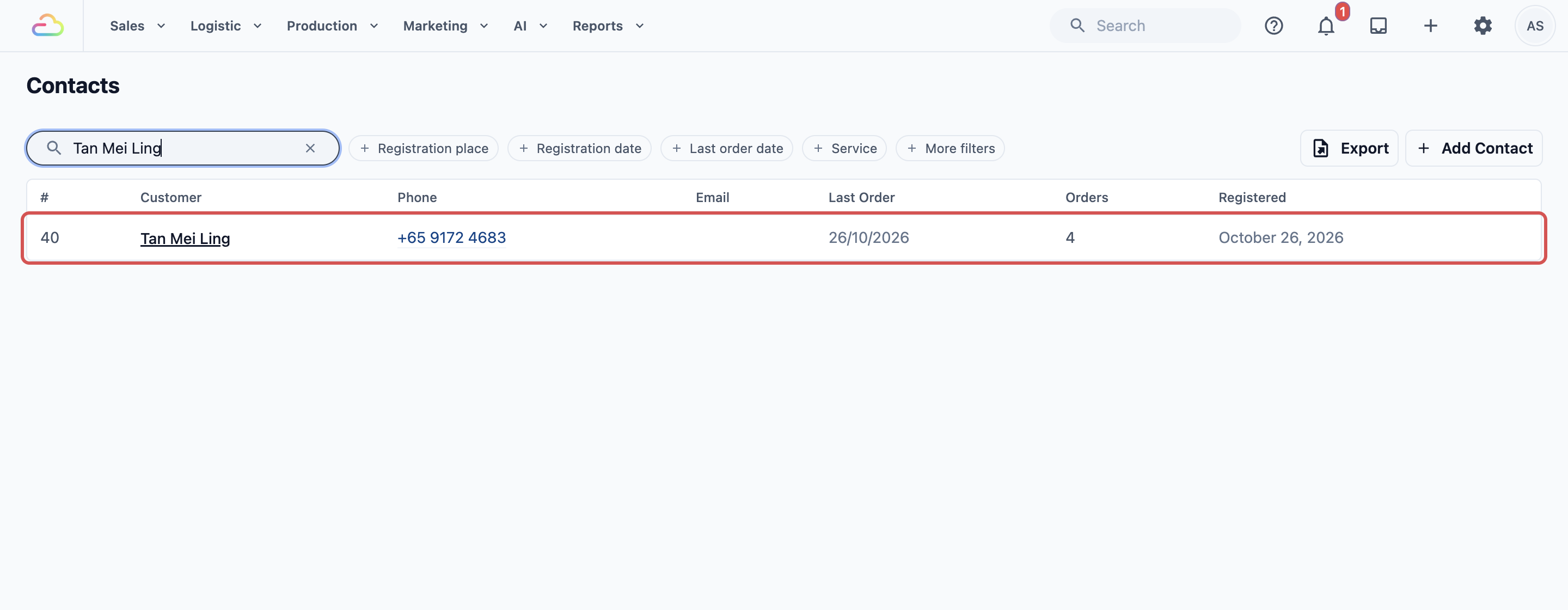
- ที่แถบเมนูด้านบน คลิกเมนูแบบเลื่อนลง การขาย จากนั้นคลิก รายชื่อติดต่อ
- ค้นหาลูกค้าด้วยชื่อหรือเบอร์โทรศัพท์
- คลิกแถวของลูกค้า หน้าของลูกค้าจะเปิดขึ้น
แต่ละส่วนแสดงอะไรบ้าง
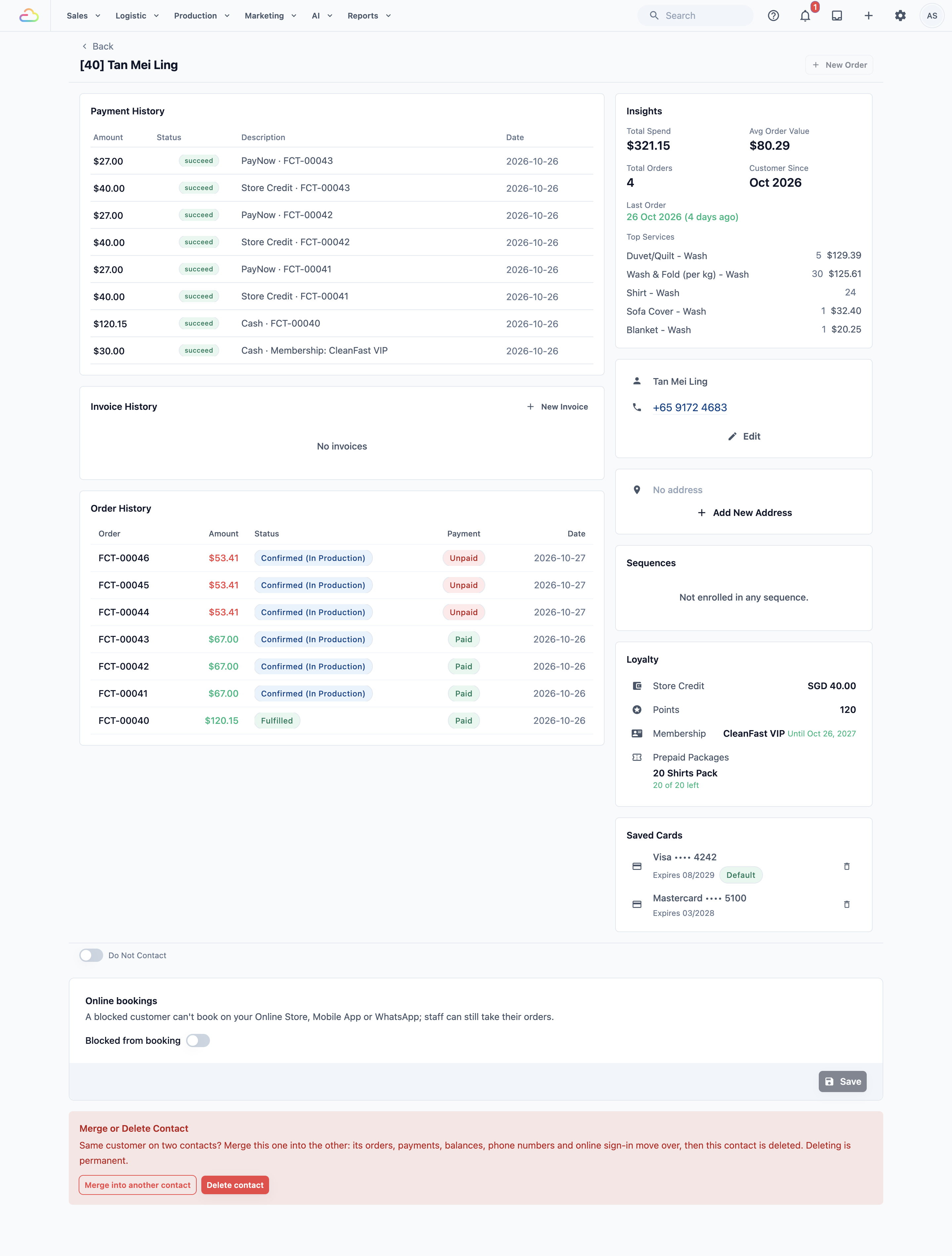
ด้านบนของหน้าแสดงชื่อและหมายเลขลูกค้า พร้อมปุ่ม ออเดอร์ใหม่ อยู่ทางขวา ด้านล่าง คอลัมน์ซ้ายที่กว้างแสดงประวัติของลูกค้า ส่วนคอลัมน์ขวาแสดงรายละเอียดและยอดคงเหลือ
Payment History
การชำระเงินทุกรายการที่ลูกค้าทำ พร้อม วันที่ รายละเอียด จำนวนเงิน และ สถานะ การเติมเครดิตในร้านและการชำระค่าสมาชิกก็แสดงที่นี่ด้วย ลูกค้าใหม่จะแสดงว่า "ไม่มีการชำระเงิน"
Invoice History
ใบแจ้งหนี้ที่คุณออกให้ลูกค้ารายนี้ พร้อม เลขที่ใบแจ้งหนี้ วันที่ จำนวนเงิน และ สถานะ คลิก ใบแจ้งหนี้ใหม่ เพื่อออกใบใหม่ให้ลูกค้า
Order History
ออเดอร์ของลูกค้า เรียงจากล่าสุดไปเก่าสุด พร้อม ออเดอร์ วันที่ จำนวนเงิน การชำระเงิน และ สถานะ คลิกออเดอร์เพื่อเปิดดู
Insights
สรุปคุณค่าของลูกค้าต่อร้านของคุณแบบย่อ:
- ยอดใช้จ่ายรวม และ จำนวนออเดอร์รวม: ทั้งหมดที่เขาใช้จ่ายและสั่งกับคุณ
- มูลค่าออเดอร์เฉลี่ย: เขาใช้จ่ายเฉลี่ยต่อออเดอร์เท่าไร
- ออเดอร์ล่าสุด และ เป็นลูกค้าตั้งแต่: สั่งครั้งล่าสุดเมื่อไรและเริ่มเป็นลูกค้าของคุณตั้งแต่เมื่อไร
- บริการยอดนิยม: สิ่งที่เขาสั่งบ่อยที่สุด
- รอบการกลับมา: จำนวนวันเฉลี่ยระหว่างออเดอร์ของลูกค้ารายนี้ เมื่อเขาสั่งในสองวันที่ต่างกันแล้ว แสดงเป็น ตามกำหนด ถึงเวลากลับมา หรือ เกินกำหนด เพื่อให้คุณรู้ว่าควรเตือนใคร
Contact Info
ชื่อ เบอร์โทรศัพท์ และอีเมลของลูกค้า คลิก แก้ไข ตรงนี้เพื่อเปลี่ยนข้อมูล (ดูด้านล่าง)
Address
ที่อยู่ทั้งหมดที่บันทึกไว้ของลูกค้า โดยที่อยู่ ค่าเริ่มต้น จะอยู่ก่อน คลิกที่อยู่เพื่อเปลี่ยน หรือคลิก เพิ่มที่อยู่ใหม่ เพื่อเพิ่มอีกที่ ลูกค้าที่ไม่มีที่อยู่จะแสดงว่า "ไม่มีที่อยู่"
Sequences
ลำดับการส่งข้อความคือข้อความติดตามที่ส่งตามกำหนดเวลา เช่น การเตือนหลังทำความสะอาดล้ำลึก 30 วัน การ์ดนี้แสดงลำดับที่ลูกค้าอยู่ ข้อความถัดไปและเวลาที่จะส่ง และจำนวนข้อความที่ส่งถึงแล้ว ลูกค้าที่ไม่อยู่ในลำดับใดเลยจะแสดงว่า "ยังไม่ได้ลงทะเบียนในลำดับใด"
Loyalty
ยอดคงเหลือของลูกค้า แต่ละรายการอยู่คนละแถว:
- เครดิตในร้าน: เงินที่ลูกค้าจ่ายล่วงหน้าหรือได้รับมา ซึ่งใช้จ่ายกับออเดอร์ได้ คลิกเพื่อดูยอดคงเหลือและประวัติ หรือคลิก เติมเงิน
- แต้ม: แต้มสะสมที่ลูกค้าได้รับ
- สมาชิก: แพ็กเกจสมาชิกของลูกค้า หรือ ไม่มี คลิกเพื่อดูรายละเอียด
- แพ็กเกจจ่ายล่วงหน้า: แพ็กเกจที่ลูกค้าซื้อไว้ล่วงหน้า เช่น ซักเสื้อ 10 ตัว และจำนวนที่เหลือ คลิกเพื่อดูรายละเอียด
Saved Cards
บัตรที่ลูกค้าบันทึกไว้ขณะชำระเงินบนร้านค้าออนไลน์หรือแอปมือถือของคุณ แต่ละบัตรแสดงวันหมดอายุ และมีป้าย ค่าเริ่มต้น หรือ หมดอายุ ในกรณีที่เข้าเงื่อนไข ลูกค้าที่ไม่เคยบันทึกบัตรจะแสดงว่า "ไม่มีบัตรที่บันทึกไว้" การลบบัตรอธิบายไว้ด้านล่าง
Notes
บันทึกส่วนตัวของพนักงานเกี่ยวกับลูกค้า เช่น "ชอบรับของหลัง 6 โมงเย็น" ลูกค้าไม่เคยเห็นบันทึกนี้ คลิก แก้ไข เพื่อเปลี่ยน
แก้ไขรายละเอียดของลูกค้า
- ในการ์ด ข้อมูลติดต่อ คลิก แก้ไข หน้าต่าง อัปเดตบัญชี จะเปิดขึ้น
- เปลี่ยนช่องที่ต้องการ
- คลิก อัปเดตบัญชี
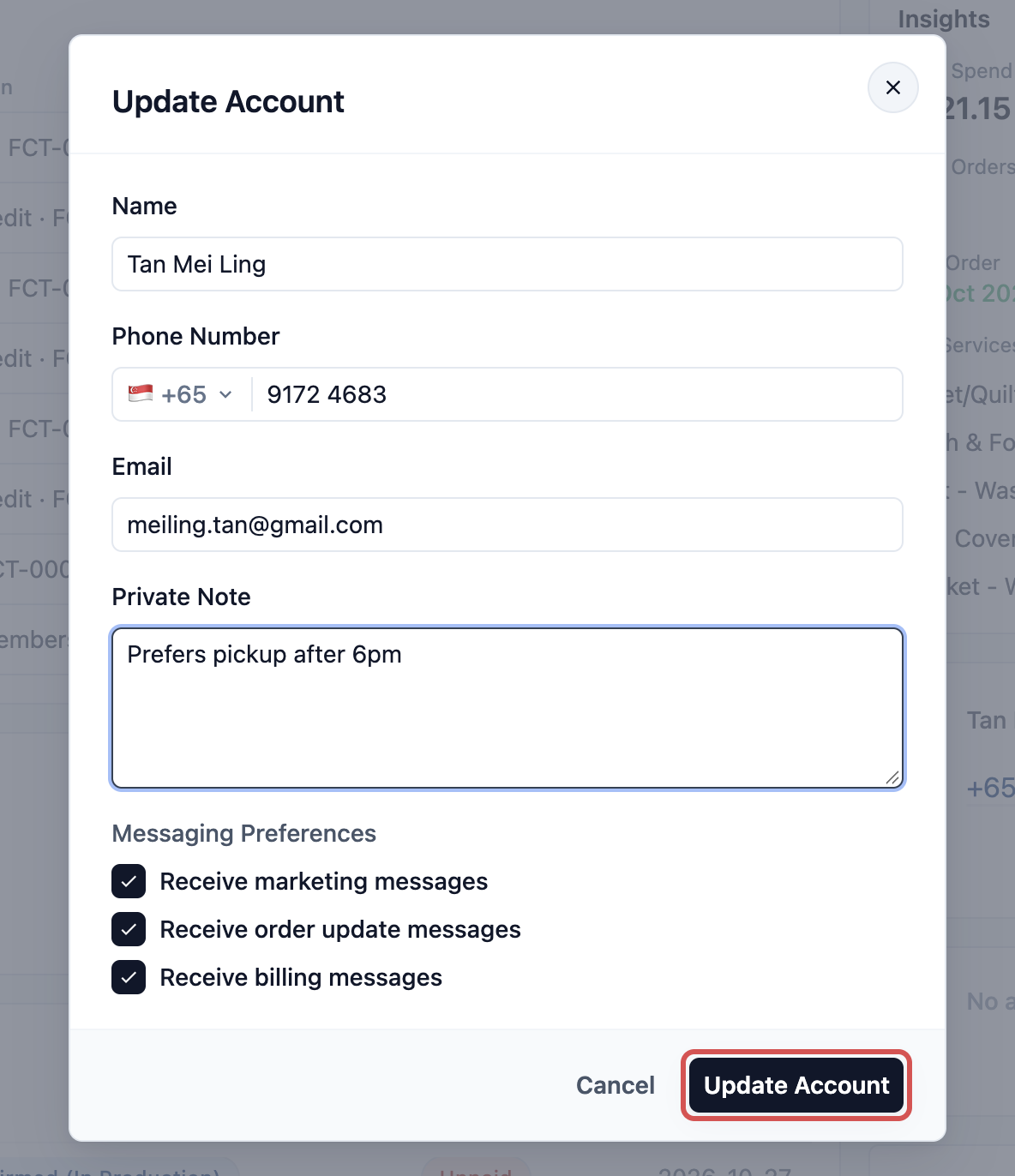
ช่องต่าง ๆ เป็นไปตามแบบฟอร์มข้อมูลติดต่อของร้านคุณ หน้าต่างของคุณอาจแสดงมากกว่าหรือน้อยกว่านี้ คุณตั้งค่าได้ที่ เพิ่มลูกค้าใหม่
ชื่อ
ชื่อลูกค้าตามที่พนักงานเห็นในออเดอร์และใบเสร็จ ห้ามเว้นว่าง
เบอร์โทรศัพท์
หมายเลขโทรศัพท์มือถือหลักของลูกค้า พร้อมรหัสประเทศ
โทรศัพท์อื่น
แสดงเฉพาะเมื่อลูกค้ามีมากกว่าหนึ่งเบอร์ เช่น หลังจากคุณรวมผู้ติดต่อสองรายของคนเดียวกัน แก้ไขเหมือนเบอร์หลัก หรือคลิก ✕ ข้างเบอร์เพื่อลบ
อีเมล
อีเมลของลูกค้า สำหรับใบเสร็จและข้อความที่ส่งทางอีเมล
หมายเหตุส่วนตัว
บันทึกที่เฉพาะพนักงานของคุณเท่านั้นที่เห็น เป็นบันทึกเดียวกับที่แสดงในการ์ด บันทึก
วันเกิด และ แหล่งที่มาของการแนะนำ
แสดงเฉพาะเมื่อร้านของคุณเพิ่มไว้ในแบบฟอร์มข้อมูลติดต่อ
การตั้งค่าการรับข้อความ
| ช่องทำเครื่องหมาย | ควบคุมอะไร |
|---|---|
| รับข้อความการตลาด | ลูกค้าจะได้รับแคมเปญและโปรโมชั่นของคุณหรือไม่ |
| รับข้อความอัปเดตออเดอร์ | ลูกค้าจะได้รับข้อความเกี่ยวกับออเดอร์ของตนหรือไม่ เช่น "พร้อมรับของแล้ว" |
| รับข้อความการเรียกเก็บเงิน | ลูกค้าจะได้รับข้อความเกี่ยวกับการชำระเงินและใบแจ้งหนี้หรือไม่ |
หาก รับข้อความการตลาด เป็นสีเทาพร้อมหมายเหตุ "ลูกค้ารายนี้หยุดรับข้อความการตลาดของคุณใน WhatsApp" แสดงว่าลูกค้าปิดข้อเสนอของคุณในตัว WhatsApp เอง คุณจะติ๊กให้เขาไม่ได้ มีเพียงลูกค้าเท่านั้นที่เปิดกลับได้ใน WhatsApp และเครื่องหมายถูกจะกลับมาเองโดยอัตโนมัติ ดู ให้ลูกค้าหยุดรับโปรโมชั่น
หากอีเมลหรือเบอร์โทรศัพท์มีอยู่ในผู้ติดต่อรายอื่นแล้ว หน้าต่างจะแจ้งและเสนอ เปิดผู้ติดต่อ หากเป็นคนเดียวกัน ให้เปิดผู้ติดต่อรายนั้นและรวมสองรายเข้าด้วยกัน (ดู รวมหรือลบผู้ติดต่อ)
เพิ่มหรือเปลี่ยนที่อยู่
- ในการ์ด ที่อยู่ คลิก เพิ่มที่อยู่ใหม่ หรือคลิกที่อยู่ที่มีอยู่ หน้าต่าง เพิ่มที่อยู่ หรือ อัปเดตที่อยู่ จะเปิดขึ้น
- ค้นหาที่อยู่ หรือกรอก ที่อยู่บรรทัดที่ 1 ที่อยู่บรรทัดที่ 2 และ รหัสไปรษณีย์
- ติ๊ก ตั้งเป็นที่อยู่เริ่มต้น หากนี่คือที่ที่ลูกค้ามารับหรือให้จัดส่งเป็นประจำ
- คลิก เพิ่มที่อยู่ หรือ อัปเดตที่อยู่
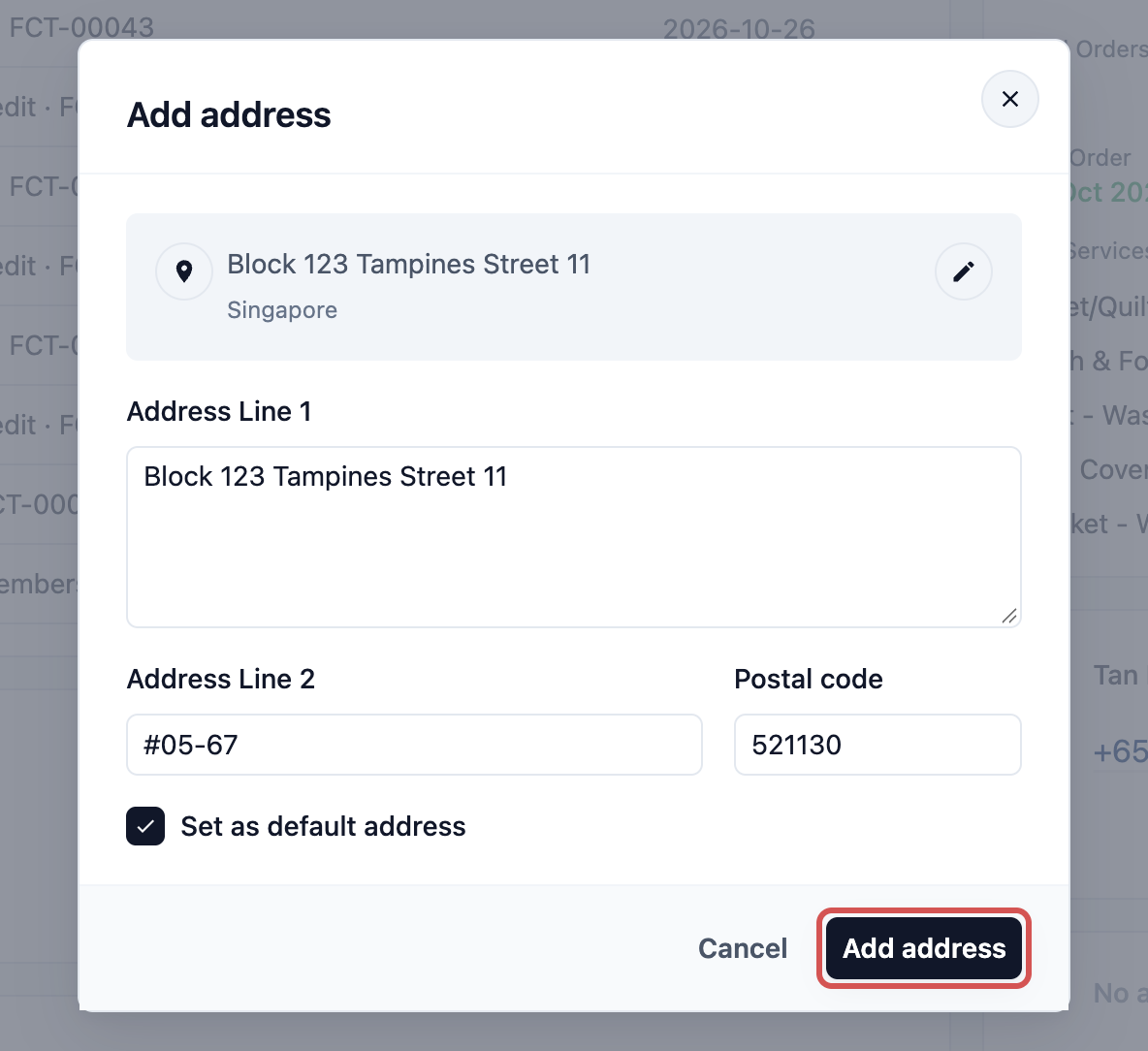
ที่อยู่แรกของลูกค้าจะกลายเป็นที่อยู่เริ่มต้นโดยอัตโนมัติ
เปิด Do Not Contact
Do Not Contact ใช้กับลูกค้าที่ขอให้คุณหยุดส่งโปรโมชั่น หรือลูกค้าที่คุณไม่ควรทำการตลาดด้วย อยู่ที่ด้านล่างของรายละเอียดลูกค้า
- เลื่อนลงไปที่สวิตช์ Do Not Contact แล้วเปิด
- ในช่อง หมายเหตุ (ไม่บังคับ) พิมพ์เหตุผล เช่น "ขอให้หยุดโปรโมชั่นทางโทรศัพท์เมื่อ 12 ต.ค."
- คลิก ยืนยัน
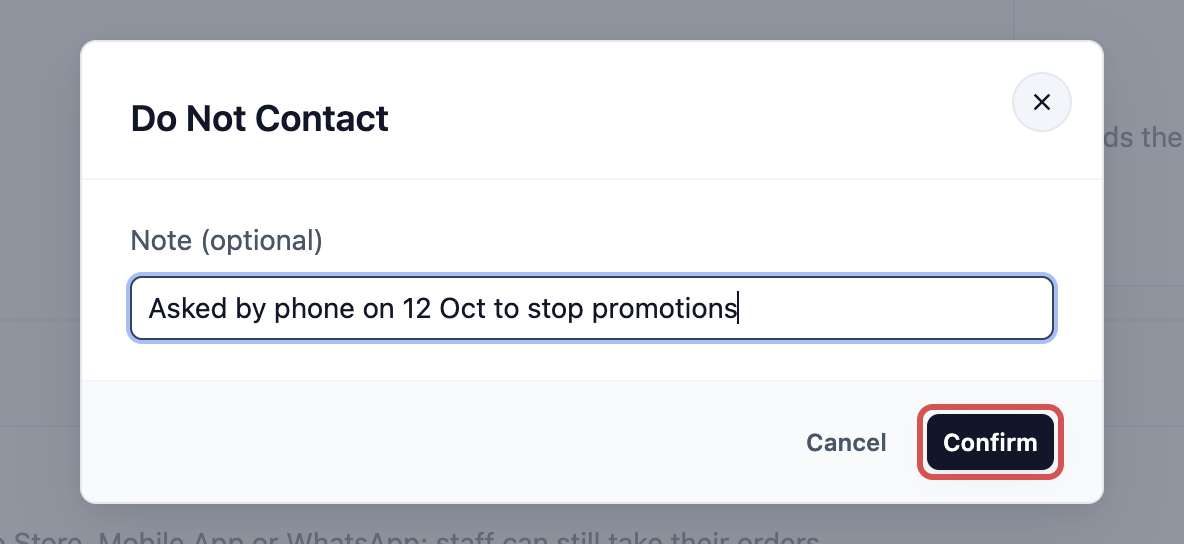
เมื่อคุณเปิดฟังก์ชันนี้:
- ป้าย Do Not Contact จะปรากฏข้างชื่อลูกค้า พร้อมหมายเหตุของคุณ เพื่อให้พนักงานทุกคนเห็น
- ลูกค้าจะถูกตัดออกจากทุกแคมเปญที่คุณส่ง แม้จะอยู่ในกลุ่มเป้าหมายของแคมเปญนั้นก็ตาม
- รับข้อความการตลาด จะถูกปิดสำหรับเขา และเขาไม่สามารถเปิดกลับเองได้เมื่อเข้าสู่ระบบออนไลน์
- ข้อความแจ้งสถานะออเดอร์และการเรียกเก็บเงินยังคงส่งตามปกติ ซึ่งขึ้นอยู่กับช่องทำเครื่องหมายของตนเองใน อัปเดตบัญชี

ทุกครั้งที่มีคนเปิดหรือปิดฟังก์ชันนี้ ประวัติการระงับ ด้านล่างสวิตช์จะบันทึกไว้เป็น ระงับแล้ว หรือ เปิดใช้อีกครั้ง พร้อมระบุว่าใครเป็นผู้ทำ
หากต้องการปิด ให้ปิดสวิตช์และคลิก ยืนยัน เมื่อระบบถามว่า "เปิดข้อความการตลาดให้ผู้ติดต่อนี้อีกครั้งหรือไม่?" การเลือกการตลาดก่อนหน้าของลูกค้าจะกลับมา หากเขาหยุดรับข้อความการตลาดของคุณใน WhatsApp จะยังคงปิดอยู่จนกว่าเขาจะเปิดเองใน WhatsApp
บล็อกไม่ให้ลูกค้าจองออนไลน์
ใช้เฉพาะเมื่อลูกค้าไม่ควรจองเองอีกต่อไป เช่น หลังจากไม่มาตามนัดซ้ำ ๆ
- เลื่อนลงไปที่แผง การจองออนไลน์
- เปิด บล็อกการจอง
- ในช่อง ข้อความแจ้งเตือน (สำหรับลูกค้า) พิมพ์สิ่งที่ลูกค้าจะเห็นเมื่อพยายามจอง
- คลิก บันทึก
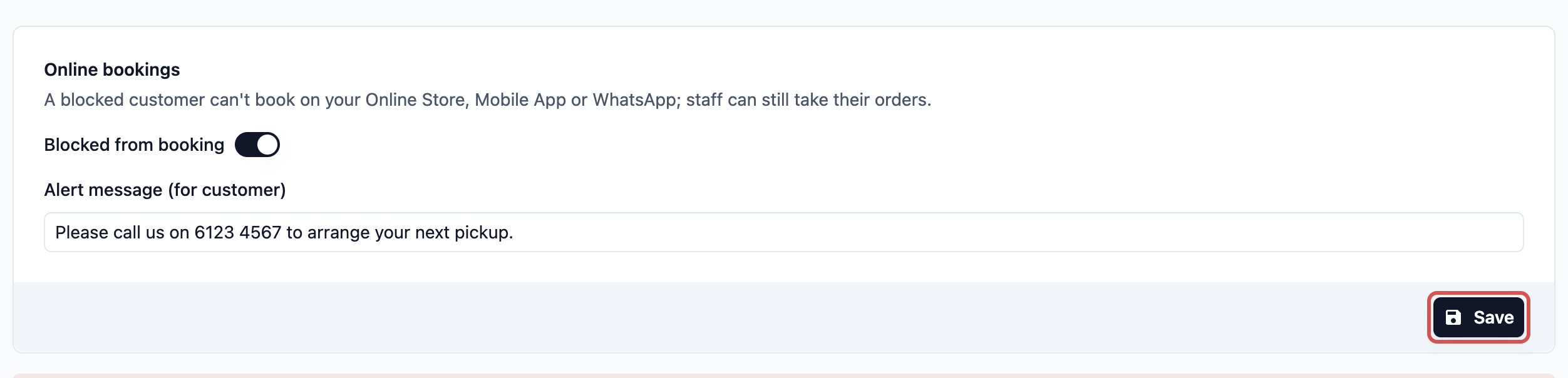
เมื่อคุณเปิดฟังก์ชันนี้ ลูกค้าจะจองบนร้านค้าออนไลน์ แอปมือถือ หรือ WhatsApp ไม่ได้ เขาจะเห็นข้อความแจ้งเตือนของคุณแทน พนักงานของคุณยังรับออเดอร์ของเขาที่เคาน์เตอร์หรือด้วย ออเดอร์ใหม่ ได้ตามปกติ
ข้อความแจ้งเตือน (สำหรับลูกค้า)
| หากคุณ | ลูกค้าจะเห็น |
|---|---|
| เว้นว่างไว้ | "ไม่สามารถจองได้สำหรับบัญชีนี้ กรุณาติดต่อฝ่ายสนับสนุนเพื่อขอความช่วยเหลือ" |
| พิมพ์ข้อความ | ข้อความของคุณตามที่พิมพ์ทุกคำ |
หากลูกค้ารายนี้ถูกบล็อกพร้อมกับลูกค้าคนอื่นภายใต้กฎการบล็อกเดิม แผงจะแจ้งไว้ ทุกคนใช้ข้อความเดียวกัน ดังนั้นการเปลี่ยนข้อความจะเปลี่ยนให้ทุกคน
ลบบัตรที่บันทึกไว้
- ในการ์ด บัตรที่บันทึกไว้ คลิกไอคอนถังขยะ (ลบบัตร) ข้างบัตรนั้น
- อ่านข้อความแล้วคลิก ลบบัตร
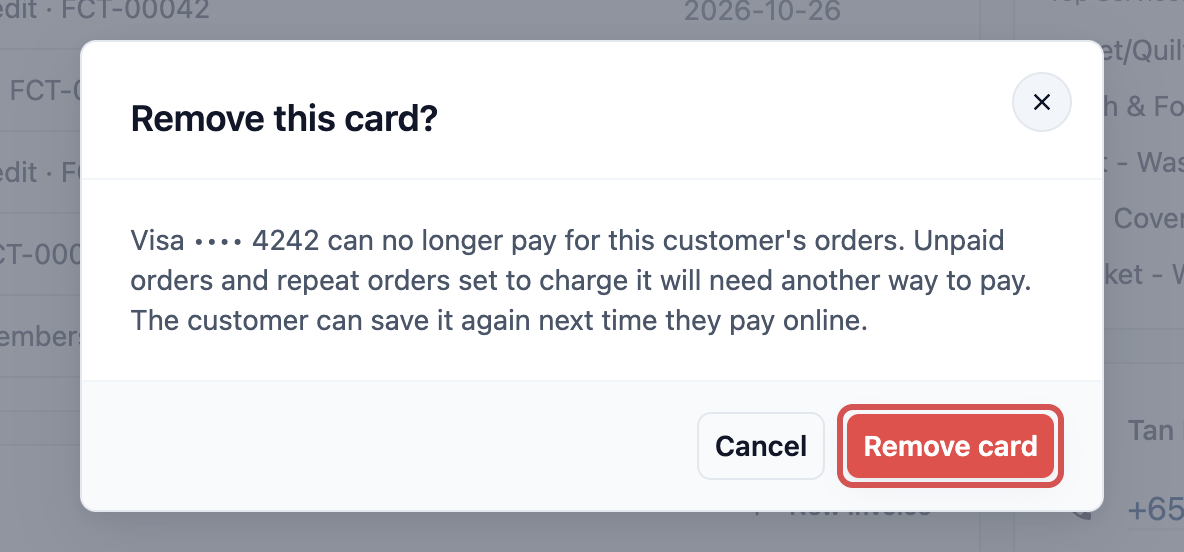
บัตรนี้จะใช้ชำระออเดอร์ของลูกค้ารายนี้ไม่ได้อีก ออเดอร์ที่ยังไม่ได้ชำระและออเดอร์ซ้ำที่ตั้งให้เก็บเงินจากบัตรนี้จะต้องใช้วิธีชำระอื่น ลูกค้าสามารถบันทึกบัตรใหม่ได้ในครั้งถัดไปที่ชำระออนไลน์
เริ่มออเดอร์ใหม่ให้ลูกค้า
- คลิก ออเดอร์ใหม่ ที่ด้านบนของหน้า
- หากร้านของคุณมีช่องทางการขายออนไลน์มากกว่าหนึ่งช่อง หรือรับออเดอร์ B2B ให้เลือกว่าออเดอร์นี้เป็นของช่องทางใด
- ออเดอร์ใหม่จะเปิดขึ้นพร้อมข้อมูลของลูกค้ารายนี้ที่กรอกไว้แล้ว

ตัวอย่าง
Tan Mei Ling โทรมาที่ร้าน CleanFast Laundry สาขาทัมปิไนส์ เธอย้ายบ้านแล้ว อยากรู้ว่าเสื้อของเธอพร้อมหรือยัง และถามว่าเหลือเครดิตในร้านเท่าไร เธอยังขอไม่รับโปรโมชั่นอีกต่อไปด้วย
- พนักงานเปิด ขาย › ผู้ติดต่อ ค้นหา "Tan Mei Ling" และเปิดหน้าของเธอ
- ประวัติออเดอร์ แสดงออเดอร์ล่าสุดของเธอและสถานะ พนักงานจึงบอกเธอได้ว่าจะพร้อมเมื่อไร
- แต้มสะสม แสดง เครดิตในร้าน จำนวน $42.00 พนักงานจึงบอกเธอได้ว่าใช้ตอนรับของได้
- ที่ ที่อยู่ พนักงานคลิก เพิ่มที่อยู่ใหม่ กรอกที่อยู่ใหม่ในจูร่ง และติ๊ก ตั้งเป็นที่อยู่เริ่มต้น
- พนักงานเปิด Do Not Contact พร้อมหมายเหตุ "ขอให้หยุดโปรโมชั่นทางโทรศัพท์เมื่อ 12 ต.ค."
แคมเปญถัดไปจะข้ามเธอไป การจัดส่งครั้งถัดไปของเธอจะไปที่จูร่ง และเธอยังได้รับข้อความเมื่อออเดอร์พร้อมแล้ว
ลบหรือรวมลูกค้ารายนี้
แผงรวมหรือลบผู้ติดต่ออยู่ที่ด้านล่างสุดของหน้า ดูรวมหรือลบผู้ติดต่อ
คำถามที่พบบ่อย
ทำไมช่อง รับข้อความการตลาด ของลูกค้าถึงเป็นสีเทาและกดไม่ได้
ลูกค้าหยุดรับข้อความการตลาดของคุณใน WhatsApp WhatsApp จะไม่ส่งข้อเสนอของคุณให้ลูกค้าจนกว่าลูกค้าจะเปิดรับเองอีกครั้ง EasyBiz จึงปิดช่องนี้ไว้และไม่รวมลูกค้ารายนี้ในแคมเปญของคุณ ลูกค้าเปิดแชตกับคุณใน WhatsApp แตะชื่อร้านของคุณที่ด้านบน แล้วเปิดข้อเสนอและประกาศอีกครั้ง หลังจากนั้นช่องนี้จะถูกติ๊กกลับมาเองโดยอัตโนมัติ
Do Not Contact กับ Blocked from booking ต่างกันอย่างไร
Do Not Contact หยุดไม่ให้แคมเปญการตลาดของคุณส่งถึงลูกค้า แต่ลูกค้ายังจองออนไลน์ได้ Blocked from booking หยุดไม่ให้ลูกค้าจองผ่านร้านค้าออนไลน์ แอปมือถือ หรือ WhatsApp ของคุณ แต่ลูกค้ายังได้รับข้อความจากคุณ คุณเปิดใช้ทั้งสองอย่างพร้อมกันได้
ทำไมบางส่วนหายไปจากหน้าลูกค้าของฉัน
ร้านของคุณเป็นผู้เลือกว่าจะแสดงส่วนใดบ้าง และส่วนหมายเหตุจะไม่แสดงจนกว่าคุณจะเพิ่มข้อมูล ดูปรับแต่งรายชื่อผู้ติดต่อและโปรไฟล์
เครดิตในร้านของลูกค้ารายนี้มาจากไหน
คลิกเครดิตในร้านบนการ์ดความภักดี ระบบจะเปิดยอดคงเหลือพร้อมประวัติการเติมเงิน การปรับยอด และการใช้งาน การเติมเงินก็จะปรากฏในประวัติการชำระเงินด้วย
ถ้าฉันเปลี่ยนชื่อหรือเบอร์โทรของลูกค้า ออเดอร์เก่าของเขาจะเปลี่ยนด้วยหรือไม่
ใช่ ชื่อ เบอร์โทร หรืออีเมลใหม่จะแทนที่ข้อมูลเดิมในออเดอร์ล่าสุดของเขาด้วย ทำให้พนักงานที่ค้นหาออเดอร์จะพบเขาด้วยข้อมูลใหม่
ลูกค้าลบบัตรของเขาออก แล้วออเดอร์ที่สั่งซ้ำของเขาจะเป็นอย่างไร
ออเดอร์ที่สั่งซ้ำซึ่งตั้งให้หักเงินจากบัตรนั้นจะใช้บัตรไม่ได้อีก กรุณาขอให้ลูกค้าชำระด้วยวิธีอื่น หรือให้บันทึกบัตรใหม่อีกครั้งเมื่อชำระเงินออนไลน์ครั้งต่อไป
ทำไมพนักงานบางคนมองไม่เห็นปุ่มแก้ไขหรือแผงการจองออนไลน์
พนักงานเหล่านั้นไม่มีสิทธิ์แก้ไขข้อมูลลูกค้า แต่ยังอ่านข้อมูลทั้งหน้าได้ คุณเปลี่ยนสิ่งที่พนักงานแต่ละคนทำได้ในสิทธิ์ของพนักงานได้
ขั้นตอนถัดไป
ตอนนี้คุณอ่านประวัติทั้งหมดของลูกค้าได้ในหน้าเดียว และอัปเดตข้อมูล ที่อยู่ และตัวเลือกการส่งข้อความของลูกค้าได้ต่อไป ขั้นตอนถัดไป ประหยัดเวลาในการหาลูกค้าที่ต้องการด้วยทางลัดผู้ติดต่อ