
ก่อนเริ่ม
- คุณต้องมีบัญชีเข้าใช้คอนโซลที่มีสิทธิ์เข้าหน้า การขาย หากคุณมองไม่เห็น ลูกค้า ในเมนู ให้ขอให้เจ้าของบัญชีตรวจสอบสิทธิ์ของคุณ ดู การให้สิทธิ์การเข้าถึงที่ถูกต้อง
- ไม่ต้องตั้งค่าอะไรก่อน ลูกค้าจะเพิ่มขึ้นเองเมื่อร้านของคุณรับออเดอร์และเมื่อลูกค้าสมัครออนไลน์
- หากเคยใช้ EasyBiz มาก่อน: การค้นหา ตัวกรอง และการส่งออกทั้งหมดอยู่ในหน้าลูกค้าอยู่แล้ว จึงไม่ต้องตั้งค่าใหม่
ภาพรวม
ลูกค้า คือรายชื่อลูกค้าของคุณในคอนโซล ลูกค้าทุกคนที่ร้านของคุณเคยให้บริการจะอยู่ที่นี่ ไม่ว่าพนักงานจะรับออเดอร์ที่เคาน์เตอร์ ลูกค้าสมัครออนไลน์ หรือพนักงานเพิ่มเอง คุณค้นหาลูกค้าหนึ่งคนได้ด้วยชื่อ เบอร์โทร หรืออีเมล หรือจำกัดรายการให้เหลือกลุ่ม เช่น ลูกค้าที่ไม่ได้สั่งมาสองเดือนแล้ว คุณยังดาวน์โหลดรายการเป็นไฟล์ Excel ไว้เก็บเป็นบันทึกของตัวเองได้ด้วย จากรายการ คลิกครั้งเดียวก็เปิดโปรไฟล์ลูกค้าทั้งหมดได้
ใช้ได้ที่ไหนบ้าง
- คอนโซล: หน้าลูกค้า ที่คุณค้นหา กรอง ส่งออก และเปิดดูลูกค้าได้
- POS: เมื่อพนักงานรับออเดอร์ของลูกค้ารายใหม่ ลูกค้ารายนั้นจะถูกเพิ่มเข้าไปในลูกค้า
- ร้านค้าออนไลน์และแอปมือถือ: ลูกค้าที่สมัครหรือสั่งซื้อออนไลน์จะถูกเพิ่มเข้าไปในลูกค้าโดยอัตโนมัติ
ทำไมต้องใช้
รายชื่อลูกค้าที่เป็นระเบียบช่วยประหยัดเวลาทุกวัน แทนที่จะเลื่อนหา พนักงานพิมพ์ชื่อบางส่วนหรือเลขท้ายเบอร์โทรสี่ตัว ลูกค้าก็จะปรากฏ ตัวกรองช่วยวิเคราะห์ลูกค้าได้ง่ายๆ เช่น ใครใช้จ่ายมากที่สุด ใครเงียบหายไป ใครสั่งเฉพาะทางออนไลน์ หากไม่มีการค้นหา พนักงานจะมีโอกาสพลาดลูกค้าเดิมและสร้างคนเดิมซ้ำสองรายการ ทำให้ประวัติออเดอร์กระจัดกระจายอยู่สองที่
ไปที่ไหนเพื่อหาเมนูนี้
- ที่แถบเมนูด้านบน คลิกเมนูแบบเลื่อนลง การขาย จากนั้นคลิก รายชื่อติดต่อ
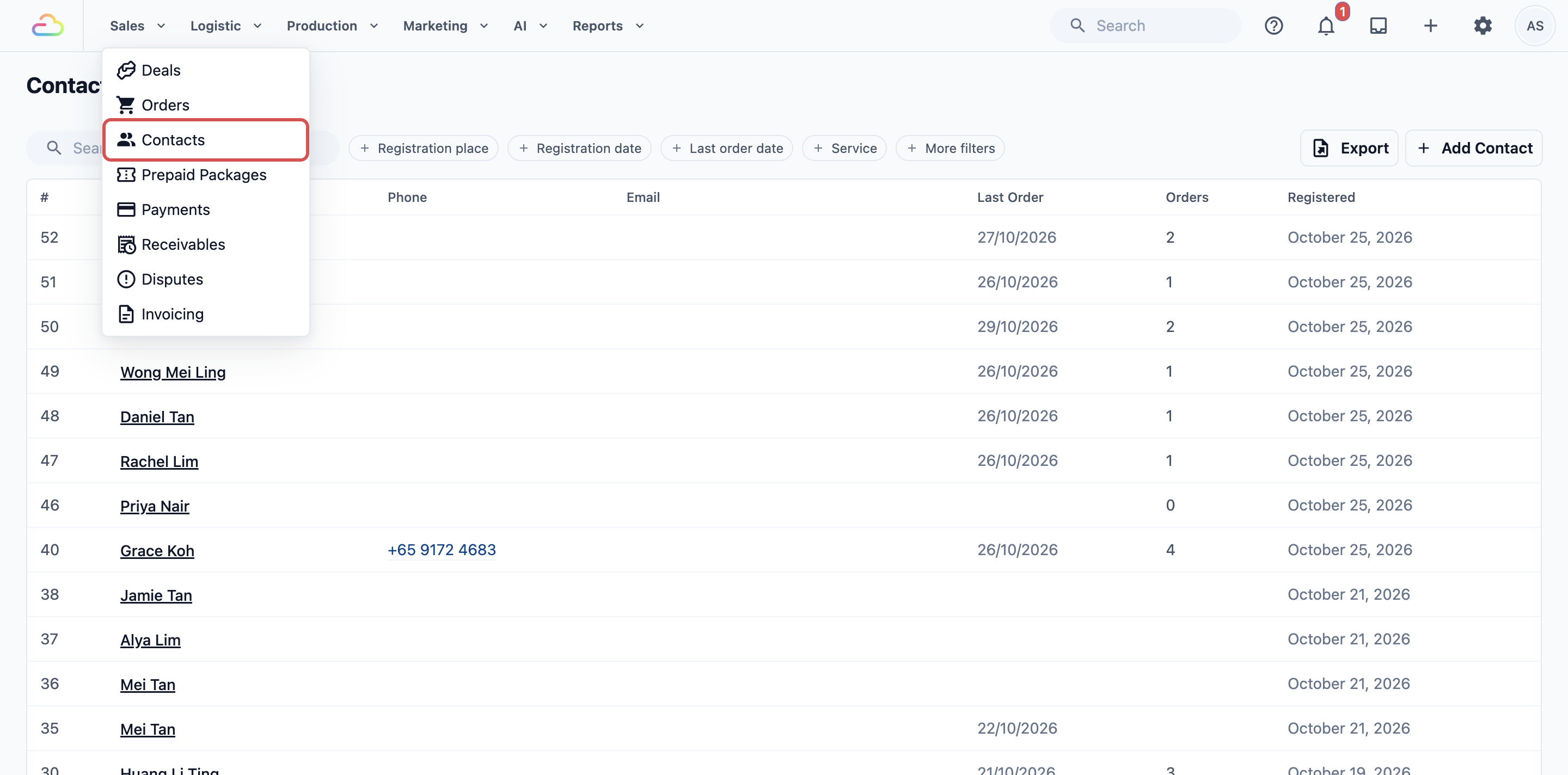
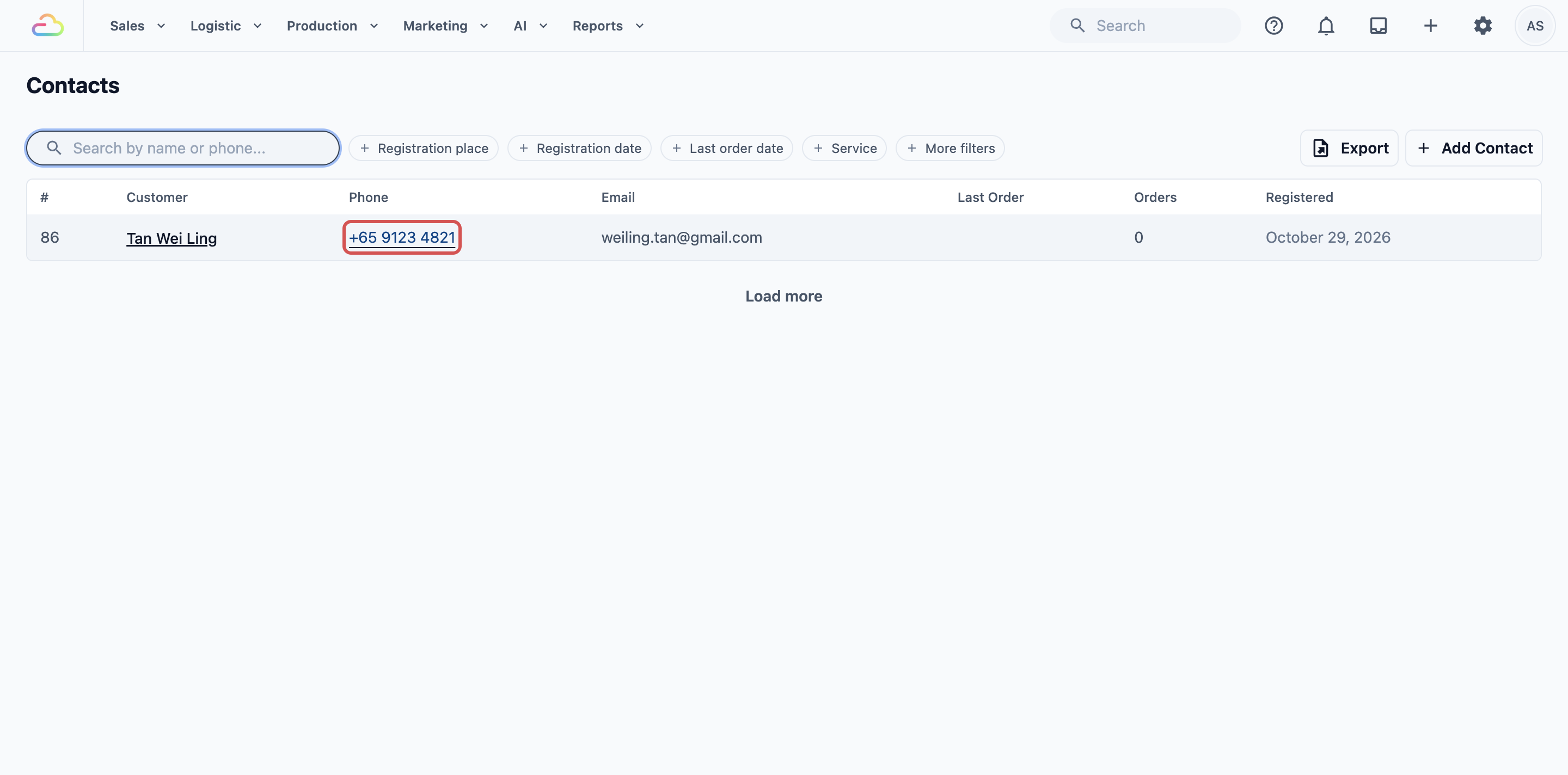
เมื่อเปิดหน้าลูกค้า ลูกค้าที่เพิ่งเข้ามาใหม่จะอยู่ด้านบนสุด
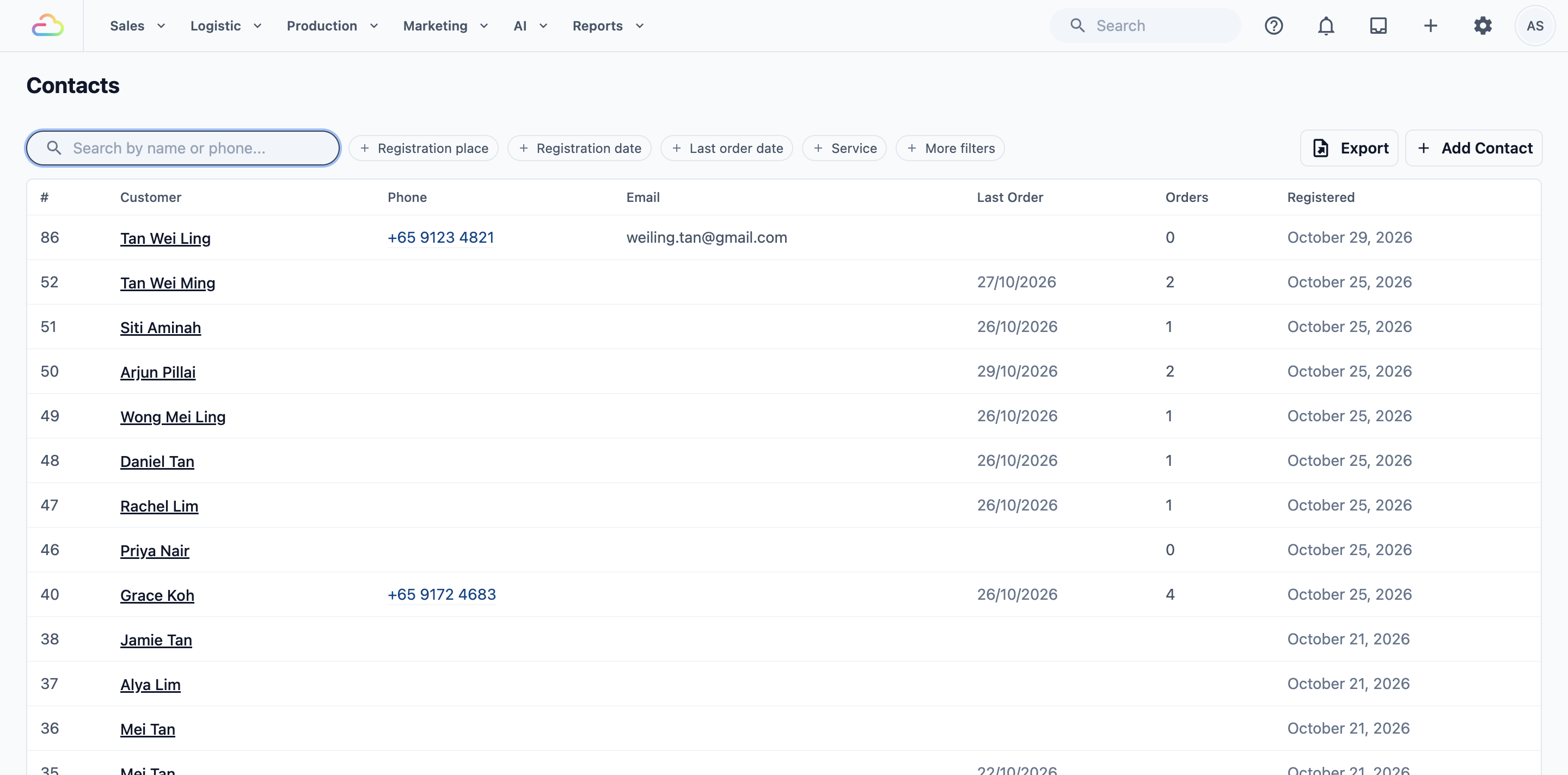
คอลัมน์เริ่มต้น
- #: หมายเลขลูกค้าในบัญชีของคุณ
- ชื่อ, เบอร์โทร และ อีเมล
- ออเดอร์ล่าสุด: วันที่ของออเดอร์ล่าสุดของลูกค้า
- ออเดอร์: จำนวนออเดอร์ที่ลูกค้าเคยสั่ง
- วันที่ลงทะเบียน: วันที่ลูกค้ารายนั้นกลายเป็นลูกค้าของคุณ
รายการจะแสดงลูกค้าครั้งละ 20 คน เลื่อนลงไปด้านล่างแล้วคลิก โหลดเพิ่ม เพื่อดูอีก 20 คน
ลูกค้าเข้ามาอยู่ในรายการได้อย่างไร
ส่วนใหญ่คุณไม่จำเป็นต้องเพิ่มลูกค้าเอง ลูกค้าจะปรากฏในหน้าลูกค้าเมื่อ:
- พนักงานรับออเดอร์ของลูกค้ารายใหม่ที่ POS หรือในคอนโซล
- ลูกค้าสมัครหรือสั่งซื้อบนร้านค้าออนไลน์หรือแอปมือถือของคุณ
- พนักงานเพิ่มลูกค้าด้วยมือโดยใช้ เพิ่มลูกค้า ดู เพิ่มลูกค้าใหม่
- พนักงานนำเข้ารายชื่อลูกค้าจากระบบอื่นหรือสเปรดชีตด้วย นำเข้า ดู นำเข้าลูกค้าจากสเปรดชีต ด้านล่าง
ลูกค้าแต่ละคนจะถูกบันทึกพร้อม สถานที่ลงทะเบียน ซึ่งเป็นร้านหรือช่องทางออนไลน์ที่เข้าร่วมเป็นครั้งแรก และ วันที่ลงทะเบียน ซึ่งเป็นวันที่เข้าร่วม
ค้นหาลูกค้า
- คลิกช่อง ค้นหาด้วยชื่อหรือเบอร์โทร... ที่ด้านบนของหน้า
- พิมพ์สิ่งที่คุณรู้เกี่ยวกับลูกค้า รายการจะอัปเดตขณะที่คุณพิมพ์
- คลิกแถวของลูกค้าเพื่อเปิดโปรไฟล์
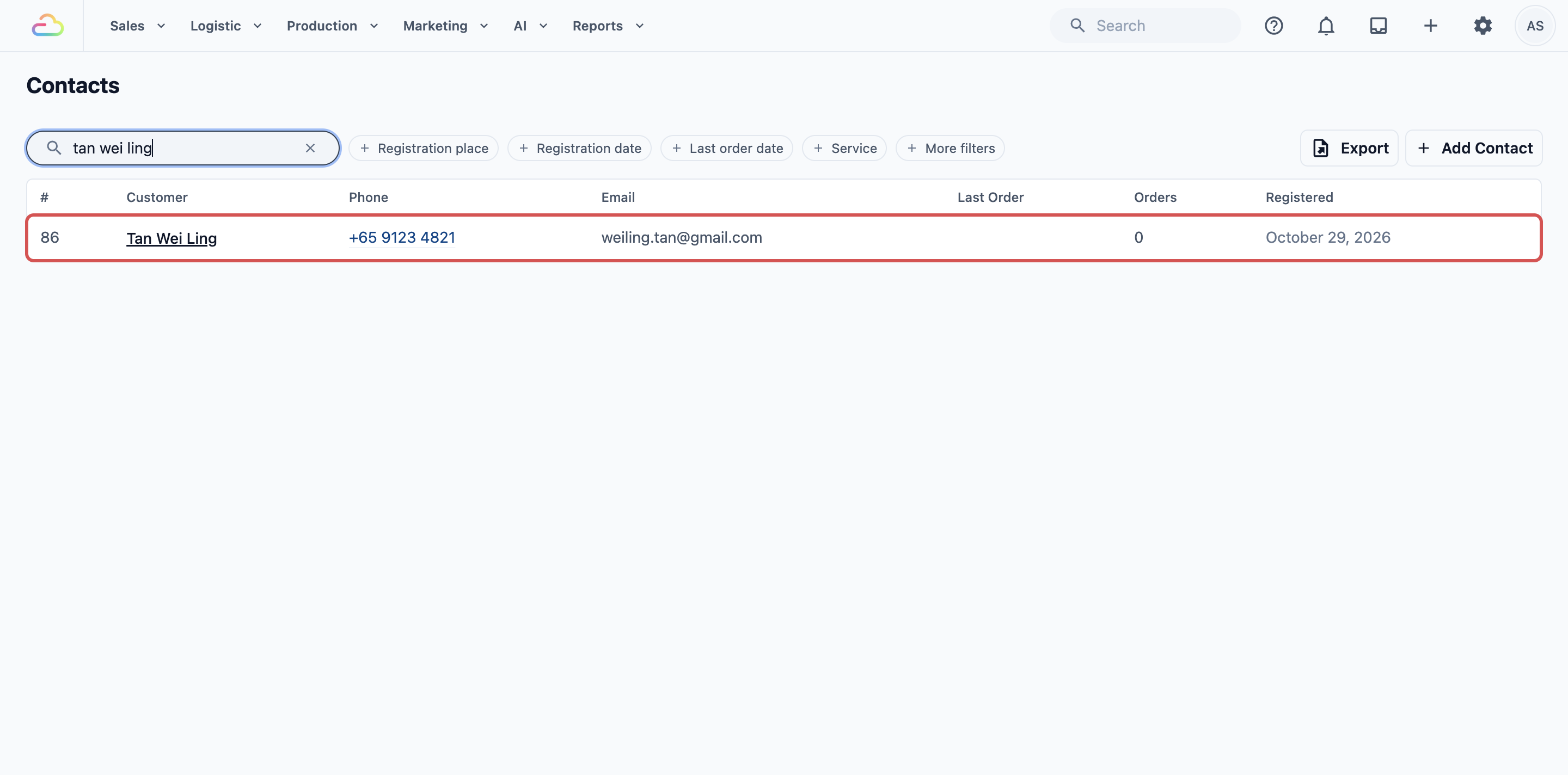
ช่องค้นหาจะค้นพบ:
- ชื่อ: คำเต็มของชื่อ ("tan") ตัวอักษร 4 ตัวขึ้นไปของคำใดก็ได้ ("rach" พบ Rachel) คำสองคำที่อยู่ติดกัน ("tan wei") หรือชื่อเต็ม สำหรับชื่อภาษาจีน อักษร 2 ตัวขึ้นไปก็ใช้ได้
- เบอร์โทร: เบอร์เต็ม จะมีหรือไม่มีรหัสประเทศก็ได้ (91234567 หรือ 6591234567) หรือเลขท้ายสี่ตัว (4567) ระบบจะไม่สนใจช่องว่าง
- อีเมล: อีเมลเต็ม เช่น weiling.tan@gmail.com
- หมายเลขลูกค้า: หมายเลขในคอลัมน์ #
หากไม่มีอะไรตรง รายการจะแสดง ไม่พบลูกค้า ลองตรวจการสะกด หรือลองค้นด้วยเบอร์โทรแทน
กรองรายการลูกค้า
ตัวกรองจะจำกัดรายการให้เหลือกลุ่มลูกค้า มีตัวกรองสี่รายการอยู่ข้างช่องค้นหา และอีกสามรายการอยู่ภายใต้ ตัวกรองเพิ่มเติม
- คลิกชิปตัวกรอง เช่น วันที่สั่งซื้อล่าสุด
- เลือกค่าที่ต้องการในแผงที่เปิดขึ้น
- คลิกนอกแผง ชิปจะแสดงตัวเลือกของคุณ และรายการจะอัปเดต
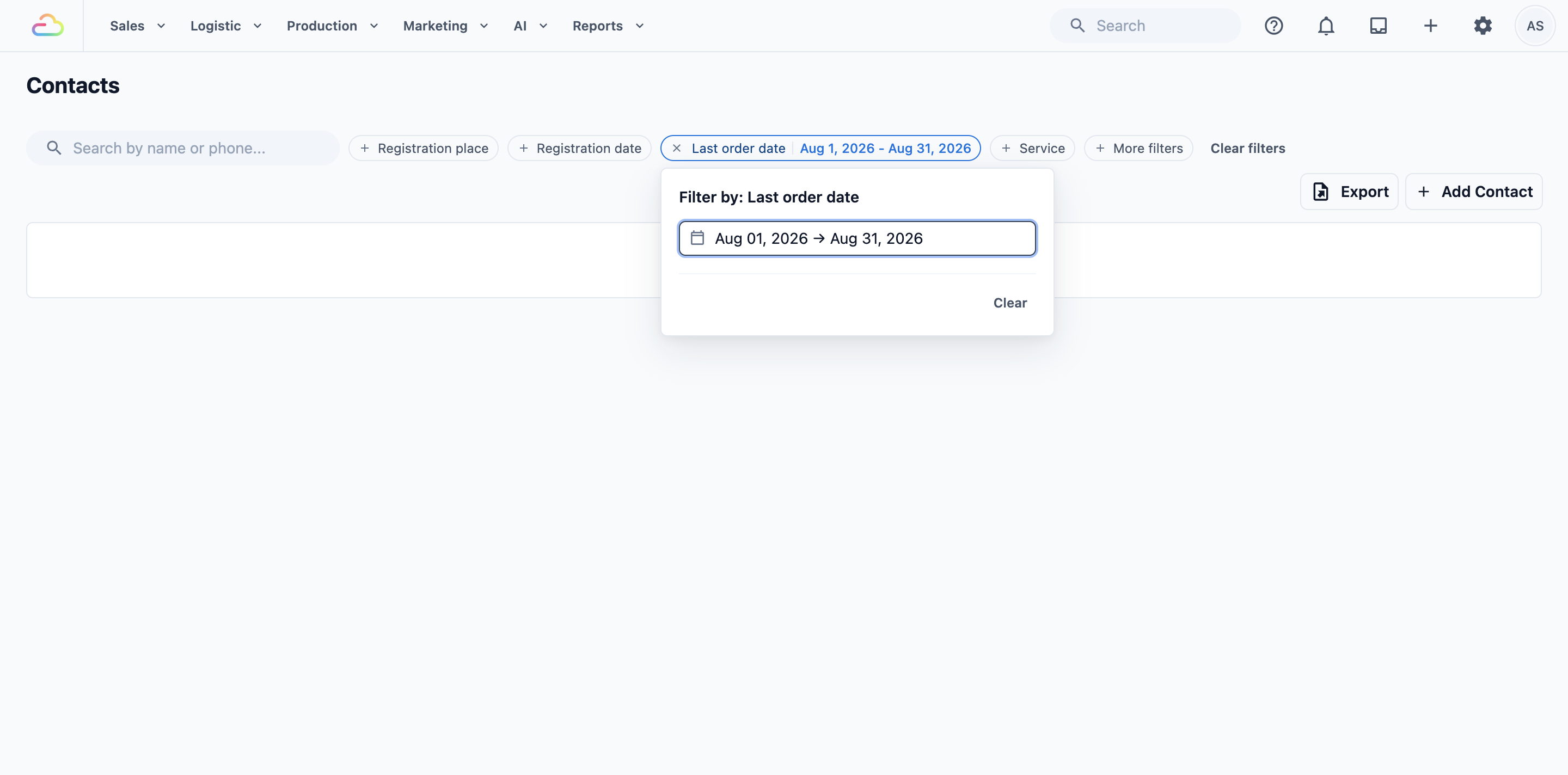
หากต้องการลบตัวกรองหนึ่งรายการ คลิก × บนชิปนั้น หากต้องการลบทั้งหมด คลิก ล้างตัวกรอง
ตัวกรองที่อยู่ข้างช่องค้นหา
สถานที่ลงทะเบียน
เลือกหนึ่งในสาขา POS ช่องทางออนไลน์ หรือตัวแทน B2B ของคุณ คุณจะเห็นลูกค้าที่เข้าร่วมที่นั่น และลูกค้าที่สั่งซื้อที่นั่นหลังจากนั้น เช่น เลือกสาขาจูร่งก็จะแสดงลูกค้าตัมปีนิสที่เคยสั่งที่จูร่งด้วย
วันที่ลงทะเบียน
เลือกช่วงวันที่ คุณจะเห็นลูกค้าที่เข้าร่วมในช่วงนั้น เรียงจากใหม่ไปเก่า
วันที่สั่งซื้อล่าสุด
เลือกช่วงวันที่ คุณจะเห็นลูกค้าที่ออเดอร์ล่าสุดอยู่ในช่วงนั้น ผู้ที่สั่งซื้ออีกหลังช่วงนั้นจะไม่แสดง ตัวกรองนี้จึงเหมาะสำหรับหาลูกค้าที่เงียบหายไป
บริการ
เลือกบริการหนึ่งรายการหรือมากกว่าจากแค็ตตาล็อกของคุณ คุณจะเห็นรายชื่อที่เคยสั่งบริการเหล่านี้ใดก็ได้ ในเวลาใดก็ได้
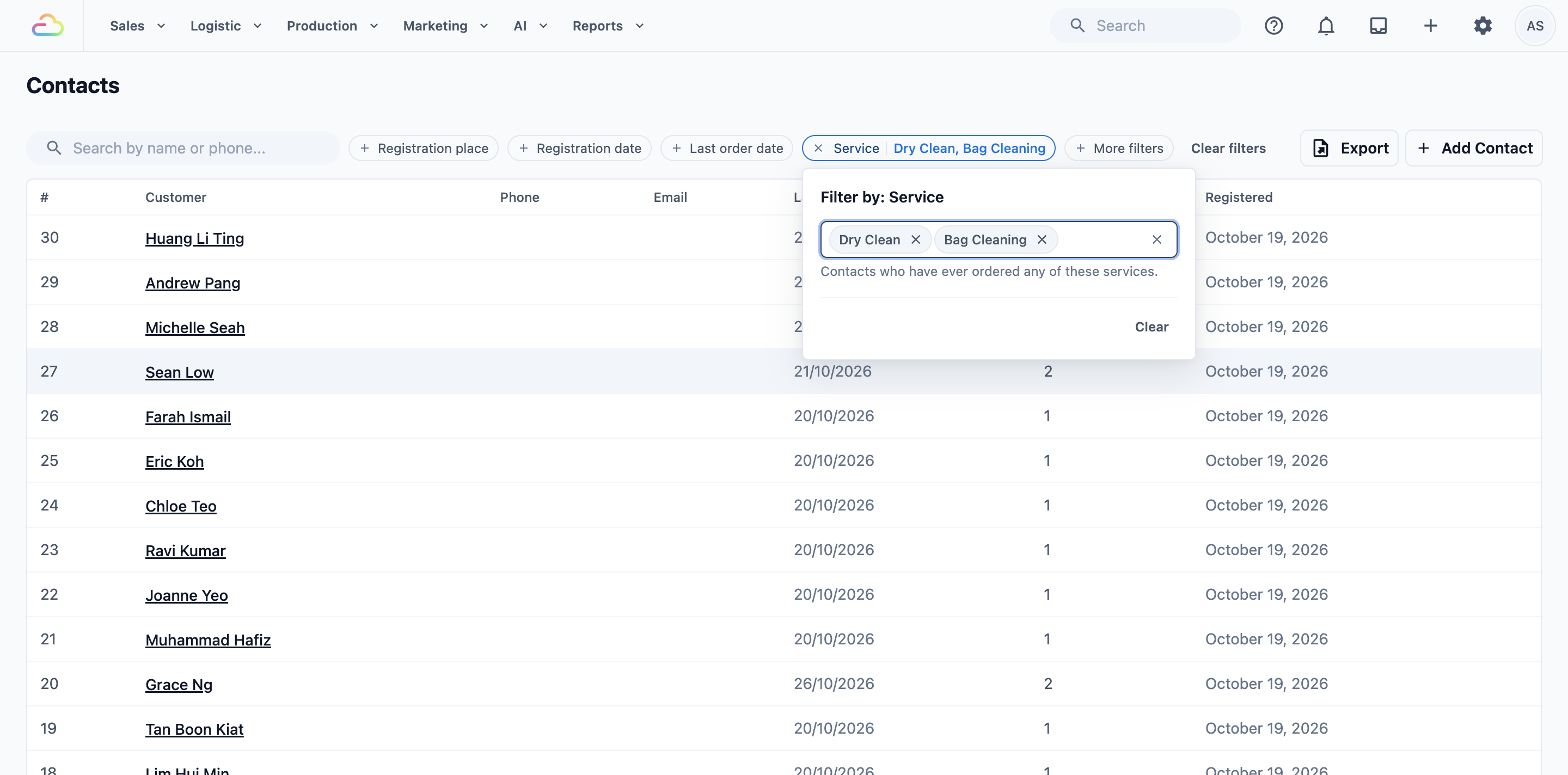
ภายใต้ ตัวกรองเพิ่มเติม
- คลิก ตัวกรองเพิ่มเติม
- คลิกตัวกรองที่ต้องการ
- กรอกค่าแล้วคลิก ใช้ คลิก กลับไปที่ตัวกรอง เพื่อเลือกตัวกรองอื่น
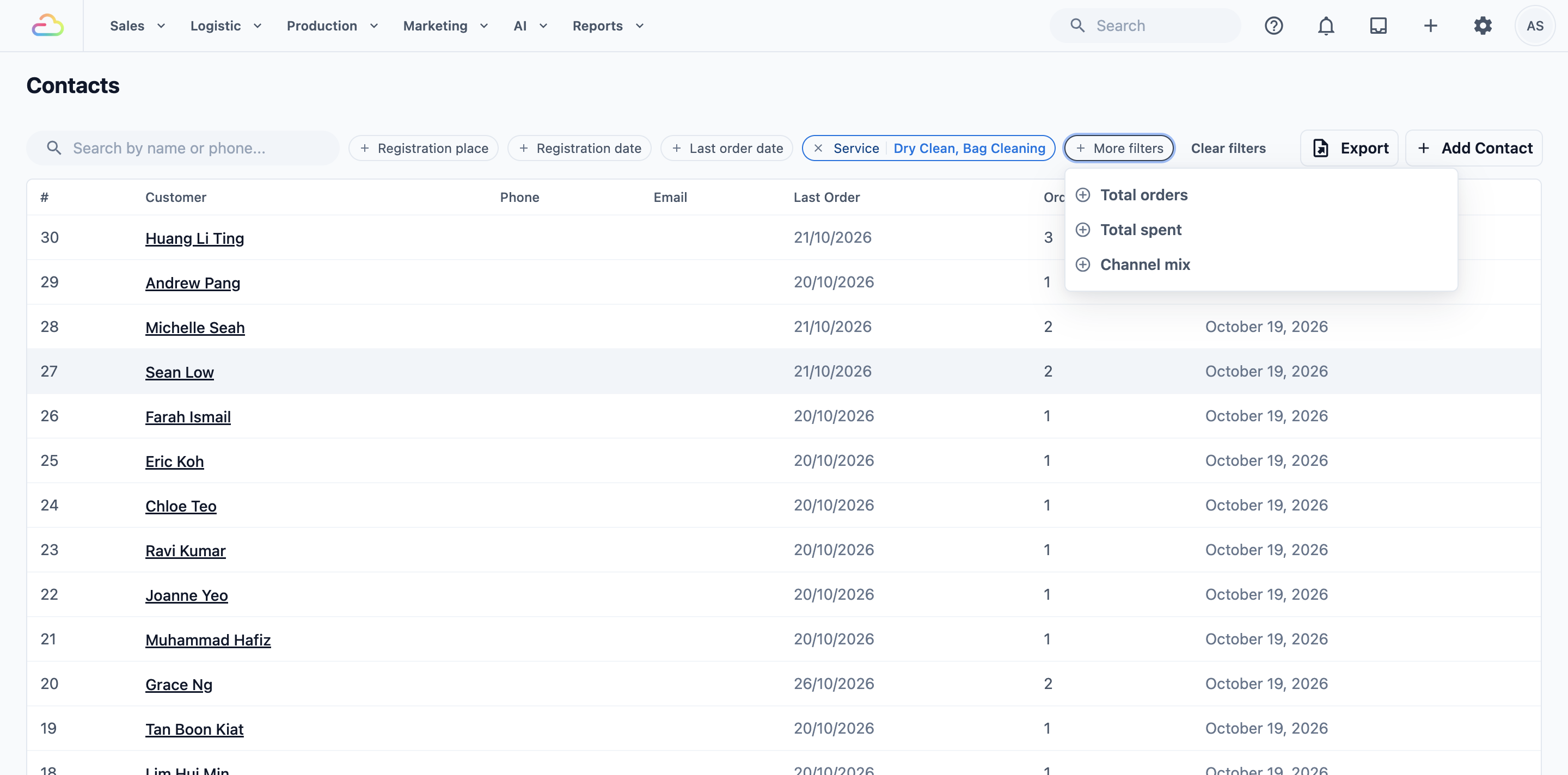
จำนวนออเดอร์ทั้งหมด
กรอก ออเดอร์ขั้นต่ำ ออเดอร์สูงสุด หรือทั้งสองอย่าง เช่น ขั้นต่ำ 10 จะพบลูกค้าประจำที่ภักดีที่สุด ลูกค้าที่มีออเดอร์มากที่สุดจะแสดงก่อน
ยอดใช้จ่ายทั้งหมด
กรอก ยอดใช้จ่ายขั้นต่ำ ยอดใช้จ่ายสูงสุด หรือทั้งสองอย่าง เป็นดอลลาร์ ระบบจะนับยอดที่ลูกค้าถูกเรียกเก็บตลอดการเป็นลูกค้า ก่อนภาษี ผู้ที่ใช้จ่ายมากที่สุดจะแสดงก่อน
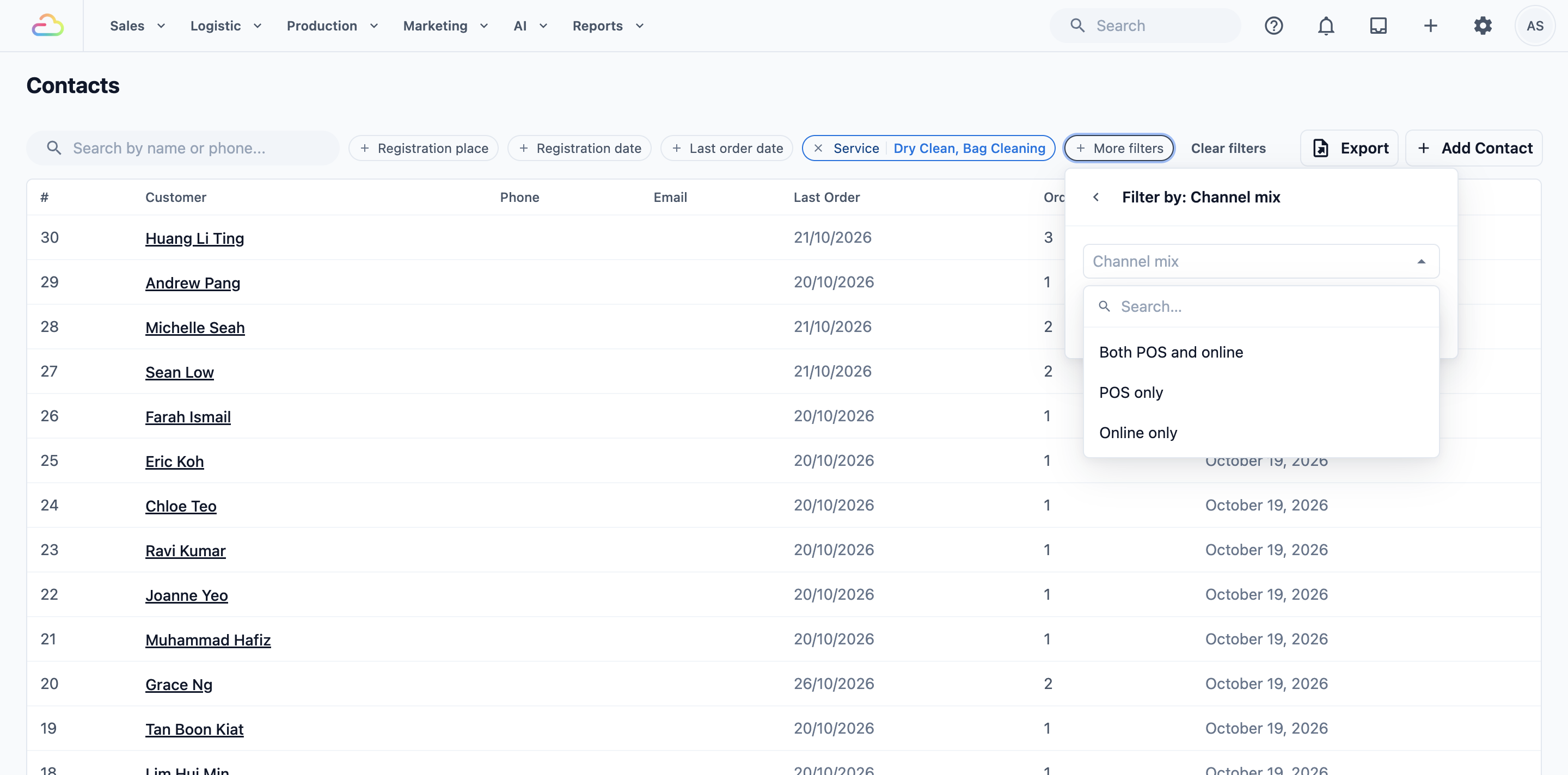
รูปแบบช่องทาง
แสดงว่าลูกค้าสั่งซื้อที่ไหน: ที่สาขา POS ออนไลน์ หรือทั้งสองแห่ง
| ตัวเลือก | คุณจะเห็นใคร |
|---|---|
| ทั้ง POS และออนไลน์ | ลูกค้าที่สั่งซื้อทั้งที่สาขา POS และออนไลน์ |
| เฉพาะ POS | ลูกค้าที่สั่งซื้อเฉพาะที่สาขา POS เท่านั้น |
| เฉพาะออนไลน์ | ลูกค้าที่สั่งซื้อเฉพาะที่ร้านค้าออนไลน์หรือแอปมือถือเท่านั้น |
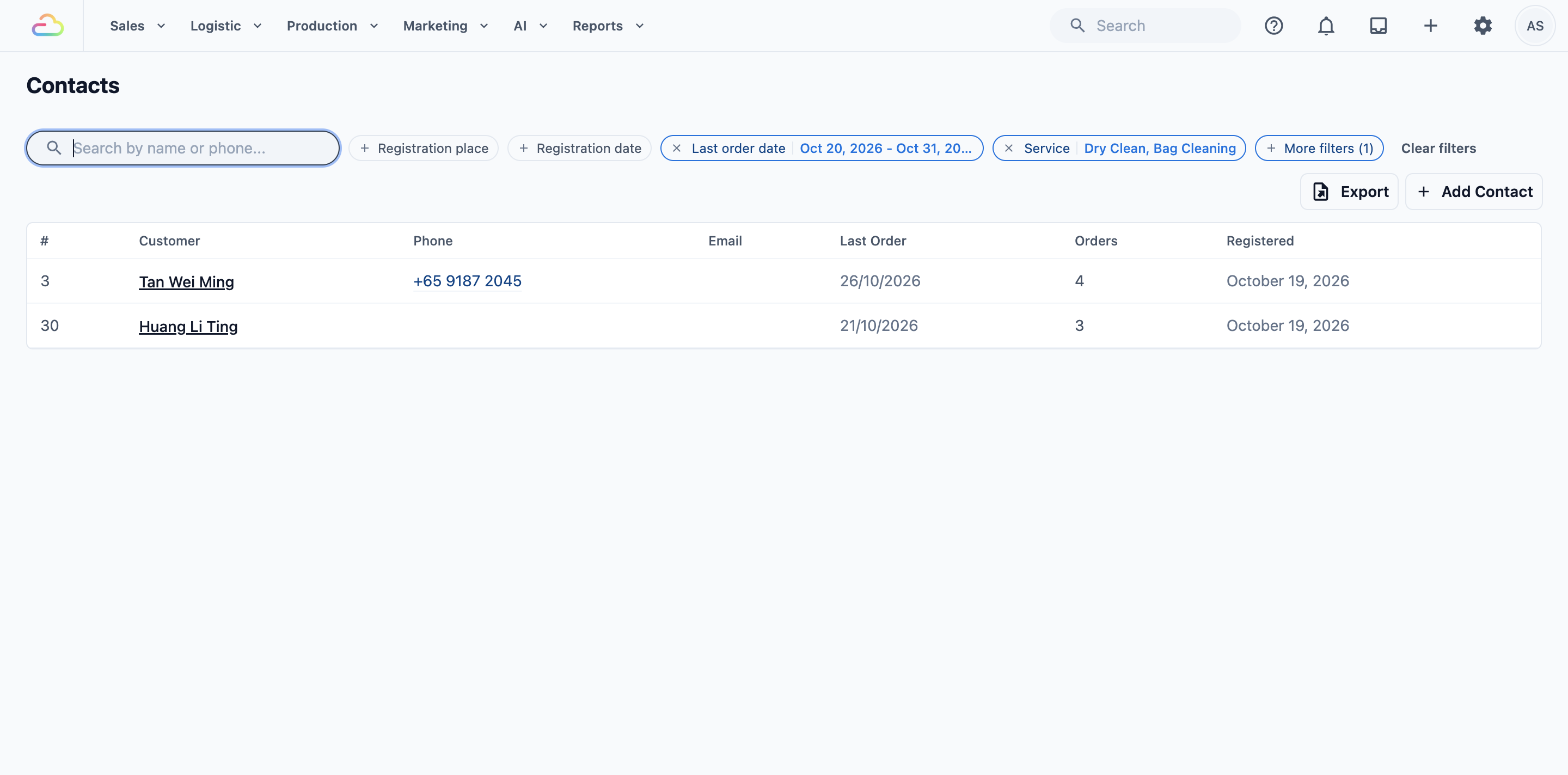
เมื่อตั้งค่าตัวเลือกใน ตัวกรองเพิ่มเติม แล้ว ปุ่มจะแสดงจำนวนที่ใช้งานอยู่ เช่น ตัวกรองเพิ่มเติม (1)
รวมตัวกรองเข้าด้วยกัน
ตัวกรองทุกรายการที่ตั้งค่าจะใช้พร้อมกัน และพร้อมกับสิ่งที่พิมพ์ในช่องค้นหา ลูกค้าต้องตรงกับทุกเงื่อนไขจึงจะอยู่ในรายการ
ส่งออกรายการลูกค้า
ส่งออกจะดาวน์โหลดลูกค้าที่คุณกำลังดูอยู่เป็นไฟล์ Excel
- หากต้องการเฉพาะบางราย ให้ค้นหาหรือกรองรายการก่อน
- คลิก ส่งออก ที่มุมขวาบนของรายการ
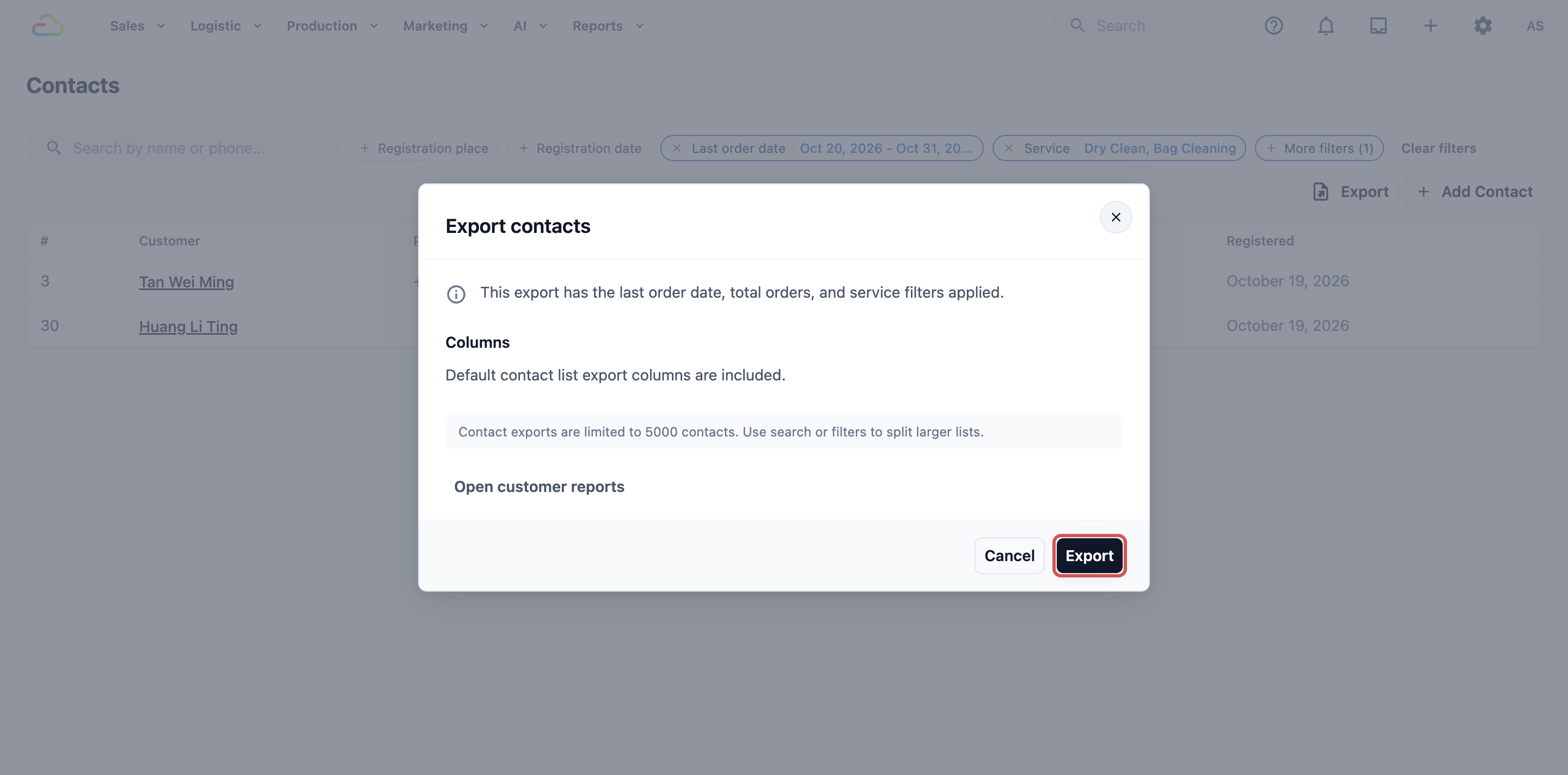
- หน้าต่าง ส่งออกข้อมูลลูกค้า จะแสดงตัวกรองที่ไฟล์จะใช้ ตรวจสอบแล้วคลิก ส่งออก
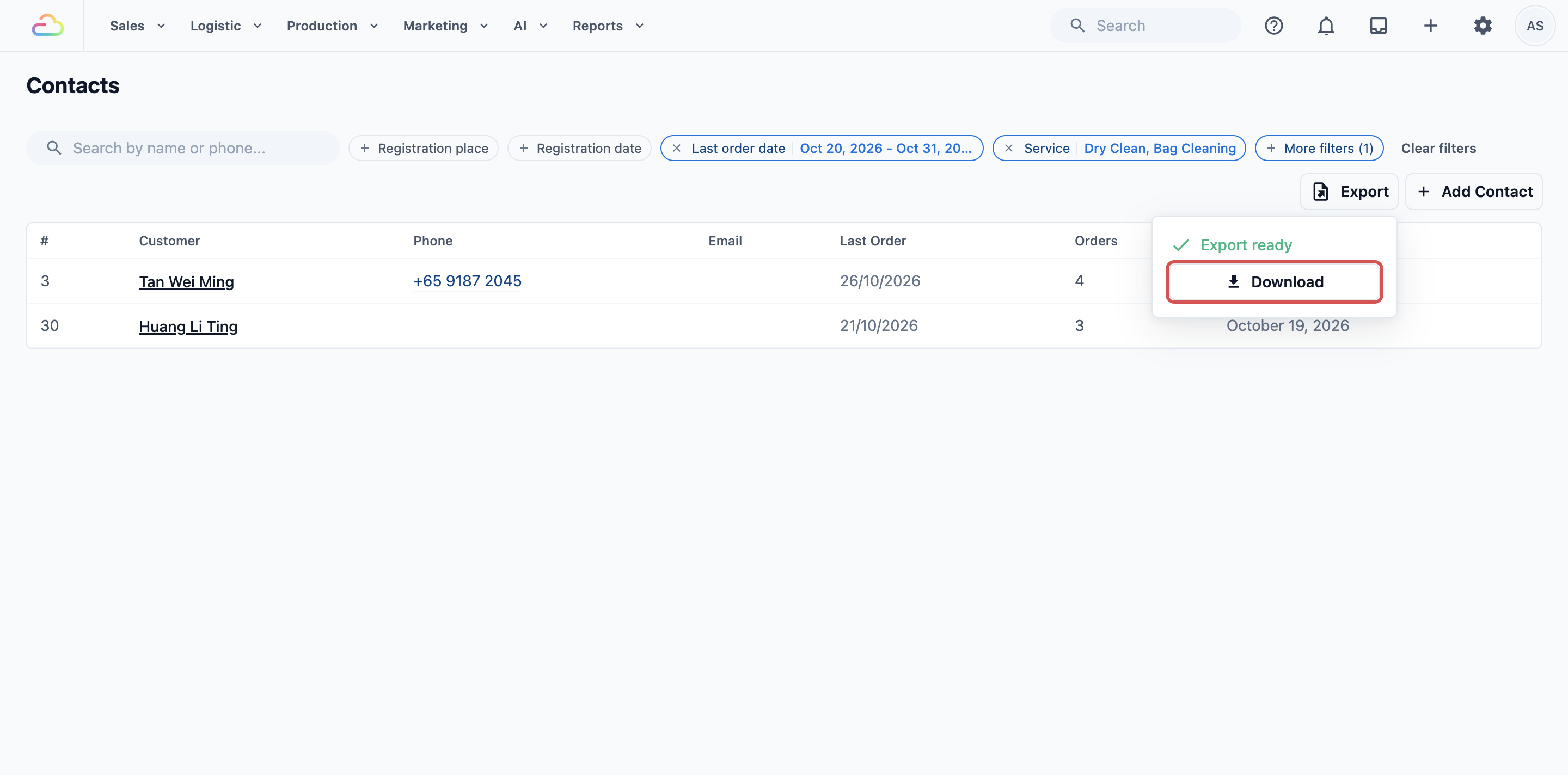
- ปุ่มจะแสดง กำลังส่งออก... ขณะสร้างไฟล์ เมื่อพร้อมแล้วคลิก ดาวน์โหลด ในกล่อง ส่งออกเสร็จแล้ว
สิ่งที่อยู่ในไฟล์
แต่ละแถวคือลูกค้าหนึ่งคน พร้อมคอลัมน์เหล่านี้: #, ชื่อ, เบอร์โทร, อีเมล, วันที่ลงทะเบียน, สถานที่ลงทะเบียน, ออเดอร์ล่าสุด, ออเดอร์, ยอดใช้จ่ายรวม, สัดส่วนช่องทาง และ บริการยอดนิยม (ตลอดการเป็นลูกค้า) ซึ่งแสดงบริการที่สั่งมากที่สุด 3 อย่าง
ใครส่งออกได้
ทุกคนที่เปิดหน้าลูกค้าได้สามารถส่งออกได้ แต่ละไฟล์เป็นส่วนตัวของผู้ที่สร้างไฟล์นั้น
หากต้องการดาวน์โหลดไฟล์ส่งออกเก่าอีกครั้ง คลิกรูปโปรไฟล์ที่มุมขวาบน แล้วคลิก ดาวน์โหลด
นำเข้าลูกค้าจากสเปรดชีต
กำลังย้ายจากระบบอื่นใช่ไหม นำเข้ารายชื่อลูกค้าจากระบบนั้นแทนการพิมพ์ทีละคน ระบบส่วนใหญ่ส่งออกลูกค้าเป็นสเปรดชีตได้ บันทึกหรือดาวน์โหลดเป็นไฟล์ CSV (Excel และ Google Sheets ทำได้ทั้งคู่)
- คลิก นำเข้า ที่มุมขวาบนของรายการ

หน้าต่าง นำเข้าลูกค้า จะเปิดขึ้น เริ่มจากศูนย์ใช่ไหม คลิก ดาวน์โหลดไฟล์ตัวอย่าง แล้วกรอกข้อมูล มิฉะนั้นให้เลือกไฟล์ CSV จากระบบเก่า ครั้งละไม่เกิน 5,000 ราย
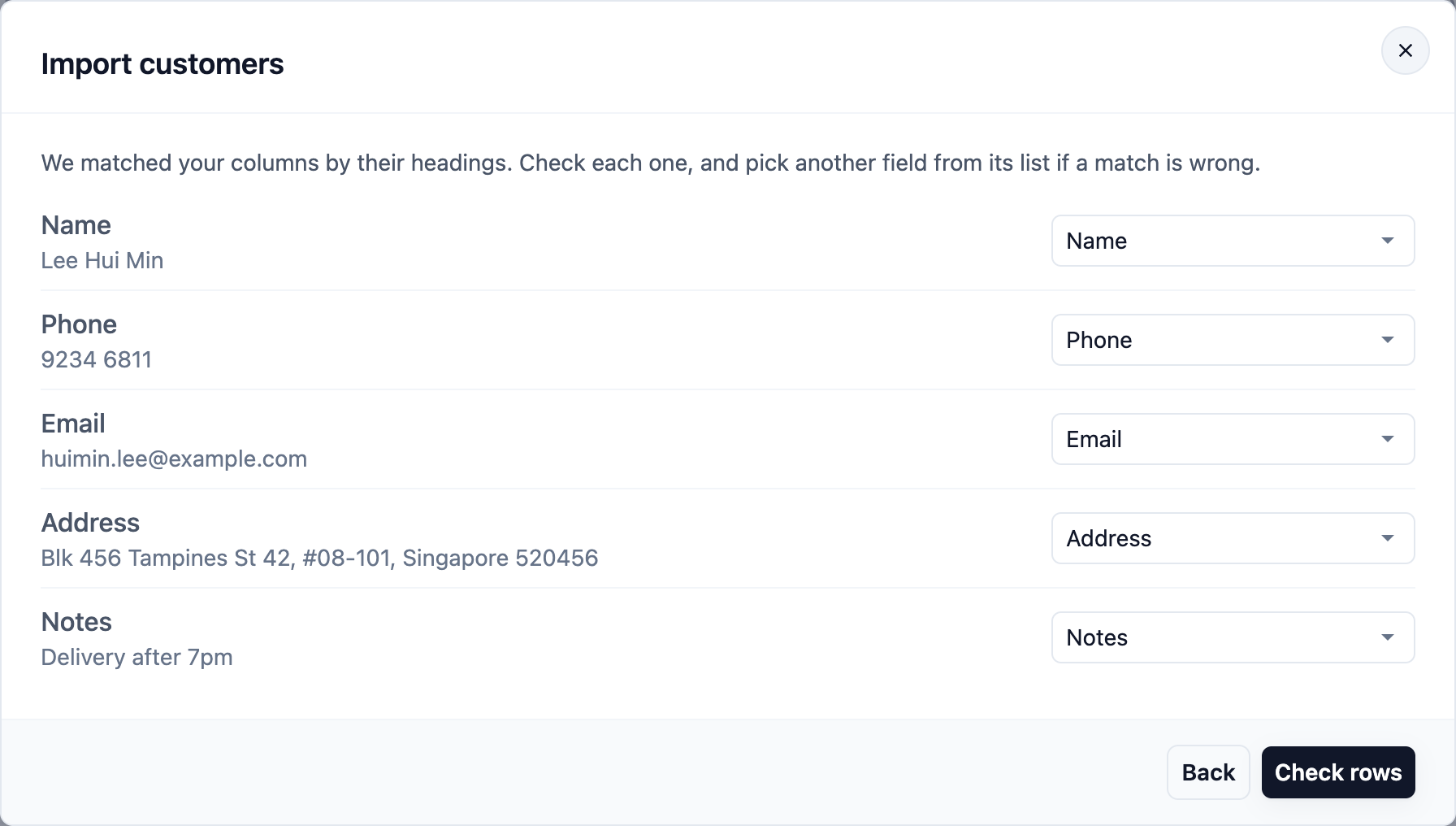
ตรวจคอลัมน์ EasyBiz จะจับคู่แต่ละคอลัมน์ในไฟล์กับรายละเอียดลูกค้าจากหัวคอลัมน์ เช่น "Mobile" กับ เบอร์โทร และ "Remarks" กับ หมายเหตุ หากการจับคู่ผิด ให้เลือกอีกรายการจากรายการของคอลัมน์ หรือเลือก ไม่นำเข้า สำหรับคอลัมน์ที่ไม่ต้องการ แล้วคลิก ตรวจแถว
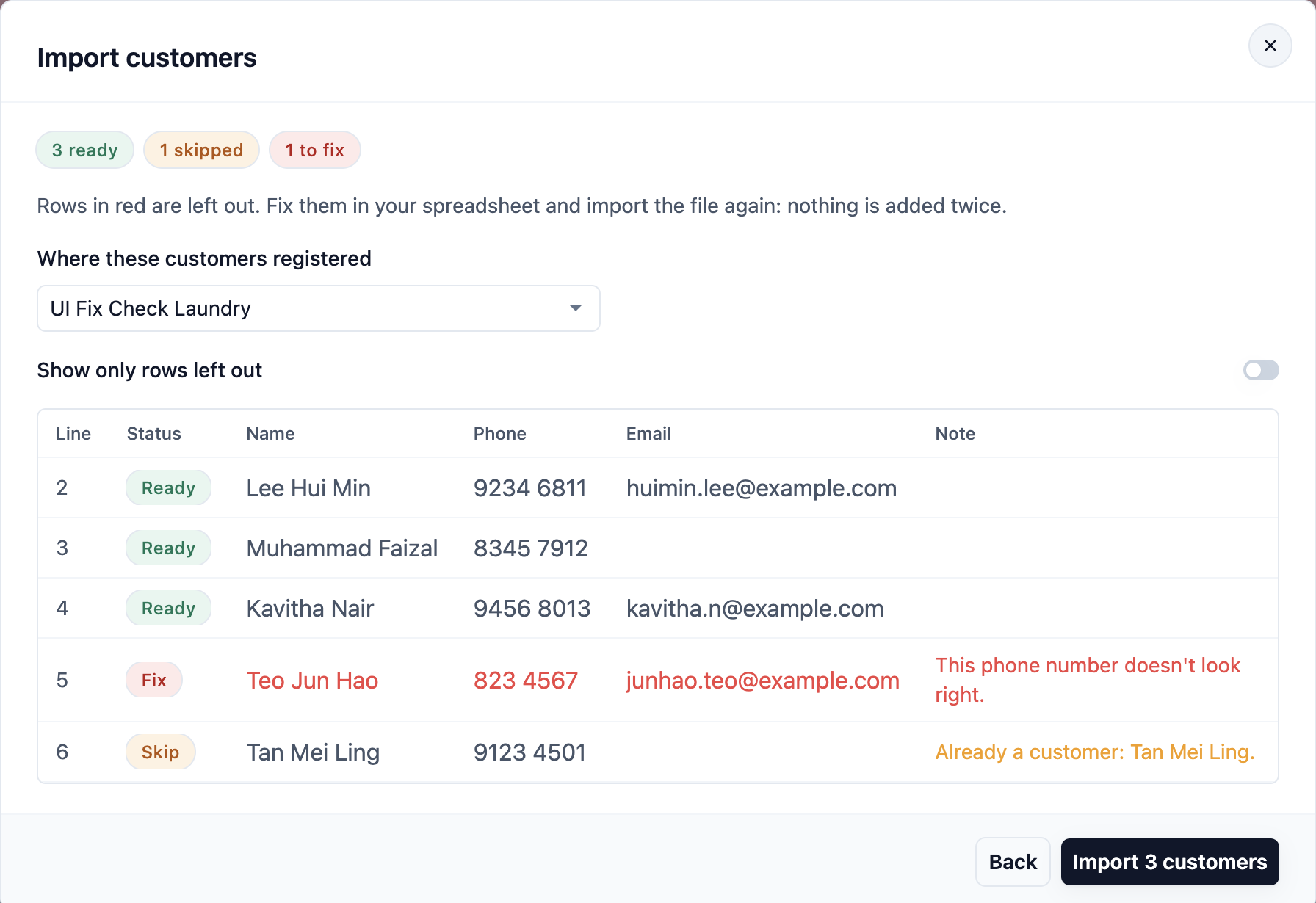
- ตรวจแถวก่อนบันทึกทุกอย่าง แต่ละแถวจะแสดง พร้อม ข้าม หรือ แก้ไข:
- แก้ไข (สีแดง): มีข้อมูลขาดหายหรือดูไม่ถูกต้อง เช่น เบอร์โทรขาดไปหนึ่งหลัก หรือลูกค้าที่ไม่มีทั้งเบอร์และอีเมล แถวเหล่านี้จะไม่ถูกนำเข้า
- ข้าม: เบอร์โทรหรืออีเมลของลูกค้ามีอยู่ใน EasyBiz แล้ว หรือลูกค้าคนเดียวกันอยู่ในไฟล์สองครั้ง จึงไม่มีการเพิ่มซ้ำ
- หากคุณมีมากกว่าหนึ่งสาขา ให้เลือกว่าลูกค้าเหล่านี้ลงทะเบียนที่ไหน แล้วคลิก นำเข้า ให้เปิดหน้าต่างไว้จนกว่าจะเสร็จ ระบบจะแสดงจำนวนลูกค้าที่เพิ่มและที่ข้าม
แก้ไขแถวสีแดงทั้งหมดในสเปรดชีต แล้วนำเข้าไฟล์เดิมอีกครั้ง ลูกค้าที่นำเข้าไปแล้วจะถูกข้าม
สิ่งที่ถูกนำเข้า
ชื่อของลูกค้า (หรือชื่อและนามสกุล) เบอร์โทร อีเมล ที่อยู่ และหมายเหตุ ออเดอร์ที่ผ่านมา ยอดคงค้าง แต้ม และเครดิตจะไม่ถูกนำเข้า ให้เก็บบันทึกเหล่านั้นไว้ในระบบเก่าของคุณ
ใครนำเข้าได้
พนักงานที่เพิ่มและแก้ไขลูกค้าได้
แบนเนอร์รายชื่อที่อาจซ้ำกัน
เมื่อลูกค้าสมัครออนไลน์ด้วยเบอร์มือถือหรืออีเมลที่มีอยู่ในรายชื่ออื่นแล้ว แบนเนอร์เช่น มีลูกค้า 1 รายที่อาจซ้ำ จะปรากฏเหนือรายการ คลิก ตรวจสอบ เพื่อดู แล้วคลิก เปิด ทีละรายเพื่อรวมหรือเก็บแยกไว้ ดู รวมหรือลบรายชื่อ

เปิดดูข้อมูลลูกค้า
คลิกตรงไหนของแถวลูกค้าก็ได้เพื่อเปิดโปรไฟล์ พร้อมออเดอร์ การชำระเงิน และแต้มสะสม ดู ดูทุกอย่างเกี่ยวกับลูกค้า
- ทางลัด WhatsApp: เมื่อเชื่อม WhatsApp ของคุณแล้ว เบอร์โทรในรายการจะเปิดแชต WhatsApp ของลูกค้ารายนั้น ดู ทางลัดการติดต่อ
- เลือกคอลัมน์ของคุณ: คุณเปลี่ยนคอลัมน์ที่รายการแสดงได้ ดู ปรับแต่งรายการและโปรไฟล์ลูกค้า
คำถามที่พบบ่อย
ทำไมมีลูกค้าอยู่ในรายการของฉันที่ไม่มีใครในร้านเพิ่มเข้ามา
ลูกค้าที่สมัครหรือสั่งซื้อบนร้านค้าออนไลน์หรือแอปมือถือของคุณจะถูกเพิ่มโดยอัตโนมัติ สถานที่ลงทะเบียน จะแสดงช่องทางออนไลน์ที่ลูกค้าใช้
บัญชีพนักงานของฉันจะแสดงในรายชื่อผู้ติดต่อไหม
ไม่แสดง การเข้าสู่ระบบของพนักงานจัดการที่ผู้ใช้และสิทธิ์การเข้าถึง ส่วนเอเจนต์ B2B มีหน้าเอเจนต์ของตัวเอง พนักงานจะปรากฏในรายชื่อผู้ติดต่อก็ต่อเมื่อถูกเพิ่มเป็นลูกค้า เช่น เมื่อสั่งของให้ตัวเอง
ไฟล์ที่ส่งออกมีประวัติการสั่งซื้อของลูกค้าแต่ละคนไหม
ไม่มี ไฟล์มีหนึ่งแถวต่อลูกค้าหนึ่งคน พร้อมยอดรวม ได้แก่ จำนวนออเดอร์ ยอดใช้จ่ายรวม วันที่สั่งซื้อครั้งล่าสุด และบริการยอดนิยม 3 อันดับแรก หากต้องการดูออเดอร์แต่ละรายการ ให้เปิดโปรไฟล์ของลูกค้า
ทำไมพิมพ์ชื่อลูกค้าบางส่วนแล้วหาไม่เจอ
การค้นหาต้องใช้คำเต็มหรือตัวอักษร 4 ตัวแรกของคำอย่างน้อย เช่น สำหรับ Tan Wei Ling พิมพ์ "ling" หรือ "wei" ได้ แต่พิมพ์ "lin" ไม่ได้ สำหรับเบอร์โทรศัพท์ ให้พิมพ์หมายเลขเต็มหรือเลข 4 ตัวท้าย
ฉันนำเข้าข้อมูลลูกค้าจากสเปรดชีตได้ไหม
ได้ บันทึกสเปรดชีตเป็นไฟล์ CSV แล้วคลิก นำเข้า ในหน้าผู้ติดต่อ ดูที่ การนำเข้าข้อมูลลูกค้าจากสเปรดชีต
ฉันนำเข้าไฟล์ Excel ได้ไหม
ให้บันทึกเป็น CSV ก่อน ใน Excel เลือก File › Save As › CSV UTF-8 ใน Google Sheets เลือก File › Download › Comma-separated values
ยอดใช้จ่ายรวมคิดก่อนหรือหลังภาษี
ก่อนภาษี ยอดนี้คือผลรวมของสิ่งที่ลูกค้าถูกเรียกเก็บเงินตลอดการใช้งาน จึงใช้เปรียบเทียบลูกค้าได้ แต่ไม่ควรใช้จับคู่กับรายงานภาษีของคุณ
ขั้นตอนถัดไป
ตอนนี้คุณสามารถค้นหาลูกค้าคนไดก็ได้ จำกัดรายชื่อให้เหลือกลุ่มที่ต้องการ และดาวน์โหลดไว้เป็นบันทึกได้แล้ว ขั้นตอนต่อไป เรียนรู้วิธีเพิ่มลูกค้าด้วยตัวเอง เพื่อให้ลูกค้าที่มาหน้าร้านและลูกค้าที่จองทางโทรศัพท์มีข้อมูลที่ถูกต้องครบถ้วน: เพิ่มลูกค้าใหม่