
POS ของคุณแสดงสินค้าเป็นแท็บที่ชัดเจน เช่น งานซ่อม หรือ สินค้าปลีก เรียงตามลำดับที่พนักงานต้องใช้
ก่อนเริ่ม
- เพิ่มสินค้าของคุณก่อน คอลเลกชันจัดกลุ่มสินค้าที่มีอยู่แล้วในแคตตาล็อกสินค้าของคุณ แม้คุณจะสร้างรายการบริการใหม่หรือสินค้าปลีกใหม่จากการ์ดคอลเลกชันก็ได้ ดู การเพิ่มรายการบริการ และ การเพิ่มสินค้าปลีก
- คุณต้องมีหน่วยธุรกิจนั้นอยู่แล้ว หน่วยธุรกิจคือธุรกิจแต่ละสายในร้านของคุณ เช่น ซักรีด หรือ ซ่อมกระเป๋า ดู การสร้างและแก้ไขหน่วยธุรกิจ
- คุณต้องมีสิทธิ์เข้าถึงการตั้งค่าใน คอนโซล
- หากคุณเคยตั้งคอลเลกชันไว้ก่อนหน้านี้: ตอนนี้คอลเลกชันไม่อยู่ในแคตตาล็อกสินค้าแล้ว ร้านของคุณจะเก็บรายการคอลเลกชันไว้รายการเดียว ภายใต้การตั้งค่า › คอลเลกชัน และแต่ละหน่วยธุรกิจจะเลือกว่าจะแสดงคอลเลกชันใดในแท็บ แคตตาล็อก
เลือกการตั้งค่าของคุณ
| ระดับ | เหมาะกับร้านประเภท | สิ่งที่คุณตั้งค่า | อ่านหัวข้อเหล่านี้ |
|---|---|---|---|
| ง่าย | ร้านซักรีดที่ขายทุกอย่างจากรายการราคาเดียว | ไม่ต้องตั้งค่าอะไร คุณไม่จำเป็นต้องใช้หน้านี้ POS จะแสดงแท็บของรายการราคาของคุณ | เหตุผลที่ควรตั้งค่า |
| ปานกลาง | ร้านซักรีดที่ยังขายน้ำยาซักผ้า ไม้แขวนเสื้อ หรือถุงซักผ้าที่เคาน์เตอร์ด้วย | แท็บสำเร็จรูปหนึ่งแท็บ เช่น สินค้าปลีกทั้งหมด วางหลังแท็บรายการราคา | ทุกอย่างในระดับง่าย อยู่ที่ไหน, การเพิ่มแท็บสำเร็จรูป, พนักงานจะเห็นอะไร |
| ขั้นสูง | เคาน์เตอร์ซ่อมกระเป๋าที่มีงานประมาณ 15 รายการและไม่มีรายการราคา หรือร้านที่ต้องการกลุ่มสินค้าของตัวเอง | คอลเลกชันที่กำหนดเองของคุณเอง เรียงลำดับแท็บตามที่คุณต้องการ | ทุกอย่างในระดับปานกลาง การเพิ่มคอลเลกชันที่กำหนดเอง, การเพิ่มคอลเลกชันที่ร้านมีอยู่แล้ว, ตัวอย่างการตั้งค่า, การจัดการคอลเลกชันภายหลัง |
เหตุผลที่ควรตั้งค่า
คอลเลกชันทำให้สินค้าที่ถูกต้องอยู่ห่างแค่การแตะครั้งเดียว พนักงานไม่ต้องเลื่อนดูรายการยาวขณะลูกค้ารอ และเลือกสินค้าผิดน้อยลง
- ร้านที่มีสินค้าไม่มาก เช่น เคาน์เตอร์ซ่อมกระเป๋า สามารถตั้งราคาแต่ละงานบนตัวสินค้าได้เลย และแสดงงานเป็นแท็บเรียบร้อยไม่กี่แท็บ แทนการสร้างรายการราคา
- ร้านซักรีดที่มีรายการราคาสามารถเพิ่มสินค้าปลีกในแท็บของตัวเองได้ ทำให้น้ำยาซักผ้าและไม้แขวนเสื้ออยู่ข้างราคาค่าซัก
หากข้ามขั้นตอนนี้ POS จะแสดงเฉพาะแท็บของรายการราคา หน่วยธุรกิจที่ไม่มีรายการราคาและไม่มีคอลเลกชันจะไม่มีอะไรให้ขายบน POS พนักงานจะเห็นข้อความว่าหน่วยธุรกิจนั้นไม่มีแคตตาล็อก
ไปที่ไหนเพื่อหาเมนูนี้
- คลิกไอคอน ⚙️ การตั้งค่า ที่มุมขวาบน
- ภายใต้หัวข้อ โครงสร้างบริษัทและธุรกิจ คลิก หน่วยธุรกิจ
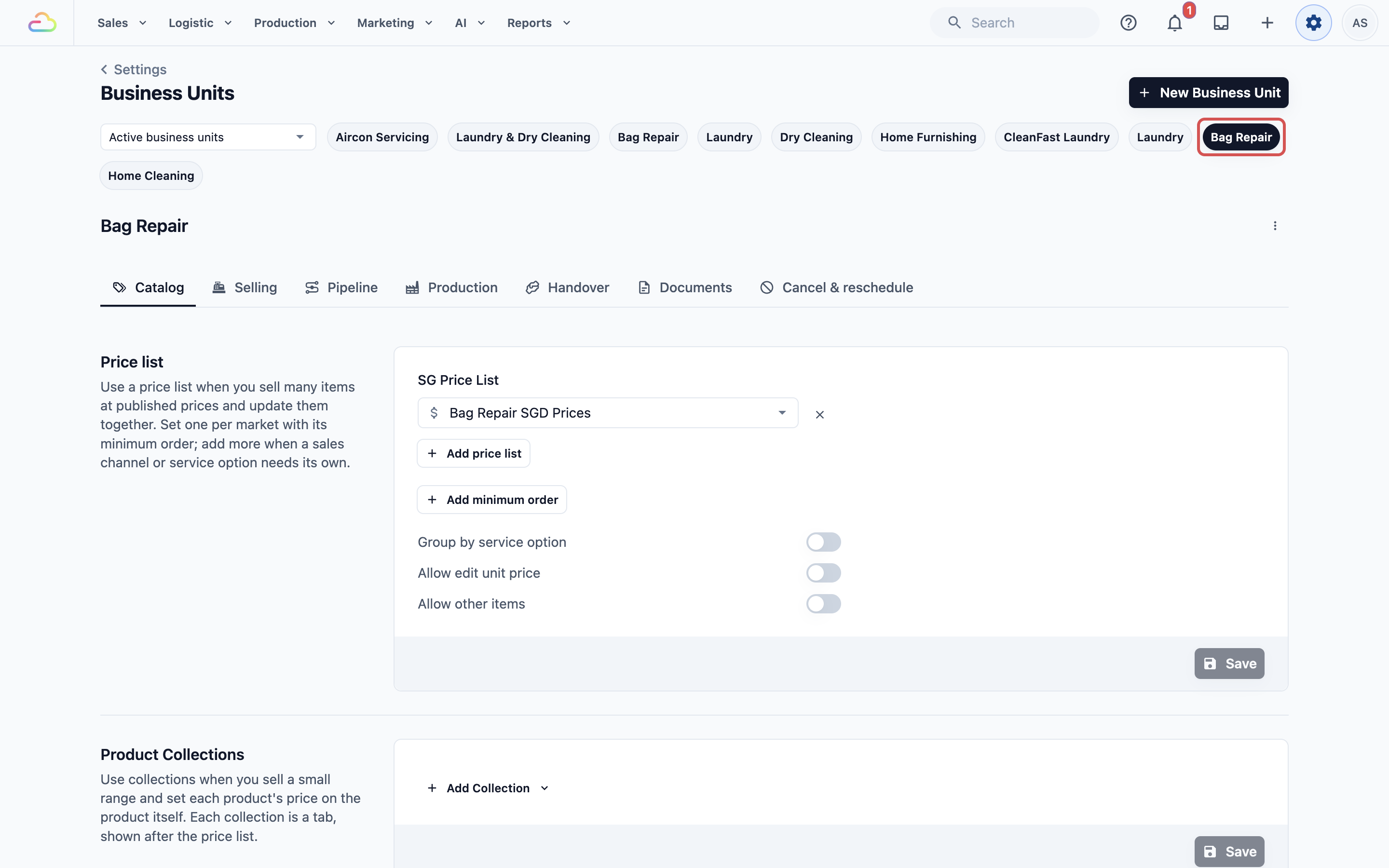
- คลิกหน่วยธุรกิจ เช่น ซ่อมกระเป๋า
- คลิกแท็บ แคตตาล็อก แล้วเลื่อนลงไปที่หัวข้อ คอลเลกชันสินค้า
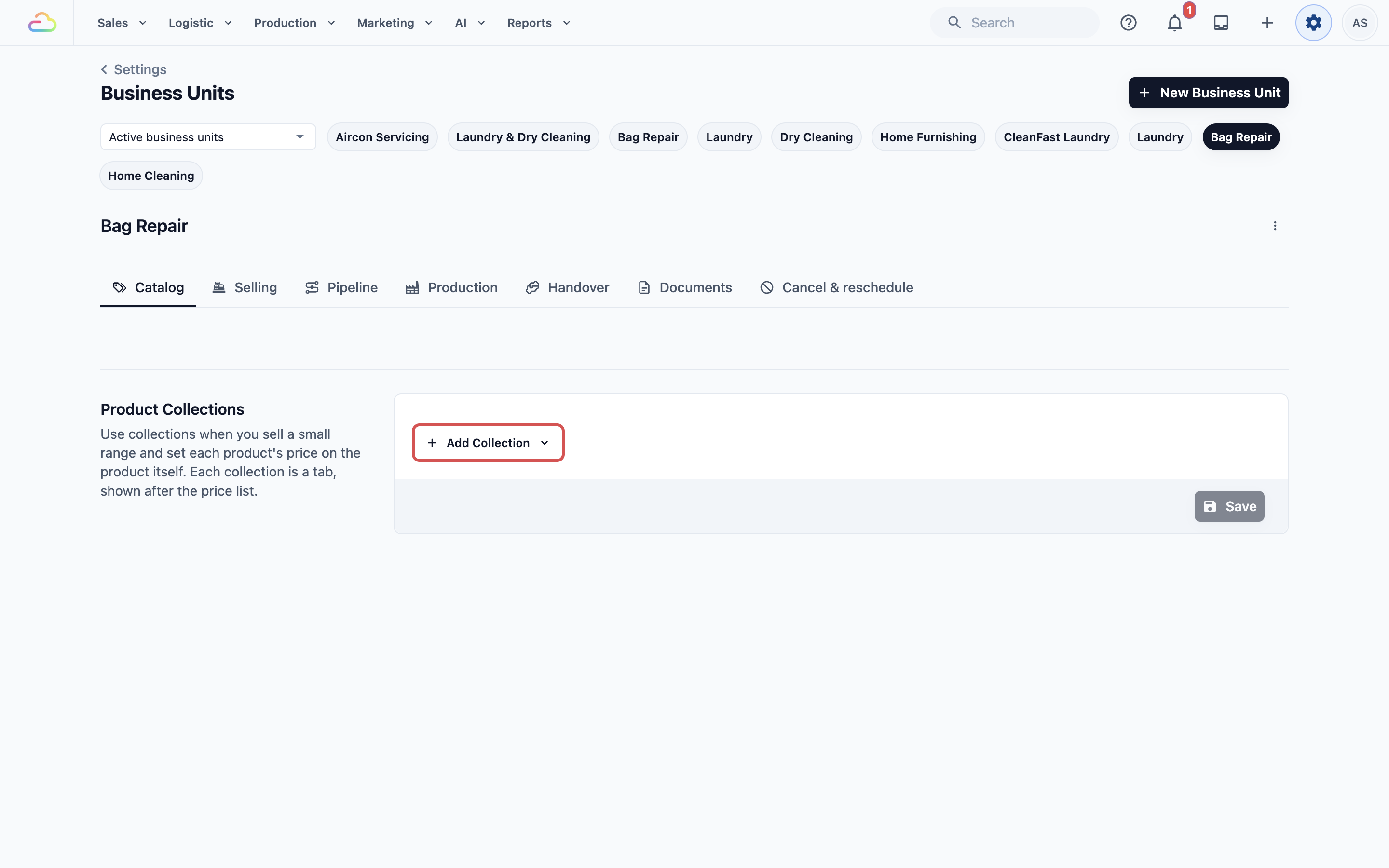
การเพิ่มคอลเลกชัน
คลิก เพิ่มคอลเลกชัน เพื่อเปิดรายการที่ค้นหาได้ ภายใต้ ใหม่ มีแท็บสามประเภทให้เลือก ภายใต้ คอลเลกชันของคุณ จะแสดงคอลเลกชันที่ร้านของคุณมีอยู่แล้ว
| ประเภท | แท็บที่แสดงบน POS |
|---|---|
| คอลเลกชันใหม่ | คอลเลกชันที่กำหนดเอง: เฉพาะสินค้าที่คุณเลือก ใช้ชื่อที่คุณตั้ง เช่น "งานซ่อม" |
| รายการบริการทั้งหมด | รายการบริการทุกรายการในแคตตาล็อกสินค้าของคุณ อยู่ในแท็บชื่อ รายการบริการ รายการที่ขายผ่านแท็บของรายการราคาอยู่แล้วจะไม่นำมารวม เพื่อไม่ให้แสดงซ้ำ |
| สินค้าปลีกทั้งหมด | สินค้าปลีกทุกรายการในแคตตาล็อกสินค้าของคุณ อยู่ในแท็บชื่อ สินค้าปลีก |
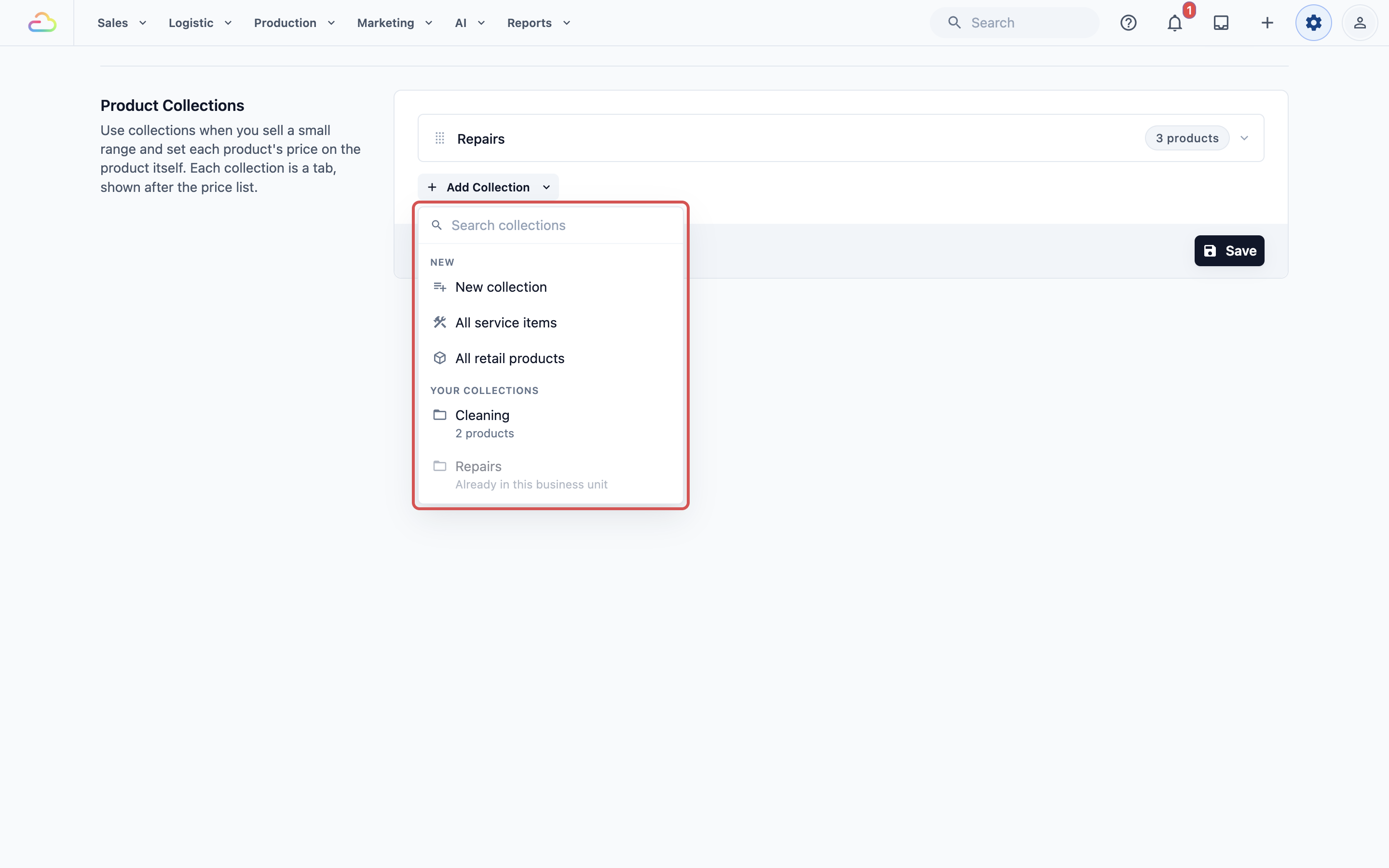
คุณเพิ่มคอลเลกชันที่กำหนดเองได้หลายรายการ รายการบริการทั้งหมด และสินค้าปลีกทั้งหมด เพิ่มได้อย่างละหนึ่งครั้ง เมื่อเพิ่มแล้วจะไม่ปรากฏในรายการอีก
การเพิ่มแท็บสำเร็จรูป
- คลิก เพิ่มคอลเลกชัน
- คลิก รายการบริการทั้งหมด หรือ สินค้าปลีกทั้งหมด การ์ดใหม่จะปรากฏที่ท้ายรายการ
- คลิก บันทึก
แท็บสำเร็จรูปจะเติมสินค้าเองโดยอัตโนมัติ เมื่อคุณเพิ่มสินค้าปลีกใหม่ในแคตตาล็อกสินค้าภายหลัง สินค้านั้นจะปรากฏในแท็บสินค้าปลีกโดยไม่ต้องเปลี่ยนแปลงที่นี่
การเพิ่มคอลเลกชันที่กำหนดเอง
ใช้ขั้นตอนนี้เฉพาะเมื่อคุณต้องการแท็บที่มีสินค้าที่คุณเลือกเองเท่านั้น
- คลิก เพิ่มคอลเลกชัน แล้วคลิก คอลเลกชันใหม่ การ์ดใหม่จะเปิดขึ้นชื่อว่า คอลเลกชันที่ยังไม่ได้ตั้งชื่อ
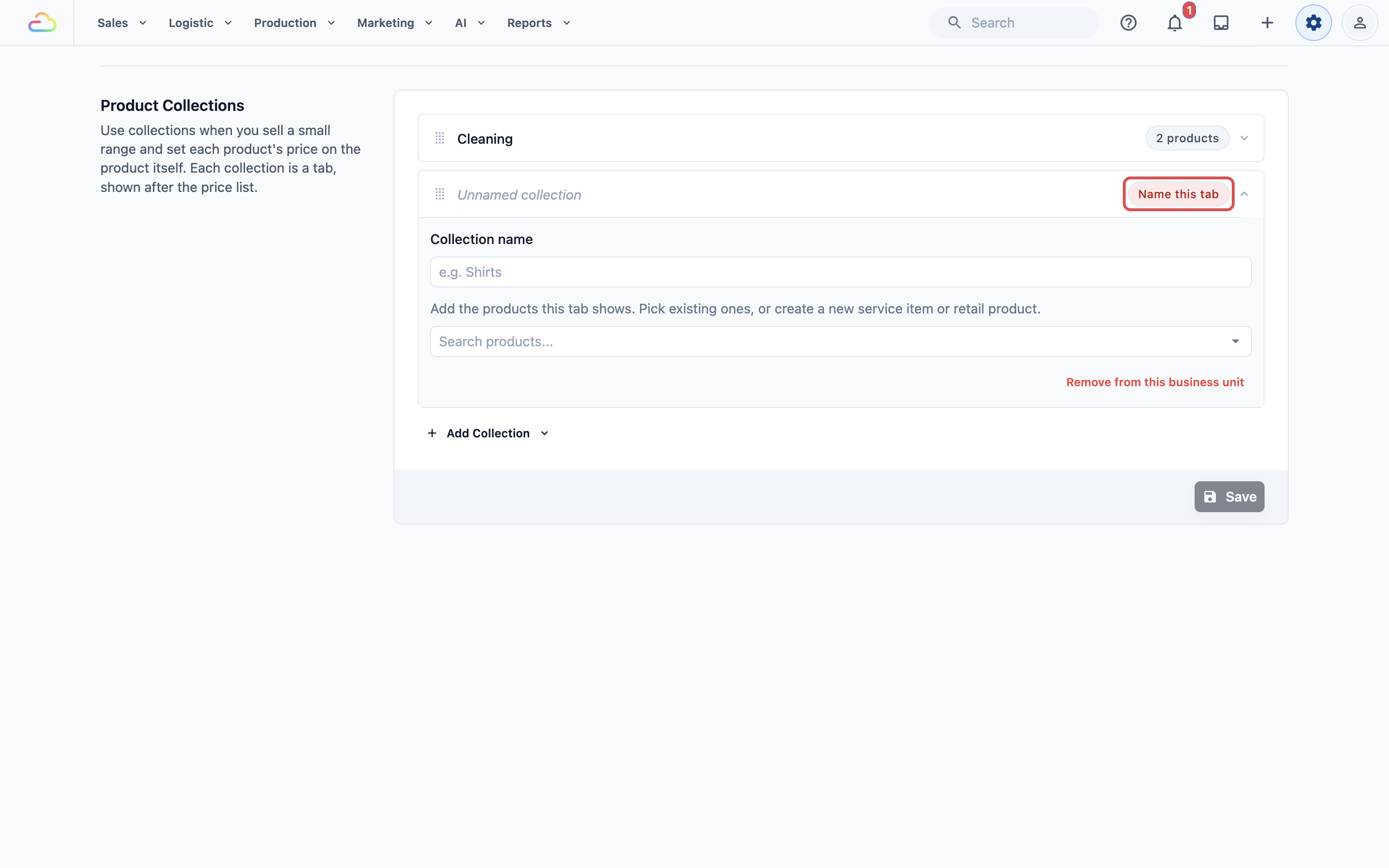
- ใน ชื่อคอลเลกชัน ให้พิมพ์ชื่อแท็บ เช่น "งานซ่อม" นี่คือชื่อที่พนักงานจะเห็นบน POS ไม่เกิน 60 ตัวอักษร
- คลิกช่อง ค้นหาสินค้า... แล้วพิมพ์บางส่วนของชื่อสินค้า คลิกสินค้าเพื่อเพิ่ม
- หากต้องการเพิ่มสินค้าที่ยังไม่มี ให้เลือกสร้างรายการบริการใหม่หรือสินค้าปลีกใหม่ในรายการค้นหา กรอกข้อมูลแล้วบันทึก สินค้านั้นจะถูกเพิ่มเข้าคอลเลกชันนี้ทันที
- ทำซ้ำจนคอลเลกชันมีสินค้าครบตามต้องการ แล้วคลิก บันทึก
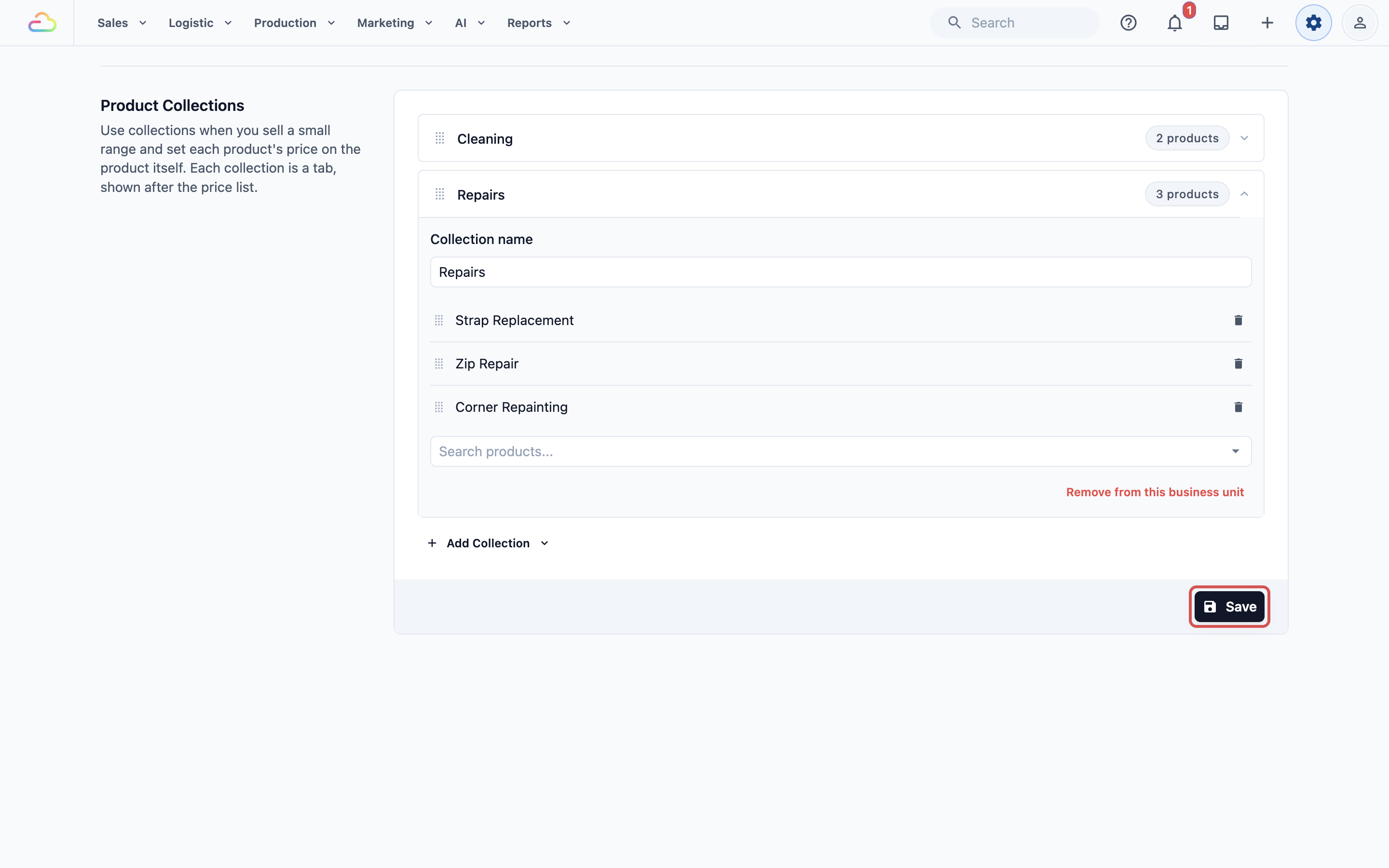
คอลเลกชันที่กำหนดเองต้องมีชื่อและสินค้าอย่างน้อยหนึ่งรายการ จนกว่าจะมีทั้งสองอย่าง การ์ดจะแสดง "ตั้งชื่อแท็บนี้" หรือ "เพิ่มสินค้าอย่างน้อยหนึ่งรายการ" เป็นสีแดง และคุณจะบันทึกไม่ได้
คอลเลกชันที่คุณสร้างตรงนี้จะเข้าไปอยู่ในรายการของร้านที่ การตั้งค่า › คอลเลกชัน เมื่อคุณบันทึก เพื่อให้หน่วยธุรกิจอื่นแสดงได้ด้วย
การเพิ่มคอลเลกชันที่ร้านมีอยู่แล้ว
ใช้ขั้นตอนนี้เฉพาะเมื่อคอลเลกชันที่คุณต้องการมีอยู่แล้วในร้านของคุณ
ตัวอย่างเช่น CleanFast Laundry ต้องการให้เคาน์เตอร์ซักรีดรับงานทำความสะอาดกระเป๋าด้วย เจ้าของจึงเปิดหน่วยธุรกิจซักรีดและเพิ่มการทำความสะอาดจาก คอลเลกชันของคุณ ทั้งสองหน่วยธุรกิจจะแสดงแท็บการทำความสะอาดเดียวกัน
คอลเลกชันของคุณ แสดงทุกคอลเลกชันในร้านของคุณ ทั้งที่สร้างในหน่วยธุรกิจใดก็ได้ ที่เพิ่มใน การตั้งค่า › คอลเลกชัน และหมวดหมู่ของรายการราคาที่คุณทำให้เป็นคอลเลกชัน ใต้แต่ละชื่อจะเห็นจำนวนสินค้าที่มี
- คลิก เพิ่มคอลเลกชัน
- พิมพ์บางส่วนของชื่อคอลเลกชันใน ค้นหาคอลเลกชัน หรือเลื่อนลงไปที่ คอลเลกชันของคุณ
- คลิกคอลเลกชัน การ์ดจะปรากฏที่ท้ายรายการ
- คลิก บันทึก
คอลเลกชันที่เลือกไม่ได้จะเป็นสีเทา และบรรทัดใต้ชื่อจะบอกเหตุผล
| เหตุผลที่แสดง | ความหมาย |
|---|---|
| อยู่ในหน่วยธุรกิจนี้แล้ว | หน่วยธุรกิจนี้แสดงคอลเลกชันนี้เป็นแท็บอยู่แล้ว |
| ยังไม่มีชื่อ | ตั้งชื่อใน การตั้งค่า › คอลเลกชัน ก่อน |
| ยังไม่มีสินค้า | เพิ่มสินค้าอย่างน้อยหนึ่งรายการให้คอลเลกชันก่อน |
| มีสินค้าเกิน 200 รายการ | แท็บแสดงสินค้าได้สูงสุด 200 รายการ นำสินค้าบางรายการออกก่อน |
| ชื่อยาวเกิน 60 ตัวอักษร | ชื่อแท็บยาวได้สูงสุด 60 ตัวอักษร ย่อชื่อก่อน |
| หน่วยธุรกิจมีคอลเลกชันได้สูงสุด 20 รายการ | หน่วยธุรกิจนี้เต็มแล้ว นำคอลเลกชันออกจากหน่วยธุรกิจก่อน |
แท็บและคอลเลกชันคือสิ่งเดียวกัน เมื่อคุณเปลี่ยนชื่อหรือเปลี่ยนสินค้าในหน่วยธุรกิจหนึ่ง ทุกหน่วยธุรกิจที่แสดงคอลเลกชันนั้นจะได้รับการเปลี่ยนแปลงเดียวกัน การ์ดที่เปิดอยู่จะบอกคุณเมื่อหน่วยธุรกิจอื่นแสดงคอลเลกชันนั้น เช่น "เป็นแท็บในซักรีดด้วย การเปลี่ยนแปลงที่นี่จะแสดงที่นั่นด้วย"
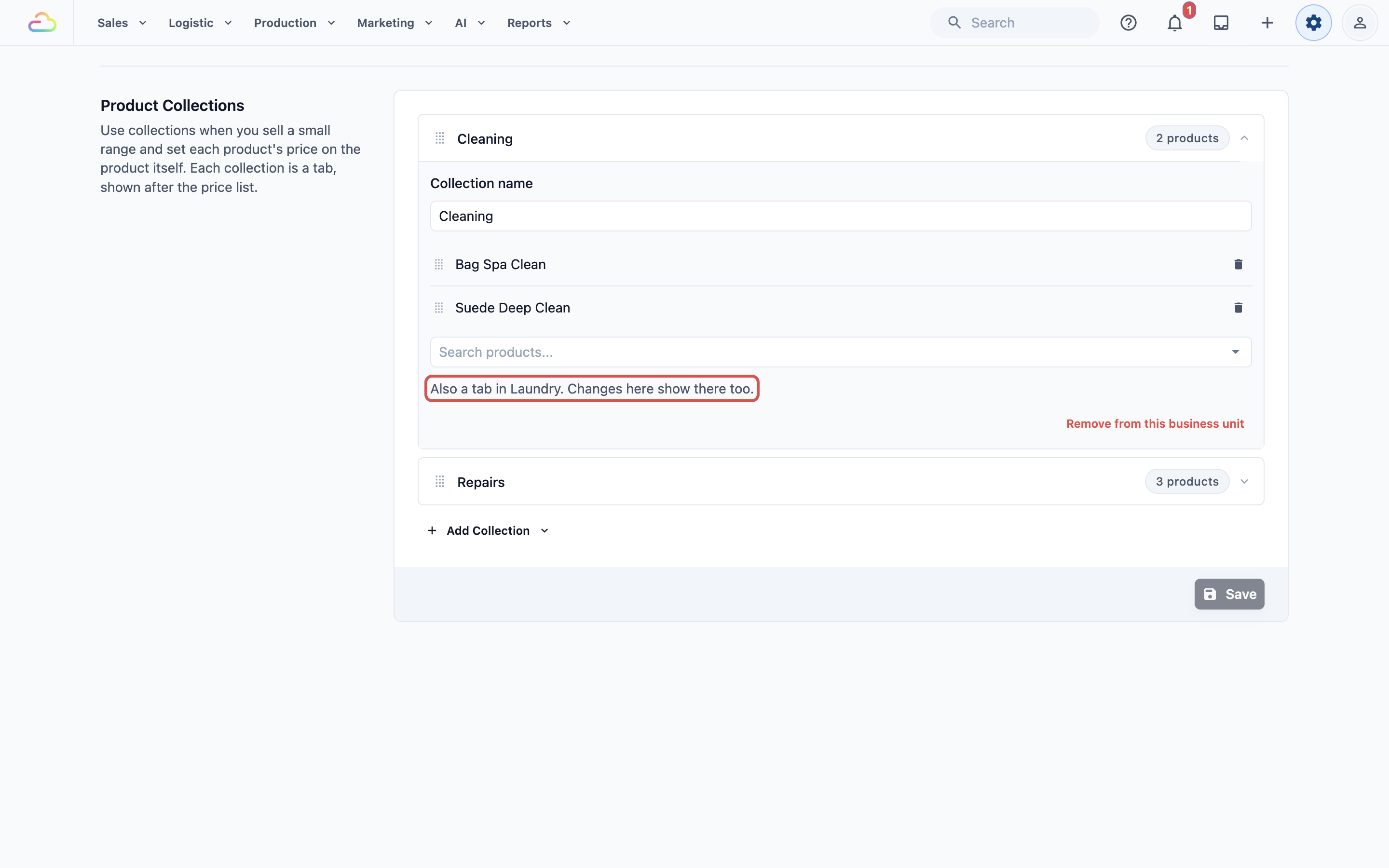
การเลือกคอลเลกชันของสินค้าในหน้าสินค้า
คุณไม่จำเป็นต้องเปิดคอลเลกชันเพื่อใส่สินค้าเข้าไป รายการบริการและสินค้าปลีกทุกรายการมีช่อง คอลเลกชัน ของตัวเอง คุณจึงตั้งค่าคอลเลกชันได้ขณะเพิ่มหรือแก้ไขสินค้า
- คลิกไอคอน ⚙️ การตั้งค่า ที่มุมขวาบน
- ภายใต้หัวข้อ แคตตาล็อกและราคา คลิก แคตตาล็อกสินค้า
- คลิกสินค้า เช่น เสื้อ หรือเพิ่มสินค้าใหม่
- ใน คอลเลกชัน เลือกคอลเลกชันที่สินค้านั้นอยู่ เช่น เสื้อผ้า และ เสื้อท็อปส์ ใต้แต่ละชื่อจะเห็นจำนวนสินค้าที่มี
- คลิก บันทึก หรือ เพิ่ม สำหรับสินค้าใหม่
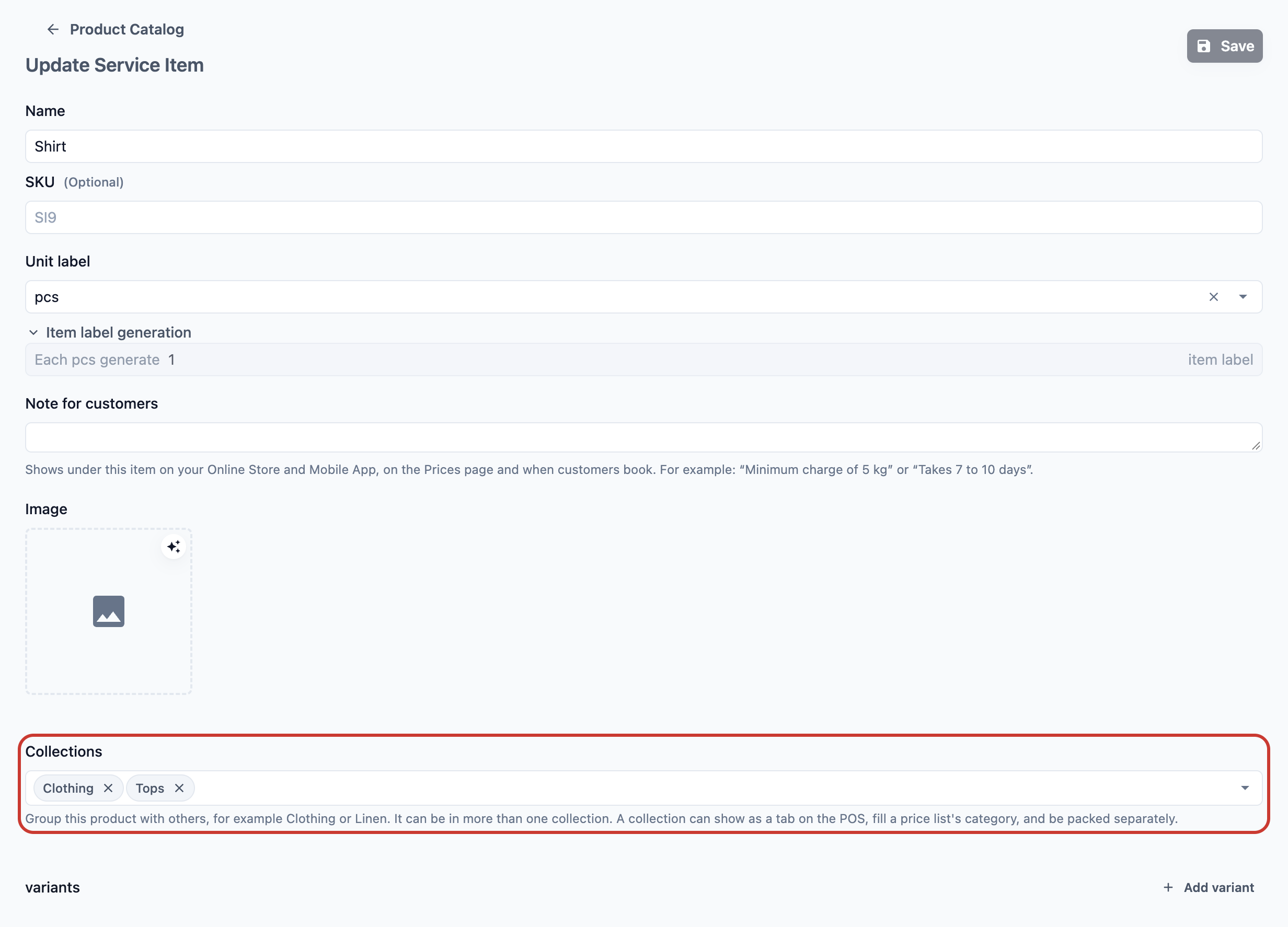
สินค้าจะเข้าไปอยู่ในคอลเลกชันเหล่านั้นเมื่อคุณบันทึก และทุกแท็บของ POS ที่แสดงคอลเลกชันใดคอลเลกชันหนึ่งก็จะได้สินค้านั้นด้วย หากต้องการนำสินค้าออกจากคอลเลกชัน ให้ลบคอลเลกชันออกจากช่องแล้วบันทึก
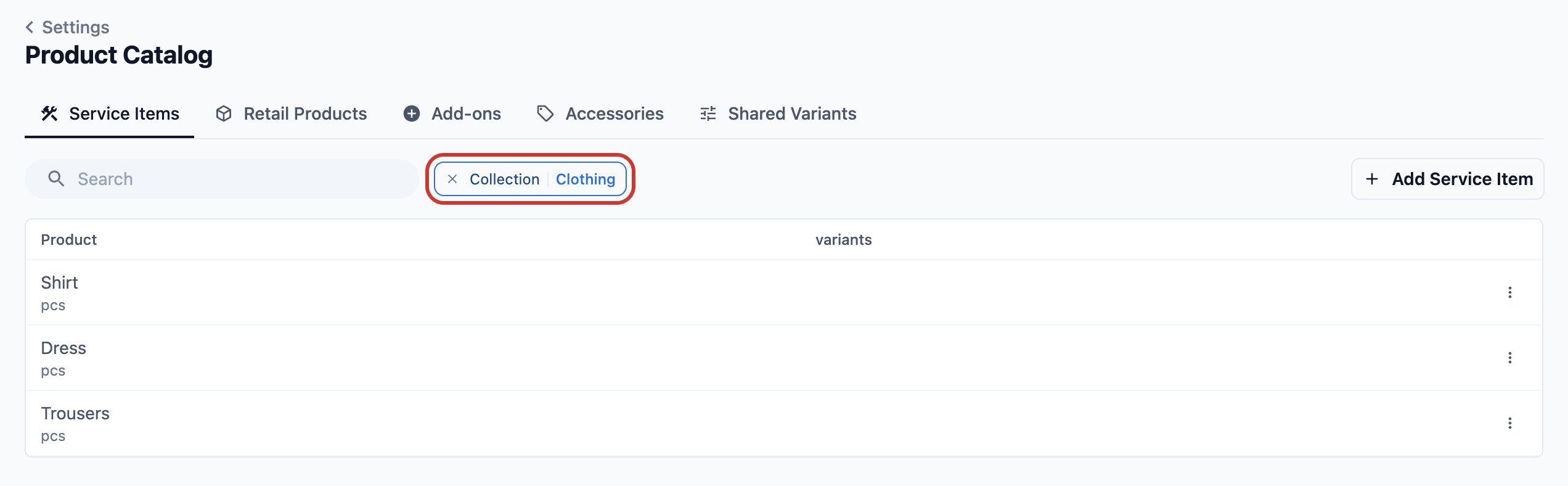
หากต้องการดูสินค้าของคอลเลกชันหนึ่ง คลิก เพิ่มตัวกรอง เหนือรายการรายการบริการหรือสินค้าปลีก คลิก คอลเลกชัน แล้วเลือกคอลเลกชัน ลบตัวกรองเพื่อดูสินค้าทั้งหมดอีกครั้ง
คอลเลกชันยังเป็นวิธีที่หน่วยธุรกิจจัดแพ็กส่วนหนึ่งของออเดอร์แยกต่างหาก เช่น เสื้อผ้าและผ้าปูที่นอนใส่ถุงแยกกัน ดู การตั้งค่าขั้นตอนการแพ็กและใบสั่งงาน
การใช้คอลเลกชันในรายการราคา
รายการราคาจัดกลุ่มรายการของตนเป็นหมวดหมู่ เช่น เสื้อท็อปส์ หรือ ผ้าม่าน หมวดหมู่เป็นของรายการราคานั้นโดยเฉพาะ ดังนั้นแต่ละรายการราคาจัดกลุ่มรายการของตนได้ตามวิธีของตัวเอง เมื่อคุณต้องการกลุ่มเดียวกันในหลายที่ ให้ใช้คอลเลกชันเป็นหมวดหมู่
- เปิดฉบับร่างของรายการราคาแล้วคลิก เพิ่มหมวดหมู่
- พิมพ์ชื่อเพื่อเพิ่มหมวดหมู่ให้รายการราคานี้เท่านั้น หากต้องการใช้คอลเลกชันแทน ให้เลือกภายใต้ คอลเลกชันของคุณ
- คลิก เพิ่มหมวดหมู่
หมวดหมู่ที่ใช้คอลเลกชันจะแสดงสินค้าของคอลเลกชันนั้นที่มีราคาในรายการราคานี้
ใต้ชื่อหมวดหมู่ ตัวแก้ไขจะบอกคุณว่าเป็นประเภทใด
| จะแสดงว่า | ความหมาย | วิธีเปลี่ยน |
|---|---|---|
| เฉพาะในรายการราคานี้ | การเพิ่มหรือลบสินค้าที่นี่จะเปลี่ยนเฉพาะรายการราคานี้เท่านั้น | คลิก ทำให้เป็นคอลเลกชัน หมวดหมู่จะกลายเป็นคอลเลกชันที่มีสินค้าที่อยู่ที่นี่ |
| หนึ่งในคอลเลกชันของคุณ | การเพิ่มหรือลบสินค้าที่นี่จะเปลี่ยนคอลเลกชันในทุกที่ที่ใช้ | คลิก เก็บไว้เฉพาะในรายการราคานี้ หมวดหมู่จะคงสินค้าไว้ และตัวคอลเลกชันเองจะไม่เปลี่ยน |
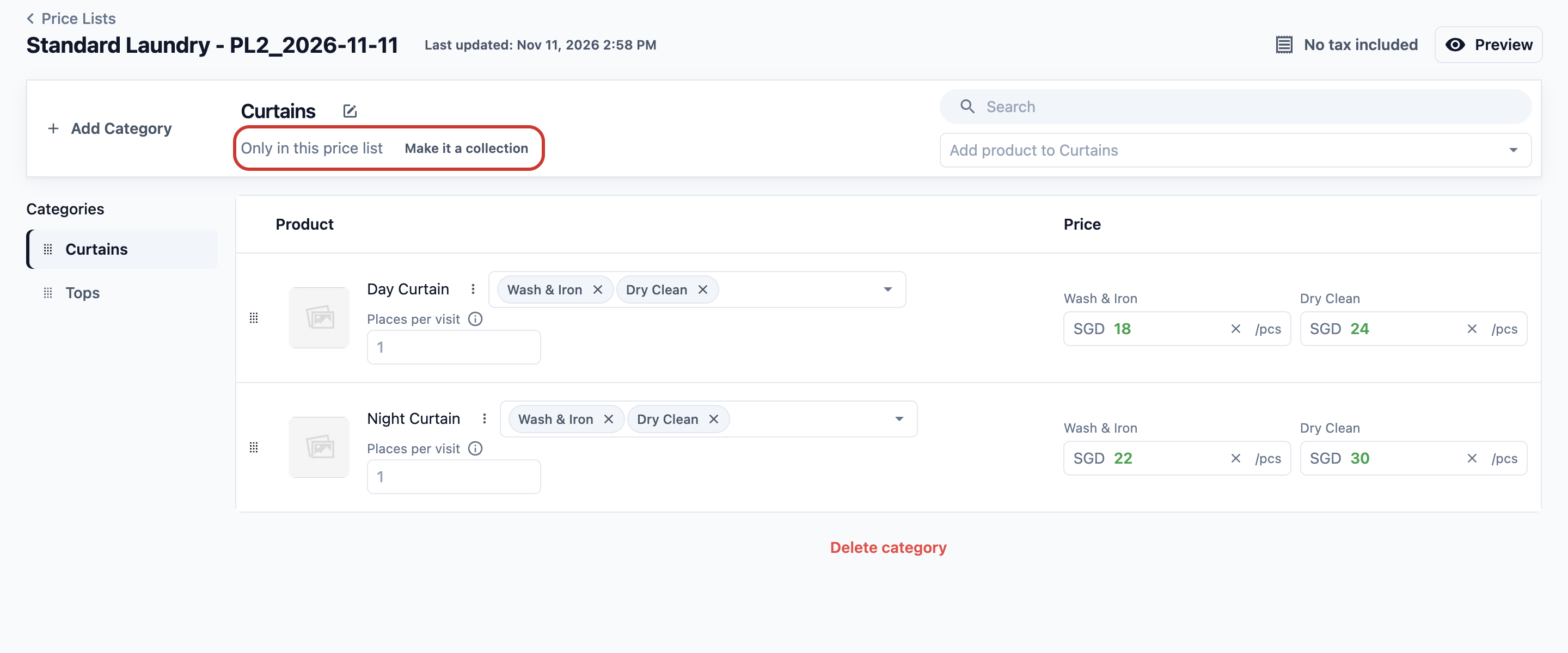
หากร้านของคุณมีคอลเลกชันชื่อเดียวกันอยู่แล้ว ตัวแก้ไขจะขอให้คุณเปลี่ยนชื่อหมวดหมู่ก่อน หรือให้เลือกคอลเลกชันนั้นใน เพิ่มหมวดหมู่ แทน
ตัวอย่างเช่น CleanFast Laundry ต้องการให้แยกผ้าปูที่นอนออกจากเสื้อผ้าเมื่อแพ็ก จึงทำให้หมวดหมู่ผ้าปูที่นอนในรายการราคาเป็นคอลเลกชัน แล้วเลือกผ้าปูที่นอนในการตั้งค่าการแพ็กของหน่วยธุรกิจซักรีด
ตัวอย่างการตั้งค่า
CleanFast Laundry มีสองหน่วยธุรกิจ คือ ซักรีด และ ซ่อมกระเป๋า
หน่วยธุรกิจซักรีด
- ขายจากรายการราคาของตน ชื่อ Standard Laundry
- เพิ่มแท็บสำเร็จรูปหนึ่งแท็บ คือ สินค้าปลีกทั้งหมด สำหรับสินค้าที่เคาน์เตอร์: น้ำยาซักผ้า 1 ลิตร ราคา $8.90 และ ไม้แขวนเสื้อพลาสติก (แพ็ก 10 ชิ้น) ราคา $5.00
หน่วยธุรกิจซ่อมกระเป๋า
- ไม่มีรายการราคา แต่ละงานมีราคาของตัวเองบนสินค้า
- เพิ่มคอลเลกชันที่กำหนดเองสองรายการ ตามลำดับนี้:
| คอลเลกชัน | สินค้า |
|---|---|
| การทำความสะอาด | Bag Spa Clean ($45.00), Suede Deep Clean ($60.00) |
| งานซ่อม | เปลี่ยนสายรัด ($35.00), ซ่อมซิป ($28.00), ทาสีมุม ($40.00) |
สิ่งที่พนักงานเห็น
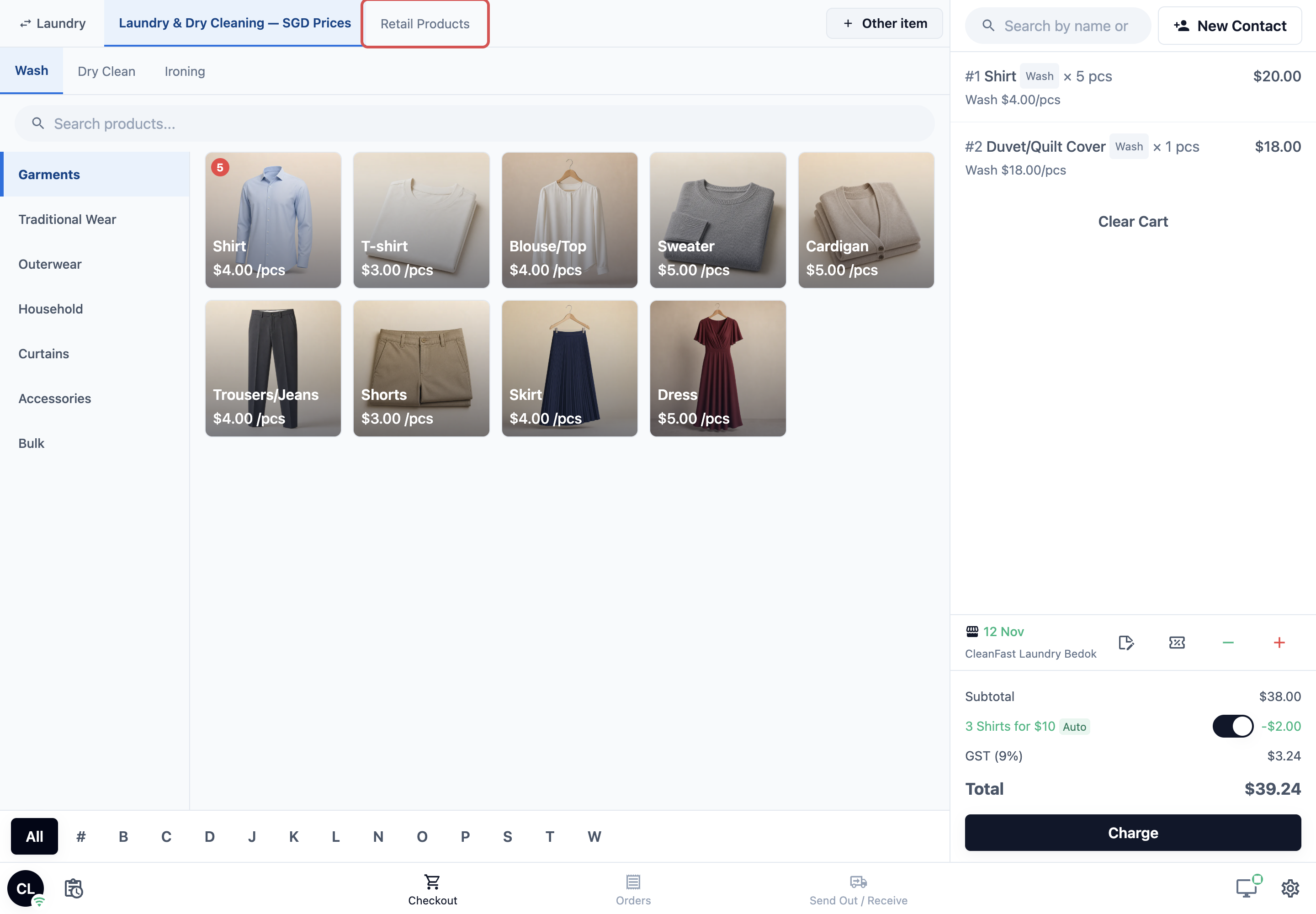
เมื่อบันทึกแล้ว POS จะแสดงหนึ่งแท็บสำหรับแต่ละคอลเลกชัน เรียงตามลำดับของการ์ดของคุณ
- เมื่อหน่วยธุรกิจมีรายการราคา แท็บของรายการราคาจะอยู่ก่อน ใต้ชื่อของรายการราคา คอลเลกชันของคุณจะตามมา
- แท็บสำเร็จรูปจะแสดงเป็น รายการบริการ และ สินค้าปลีก
- คอลเลกชันจะเหมือนกันในทุกตลาดที่หน่วยธุรกิจขาย
ที่ร้าน CleanFast Laundry สาขา Tampines พนักงานที่ขายให้หน่วยธุรกิจ Laundry จะเห็นสองแท็บ คือ Standard Laundry แล้วตามด้วย Retail Products ส่วนพนักงานที่ขายให้ Bag Repair จะเห็น Cleaning แล้วตามด้วย Repairs
การจัดการคอลเลกชันภายหลัง
คลิกการ์ดเพื่อเปิดดู สำหรับคอลเลกชันที่กำหนดเอง คุณทำได้ดังนี้:
- เปลี่ยนชื่อใน Collection name
- เพิ่มสินค้าอื่น
- ลบสินค้าด้วยไอคอนถังขยะข้างสินค้า สินค้าเองจะยังอยู่ใน Product Catalog ของคุณ
- ลากสินค้าด้วยที่จับเพื่อเปลี่ยนลำดับภายในแท็บ
หน่วยธุรกิจทุกหน่วยที่แสดงคอลเลกชันเดียวกันจะได้รับการเปลี่ยนแปลงเหล่านี้ด้วย
หากต้องการเปลี่ยนลำดับของแท็บบน POS ให้ลากการ์ดด้วยที่จับทางด้านซ้าย
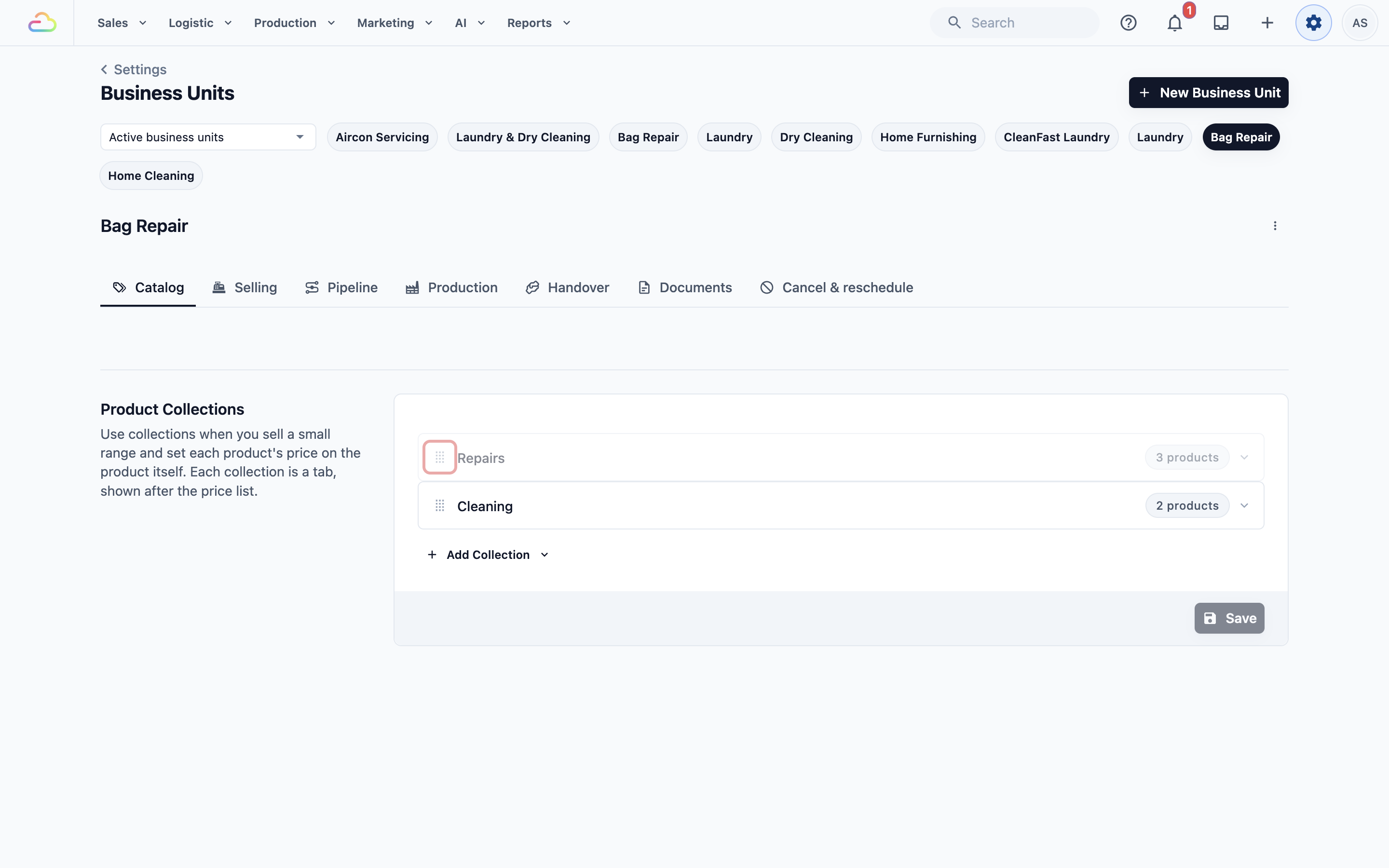
หากต้องการลบแท็บ ให้เปิดการ์ดแล้วคลิก Remove from this business unit หรือ Remove Tab สำหรับแท็บสำเร็จรูป และคลิก Save หลังการเปลี่ยนแปลงทุกครั้ง การลบแท็บไม่ได้ลบสินค้าออกจากออเดอร์ที่ผ่านมา
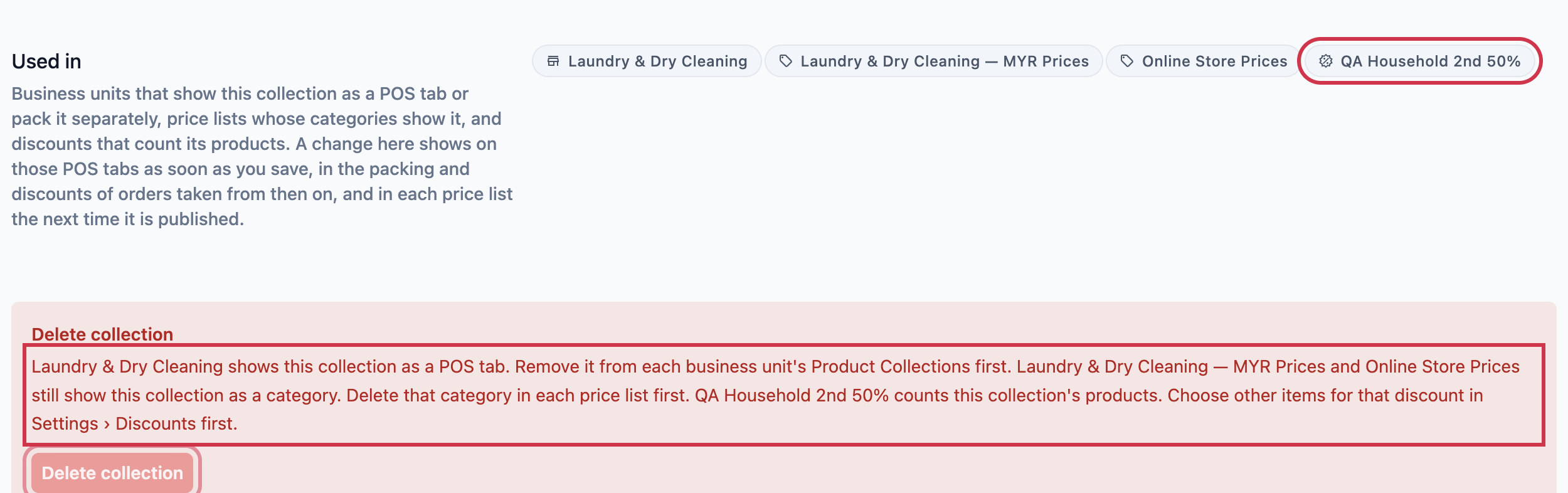
การลบคอลเลกชันจะเอาออกจากหน่วยธุรกิจนี้เท่านั้น คอลเลกชันยังคงอยู่ใน การตั้งค่า › Collections คุณจึงเพิ่มกลับมาได้ภายหลังจาก Your collections หากต้องการลบถาวร ให้เปิดคอลเลกชันตรงนั้นแล้วคลิก Delete collection ปุ่มนี้จะใช้งานได้เมื่อไม่มีหน่วยธุรกิจใดแสดงคอลเลกชันเป็นแท็บหรือจัดแยกไว้ ไม่มีรายการราคาใดใช้คอลเลกชันนี้ และไม่มีส่วนลดใดนับสินค้าในคอลเลกชันนี้ ภายใต้ Used in หน้านี้จะแสดงรายการทุกที่ที่ยังใช้คอลเลกชันอยู่ รวมถึงส่วนลดด้วย
ข้อจำกัด
- แต่ละหน่วยธุรกิจมีคอลเลกชันได้สูงสุด 20 รายการ เมื่อครบ 20 แล้ว New collection และคอลเลกชันใต้ Your collections จะเป็นสีเทาในรายการ และคุณจะเห็นข้อความ "A business unit can have up to 20 collections"
- แต่ละคอลเลกชันมีสินค้าได้สูงสุด 200 รายการ เมื่อครบ 200 แล้ว ช่องค้นหาจะหยุดเพิ่มสินค้า
คำถามที่พบบ่อย
แท็บ Collections ใน Product Catalog หายไปไหน
ตอนนี้คอลเลกชันมีหน้าของตัวเองแล้ว และร้านของคุณจะมีรายการคอลเลกชันรวมเพียงรายการเดียว เปิด การตั้งค่า › Collections ในส่วน Catalog & pricing เพื่อดูคอลเลกชันทั้งหมดและจุดที่ใช้งาน หากต้องการเลือกว่าหน่วยธุรกิจจะแสดงคอลเลกชันใดบน POS ให้เปิด การตั้งค่า › Business Units › หน่วยธุรกิจของคุณ › Catalog › Product Collections
ถ้าฉันขายจากรายการราคาอยู่แล้ว ฉันยังต้องใช้คอลเลกชันไหม
ไม่ต้อง แท็บของรายการราคาก็เพียงพอสำหรับร้านซักรีดส่วนใหญ่ เพิ่มคอลเลกชันเมื่อคุณขายสินค้าที่รายการราคาไม่ครอบคลุมด้วย เช่น สินค้าขายปลีก
ทำไมรายการบริการบางรายการไม่อยู่ในแท็บ Service Items
รายการที่รายการราคาของคุณขายอยู่แล้วจะไม่แสดงในแท็บนั้น เพื่อให้พนักงานไม่เห็นรายการเดิมซ้ำสองครั้ง รายการเหล่านั้นยังคงอยู่ในแท็บของรายการราคา
ฉันเห็นแท็บ Service options ใน Product Collections แต่ไม่มีในรายการ Add Collection ทำไม
หน่วยธุรกิจบางแห่งที่ตั้งค่าไว้ก่อนหน้านี้ยังมีแท็บนี้อยู่ บน POS จะแสดงหนึ่งแท็บสำหรับตัวเลือกบริการแต่ละอย่างของรายการราคาของคุณ แทนที่แท็บของรายการราคา คุณสามารถคงไว้ หรือลบด้วย Remove Tab ได้ แต่จะเพิ่มกลับมาไม่ได้
สินค้าหนึ่งรายการอยู่ในมากกว่าหนึ่งคอลเลกชันได้ไหม
ได้ สินค้าเดียวกันสามารถอยู่ในกี่คอลเลกชันก็ได้ และคอลเลกชันที่กำหนดเองสามารถผสมรายการบริการกับสินค้าขายปลีกได้ คุณเลือกคอลเลกชันทั้งหมดของสินค้าได้ในที่เดียว ในช่อง Collections ของสินค้านั้น
ส่วนลดนับสินค้าในคอลเลกชันได้ไหม
ได้ ข้อเสนอรายการ เช่น "2nd Household item 50% off" สามารถนับสินค้าทุกรายการในคอลเลกชันได้ แทนที่จะเลือกสินค้าทีละรายการ ดูที่ Setting Up Automatic Discounts
ทำไมคอลเลกชันของฉันไม่แสดงบน POS
ตรวจสอบว่าคุณคลิก Save ในแท็บ Catalog ของหน่วยธุรกิจแล้ว และ POS กำลังขายให้หน่วยธุรกิจนั้นอยู่
ขั้นตอนถัดไป
ตอนนี้สินค้าของคุณอยู่ในแท็บที่ชัดเจนบน POS สำหรับแต่ละหน่วยธุรกิจ ขั้นต่อไป ให้ตั้งค่าส่วนเสริมแบบชำระเงินที่พนักงานแนบกับรายการได้ เช่น บริการด่วนหรือการขจัดคราบ ใน Adding Add-ons