
เมื่ออ่านจบบทความนี้ คุณจะรู้ว่า flow คืออะไร แต่ละ step ทำงานในจังหวะไหนของออเดอร์ และตั้งค่าแต่ละอย่างที่ไหน
Flow คือรายการ step สั้นๆ ที่พนักงานทำตามในจังหวะหนึ่ง เช่น ถ่ายรูปเสื้อแต่ละตัวก่อนแพ็ก แต่ละ step คืองานเล็กๆ หนึ่งงานบนหน้าจอของตัวเอง เช่น ถ่ายรูป จดโน้ต หรือเซ็นชื่อ Step ช่วยให้พนักงานทุกคนตรวจสอบเหมือนกันทุกครั้ง ทำให้ของส่งผิดน้อยลงและลูกค้าโทรมาร้องเรียนน้อยลง ส่วนใหญ่ step ตั้งค่าที่หน่วยธุรกิจแต่ละหน่วย ส่วน ⚙️ การตั้งค่า › Flows เก็บ flow ที่ใช้ร่วมกัน ซึ่งหลักๆ คือการแพ็กและการปิดวัน บทความนี้ให้ภาพรวมทั้งหมดก่อนที่คุณจะตั้งค่า step แต่ละประเภทในบทความถัดไป
ก่อนเริ่ม
- ตั้งหน่วยธุรกิจอย่างน้อยหนึ่งหน่วยก่อน ดู รู้จักหน่วยธุรกิจ
- คุณต้องเป็นเจ้าของบัญชี หรือมีสิทธิ์เข้าถึง คลังและเทมเพลต ในการตั้งค่า จึงจะเปิดหน้า Flows ได้
- ไม่ต้องใช้ข้อมูลลูกค้า Flow ตั้งค่าครั้งเดียวสำหรับร้านของคุณ แล้วใช้กับทุกออเดอร์
Flow และ step คืออะไร
Step คืองานหนึ่งอย่างที่พนักงานทำ เช่น ถ่ายรูป พิมพ์โน้ต หรือเซ็นชื่อบนหน้าจอ Flow คือชุดของ step ที่เรียงลำดับตายตัว แสดงทีละอย่างในจังหวะที่กำหนด หน่วยธุรกิจ คือบริการประเภทหนึ่งที่คุณดำเนินการ เช่น ซักรีด หรือซ่อมกระเป๋า
ตัวอย่างเช่น Fresh Fold Laundry ต้องการให้พนักงานถ่ายรูปถุงผ้าแต่ละถุงและพิมพ์น้ำหนักก่อนแพ็ก นั่นคือ flow ที่มีสอง step
หากคุณไม่ตั้ง flow ออเดอร์ก็ยังใช้งานได้ พนักงานรับออเดอร์ เพิ่มรายการ และแพ็กได้โดยไม่ต้องทำอะไรเพิ่ม
จังหวะที่ step ทำงานได้
Step สามารถทำงานได้ 6 จังหวะในออเดอร์ แต่ละจังหวะตั้งค่าที่ของมันเอง และบทความถัดไปจะแนะนำทีละจังหวะ
| จังหวะ | พนักงานหรือลูกค้าทำอะไร | ตั้งค่าที่ไหน | คู่มือ |
|---|---|---|---|
| พนักงานชำระเงิน | step เพิ่มเติมก่อนพนักงานบันทึกออเดอร์ใหม่ที่ POS หรือใน Console | หน่วยธุรกิจ › แท็บ การขาย › พนักงานชำระเงิน | การเพิ่มขั้นตอนพิเศษเมื่อพนักงานรับออเดอร์ |
| ลูกค้าชำระเงิน | สิ่งที่ลูกค้ากรอกเมื่อจองบนร้านค้าออนไลน์ของคุณ | ตัวแก้ไขร้านค้าออนไลน์ ส่วน ลูกค้าชำระเงิน ของหน่วยธุรกิจจะพาคุณไปที่นั่น | การเลือกข้อมูลที่ลูกค้ากรอกเมื่อจองออนไลน์ |
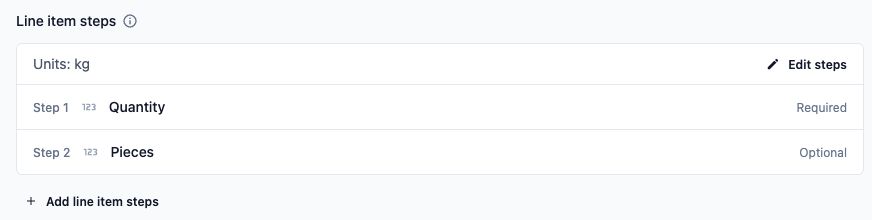
| แต่ละรายการ | รายละเอียดที่พนักงานกรอกสำหรับแต่ละรายการ เช่น น้ำหนักหรือจำนวนชิ้น | หน่วยธุรกิจ › แท็บ การขาย › พนักงานชำระเงิน › step ของรายการ | การขอรายละเอียดเพิ่มเติมสำหรับแต่ละรายการ |
| Packing | การตรวจระหว่างที่พนักงานทำงานหรือแพ็กรายการ | สร้าง flow ใน ⚙️ การตั้งค่า › Flows แล้วเลือกในหน่วยธุรกิจ › แท็บ การผลิต › Flow การแพ็ก | การตั้งค่าขั้นตอนการแพ็กและใบสั่งงาน |
| ส่งมอบ | สิ่งที่พนักงานและคนขับทำตอนรับของ จัดส่ง หรือเข้าพื้นที่ | หน่วยธุรกิจ › แท็บ ส่งมอบ | การเลือกสิ่งที่พนักงานและคนขับทำตอนส่งมอบ |
| ปิดวัน | step ที่พนักงานทำให้เสร็จเมื่อปิดวันที่ POS | ตัวแก้ไขแอป POS ในหน้า ยอดขายรายวัน | การตั้งค่า step ปิดวัน |
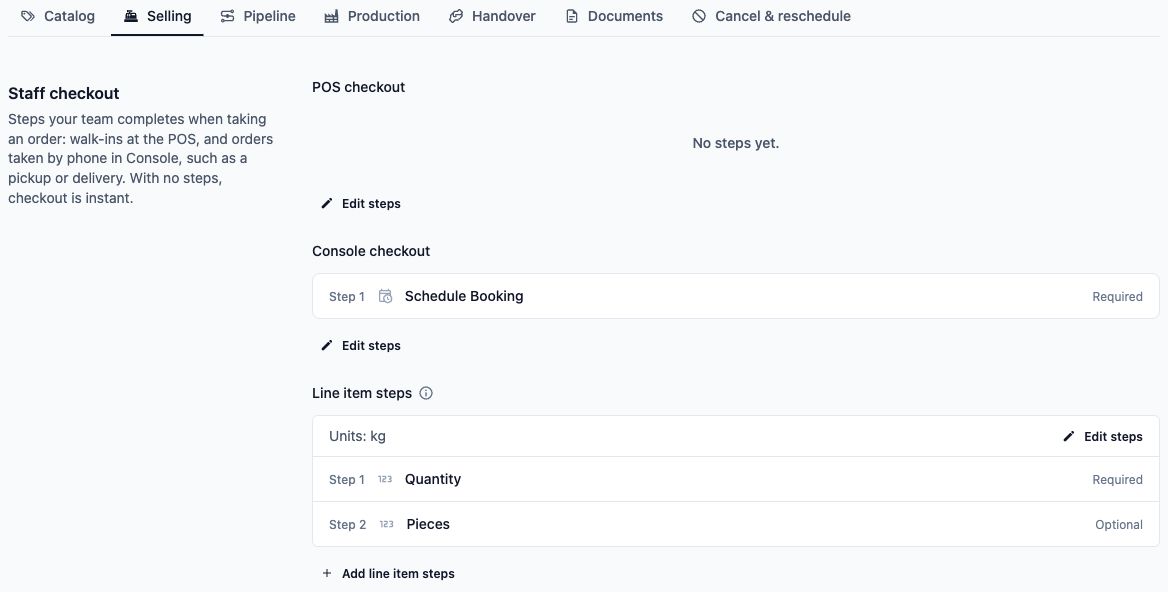
step ที่พนักงานอาจถูกขอให้ทำ
เมื่อคลิก เพิ่ม Step รายการ เพิ่ม step จะเปิดขึ้น แสดงเฉพาะ step ที่เหมาะกับประเภทของ flow จัดกลุ่มตามเรื่องที่เกี่ยวข้อง แต่ละ step บอกที่มาด้วย: ฟิลด์ระบบ (มีมาในตัว), ฟิลด์กำหนดเอง (ที่ร้านของคุณสร้างเอง) หรือ บล็อก (หน้าจอสำเร็จรูปพร้อมการตั้งค่าของมันเอง)
สำหรับ flow การแพ็ก (ประเภท การดำเนินงานใบสั่งงาน) รายการจะมี:
- รายการ: เลือกราคาฐาน, เลือกตัวเลือกบริการ, แก้ไขส่วนเพิ่ม, แก้ไขอุปกรณ์เสริม, ตรวจแพ็กเกจ และ เลือกตำแหน่งจัดเก็บ
- กำหนดการและการจัดส่ง: กรอกวันที่คาดว่าเสร็จ.
- การชำระเงินและราคา: กรอกราคาต่อหน่วย และ กรอกยอดที่เสนอ
- รูปภาพและลายเซ็น: ถ่ายรูป, ถ่ายรูปหลังทำ และ บันทึกลายเซ็น
- โน้ตและรายละเอียด: กรอกโน้ต, กรอกจำนวน, กรอกจำนวนชิ้น, กรอกจำนวนแพ็กเกจ, รายละเอียดงาน และ รายละเอียดใบสั่งงาน
- ฟิลด์กำหนดเองของคุณ: ฟิลด์กำหนดเองใดๆ ที่ร้านของคุณเพิ่มไว้ เช่น "ประเภทคราบ"
สำหรับ flow ปิดวัน รายการจะมี ลิ้นชักเงินสด, บันทึกลายเซ็น, กรอกโน้ต และฟิลด์กำหนดเองของคุณ จังหวะอื่นจะมี step ของตัวเอง ซึ่งอธิบายในบทความของแต่ละจังหวะ
พิมพ์ในช่องค้นหาด้านบน เช่น "รูปภาพ" เพื่อหา step ได้เร็ว
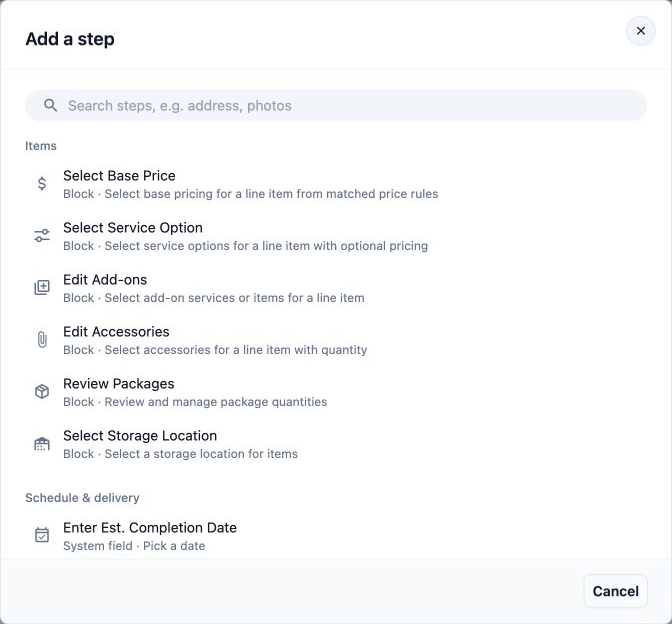
เลื่อนลงเพื่อดู step การชำระเงิน รูปภาพ และลายเซ็น
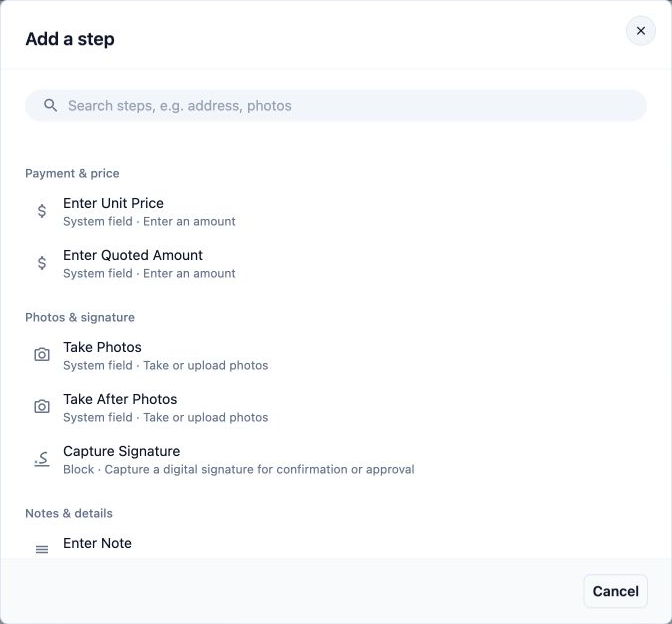
ลงไปอีก โน้ตและรายละเอียด แสดงโน้ต จำนวน และรายละเอียดใบสั่งงาน
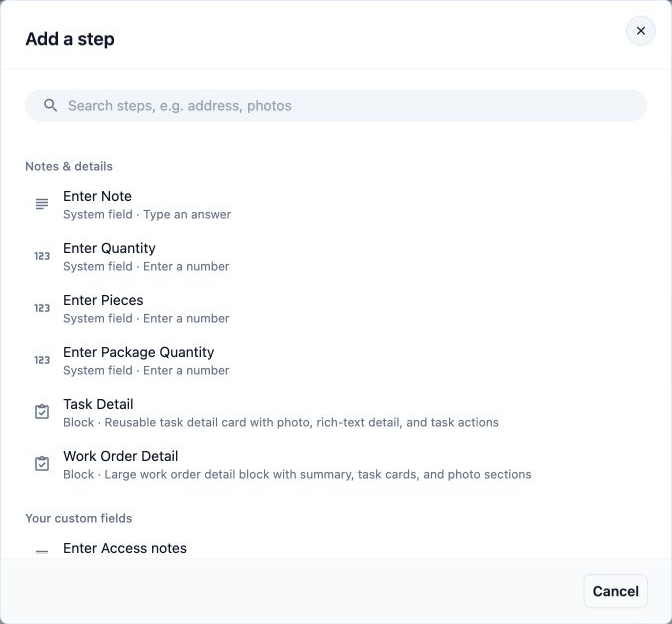
แต่ละ step ที่คุณเพิ่มเป็นได้ จำเป็น, ไม่บังคับ หรือ เรียกใช้เมื่อต้องการ พนักงานต้องทำ step ที่จำเป็น อาจข้าม step ที่ไม่บังคับ และเปิด step ที่เรียกใช้เมื่อต้องการก็ต่อเมื่อจำเป็น
หน้า การตั้งค่า › Flows
หน้า Flows เก็บ flow ที่ร้านของคุณใช้ร่วมกัน ซึ่งหลักๆ คือ flow การแพ็กและการปิดวัน step ที่เป็นของหน่วยธุรกิจหนึ่ง เช่น step พนักงานชำระเงิน step ของรายการ และ step ส่งมอบ จะไม่แสดงที่นี่
- คลิกไอคอน ⚙️ การตั้งค่า ที่มุมขวาบน
- ภายใต้ส่วน คลังและเทมเพลต คลิก Flows
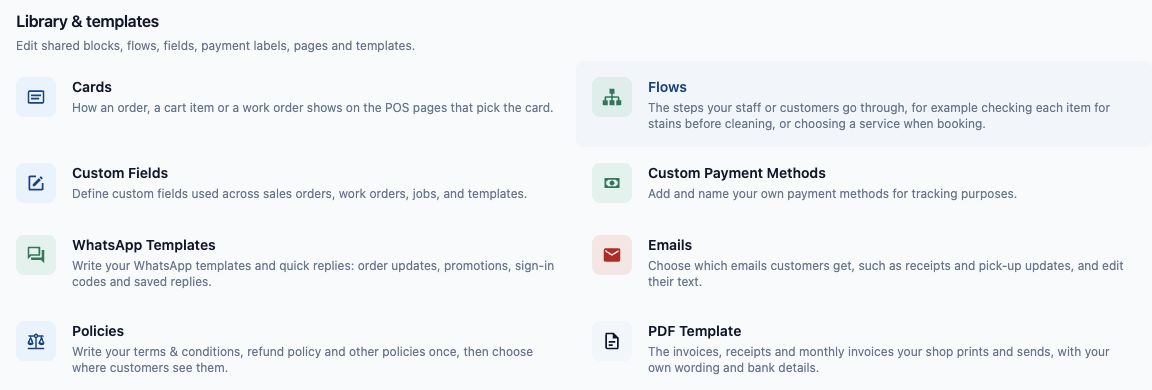
หน้านี้แสดง flow ของคุณจัดกลุ่มตามประเภท แต่ละแถวบอกว่าใครใช้ flow และมีกี่ step เช่น "พนักงาน · 3 step" ใช้กล่อง ค้นหา flows... เพื่อหา flow ตามชื่อ
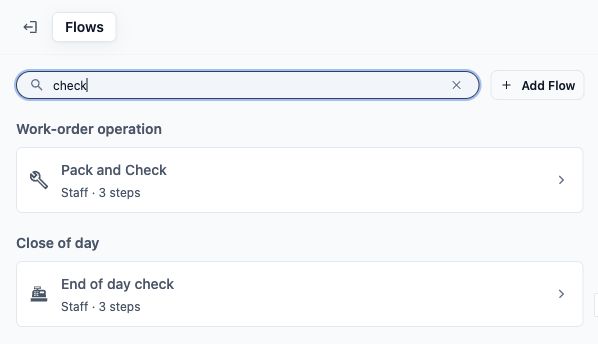
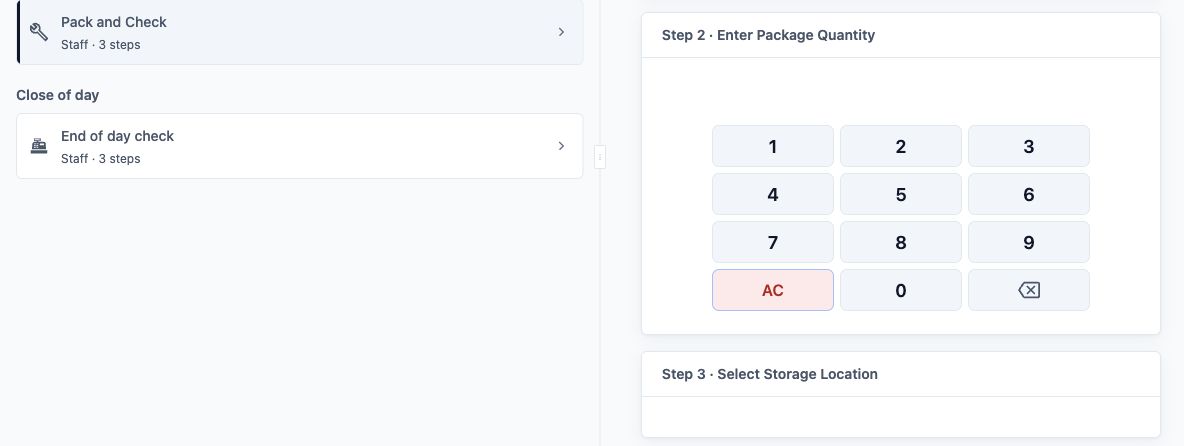
ชี้ที่ flow เพื่อดูตัวอย่าง step ทางด้านขวา ในแบบที่พนักงานเห็น คลิก flow เพื่อเปิดและแก้ไข
เพิ่ม flow
- คลิก เพิ่ม Flow
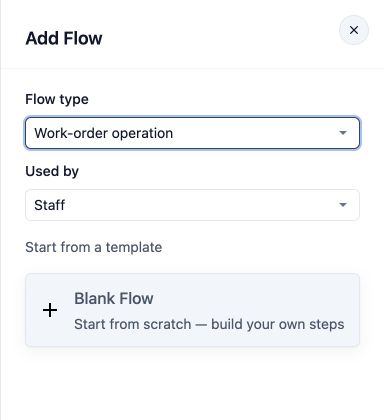
- เลือก ประเภท Flow และผู้ที่ ใช้โดย
- ภายใต้ เริ่มจากเทมเพลต คลิก flow สำเร็จรูป หรือ Flow เปล่า เพื่อเริ่มจากศูนย์
- พิมพ์ ชื่อ Flow เช่น "แพ็กและตรวจ"
- คลิก สร้าง
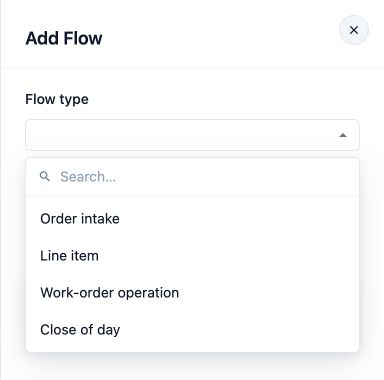
หลังจากเลือกประเภท flow แผงจะแสดงว่าใครใช้ และการ์ด Flow เปล่า
คุณจะเห็น "สร้าง flow แล้ว" และ flow ใหม่จะเปิดขึ้น
ประเภทขั้นตอนการทำงาน
| ตัวเลือก | เวลาที่ flow ทำงาน |
|---|---|
| การรับออเดอร์ | เมื่อรับออเดอร์ |
| รายการ | เมื่อพนักงานเพิ่มหนึ่งรายการในออเดอร์ |
| การดำเนินงานใบสั่งงาน | ขณะพนักงานทำงานหรือแพ็กรายการ flow การแพ็กใช้ประเภทนี้ |
| ปิดวัน | เมื่อพนักงานปิดวันที่ POS |
flow ที่บันทึกก่อนมีประเภทจะแสดงภายใต้ ยังไม่จัดประเภท
ใช้โดย
| ตัวเลือก | ใครทำตาม step |
|---|---|
| พนักงาน | พนักงานของคุณ ที่ POS หรือใน Console |
| ลูกค้า | ลูกค้าของคุณ เมื่อจองออนไลน์ ใช้เฉพาะกับ flow การรับออเดอร์และ flow รายการ |
แก้ไข flow
เมื่อเปิด flow คุณสามารถเปลี่ยน:
- ชื่อ Flow: ชื่อที่คุณและพนักงานเห็น
- Step: คลิก step เพื่อเปลี่ยน คลิก เพิ่ม Step เพื่อเพิ่ม และลาก step เพื่อเปลี่ยนลำดับ
- ใช้ที่: แสดงหน้าและแอปที่รัน flow นี้
โหมดการแสดงผล
| ตัวเลือก | สิ่งที่พนักงานเห็น |
|---|---|
| เต็มหน้า | แต่ละ step เต็มหน้าจอ ทีละอย่าง |
| กล่องในบรรทัด | step เปิดในหน้าต่างเล็กทับหน้าจอปัจจุบัน เหมาะกับ flow สั้นๆ |
การเปลี่ยนแปลงของคุณจะถูกเก็บไว้เมื่อสลับระหว่าง flow คลิก บันทึก ที่มุมขวาบนเมื่อเสร็จ คุณจะเห็น "บันทึก flow แล้ว" และพนักงานจะได้ step ใหม่ในครั้งถัดไปที่ flow ทำงาน
ใช้ flow เดียวกันในหลายหน่วยธุรกิจ
flow ในหน้า Flows สามารถถูกเลือกโดยมากกว่าหนึ่งหน่วยธุรกิจ เช่น Fresh Fold Laundry เลือก flow "แพ็กและตรวจ" เดียวกันทั้งหน่วยซักรีดและหน่วยซักแห้ง เมื่อคุณเปลี่ยน flow นั้น ทั้งสองหน่วยจะได้รับการเปลี่ยนแปลง
step ที่เป็นของหน่วยธุรกิจทำงานต่างออกไป แต่ละหน่วยมี step พนักงานชำระเงิน step ของรายการ และ step ส่งมอบ ของตัวเอง การเปลี่ยนแปลงในหน่วยหนึ่งจะไม่กระทบหน่วยอื่น
สิ่งที่เปลี่ยนไปสำหรับลูกค้าเดิม
เมื่อ 1 ตุลาคม 2026 step ถูกย้ายให้ใกล้จุดที่ใช้งานมากขึ้น
- ก่อนหน้า: การตั้งค่า › Flow กระบวนการ เก็บ flow ทั้งหมด และตาราง Flow รายการ ในแต่ละหน่วยธุรกิจเป็นตัวเลือกว่า flow ใดทำงานกับแต่ละรายการ
- ตอนนี้: step พนักงานชำระเงิน step ของรายการ และ step ส่งมอบ เป็นของแต่ละหน่วยธุรกิจ ลูกค้าชำระเงินตั้งค่าในตัวแก้ไขร้านค้าออนไลน์ หน้าการตั้งค่าเปลี่ยนชื่อเป็น Flows และเก็บ flow ที่ใช้ร่วมกัน
step การชำระเงินและ step ของรายการที่คุณมีอยู่ถูกย้ายไปยังแต่ละหน่วยธุรกิจให้แล้ว คุณจึงไม่ต้องสร้างใหม่ ตรวจตามนี้ครั้งเดียว:
- เปิดแท็บ การขาย ของแต่ละหน่วยธุรกิจและตรวจ พนักงานชำระเงิน และ step ของรายการ
- ถ้าหลายหน่วยเคยใช้ flow พนักงานชำระเงินหรือ flow รายการร่วมกัน ตอนนี้แต่ละหน่วยมีสำเนาของตัวเอง ให้แก้ไขในแต่ละหน่วยในอนาคต
- หากคุณเปลี่ยน step ลูกค้าชำระเงิน ให้เผยแพร่ร้านค้าออนไลน์เพื่อให้ลูกค้าเห็น
คำถามที่พบบ่อย
ฉันต้องสร้าง flow ก่อนเปิดใช้งานหรือไม่
ไม่ต้อง ร้านส่วนใหญ่เปิดใช้งานได้โดยไม่ต้องแตะหน้า Flows เพิ่ม step เฉพาะจุดที่พนักงานมักลืมตรวจ
ฉันย้ายมาจากเวอร์ชันเก่า flow กระบวนการของฉันหายไปไหน
step ชำระเงินและ step ของรายการตอนนี้อยู่ที่แท็บ การขาย ของแต่ละหน่วยธุรกิจ flow การแพ็กและการปิดวันยังอยู่ที่ ⚙️ การตั้งค่า › Flows
ฉันเปิด flow จากลิงก์แล้วขึ้นว่า "step เหล่านี้ตั้งค่าที่หน่วยธุรกิจของมัน" ทำไม
flow นั้นเป็นของหน่วยธุรกิจเดียว คุณจึงต้องแก้ไขที่นั่น คลิก แก้ไข step เพื่อไปที่นั่นทันที
ถ้าฉันเปลี่ยน flow ออเดอร์ที่ผ่านมาจะเปลี่ยนด้วยหรือไม่
ไม่ พนักงานจะเห็น step ใหม่ในครั้งถัดไปที่ flow ทำงาน ออเดอร์ที่เสร็จแล้วจะเก็บข้อมูลที่บันทึกไว้ในเวลานั้น
ถ้าฉันลบ flow จะเกิดอะไรขึ้น
เปิด flow แล้วคลิก ลบ Flow จากนั้น ลบ ทุกหน้าและแอปที่ใช้ flow นั้นจะหยุดใช้ ดังนั้นตรวจรายการ ใช้ที่ ก่อน ข้อมูลของออเดอร์ที่ผ่านมาจะยังอยู่
ฉันเปลี่ยน step ลูกค้าชำระเงินแล้ว แต่ลูกค้ายังเห็นของเดิม ทำไม
ลูกค้าชำระเงินจะมีผลเมื่อคุณเผยแพร่ร้านค้าออนไลน์เท่านั้น เผยแพร่จากตัวแก้ไขร้านค้าออนไลน์
ฉันเพิ่มฟิลด์กำหนดเองเป็นรหัส QR ทำไมไม่มี step สแกนให้
ตอนนี้ไม่มี step สแกนรหัส QR ในรายการเพิ่ม step ให้ใช้ฟิลด์กำหนดเองแบบข้อความ หรือ กรอกโน้ต สำหรับรหัสแทน
ขั้นตอนถัดไป
ตอนนี้คุณรู้แล้วว่า flow และ step คืออะไร จังหวะ 6 แบบที่ทำงาน และตั้งค่าแต่ละอย่างที่ไหน จังหวะแรกที่ร้านส่วนใหญ่ตั้งค่าคือพนักงานชำระเงิน ซึ่งเป็น step ที่พนักงานทำให้เสร็จก่อนบันทึกออเดอร์ใหม่ ไปต่อที่ เพิ่ม step พิเศษเมื่อพนักงานรับออเดอร์