
ก่อนเริ่ม
คู่มือนี้เจาะลึกเฉพาะเรื่องราคาลูกค้าทั่วไป หากต้องการขั้นตอนแบบย่อสำหรับการสร้างรายการราคาใดก็ได้ (ลูกค้าทั่วไปหรือเอเจนต์) ดู สร้างรายการราคา
ตั้งค่าสิ่งเหล่านี้ให้เรียบร้อยก่อน:
รายการบริการ ที่คุณต้องการตั้งราคา สินค้าปลีกไม่ได้ตั้งราคาที่นี่ แต่ละรายการจะคงราคา ราคาต่อหน่วยของตัวเองไว้ที่ตัวสินค้า
ตัวเลือกบริการ สำหรับงานแต่ละประเภทที่คุณทำ
หน่วยธุรกิจ ที่จะขายตามรายการราคา
ร้าน POS หรือช่องทางการขายอย่างน้อยหนึ่งแห่งเพื่อเชื่อมรายการราคา
วิธีเข้าถึงราคาลูกค้าทั่วไป
คลิกไอคอน ⚙️ การตั้งค่า ที่มุมขวาบน
ภายใต้หัวข้อ แคตตาล็อกและราคา ให้คลิก รายการราคา
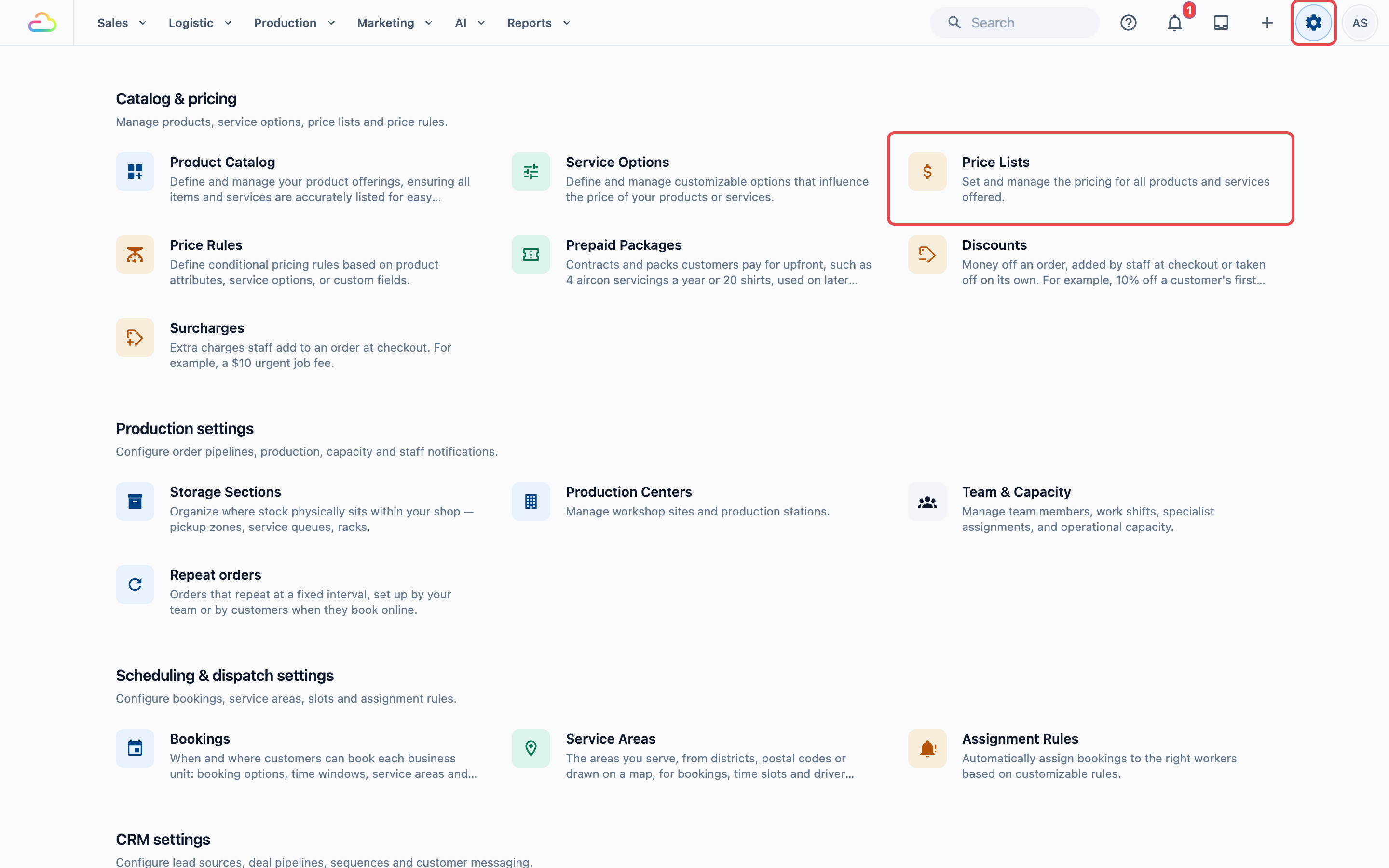
- เมื่อเปิดหน้า คุณจะเห็นแท็บ ราคาลูกค้าทั่วไป เป็นค่าเริ่มต้น
การสร้างรายการราคาใหม่
คลิก + เพิ่มรายการราคา ที่มุมขวาบน
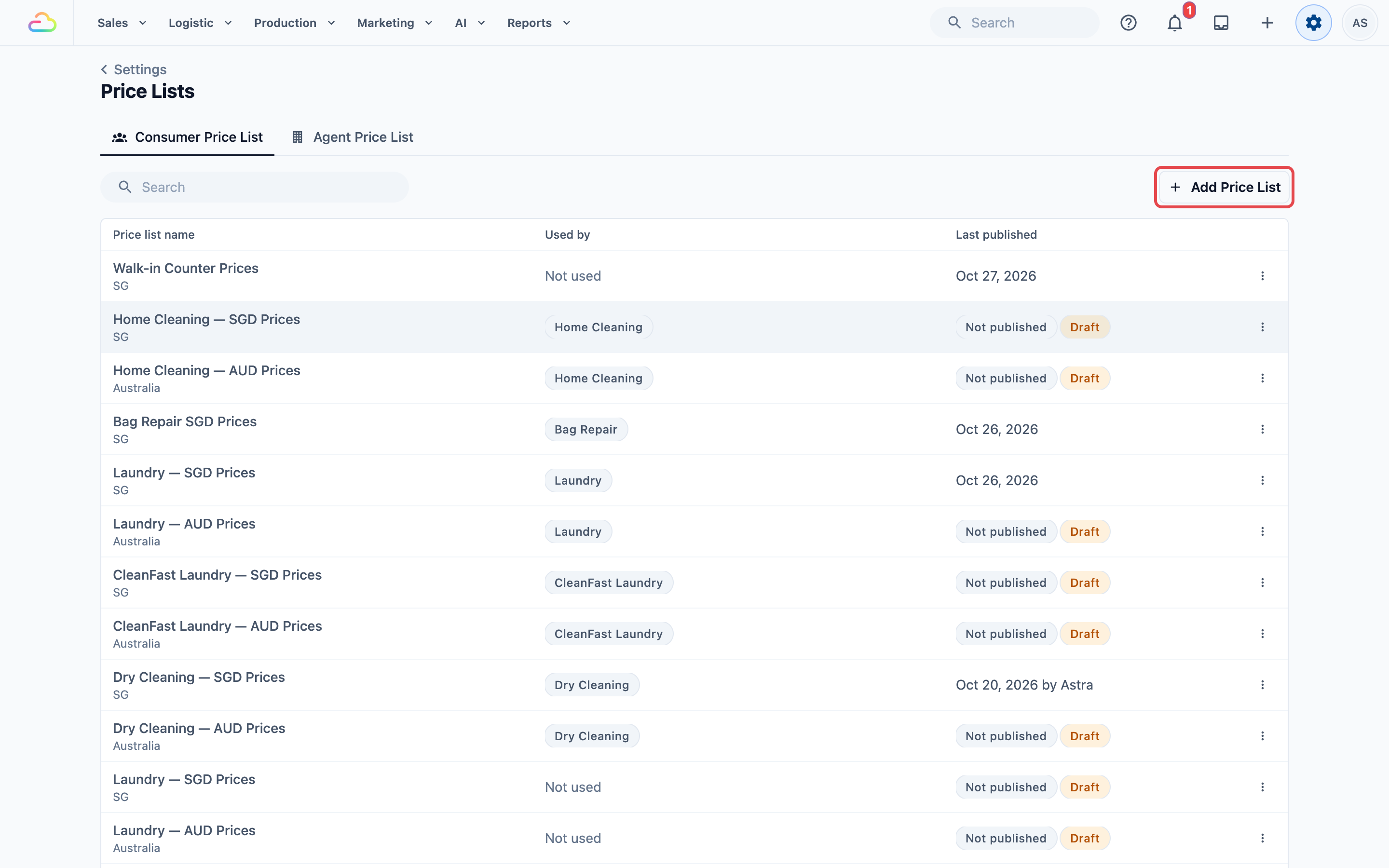
ชื่อรายการราคา → ชื่อภายในระบบ ตั้งตามสิ่งที่รายการนั้นแทน ไม่ใช่ตามเวอร์ชัน
ตลาด → ประเทศที่รายการราคานี้ใช้ (เช่น SG) ทุกราคาในรายการจะใช้สกุลเงินของตลาดนั้น
เปิดการควบคุมเวอร์ชัน
| เลือกแบบนี้ | ผลลัพธ์ |
|---|---|
| ใช่ การอัปเดตราคาใช้เฉพาะกับออเดอร์ใหม่ | ทุกการเปลี่ยนแปลงจะผ่านขั้นตอนฉบับร่างและการเผยแพร่ ออเดอร์ย้อนหลังจะยังคงใช้ราคาเดิม แนะนำสำหรับรายการราคาลูกค้าทั่วไปเกือบทุกรายการ |
| ไม่ การอัปเดตรายการราคาใช้กับออเดอร์ทั้งหมด | การเปลี่ยนแปลงยังต้องผ่านขั้นตอนฉบับร่างและการเผยแพร่ แต่จะเก็บเฉพาะเวอร์ชันที่ใช้งานอยู่ ออเดอร์ที่บันทึกไว้แล้วจะคงราคารายการเดิม ส่วนรายการที่เพิ่มเข้ามาภายหลังจะใช้ราคาล่าสุด |
- ราคารวมภาษีแล้วหรือไม่
| เลือกแบบนี้ | ผลลัพธ์ |
|---|---|
| ไม่รวมภาษี | ราคาในตัวแก้ไขคือราคาพื้นฐาน จะเพิ่มภาษีตอนชำระเงินก็ต่อเมื่อบริษัทของคุณตั้งอัตราภาษีไว้เท่านั้น |
| GST (ภาษีสินค้าและบริการ) | ราคารวม GST แล้ว คุณกรอกอัตรา GST (เช่น 9 สำหรับสิงคโปร์) |
| SST (ภาษีการขายและบริการ) | ราคารวม SST แล้ว คุณกรอกอัตรา SST |
| VAT (ภาษีมูลค่าเพิ่ม) | ราคารวม VAT แล้ว คุณกรอกอัตรา VAT |
- เนื้อหารายการราคา → เริ่มจากว่างเปล่า หรือคัดลอกจากรายการราคาที่มีอยู่ การคัดลอกจะนำหมวดหมู่ สินค้า ตัวเลือกบริการ และราคามาด้วย แต่ไม่รวมการควบคุมเวอร์ชันและการตั้งค่าภาษี
คลิก สร้างรายการราคา เพื่อบันทึกและเปิดตัวแก้ไข
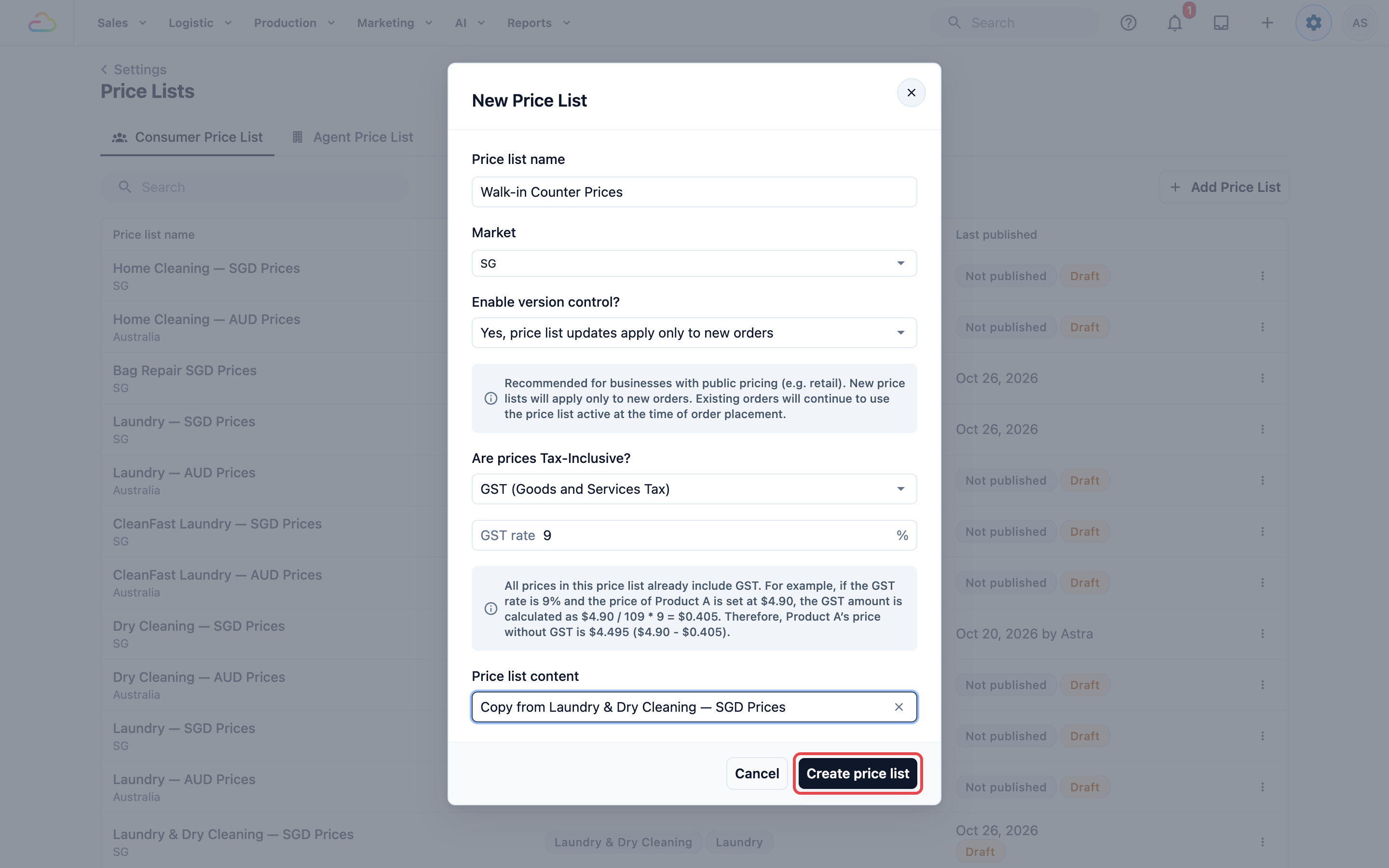
ภายในตัวแก้ไข
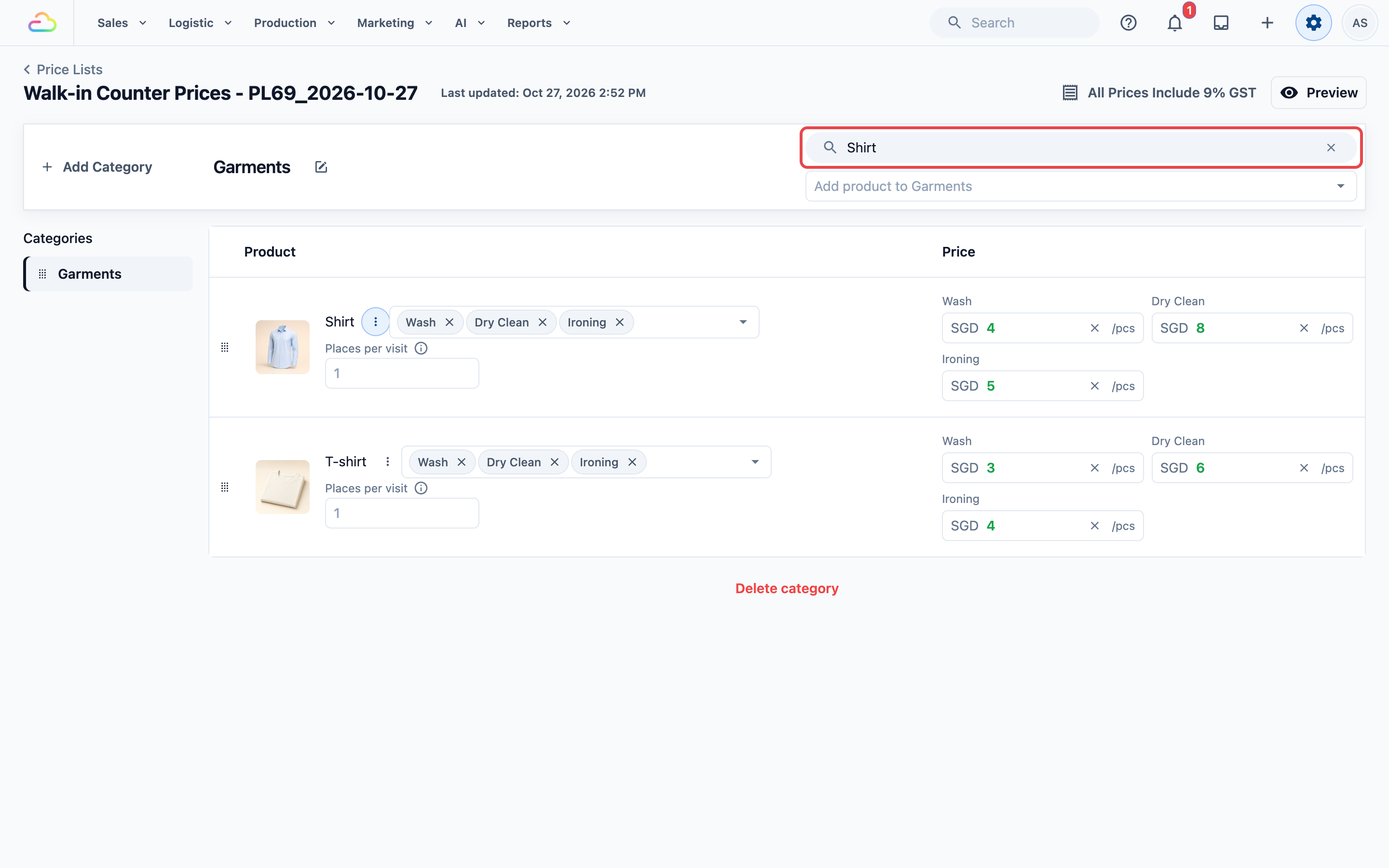
ตัวแก้ไขเป็นตารางที่แบ่งตามหมวดหมู่ หมวดหมู่อยู่ทางซ้าย ส่วนสินค้าและราคาอยู่ในตารางทางขวา
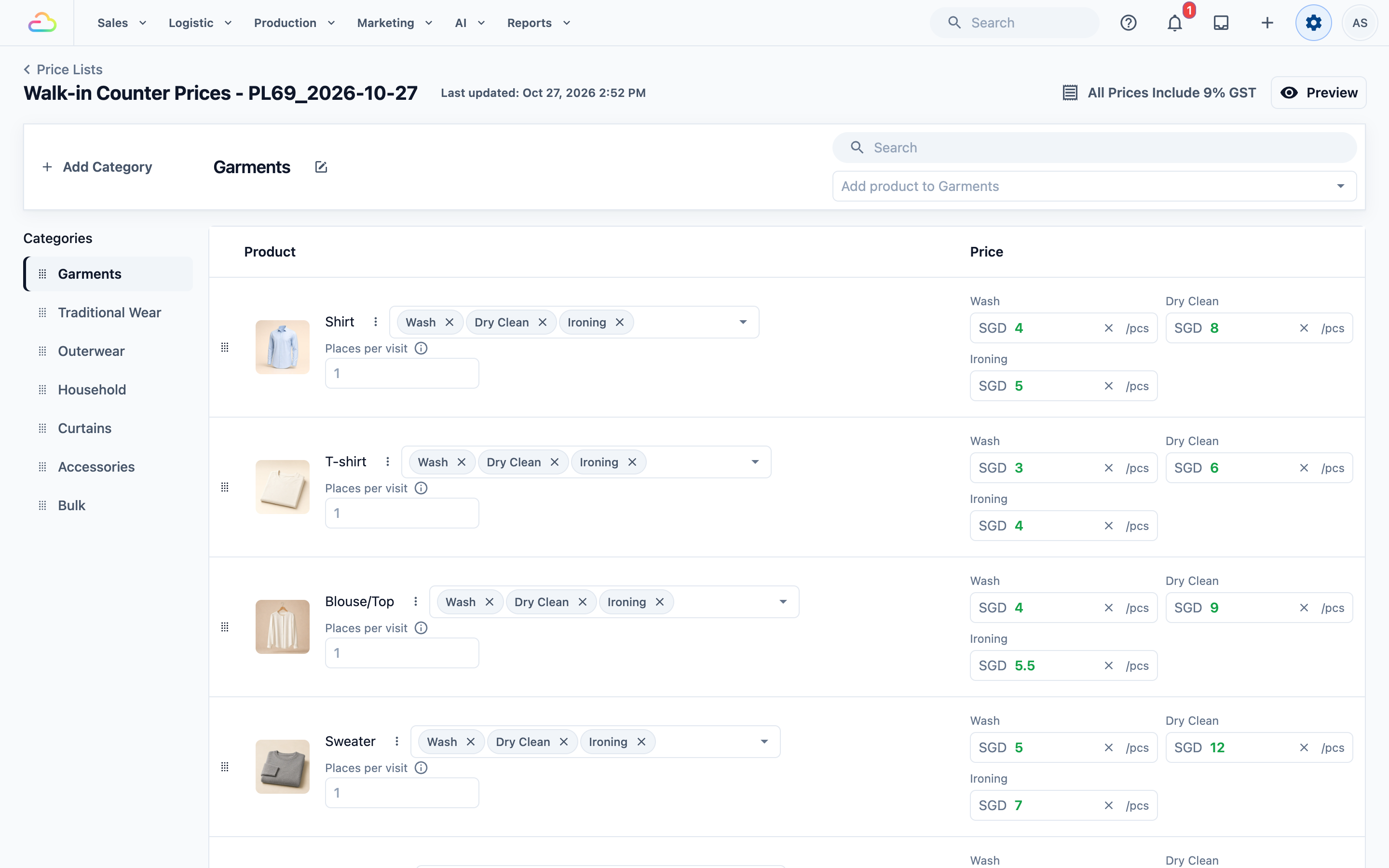
แต่ละแถวยังมีช่อง จำนวนที่นั่งต่อการจอง ซึ่งมีผลเฉพาะการจองที่มีช่วงเวลา โดยบอกว่ารายการนี้ใช้ที่นั่งในช่วงเวลานั้นกี่ที่ หากเว้นว่างไว้ รายการนั้นจะใช้ 1 ที่นั่ง
การเพิ่มหมวดหมู่
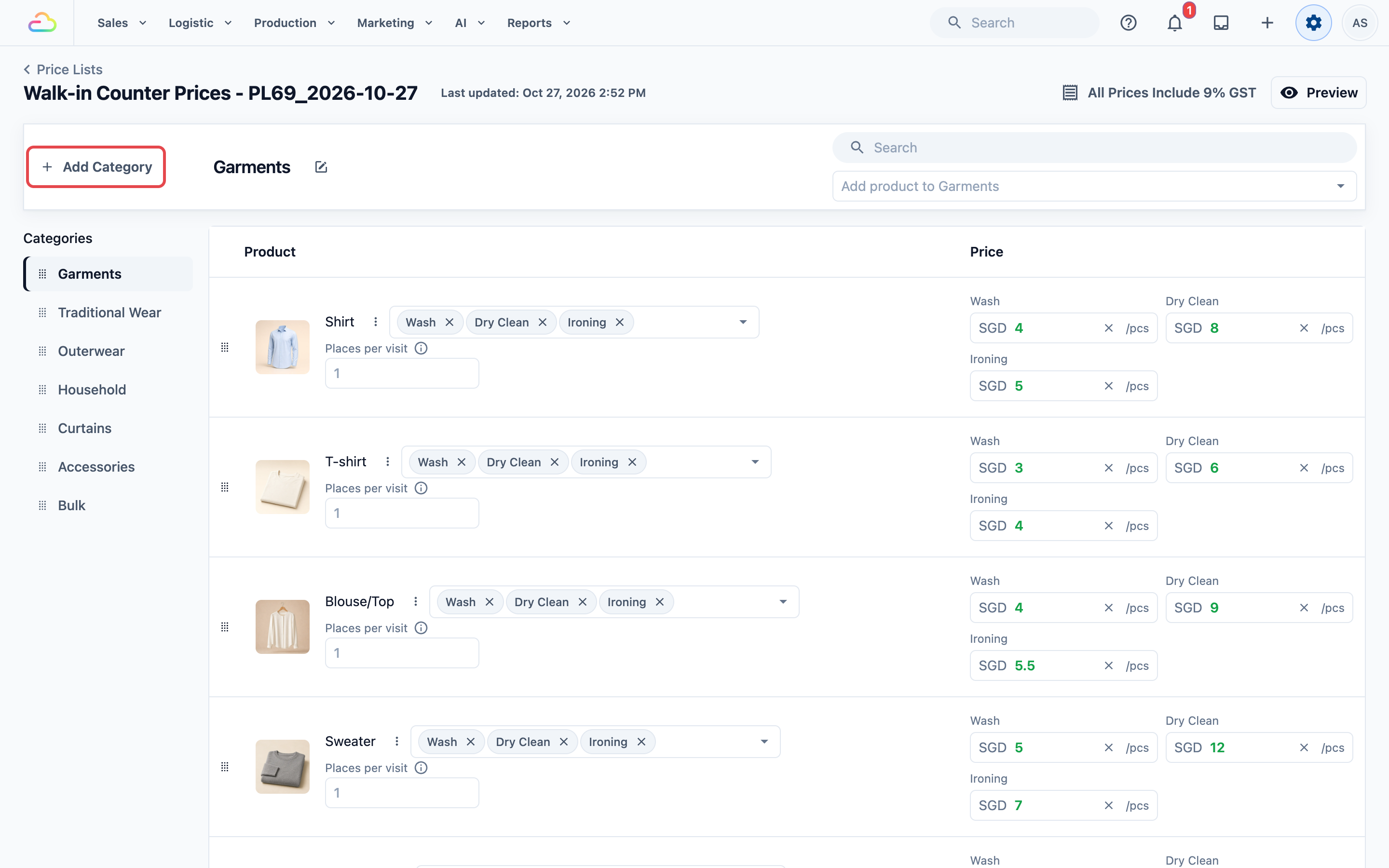
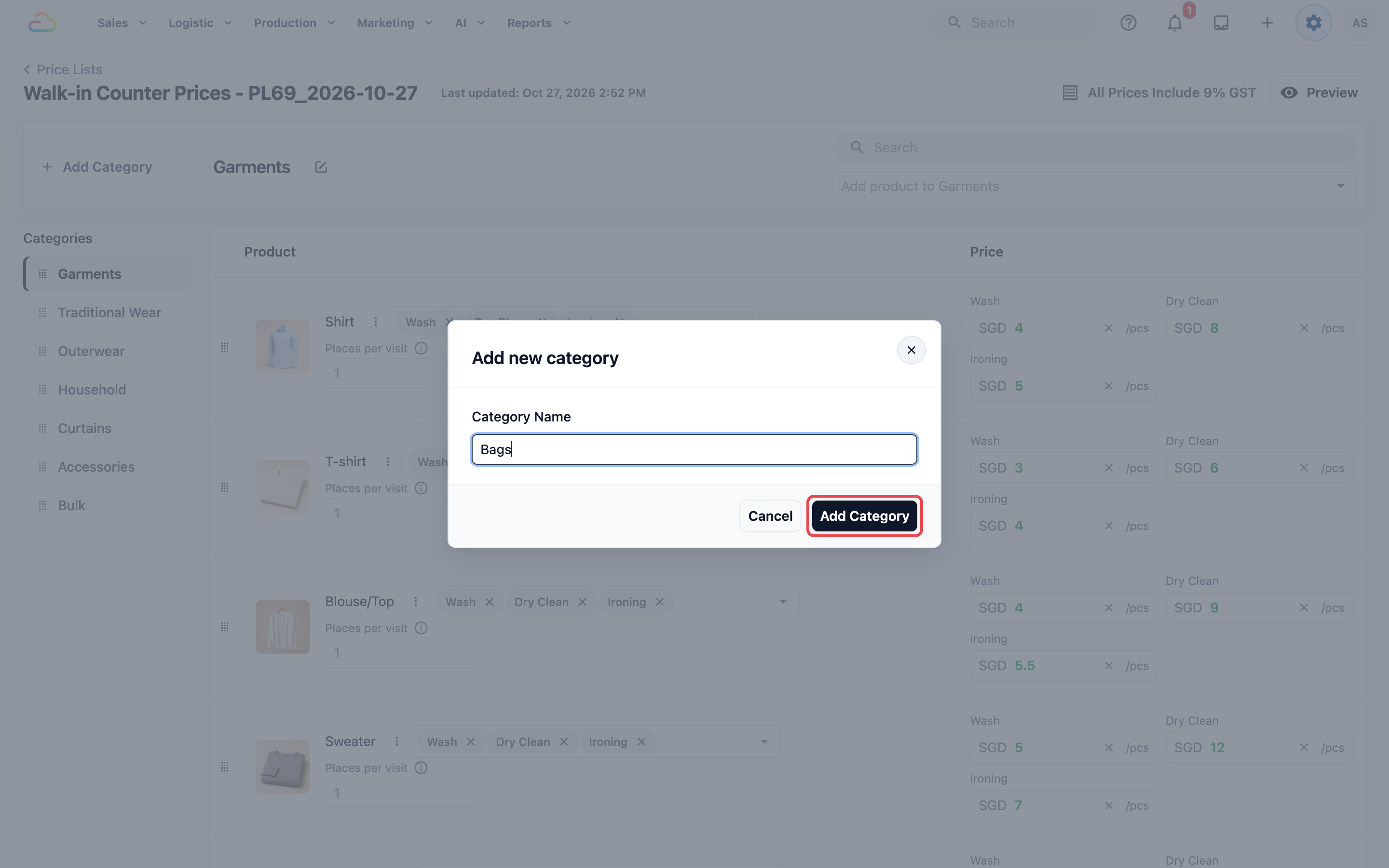
คลิก + เพิ่มหมวดหมู่ เพื่อเปิดกล่อง เพิ่มหมวดหมู่ใหม่ พิมพ์ ชื่อหมวดหมู่ (เช่น กระเป๋า ม่าน รองเท้า) แล้วคลิก เพิ่มหมวดหมู่ ลากหมวดหมู่โดยใช้ที่จับด้านซ้ายเพื่อจัดลำดับใหม่ ลำดับที่นี่คือลำดับที่แสดงที่ POS
หากต้องการเปลี่ยนชื่อหมวดหมู่ ให้คลิกไอคอนดินสอข้างชื่อหมวดหมู่ที่ด้านบนของตาราง หากต้องการลบหมวดหมู่ ให้คลิก ลบหมวดหมู่ ใต้สินค้าในหมวดนั้น ระบบจะถามว่าต้องการย้ายสินค้าในหมวดนั้นไปยังหมวดหมู่อื่นหรือลบสินค้าเหล่านั้น
การเพิ่มสินค้าในหมวดหมู่
คลิกเมนูแบบเลื่อนลง เพิ่มสินค้าใน [หมวดหมู่] ที่มุมขวาบน คุณจะเห็น:
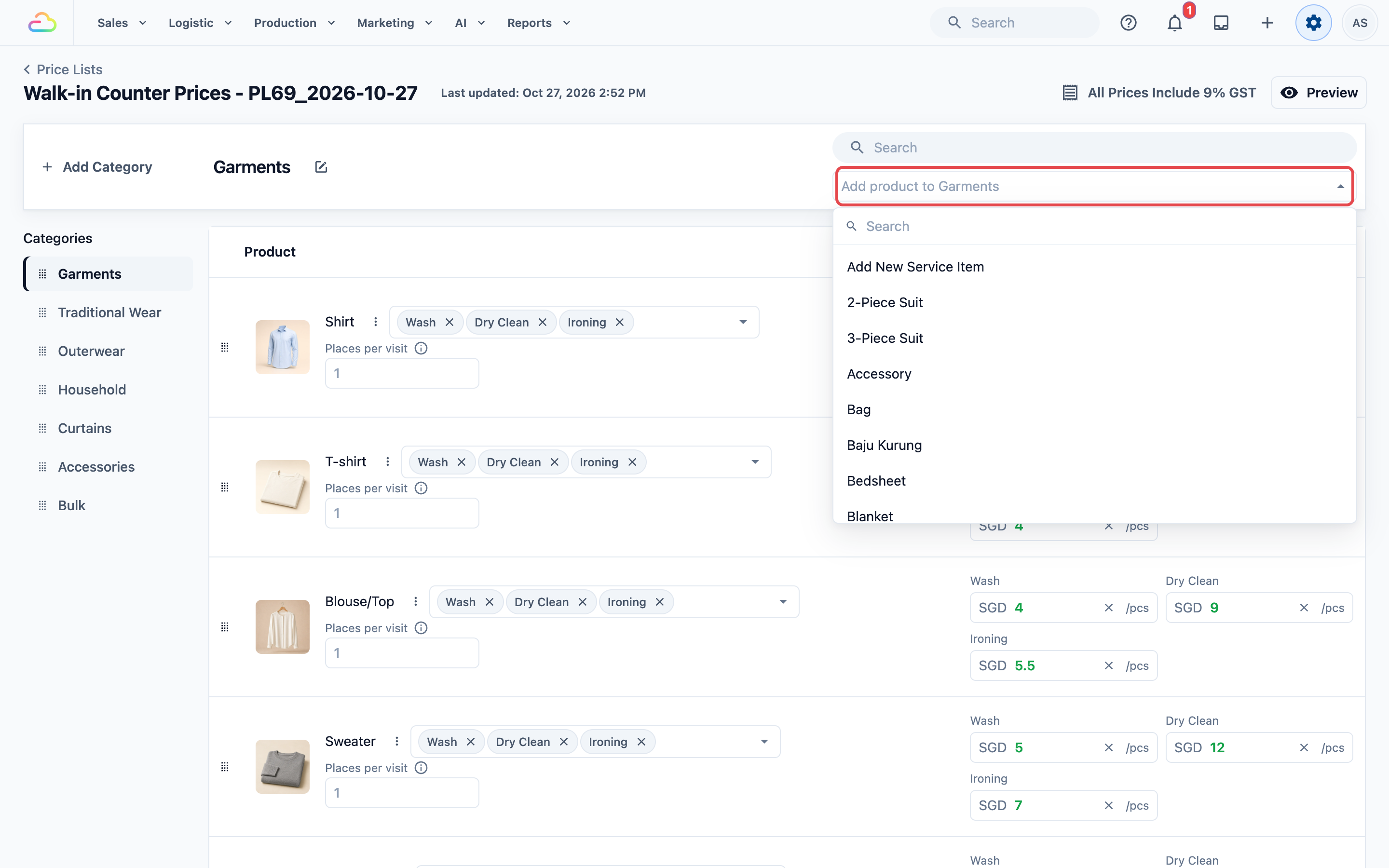
เพิ่มรายการบริการใหม่ — สร้างรายการบริการใหม่ในบรรทัดนั้นและเพิ่มเข้าหมวดหมู่นี้
รายการบริการที่มีอยู่ของคุณ แสดงอยู่ด้านล่าง — เลือกรายการบริการใดก็ได้ที่มีอยู่แล้วใน แคตตาล็อกสินค้า
การตั้งราคาและตัวเลือกบริการ
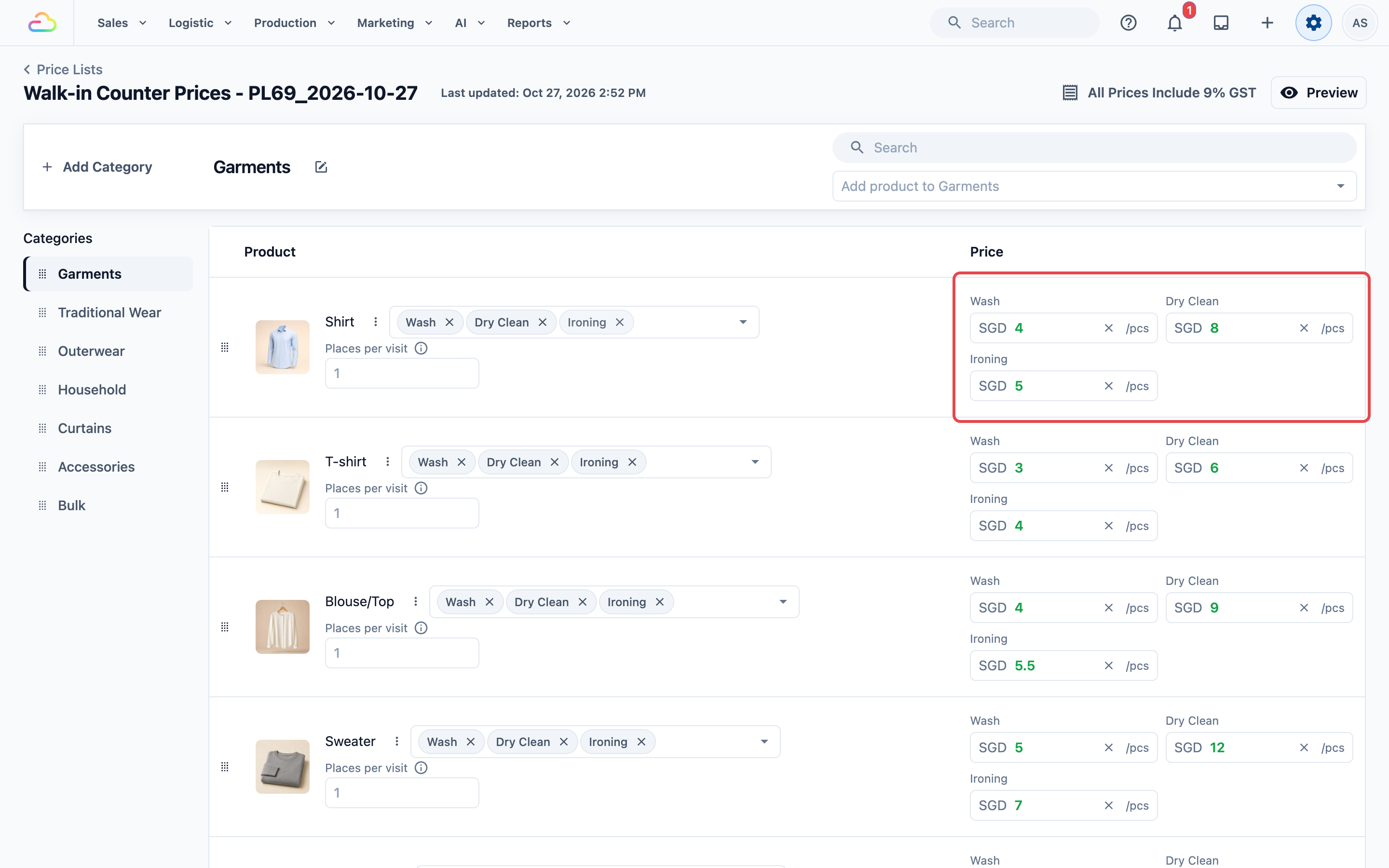
ในแต่ละแถวของรายการบริการ คลิกกล่อง ตัวเลือกบริการ ข้างชื่อรายการเพื่อเปิดเมนู ทำเครื่องหมายที่ ตัวเลือกบริการ ที่ใช้กับรายการนี้ (เช่น ซัก ซักแห้ง รีด) ตัวเลือกที่เลือกแต่ละอันจะแสดงเป็นป้ายในกล่อง และจะมีช่องราคาปรากฏทางขวาสำหรับตัวเลือกนั้น
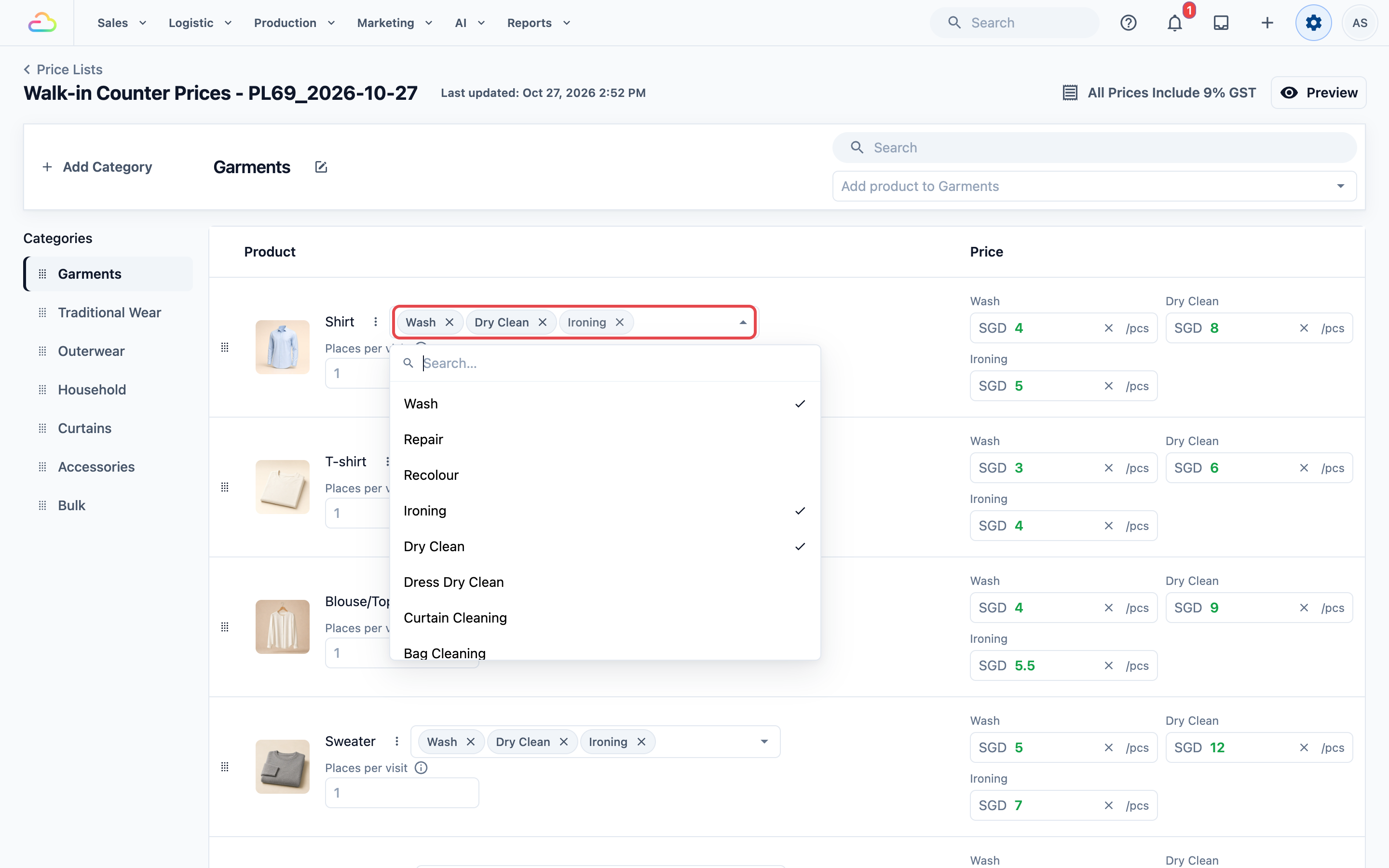
คลิกแต่ละช่องราคาแล้วพิมพ์จำนวนเงิน คำนำหน้าสกุลเงิน (เช่น SGD) มาจากตลาดของรายการราคา ส่วนคำต่อท้ายหน่วย (เช่น /ชิ้น) มาจากป้ายหน่วยของสินค้า ใช้ ล้าง/X (เครื่องหมาย × ภายในช่องราคา) เฉพาะเมื่อต้องการลบราคาที่บันทึกไว้และความเชื่อมโยงตัวเลือกบริการออกจากแถวนี้
เมนูสามจุดในแถว
คลิกไอคอน ⋮ สามจุดข้างชื่อสินค้าเพื่อ:
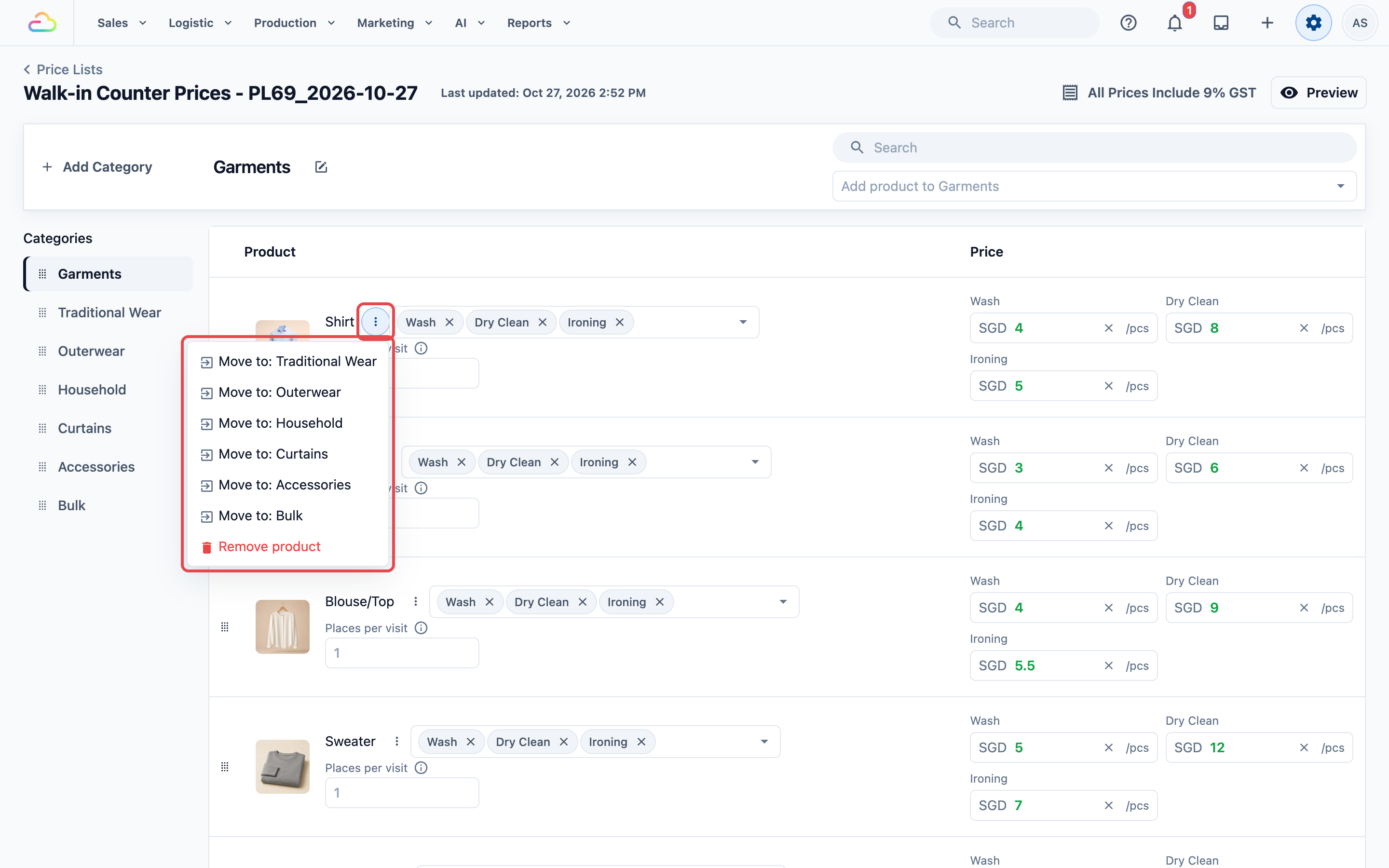
ย้ายไป: [หมวดหมู่อื่น] → ย้ายแถวไปยังหมวดหมู่อื่นในรายการนี้
ลบสินค้า → ลบแถวออกจากรายการราคานี้ สินค้าต้นทางจะไม่ถูกลบ
กล่องการตั้งค่าภาษี
ข้อความที่มุมขวาบนของตัวแก้ไขจะแสดงการตั้งค่าภาษีปัจจุบันของคุณ:
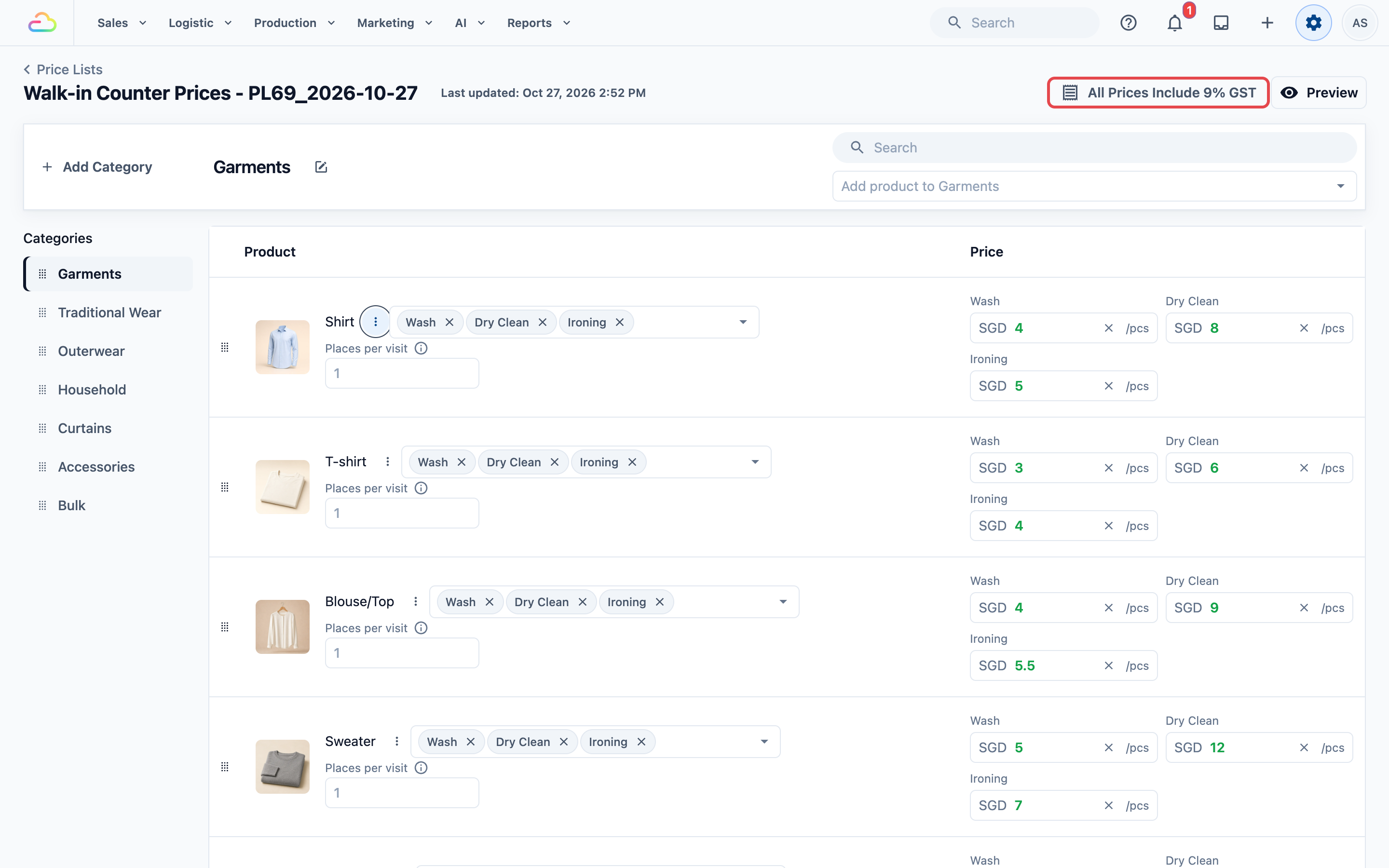
ราคารวม GST X% (หรือ SST หรือ VAT) หากราคาของคุณรวมภาษีแล้ว
ไม่รวมภาษี หากคุณเลือกไม่คิดภาษี
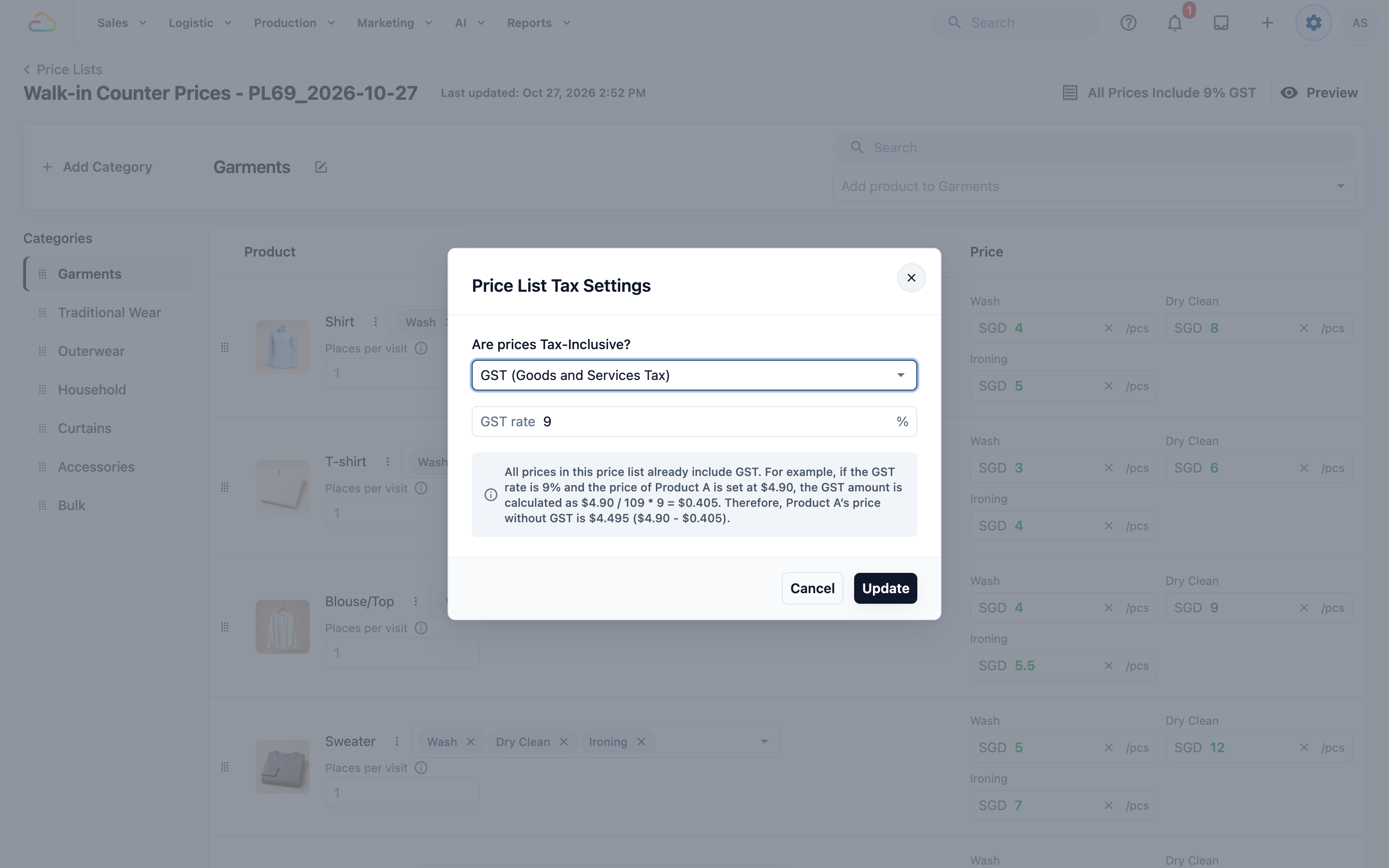
คลิกข้อความการตั้งค่าภาษีเพื่อเปิดกล่อง การตั้งค่าภาษีของรายการราคา ซึ่งคุณสามารถเปลี่ยนประเภทภาษีหรืออัตราได้ แล้วคลิก อัปเดต ราคาที่มีอยู่ในรายการจะไม่คำนวณใหม่อัตโนมัติเมื่อคุณเปลี่ยนโหมดภาษี ดังนั้นควรตรวจสอบตารางหลังสลับโหมด
ค้นหา
ใช้แถบค้นหาด้านบนเพื่อค้นหาแถวจากชื่อรายการในทั้งรายการ
ดูตัวอย่างและเผยแพร่
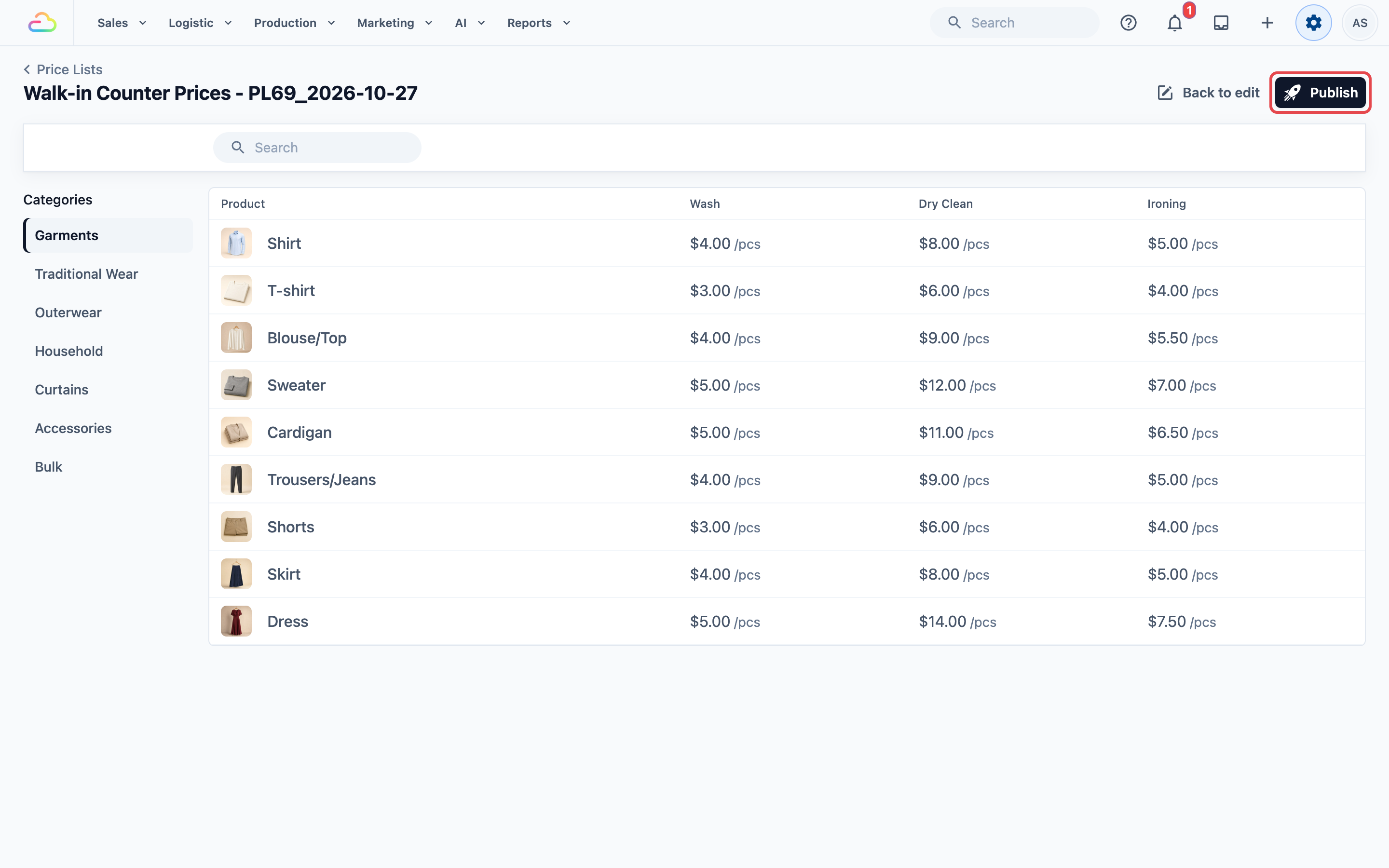
คลิก ดูตัวอย่าง ที่มุมขวาบนเพื่อดูราคาเป็นตาราง: หนึ่งแถวต่อรายการ หนึ่งคอลัมน์ต่อตัวเลือกบริการ คลิก กลับไปแก้ไข หากต้องการเปลี่ยนแปลงอะไร
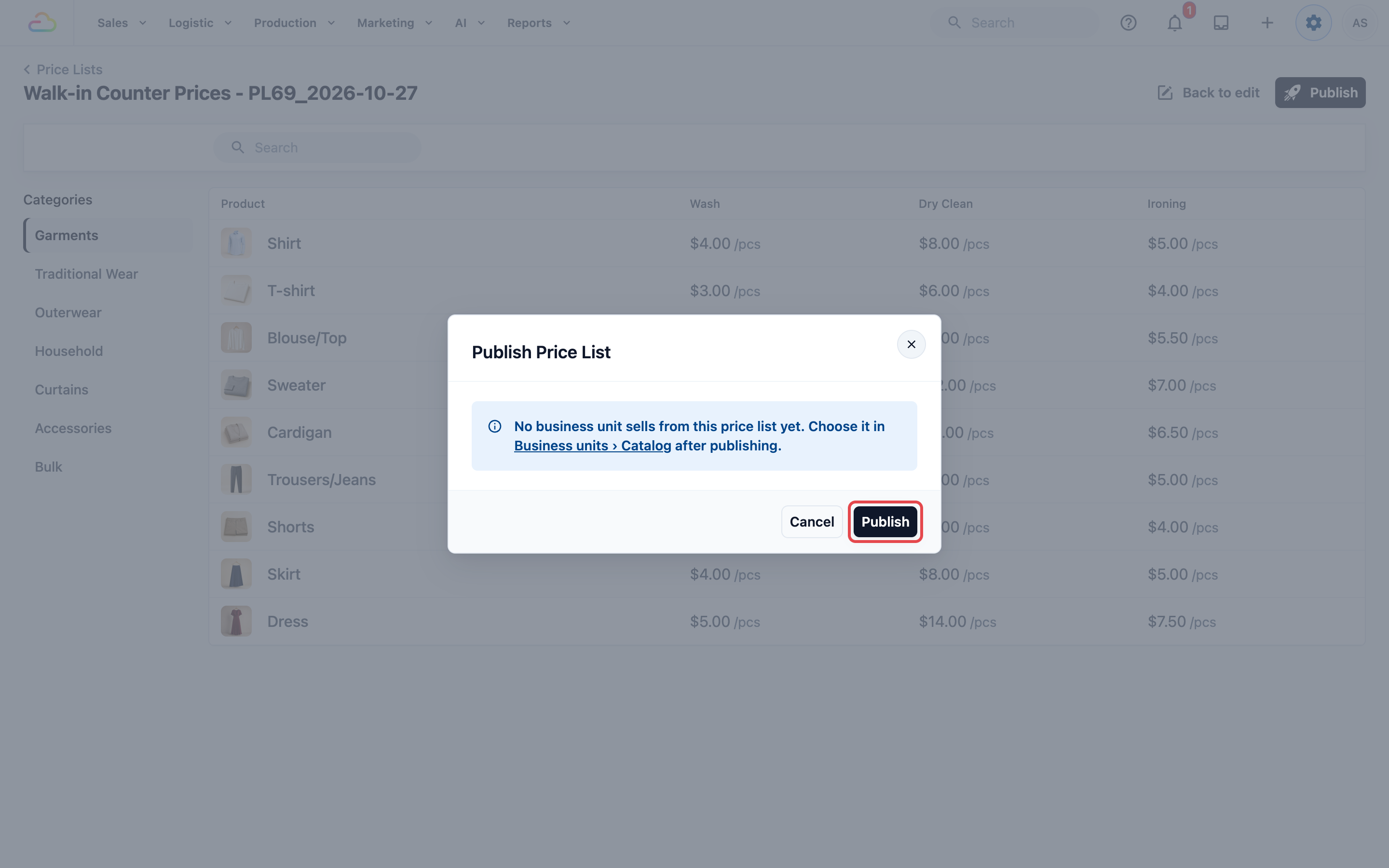
เมื่อพอใจแล้ว คลิก เผยแพร่ กล่อง เผยแพร่รายการราคา จะแสดงว่าหน่วยธุรกิจใดขายตามรายการราคานี้ภายใต้ จะอัปเดตราคาของ หากยังไม่มีหน่วยใดเลย ระบบจะแสดงข้อความว่า "ยังไม่มีหน่วยธุรกิจใดขายตามรายการราคานี้ เลือกในหน่วยธุรกิจ › แคตตาล็อก หลังเผยแพร่" คลิก เผยแพร่ ในกล่อง
การเชื่อมรายการราคาของคุณกับช่องทางการขาย
หลังเผยแพร่ รายการราคาของคุณพร้อมใช้งาน การเชื่อมกับเคาน์เตอร์ POS หรือร้านค้าออนไลน์ของคุณทำที่แท็บ แคตตาล็อก ของหน่วยธุรกิจ ดู การเลือกสิ่งที่คุณขายและราคา
โดยสรุป:
คลิกไอคอน ⚙️ การตั้งค่า ที่มุมขวาบน
ภายใต้หัวข้อ โครงสร้างบริษัทและธุรกิจ คลิก หน่วยธุรกิจ
เปิดหน่วยธุรกิจของคุณและเปิดแท็บ แคตตาล็อก
ในส่วน รายการราคา คลิก + เพิ่มรายการราคา
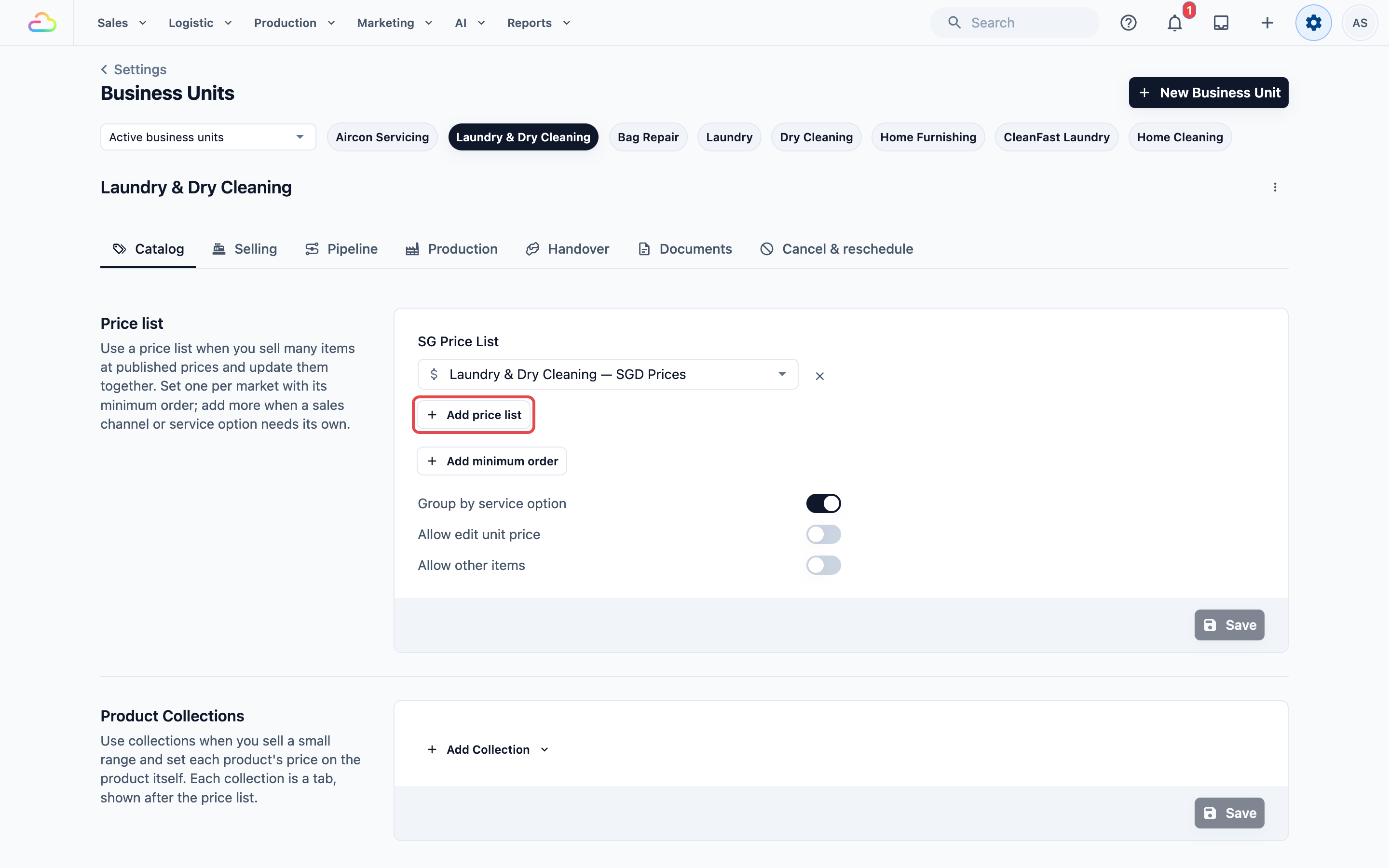
- ในกล่อง เลือก ตลาด (แสดงเฉพาะเมื่อคุณขายในมากกว่าหนึ่งตลาด) ช่องทางการขาย และ รายการราคา นี้ แล้วคลิก เพิ่ม ปล่อย ช่องทางการขาย ไว้ที่ ช่องทางการขายทั้งหมด เพื่อใช้รายการราคานี้กับทุกช่องทางการขายในตลาดนั้น เลือกช่องทางการขายเพียงช่องเดียวเฉพาะเมื่อควรขายตามรายการราคาอื่น หากตลาดนั้นมีรายการราคาสำหรับ ช่องทางการขายทั้งหมด อยู่แล้ว กล่องจะแจ้งว่าตั้งไว้แล้ว ให้เลือกรายการราคาของคุณจากเมนูในแถวนั้นแทน
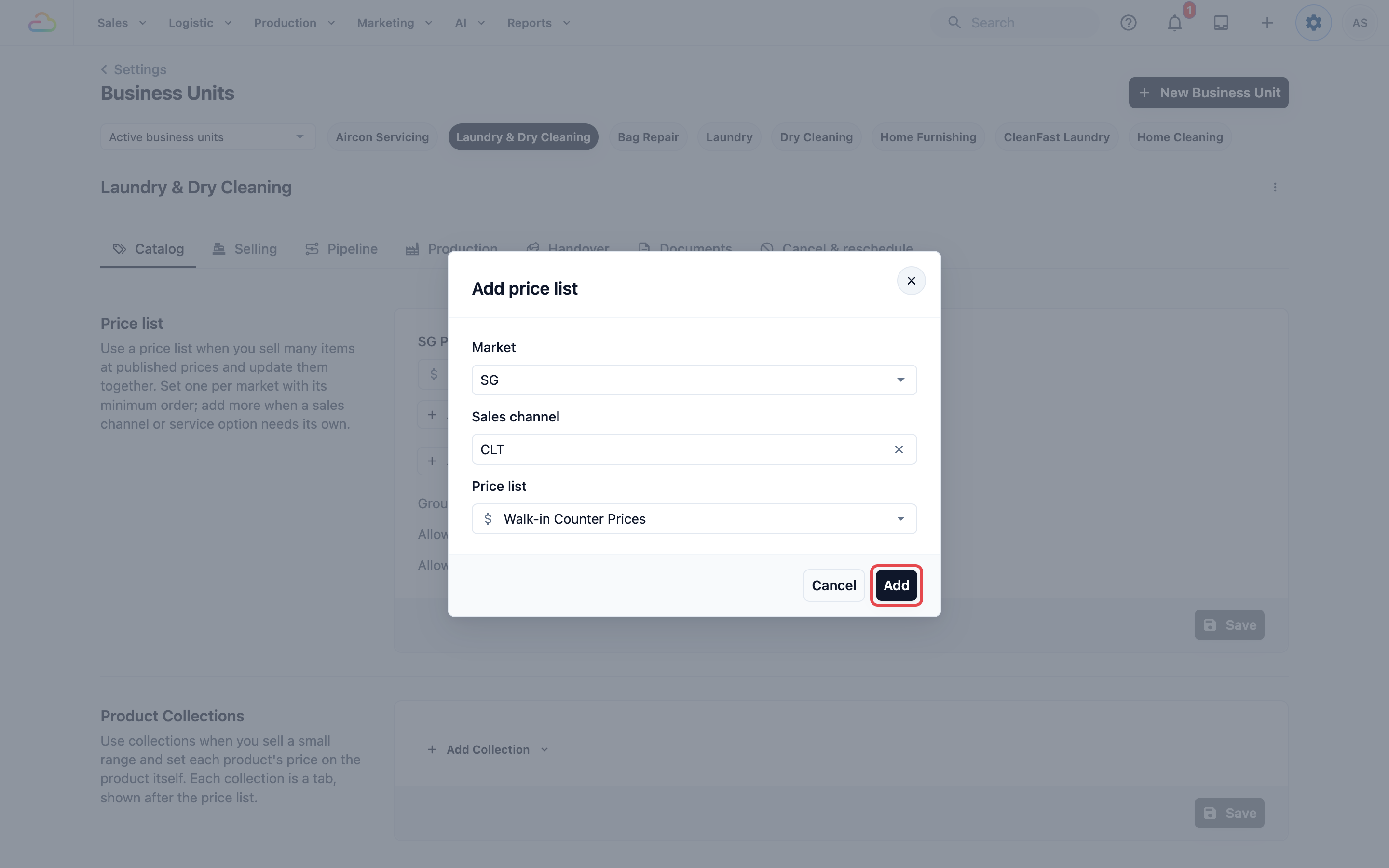
- เพิ่มยอดสั่งซื้อขั้นต่ำด้วย + เพิ่มยอดสั่งซื้อขั้นต่ำ หากต้องการ แล้วคลิก บันทึก
สำหรับการตั้งค่าแคตตาล็อกฉบับเต็ม ดู การเลือกสิ่งที่คุณขายและราคา
คำถามที่พบบ่อย
ฉันจะซ่อนตัวเลือกบริการจาก POS ชั่วคราวโดยไม่ลบได้อย่างไร
ปัจจุบัน EasyBiz ยังไม่มีตัวควบคุมปิดชั่วคราวแบบคลิกเดียว และไม่มีตัวตั้งเวลาสำหรับเรื่องนี้ สำหรับการหยุดชั่วคราวหนึ่งสัปดาห์หรือระยะเวลาใดก็ตาม ให้ใช้รายการราคาลูกค้าทั่วไปที่ใช้งานอยู่ซึ่งป้อน POS:
เปิดรายการราคาลูกค้าทั่วไปที่ใช้งานอยู่
สร้างหรือแก้ไขฉบับร่าง
ในทุกสินค้าและตัวเลือกย่อยที่เกี่ยวข้อง ให้เปิดตัวเลือก ตัวเลือกบริการ แล้วยกเลิกการเลือกตัวเลือกที่ไม่พร้อมใช้ อย่าใช้ ล้าง/X กับราคา เพราะการยกเลิกการเลือกจะเก็บค่าราคาที่บันทึกไว้ ส่วน ล้าง/X จะลบราคาที่บันทึกไว้และความเชื่อมโยง และคุณต้องกรอกราคาใหม่
ดูตัวอย่างและเผยแพร่การเปลี่ยนแปลง ออเดอร์ที่บันทึกไว้แล้วจะไม่เปลี่ยน ออเดอร์ POS ใหม่จะใช้ความพร้อมใช้งานที่เพิ่งเผยแพร่
เมื่อกลับมาให้บริการ ให้กลับไปที่รายการราคาหรือฉบับร่าง เลือกตัวเลือกเดิมอีกครั้งในสินค้าและตัวเลือกย่อยเดิม ดูตัวอย่าง แล้วเผยแพร่อีกครั้ง
อย่าพยายามยกเลิกการเชื่อมตัวเลือกบริการจากหน่วยธุรกิจ ใช้คอลเลกชัน หรือปล่อยราคาว่าง หน่วยธุรกิจจะกำหนดแหล่งแคตตาล็อกหรือรายการราคาทั้งชุด ไม่ใช่ตัวเลือกบริการแต่ละรายการ คอลเลกชันสินค้าเพียงเพิ่มแท็บของตัวเองบน POS หลังรายการของรายการราคา ไม่ได้ซ่อนตัวเลือกบริการในรายการราคา และราคาว่างก็ไม่ใช่การควบคุมความพร้อมใช้งานชั่วคราว
ความแตกต่างระหว่างราคารวมภาษีและราคาไม่รวมภาษีคืออะไร
ราคารวมภาษีหมายความว่าราคาที่คุณพิมพ์ในตัวแก้ไขมีภาษีอยู่แล้ว ลูกค้าเห็นตัวเลขสุดท้ายเพียงตัวเดียว และบรรทัดภาษีในใบเสร็จแสดงว่ารวมอยู่แล้วเท่าไร ราคาไม่รวมภาษีหมายความว่าราคาเป็นราคาสุทธิ และจะเพิ่มภาษีบนยอดตอนชำระเงิน
จะเกิดอะไรขึ้นหากทั้งรายการราคาและบริษัทเปิดภาษีไว้
ออเดอร์จากรายการราคานี้จะใช้ภาษีของรายการราคา และไม่ใช้อัตราภาษีของบริษัท เพื่อไม่ให้ลูกค้าถูกเก็บภาษีซ้ำ เพื่อให้ไม่สับสน เลือกอย่างใดอย่างหนึ่ง: ตั้งรายการราคาเป็น "ไม่รวมภาษี" หากต้องการให้ใช้ภาษีการขายของบริษัท หรือปิดภาษีของบริษัทใน การตั้งค่า › บริษัทและโครงสร้างธุรกิจ › บริษัท หากต้องการให้ใช้ภาษีของรายการราคา
รายการราคาเดียวใช้กับหลายจุด POS ได้ไหม
ได้ ในแท็บ แคตตาล็อก ของ<นวยธุรกิจ>ของคุณ รายการราคาที่เพิ่มด้วย ทุกช่องทางการขาย จะถูกใช้โดยทุกช่องทางการขายในตลาดนั้น หากจุดหนึ่งต้องการราคาที่ต่างออกไป ให้สร้างรายการราคาที่สองและเพิ่มให้กับช่องทางการขายของจุดนั้น
ออเดอร์ที่ยังเปิดอยู่จะเป็นอย่างไรเมื่อฉันเผยแพร่เวอร์ชันใหม่
ออเดอร์ใหม่จะใช้เวอร์ชันใหม่ ออเดอร์ที่บันทึกไว้แล้วจะคงราคาของรายการเดิม รายการที่เพิ่มในภายหลังในออเดอร์ที่เปิดอยู่จะใช้เวอร์ชันของออเดอร์นั้นเอง เมื่อเปิดการควบคุมเวอร์ชัน และจะใช้ราคาล่าสุดเมื่อปิดไว้
บริการหนึ่งรายการตั้งราคาต่างกันในรายการราคาสองรายการได้ไหม
ได้ นั่นคือเหตุผลหลักที่มีรายการราคา บริการรายการเดียวกันเป็นข้อมูลเดียวกัน แต่แต่ละรายการราคาจะแนบราคาของตัวเองสำหรับตัวเลือกบริการเดียวกันในรายการบริการนั้น
เพิ่มสินค้าปลีกลงในรายการราคาสำหรับลูกค้าทั่วไปได้ไหม
ไม่ได้ รายการราคาสำหรับลูกค้าทั่วไปมีเฉพาะรายการบริการเท่านั้น สินค้าปลีกจะเก็บ ราคาต่อหน่วย ไว้ที่ตัวสินค้าเอง และเข้าสู่ POS ผ่านคอลเลกชันสินค้าในแท็บ แคตตาล็อก ของ<หน่วยธุรกิจ>ของคุณ (เพิ่มคอลเลกชัน → สินค้าปลีกทั้งหมด) รายการราคาของตัวแทนสามารถรวมสินค้าปลีกได้
ทำไมตัวเลือกบริการจึงไม่ปรากฏในแถวของรายการบริการ
คลิกช่อง ตัวเลือกบริการ ในแถวนั้นแล้วเลือกตัวเลือกที่ต้องการ ตัวเลือกบริการจะปรากฏเป็นคอลัมน์ราคาก็ต่อเมื่อคุณแนบตัวเลือกนั้นกับรายการอย่างชัดเจนแล้วเท่านั้น
ร้านค้าออนไลน์ดึงราคาจากที่ไหน
ร้านค้าออนไลน์เป็นช่องทางการขายช่องทางหนึ่ง จึงใช้รายการราคาที่ตั้งไว้ในแท็บ แคตตาล็อก ของ<หน่วยธุรกิจ>ของคุณ คือรายการที่เพิ่มสำหรับช่องทางการขายของตัวเอง หรือหากไม่มี จะใช้รายการราคาของตลาด (ทุกช่องทางการขาย) เปลี่ยนรายการราคาที่นั่น แล้วร้านค้าออนไลน์จะใช้รายการราคาใหม่โดยอัตโนมัติ
ขั้นตอนถัดไป
หลังจากเผยแพร่ ให้เลือกรายการราคาในแคตตาล็อกของหน่วยธุรกิจของคุณ ดูที่ การเลือกสิ่งที่คุณขายและราคาของคุณ จัดการการแก้ไขในอนาคตผ่าน จัดการเวอร์ชันของรายการราคา