
สินค้าบริการแต่ละรายการที่ร้านรับไว้จะมีรายการของตัวเอง พร้อมชื่อ หน่วย และจำนวนป้าย พนักงานจึงเลือกได้ในการแตะครั้งเดียว และทุกออเดอร์นับในรูปแบบเดียวกัน
ก่อนเริ่ม
- อ่าน ความรู้เบื้องต้นเกี่ยวกับแคตตาล็อกสินค้า เพื่อดูว่าสินค้าบริการเข้ากับสินค้าปลีก ส่วนเสริม และอุปกรณ์เสริมอย่างไร
- คุณต้องเข้าถึง การตั้งค่า ใน คอนโซล ได้
- ตกลงกับทีมว่าแต่ละรายการจะวัดอย่างไร: ต่อชิ้น ต่อคู่ ต่อกิโลกรัม หรือต่อตะขอ
- หากคุณเคยตั้งค่าไว้แล้ว: ตอนนี้การเพิ่มสินค้าจะเปิดเป็นหน้าเต็มแทนหน้าต่างป๊อปอัป และราคาจะไม่ถูกกรอกที่นี่อีกต่อไป คุณตั้งราคาใน รายการราคา
เลือกการตั้งค่าของคุณ
| ระดับ | เหมาะกับร้านประเภท | สิ่งที่คุณตั้งค่า | อ่านหัวข้อเหล่านี้ |
|---|---|---|---|
| ง่าย | ร้านเดียวที่นับทุกรายการเป็นชิ้น คู่ หรือกิโลกรัม และใช้ป้ายตามปกติ | ชื่อและป้ายหน่วยของแต่ละรายการ EasyBiz จะสร้าง SKU และจำนวนป้ายให้คุณ | ไปที่ไหนเพื่อหาเมนูนี้, การตั้งค่า, การเลือกหน่วย |
| ปานกลาง | ร้านที่รับม่าน ชุด หรือแพ็กเกจที่ต้องใช้มากกว่าหนึ่งป้าย และต้องการรูปภาพบน POS | ทุกอย่างในระดับง่าย พร้อมหน่วย จำนวนป้าย และรูปภาพของสินค้าที่คุณกำหนดเอง | ป้ายสินค้า, การเพิ่มรูปภาพ |
| ขั้นสูง | ร้านที่รับสินค้าชนิดเดียวกันในรุ่นต่างๆ เช่น ชุดเดรสยาวและชุดราตรี หรือหลายร้านที่ใช้รายการไซส์ร่วมกัน | ทุกอย่างในระดับปานกลาง พร้อมรุ่นย่อย รุ่นย่อยที่ใช้ร่วมกัน และหน่วยสำหรับแต่ละรุ่นย่อย | ตัวเลือกย่อย, ตัวอย่างการตั้งค่า |
เพียงแค่ทำขั้นตอนระดับง่าย พนักงานก็เลือกสินค้าทุกรายการในออเดอร์ได้แล้ว และสินค้าแบบคู่จะพิมพ์ 2 ป้ายได้เอง คุณเพิ่มรูปภาพ จำนวนป้าย และรุ่นย่อยในภายหลังได้
ภาพรวม
สินค้าบริการคือ "สิ่งของ" ที่ลูกค้านำมาส่งมอบ เช่น เสื้อ ม่าน หรือรองเท้าหนึ่งคู่ ไม่ใช่งานที่ทำกับสิ่งของนั้น และไม่มีราคาติดมาด้วย คุณลงรายการสินค้าแต่ละประเภทหนึ่งครั้งในแท็บสินค้าบริการของแคตตาล็อกสินค้า แต่ละรายการมีหน่วยที่บอกวิธีนับ และจำนวนป้ายที่บอกว่าจะพิมพ์ป้ายสินค้ากี่ใบ เมื่อสินค้าอยู่ในรายการราคาแล้ว พนักงานก็เลือกได้ในทุกออเดอร์
ใช้ได้ที่ไหนบ้าง
- คอนโซล: คุณเพิ่ม แก้ไข และลบสินค้าบริการได้ในการตั้งค่า
- POS: พนักงานเลือกสินค้าเมื่อรับออเดอร์ และป้ายจะพิมพ์ตามจำนวนที่คุณตั้งไว้
- ร้านค้าออนไลน์และแอปมือถือ: ลูกค้าจะเห็นสินค้าและราคาเมื่อสินค้านั้นอยู่ในรายการราคาที่ร้านใช้
เหตุผลที่ควรตั้งค่า
- ชื่อเดียวกันในทุกออเดอร์ พนักงานเลือก "เสื้อ" จากรายการแทนการพิมพ์เอง รายงานและการค้นหาจึงสะอาด
- ป้ายถูกต้องทุกครั้ง รองเท้าพิมพ์ 2 ป้าย ชุดม่าน 2 ผืนพิมพ์ 2 ป้าย โดยพนักงานไม่ต้องนับเอง
- พร้อมตั้งราคา รายการราคาจะตั้งราคาได้เฉพาะสินค้าที่มีอยู่ที่นี่
หากข้ามขั้นตอนนี้ พนักงานจะไม่มีสินค้าให้เลือกในออเดอร์ และไม่มีอะไรให้ใส่ในรายการราคา
ไปที่ไหนเพื่อหาเมนูนี้
- คลิกไอคอน ⚙️ การตั้งค่า ที่มุมขวาบน
- ภายใต้หัวข้อ แคตตาล็อกและราคา คลิก แคตตาล็อกสินค้า
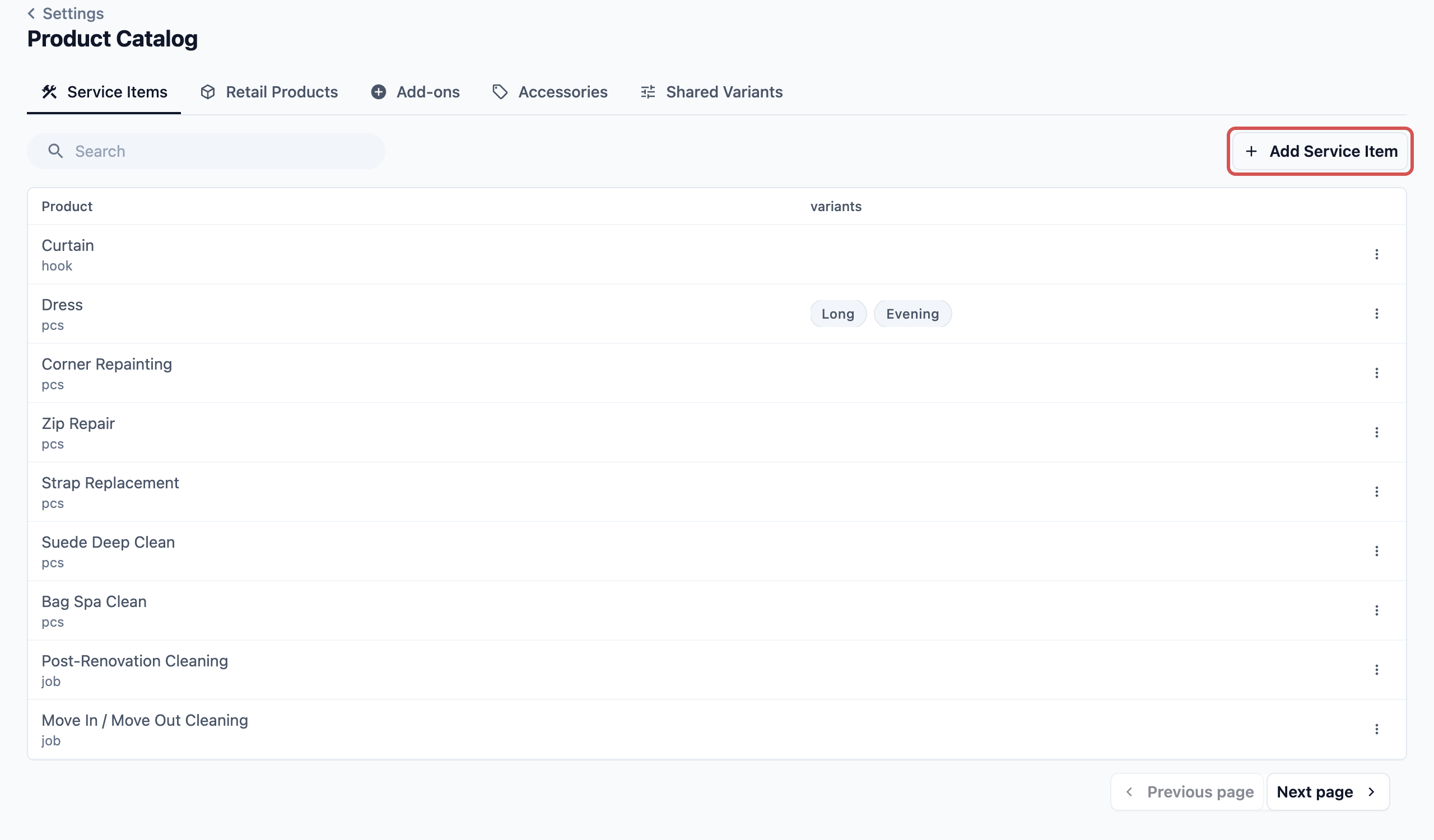
- แท็บ สินค้าบริการ จะเปิดขึ้นก่อน
การตั้งค่า
- ที่แท็บ สินค้าบริการ คลิก เพิ่มสินค้าบริการ หน้าเพิ่มสินค้าบริการจะเปิดขึ้น
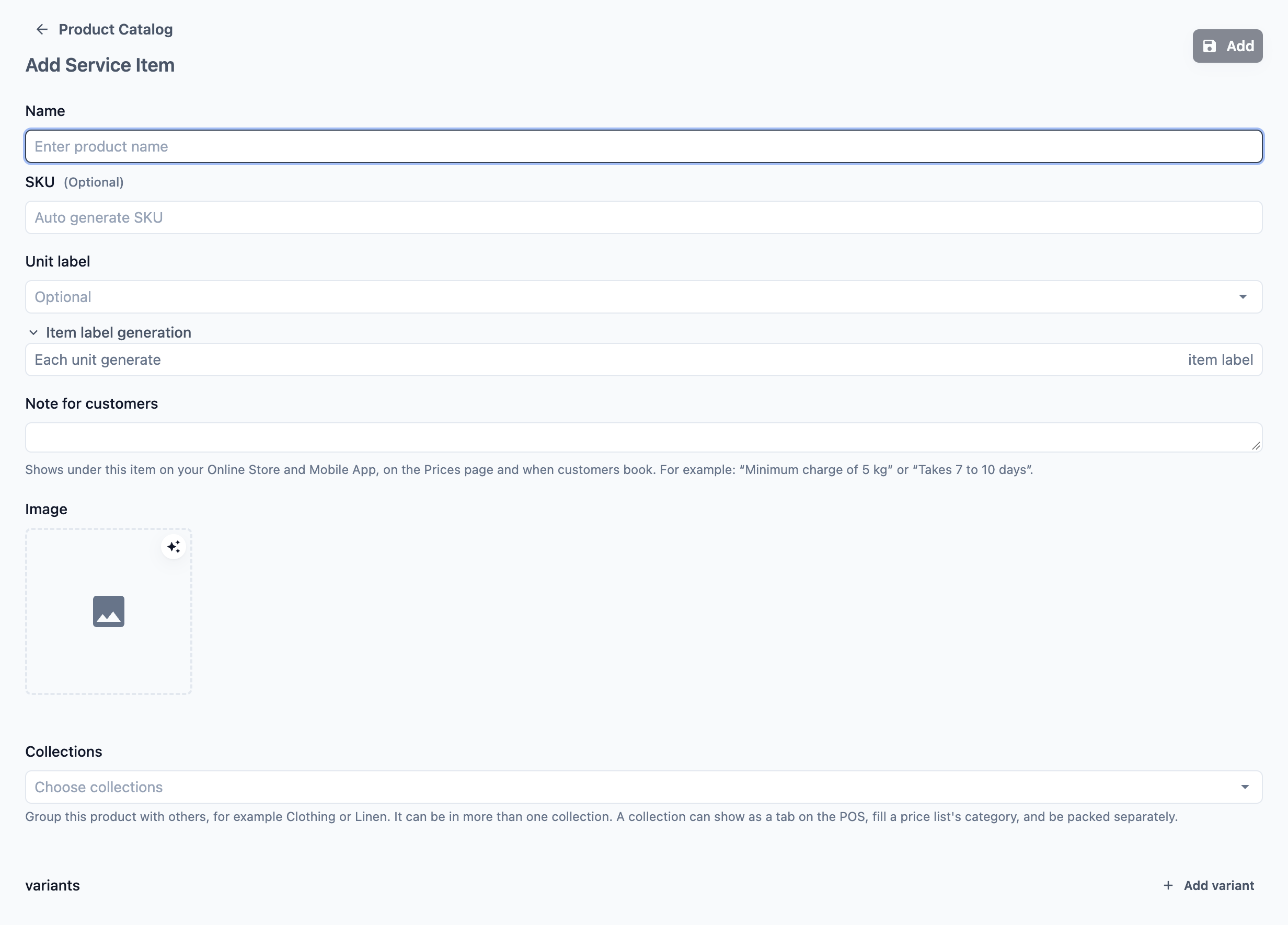
- กรอกช่องด้านล่าง
- คลิก เพิ่ม ที่มุมขวาบน คุณจะกลับไปยังรายการสินค้าบริการ
หากต้องการออกโดยไม่บันทึก คลิก ← แคตตาล็อกสินค้า ที่มุมซ้ายบน
ชื่อ
พิมพ์ชื่อสินค้าตามที่พนักงานและลูกค้าเรียก เช่น เสื้อ หรือ ม่าน นี่คือชื่อที่พนักงานจะเห็นบน POS เป็นช่องเดียวที่ต้องกรอก
SKU
SKU คือรหัสสั้นๆ ของคุณเองสำหรับค้นหาและรายงานสินค้า หากเว้นว่างไว้ EasyBiz จะสร้างให้เมื่อคุณคลิก เพิ่ม
ป้ายหน่วย
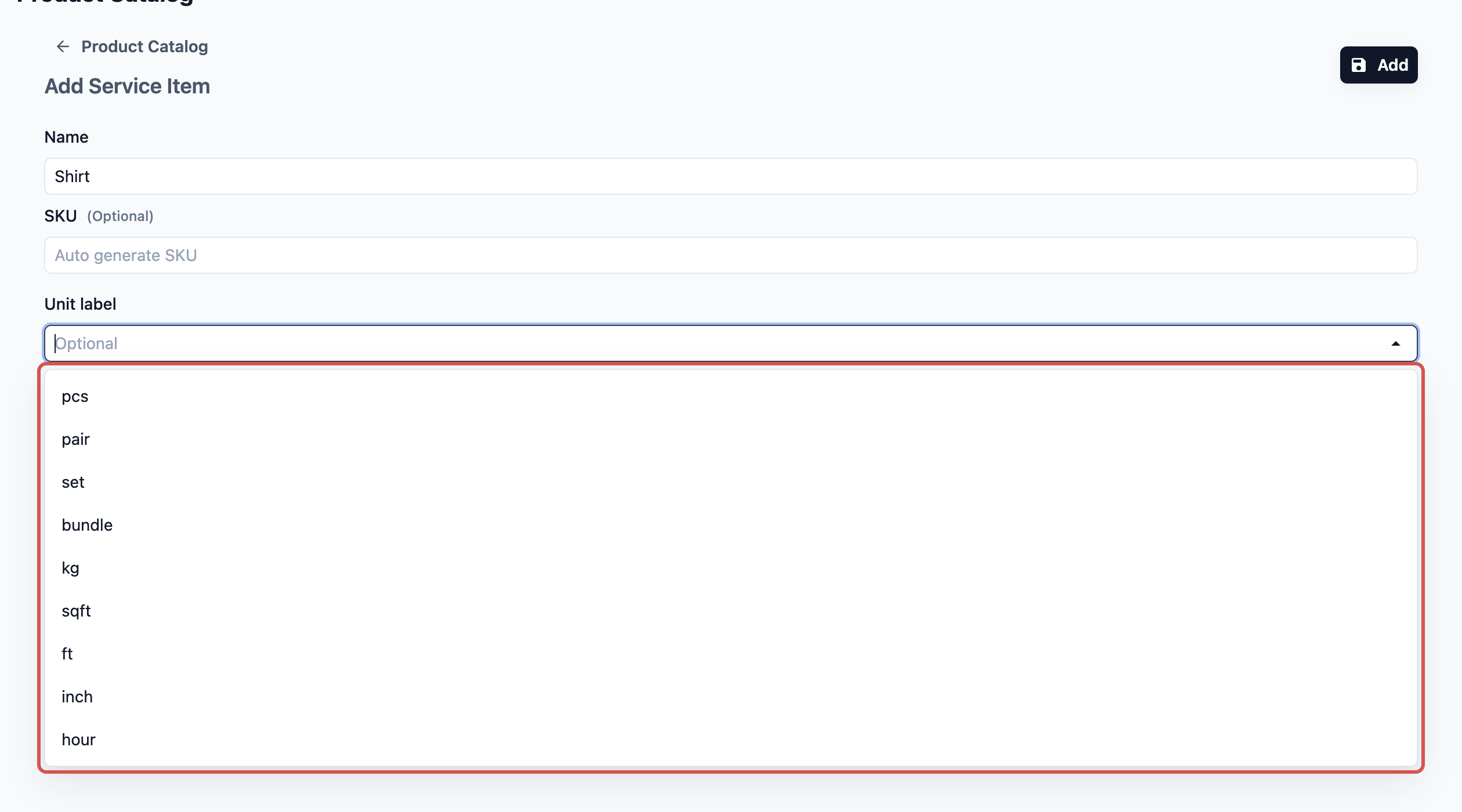
วิธีนับและตั้งราคาสินค้านี้ เลือกหน่วยสำเร็จรูปจากรายการ หรือพิมพ์หน่วยของคุณเอง เช่น "ตะขอ" ดู การเลือกหน่วย
การสร้างป้ายสินค้า
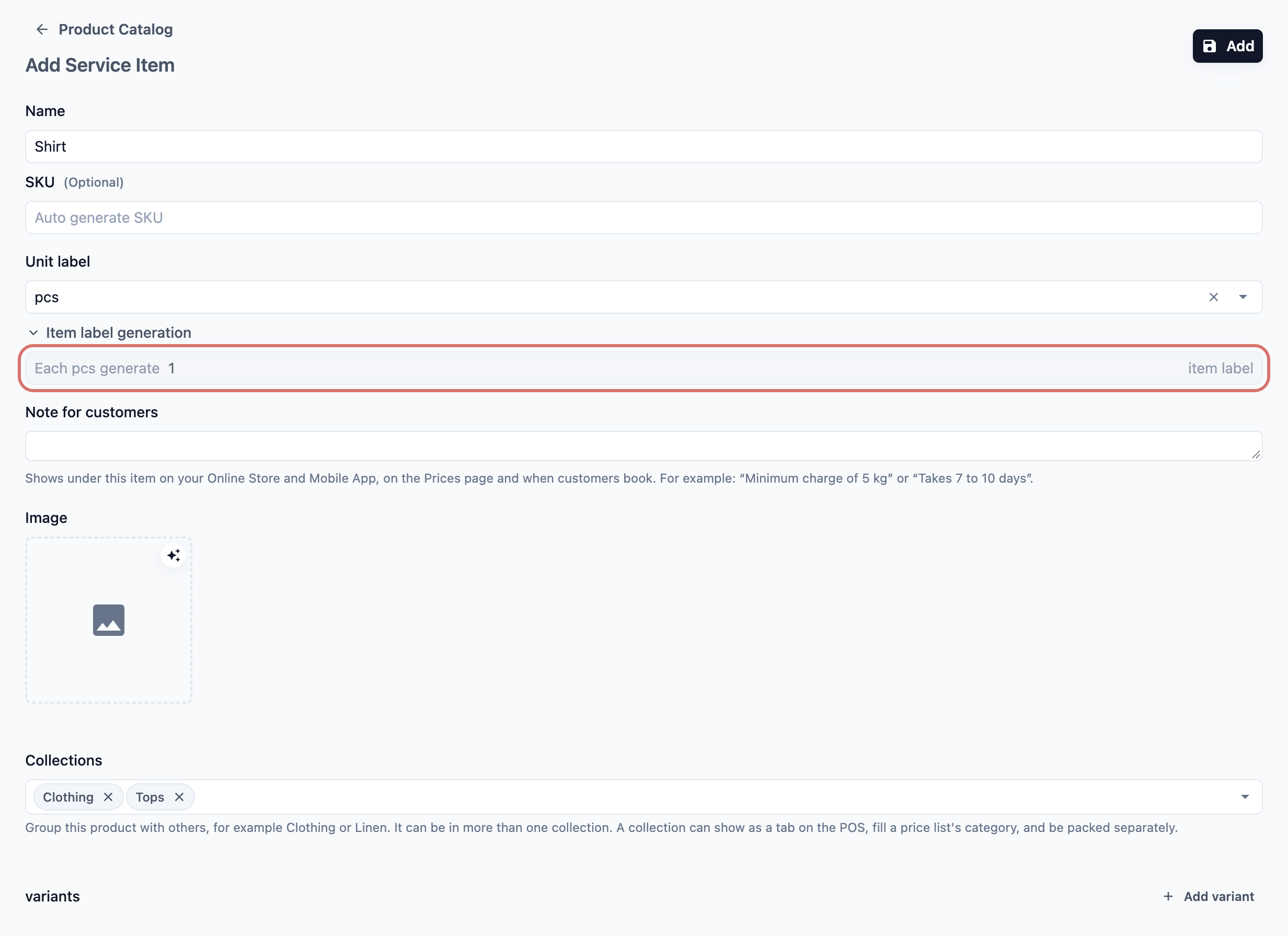
จำนวนป้ายที่พิมพ์สำหรับแต่ละหน่วยที่พนักงานเพิ่ม ดู ป้ายสินค้า
รูปภาพ
รูปที่พนักงานและลูกค้าเห็นข้างสินค้า ดู การเพิ่มรูปภาพ
คอลเลกชัน
กลุ่มที่สินค้านี้อยู่ เช่น เสื้อผ้า หรือผ้าปูที่นอน เลือกได้หนึ่งหรือหลายกลุ่มจากรายการ หรือเว้นว่างไว้ สินค้าหนึ่งรายการอยู่ในหลายคอลเลกชันได้ เช่น เสื้อ อยู่ทั้งในเสื้อผ้าและเสื้อท็อปได้ คอลเลกชันอาจแสดงเป็นแท็บบน POS เติมหมวดหมู่ในรายการราคา และแยกการจัดส่งจากส่วนอื่นของออเดอร์ได้ หากต้องสร้างคอลเลกชันก่อน ดู การเพิ่มคอลเลกชัน
ตัวเลือกย่อย
รุ่นต่างๆ ของสินค้าชนิดเดียวกัน เช่น ชุดเดรสยาวและชุดราตรี ดู รุ่นย่อย
การเลือกหน่วย
ป้ายหน่วยกำหนดวิธีนับและตั้งราคาสินค้านี้ในรายการราคาของคุณ และยังกำหนดวิธีนับป้ายของสินค้าด้วย
| หน่วย | วัดอะไร | การใช้งานทั่วไป |
|---|---|---|
| pcs | สินค้าเดี่ยวที่นับได้ | เสื้อ ชุดเดรส กระเป๋า |
| pair | สินค้าสองชิ้นที่จัดการเป็นหนึ่งเดียว | รองเท้า ถุงมือ ถุงเท้า |
| set | กลุ่มที่กำหนดไว้แน่นอน | ชุดสูท 3 ชิ้น ชุดม่าน |
| bundle | ชุดที่มัดหรือห่อรวมกัน | ผ้าปูที่นอนที่มัดรวม |
| kg | น้ำหนัก | ซักรวมจำนวนมาก ผ้านวม |
| sqft | พื้นที่ | ผ้าม่านผืนใหญ่ พรม |
| ft | ความยาว | ม่านยาว มู่ลี่ |
| inch | การวัดขนาดเล็ก | การแก้ไขเสื้อผ้า มู่ลี่แคบ |
| hour | เวลาที่ทำงาน | การทำความสะอาดทั่วไปคิดตามชั่วโมง |
หากต้องการใช้หน่วยของคุณเอง ให้พิมพ์ลงในช่องป้ายหน่วย เช่น "ตะขอ" สำหรับม่านที่คิดราคาตามตะขอ แล้วเลือกหน่วยนั้น หากเว้นป้ายหน่วยว่างไว้ สินค้าจะนับเป็นหนึ่ง "หน่วย"
ป้ายสินค้า
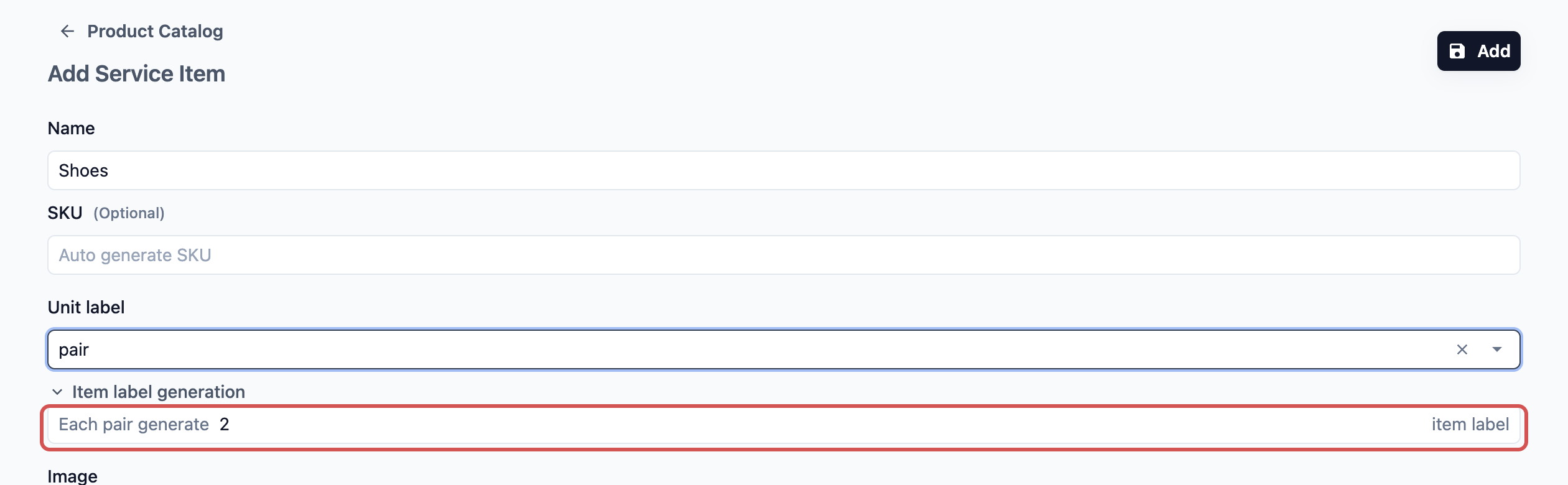
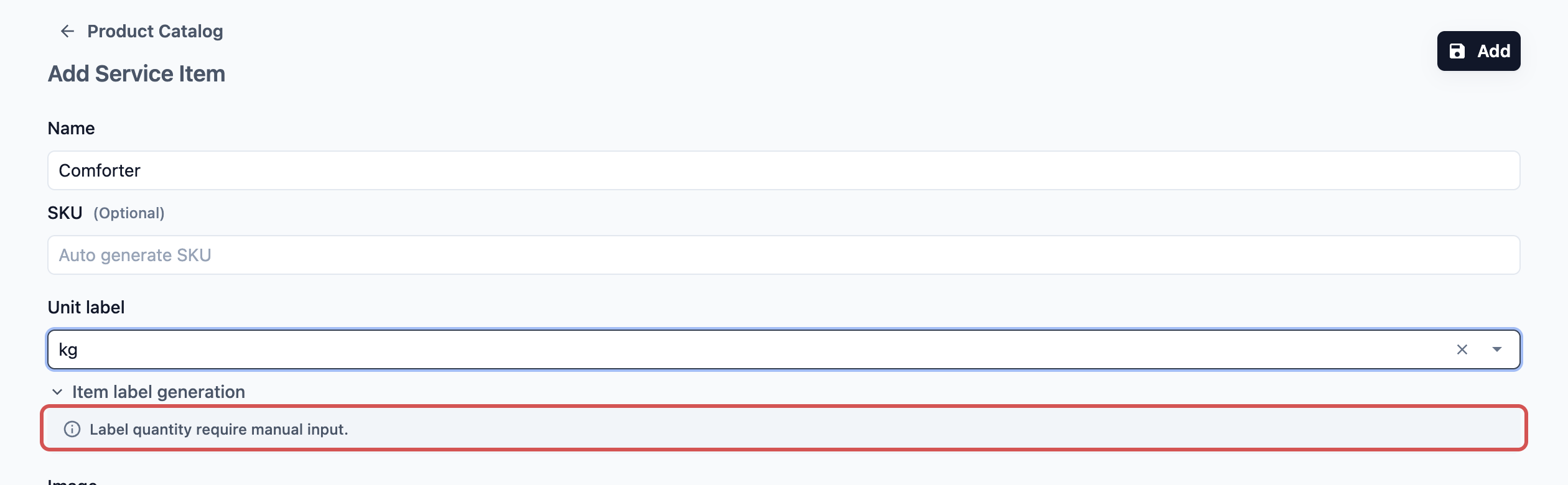
ป้ายสินค้าคือป้ายที่ร้านพิมพ์เพื่อติดตามสินค้าแต่ละชิ้นในขั้นตอนการทำงาน ไม่ใช่ใบเสร็จของลูกค้า ภายใต้ การสร้างป้ายสินค้า บรรทัด "ทุก [หน่วย] สร้างป้ายสินค้า [จำนวน] ใบ" บอก EasyBiz ว่าต้องพิมพ์ป้ายกี่ใบทุกครั้งที่พนักงานเพิ่มสินค้านี้หนึ่งหน่วย
| หน่วย | จำนวนป้าย |
|---|---|
| pcs | ป้ายละ 1 ใบต่อชิ้นเสมอ จำนวนนี้คงที่ |
| pair | เริ่มที่ 2 เพื่อให้รองเท้าแต่ละข้างมีป้ายของตัวเอง คุณเปลี่ยนได้ |
| set, bundle, hour หรือหน่วยของคุณเอง | คุณพิมพ์ตัวเลข เช่น 2 สำหรับชุดม่านสองผืน |
| kg, sqft, ft, inch | ไม่มีตัวเลขให้ตั้ง หน้าจอแสดง "ต้องกรอกจำนวนป้ายด้วยตนเอง" และพนักงานใส่จำนวนป้ายที่เคาน์เตอร์ |
การเพิ่มรูปภาพ
รูปภาพช่วยให้พนักงานหาสินค้าที่ถูกต้องได้เร็วที่เคาน์เตอร์ที่วุ่นวาย เป็นตัวเลือกเสริม
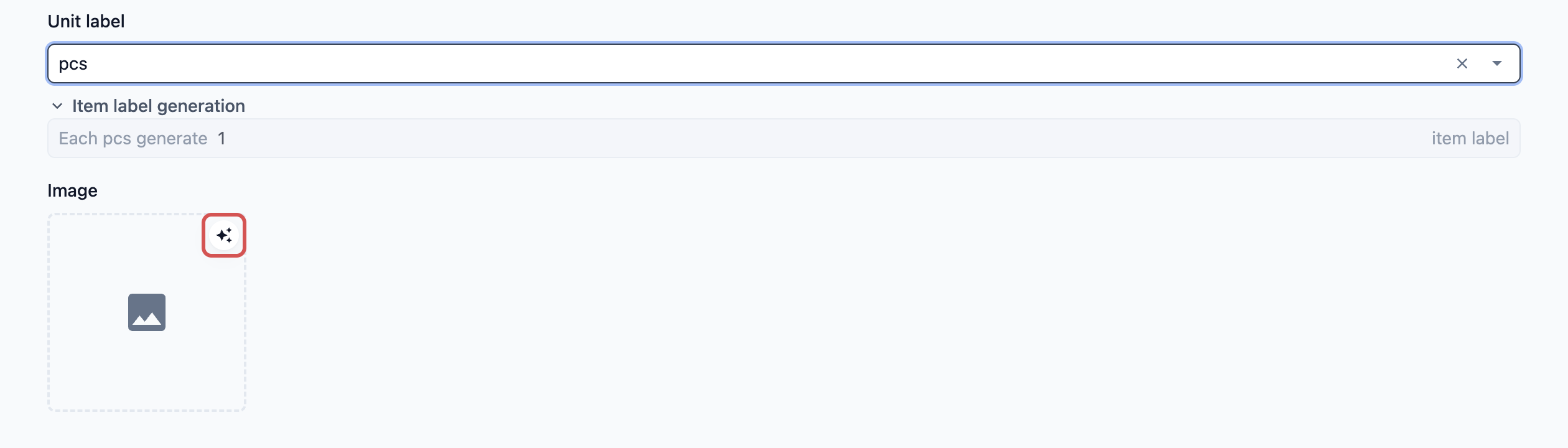
- คลิกกล่อง รูปภาพ บนหน้า ศูนย์มีเดียของคุณจะเปิดขึ้น
- อัปโหลดรูป หรือเลือกรูปที่มีอยู่แล้ว จากนั้นยืนยันการเลือก
หากบัญชีของคุณใช้เอเจนต์ออกแบบได้ กล่องรูปภาพจะมีปุ่ม สร้าง เล็กๆ ที่มุม คลิกเพื่อให้ EasyBiz สร้างรูปสินค้าที่สะอาดจากชื่อสินค้า จึงควรพิมพ์ชื่อก่อน
ตัวเลือกย่อย
ใช้เฉพาะเมื่อสินค้าชนิดเดียวกันมาในรุ่นต่างๆ ที่พนักงานต้องแยกให้ได้ เช่น ชุดเดรสยาวและชุดราตรี รุ่นย่อยบันทึกว่ารุ่นใดถูกนำมา งานที่ทำกับสินค้า เช่น ซักหรือซักแห้ง เป็นตัวเลือกบริการ ไม่ใช่รุ่นย่อย
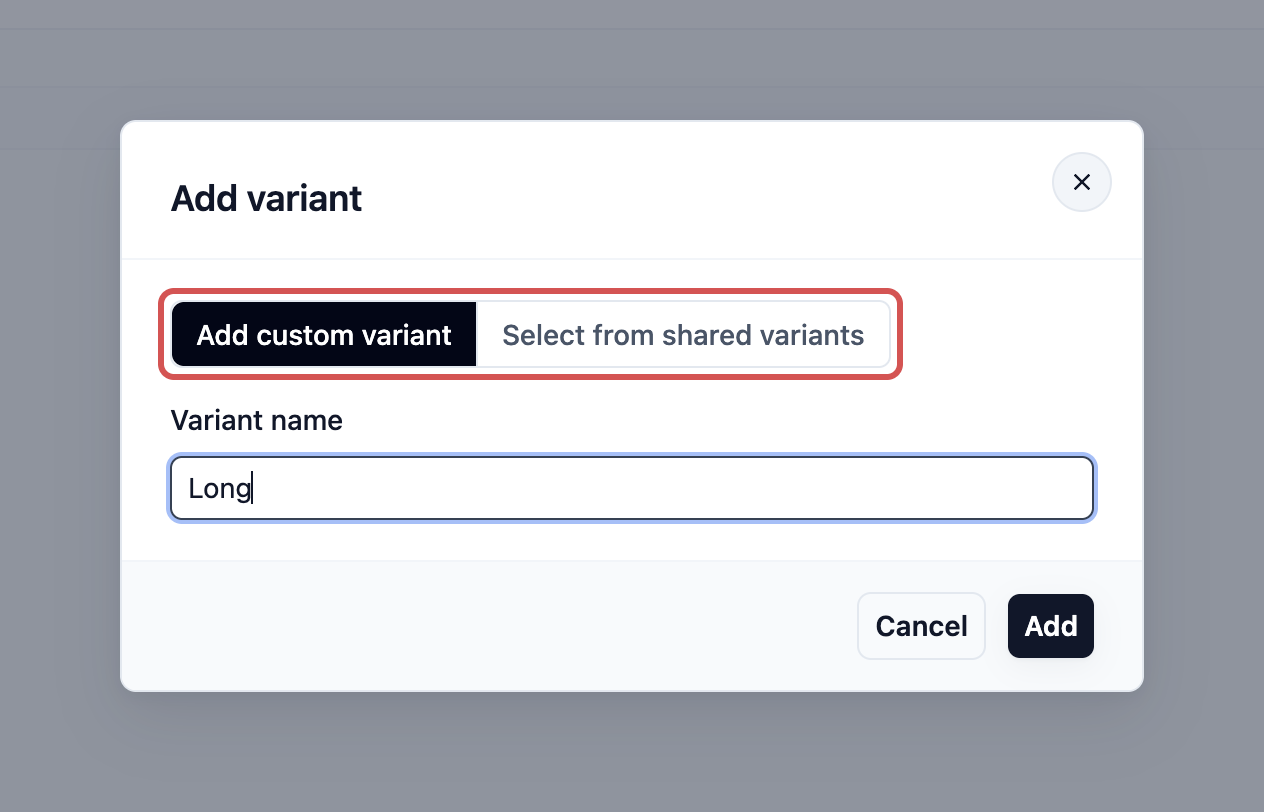
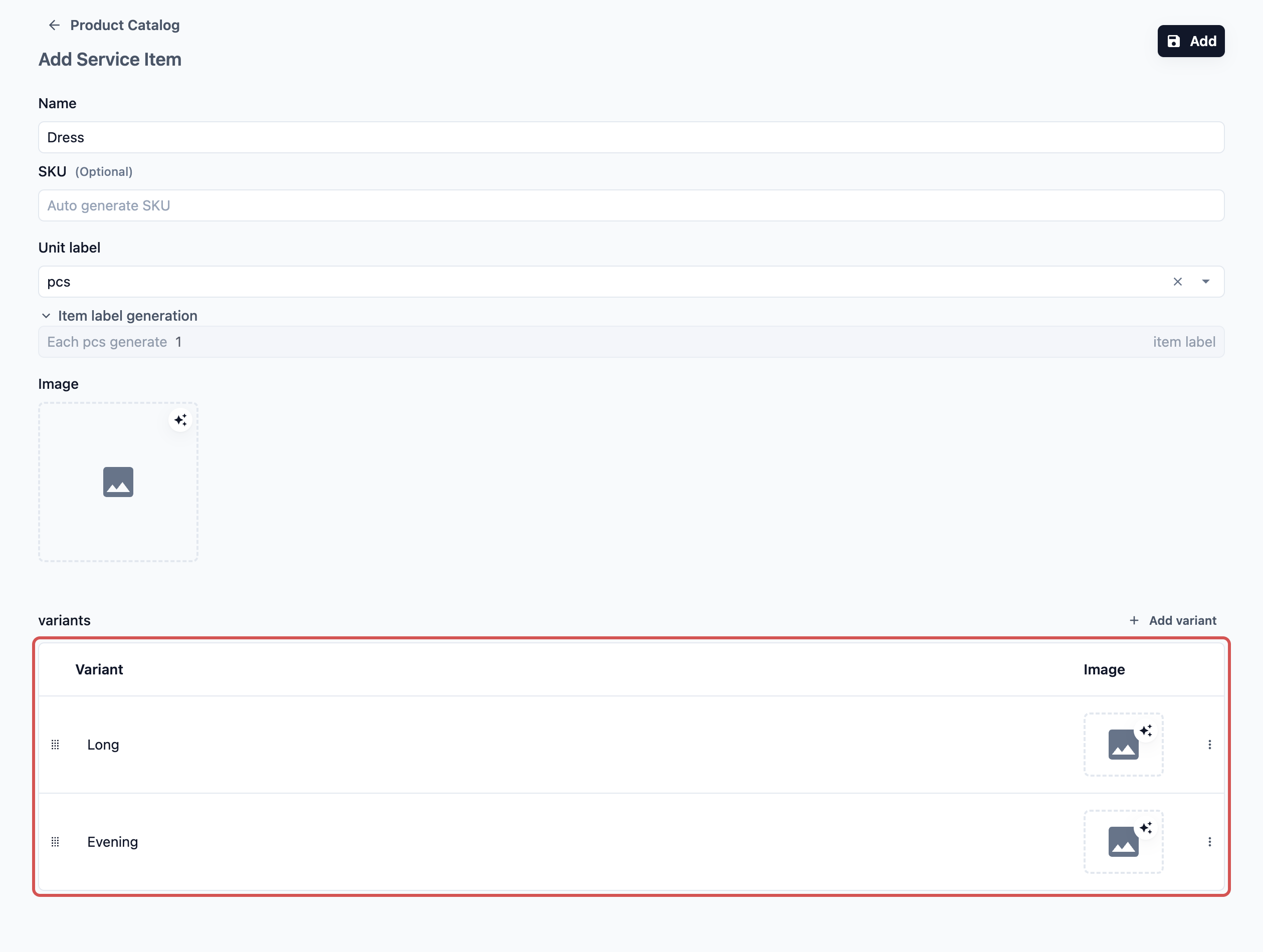
- ภายใต้ รุ่นย่อย คลิก เพิ่มรุ่นย่อย หน้าต่างเพิ่มรุ่นย่อยจะเปิดขึ้น
- เลือกอย่างใดอย่างหนึ่ง:
- เพิ่มรุ่นย่อยที่กำหนดเอง: พิมพ์ ชื่อรุ่นย่อย เช่น ยาว
- เลือกจากรุ่นย่อยที่ใช้ร่วมกัน: เลือก รุ่นย่อยที่ใช้ร่วมกัน ที่ตั้งไว้แล้ว เช่น ไซส์ ตัวเลือกทั้งหมดจะถูกเพิ่มพร้อมกัน
- คลิก เพิ่ม รุ่นย่อยจะปรากฏในตารางรุ่นย่อย
- ทำซ้ำสำหรับแต่ละรุ่น
- คลิก เพิ่ม ที่ด้านบนของหน้าเพื่อบันทึกสินค้า
ในตารางรุ่นย่อย แต่ละรุ่นมีกล่องรูปภาพของตัวเอง ลากแถวเพื่อเปลี่ยนลำดับที่พนักงานเห็น คลิก ⋯ ข้างรุ่นย่อยเพื่อ แก้ไข หรือ ลบ
การให้รุ่นย่อยมีหน่วยของตัวเอง
แต่ละรุ่นย่อยใช้ป้ายหน่วยของสินค้าหลัก เว้นแต่คุณจะตั้งหน่วยของตัวเอง คลิก ⋯ ข้างรุ่นย่อย แล้วคลิก แก้ไข ในหน้าต่าง อัปเดตรุ่นย่อย เลือก ป้ายหน่วย (จะแสดง "ใช้หน่วยสินค้าหลักเป็นค่าเริ่มต้น" หากเว้นว่างไว้) ตั้ง การสร้างป้ายสินค้า หากจำเป็น แล้วคลิก บันทึก
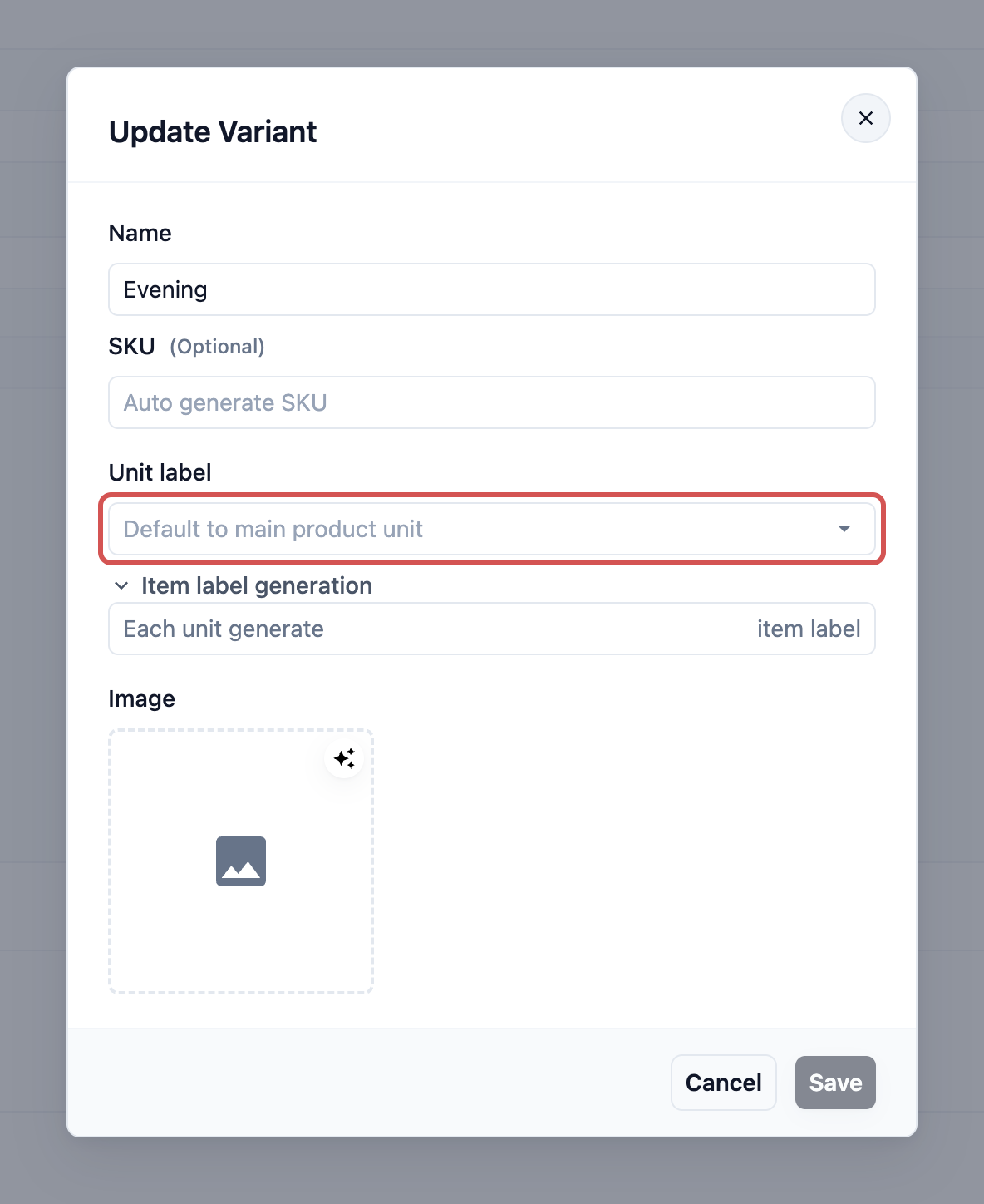
หากต้องการใช้รายการรุ่นย่อยเดียวกันกับสินค้าหลายรายการ ดู การเพิ่มรุ่นย่อยที่ใช้ร่วมกัน
ตัวอย่างการตั้งค่า
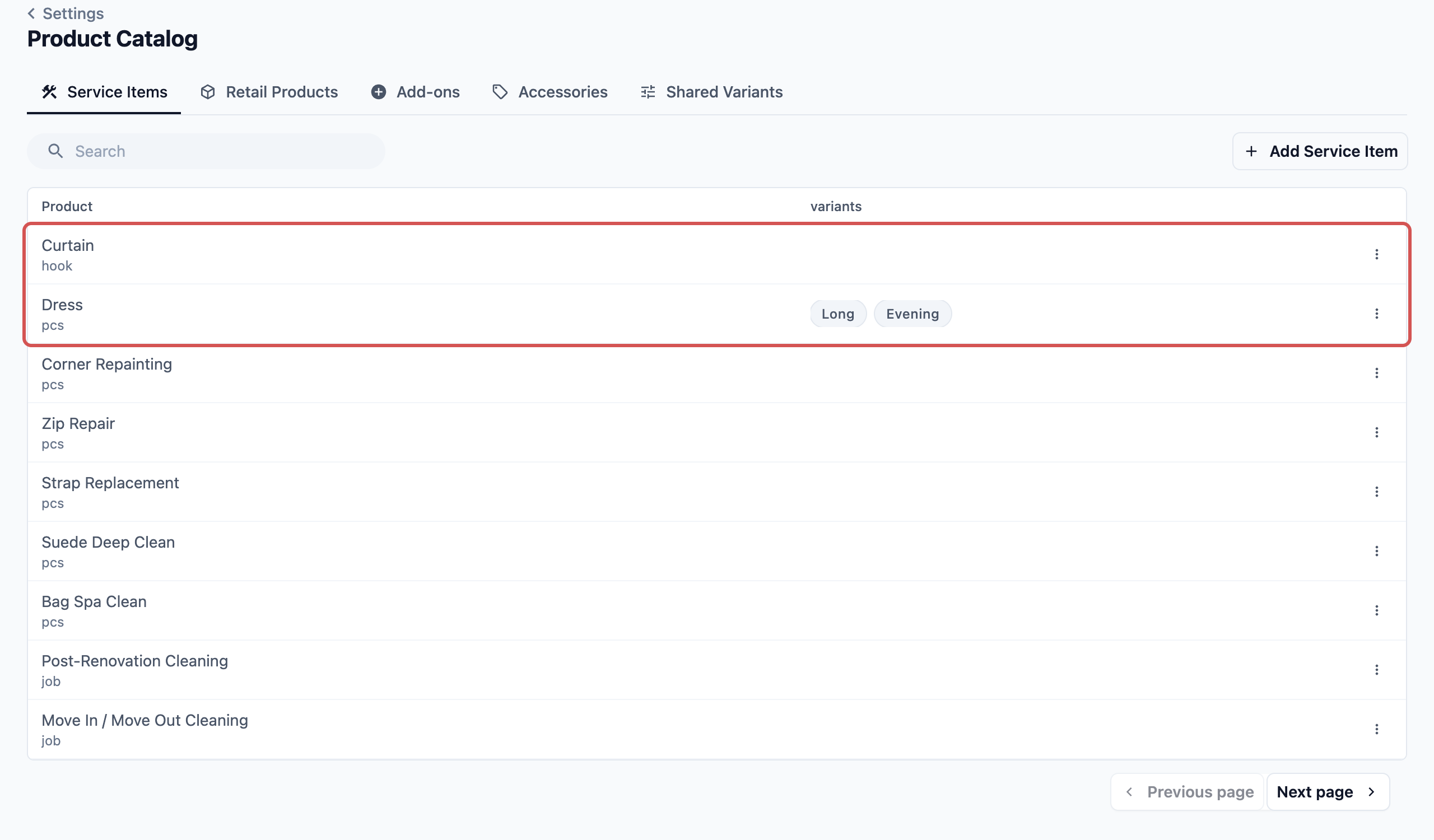
CleanFast Laundry มีร้าน POS ที่ Tampines และ Jurong และร้านค้าออนไลน์ เจ้าของร้านเพิ่มสินค้าบริการสามรายการ:
| ชื่อ | ป้ายหน่วย | การสร้างป้ายสินค้า | ตัวเลือกย่อย |
|---|---|---|---|
| เสื้อ | pcs | ทุก pcs สร้างป้ายสินค้า 1 ใบ | ไม่มี |
| ม่าน | hook (พิมพ์เอง) | ทุก hook สร้างป้ายสินค้า 1 ใบ | ไม่มี |
| ชุดเดรส | pcs | ทุก pcs สร้างป้ายสินค้า 1 ใบ | Long, Evening |
หลังจากคลิก เพิ่ม สำหรับแต่ละรายการ ทั้งสามจะปรากฏในแท็บสินค้าบริการ พร้อมหน่วยใต้ชื่อ และรุ่นย่อยในคอลัมน์รุ่นย่อย
ม่านคิดราคาตามตะขอ เมื่อม่านต้องการป้ายหนึ่งใบต่อผืน เจ้าของร้านใช้ขั้นตอน Quantity และ Pcs เพื่อให้พนักงานกรอกจำนวนตะขอสำหรับราคา และจำนวนผืนสำหรับป้าย
พนักงานและลูกค้าเห็นอะไร
เมื่อสินค้าเหล่านี้อยู่ในรายการราคาแล้ว พนักงานที่ Tampines และ Jurong จะเลือกเสื้อ ม่าน หรือชุดเดรสบน POS สำหรับชุดเดรส พวกเขาจะเลือก Long หรือ Evening ป้ายจะพิมพ์ตามจำนวนที่คุณตั้งไว้ ลูกค้าจะเห็นสินค้าและราคาบนร้านค้าออนไลน์เมื่อสินค้านั้นอยู่ในรายการราคาที่ร้านใช้
การจัดการภายหลัง
แก้ไขสินค้า
- ที่แท็บ สินค้าบริการ คลิกแถวของสินค้า หน้าอัปเดตสินค้าบริการจะเปิดขึ้น
- แก้ไขตามต้องการ แล้วคลิก บันทึก
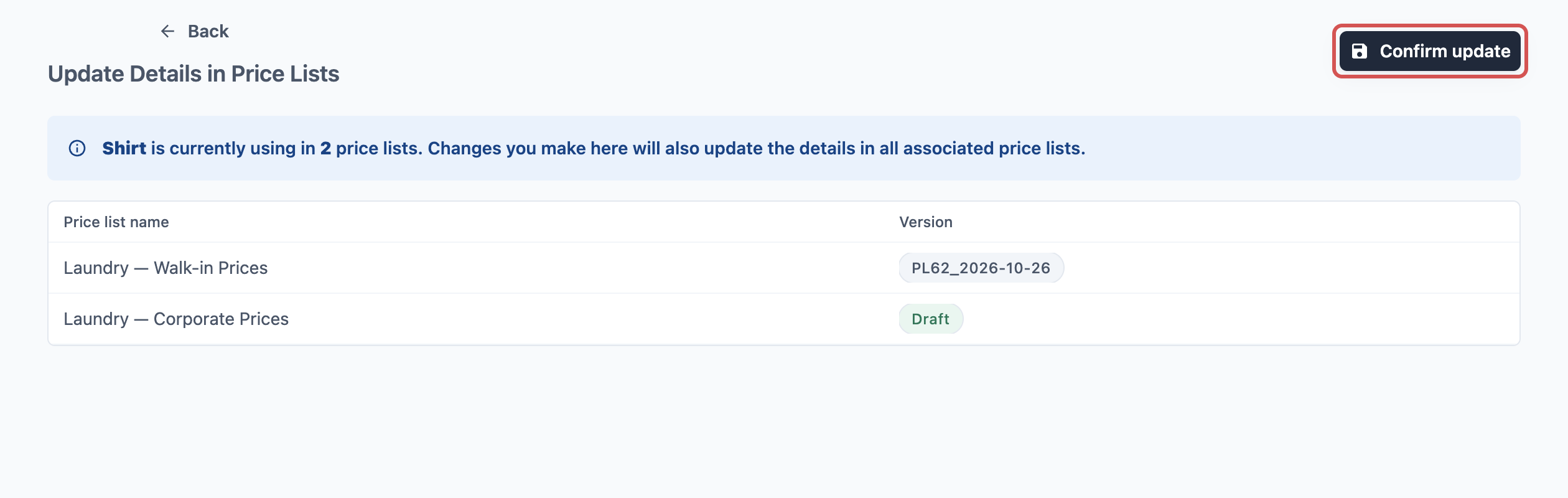
หากสินค้าอยู่ในรายการราคาที่ใช้งานอยู่ และคุณเปลี่ยนชื่อ หน่วย จำนวนป้าย รูปภาพ หรือรุ่นย่อย หน้าจะเปลี่ยนไปที่ อัปเดตรายละเอียดในรายการราคา ซึ่งจะบอกว่ามีรายการราคากี่รายการที่ใช้สินค้านี้และแสดงรายชื่อ คลิก ยืนยันการอัปเดต เพื่ออัปเดตสินค้าและรายการราคาเหล่านั้นพร้อมกัน หรือ กลับ เพื่อแก้ไขต่อ
ลบสินค้า
- ที่แท็บ สินค้าบริการ คลิก ⋯ ที่ท้ายแถวของสินค้า
- คลิก ลบ
- อ่านข้อความ ซึ่งจะบอกว่าสินค้าไม่ได้ถูกใช้งาน หรืออยู่ในรายการราคาใดบ้าน
- คลิก ลบ เพื่อยืนยัน
สินค้าที่ถูกลบจะยังคงอยู่ในเวอร์ชันรายการราคาที่มีสินค้านั้นอยู่แล้ว แต่พนักงานจะเพิ่มเข้าไปในรายการใหม่ไม่ได้อีก
คำถามที่พบบ่อย
ทำไมหน้าเพิ่มสินค้าบริการไม่มีราคา?
สินค้าชิ้นเดียวกันอาจมีราคาต่างกันสำหรับลูกค้าที่มาเอง และลูกค้าองค์กร สำหรับบริการต่างกัน หรือสำหรับหน่วยธุรกิจต่างกัน ดังนั้นราคาจึงอยู่ใน รายการราคา และหน้านี้บรรยายเพียงสินค้าเท่านั้น
ฉันเปลี่ยนชื่อสินค้า รายการราคาของฉันจะแสดงชื่อใหม่หรือไม่?
แสดง เมื่อสินค้าอยู่ในรายการราคาที่ใช้งานอยู่ การบันทึกจะพาคุณไปที่อัปเดตรายละเอียดในรายการราคา คลิกยืนยันการอัปเดต แล้วสินค้าและรายการราคาเหล่านั้นจะเปลี่ยนพร้อมกัน
ทำไมรุ่นย่อยใหม่ของฉันไม่แสดงราคาบน POS?
รายการราคาที่เผยแพร่แล้วจะมีราคาเฉพาะรุ่นย่อยที่มีอยู่ตอนเผยแพร่เท่านั้น ให้ร่างรายการราคาเวอร์ชันใหม่ ตั้งราคารุ่นย่อยใหม่ แล้วเผยแพร่อีกครั้ง
ม่านของฉันคิดราคาตามตะขอ แต่ลูกค้านำมา 3 ผืน ฉันจะพิมพ์ 3 ป้ายได้อย่างไร?
ใช้ขั้นตอน Quantity และ Pcs จำนวนตะขอจะกำหนดราคา และจำนวนผืนจะกำหนดป้าย ดู การตั้งค่าขั้นตอน Quantity และ Pcs
ฉันจะขายสินค้าชิ้นเดียวกันเป็นซักหรือซักแห้งได้อย่างไร
นั่นเป็นตัวเลือกบริการ ไม่ใช่ตัวเลือกย่อย เก็บสินค้าเสื้อเชิ้ตไว้หนึ่งรายการ แล้วเพิ่มบริการในรายการราคาของคุณ
ฉันต้องมีตัวเลือกย่อยสำหรับทุกสินค้าไหม
ไม่ต้อง สินค้าส่วนใหญ่ เช่น เสื้อเชิ้ต ไม่ต้องมี เพิ่มตัวเลือกย่อยเฉพาะเมื่อพนักงานต้องบันทึกว่ามาถึงในเวอร์ชันไหน เพราะแต่ละตัวเลือกย่อยมีราคาแยกกัน
ทำไมฉันไม่เห็นปุ่มสร้างในกล่องรูปภาพ
ปุ่มนี้จะแสดงเฉพาะสมาชิกทีมที่ใช้เอเจนต์ออกแบบได้ ทุกคนยังอัปโหลดรูปได้อยู่
ขั้นตอนถัดไป
ตอนนี้รายการบริการของคุณแสดงแล้ว พร้อมหน่วย แท็ก และเวอร์ชันที่ถูกต้อง ต่อไป เพิ่มสินค้าที่ขายหน้าร้าน เช่น น้ำยาซักผ้าหรือถุงใส่เสื้อผ้า ตาม การเพิ่มสินค้าปลีก