
ก่อนเริ่ม
แคตตาล็อกสินค้า ของคุณมีสินค้าและบริการที่ตัวแทนจะสั่งอยู่แล้ว
ข้อมูลตัวแทน มีอยู่ใน CRM ของคุณแล้ว ดู เพิ่มตัวแทน
คุณรู้ ราคาที่ตกลงกัน สำหรับตัวแทนรายนั้นแล้ว
หน่วยธุรกิจ ที่คุณจะเผยแพร่รายการตัวแทนภายใต้มีอยู่แล้ว
Agent Price List คืออะไร
Agent Price List คือรายการราคาแยกต่างหากที่ใช้เฉพาะกับออเดอร์ B2B ไม่กระทบราคาขายปลีกบน POS หรือร้านค้าออนไลน์ของคุณ ตัวแทนแต่ละรายผูกได้หนึ่ง Agent Price List เมื่อตัวแทนสั่งออเดอร์ผ่านพอร์ทัล B2B หรือคุณสั่งแทนพวกเขา ระบบจะดึงราคาจากรายการที่ผูกไว้
สร้าง Agent Price List
ขั้นตอนการตั้งค่า Agent List เหมือนกับ Consumer List ต่างกันอย่างเดียวคือคุณเริ่มจากแท็บ Agent
คลิกไอคอน ⚙️ การตั้งค่า ที่มุมขวาบน
ภายใต้ส่วน แคตตาล็อกและราคา คลิก รายการราคา
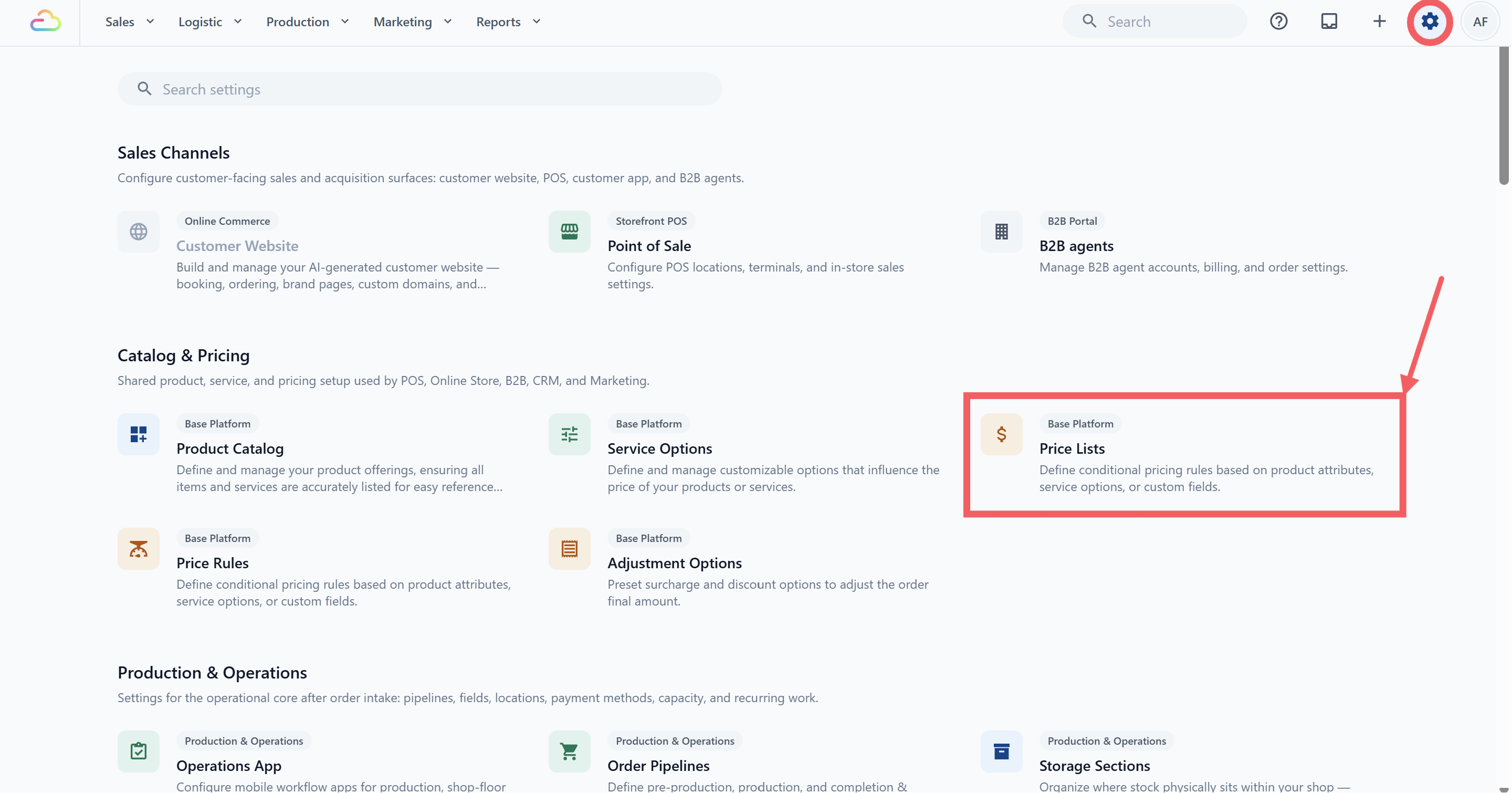
คลิกแท็บ รายการราคาเอเจนต์
คลิก เพิ่มรายการราคา
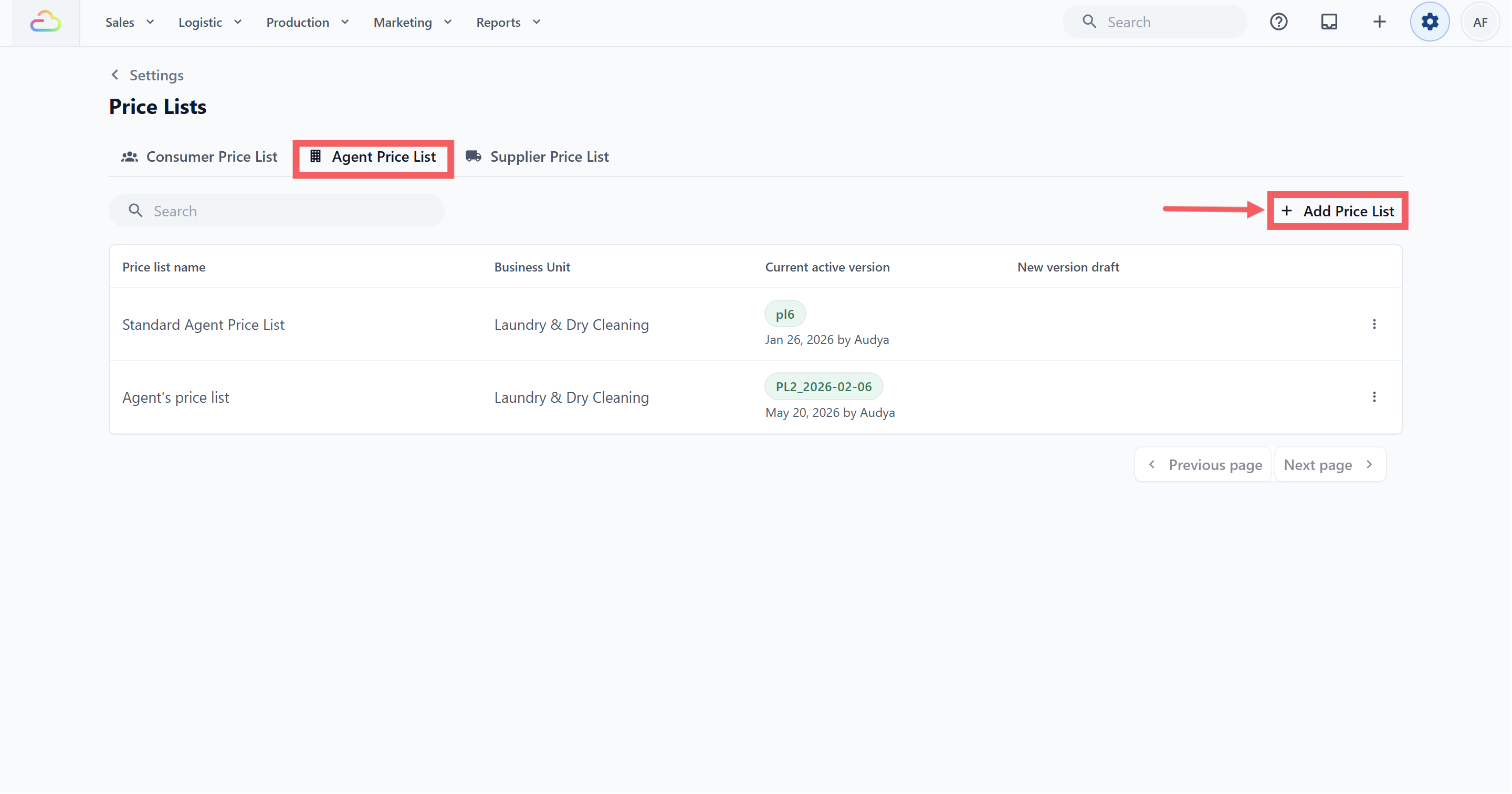
กรอกชื่อ ตลาด การตั้งค่าภาษี และการเลือกการควบคุมเวอร์ชัน สำหรับ B2B มักเลือก ไม่ใช่ การอัปเดตรายการราคาใช้กับทุกออเดอร์ เพราะราคาตัวแทนเป็นราคาที่เจรจากัน ไม่ได้เปิดเผยต่อสาธารณะ
ใช้ เนื้อหารายการราคา → คัดลอกจาก เพื่อเริ่มจากรายการลูกค้าทั่วไป แล้วปรับราคาให้ตรงกับอัตราที่ตัวแทนตกลงไว้
คลิก สร้างรายการราคา
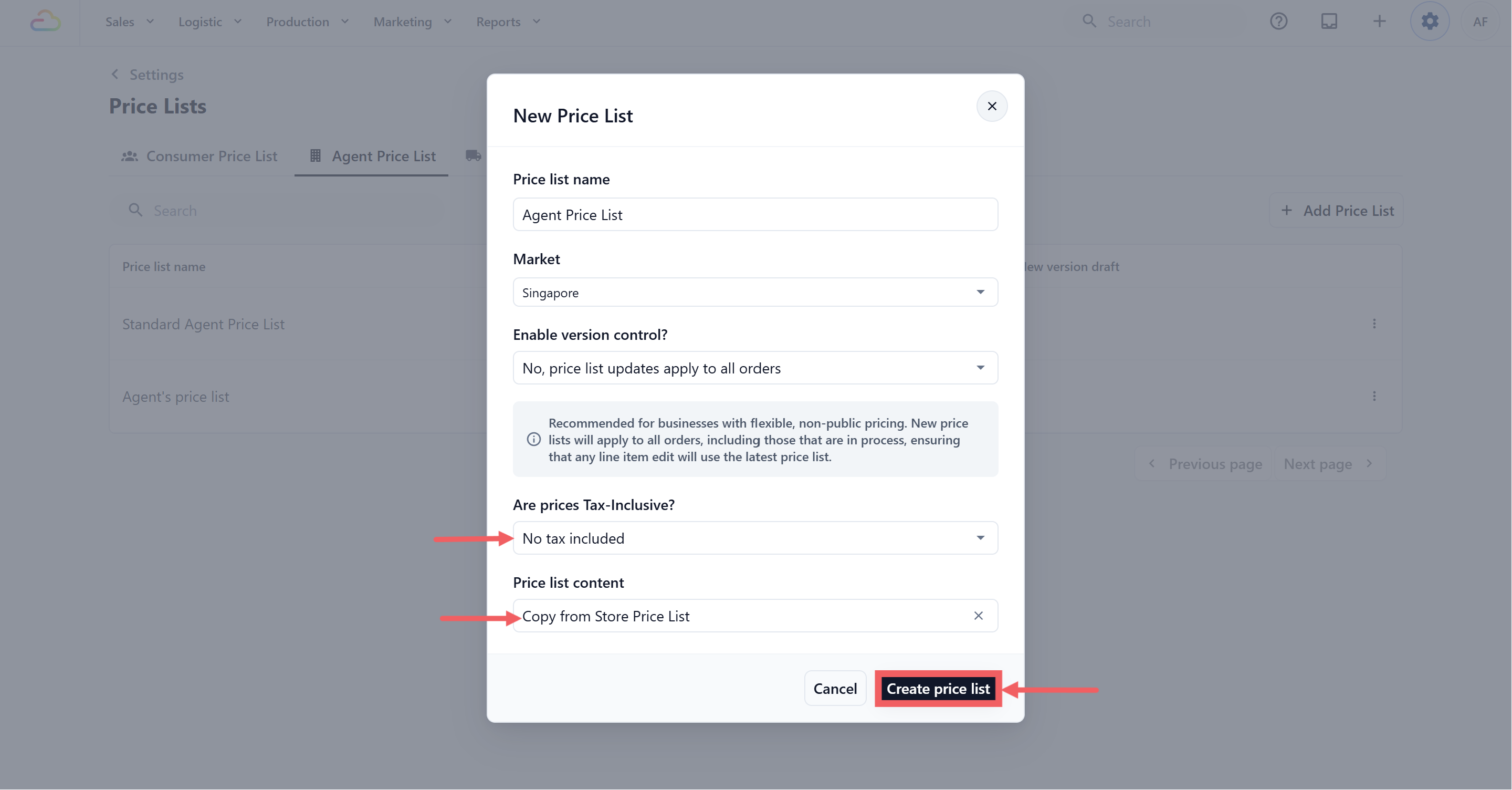
รายละเอียดของแต่ละช่องแบบครบถ้วน ดู สร้างรายการราคา
เผยแพร่ Agent Price List
คลิกแถวของรายการราคาใหม่ในตารางเพื่อเปิดฉบับร่าง
เพิ่มหรือแก้ไขราคาของสินค้าที่ตัวแทนรายนี้ซื้อ
คลิก ดูตัวอย่าง เพื่อตรวจสอบราคา
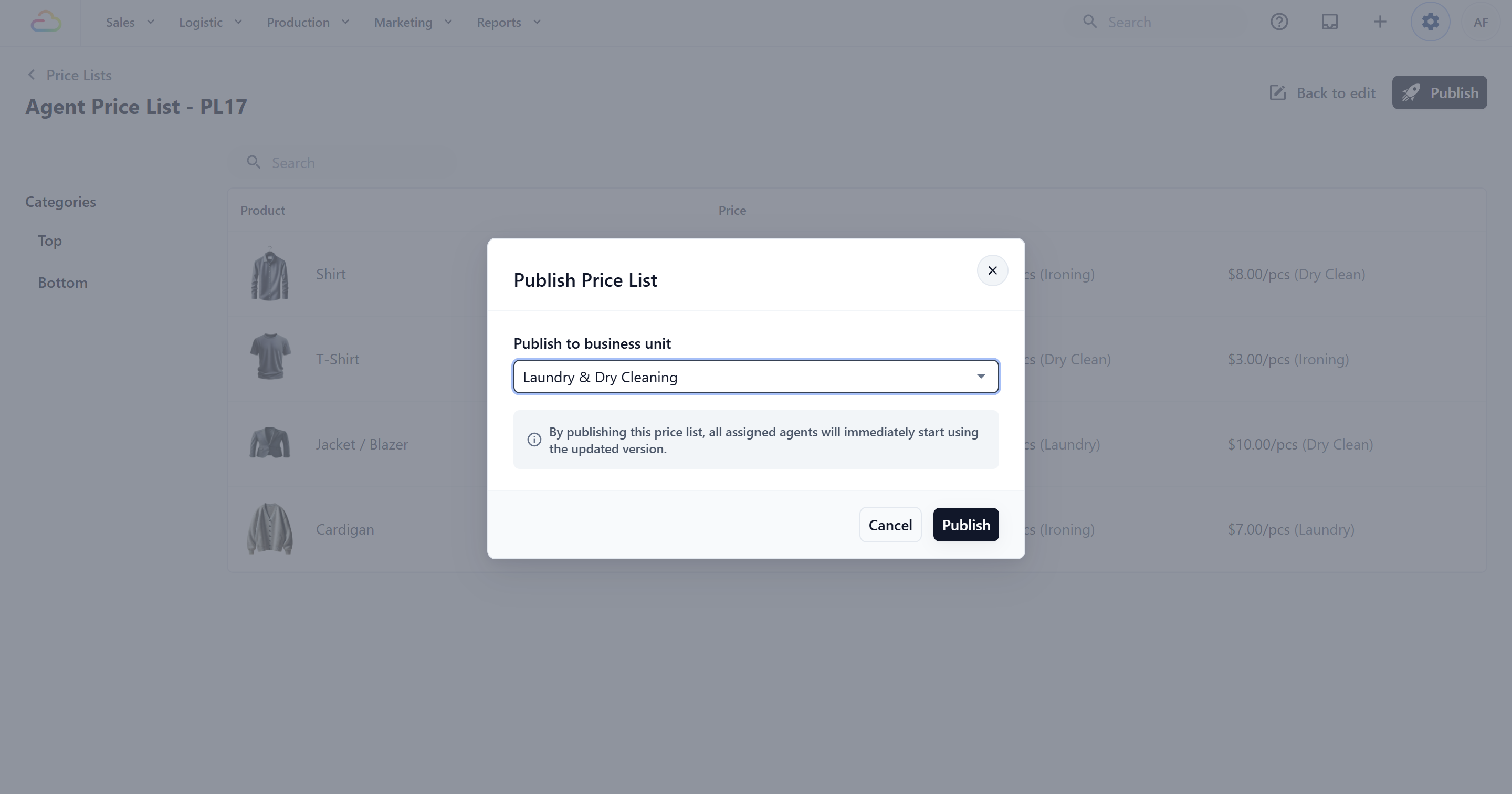
คลิก เผยแพร่ กล่องโต้ตอบการเผยแพร่จะเปิดขึ้น
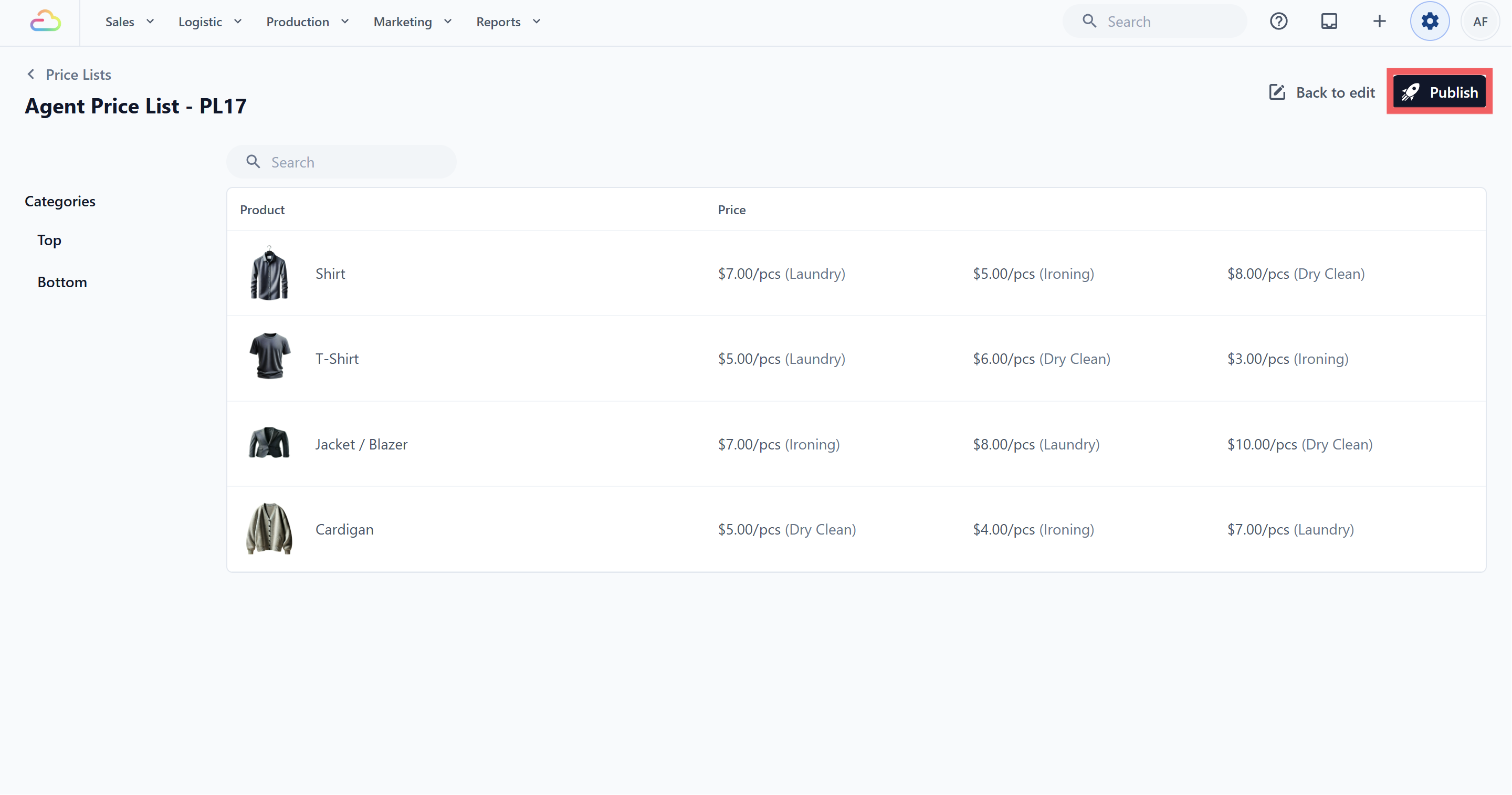
ใน เผยแพร่ไปยังหน่วยธุรกิจ เลือกหน่วยธุรกิจ B2B ที่ตัวแทนรายนี้ซื้อสินค้า Agent List จะผูกกับหน่วยธุรกิจนี้ ดู หน่วยธุรกิจ หากคุณต้องตั้งค่าหน่วยธุรกิจก่อน
คลิก เผยแพร่
กำหนดรายการราคาให้ตัวแทน
ตอนนี้รายการราคาเปิดใช้งานแล้ว แต่ยังไม่ได้ผูกกับตัวแทนที่มีอยู่ ตัวแทนที่คุณเพิ่มจากนี้เป็นต้นไปจะใช้รายการนี้โดยอัตโนมัติ เมื่อเป็น Agent Price List ที่เผยแพร่เพียงรายการเดียวของหน่วยธุรกิจ โดยหน้าต่าง เพิ่มตัวแทนใหม่ จะเลือกรายการนี้ให้ไว้แล้ว หากต้องการผูกกับตัวแทนที่มีอยู่แล้ว:
คลิกไอคอน ⚙️ การตั้งค่า ที่มุมขวาบน
ภายใต้ส่วน ช่องทางการขาย คลิก B2B Agents
เลือกบัญชีตัวแทนที่คุณกำหนดไว้
เลื่อนลงไปที่ส่วน การตั้งค่าออเดอร์การขายของตัวแทน ในช่อง Agent Price List เปิดรายการแบบดรอปดาวน์แล้วเลือก Agent Price List ที่คุณสร้างไว้
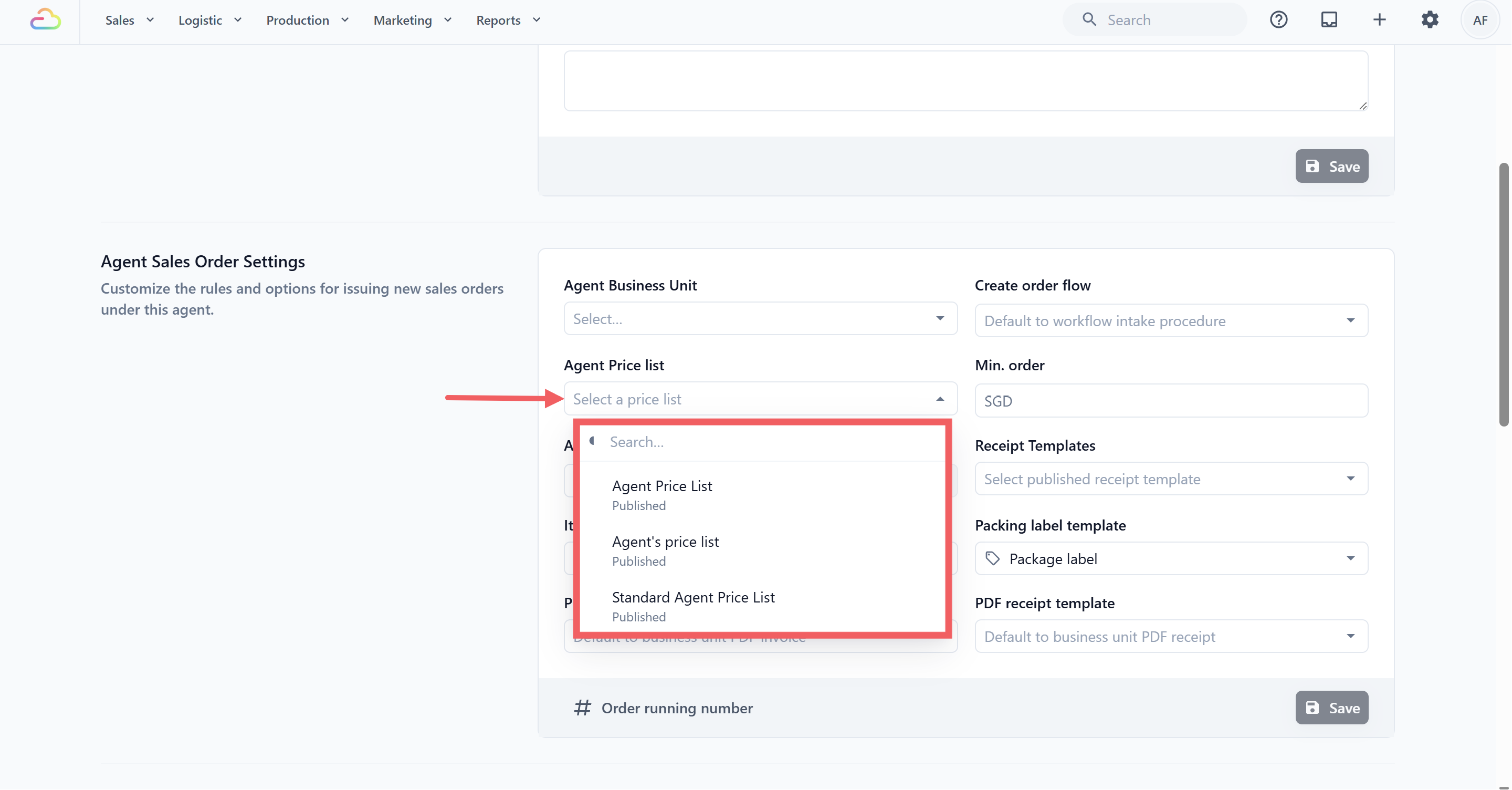
- คลิก บันทึก
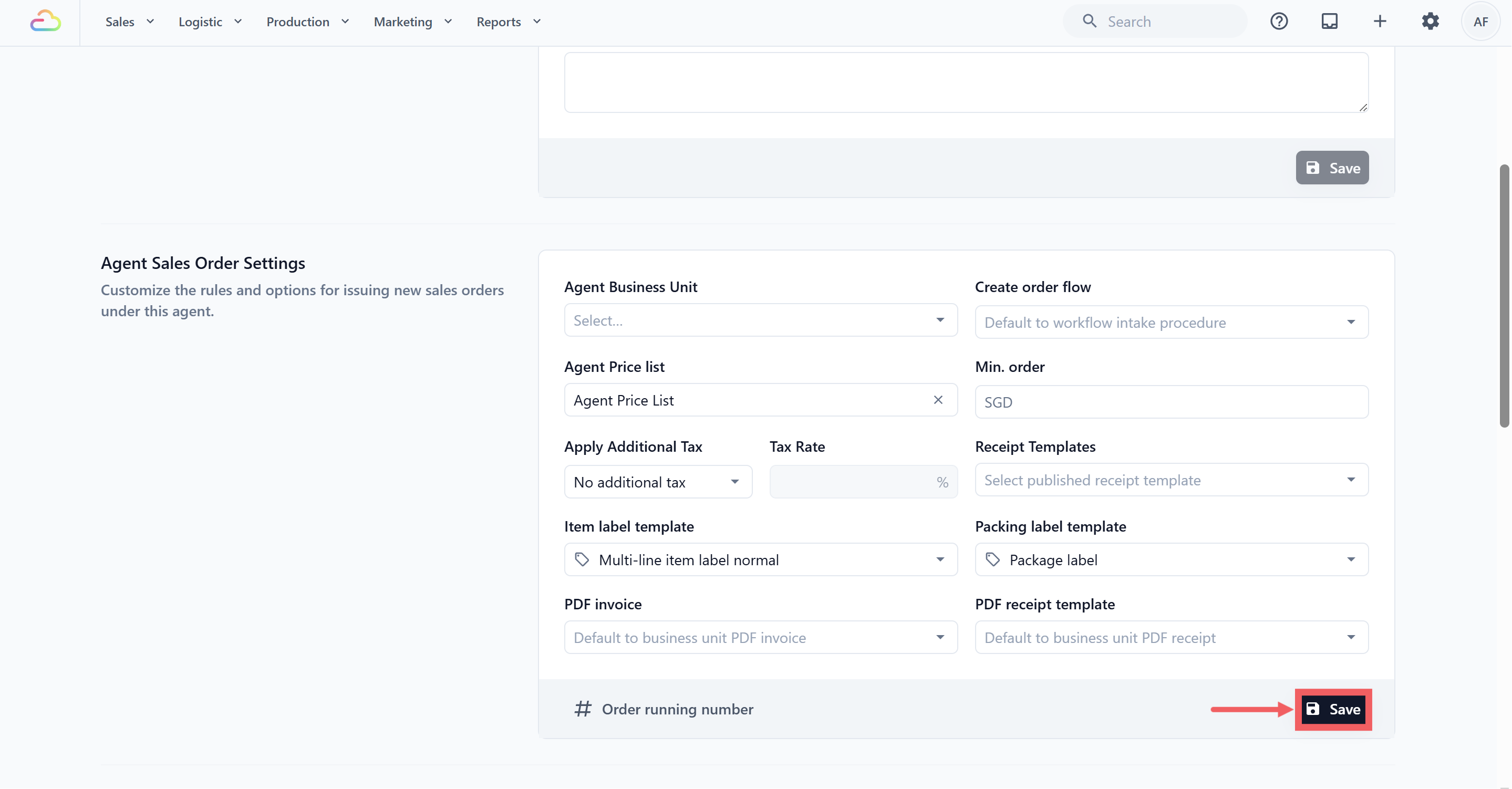
ออเดอร์ในอนาคตของตัวแทนจะใช้อัตราจากรายการนั้น
เกิดอะไรขึ้นเมื่อตัวแทนสั่งของ
เมื่อคุณหรือตัวแทนสั่งออเดอร์ B2B ออเดอร์จะดึงราคาจาก Agent Price List ที่ผูกไว้โดยอัตโนมัติ หากตัวแทนยังไม่มีรายการที่กำหนด ออเดอร์จะใช้ราคา B2B เริ่มต้นของคุณ คุณเปลี่ยนรายการที่ตัวแทนใช้ได้ทุกเมื่อโดยอัปเดตการตั้งค่าออเดอร์การขายของพวกเขา
คำถามที่พบบ่อย
Agent Price List หนึ่งรายการใช้กับตัวแทนมากกว่าหนึ่งรายได้ไหม
ได้ เลือกรายการเดียวกันในการตั้งค่าออเดอร์การขายของตัวแทนแต่ละรายที่ใช้อัตราเดียวกัน
หากตัวแทนซื้อสินค้าที่ไม่อยู่ในรายการราคาของพวกเขาจะเป็นอย่างไร
ออเดอร์จะตั้งราคาสินค้านั้นไม่ได้ ให้เพิ่มสินค้าที่ขาดลงในรายการของตัวแทนแล้วเผยแพร่ใหม่ หรือให้ตัวแทนซื้อภายใต้รายการที่มีสินค้านั้น
การอัปเดต Agent List จะเปลี่ยนออเดอร์ B2B ที่ยังเปิดอยู่หรือไม่
หากตอนสร้างคุณเลือก "การอัปเดตใช้กับทุกออเดอร์" ก็จะเปลี่ยน หากเลือก "การอัปเดตใช้เฉพาะออเดอร์ใหม่" ออเดอร์ที่มีอยู่แล้วจะคงราคาที่ตั้งไว้ตอนสั่ง
ตัวแทนเห็นชื่อรายการราคาไหม
ไม่เห็น พวกเขาเห็นเฉพาะราคา ไม่เห็นชื่อรายการ
ฉันเปลี่ยนตัวแทนจากรายการราคาหนึ่งไปอีกรายการได้ไหม
ได้ เปิดการตั้งค่าออเดอร์การขายของตัวแทนแล้วเลือกรายการอื่น การเปลี่ยนแปลงจะมีผลกับออเดอร์ถัดไปของพวกเขา