
คุณจะไม่แก้ราคาที่ใช้งานอยู่โดยตรง คุณแก้ฉบับร่าง ดูตัวอย่าง แล้วเผยแพร่ ฉบับร่างนั้นก็จะกลายเป็นเวอร์ชันที่ใช้งานอยู่ ใน ⚙️ การตั้งค่า › แคตตาล็อกและราคา › รายการราคา คลิกแถวของรายการราคาเพื่อเปิด เวอร์ชันของรายการจะแสดงในแผง เวอร์ชัน ข้างราคา โดยเวอร์ชันที่ใช้งานอยู่จะมีป้าย ใช้งานอยู่ หากต้องการย้อนกลับ ให้เปิดเวอร์ชันเก่าแล้วคลิก เผยแพร่เวอร์ชันนี้อีกครั้ง หน่วยธุรกิจใดจะขายจากรายการราคาใด เลือกได้ในแท็บ แคตตาล็อก ของแต่ละหน่วยธุรกิจ ไม่ได้เลือกตอนเผยแพร่
ฉบับร่างคืออะไร และเวอร์ชันที่ใช้งานอยู่คืออะไร
เวอร์ชันที่ใช้งานอยู่คือรายการราคาที่ร้านของคุณใช้ในขณะนี้ POS, คอนโซล, ร้านค้าออนไลน์ และเอเจนต์ต่างอ่านข้อมูลจากเวอร์ชันนี้ ฉบับร่างคือสำเนาที่ใช้ทำงาน คุณแก้ได้อย่างอิสระโดยไม่กระทบออเดอร์ รายการราคาหนึ่งรายการอาจมีเวอร์ชันที่ใช้งานอยู่หนึ่งเวอร์ชันและฉบับร่างหนึ่งฉบับในเวลาเดียวกัน
เปิดรายการราคา
คลิกไอคอน ⚙️ การตั้งค่า ที่มุมขวาบน
ภายใต้หัวข้อ แคตตาล็อกและราคา ให้คลิก รายการราคา
หารายการราคาในตาราง ตารางจะแสดง ชื่อรายการราคา, ใช้โดย (หน่วยธุรกิจหรือช่องทางการขายที่ขายจากรายการนี้) และ เผยแพร่ล่าสุด ป้าย ฉบับร่าง หมายความว่ามีฉบับร่างรออยู่ และ ยังไม่เผยแพร่ หมายความว่ารายการนี้ยังไม่เคยถูกเผยแพร่
คลิกแถวนั้น หากรายการมีฉบับร่าง ฉบับร่างจะเปิดขึ้น ไม่เช่นนั้นเวอร์ชันที่ใช้งานอยู่จะเปิดขึ้น
หากต้องการเริ่มฉบับร่างจากตารางแทน ให้เปิดเมนูจุดสามจุดของแถวแล้วคลิก สร้างฉบับร่างใหม่ หรือ แก้ไขฉบับร่าง หากมีฉบับร่างอยู่แล้ว
แก้ราคาในฉบับร่าง
ในหน้าเวอร์ชัน คลิก แก้ไขราคา หากยังไม่มีฉบับร่าง EasyBiz จะสร้างจากเวอร์ชันที่ใช้งานอยู่และเปิดให้คุณ
เปลี่ยนราคา เพิ่มสินค้า หรือจัดลำดับใหม่ในฉบับร่าง การแก้ไขจะบันทึกอัตโนมัติ ชื่อฉบับร่างจะแสดงเวลา อัปเดตล่าสุด
หากต้องการทิ้งฉบับร่าง ให้คลิกเวลา อัปเดตล่าสุด ข้างชื่อฉบับร่างแล้วยืนยัน ทิ้ง เวอร์ชันที่ใช้งานอยู่จะไม่ถูกแตะต้อง
นำเข้ารายการและราคาจากสเปรดชีต
ย้ายข้อมูลมาจากระบบอื่นใช่ไหม นำเข้ารายการและราคาเข้าสู่ฉบับร่างแทนการพิมพ์ทีละรายการ บันทึกสเปรดชีตเป็นไฟล์ CSV ก่อน (Excel และ Google Sheets ทำได้ทั้งคู่)
- เปิดหรือสร้างฉบับร่างตามขั้นตอนข้างต้น แล้วคลิก นำเข้า ที่มุมขวาบน

เริ่มจากศูนย์ใช่ไหม คลิก ดาวน์โหลดไฟล์ตัวอย่าง ไฟล์นี้มีคอลัมน์ราคาสำหรับบริการแต่ละอย่างของคุณ เช่น ซักแห้ง และ ซักและรีด มิฉะนั้นให้เลือกไฟล์ของคุณ ครั้งละไม่เกิน 500 รายการ แต่ละแถวคือหนึ่งรายการ ได้แก่ชื่อ และอาจมีหมวดหมู่ หน่วย และรหัส พร้อมราคาของแต่ละบริการ
ตรวจคอลัมน์ EasyBiz จับคู่แต่ละคอลัมน์จากหัวคอลัมน์ เช่น "Item" กับ Item และ "Dry Clean" กับบริการซักแห้งของคุณ หากจับคู่ผิด ให้เลือกรายการอื่นจากรายการที่มี แล้วคลิก ตรวจแถว
ตรวจแถวก่อนบันทึกทุกอย่าง แถวที่มีปัญหาจะแสดงเป็นสีแดงและจะไม่ถูกนำเข้า เช่น ราคาที่ไม่ใช่ตัวเลข ราคาเป็นสกุลเงินอื่น หรือรายการที่ขายต่อชิ้นแต่ไฟล์ตั้งราคาต่อกิโลกรัม รายการที่มีอยู่แล้วในรายการราคานี้จะได้ราคาจากไฟล์ ช่องราคาที่ว่างจะคงราคาเดิมไว้
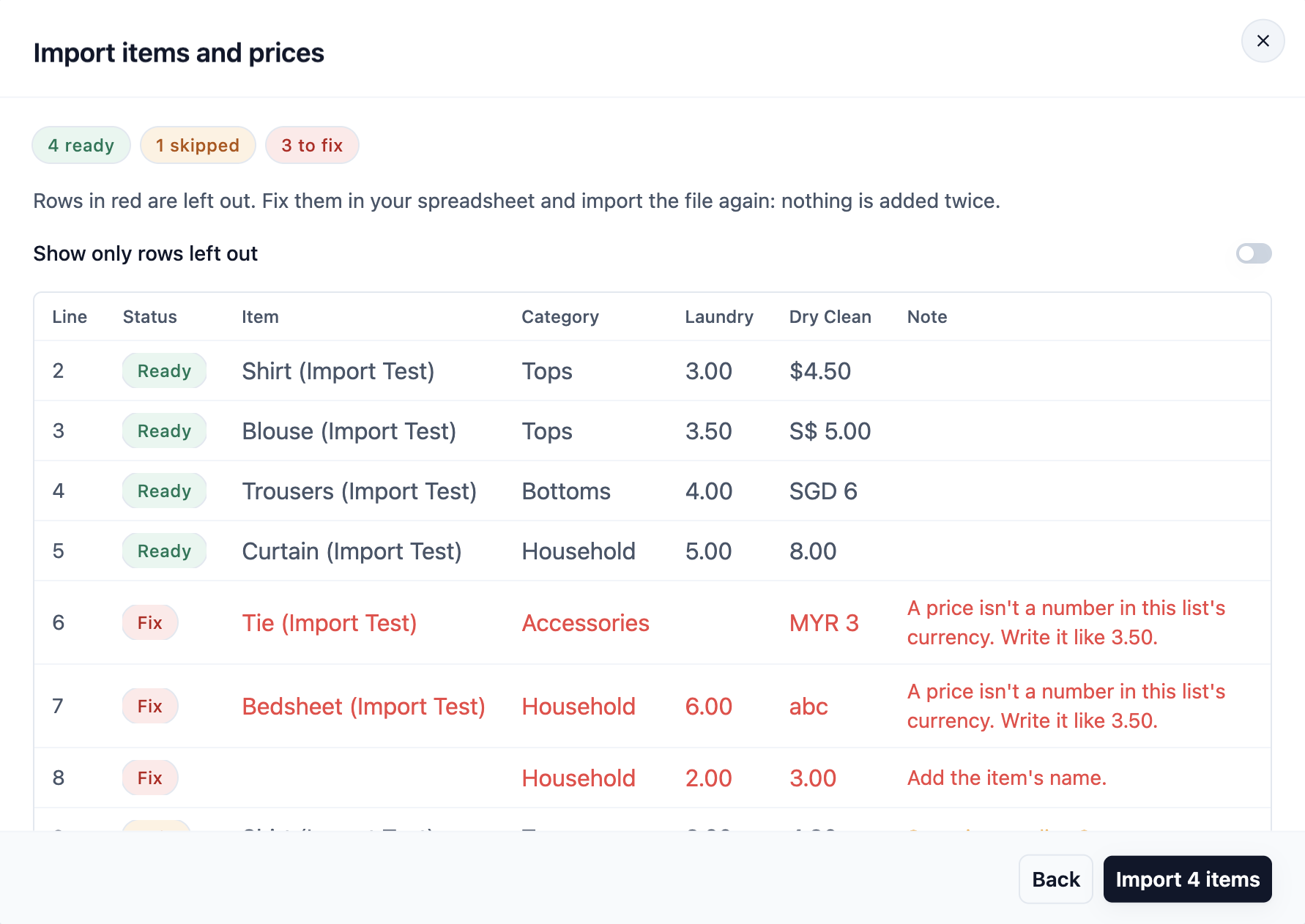
คลิก นำเข้า รายการใหม่จะถูกเพิ่มในสินค้าของคุณและในฉบับร่างนี้ โดยอยู่ในหมวดหมู่จากไฟล์ (หากรายการราคายังไม่มีหมวดหมู่นั้น ระบบจะสร้างหมวดหมู่ใหม่ให้)
ตรวจฉบับร่างแล้วคลิก ดูตัวอย่าง และ เผยแพร่ จนกว่าคุณจะเผยแพร่ จะไม่มีอะไรเปลี่ยนที่เคาน์เตอร์หรือออนไลน์
ราคาที่ขึ้นกับตัวเลือกหรือปริมาณจะตั้งในฉบับร่างหลังการนำเข้า
จัดรายการที่ใช้บ่อยใน POS ให้อยู่ด้านบน
POS แสดงรายการในแต่ละหมวดหมู่ตามลำดับของเวอร์ชันที่ใช้งานอยู่
เปิดหรือสร้างฉบับร่างตามขั้นตอนข้างต้น
เลือกหมวดหมู่ที่มีรายการที่ต้องการย้าย
ลากรายการที่ใช้บ่อย เช่น เสื้อ หรือกางเกง ขึ้นด้านบนโดยใช้ที่จับรูปจุด หากอยู่คนละหมวดหมู่ ให้ทำซ้ำในแต่ละหมวดหมู่
คลิก ดูตัวอย่าง แล้วตรวจลำดับ
คลิก เผยแพร่ เพื่อให้ลำดับใหม่แสดงบน POS
ดูตัวอย่างฉบับร่างก่อนเผยแพร่
ภายในฉบับร่าง คลิก ดูตัวอย่าง ที่มุมขวาบน
หน้านี้แสดงราคาเป็นตาราง โดยแต่ละแถวคือหนึ่งสินค้า และขนาดหรือรูปแบบย่อยจะเยื้องอยู่ใต้สินค้านั้น แต่ละคอลัมน์คือตัวเลือกบริการหนึ่งรายการ เพื่อให้เปรียบเทียบราคาได้ง่าย ใช้ช่องค้นหาเพื่อตรวจสินค้าใดสินค้าหนึ่งได้
เมื่อเสร็จแล้ว คลิก กลับไปแก้ไข เพื่อแก้ต่อ หรือ เผยแพร่ เพื่อใช้งานจริง
เผยแพร่ฉบับร่าง
ในหน้าตัวอย่าง คลิก เผยแพร่ กล่อง เผยแพร่รายการราคา จะเปิดขึ้น
ตรวจสิ่งที่ระบุไว้:
- จะอัปเดตราคาของ แสดงรายการหน่วยธุรกิจหรือช่องทางการขายที่ขายจากรายการราคานี้ พวกเขาจะได้ราคาใหม่
- หากยังไม่มีหน่วยธุรกิจใดใช้รายการนี้ ระบบจะแสดงข้อความว่า "ยังไม่มีหน่วยธุรกิจที่ขายจากรายการราคานี้ เลือกได้ใน หน่วยธุรกิจ › แคตตาล็อก หลังเผยแพร่"
คลิก เผยแพร่
ฉบับร่างจะกลายเป็นเวอร์ชันที่ใช้งานอยู่ ออเดอร์จาก POS และเอเจนต์จะใช้ราคาใหม่ทันที ส่วนร้านค้าออนไลน์และแอปมือถือจะใช้ภายในไม่กี่นาที
หากต้องการให้หน่วยธุรกิจขายจากรายการราคานี้ ไปที่ การตั้งค่า › หน่วยธุรกิจ › หน่วยธุรกิจของคุณ › แคตตาล็อก แล้วเลือกที่นั่น ดู เลือกสิ่งที่คุณขายและราคาของคุณ
ราคาใหม่เริ่มใช้เมื่อไร
ออเดอร์ใหม่จะใช้ราคาที่เพิ่งเผยแพร่เสมอ ออเดอร์ที่บันทึกไว้แล้วจะคงราคาของรายการในออเดอร์นั้น สิ่งที่เปลี่ยนคือการคิดราคารายการที่เพิ่มเข้าไปในออเดอร์เดิมภายหลัง ซึ่งขึ้นกับการตั้งค่าการควบคุมเวอร์ชันที่คุณเลือกตอนสร้างรายการ:
| การตั้งค่า | รายการที่เพิ่มเข้าไปในออเดอร์เดิมภายหลัง |
|---|---|
| ใช่ การอัปเดตราคาใช้เฉพาะกับออเดอร์ใหม่ | ใช้เวอร์ชันที่ออเดอร์ถูกสร้างด้วย |
| ไม่ การอัปเดตรายการราคาใช้กับออเดอร์ทั้งหมด | ใช้ราคาที่เผยแพร่ในตอนนี้ |
ดูเวอร์ชันเก่า
สำหรับรายการราคาที่เปิดการควบคุมเวอร์ชัน แผง เวอร์ชัน จะอยู่ข้างราคาในทุกหน้าเวอร์ชัน:
- ฉบับร่าง หากมี จะอยู่ด้านบนสุดพร้อมป้าย ฉบับร่าง
- ด้านล่างคือเวอร์ชันที่เผยแพร่ทุกเวอร์ชัน เรียงจากใหม่ไปเก่า พร้อมวันที่และผู้เผยแพร่
- เวอร์ชันที่ใช้อยู่ในขณะนี้จะมีป้าย ใช้งานอยู่
คลิกเวอร์ชันเพื่อดูราคา ชื่อหน้าจะแสดง ใช้งานอยู่ หรือ เวอร์ชันเก่า
คืนค่าเวอร์ชันเก่า (เผยแพร่อีกครั้ง)
เปิดรายการราคาแล้วคลิกเวอร์ชันที่ต้องการในแผง เวอร์ชัน
คลิก เผยแพร่เวอร์ชันนี้อีกครั้ง
ยืนยันด้วย เผยแพร่
เวอร์ชันนั้นจะกลับมาเป็นเวอร์ชันที่ใช้งานอยู่อีกครั้ง เวอร์ชันที่ถูกแทนที่จะยังอยู่ในแผงและเผยแพร่อีกครั้งได้ภายหลัง
เปลี่ยนชื่อ ส่งออก หรือลบรายการราคา
- เปลี่ยนชื่อ: ที่แถวของรายการราคาในหน้ารายการราคา เปิดเมนูจุดสามจุดแล้วคลิก เปลี่ยนชื่อรายการราคา ราคาจะไม่เปลี่ยน
- ส่งออก: ในหน้าเวอร์ชันใดก็ได้ คลิก ส่งออก ที่มุมขวาบน เพื่อดาวน์โหลดราคาของเวอร์ชันนั้นเป็นสเปรดชีต
- ลบ: เปิดเมนูจุดสามจุดของแถวแล้วคลิก ลบ การดำเนินการนี้จะลบรายการราคาและเวอร์ชันทั้งหมด
คำถามที่พบบ่อย
ต้องเผยแพร่ทุกการเปลี่ยนแปลงทันทีหรือไม่
ไม่จำเป็น คุณเปิดฉบับร่างค้างไว้ได้นานเท่าที่ต้องการ ลูกค้าจะยังเห็นเวอร์ชันที่ใช้งานอยู่จนกว่าคุณจะเผยแพร่
ใบเสร็จและใบเสนอราคาที่ส่งไปแล้วจะเป็นอย่างไร
จะคงราคาที่ใช้งานอยู่ตอนที่สร้างไว้ การเผยแพร่อีกครั้งไม่เปลี่ยนเอกสารในอดีต
ย้อนการเผยแพร่ได้ไหม
ได้ สำหรับรายการราคาที่เปิดการควบคุมเวอร์ชัน เปิดเวอร์ชันก่อนหน้าในแผง เวอร์ชัน แล้วคลิก เผยแพร่เวอร์ชันนี้อีกครั้ง
เมื่อเผยแพร่แล้ว ราคาที่อัปเดตจะปรากฏที่ใดบ้าง
POS, คอนโซล และออเดอร์ของเอเจนต์จะใช้ราคาใหม่ทันที ส่วนร้านค้าออนไลน์และแอปมือถือภายในไม่กี่นาที ออเดอร์ที่บันทึกไว้แล้วจะไม่เปลี่ยน
ข้อความการตลาดที่ส่งไปแล้วจะไม่อัปเดต หากต้องการราคาล่าสุด ให้ส่งข้อความใหม่
ลบฉบับร่างได้โดยไม่กระทบเวอร์ชันที่ใช้งานอยู่ไหม
ได้ คลิกเวลา อัปเดตล่าสุด ข้างชื่อฉบับร่างแล้วยืนยัน ทิ้ง
ต่างกันอย่างไรระหว่างเผยแพร่อีกครั้งกับสร้างฉบับร่างใหม่
เผยแพร่เวอร์ชันนี้อีกครั้ง ทำให้เวอร์ชันเก่ากลับมาใช้งานโดยไม่มีการแก้ไข ใช้เพื่อย้อนกลับ สร้างฉบับร่างใหม่ ทำสำเนาที่แก้ไขได้ของเวอร์ชันที่ใช้งานอยู่ เพื่อให้คุณเปลี่ยนราคาและเผยแพร่ภายหลังได้
ทำไมรายการราคาของฉันไม่มีแผงเวอร์ชัน
แผงจะแสดงเฉพาะรายการราคาที่เปิดการควบคุมเวอร์ชัน รายการที่ตั้งเป็น "การอัปเดตมีผลกับออเดอร์ทั้งหมด" จะเก็บเฉพาะเวอร์ชันที่ใช้งานอยู่
ทำไมกล่องเผยแพร่จึงไม่ถามหาหน่วยธุรกิจ
หน่วยธุรกิจเลือกรายการราคาของตนได้ใน การตั้งค่า › หน่วยธุรกิจ › แคตตาล็อก การเผยแพร่เพียงส่งราคาใหม่ไปยังทุกคนที่ขายจากรายการนี้อยู่แล้ว
ขั้นตอนถัดไป
ตอนนี้คุณรู้วิธีดูตัวอย่าง เผยแพร่ และย้อนกลับเวอร์ชันรายการราคาแล้ว ขั้นตอนถัดไปคือตั้งราคาพิเศษสำหรับพาร์ทเนอร์ B2B ดู ตั้งค่าราคาเอเจนต์สำหรับออเดอร์ B2B