
ก่อนเริ่ม
- หากคุณใช้มินิแอปเป็นครั้งแรก ให้อ่าน มินิแอปคืออะไร? ก่อน ซึ่งจะอธิบายว่ามินิแอปทำอะไรได้ และลูกค้าจะเห็นอะไรภายใน WhatsApp
- ก่อนเผยแพร่ บัญชี WhatsApp Business ของคุณต้องเชื่อมต่อกับ EasyBiz ดู เชื่อมต่อและตั้งค่า WhatsApp
- คุณต้องมีสิทธิ์เข้าถึงการตั้งค่า WhatsApp และหากจะเผยแพร่บนหมายเลข WhatsApp ที่ยังไม่อยู่ในแพ็กเกจของคุณ จะต้องให้ผู้ที่มีสิทธิ์เข้าถึงการเรียกเก็บเงินเป็นผู้ดำเนินการ
ค้นหาได้ที่ไหน
- คลิกไอคอน ⚙️ การตั้งค่า ที่มุมขวาบน
- ภายใต้ส่วน ช่องทางการขาย คลิก Mini App ของ WhatsApp
- คลิกมินิแอปที่คุณต้องการแก้ไข
เมื่อชี้ไปที่มินิแอปในรายการ โทรศัพท์ด้านขวาจะแสดงหน้าจอแรกของมินิแอปนั้น เพื่อให้คุณหาตัวที่ถูกต้องได้ก่อนเปิด มินิแอปแต่ละตัวจะแสดงจำนวนหน้าจอและสถานะ
| สถานะ | ความหมาย |
|---|---|
| ฉบับร่าง | ยังไม่เคยเผยแพร่ ลูกค้าจึงยังใช้ไม่ได้ |
| เผยแพร่แล้ว | ลูกค้าจะได้รับสิ่งที่คุณเห็นในตัวแก้ไขทุกประการ |
| การแก้ไขที่ยังไม่ได้เผยแพร่ | มินิแอปใช้งานได้แล้ว แต่คุณมีการแก้ไขที่ลูกค้าจะได้รับหลังจากเผยแพร่อีกครั้งเท่านั้น |
หากต้องการเริ่มตัวใหม่ ให้คลิก เพิ่มมินิแอป แล้วเลือกเทมเพลต เทมเพลตแต่ละอันมีคู่มือการตั้งค่าของตัวเอง เริ่มจาก การตั้งค่ามินิแอปลงทะเบียนลูกค้า
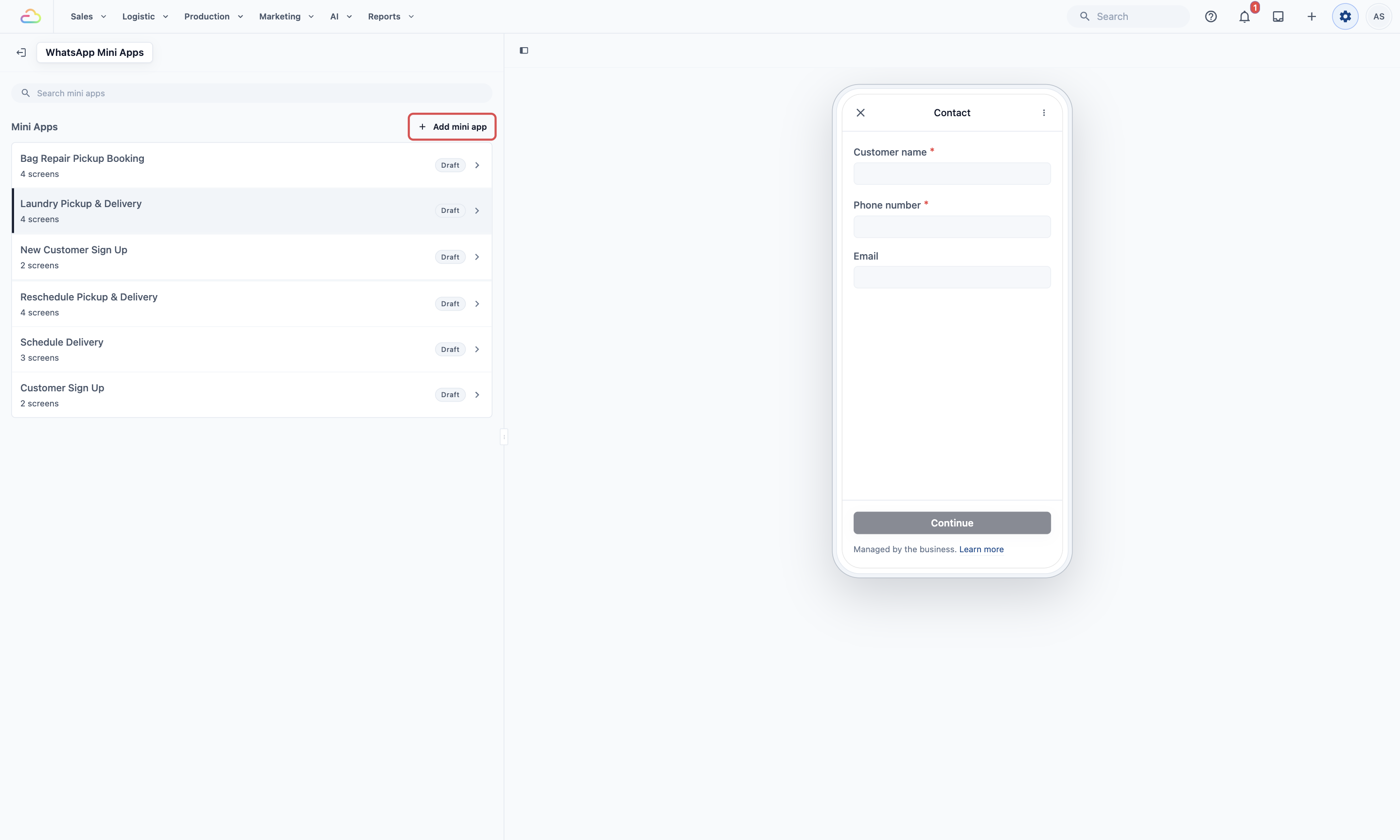
ด้านทั้งสองของตัวแก้ไข
เมื่อคุณเปิดมินิแอป ตัวแก้ไขจะมีสองด้าน
- ด้านซ้าย เป็นการตั้งค่าของคุณ เส้นทางที่ด้านบน เช่น มินิแอป WhatsApp › รับผ้าและส่งถึงที่ › วันและเวลารับของ จะแสดงว่าคุณอยู่ตรงไหน คลิกส่วนใดก็ได้ของเส้นทางเพื่อย้อนกลับไปยังระดับก่อนหน้า
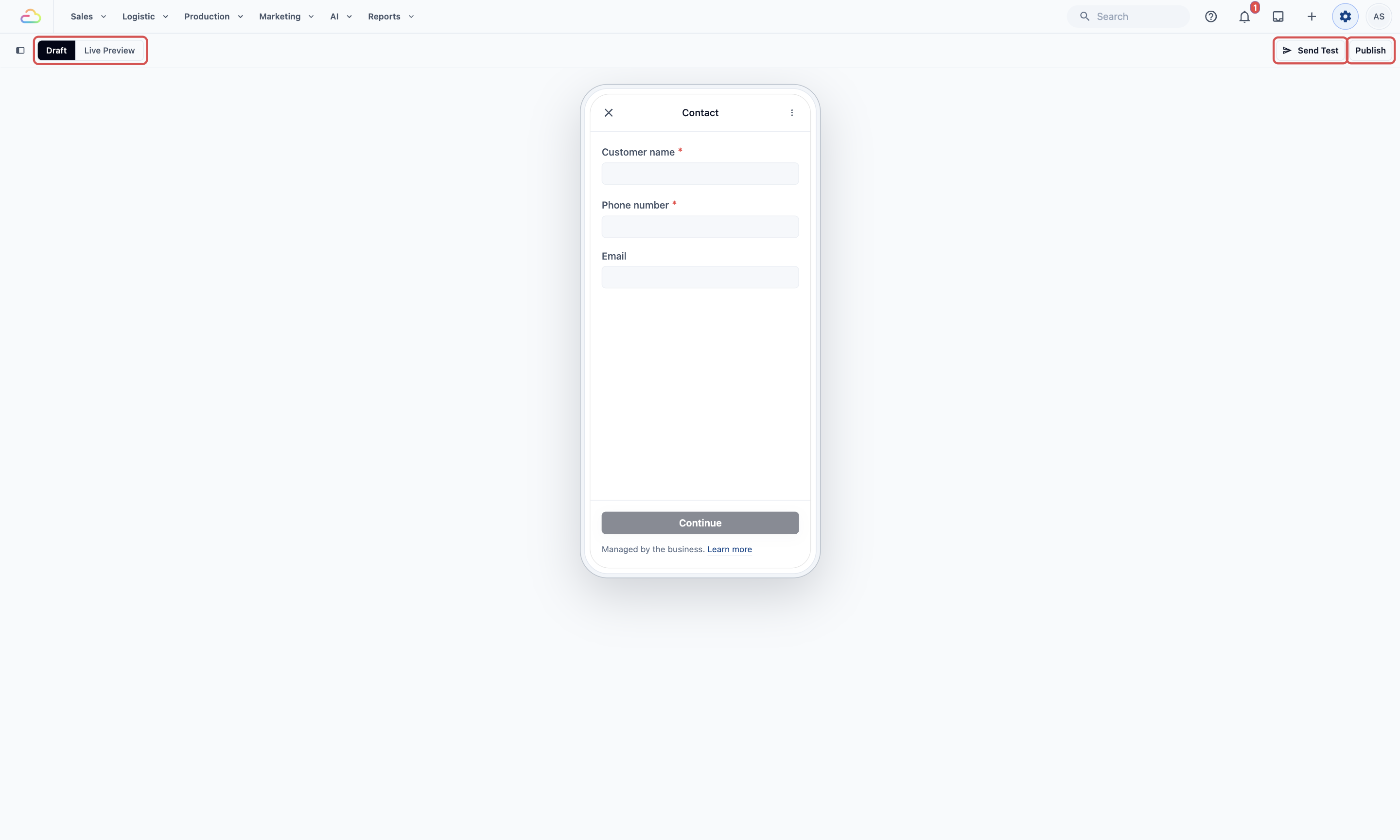
- ด้านขวา เป็นภาพตัวอย่างโทรศัพท์ แสดงหน้าจอที่ลูกค้าเห็น และจะเปลี่ยนไปตามที่คุณแก้ไข เหนือโทรศัพท์คือแถบเครื่องมือที่มี เผยแพร่ และเมื่อมินิแอปใช้งานได้แล้ว จะมี ส่งข้อความทดสอบ กับตัวสลับ ฉบับร่าง และ ดูตัวอย่างสด
หากต้องการพื้นที่แสดงภาพตัวอย่างมากขึ้น ให้คลิก ซ่อนการตั้งค่า บนแถบเครื่องมือ คลิก แสดงการตั้งค่า เพื่อให้กลับมาแสดง
ไม่มีปุ่มบันทึก การเปลี่ยนแปลงทุกอย่างจะบันทึกลงฉบับร่างทันทีที่คุณทำ ลูกค้าจะยังได้รับเวอร์ชันล่าสุดที่เผยแพร่ไว้จนกว่าคุณจะคลิก เผยแพร่
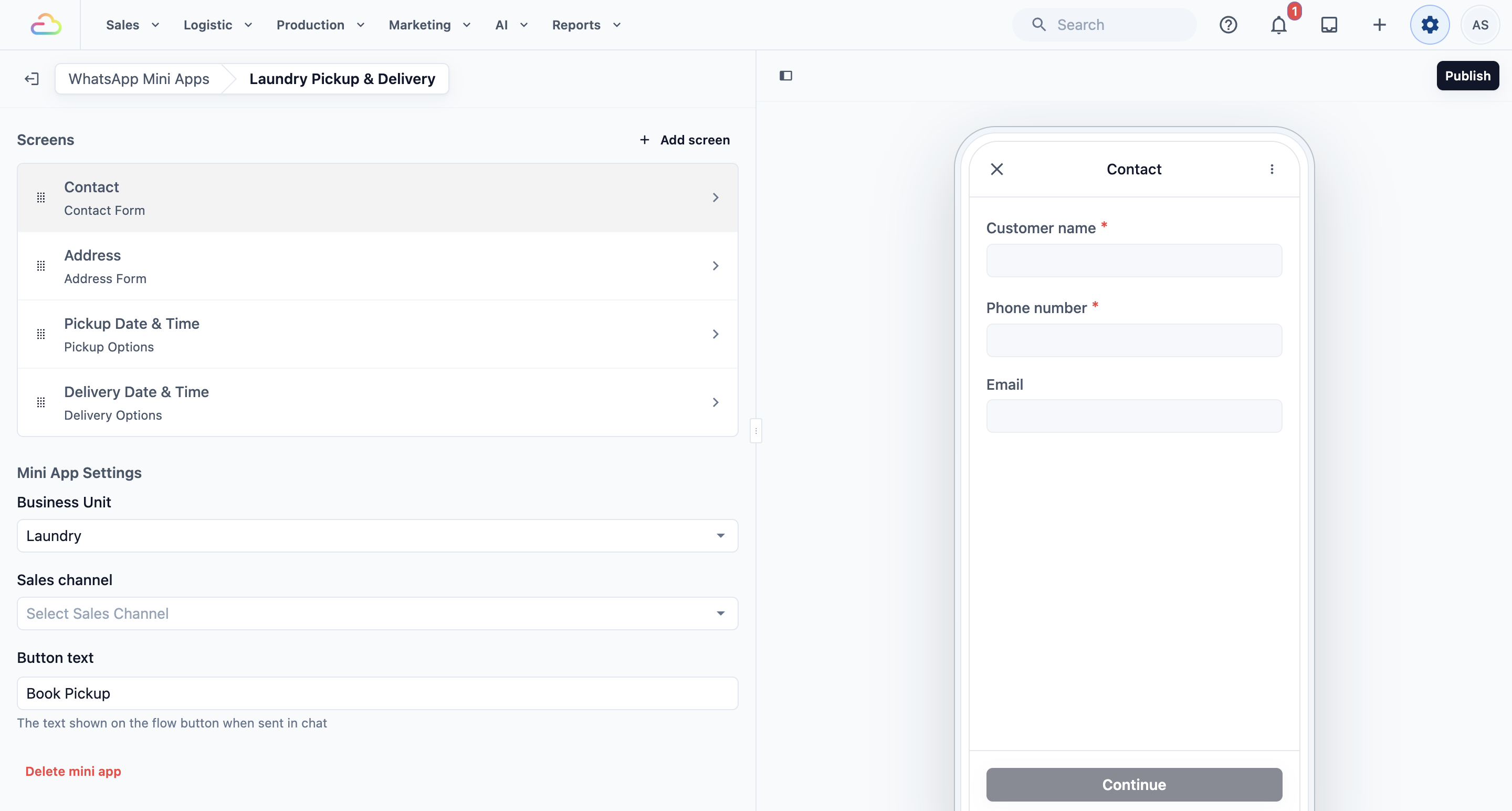
หน้าจอ
หน้าจอคือหน้าเดียวที่ลูกค้ากรอกก่อนแตะเพื่อไปต่อ เมื่อคุณเปิดมินิแอป รายการ หน้าจอ จะแสดงหน้าจอจากบนลงล่างตามลำดับที่ลูกค้าจะผ่าน ใต้ชื่อของแต่ละหน้าจอจะเห็นประเภทของหน้าจอ เช่น แบบฟอร์มติดต่อ หรือตัวเลือกการรับของ
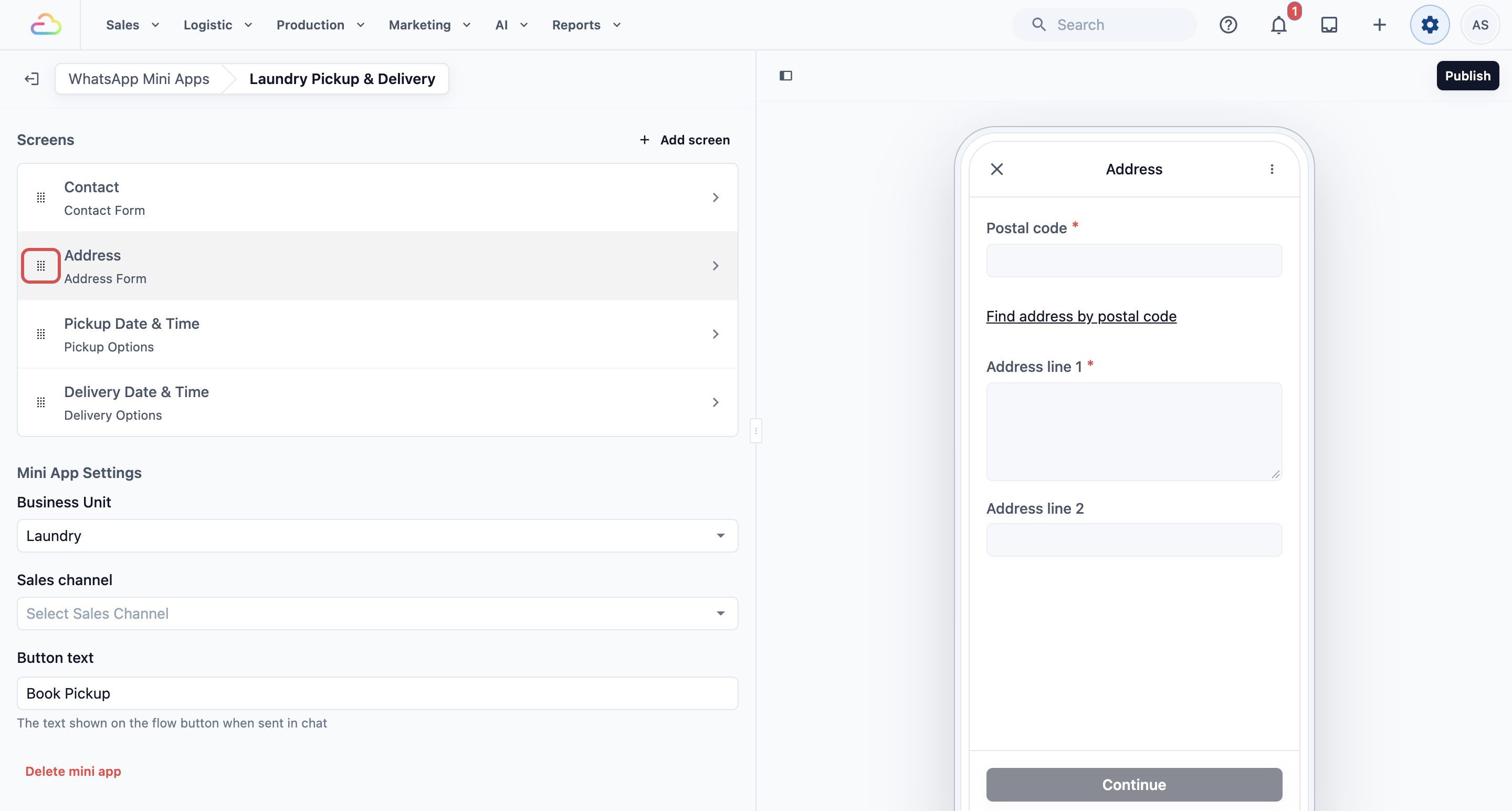
- จัดเรียงหน้าจอใหม่: จับที่ปุ่มลากของหน้าจอแล้วเลื่อนขึ้นหรือลง
- ดูตัวอย่างหน้าจอ: ชี้ไปที่หน้าจอ โทรศัพท์จะแสดงหน้าจอนั้น
- แก้ไขหน้าจอ: คลิกที่หน้าจอ หน้าจอจะเปิดในระดับของตัวเอง ตามที่อธิบายใน ภายในหน้าจอ
การเพิ่มหน้าจอ
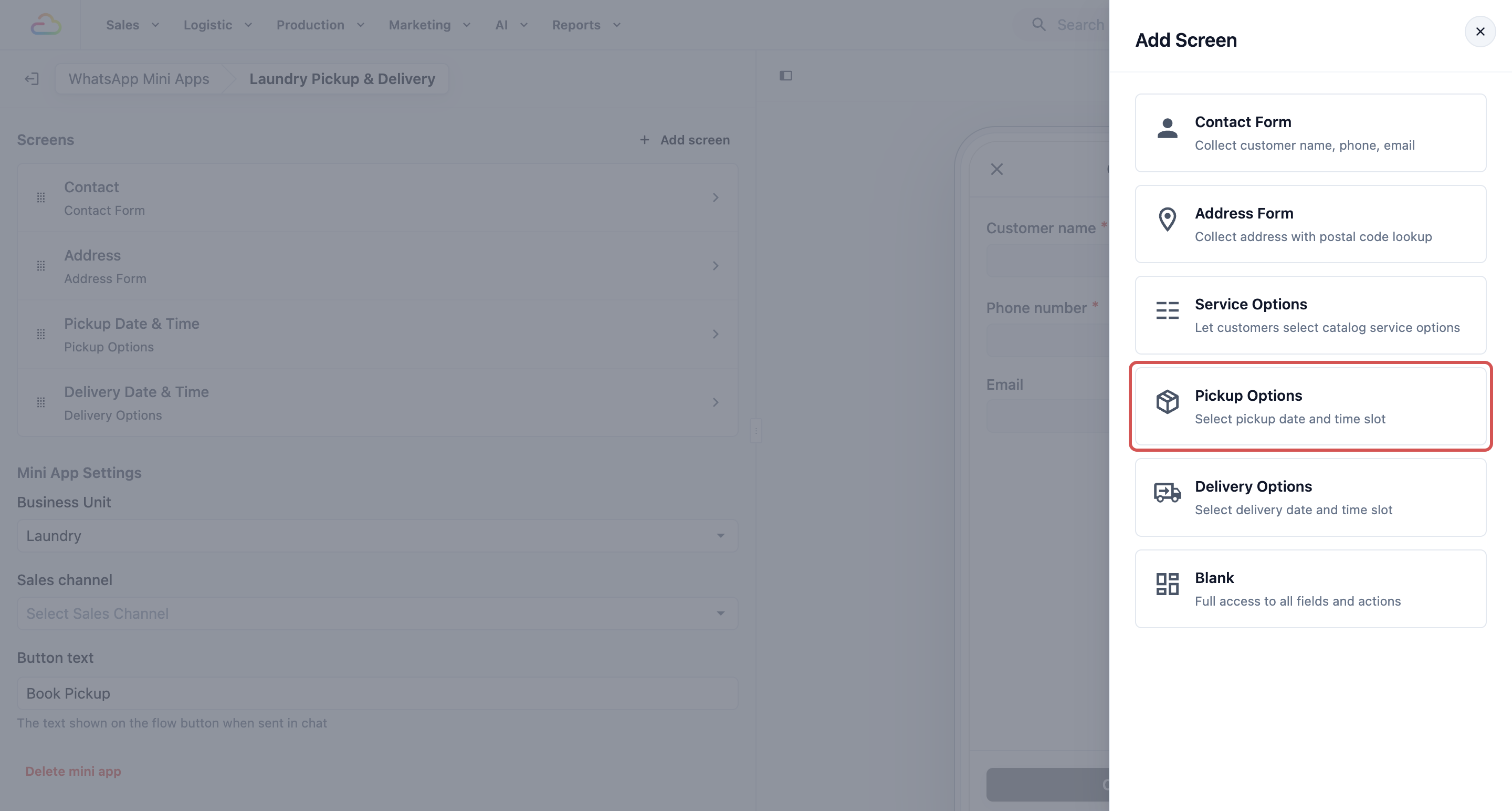
- ในรายการ หน้าจอ ให้คลิก เพิ่มหน้าจอ
- แผง เพิ่มหน้าจอ จะเปิดขึ้นพร้อมหน้าจอหกประเภท คลิกประเภทที่ต้องการ
| เลือกประเภทนี้ | การทำงาน | หน้าจอจะมีชื่อว่า |
|---|---|---|
| แบบฟอร์มติดต่อ | เก็บชื่อ เบอร์โทรศัพท์ และอีเมลของลูกค้า | ผู้ติดต่อ |
| แบบฟอร์มที่อยู่ | เก็บที่อยู่ พร้อมการค้นหารหัสไปรษณีย์ | Address |
| ตัวเลือกบริการ | ให้ลูกค้าเลือกบริการที่ต้องการ โดยมีราคาตามแคตตาล็อกของคุณ | ตัวเลือกบริการ |
| ตัวเลือกการรับของ | ให้ลูกค้าเลือกวันและช่วงเวลาที่จะรับของ | วันและเวลารับของ |
| ตัวเลือกการจัดส่ง | ให้ลูกค้าเลือกวันและช่วงเวลาที่จะจัดส่ง | วันและเวลาจัดส่ง |
| ว่าง | หน้าจอเปล่าที่คุณสร้างเอง | ตามที่คุณพิมพ์ |
- ช่อง ชื่อหน้าจอ จะแสดงชื่อที่แนะนำ เปลี่ยนได้ตามต้องการ แล้วคลิก เพิ่ม หน้าจอว่างจะไม่มีชื่อที่แนะนำ จึงต้องพิมพ์ชื่อก่อน
- หน้าจอใหม่จะถูกเพิ่มที่ท้ายรายการและเปิดขึ้นทันที เมื่อกลับมาที่ระดับของมินิแอปแล้ว ให้ลากไปยังตำแหน่งที่ถูกต้องในรายการ
ภายในหน้าจอ
คลิกหน้าจอในรายการเพื่อเปิดดู การตั้งค่าจะแสดงเป็นสี่ส่วน จากบนลงล่าง:
- หน้าจอ: ชื่อ ของหน้าจอ เปลี่ยนแล้วคลิกนอกช่องหรือกด Enter เพื่อยืนยัน ชื่อจะแสดงที่ด้านบนของหน้าจอบนโทรศัพท์ของลูกค้า
- เนื้อหา: สิ่งทั้งหมดที่หน้าจอแสดงและถาม
- ฟุตเตอร์แอ็กชัน: ปุ่มที่ด้านล่างของหน้าจอ
- ลบหน้าจอ: นำหน้าจอทั้งหน้าออกจากมินิแอป
เนื้อหา
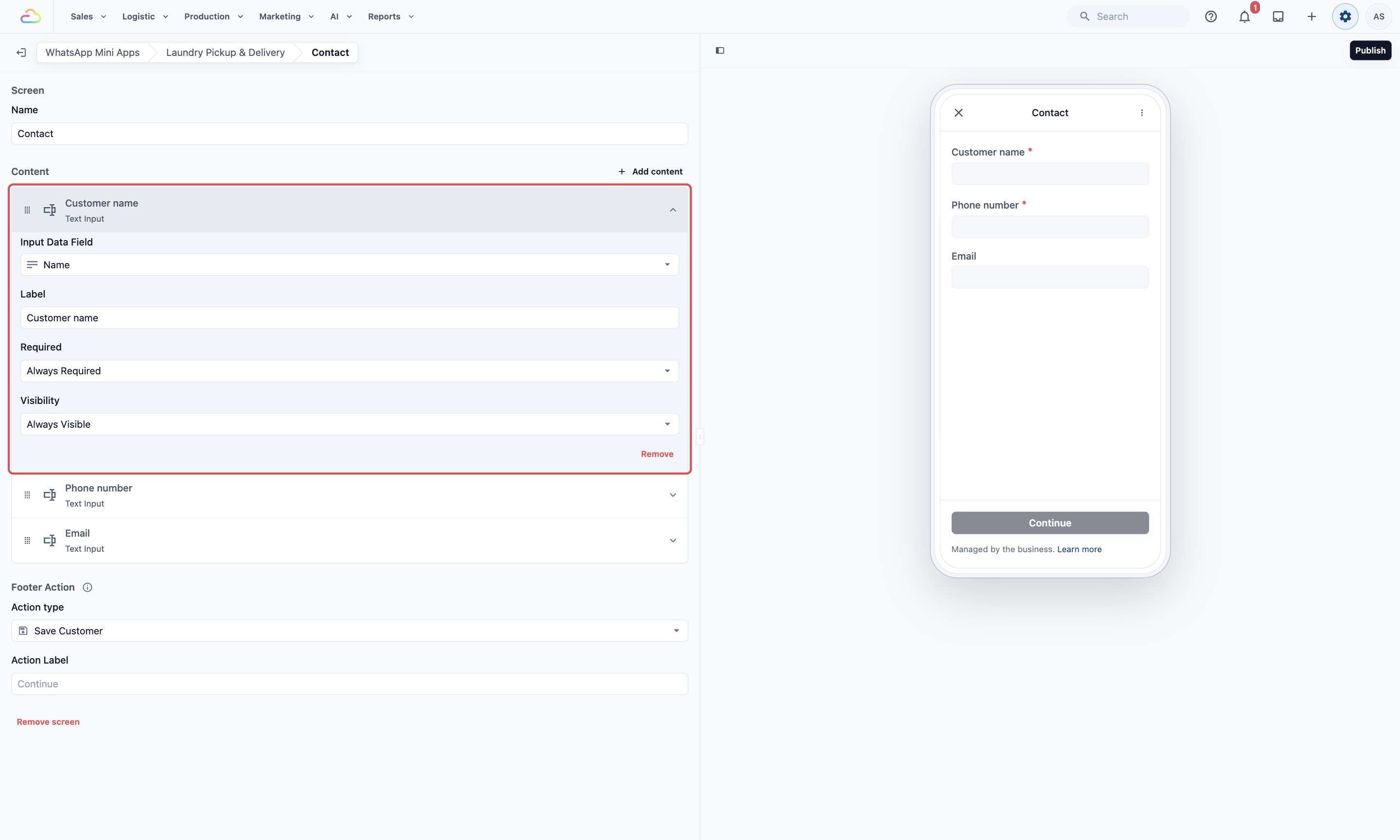
แต่ละรายการในรายการ เนื้อหา คือหนึ่งสิ่งบนหน้าจอ ได้แก่ หัวข้อ ข้อความ รูปภาพ หรือคำถาม เช่น ชื่อหรือเบอร์โทรของลูกค้า หากคุณเคยใช้มินิแอปมาก่อน ตัวแก้ไขเคยเรียกสิ่งเหล่านี้ว่าบล็อก
- คลิกรายการเพื่อเปิดการตั้งค่าตรงนั้นในรายการ ภาพตัวอย่างโทรศัพท์จะอัปเดตขณะที่คุณพิมพ์
- คลิกรายการอีกครั้งเพื่อปิด
- หากต้องการย้ายรายการ ให้ลากขึ้นหรือลงโดยจับที่ที่จับ
- หากต้องการนำรายการออกจากหน้าจอ ให้เปิดรายการแล้วคลิก ลบ จากนั้นคลิก ลบ อีกครั้งเพื่อยืนยัน ลูกค้าจะไม่เห็นรายการนี้อีกเมื่อคุณเผยแพร่
เพิ่มเนื้อหา
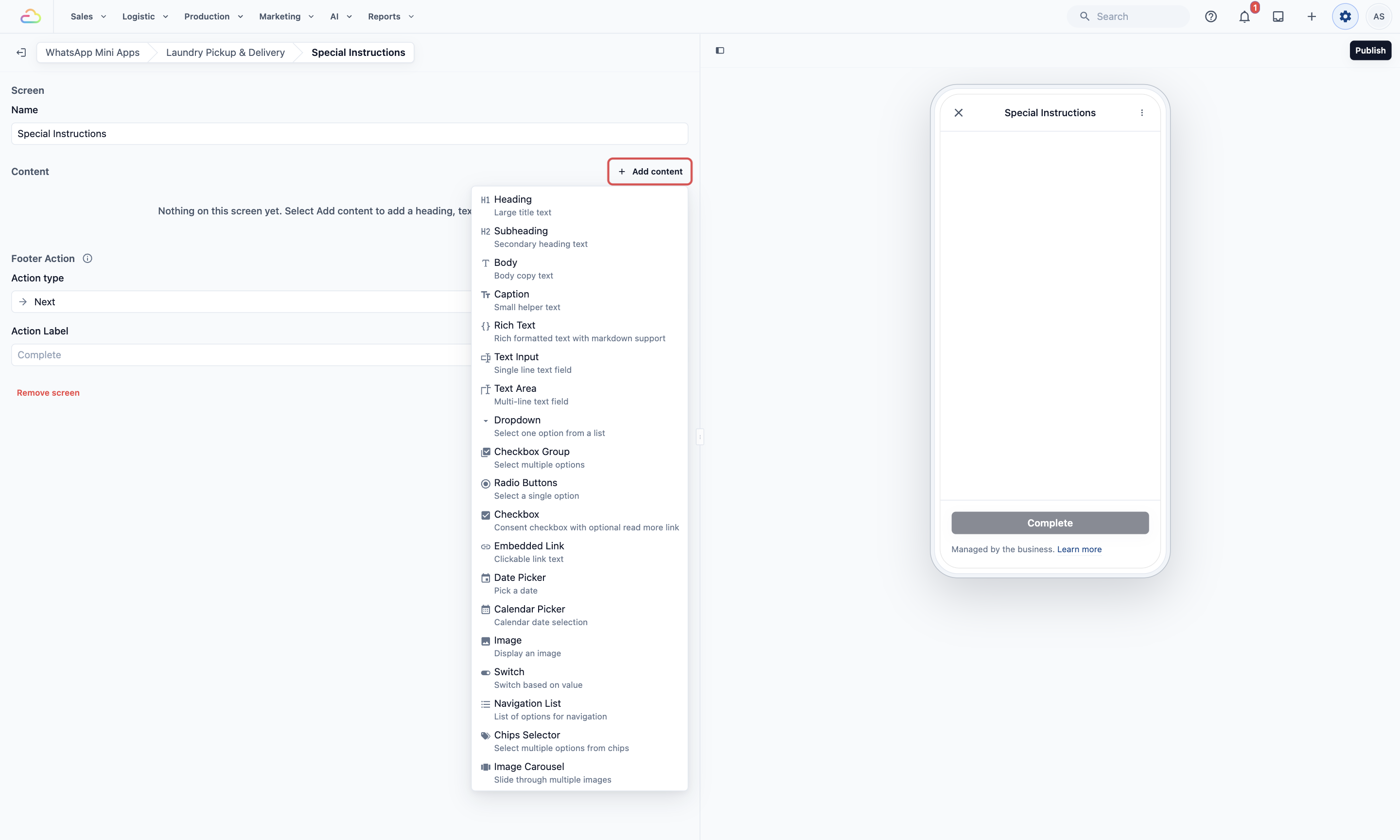
คลิก เพิ่มเนื้อหา ที่ด้านบนของรายการเนื้อหาแล้วเลือกสิ่งที่ต้องการเพิ่ม รายการใหม่จะไปอยู่ท้ายรายการและเปิดให้คุณกรอก หากควรอยู่สูงกว่านั้น ให้ลากขึ้นไป
เพื่อแสดงข้อมูล
| เลือกประเภทนี้ | สิ่งที่จะเพิ่ม |
|---|---|
| หัวข้อ / หัวข้อรอง | ชื่อเรื่องขนาดใหญ่หรือเล็กกว่า |
| เนื้อความ / คำบรรยาย | ย่อหน้าข้อความ หรือข้อความช่วยอธิบายขนาดเล็ก |
| ข้อความจัดรูปแบบ | ข้อความที่มีการจัดรูปแบบ เช่น คำตัวหนาและรายการ |
| รูปภาพ / ชุดภาพเลื่อน | รูปเดียว หรือหลายรูปที่ลูกค้าปัดดูได้ |
| ลิงก์ฝังตัว | ข้อความหนึ่งบรรทัดที่ลูกค้าแตะได้ เช่น "อ่านข้อกำหนดของเรา" |
เพื่อถามคำถาม
| เลือกประเภทนี้ | สิ่งที่ลูกค้าทำ |
|---|---|
| ช่องข้อความ / ช่องข้อความยาว | พิมพ์คำตอบสั้นๆ หรือบันทึกยาวกว่านั้น |
| รายการเลือก / ปุ่มตัวเลือก | เลือกคำตอบหนึ่งข้อจากรายการ |
| กลุ่มช่องทำเครื่องหมาย / ตัวเลือกแบบชิป | เลือกคำตอบหนึ่งข้อหรือมากกว่า |
| ช่องทำเครื่องหมาย | ทำเครื่องหมายหนึ่งช่อง เช่น เพื่อยอมรับข้อกำหนดของคุณ |
| ตัวเลือกวันที่ / ตัวเลือกปฏิทิน | เลือกวันที่ |
| รายการนำทาง | แตะตัวเลือกในรายการเพื่อไปยังหน้าจออื่น |
เมนูยังมี สลับ ซึ่งแสดงเนื้อหาต่างกันตามคำตอบ ร้านส่วนใหญ่ไม่จำเป็นต้องใช้
การตั้งค่าของคำถาม
คำถามส่วนใหญ่มีการตั้งค่าสี่อย่างเหมือนกันเมื่อคุณเปิดดู
ช่องข้อมูลที่รับ เชื่อมคำถามเข้ากับฟิลด์ใน EasyBiz เพื่อให้ระบบรู้ว่าจะบันทึกคำตอบไว้ที่ใด เช่น คำถามชื่อลูกค้าจะบันทึกลงฟิลด์ชื่อในโปรไฟล์ลูกค้า คุณสร้างฟิลด์ของตัวเองได้ที่ ⚙️ การตั้งค่า ในส่วน คลังข้อมูล ภายใต้ ฟิลด์กำหนดเอง
ป้ายกำกับ คือข้อความที่ลูกค้าอ่านบนโทรศัพท์ คุณเปลี่ยนได้อย่างอิสระโดยไม่กระทบตำแหน่งที่บันทึกคำตอบ
บังคับกรอก
| เลือกแบบนี้ | สิ่งที่เกิดขึ้น |
|---|---|
| ไม่บังคับ | ลูกค้าข้ามได้ |
| บังคับเสมอ | ลูกค้าจะไปต่อไม่ได้จนกว่าจะตอบ |
| มีเงื่อนไข | จำเป็นเฉพาะเมื่อเงื่อนไขที่คุณตั้งไว้เป็นจริง |
การมองเห็น
| เลือกแบบนี้ | สิ่งที่เกิดขึ้น |
|---|---|
| แสดงเสมอ | ลูกค้าทุกคนจะเห็นคำถามนี้ |
| มีเงื่อนไข | คำถามจะปรากฏเฉพาะเมื่อเงื่อนไขที่คุณตั้งไว้เป็นจริง เช่น หมายเลขห้องจะแสดงเฉพาะบ้าน HDB หรือคอนโด |
การทำงานของเงื่อนไข
ใช้ตัวเลือกนี้เฉพาะเมื่อคำถามควรปรากฏหรือจำเป็นสำหรับลูกค้าบางกลุ่มเท่านั้น เมื่อเลือก มีเงื่อนไข ให้ตั้งค่าสามส่วนนี้:
- เมื่อ: คำถามหรือฟิลด์ที่ EasyBiz ควรตรวจสอบ
- ตัวดำเนินการ: วิธีที่ EasyBiz ควรตรวจสอบคำตอบ
- ค่า: คำตอบที่ทำให้เงื่อนไขเป็นจริง
| ตัวดำเนินการ | ความหมายอย่างง่าย |
|---|---|
| เท่ากับ | คำตอบต้องตรงกับค่านี้ทุกประการ |
| ไม่เท่ากับ | คำตอบต้องไม่ใช่ค่านี้ |
| เป็นหนึ่งใน | คำตอบอาจตรงกับค่าที่คุณเลือกข้อใดข้อหนึ่ง |
| มีอย่างน้อยหนึ่งใน | สำหรับคำถามที่เลือกได้หลายคำตอบ ต้องมีคำตอบที่เลือกอย่างน้อยหนึ่งข้อตรงกัน |
| มีค่า | ลูกค้าได้กรอกหรือเลือกคำตอบแล้ว |
| ว่างเปล่า | ลูกค้ายังไม่ได้กรอกหรือเลือกคำตอบ |
EasyBiz จะแสดงเฉพาะตัวดำเนินการที่ใช้ได้กับฟิลด์ที่คุณเลือก จึงอาจไม่เห็นทุกตัวเลือกในตารางนี้
ฟุตเตอร์แอ็กชัน
ที่ด้านล่างสุดของการตั้งค่าหน้าจอทุกหน้าคือ ฟุตเตอร์แอ็กชัน ซึ่งเป็นปุ่มที่ลูกค้าแตะเพื่อไปต่อ และเป็นตัวกำหนดว่า EasyBiz จะทำอะไรในขณะนั้น
มีการตั้งค่าสองอย่าง:
- ประเภทของแอ็กชัน กำหนดว่า EasyBiz จะทำอะไรเมื่อลูกค้าแตะปุ่ม
- ป้ายกำกับแอ็กชัน คือข้อความบนปุ่ม เช่น ไปต่อ, จองการรับของ หรือ ยืนยันการเลื่อนนัด หากเว้นว่างไว้ ปุ่มจะแสดง ไปต่อ หรือ เสร็จสิ้น ในหน้าจอสุดท้าย การเปลี่ยนป้ายกำกับเปลี่ยนเพียงคำที่แสดง ไม่ได้เปลี่ยนการทำงานของปุ่ม
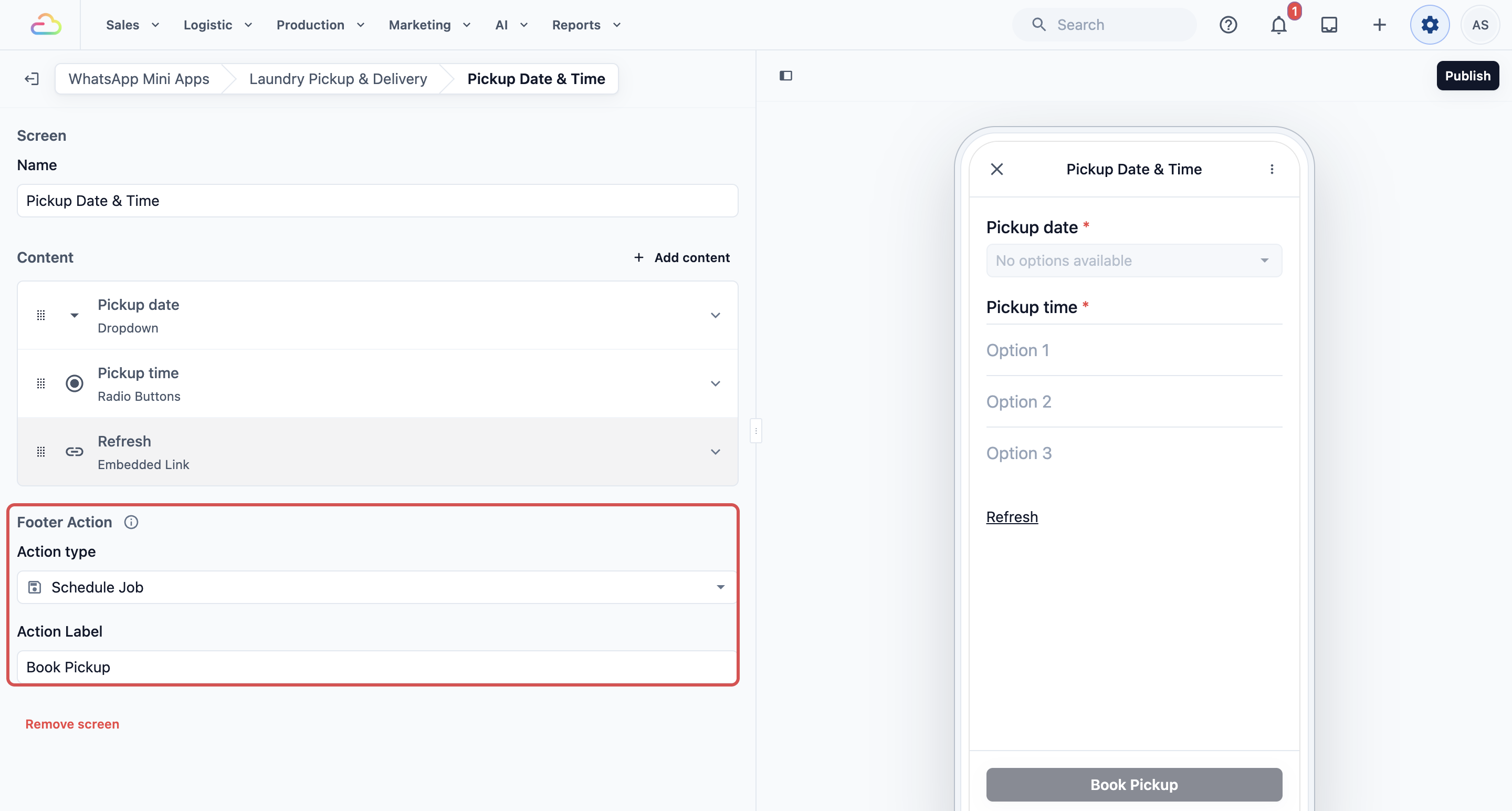
ประเภทของแอ็กชัน
EasyBiz จะแสดงเฉพาะประเภทแอ็กชันที่เหมาะกับหน้าจอที่คุณอยู่ จึงอาจไม่เห็นทุกตัวเลือกในทุกหน้าจอ
| ประเภทการดำเนินการ | สิ่งที่เกิดขึ้นเมื่อลูกค้าแตะ | เมื่อใดควรใช้ |
|---|---|---|
| ถัดไป | ไปยังหน้าจอถัดไปโดยไม่บันทึกอะไร | หน้าจอกลางที่เพียงต้องพาลูกค้าไปต่อ |
| บันทึกลูกค้า | สร้างหรืออัปเดตโปรไฟล์ลูกค้า แล้วไปต่อ | หน้าจอติดต่อ |
| บันทึกที่อยู่ | บันทึกที่อยู่ให้ลูกค้ารายนั้น แล้วไปต่อ | หน้าจอที่อยู่ หลังบันทึกข้อมูลลูกค้าแล้ว |
| จัดตารางงาน | จองการรับหรือจัดส่งในออเดอร์ที่มีอยู่แล้ว แล้วปิดแบบฟอร์ม | หน้าจอสุดท้ายของมินิแอปจัดส่งหรือเลื่อนนัด |
| สร้างออเดอร์ | สร้างออเดอร์ใหม่ใน EasyBiz แล้วปิดแบบฟอร์ม | หน้าจอสุดท้ายของมินิแอปออเดอร์ใหม่ |
| ดึงตัวเลือกการจอง | โหลดวันและช่วงเวลาที่ว่างใหม่โดยไม่ต้องออกจากหน้าจอ | แทบไม่จำเป็น เพราะหน้าจอวันที่มีลิงก์รีเฟรชอยู่แล้ว |
| ทำให้ขั้นตอนเสร็จสมบูรณ์ | ปิดแบบฟอร์มโดยไม่บันทึกอะไร | หน้าขอบคุณหรือหน้าข้อมูลที่ท้ายสุด |
| กลับ | ส่งลูกค้ากลับไปยังหน้าจอก่อนหน้า | หน้าจอว่างที่คุณต้องการเสนอทางกลับเพิ่มเติม |
แต่ละหน้าจอมีอะไรให้บ้าง
| หน้าจอ | ประเภทการกระทำที่คุณเลือกได้ |
|---|---|
| ผู้ติดต่อ | Next, Complete Flow, Save Customer |
| Address | Next, Complete Flow, Save Address |
| ตัวเลือกบริการ | Next, Complete Flow, Create Order |
| วันและเวลารับของ | Next, Complete Flow, Fetch Booking Options, Schedule Job, Create Order |
| วันและเวลาจัดส่ง | Next, Complete Flow, Fetch Booking Options, Schedule Job, Create Order |
| ว่าง | ประเภทการกระทำทั้งหมด รวมถึงบางประเภทขั้นสูงที่ร้านส่วนใหญ่ไม่ต้องใช้ |
การลบหน้าจอ
- เปิดหน้าจอที่ต้องการลบ
- เลื่อนลงไปด้านล่างสุดของการตั้งค่า แล้วคลิก Remove screen
- คลิก ลบ เพื่อยืนยัน
คุณจะกลับไปยังรายการ Screens ของ Mini App ลูกค้าจะยังเห็นหน้าจอนั้นจนกว่าคุณจะเผยแพร่อีกครั้ง หลังจากลบหน้าจอแล้ว ให้ตรวจสอบ Footer Action ของหน้าจอที่กลายเป็นหน้าสุดท้าย
การตั้งค่ามินิแอป
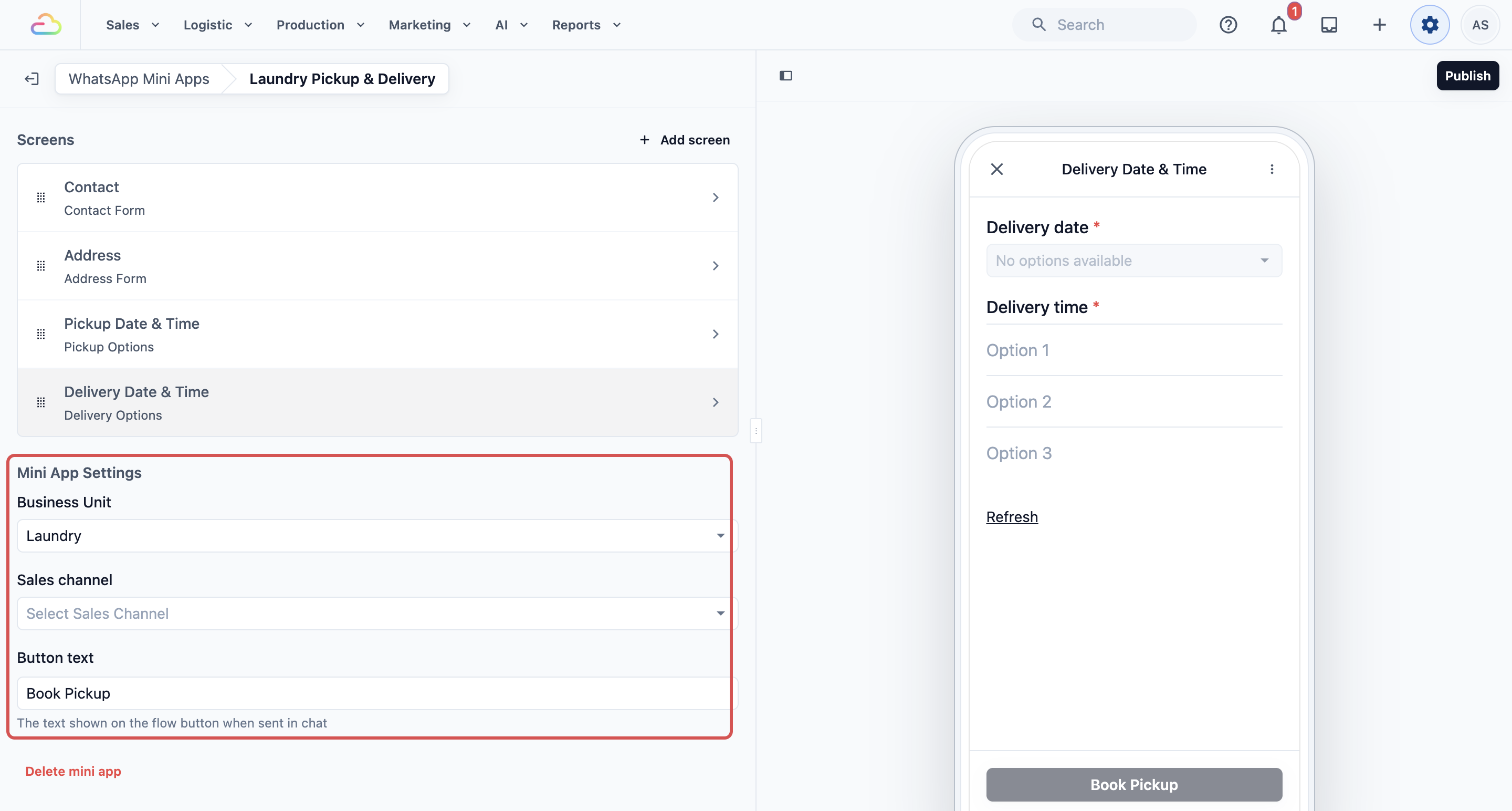
ในระดับของ Mini App เอง ใต้รายการ Screens Mini App Settings เก็บการตั้งค่าของ Mini App ทั้งหมด
Button text คือข้อความบนปุ่มที่ลูกค้าแตะในแชต WhatsApp เพื่อเปิด Mini App เช่น Book Now หรือ Open Form ควรใช้คำให้สั้นและชัดเจน
ใช้การตั้งค่าสองข้อถัดไปเฉพาะเมื่อหน้าจอใดหน้าจอหนึ่งมี Footer Action แบบ Create Order เท่านั้น การตั้งค่านี้จะปรากฏเฉพาะในกรณีนั้น และกำหนดว่าออเดอร์ใหม่จะไปอยู่ที่ใด
Business Unit คือส่วนของธุรกิจที่ออเดอร์นั้นเป็นของ เช่น Laundry หรือ Bag Repair ของ CleanFast Laundry
Sales channel คือแอปที่บันทึกออเดอร์ใหม่ไว้ ที่นี่ไม่มีตัวเลือก Online Store
หากต้องการลบ Mini App ทั้งหมด ให้คลิก Delete mini app ที่ด้านล่าง แล้วคลิก Delete เพื่อยืนยัน การกระทำนี้ย้อนกลับไม่ได้
เผยแพร่และทดสอบ
เครื่องมือสำหรับการเผยแพร่อยู่บนแถบเครื่องมือเหนือภาพตัวอย่างโทรศัพท์
- คลิก Publish ที่มุมขวาบนของภาพตัวอย่าง ปุ่มนี้จะถูกเติมสีเมื่อมีการเปลี่ยนแปลงที่ลูกค้ายังไม่เห็น
- หน้าต่าง Publish Mini App จะเปิดขึ้น ตรวจสอบว่าเลือก WhatsApp Account ที่ถูกต้องแล้ว จากนั้นคลิก Publish
- คุณจะเห็นข้อความ "Mini app published successfully!" และภาพตัวอย่างจะเปลี่ยนเป็น Live Preview
เมื่อเผยแพร่ Mini App แล้ว จะมีเครื่องมืออีกสองอย่างปรากฏถัดจาก Publish
| เครื่องมือ | การทำงาน |
|---|---|
| ฉบับร่าง | แสดงฉบับร่างปัจจุบันของคุณในโทรศัพท์ รวมถึงการแก้ไขที่ยังไม่ได้เผยแพร่ |
| Live Preview | แสดงตัวอย่างของ WhatsApp เองสำหรับเวอร์ชันที่ลูกค้าได้รับอยู่ตอนนี้ คลิก Refresh ที่อยู่ใต้ภาพเพื่อโหลดใหม่ |
| Send Test | ส่ง Mini App ที่เผยแพร่แล้วไปยังหมายเลขโทรศัพท์ที่คุณเลือก เพื่อให้คุณกรอกข้อมูลเหมือนลูกค้าจริง |
วิธีส่งข้อความทดสอบถึงตัวเอง:
- ส่งข้อความใดก็ได้จากโทรศัพท์ของคุณไปยังหมายเลข WhatsApp ของร้าน
- คลิก Send Test เลือก WhatsApp account และกรอก Phone Number ของคุณ
- เมื่อหน้าต่างแสดงข้อความ "Messaging window is open" ให้คลิก Send Test
- เปิด WhatsApp บนโทรศัพท์ของคุณและกรอกฟอร์มให้ครบ
คำถามที่พบบ่อย
ฉันต้องเผยแพร่ใหม่ทุกครั้งที่แก้ไขเล็กน้อยหรือไม่
ใช่ การแก้ไขของคุณจะบันทึกลงฉบับร่างทันที แต่ลูกค้ายังได้รับเวอร์ชันที่เผยแพร่ล่าสุดจนกว่าคุณจะคลิก Publish รายการ Mini Apps จะแสดง Unpublished changes จนกว่าคุณจะเผยแพร่
ถ้าฉันสลับภาพตัวอย่างเป็น Draft ลูกค้าจะเสีย Mini App ไปหรือไม่
ไม่ Draft และ Live Preview เปลี่ยนเฉพาะสิ่งที่โทรศัพท์ในตัวแก้ไขแสดงเท่านั้น ลูกค้ายังได้รับเวอร์ชันที่เผยแพร่ล่าสุด
ทำไมฉันย้ายหรือลบคำถามในหน้า Service Options ไม่ได้
คำถามนั้นแสดงตัวเลือกบริการจากแค็ตตาล็อกของคุณและถูกสร้างไว้ในหน้าจอ คำถามจะเปิดขึ้นเองเมื่อคุณเปิดหน้าจอ และคุณยังเลือกและจัดลำดับตัวเลือกบริการภายในคำถามนั้นได้
ฉันสร้างฟิลด์กำหนดเองแล้ว แต่ไม่ปรากฏในรายการ Input Data Field ทำไม
ฟิลด์กำหนดเองจะปรากฏเฉพาะในหน้าจอแบบ Blank เท่านั้น หน้าจอสำเร็จรูปทั้งห้าแบบจำกัดอยู่กับฟิลด์ในตัวของแต่ละหน้า
Required กับ Visibility ต่างกันอย่างไร
Visibility กำหนดว่าลูกค้าจะเห็นคำถามหรือไม่ Required กำหนดว่าลูกค้าจะไปต่อได้หรือไม่หากไม่ตอบ คำถามที่ซ่อนอยู่จะไม่มีวันเป็นข้อบังคับ
ทำไมฉันมองไม่เห็น Send Test หรือ Live Preview
ปุ่มเหล่านี้จะปรากฏหลังจากเผยแพร่ Mini App อย่างน้อยหนึ่งครั้งเท่านั้น ฉบับร่างไม่สามารถส่งผ่าน WhatsApp ได้ ดังนั้นให้เผยแพร่ก่อน แล้วจึงส่งข้อความทดสอบถึงตัวเอง
ภาพตัวอย่างโทรศัพท์แสดงราคาและช่วงเวลาจริงหรือไม่
ภาพตัวอย่าง Draft แสดงเพียงรูปแบบ ไม่ใช่วันที่ ช่วงเวลา และราคาจริงของคุณ ใช้ Send Test หลังเผยแพร่เพื่อดูวันที่ ช่วงเวลา และราคาจริงบนโทรศัพท์ของคุณ
การเผยแพร่มีค่าใช้จ่ายหรือไม่
ตามแพ็กเกจปัจจุบัน WhatsApp Mini-App มีค่าใช้จ่าย SGD 99 ต่อเดือนต่อหนึ่งเบอร์ WhatsApp ที่ Mini App ของคุณถูกเผยแพร่ โดยไม่จำกัดจำนวน Mini App หรือการจอง คุณยืนยันเพียงครั้งเดียวต่อหนึ่งเบอร์ ในครั้งแรกที่เผยแพร่บนเบอร์นั้น
ขั้นตอนถัดไป
ตอนนี้คุณรู้จักตัวแก้ไขแล้ว ได้แก่ หน้าจอ เนื้อหา Footer Action การตั้งค่า Mini App และวิธีเผยแพร่และทดสอบ ต่อไป ให้นำความรู้นี้ไปใช้กับ Mini App แรกของคุณใน Setting Up a Customer Sign Up Mini App