
ก่อนเริ่ม
บัญชี WhatsApp Business ของคุณต้องเชื่อมต่อกับ EasyBiz หน่วยธุรกิจยังต้องมีตัวเลือกการจองออนไลน์พร้อมช่วงเวลาใน การตั้งค่า › การจอง และต้องบันทึกพื้นที่บริการของคุณไว้ มิฉะนั้นหน้าเลือกวันที่จะไม่มีตัวเลือกให้ลูกค้า
หากเคยตั้งค่าไว้ก่อนแล้ว: Mini App ได้ย้ายจากหน้า WhatsApp ภายใต้ CRM ไปยังหน้าของตัวเองชื่อ WhatsApp Mini Apps ในส่วน ช่องทางการขาย ของการตั้งค่า Mini App ที่มีอยู่ทั้งหมดของคุณจะอยู่ที่นั่น
- ตั้งค่าการเชื่อมต่อ WhatsApp
- วิธีการทำงานของตัวสร้างมินิแอป
- การตั้งค่าตัวเลือกการจองออนไลน์
- การตั้งค่าพื้นที่ให้บริการ
ใครควรใช้?
Mini App นี้เหมาะกับธุรกิจใดก็ตามที่ส่งของที่ทำเสร็จแล้วคืนลูกค้าถึงบ้าน เช่น ร้านซักรีด ร้านซักแห้ง ร้านซ่อมกระเป๋า ร้านซ่อมรองเท้า และร้านแก้ไขเสื้อผ้า คุณต้องส่งมันหลังจากที่ออเดอร์มีอยู่ในระบบแล้วเสมอ ออเดอร์อาจมาจาก Mini App สั่งซื้อใหม่: รับของอย่างเดียว หรือทีมงานของคุณจะกรอกเองก็ได้
ก่อนใช้ Mini App นี้
ส่ง Mini App นี้ให้เฉพาะลูกค้าที่มีออเดอร์ที่ใช้งานอยู่ใน EasyBiz แล้วเท่านั้น เมื่อคุณส่ง EasyBiz จะถามว่าการจัดส่งนี้เป็นของออเดอร์ไหน ถ้ายังไม่มีออเดอร์ การจัดส่งจะไม่มีอะไรให้ผูกด้วย
สร้างออเดอร์ก่อน โดยทำได้ 2 วิธี:
- ส่ง Mini App สั่งซื้อใหม่: รับของอย่างเดียว ให้ลูกค้าเพื่อจองการรับของ วิธีนี้จะสร้างออเดอร์ให้คุณโดยอัตโนมัติ
- สร้างออเดอร์เองใน EasyBiz
สร้างมินิแอปของคุณ
คลิกไอคอน ⚙️ การตั้งค่า ที่มุมขวาบน
ภายใต้ส่วน ช่องทางการขาย คลิก Mini App ของ WhatsApp
ถัดจาก Mini Apps ให้คลิก + เพิ่ม Mini App เมนูของ Mini App สำเร็จรูปจะเปิดขึ้น
ภายใต้ กำหนดการ ให้เลือก จัดส่งตามกำหนดเวลา
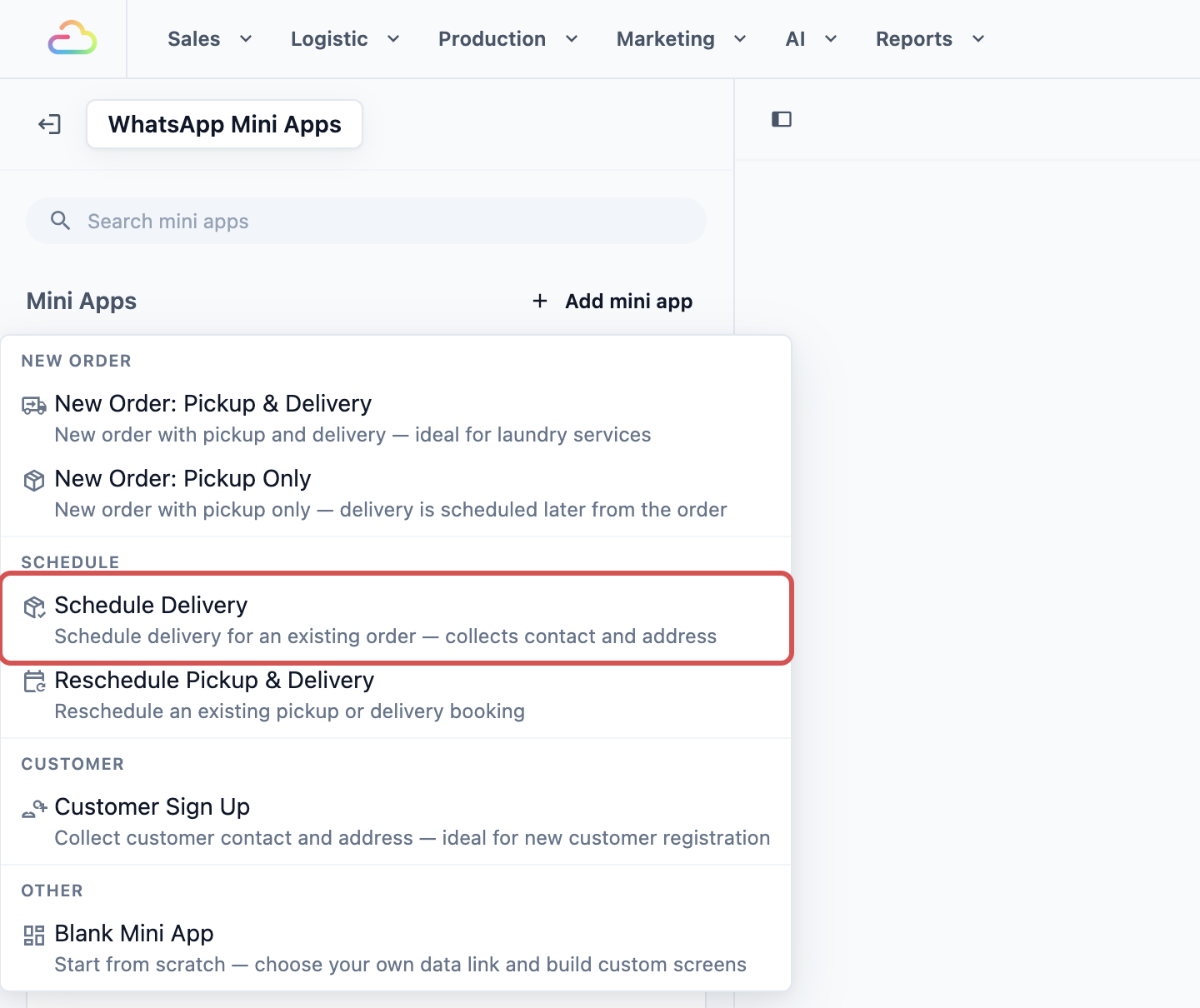
หน้าต่าง Mini App ใหม่ จะเปิดขึ้นพร้อมชื่อ Schedule Delivery ที่กรอกไว้แล้ว เปลี่ยนเป็นชื่อที่พนักงานจำได้ง่าย เช่น จองการจัดส่งคืน
คลิก สร้าง Mini App ใหม่ของคุณจะเปิดในตัวแก้ไข พร้อมใช้งาน
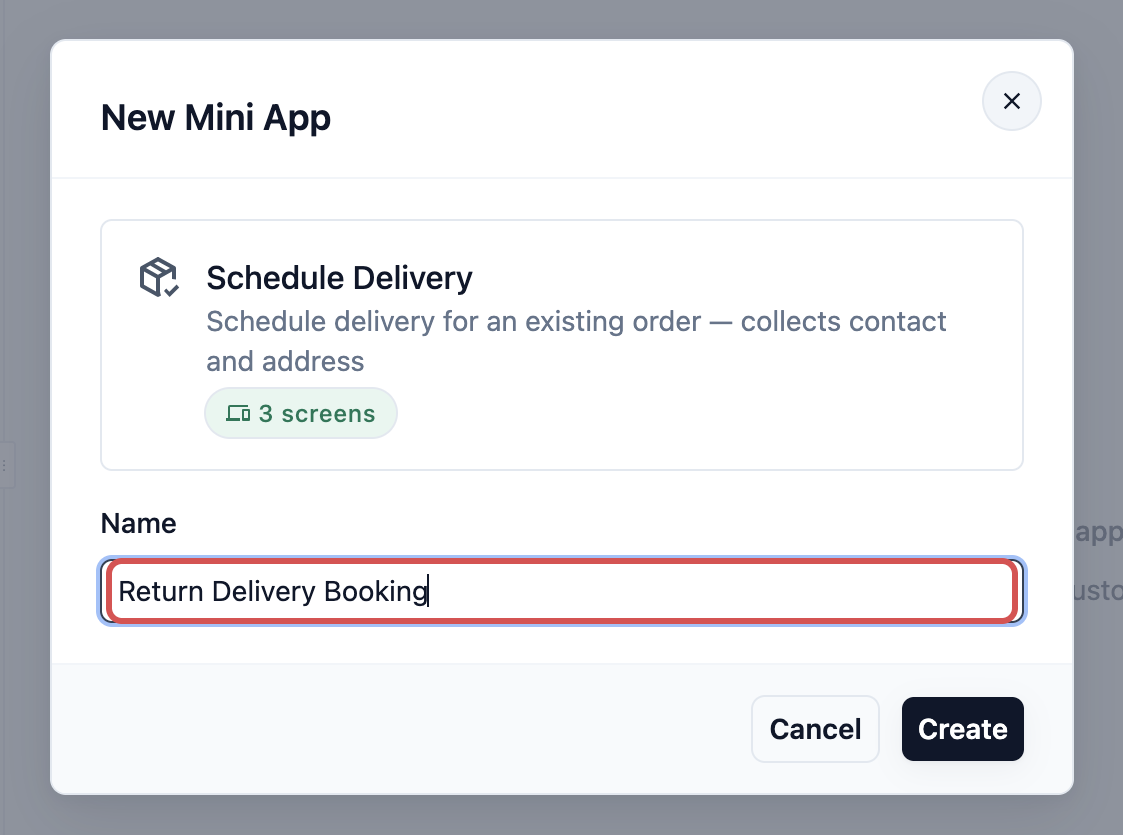
สิ่งที่ตั้งค่าไว้แล้ว
เทมเพลตจะมาพร้อมหน้าจอ 3 หน้าตามลำดับนี้ คุณสามารถเผยแพร่ได้เลยโดยไม่ต้องแก้ไข
ก่อนแก้ไขหน้าจอ ให้อ่าน วิธีการทำงานของตัวสร้าง Mini App ซึ่งอธิบายว่าหน้าจอและบล็อกคืออะไร จะย้ายอย่างไร และปุ่มที่ด้านล่างของแต่ละหน้าจอทำอะไร
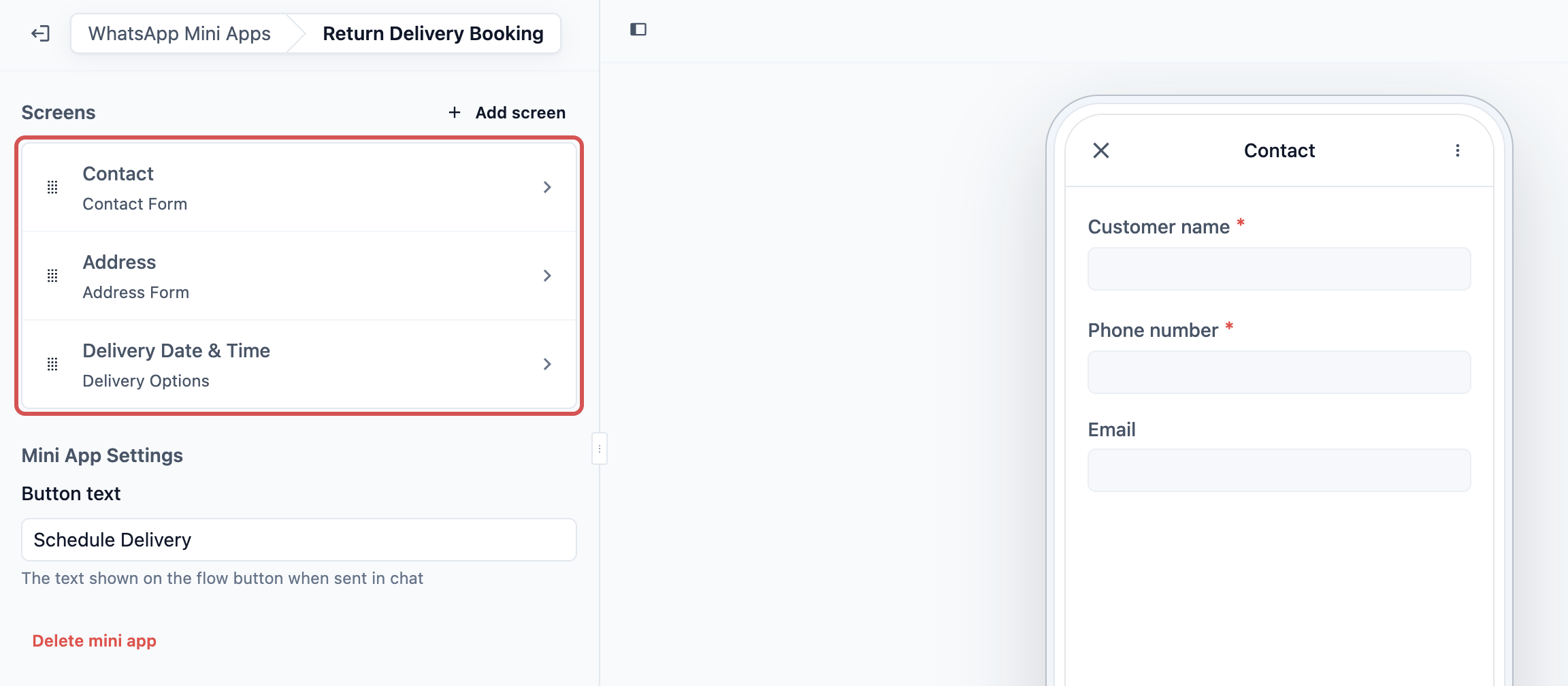
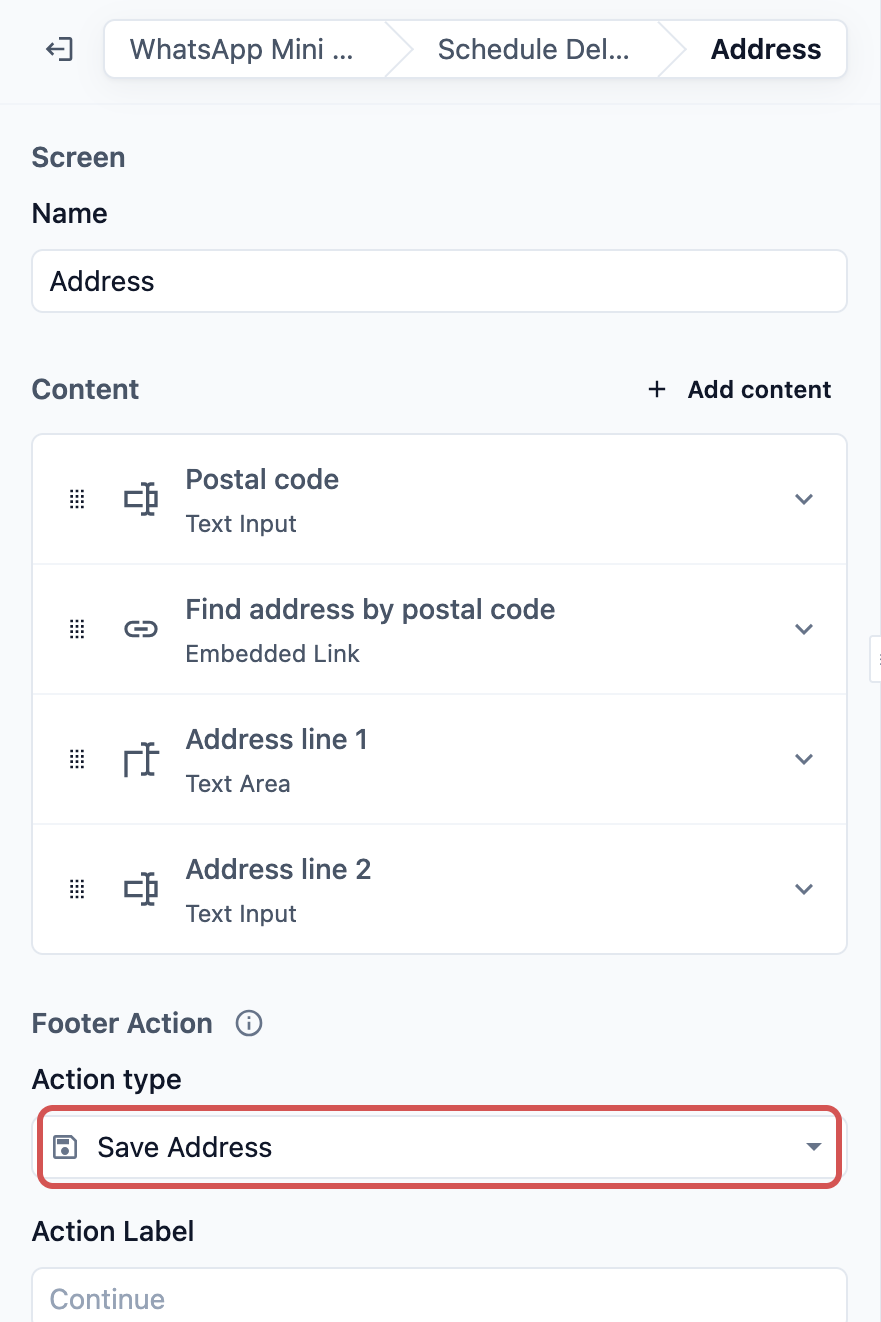
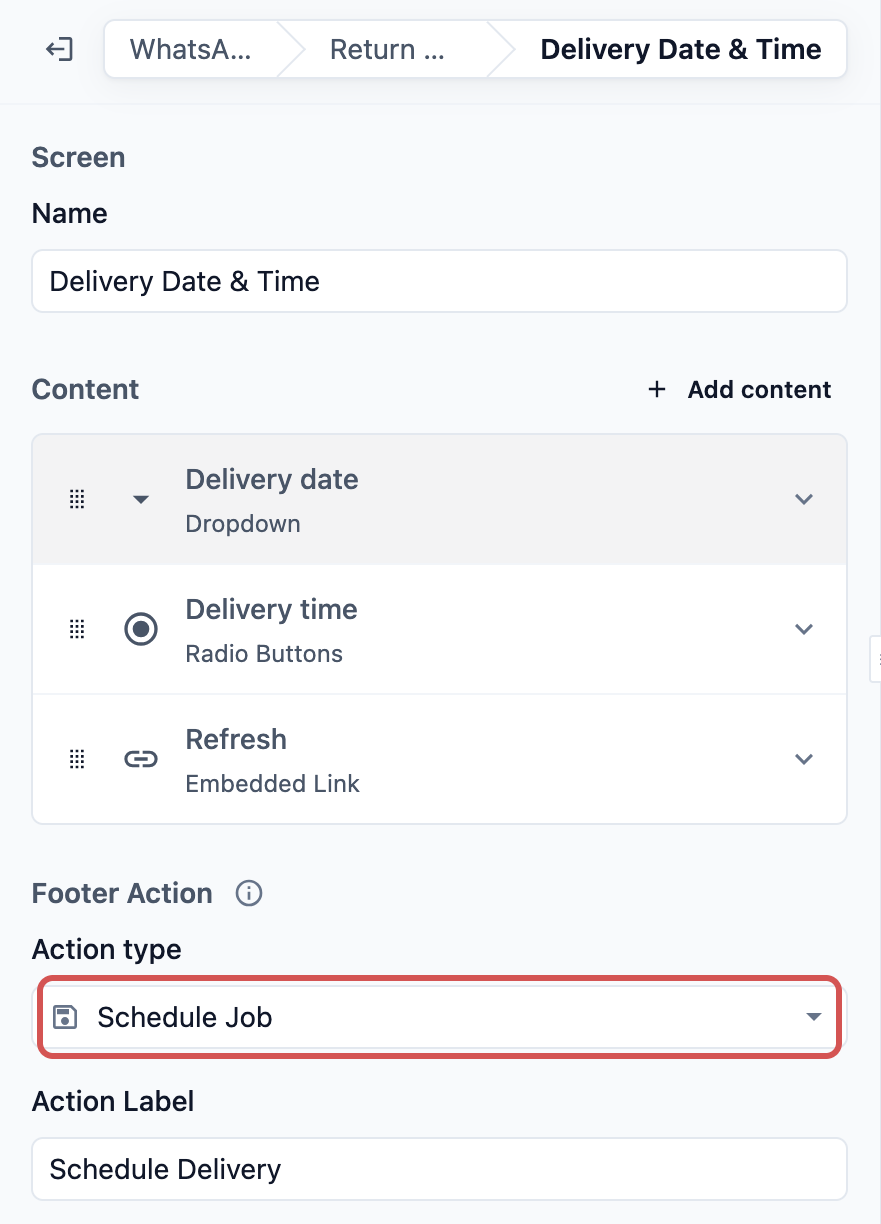
คลิกหน้าจอในรายการเพื่อเปิด การดำเนินการท้ายหน้า ที่ด้านล่างจะบอกว่าปุ่มด้านล่างของหน้าจอนั้นทำอะไร
ผู้ติดต่อ
ขอชื่อลูกค้า หมายเลขโทรศัพท์ และอีเมล ซึ่งกรอกไว้แล้วสำหรับลูกค้าที่คุณรู้จัก การดำเนินการท้ายหน้าคือ บันทึกลูกค้า ดังนั้นการแก้ไขใด ๆ ที่ลูกค้าทำจะอัปเดตโปรไฟล์ของเขา
Address
ขอรหัสไปรษณีย์ ลิงก์ ค้นหาที่อยู่จากรหัสไปรษณีย์ จากนั้นเป็นที่อยู่บรรทัดที่ 1 และบรรทัดที่ 2 ตรงนี้ลูกค้าสามารถให้ส่งของไปยังที่อยู่ที่ต่างจากจุดที่คุณรับของได้ การดำเนินการท้ายหน้าคือ บันทึกที่อยู่
วันและเวลาจัดส่ง
มีเมนูเลือกวันจัดส่ง ตัวเลือกเวลาจัดส่ง และลิงก์ รีเฟรช สำหรับช่วงเวลาล่าสุด การดำเนินการท้ายหน้าคือ กำหนดการงาน และปุ่มที่ลูกค้ากดจะเขียนว่า จัดส่งตามกำหนดเวลา
ตั้งนัดจัดส่งหรือเปลี่ยนนัด?
Mini App ทั้งสองใช้การดำเนินการท้ายหน้า กำหนดการงาน EasyBiz จะตรวจสอบออเดอร์ที่เลือกก่อนทำการเปลี่ยนแปลงใด ๆ ถ้ายังไม่มีการจัดส่ง ระบบจะเพิ่มให้ ถ้ามีการจัดส่งอยู่แล้ว ระบบจะอัปเดตการจัดส่งนั้นแทนที่จะเพิ่มอีกรายการ
| ใช้ Mini App นี้ | เลือกใช้เมื่อ | ลูกค้าเปลี่ยนอะไรได้บ้าง |
|---|---|---|
| Schedule Delivery | ยังไม่ได้จองการส่งคืน | ที่อยู่จัดส่ง วันที่ และเวลา |
| Reschedule Pickup & Delivery | มีการจองรับและจัดส่งไว้แล้ว และอาจต้องเปลี่ยนนัดอย่างใดอย่างหนึ่ง | วันและเวลารับของ ตามด้วยวันและเวลาจัดส่ง |
เพิ่มเฉพาะรายละเอียดเพิ่มเติมที่ร้านของคุณต้องใช้
หน้าจอทั้งสามข้างต้นเพียงพอสำหรับการจัดส่งคืน คุณสามารถเพิ่มคำถามประเภทที่พักได้หากคนขับต้องการหมายเลขห้องหรือชั้นของลูกค้า ทำฟอร์มให้เรียบง่าย และถามเฉพาะรายละเอียดที่ช่วยให้คนขับจัดส่งได้สำเร็จโดยไม่ต้องโทรหาลูกค้าอีก
| รายละเอียดเพิ่มเติม | เพิ่มเมื่อ | ช่วยร้านของคุณอย่างไร |
|---|---|---|
| ประเภทที่พักอาศัย | คนขับต้องการเลขห้องหรือเลขชั้นสำหรับ HDB คอนโด และสำนักงาน | ลูกค้าในอาคารเหล่านี้ต้องกรอกรายละเอียดที่ขาด ส่วนลูกค้าบ้านเดี่ยวกรอกต่อได้โดยไม่ต้องกรอก |
ส่วนถัดไปจะอธิบายวิธีเพิ่มรายละเอียดเพิ่มเติมนี้
ถามประเภทที่พักอาศัย
โดยค่าเริ่มต้น ที่อยู่บรรทัดที่ 2 เป็นทางเลือก เพราะบ้านเดี่ยวไม่มีเลขห้อง ต่อไปนี้คือวิธีทำให้จำเป็นเฉพาะ HDB คอนโด และสำนักงาน
เพิ่มคำถามนี้เมื่อคนขับต้องการหมายเลขห้องหรือชั้นเพื่อจัดส่งให้สำเร็จ หากไม่มี พนักงานของคุณอาจต้องโทรหรือส่งข้อความหาลูกค้าอีกครั้ง และคนขับอาจล่าช้าที่อาคาร ลูกค้าที่เลือกบ้านเดี่ยวจะไม่ถูกบังคับให้กรอกหมายเลขห้องที่ตนไม่มี
ขั้นตอนที่ 1 สร้างช่องข้อมูล
ไปที่ การตั้งค่า ส่วน คลังและเทมเพลต (เรียกว่า คลัง ในบางบัญชี) จากนั้น ฟิลด์กำหนดเอง
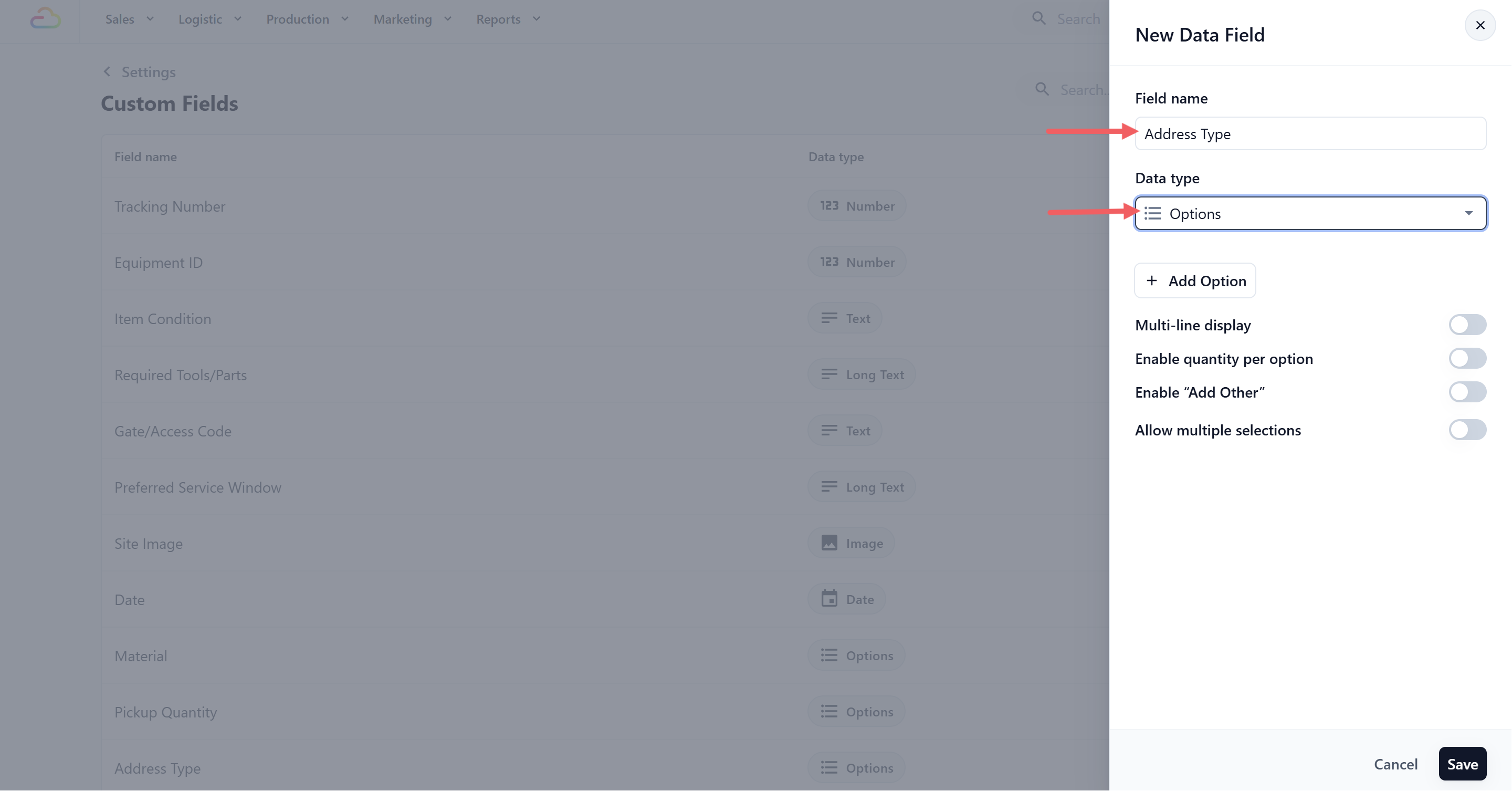
คลิก + เพิ่มฟิลด์ข้อมูล ตั้งชื่อว่า ประเภทที่อยู่ และเลือก ตัวเลือก เป็นประเภทข้อมูล
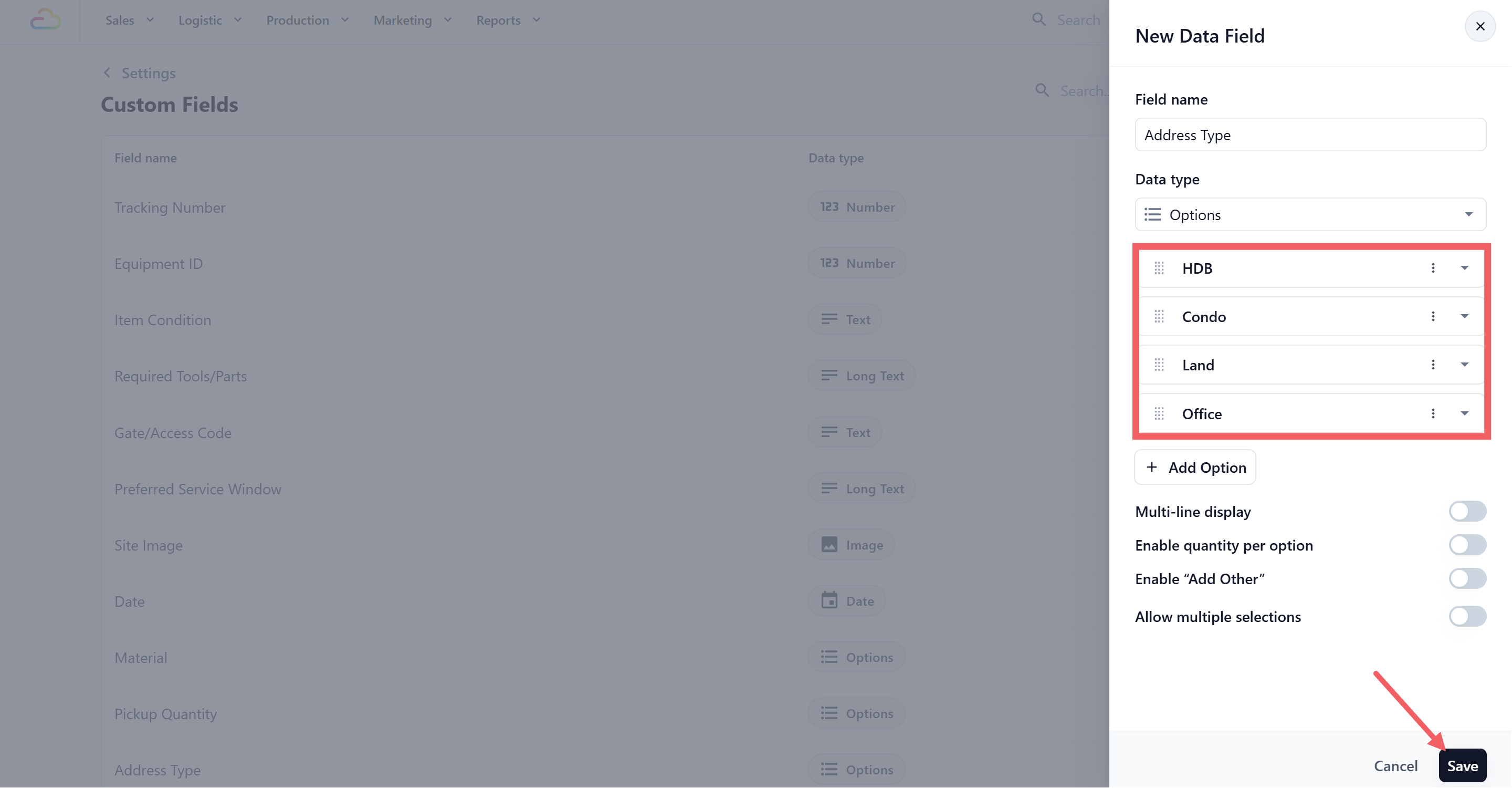
- พิมพ์ตัวเลือกของคุณ: HDB, คอนโด, สำนักงาน, บ้านเดี่ยว คลิก บันทึก
ขั้นตอนที่ 2 เพิ่มเมนูแบบดรอปดาวน์
ในตัวแก้ไข คลิกหน้าจอ ที่อยู่
ถัดจาก เนื้อหา คลิก + เพิ่มเนื้อหา
เลือก เมนูแบบดรอปดาวน์ ระบบจะเพิ่มไว้ที่ด้านล่างของหน้าจอ พร้อมเปิดการตั้งค่า
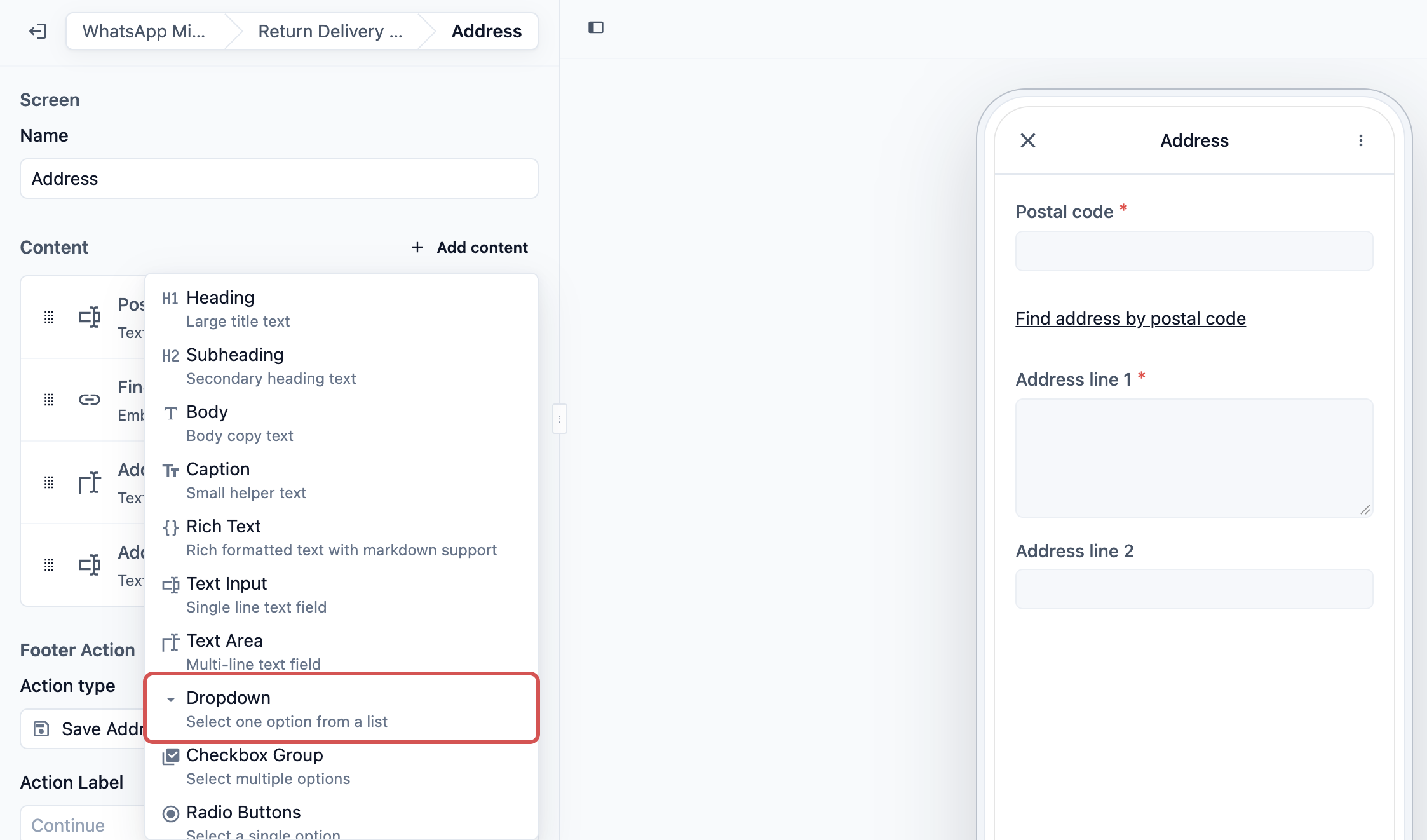
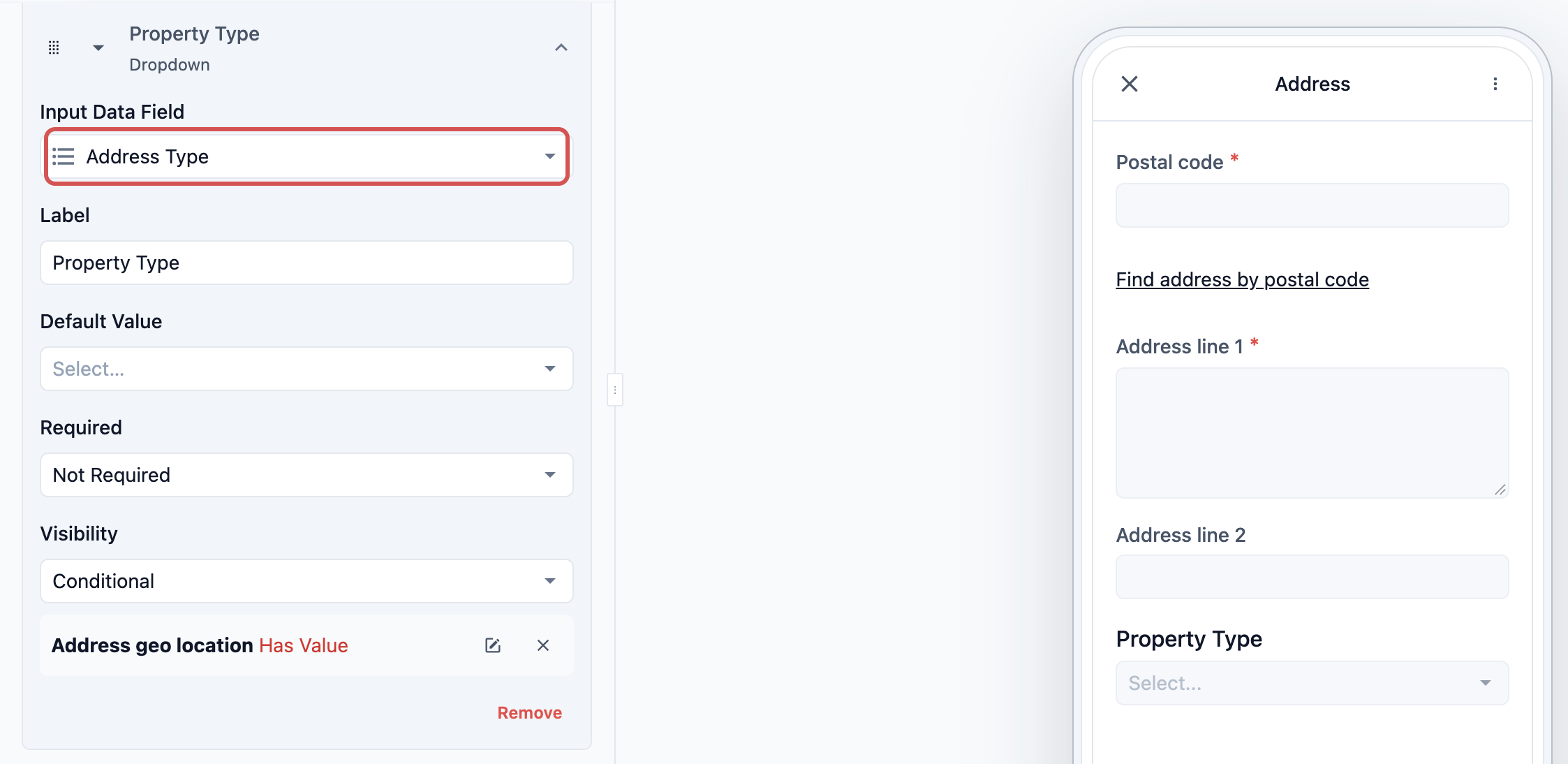
ตั้ง ฟิลด์ข้อมูลที่ป้อน เป็น ประเภทที่อยู่ ซึ่งเป็นฟิลด์ที่คุณสร้างในขั้นตอนที่ 1
ตั้ง ป้ายกำกับ เป็นประเภทที่พัก นี่คือคำถามที่ลูกค้าจะเห็น
ตั้ง การแสดงผล เป็น มีเงื่อนไข ในหน้าต่าง เพิ่มเงื่อนไข ตั้ง เมื่อ เป็น ตำแหน่งที่อยู่ทางภูมิศาสตร์ และ ตัวดำเนินการ เป็น มีค่า แล้วคลิก ตกลง คำถามจะปรากฏหลังจากลูกค้าค้นหารหัสไปรษณีย์ได้เท่านั้น
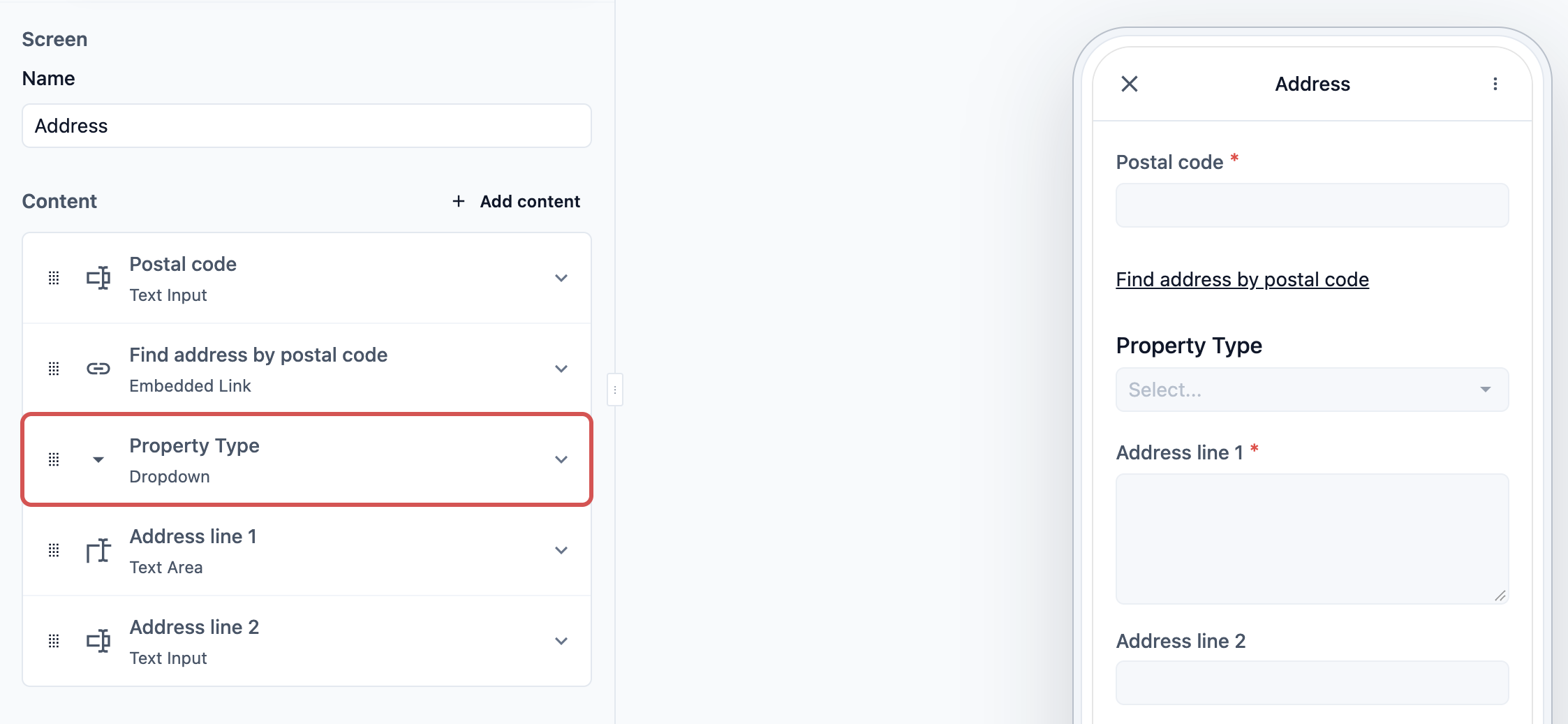
- ลากเมนูแบบดรอปดาวน์โดยใช้จุดทางซ้ายของแถว แล้ววางไว้ระหว่าง ค้นหาที่อยู่จากรหัสไปรษณีย์ และ ที่อยู่บรรทัดที่ 1 ตัวอย่างทางขวาจะแสดงลำดับใหม่ทันที
ขั้นตอนที่ 3 ทำให้ที่อยู่บรรทัดที่ 2 เป็นแบบมีเงื่อนไข
ในรายการ เนื้อหา คลิก ที่อยู่บรรทัดที่ 2 เพื่อเปิดการตั้งค่า
เปลี่ยน จำเป็นต้องกรอก จาก ไม่จำเป็น เป็น มีเงื่อนไข หน้าต่าง เพิ่มเงื่อนไข จะเปิดขึ้น
ตั้ง เมื่อ เป็น ประเภทที่อยู่ และ ตัวดำเนินการ เป็น เป็นหนึ่งใน ภายใต้ ค่า ให้เลือก HDB คอนโด และ สำนักงาน จากนั้นคลิก ตกลง
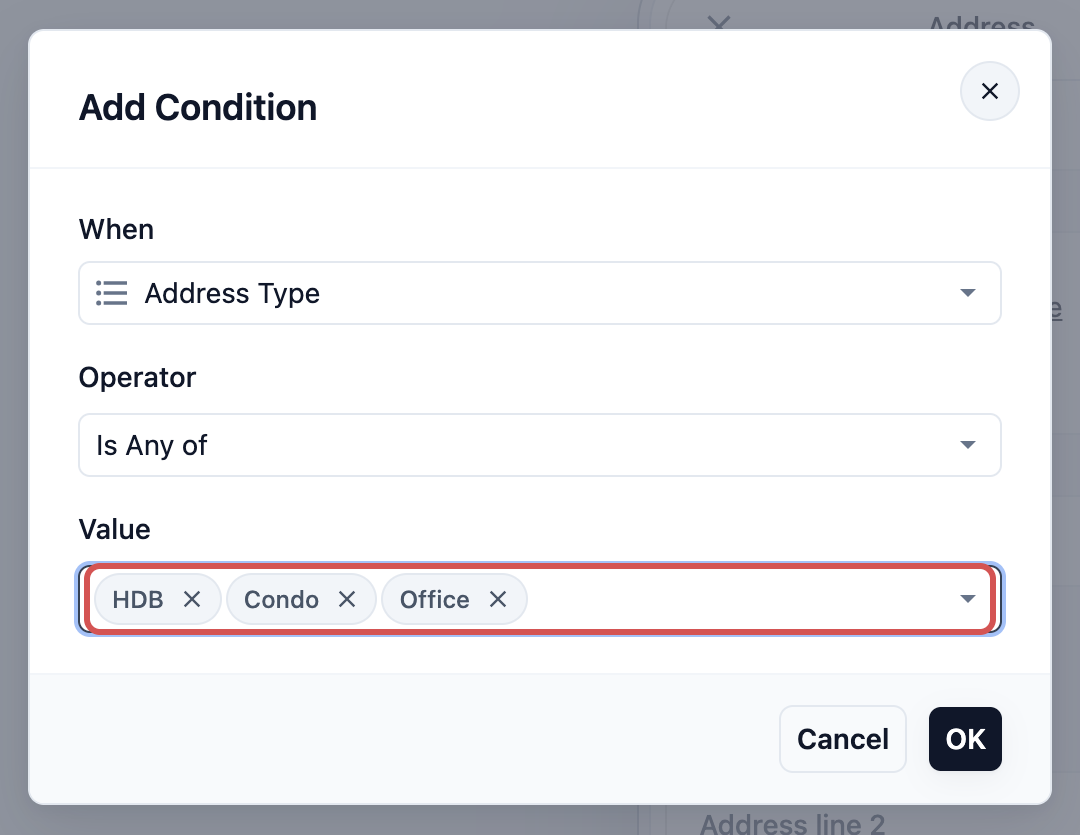
ภายใต้ จำเป็นต้องกรอก ที่อยู่บรรทัดที่ 2 จะแสดงกฎที่คุณตั้งไว้
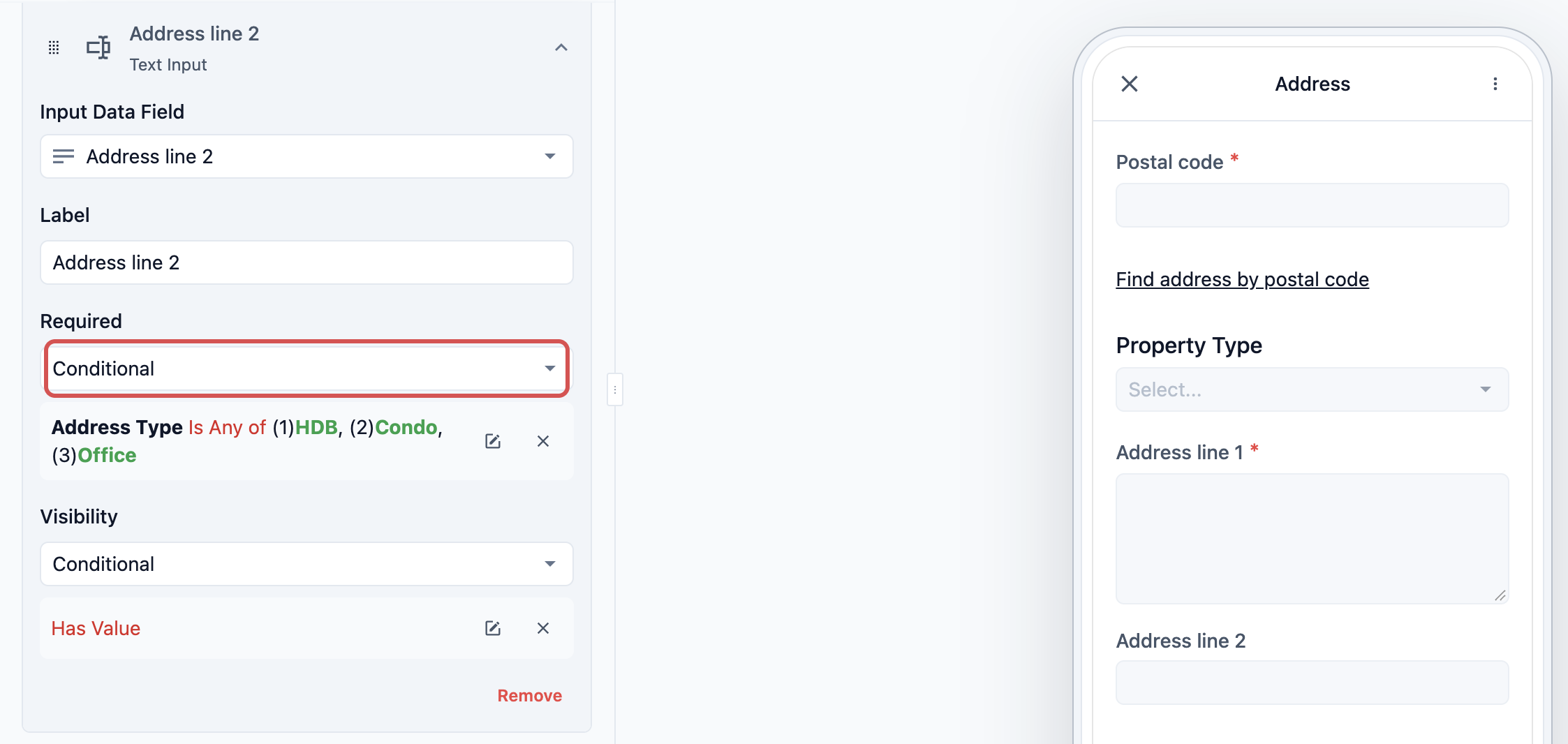
ตอนนี้ที่อยู่บรรทัดที่ 2 จำเป็นต้องกรอกสำหรับคอนโดและสำนักงาน และเป็นตัวเลือกสำหรับบ้านเดี่ยว การเปลี่ยนแปลงของคุณจะถูกเก็บเป็นฉบับร่างระหว่างที่ทำงาน ลูกค้าจะเห็นก็ต่อเมื่อคุณเผยแพร่แล้ว
เผยแพร่
- คลิก เผยแพร่ ที่มุมขวาบนของตัวแก้ไข
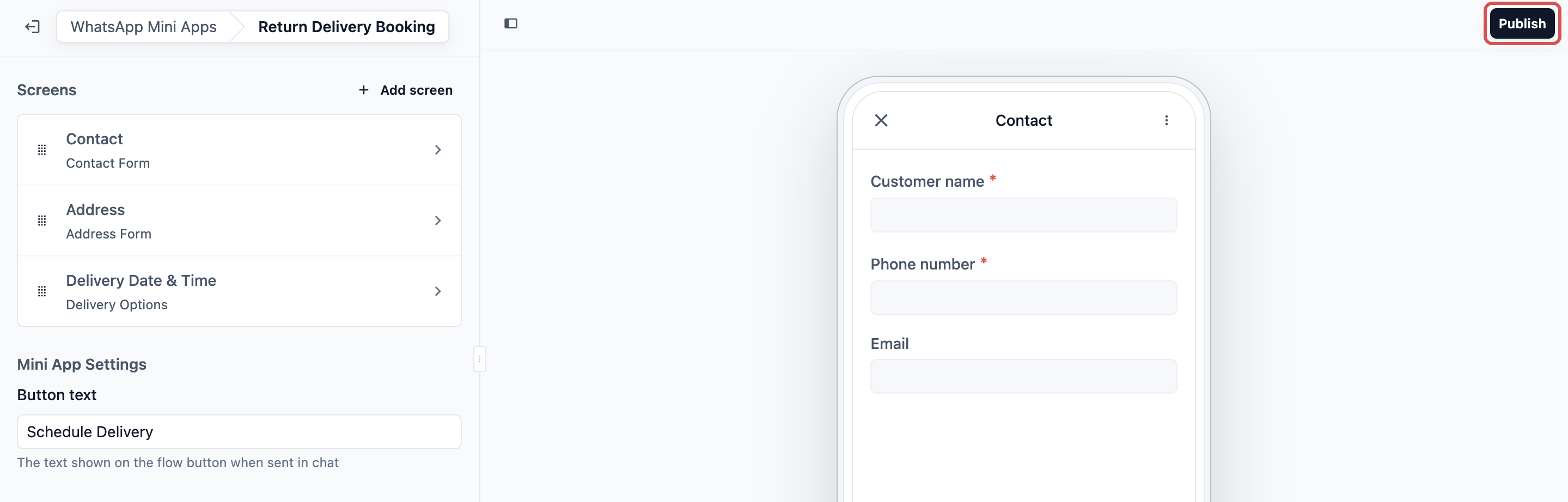
ในหน้าต่าง เผยแพร่ Mini App ให้เลือก บัญชี WhatsApp ของคุณ จากนั้นคลิก เผยแพร่ หากหมายเลขในบัญชีนั้นยังไม่มี WhatsApp Mini-App ในการสมัครใช้งานของคุณ ปุ่มจะเขียนว่า เพิ่มในการสมัครใช้งานและเผยแพร่ และจะแสดงราคารายเดือนก่อน เฉพาะผู้ที่มีสิทธิ์เข้าถึงการเรียกเก็บเงินเท่านั้นที่ยืนยันได้
ใช้ ส่งการทดสอบ เพื่อกรอกฟอร์มด้วยตัวเองก่อนส่งให้ลูกค้า ขั้นตอนเต็มอยู่ใน วิธีการทำงานของตัวสร้าง Mini App
คำถามที่พบบ่อย
ส่งได้ก่อนที่ลูกค้าจะมีออเดอร์หรือไม่?
ไม่ได้ เมื่อคุณส่ง EasyBiz จะให้คุณเลือกออเดอร์ที่การจัดส่งนี้เป็นของ ถ้าไม่มีออเดอร์ก็ไม่มีอะไรให้ผูกการจัดส่ง ให้สร้างออเดอร์ก่อน
ถ้าลูกค้ามีวันจัดส่งอยู่แล้วและฉันส่งอีกครั้งจะเป็นอย่างไร?
ระบบจะอัปเดตการจัดส่งที่มีอยู่แทนที่จะสร้างรายการที่สอง ระบบตรวจสอบออเดอร์ก่อน ดังนั้นคุณจะไม่มีงานจัดส่งสองรายการในออเดอร์เดียวกัน
การย้ายการจัดส่งที่จองไว้แล้วนับเป็นการเปลี่ยนกำหนดการ จึงเป็นไปตามการตั้งค่า ลูกค้าเปลี่ยนกำหนดการได้ ของหน่วยธุรกิจของคุณ เหมือนกับ Mini App เปลี่ยนกำหนดการ หากการตั้งค่านั้นไม่อนุญาต ลูกค้าจะเห็นข้อความว่า "ไม่สามารถเปลี่ยนกำหนดการสำหรับการจองนี้ได้อีกต่อไป โปรดติดต่อทีมสนับสนุนของเราเพื่อขอความช่วยเหลือเพิ่มเติม" ดู การตั้งค่า Mini App เปลี่ยนกำหนดการรับและจัดส่ง
ต่างจาก Mini App เปลี่ยนกำหนดการอย่างไร?
ทั้งสองใช้การดำเนินการกำหนดการงานเดียวกัน ใช้จัดส่งตามกำหนดเวลาเมื่อยังไม่มีวันจัดส่ง ใช้เปลี่ยนกำหนดการเมื่อจองการรับและการจัดส่งไว้แล้ว และอย่างใดอย่างหนึ่งอาจต้องย้าย
ลูกค้าเปลี่ยนที่อยู่จัดส่งที่นี่ได้ไหม?
ได้ หน้าจอที่อยู่ถูกใส่ไว้โดยตั้งใจ เพื่อให้ลูกค้าสามารถให้ส่งของคืนไปยังที่อยู่ที่ต่างจากจุดที่คุณรับของได้
วันที่เป็นไปตามวันปิดทำการและวันหยุดนักขัตฤกษ์ของฉันหรือไม่?
ใช่ หน้าจอวันที่ใช้ตัวเลือกการจองออนไลน์ ช่วงเวลา ระยะเวลาล่วงหน้า และวันปิดทำการที่คุณตั้งไว้ใน การตั้งค่า › การจอง ลูกค้าจึงเลือกวันที่คุณปิดทำการไม่ได้
ทำไมฟอร์มนี้ไม่ถามฉันเรื่องหน่วยธุรกิจหรือช่องทางการขาย?
เพราะมันไม่ได้สร้างออเดอร์ใหม่ มันผูกการจัดส่งเข้ากับออเดอร์ที่คุณมีอยู่แล้ว จึงใช้การตั้งค่าของออเดอร์นั้น
เพิ่มหน้าจอตัวเลือกบริการเพื่อให้ลูกค้าเพิ่มบริการพิเศษได้ไหม?
ไม่ได้ในฟอร์มนี้ หน้าจอตัวเลือกบริการไม่สามารถเป็นขั้นตอนสุดท้ายของการจองการจัดส่งได้ หากลูกค้าต้องการงานเพิ่มเติม ให้รับออเดอร์ใหม่แทน
ลูกค้าจะเห็นช่วงเวลาเดียวกับที่พนักงานหน้าเคาน์เตอร์ของฉันเห็นหรือไม่?
ใช่ ช่วงเวลาจัดส่งเดียวกันและระยะเวลาล่วงหน้าเดียวกัน หากมีช่วงเวลาที่เต็มระหว่างที่ลูกค้ากำลังตัดสินใจ ให้แตะ รีเฟรช บนฟอร์ม
การจัดส่งจะปรากฏที่ไหนหลังจากลูกค้าส่งแล้ว?
ในออเดอร์เดิม ในฐานะงานจัดส่ง พร้อมสำหรับเส้นทางของคนขับเหมือนการจัดส่งอื่น ๆ
ขั้นตอนถัดไป
Mini App จัดส่งตามกำหนดเวลาของคุณพร้อมใช้งานแล้ว ลูกค้าจึงสามารถจองการส่งคืนของที่ทำเสร็จได้โดยไม่ต้องโทรหาร้านของคุณ เมื่อลูกค้าต้องการย้ายการรับหรือการจัดส่งที่จองไว้แล้ว ให้ไปต่อที่ การตั้งค่า Mini App เปลี่ยนกำหนดการรับและจัดส่ง