
ก่อนเริ่ม
บัญชี WhatsApp Business ของคุณต้องเชื่อมต่อกับ EasyBiz แล้ว หน่วยธุรกิจยังต้องมีตัวเลือกการจองออนไลน์พร้อมช่วงเวลาใน การตั้งค่า › การจอง และต้องบันทึกพื้นที่ให้บริการของคุณไว้ ไม่เช่นนั้นหน้าจอรับของจะไม่มีวันให้ลูกค้าเลือก ในการสร้างและเผยแพร่ Mini App บัญชีของคุณต้องมีสิทธิ์เข้าถึงการตั้งค่าช่องทางการขาย
หากเคยตั้งค่ามาก่อน: Mini App ได้ย้ายจากหน้า WhatsApp ในส่วน CRM ไปยังหน้า WhatsApp Mini Apps ของตัวเองภายใต้ส่วน ช่องทางการขาย Mini App เดิมของคุณทั้งหมดอยู่ที่นั่น ตัวแก้ไขก็เปลี่ยนไปด้วย ตอนนี้คุณเพิ่มหน้าจอได้ด้วย เพิ่มหน้าจอ และเพิ่มคำถามด้วย เพิ่มเนื้อหา
- ตั้งค่าการเชื่อมต่อ WhatsApp
- วิธีการทำงานของตัวสร้างมินิแอป
- การตั้งค่าตัวเลือกการจองออนไลน์
- การตั้งค่าพื้นที่ให้บริการ
เลือกการตั้งค่าที่ต้องการ
| ระดับ | เหมาะกับร้านประเภท | สิ่งที่คุณตั้งค่า | อ่านหัวข้อเหล่านี้ |
|---|---|---|---|
| ง่าย | ร้านซ่อมที่รับกระเป๋าทุกใบด้วยวิธีเดียวกันและตรวจที่โรงซ่อม | หน้าจอสำเร็จรูปสามหน้าจอ เผยแพร่ตามที่เป็น | สร้างมินิแอปของคุณ, สิ่งที่ตั้งค่าไว้แล้ว, เผยแพร่ |
| ปานกลาง | ร้านที่ให้บริการหลายประเภท เช่น ทำความสะอาด ฟื้นฟูสี และซ่อม ที่ต้องการทราบงานและสภาพของสิ่งของก่อนที่คนขับจะออกไป | ทุกอย่างในแบบ Easy บวกกับหน้าจอ Service Options และหน้าจอ Item Issue | ทุกอย่างในแบบ Intermediate บวกกับ ให้ลูกค้าเลือกบริการของตนเอง และ บันทึกสภาพของสิ่งของ |
| ขั้นสูง | ร้านที่คนขับต้องไปรับของจากอพาร์ตเมนต์ HDB คอนโด และสำนักงาน ซึ่งต้องใช้หมายเลขยูนิตทุกครั้ง | ทุกอย่างในแบบ Intermediate บวกกับคำถามประเภทของสถานที่ | ทุกอย่างในแบบ Intermediate บวกกับ ถามประเภทของสถานที่ |
ด้วยการตั้งค่าแบบ Easy ลูกค้าสามารถจองการรับของได้ทันที และออเดอร์จะเข้าสู่ EasyBiz พร้อมงานรับของ คุณเพิ่มหน้าจอเพิ่มเติมภายหลังเมื่อไรก็ได้
ใครควรใช้
Mini App นี้สร้างขึ้นสำหรับธุรกิจบริการใดก็ได้ที่รับของแต่ไม่สามารถให้วันรับคืนได้ ณ เวลารับของ เช่น ซ่อมกระเป๋า ซ่อมรองเท้า แก้ไขเสื้อผ้า ซ่อมอุปกรณ์อิเล็กทรอนิกส์ และงานทำความสะอาดเฉพาะทาง ล้วนเหมาะหมด หากระยะเวลาดำเนินงานของคุณขึ้นอยู่กับงานแต่ละชิ้น เทมเพลตนี้เหมาะกับคุณ ฟอร์มนี้ทำหน้าที่เพียงจองการรับของ เมื่องานเสร็จแล้ว คุณจึงจัดการการส่งคืนแยกต่างหากด้วย Schedule Delivery Mini App
สร้างมินิแอปของคุณ
คลิก การตั้งค่าในแถบนำทางด้านบน
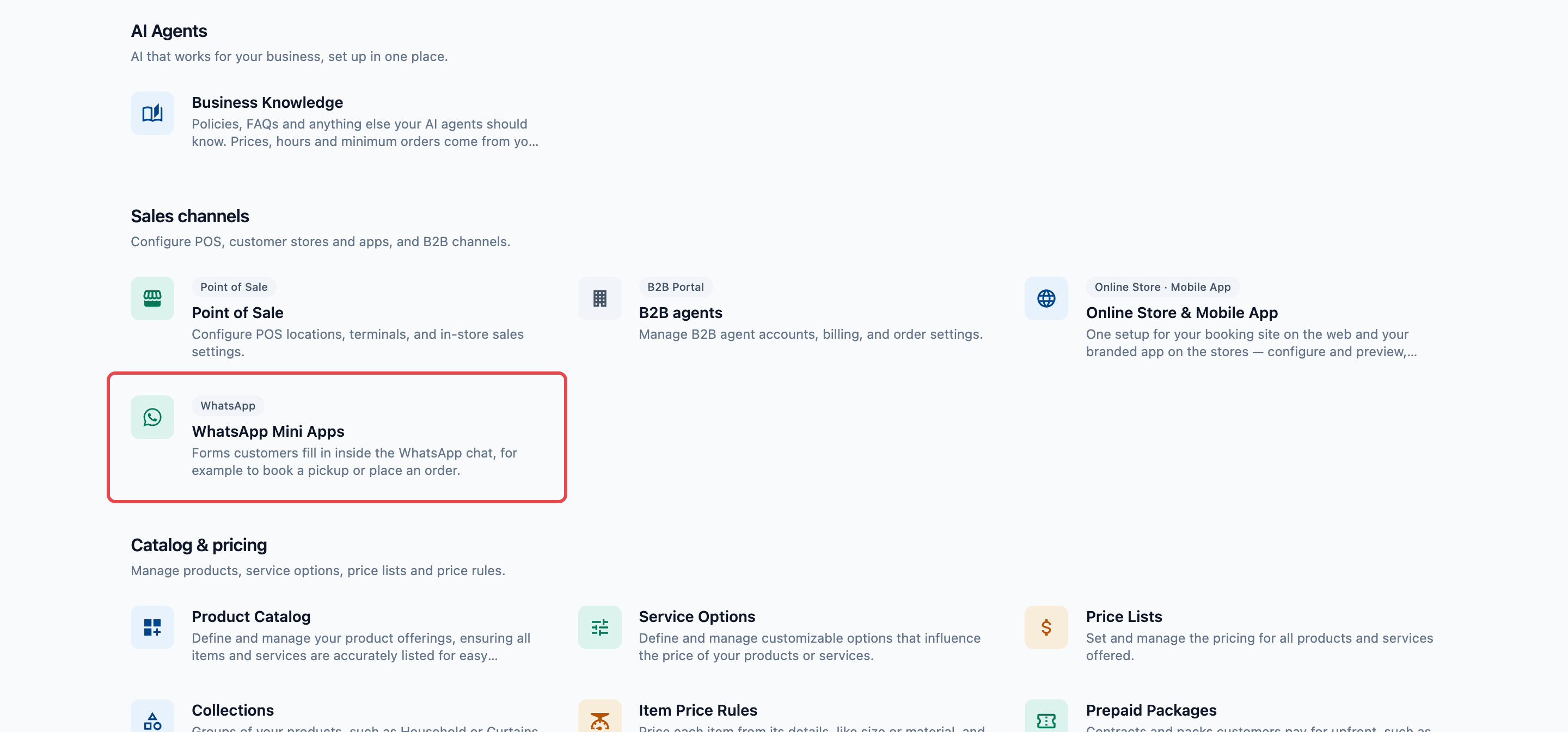
ในส่วน ช่องทางการขาย คลิก WhatsApp Mini Apps
ถัดจากหัวข้อ Mini Apps คลิก เพิ่ม mini app
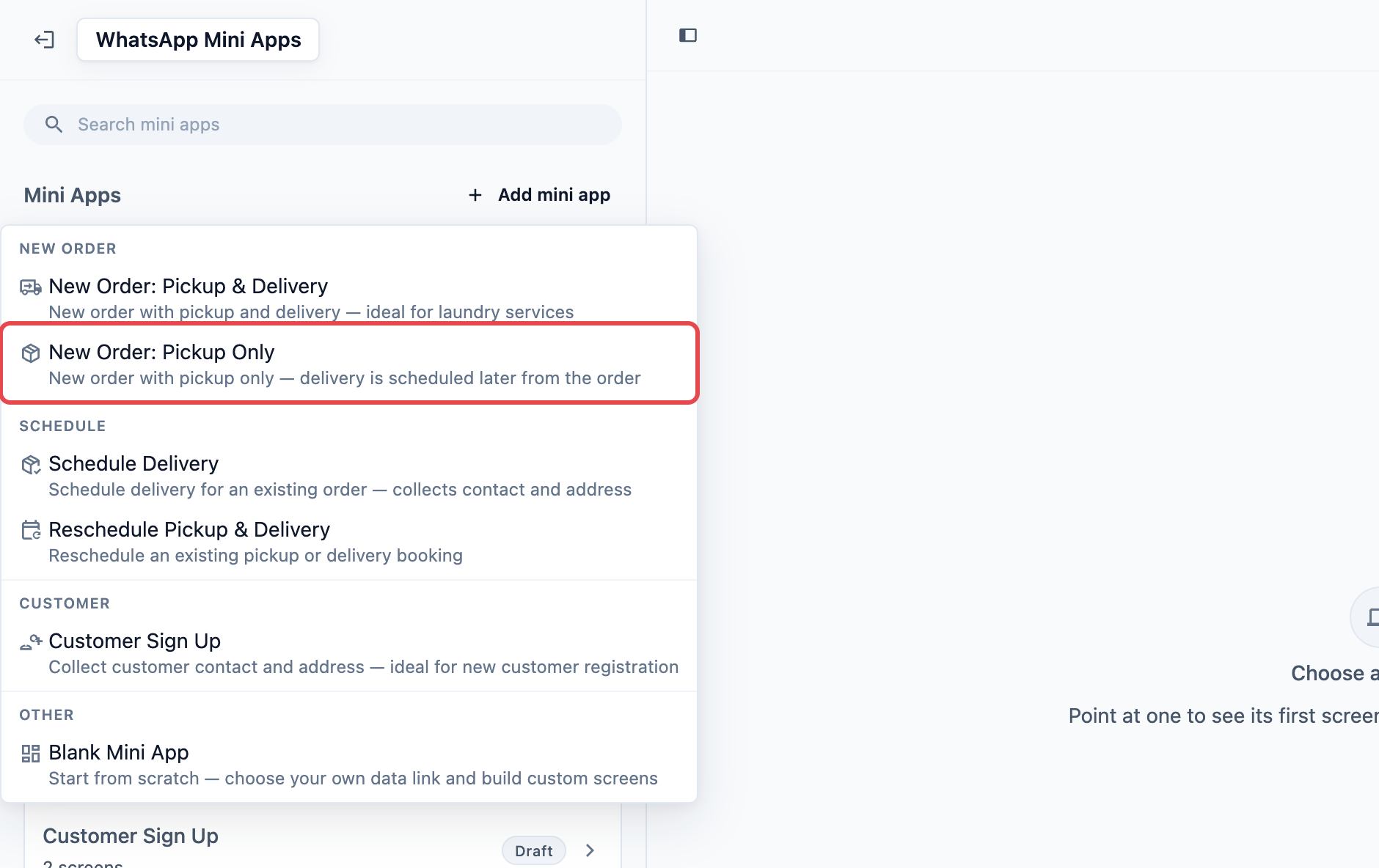
ใต้กลุ่ม New Order ในเมนู คลิก New Order: Pickup Only
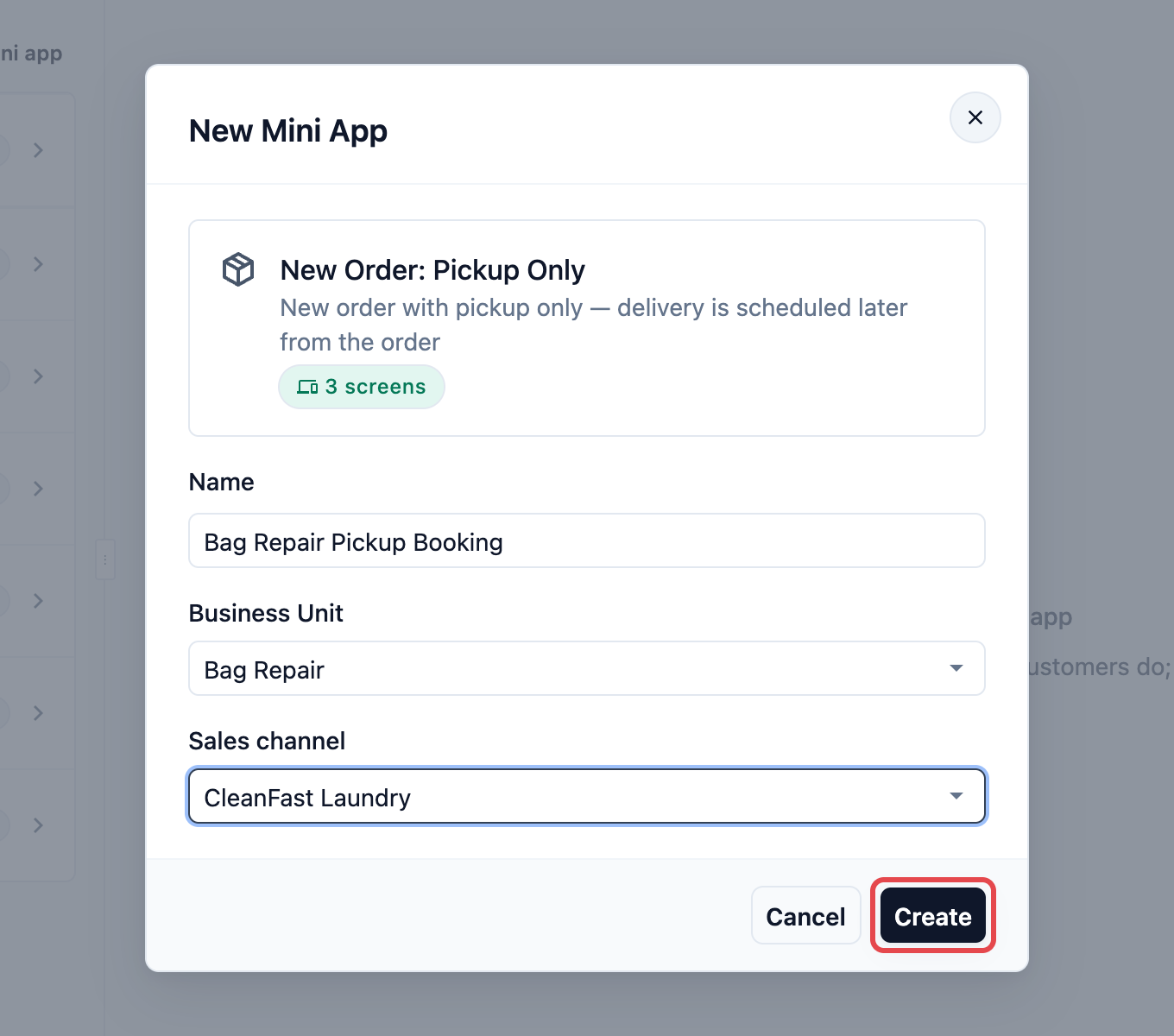
ในหน้าต่าง Mini App ใหม่ ช่อง ชื่อ จะถูกกรอกด้วยชื่อเทมเพลตไว้แล้ว เปลี่ยนเป็นชื่อที่พนักงานของคุณจำได้ เช่น Bag Repair Pickup Booking ลูกค้าจะไม่เห็นชื่อนี้
เลือก หน่วยธุรกิจ และ ช่องทางการขาย ที่ Mini App นี้สังกัด หน่วยธุรกิจคือสายบริการในร้านของคุณ เช่น Bag Repair ช่องทางการขายคือแหล่งที่ระบุว่าออเดอร์มาจากที่ใด เช่น CleanFast Laundry ทั้งสองอย่างจำเป็นต้องกรอก เพราะการจองทุกครั้งจากฟอร์มนี้จะกลายเป็นออเดอร์ที่นั่น
คลิก สร้าง
Mini App ใหม่จะเปิดขึ้นทันที แสดงหน้าจอและการตั้งค่าของมัน
สิ่งที่ตั้งค่าไว้แล้ว
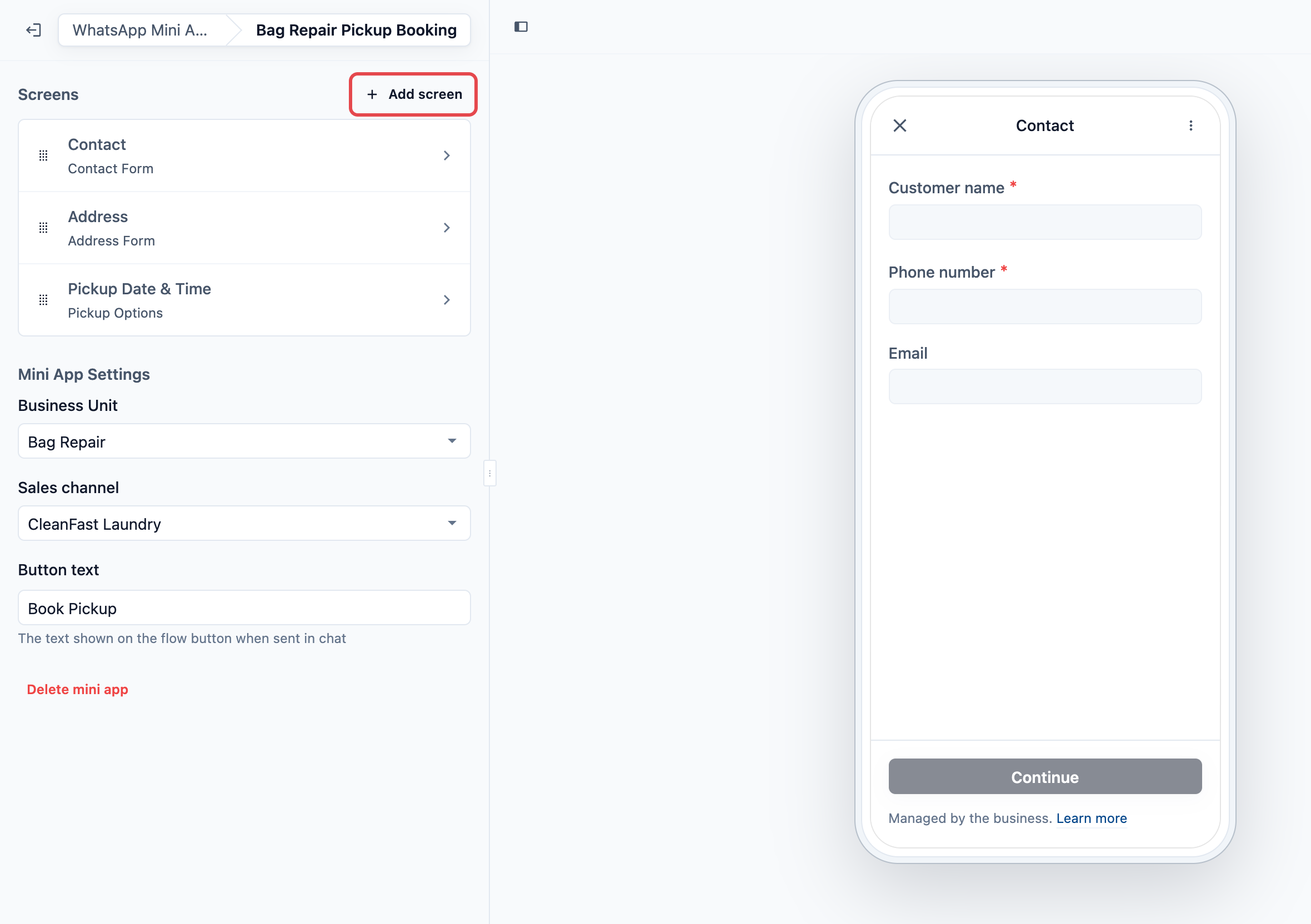
เทมเพลตมาพร้อมหน้าจอสามหน้าจอตามลำดับนี้ คุณเผยแพร่ได้เลยตามที่เป็นและเริ่มรับการจองวันนี้
ก่อนเปลี่ยนแปลงหน้าจอ ให้อ่าน ตัวสร้างมินิแอปทำงานอย่างไร ซึ่งอธิบายว่าหน้าจอและเนื้อหาคืออะไร วิธีย้ายหน้าจอ และปุ่มด้านล่างของแต่ละหน้าจอทำหน้าที่อะไร
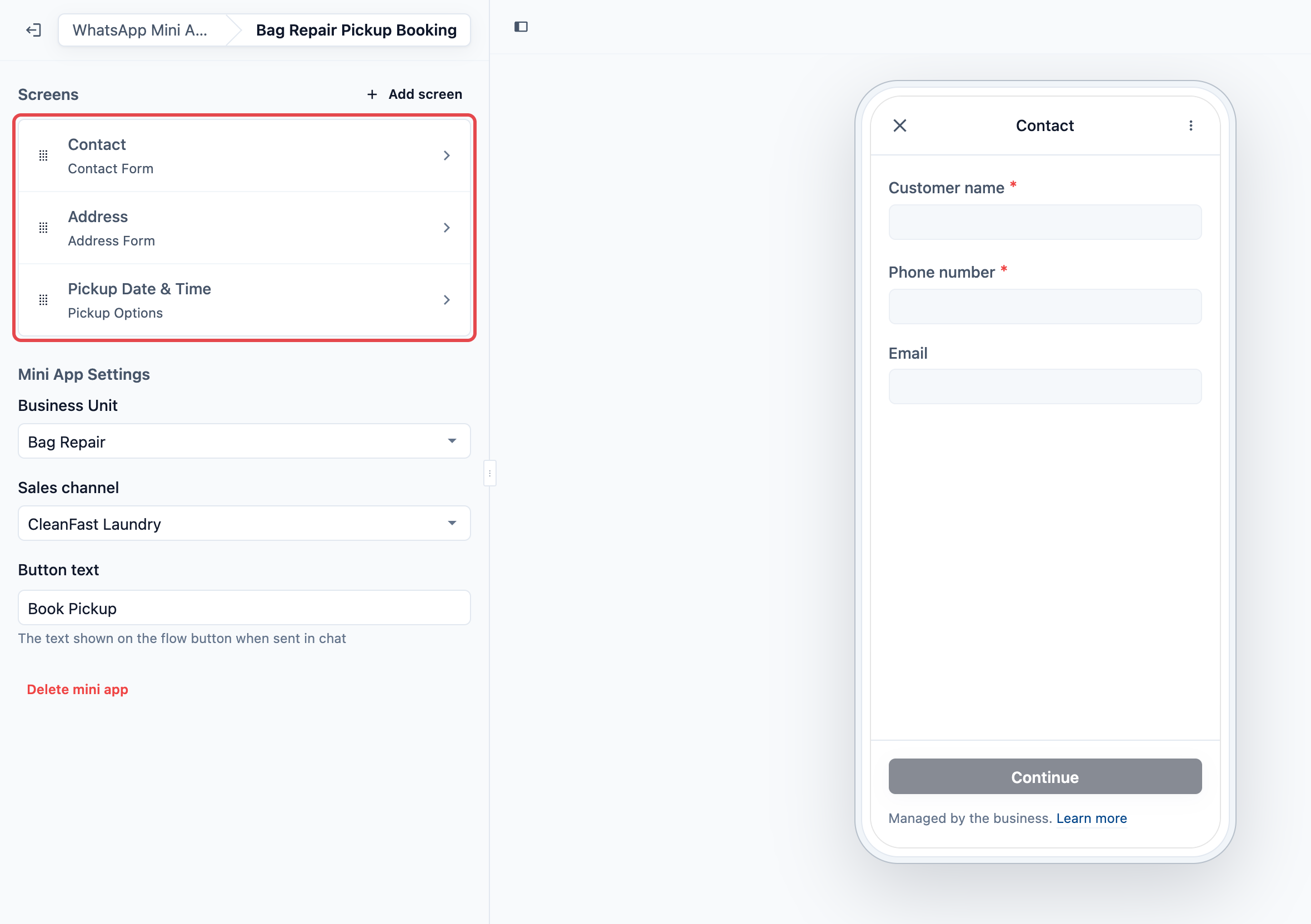
คลิกหน้าจอใดก็ได้ในรายการเพื่อเปิดดู แต่ละหน้าจอแสดง ชื่อ, เนื้อหา (คำถามและข้อความบนหน้าจอ) และ การกระทำที่ท้ายหน้า ซึ่งคือสิ่งที่เกิดขึ้นเมื่อลูกค้ากดปุ่มด้านล่าง หากต้องการกลับไปยังรายการหน้าจอ ให้คลิกชื่อ Mini App ที่ด้านบนของหน้า
ภายใต้ Mini App Settings คุณเปลี่ยนหน่วยธุรกิจ ช่องทางการขาย และ ข้อความบนปุ่ม ได้ ข้อความบนปุ่มคือป้ายที่อยู่บนปุ่มที่ลูกค้ากดในแชตเพื่อเปิดฟอร์ม เช่น Book Pickup
ผู้ติดต่อ
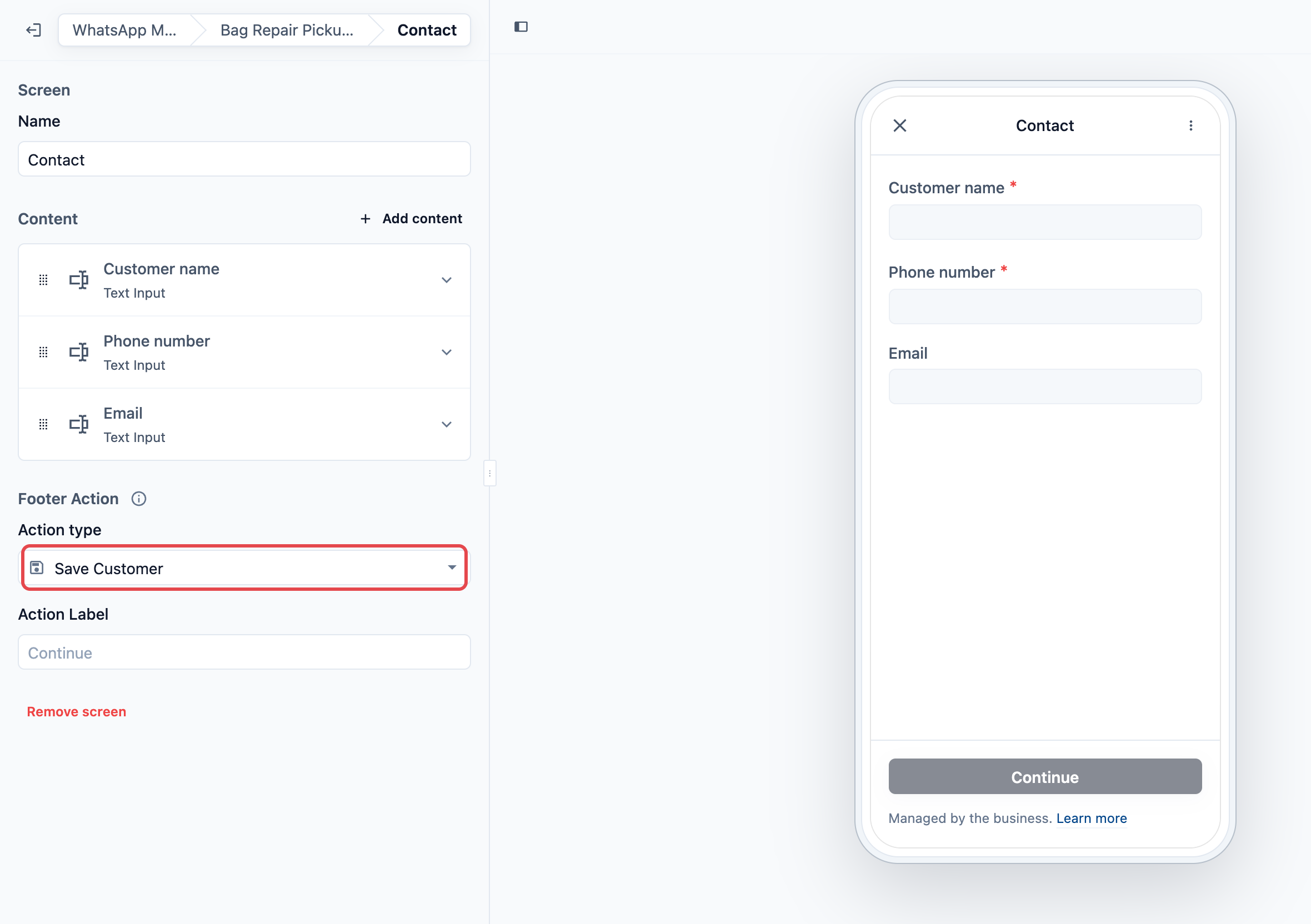
ขอชื่อ หมายเลขโทรศัพท์ และอีเมลของลูกค้า การกระทำที่ท้ายหน้าคือ Save Customer ดังนั้นโปรไฟล์ลูกค้าจะถูกสร้างหรืออัปเดตเมื่อลูกค้ากดดำเนินการต่อ
Address
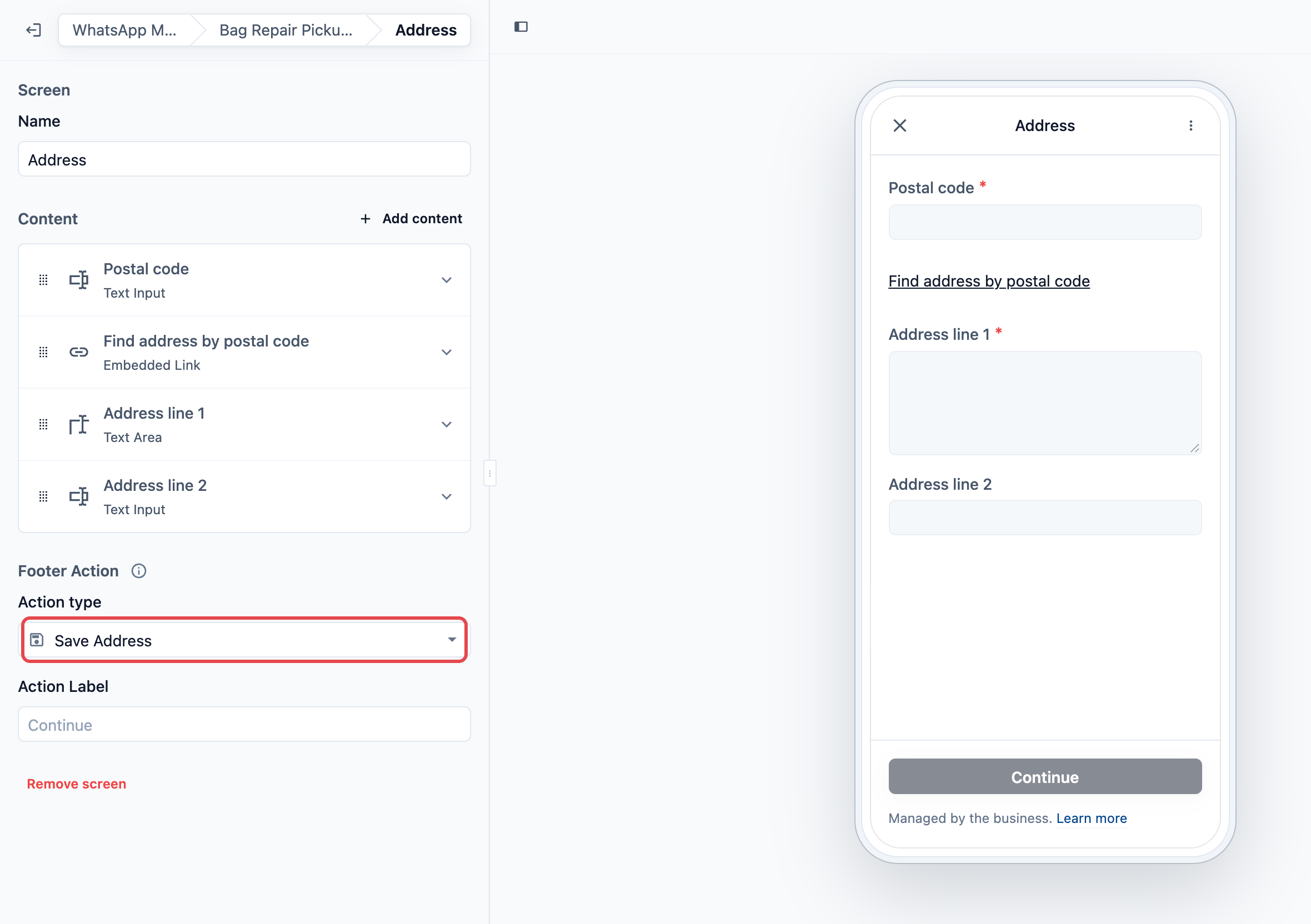
ขอรหัสไปรษณีย์ จากนั้นแสดงลิงก์ ค้นหาที่อยู่จากรหัสไปรษณีย์ แล้วตามด้วยที่อยู่บรรทัดที่ 1 และที่อยู่บรรทัดที่ 2 ที่อยู่บรรทัดที่ 2 ไม่บังคับ ใช้สำหรับเลขยูนิตและชั้น การกระทำที่ท้ายหน้าคือ Save Address
วันและเวลารับของ
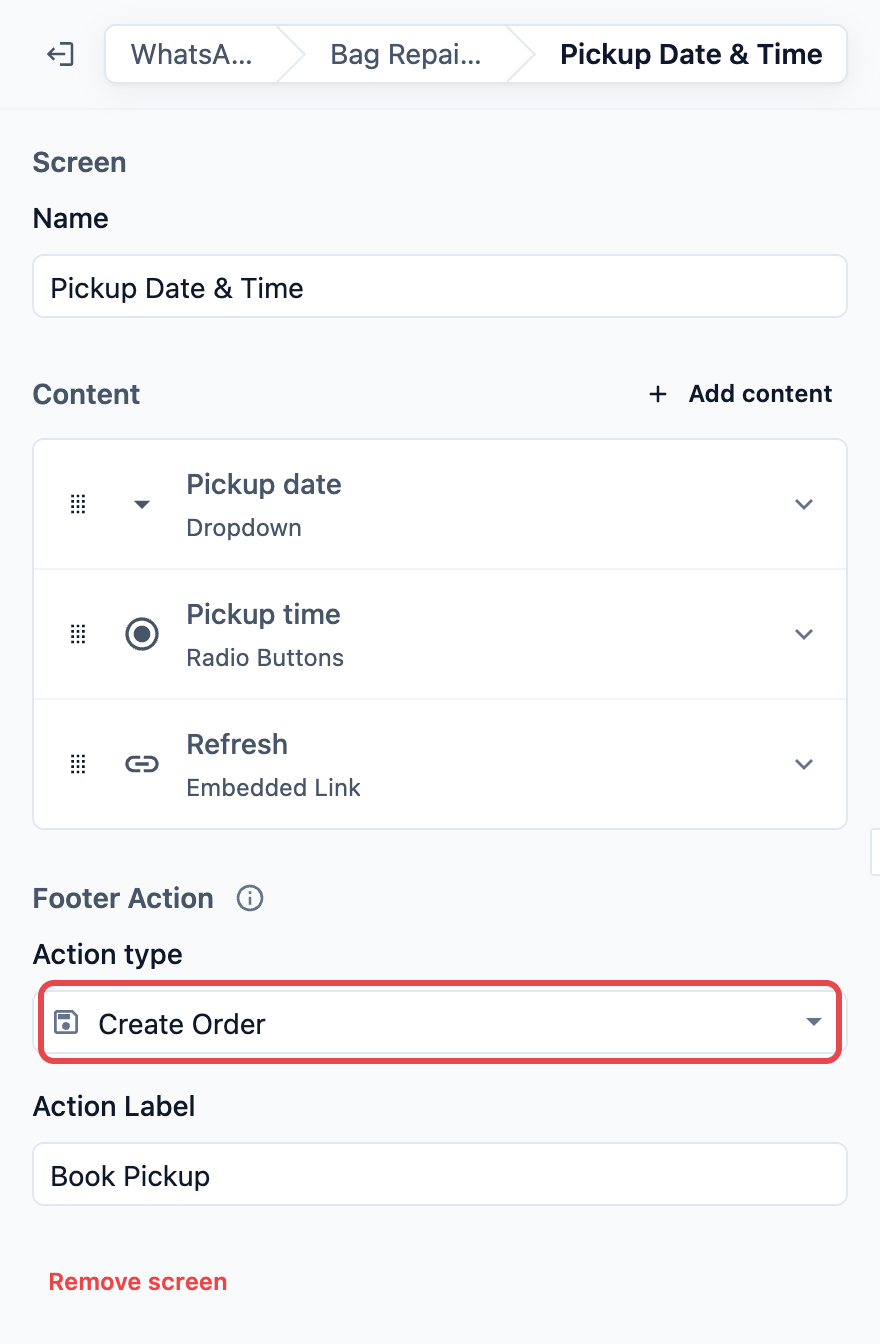
มีเมนูดรอปดาวน์วันที่รับของ ตัวเลือกเวลารับของ และลิงก์ รีเฟรช เพื่อโหลดช่วงเวลาล่าสุด การกระทำที่ท้ายหน้าคือ Create Order ดังนั้นเมื่อลูกค้ากดปุ่มด้านล่าง การจองจะถูกสร้างใน EasyBiz ปุ่มแสดง Action Label คือ Book Pickup
ให้ลูกค้าเลือกบริการของตนเอง
ใช้เฉพาะเมื่อคุณต้องการให้ลูกค้าบอกว่าต้องการงานอะไรก่อนที่คนขับจะออกไป
มีประโยชน์เมื่อร้านของคุณให้บริการหลายประเภท เช่น ทำความสะอาดกระเป๋า ทำความสะอาดลึก ฟื้นฟูสี หรือซ่อม ลูกค้าเลือกบริการที่สนใจระหว่างการจอง ทำให้พนักงานทราบว่าจะรับอะไรและเตรียมคนหรืออุปกรณ์ที่เหมาะสมได้
หากคุณตั้งยอดขั้นต่ำให้กับตัวเลือกบริการหรือทั้งหน่วยธุรกิจ Mini App จะแสดงยอดขั้นต่ำที่ใช้กับตัวเลือกของลูกค้า ลูกค้าจึงทราบยอดใช้จ่ายขั้นต่ำก่อนที่ออเดอร์จะถูกสร้าง
ตัวเลือกมาจากรายการราคาที่เผยแพร่แล้วของช่องทางการขายของ Mini App ซึ่งตั้งค่าไว้ใน การตั้งค่า ส่วน แคตตาล็อกและราคา Service Options คุณไม่ต้องสร้างฟิลด์กำหนดเองสำหรับตัวเลือกเหล่านี้
- เปิด Mini App ของคุณ ถัดจากหัวข้อ Screens คลิก เพิ่มหน้าจอ
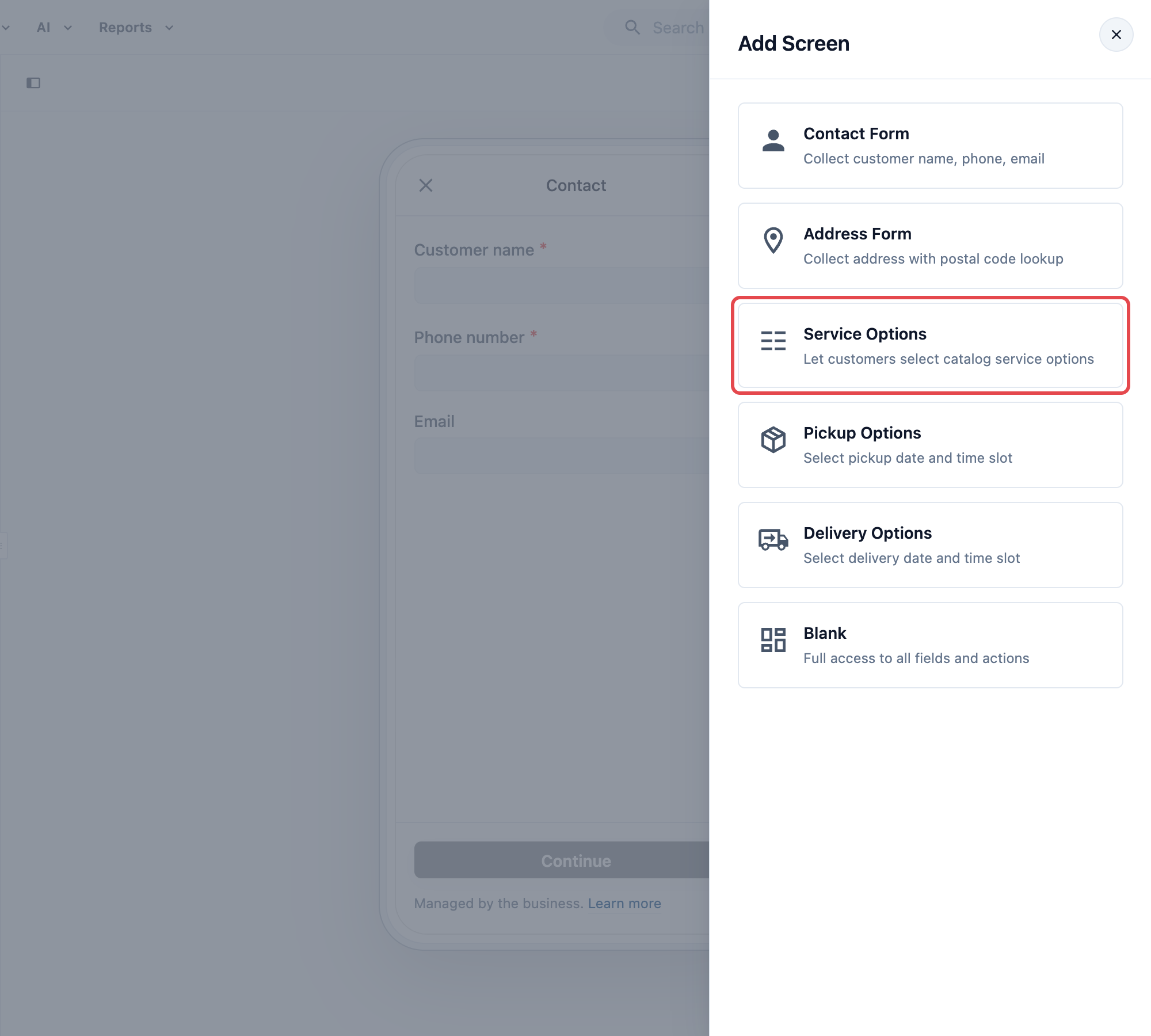
- ในแผง Add Screen คลิก Service Options
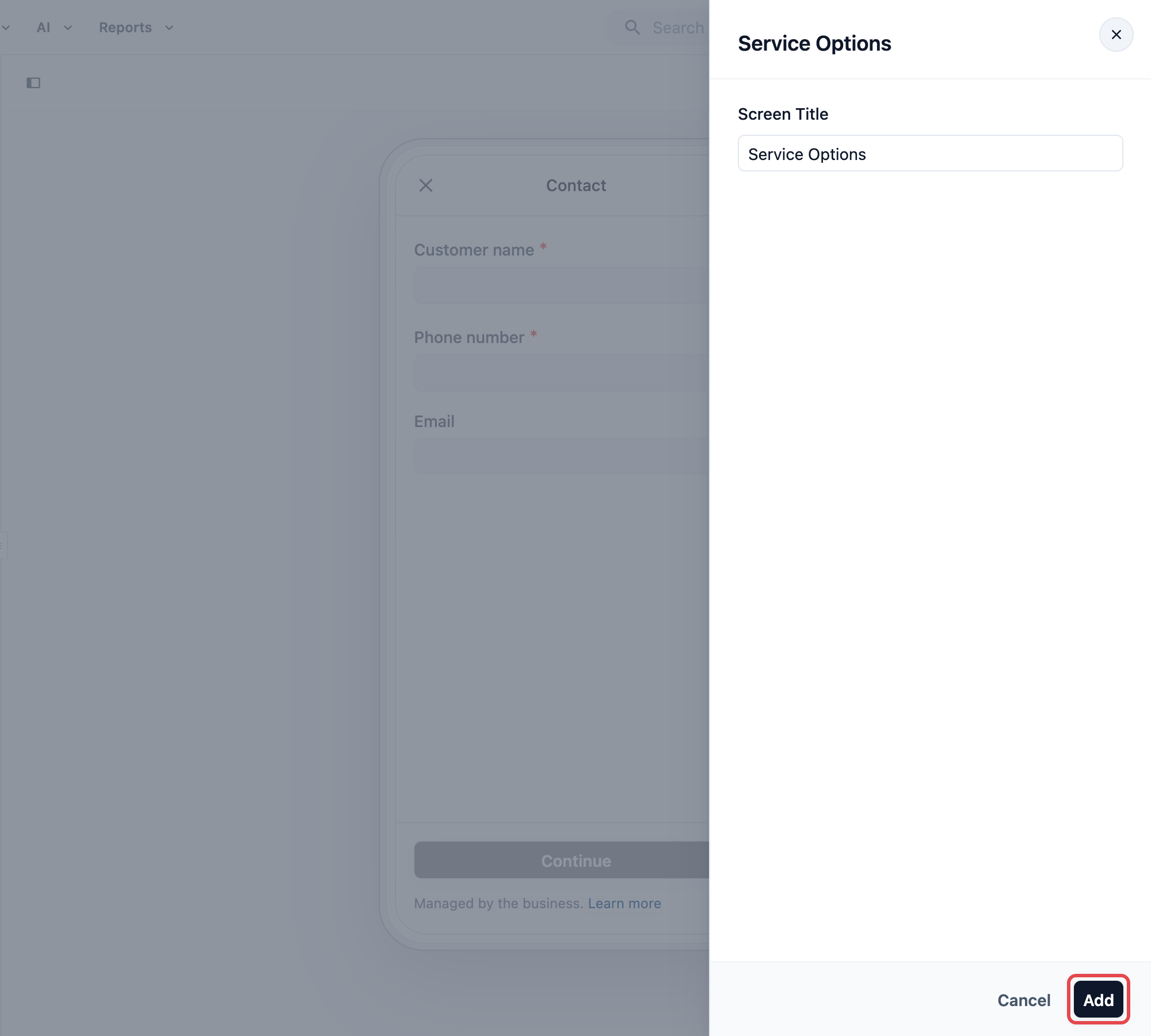
- Screen Title กรอกเป็น Service Options เก็บไว้หรือเปลี่ยนก็ได้ เช่น What does your bag need? แล้วคลิก Add
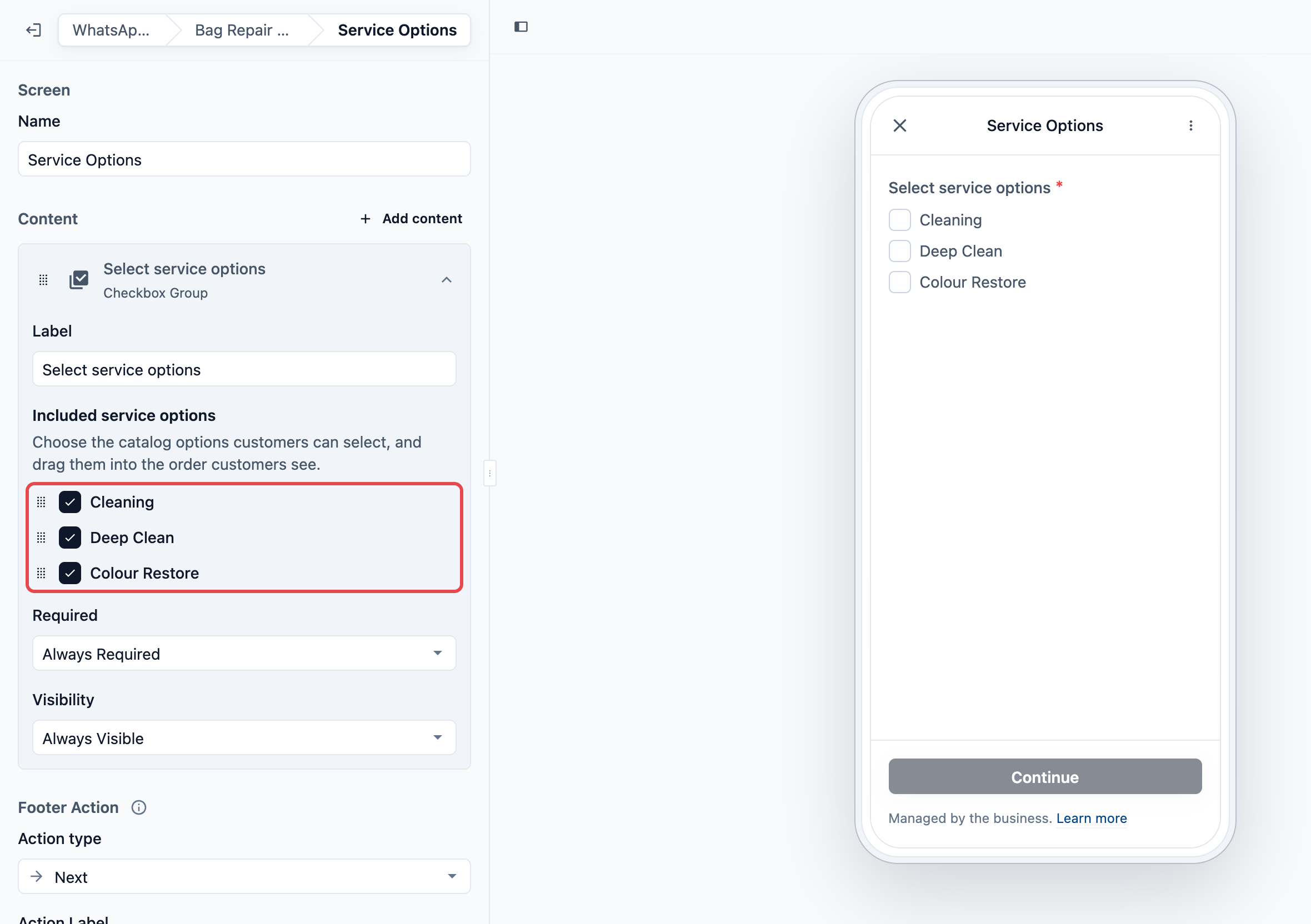
คลิกหน้าจอ Service Options ใหม่ที่ท้ายรายการเพื่อเปิด คำถาม Select service options เปิดอยู่แล้ว นี่คือคำถามที่ลูกค้าเห็น และเป็นที่ที่คุณเลือกว่าลูกค้าเลือกบริการใดได้บ้าง
ภายใต้ Included service options ให้ติ๊กบริการแต่ละรายการที่ลูกค้าจองได้ เช่น Cleaning, Deep Clean และ Colour Restore ไม่ติ๊กรายการอื่น ลากบริการที่ติ๊กไว้ด้วยที่จับให้เรียงตามลำดับที่ลูกค้าควรเห็น
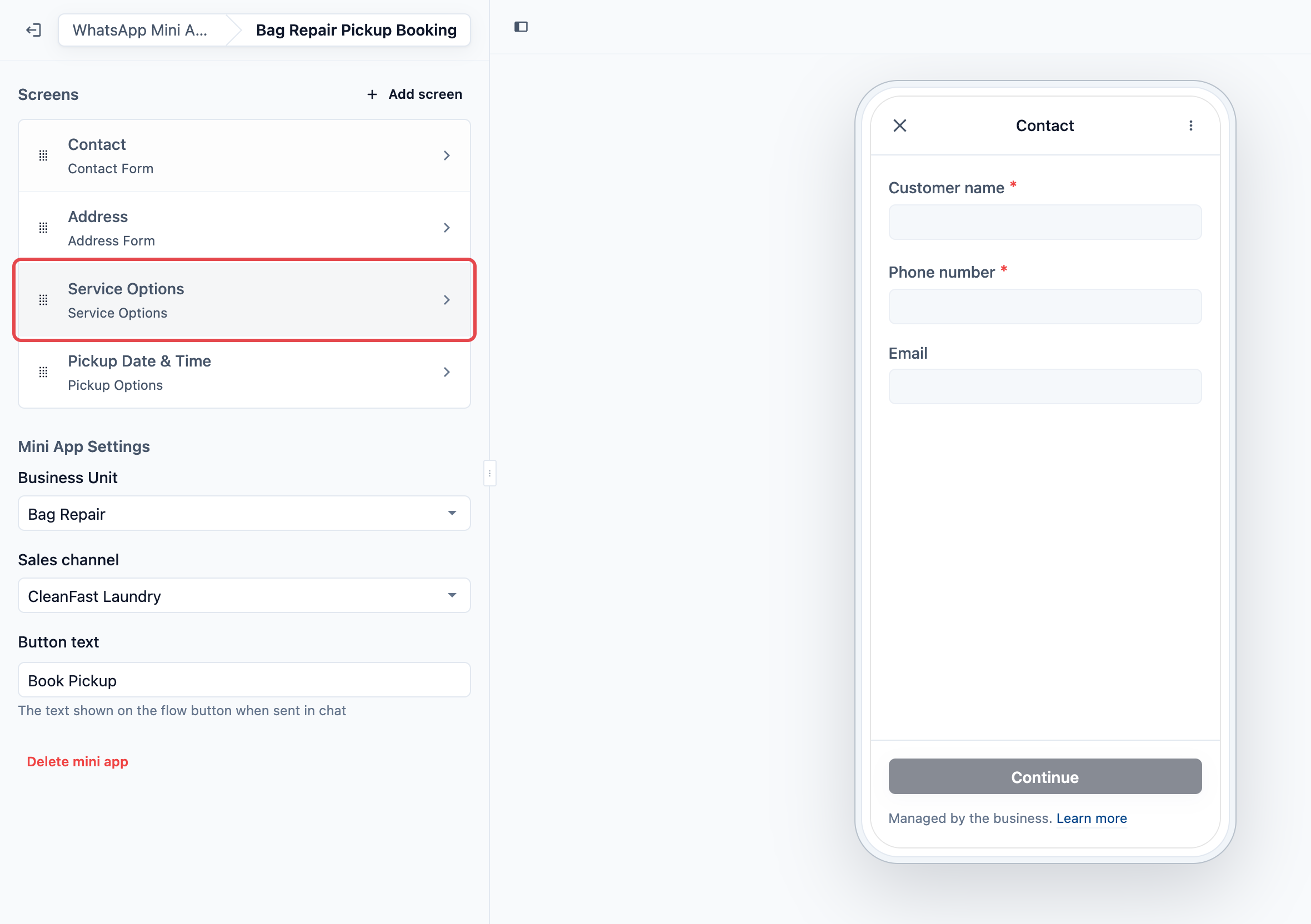
คลิกชื่อ Mini App ของคุณที่ด้านบนของหน้าเพื่อกลับไปยังหน้าจอ
ลาก Service Options ด้วยที่จับให้อยู่ระหว่าง Address และ Pickup Date & Time
หากคำถามแสดงข้อความแทนที่จะเป็นบริการของคุณ ให้อ่านข้อความนั้น ข้อความจะบอกว่าต้องแก้อะไรก่อน เช่น เลือกหน่วยธุรกิจและช่องทางการขายใน Mini App Settings หรือเผยแพร่รายการราคาสำหรับช่องทางการขายนั้น
บันทึกสภาพของสิ่งของ
ใช้เฉพาะเมื่อทีมของคุณต้องทราบว่ามีปัญหาอะไรกับสิ่งของก่อนที่จะรับมา
เพิ่มขั้นตอนนี้เมื่อสิ่งของหนึ่งชิ้นอาจมีปัญหามากกว่าหนึ่งอย่าง เช่น กระเป๋าอาจมีซิปเสีย สีซีด และขึ้นรา พร้อมกัน การให้ลูกค้าติ๊กทุกปัญหาช่วยให้ทีมเห็นภาพชัดเจนขึ้นว่าจะได้รับอะไร และพนักงานแทบไม่ต้องโทรหาลูกค้าเพื่อจัดการตรวจสอบ
คำตอบของลูกค้าอธิบายสิ่งที่พวกเขาสังเกตเห็นก่อนรับของ คำตอบจะถูกบันทึกไว้ในออเดอร์ เพื่อให้พนักงานอ่านได้ก่อนที่สิ่งของจะมาถึง ทีมของคุณยังควรตรวจสอบสิ่งของที่โรงซ่อมก่อนยืนยันงานสุดท้าย ราคา และวันที่เสร็จ
ขั้นตอนที่ 1 สร้างช่องข้อมูล
ไปที่ การตั้งค่า ส่วน คลังและเทมเพลต Custom Fields
คลิก เพิ่มช่องข้อมูล
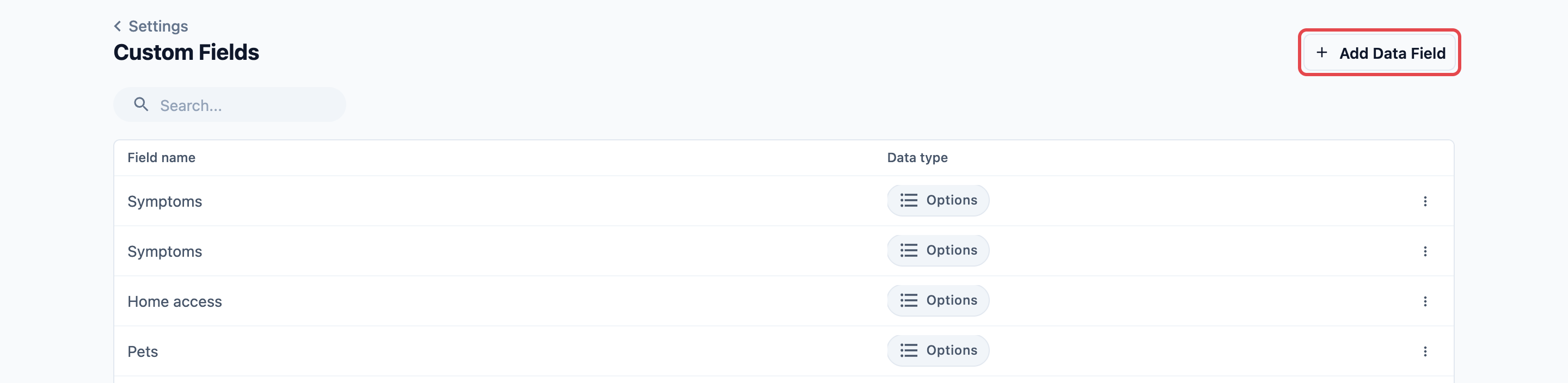
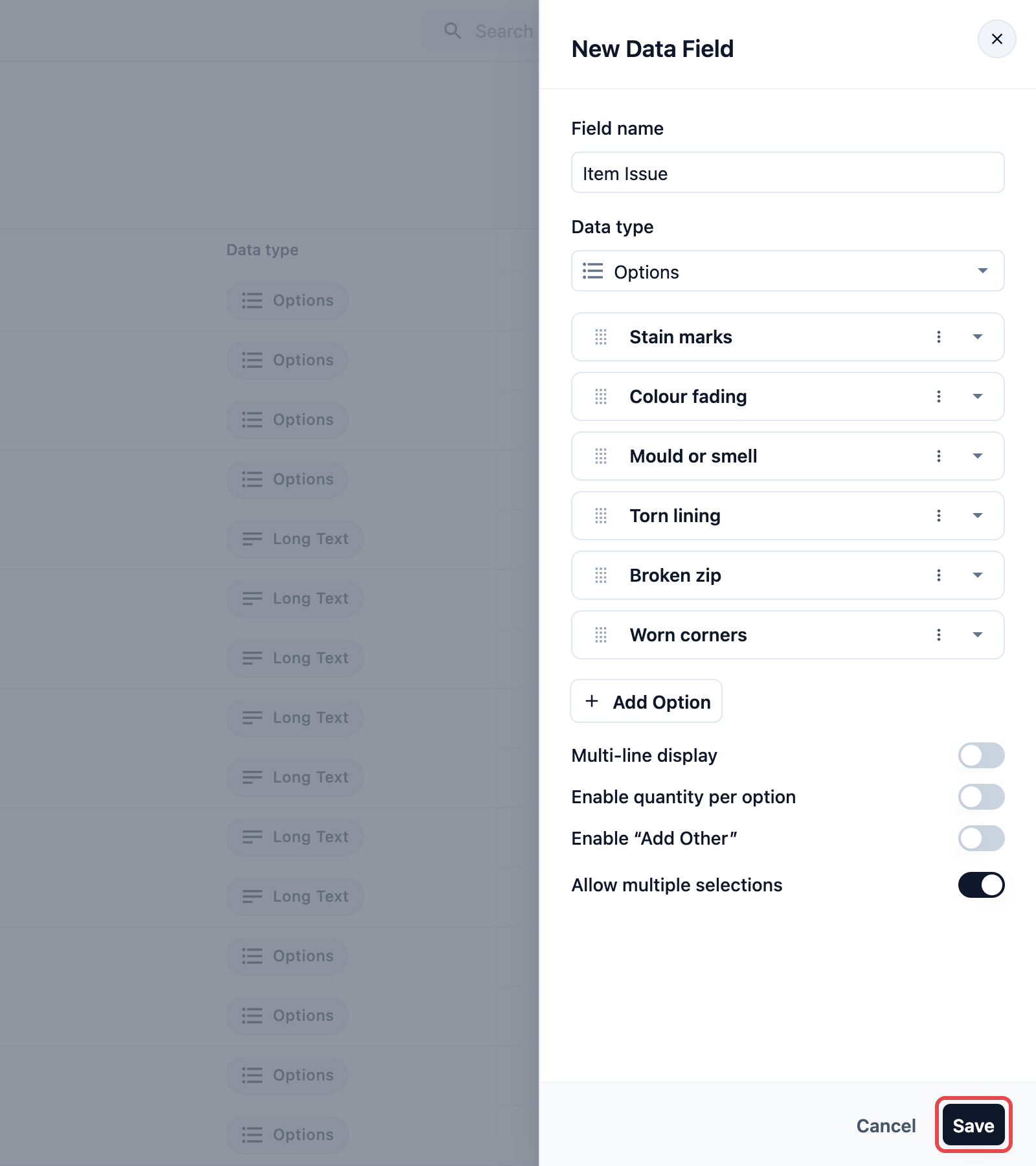
ตั้งชื่อว่า Item Issue และเลือก Options เป็น Data type
คลิก Add Option สำหรับแต่ละตัวเลือก เช่น Stain marks, Colour fading, Mould or smell, Torn lining, Broken zip และ Worn corners
เปิด Allow multiple selections เพื่อให้พนักงานเลือกปัญหาได้มากกว่าหนึ่งรายการเมื่อแก้ไขออเดอร์ จากนั้นคลิก Save
ขั้นที่ 2 เพิ่มหน้าจอ
เปิด Mini App ของคุณ ถัดจากหัวข้อ Screens คลิก เพิ่มหน้าจอ
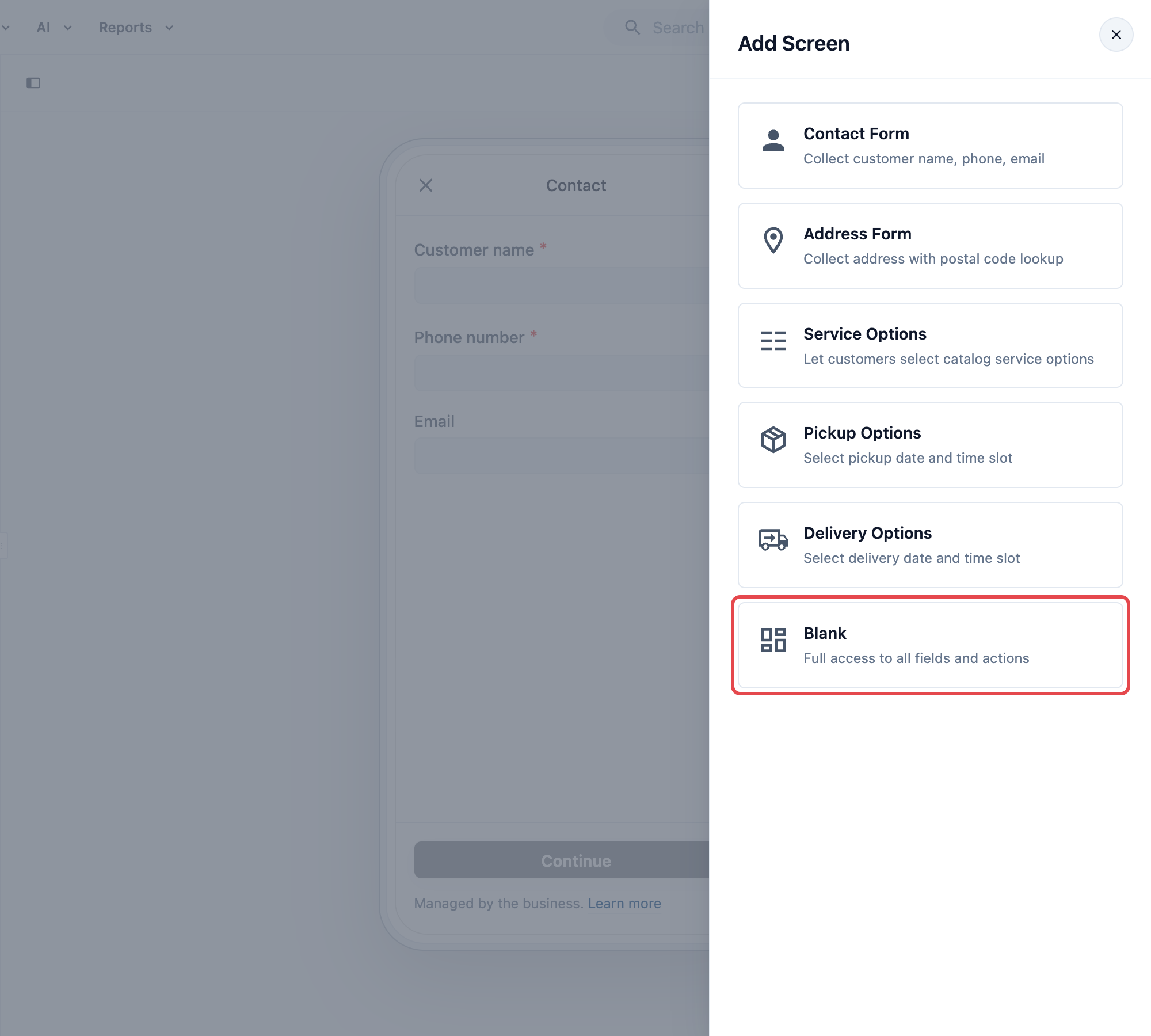
ในแผง Add Screen คลิก Blank
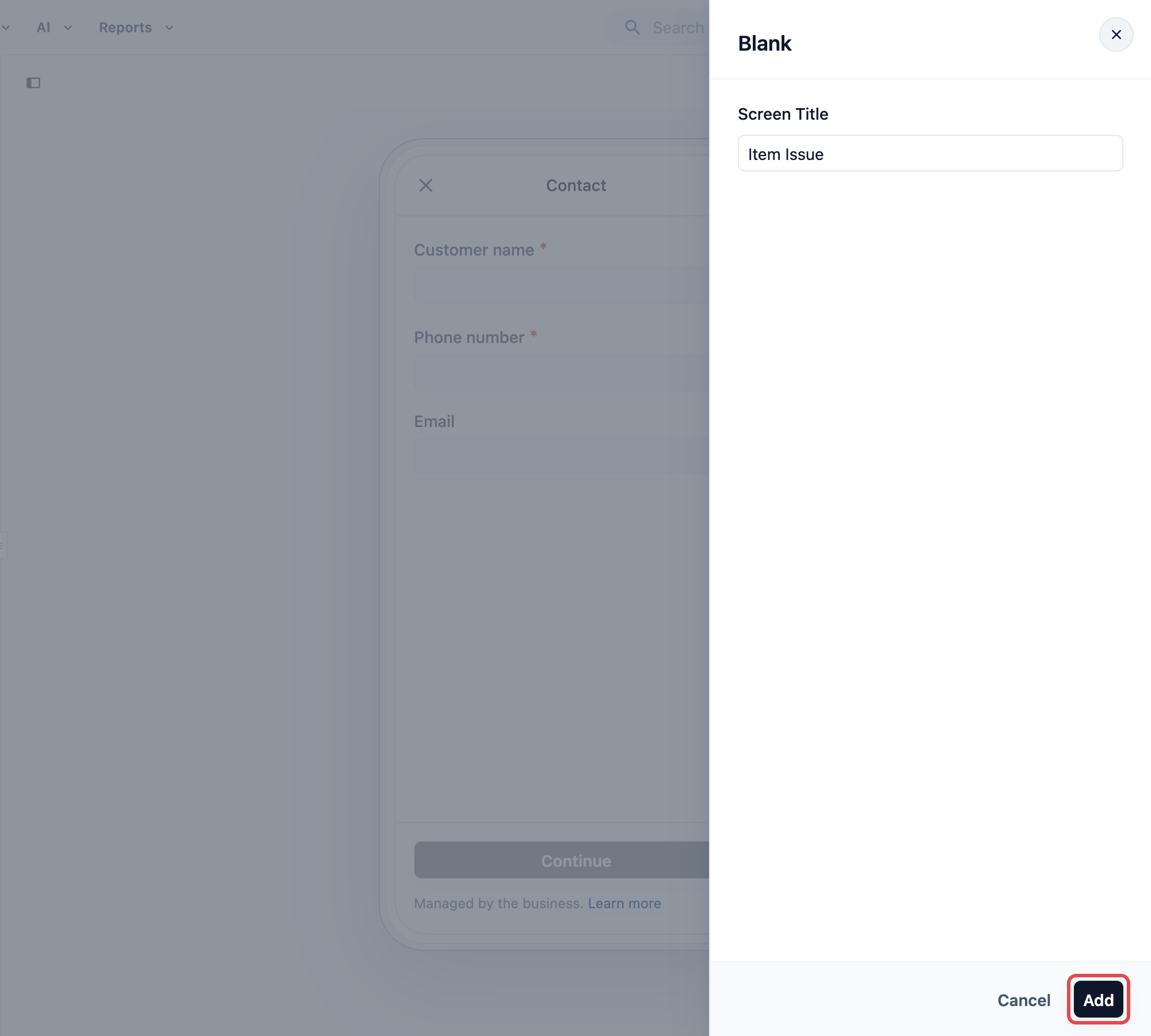
- พิมพ์ Item Issue เป็น Screen Title แล้วคลิก Add
คลิกหน้าจอ Item Issue ใหม่ที่ท้ายรายการเพื่อเปิด
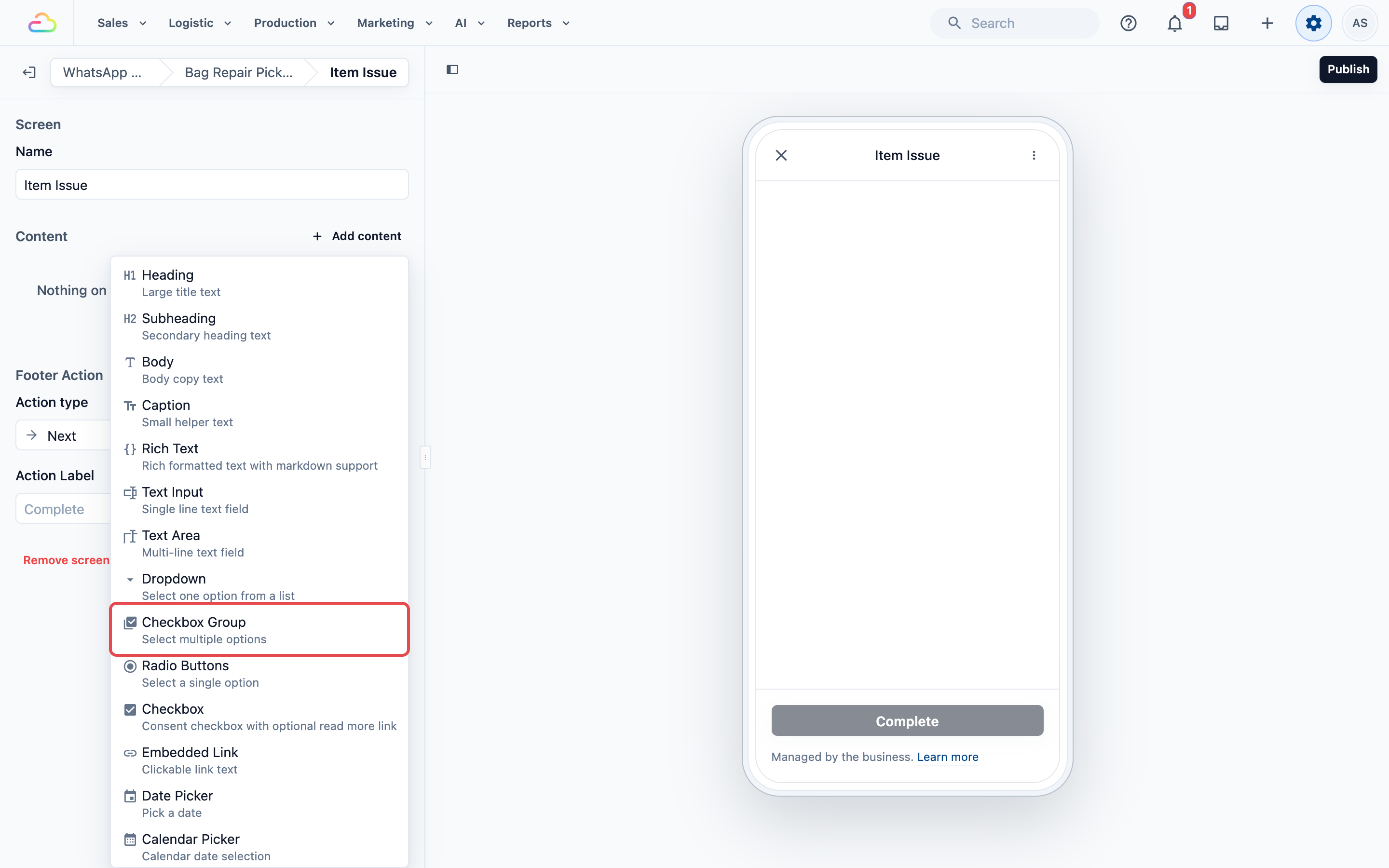
ถัดจากหัวข้อ Content คลิก Add content แล้วเลือก Checkbox Group เพื่อให้ลูกค้าติ๊กปัญหาได้มากกว่าหนึ่งรายการ คำถามแบบ Dropdown หรือ Radio Buttons ให้เลือกได้เพียงหนึ่งรายการ
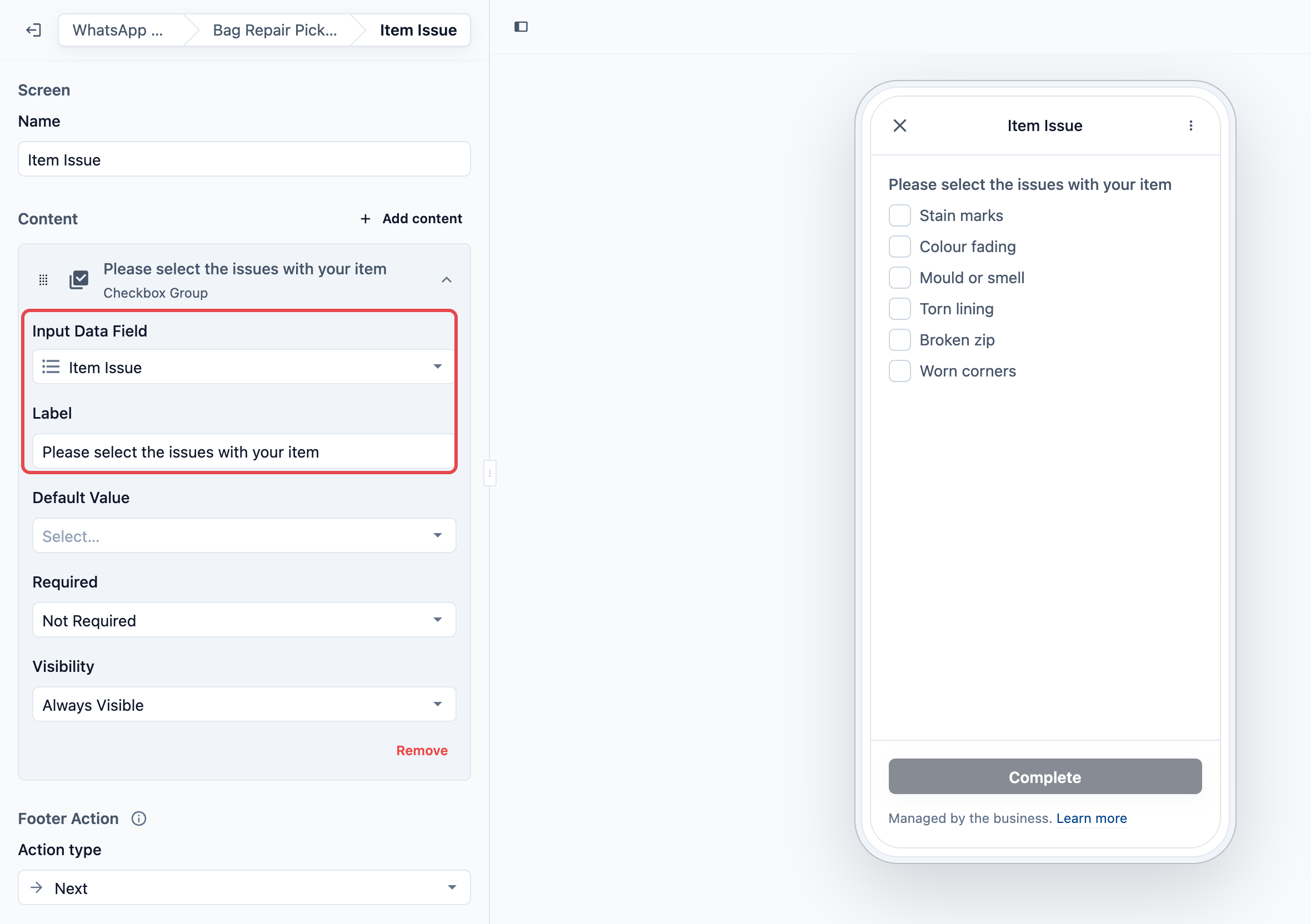
- ในคำถามใหม่ ตั้ง Input Data Field เป็น Item Issue และตั้ง Label เป็น Please select the issues with your item.
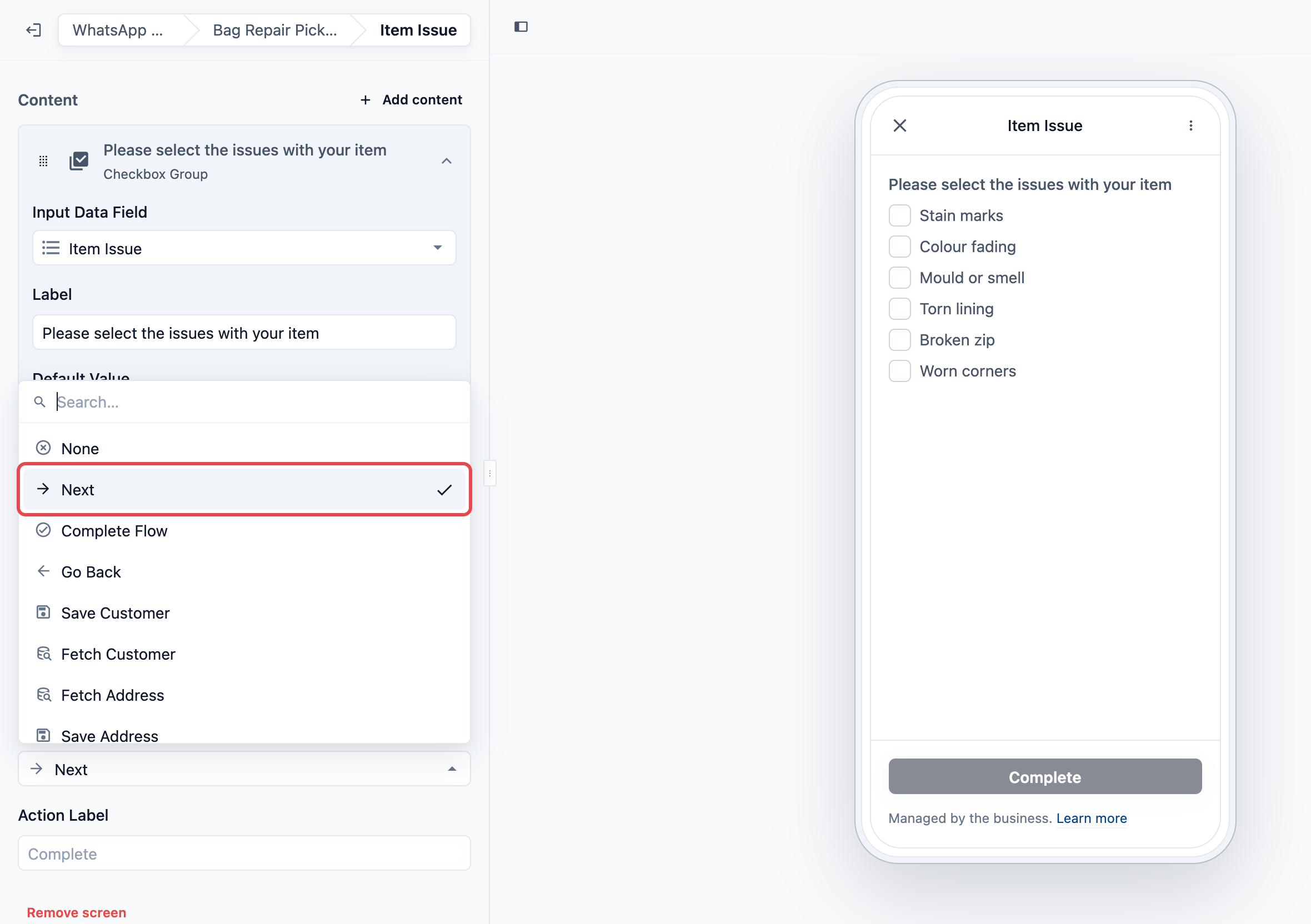
- ภายใต้ Footer Action ตรวจสอบว่า Action type เป็น Next เพื่อให้ลูกค้าไปยังหน้าจอรับของ หากแสดงอย่างอื่น ให้เปิดรายการแล้วเลือก Next
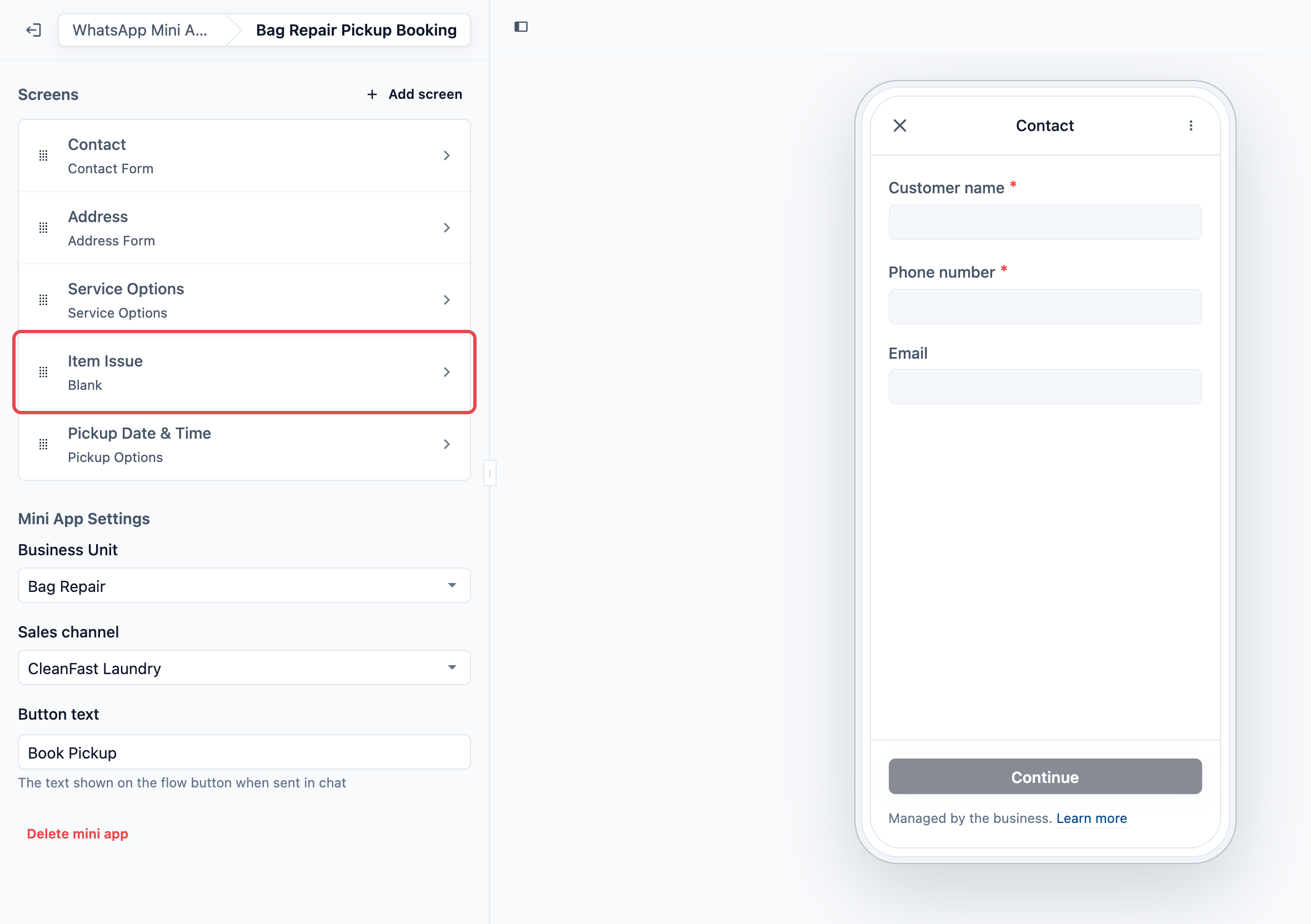
คลิกชื่อ Mini App ของคุณที่ด้านบนของหน้าเพื่อกลับไปยังหน้าจอ
ลากกล่อง Item Issue ด้วยที่จับให้มาอยู่หลัง Service Options และก่อน Pickup Date & Time
ถามประเภทที่พักอาศัย
ใช้เฉพาะเมื่อคนขับของคุณต้องการหมายเลขยูนิตหรือชั้นเพื่อทำการรับของให้เสร็จ
โดยค่าเริ่มต้น ที่อยู่บรรทัดที่ 2 ไม่บังคับ เพราะบ้านเดี่ยวไม่มีหมายเลขยูนิต ต่อไปนี้คือวิธีทำให้บังคับกรอกเฉพาะ HDB คอนโด และสำนักงานเท่านั้น หากไม่ทำ ทีมของคุณอาจต้องโทรหรือส่งข้อความหาลูกค้าอีกครั้ง และคนขับอาจต้องรอหน้าอาคาร ลูกค้าที่เลือกบ้านเดี่ยวจะไม่ถูกขอหมายเลขยูนิตที่พวกเขาไม่มี
ขั้นตอนที่ 1 สร้างช่องข้อมูล
ไปที่ การตั้งค่า ส่วน คลังและเทมเพลต Custom Fields
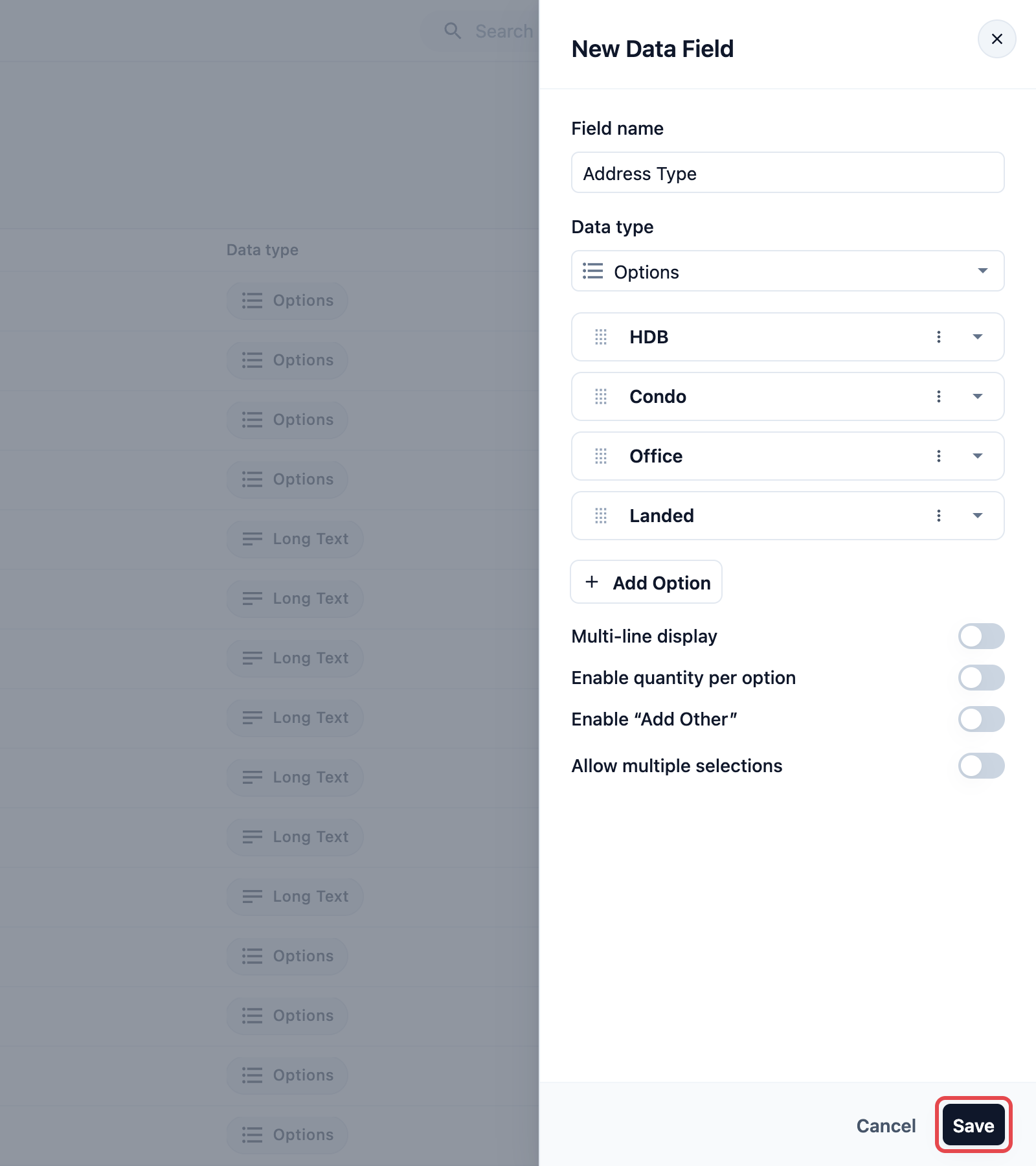
คลิก เพิ่มช่องข้อมูล ตั้งชื่อว่า ประเภทที่อยู่ และเลือก ตัวเลือก เป็น ประเภทข้อมูล
เพิ่มตัวเลือกของคุณ ได้แก่ HDB, Condo, Office, Landed จากนั้นคลิก Save
ขั้นตอนที่ 2 เพิ่มคำถาม
ในมินิแอปของคุณ คลิกหน้าจอ ที่อยู่
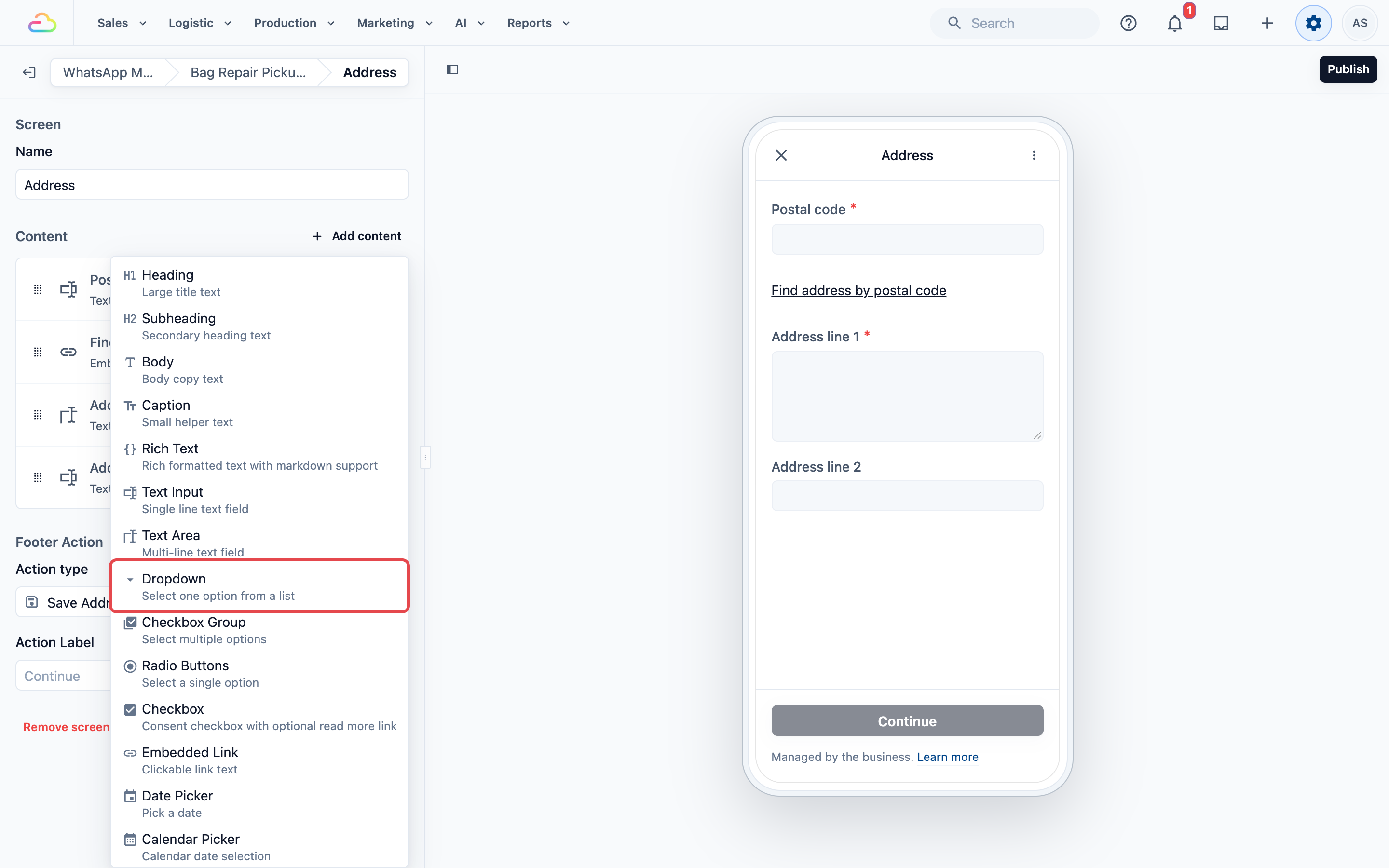
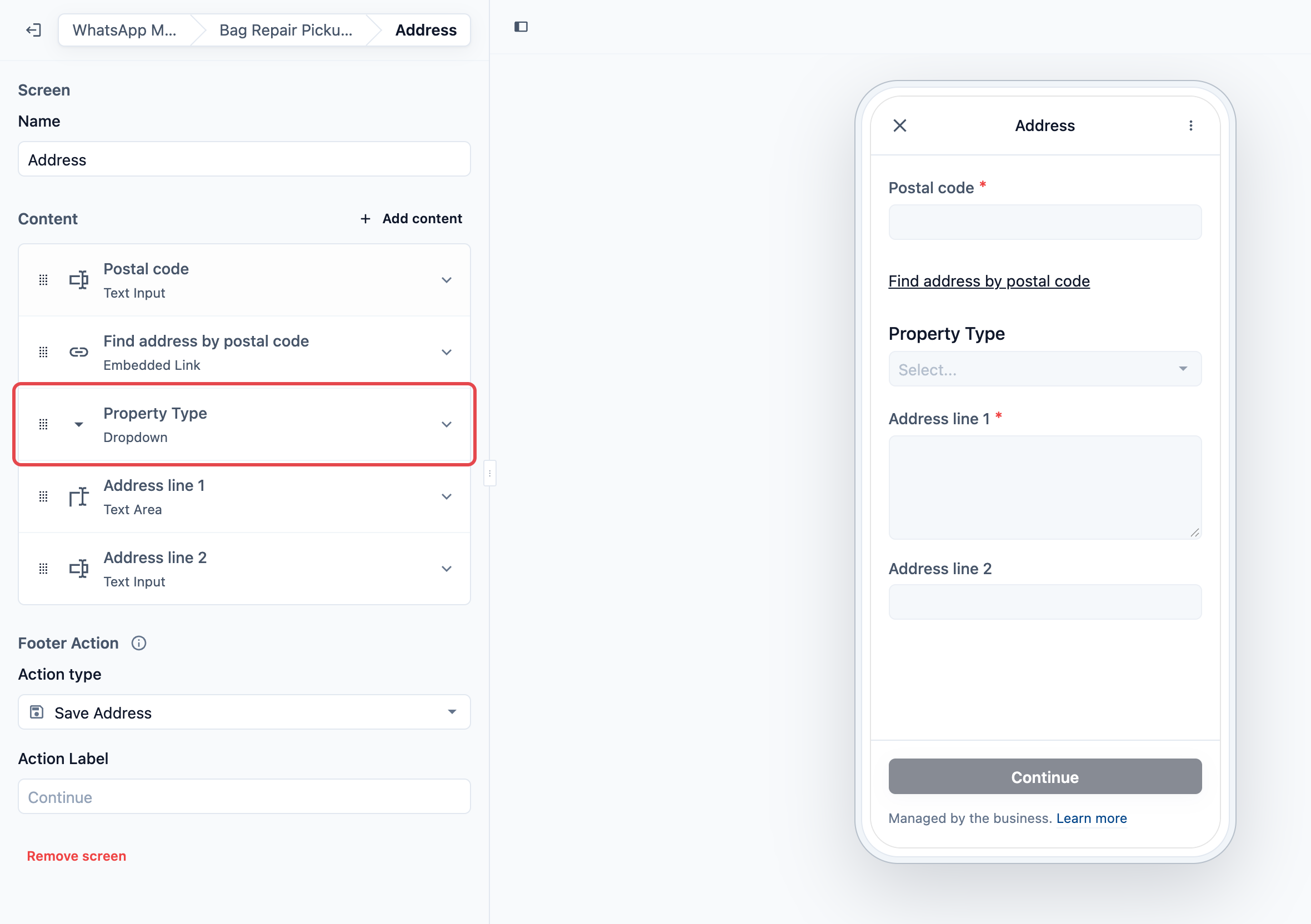
ถัดจากหัวข้อ เนื้อหา คลิก เพิ่มเนื้อหา แล้วเลือก แบบเลื่อนลง แบบเลื่อนลงใหม่จะเปิดขึ้นในตำแหน่งเดิม
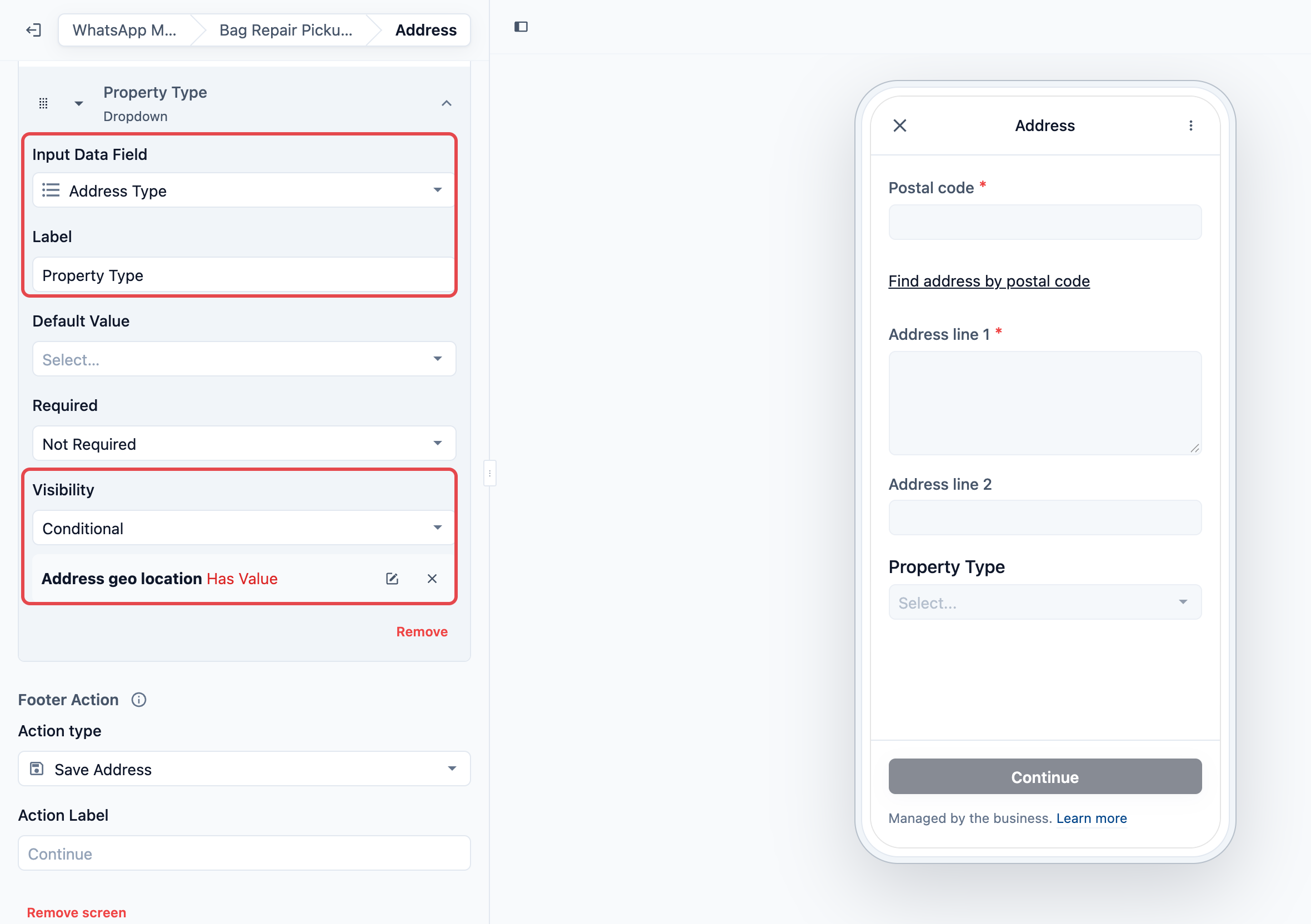
ตั้ง Input Data Field เป็น Address Type และตั้ง Label เป็น Property Type
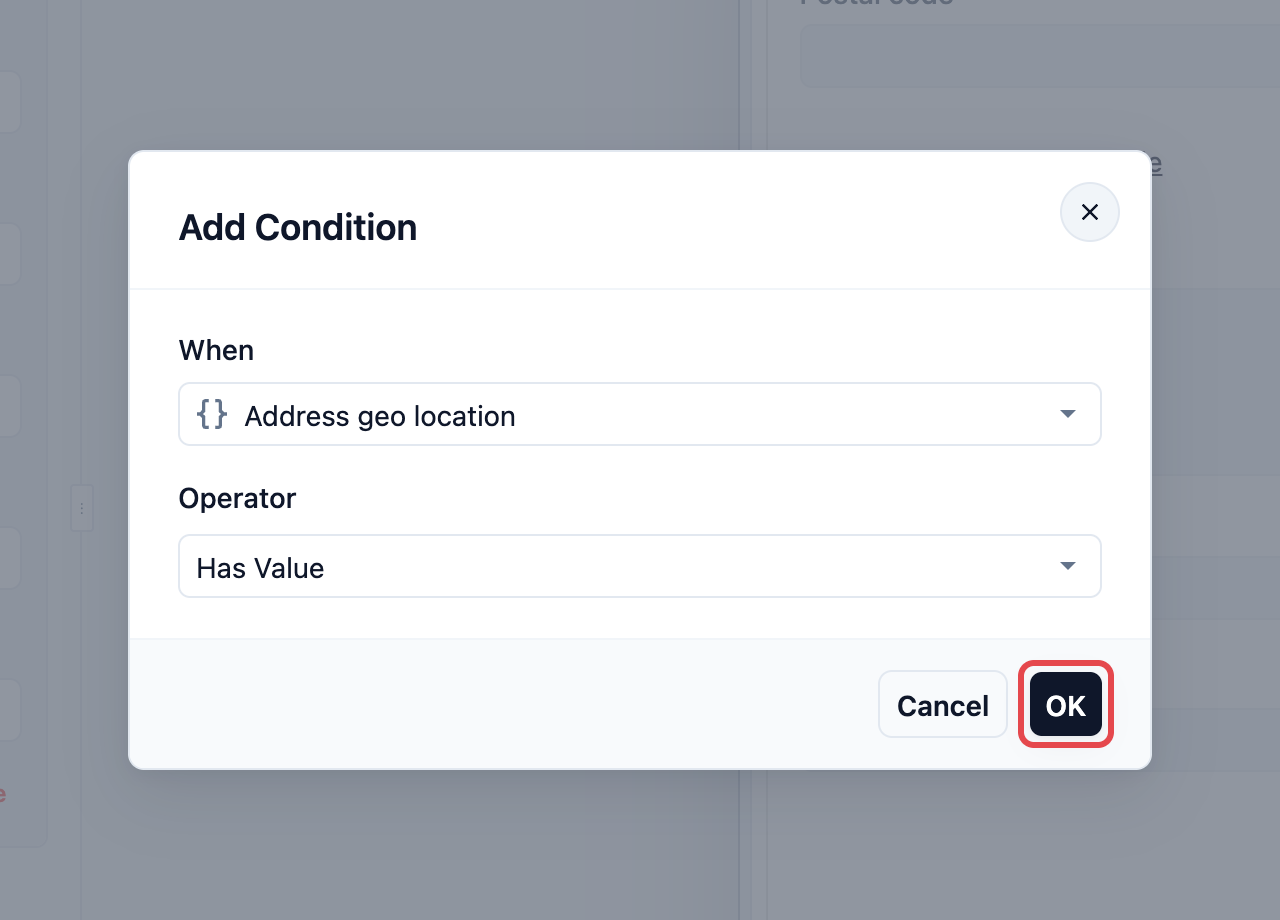
ตั้ง Visibility เป็น Conditional ในหน้าต่าง Add Condition ตั้ง When เป็น Address geo location และ Operator เป็น Has Value แล้วคลิก OK คำถามจะปรากฏเฉพาะหลังจากลูกค้าค้นหาที่อยู่ด้วยรหัสไปรษณีย์แล้ว
เงื่อนไขจะแสดงอยู่ใต้ Visibility และภาพตัวอย่างโทรศัพท์จะแสดงคำถาม Property Type ใหม่
- ลากคำถามประเภทที่พักอาศัยด้วยที่จับเพื่อให้อยู่เหนือบรรทัดที่อยู่ 1
ขั้นตอนที่ 3 ทำให้ที่อยู่บรรทัดที่ 2 เป็นแบบมีเงื่อนไข
ในหน้าจอเดียวกัน คลิก ที่อยู่บรรทัดที่ 2 ภายใต้ เนื้อหา เพื่อเปิด
เปลี่ยน จำเป็นต้องกรอก เป็น มีเงื่อนไข
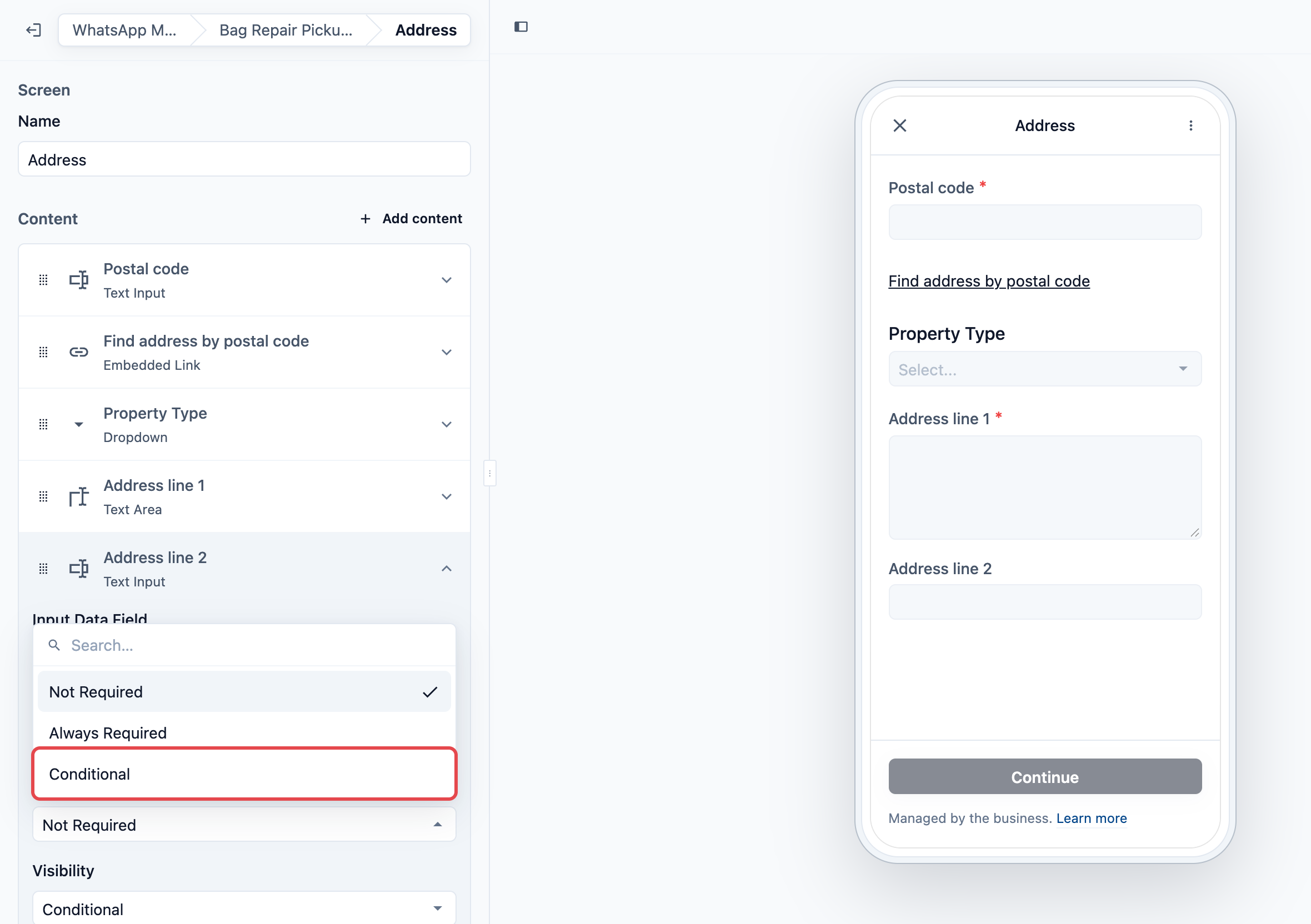
- ในหน้าต่าง Add Condition ตั้ง When เป็น Address Type, Operator เป็น Is Any of และ Value เป็น HDB, Condo และ Office แล้วคลิก OK
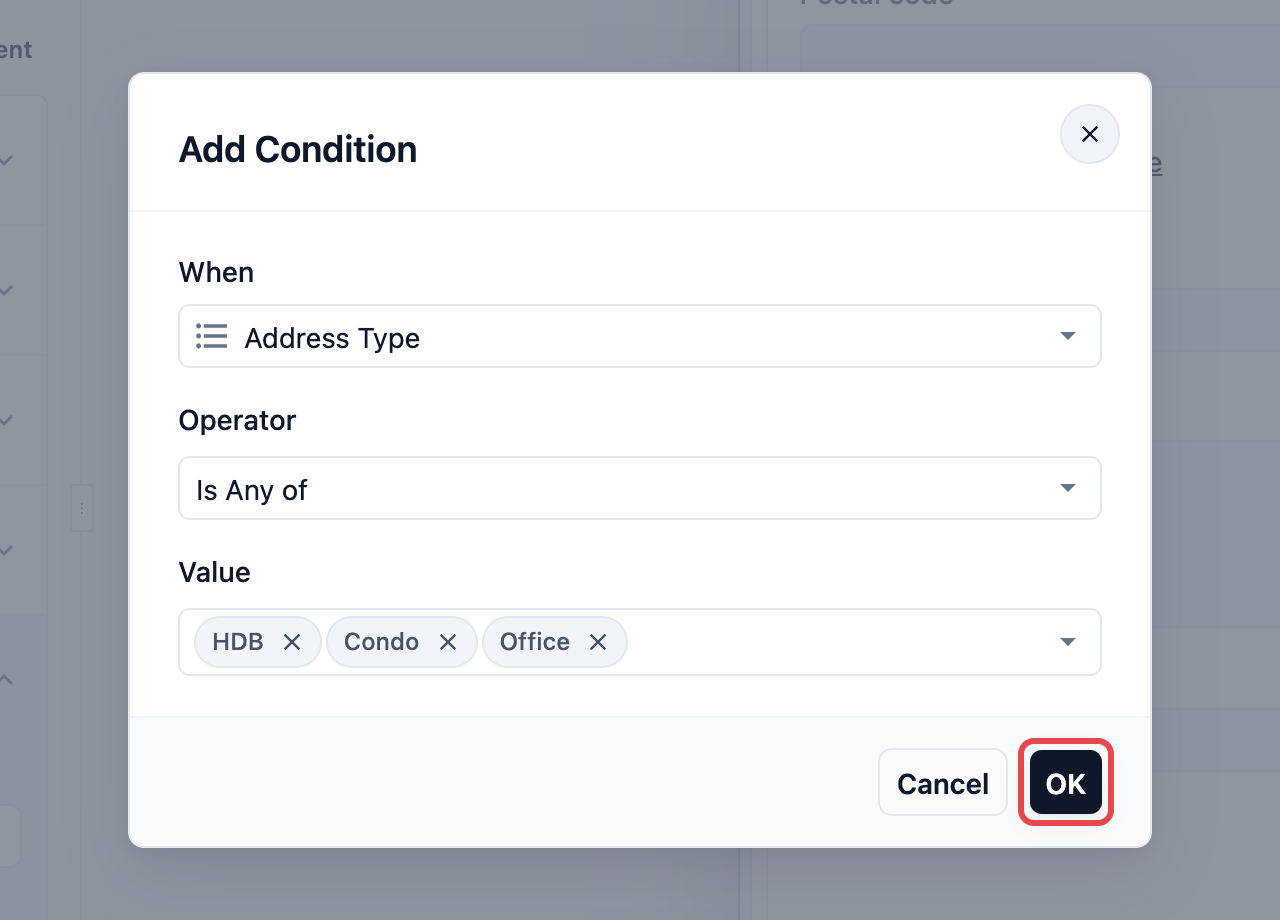
ตอนนี้ที่อยู่บรรทัดที่ 2 บังคับกรอกสำหรับแฟลต คอนโด และสำนักงาน และไม่บังคับสำหรับบ้านเดี่ยว
เผยแพร่
ทุกการเปลี่ยนแปลงจะบันทึกเป็นฉบับร่างขณะที่คุณทำงาน ลูกค้าจะเห็นก็ต่อเมื่อคุณเผยแพร่แล้วเท่านั้น
- คลิก เผยแพร่ เหนือภาพตัวอย่างโทรศัพท์
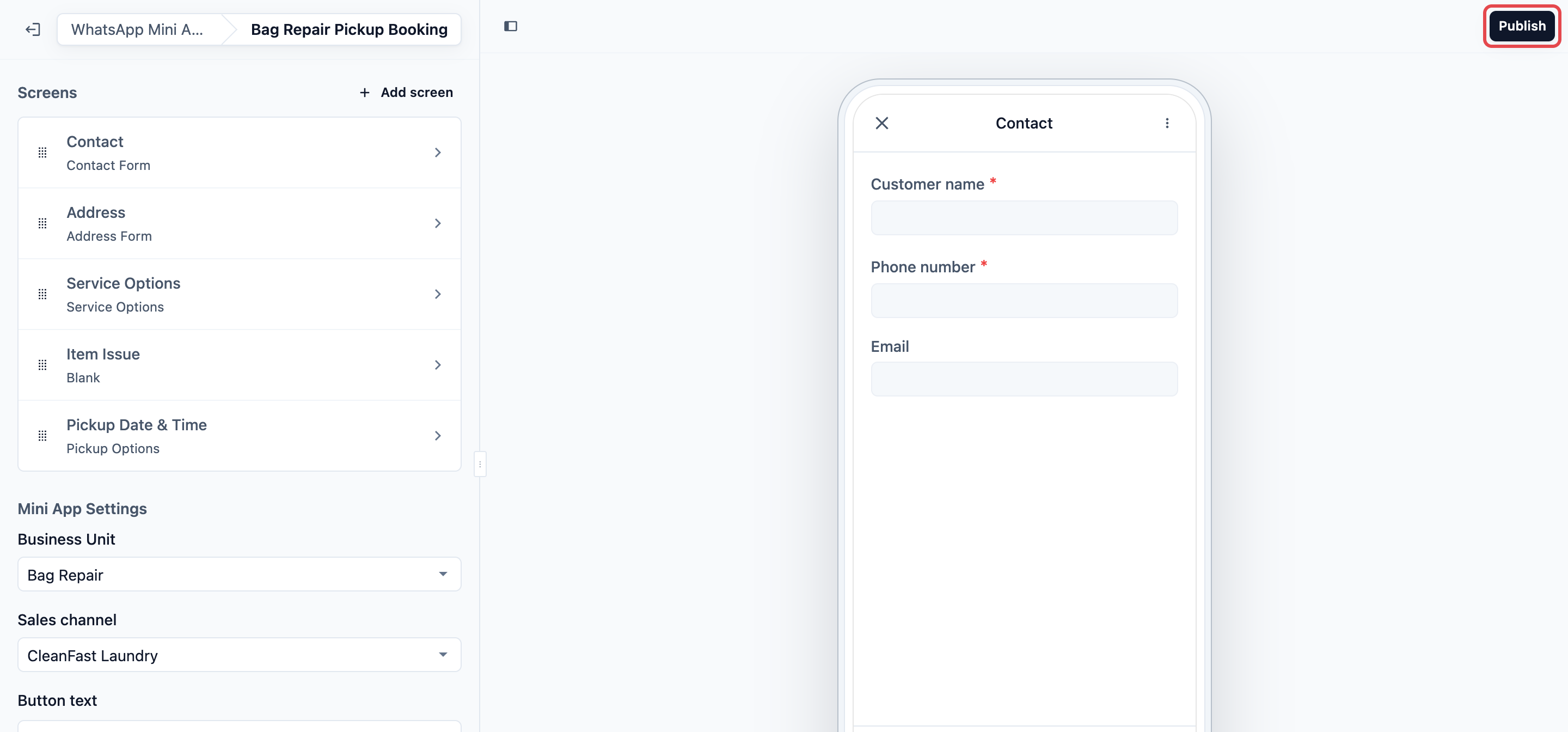
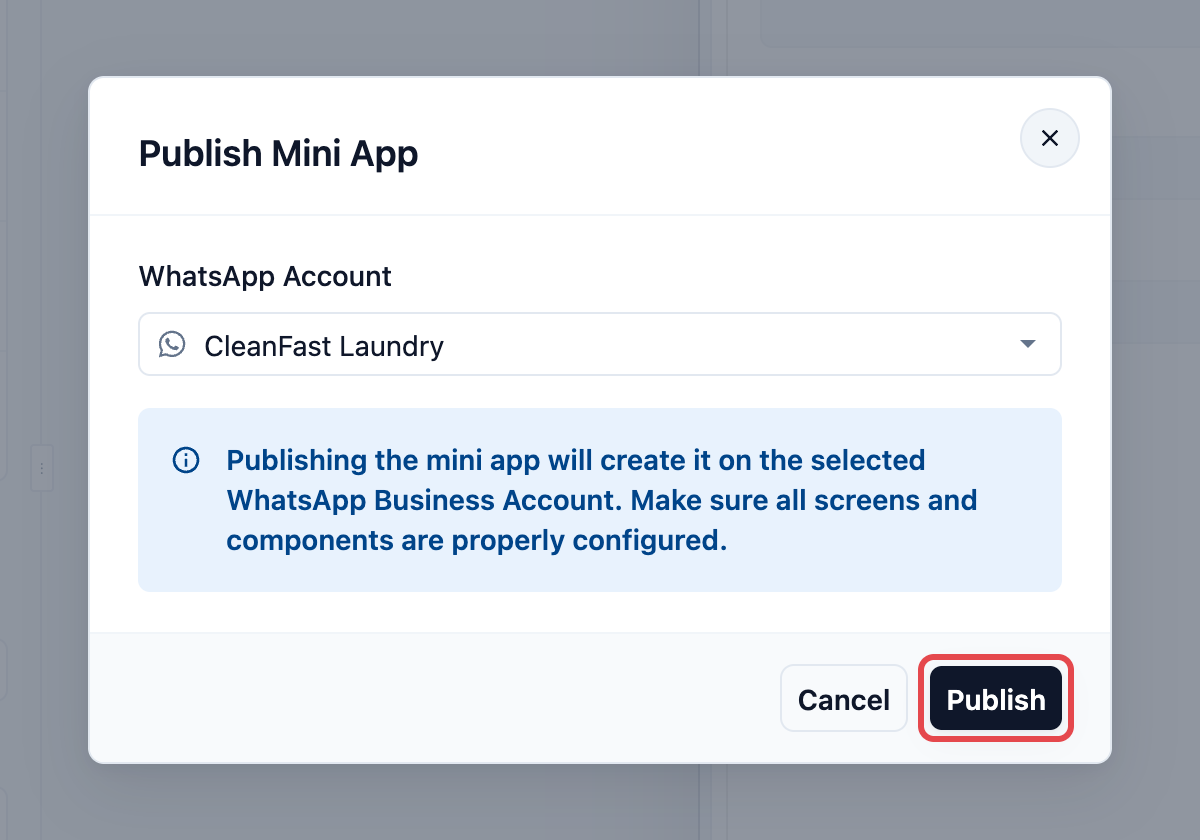
- ในหน้าต่าง เผยแพร่มินิแอป เลือก บัญชี WhatsApp ของคุณ แล้วคลิก เผยแพร่ หากหมายเลขนั้นยังไม่รวมมินิแอปในแพ็กเกจของคุณ ปุ่มจะขึ้นว่า เพิ่มในแพ็กเกจรายเดือนและเผยแพร่
- คลิก ส่งทดสอบ แล้วกรอกฟอร์มด้วยตัวคุณเองก่อนส่งให้ลูกค้า ขั้นตอนเต็มอยู่ใน วิธีการทำงานของตัวสร้างมินิแอป
คำถามที่พบบ่อย
ตอนนี้หา Mini App ใต้ CRM › WhatsApp ไม่เจอแล้ว อยู่ที่ไหน
ตอนนี้อยู่ใต้ Settings ในส่วน Sales channels ที่ WhatsApp Mini Apps แอปย่อยเดิมทั้งหมดของคุณอยู่ที่นั่น พร้อมป้ายแสดงว่าแต่ละรายการเป็น Published, มีการเปลี่ยนแปลงที่ยังไม่เผยแพร่ หรือยังเป็น Draft
ควรใช้ Pickup Only เมื่อไหร่ แทนที่จะใช้ Pickup & Delivery
ใช้ Pickup Only เมื่อคุณไม่สามารถยืนยันวันคืนของได้ตอนรับของ เช่น งานซ่อม งานแก้ไข หรือการทำความสะอาดเฉพาะทาง ใช้แอปย่อย New Order: Pickup & Delivery เมื่อระยะเวลาดำเนินการของคุณคงที่ เช่น ซักรีดที่ได้รับภายในวันถัดไป
แอปย่อยนี้ยังสร้างออเดอร์อยู่หรือไม่
ใช่ เมื่อลูกค้าแตะปุ่มในหน้าจอสุดท้าย EasyBiz จะสร้างออเดอร์พร้อมงานรับของแนบมาด้วย การจัดส่งจะเพิ่มในภายหลัง
ฉันจะจัดการการจัดส่งคืนทีหลังได้อย่างไร
เมื่อสิ่งของพร้อมแล้ว ส่งแอปย่อย Schedule Delivery ให้ลูกค้า แอปนี้จะเพิ่มการจัดส่งเข้าในออเดอร์เดิม จึงไม่ต้องพิมพ์ข้อมูลซ้ำ
วันรับของจะเป็นไปตามวันปิดทำการและวันหยุดนักขัตฤกษ์ของฉันหรือไม่
ใช่ หน้าจอรับของใช้ตัวเลือกการจองออนไลน์ ช่วงเวลา ระยะเวลาล่วงหน้า และวันปิดที่คุณตั้งไว้ใน Settings › Bookings ลูกค้าจึงไม่สามารถจองในวันที่คุณปิดทำการได้
หน้า Service Options ของฉันไม่แสดงบริการเลย เป็นเพราะอะไร
บริการมาจากรายการราคาที่เผยแพร่แล้วของช่องทางการขายของ Mini App ตรวจสอบว่า Mini App มีหน่วยธุรกิจและช่องทางการขายที่ถูกต้องใน การตั้งค่า Mini App รายการราคาของช่องทางการขายนั้นเผยแพร่แล้ว และคุณเลือกบริการไว้ใต้ ตัวเลือกบริการที่รวมอยู่ แล้ว
ทำไมกด Send Test แล้วส่งไม่ผ่าน
Send Test ใช้ได้เฉพาะกับ Mini App ที่เผยแพร่แล้ว ให้เผยแพร่ก่อนแล้วจึงส่งทดสอบ และเบอร์โทรที่ใช้ทดสอบต้องเคยส่งข้อความถึงหมายเลข WhatsApp ของร้านในช่วง 24 ชั่วโมงที่ผ่านมาด้วย มิฉะนั้นจะขึ้นข้อความว่า "24-hour messaging window is closed" ให้ส่งข้อความใดก็ได้จากเบอร์นั้นก่อน แล้วลองใหม่อีกครั้ง
ฉันใช้แอปย่อยเดียวสำหรับงานซ่อมและงานซักรีดได้ไหม
แอปย่อยแต่ละตัวเชื่อมกับหน่วยธุรกิจหนึ่งหน่วยและช่องทางการขายหนึ่งช่องทาง สร้างหนึ่งตัวต่อหนึ่งหน่วยธุรกิจ เพื่อให้ทุกออเดอร์ถูกสร้างภายใต้บริการที่ถูกต้องและแสดงในรายงานที่ถูกต้อง
ขั้นตอนถัดไป
คุณสร้างแอปย่อย Pickup Only และเผยแพร่แล้ว เมื่องานกับสิ่งของเสร็จ คุณต้องมีวิธีให้ลูกค้าเลือกเวลาที่จะรับคืน ไปต่อที่ Setting Up a Schedule Delivery Mini App เพื่อให้ลูกค้าจองการจัดส่งคืนผ่าน WhatsApp