
ก่อนเริ่ม
บัญชี WhatsApp Business ของคุณต้องเชื่อมต่อกับ EasyBiz แล้ว หน่วยธุรกิจยังต้องมีตัวเลือกการจองออนไลน์พร้อมช่วงเวลาใน การตั้งค่า › การจอง และต้องบันทึกพื้นที่บริการของคุณไว้ มิฉะนั้นหน้าเลือกวันจะไม่มีตัวเลือกให้ลูกค้า ในการสร้างและเผยแพร่มินิแอป บัญชีเข้าสู่ระบบของคุณต้องมีสิทธิ์เข้าถึงการตั้งค่าช่องทางการขาย
หากคุณเคยตั้งค่ามาก่อน: มินิแอปได้ย้ายจากหน้า WhatsApp ใต้ส่วน CRM ไปยังหน้า มินิแอป WhatsApp ของตนเองใต้ส่วน ช่องทางการขาย มินิแอปที่มีอยู่ของคุณอยู่ที่นั่นทั้งหมด
- ตั้งค่าการเชื่อมต่อ WhatsApp
- วิธีการทำงานของตัวสร้างมินิแอป
- การตั้งค่าตัวเลือกการจองออนไลน์
- การตั้งค่าพื้นที่ให้บริการ
เลือกการตั้งค่าที่ต้องการ
| ระดับ | เหมาะกับร้านประเภท | สิ่งที่คุณตั้งค่า | อ่านหัวข้อเหล่านี้ |
|---|---|---|---|
| ง่าย | ร้านที่เก็บทุกถุงด้วยวิธีเดียวกันและคิดราคาหลังรับของ | หน้าจอสำเร็จรูปทั้งสี่หน้า เผยแพร่ตามที่เป็นอยู่ | สร้างมินิแอปของคุณ, สิ่งที่ตั้งค่าไว้แล้ว, เผยแพร่ |
| ปานกลาง | ร้านที่ให้บริการหลายประเภท เช่น ซักรีด ซักแห้ง และซักม่าน และต้องการทราบงานก่อนที่คนขับจะออกไป | ทุกอย่างในระดับ Easy บวกหน้าจอตัวเลือกบริการ | ทุกอย่างในระดับ Easy บวกให้ลูกค้าเลือกบริการของตัวเอง |
| ขั้นสูง | ร้านที่คนขับต้องไปรับของจากอพาร์ตเมนต์ HDB คอนโด และสำนักงาน ซึ่งต้องใช้หมายเลขยูนิตทุกครั้ง | ทุกอย่างในแบบ Intermediate บวกกับคำถามประเภทของสถานที่ | ทุกอย่างในแบบ Intermediate บวกกับ ถามประเภทของสถานที่ |
ด้วยการตั้งค่าระดับ Easy ลูกค้าสามารถจองการรับของและการจัดส่งได้ทันที และออเดอร์จะเข้ามาใน EasyBiz พร้อมทั้งสองงาน คุณเพิ่มหน้าจอเพิ่มเติมภายหลังได้ทุกเมื่อ
ใครควรใช้
มินิแอปนี้สร้างขึ้นสำหรับธุรกิจบริการทุกประเภทที่รับและจัดส่งสิ่งของตามวันที่นัดหมาย ทั้งซักรีด ซักแห้ง ซ่อมกระเป๋า ซ่อมรองเท้า และบริการแก้ไขเสื้อผ้า ล้วนเหมาะสม หากคุณรับสิ่งของและส่งคืนภายหลัง เทมเพลตนี้เหมาะกับคุณ เพราะฟอร์มถามทั้งวันรับของและวันจัดส่ง ลูกค้าจึงยืนยันนัดหมายทั้งสองครั้งในคราวเดียว ทีมของคุณจะได้การจองทั้งหมดพร้อมกัน ไม่ต้องตามทวงใดๆ
สร้างมินิแอปของคุณ
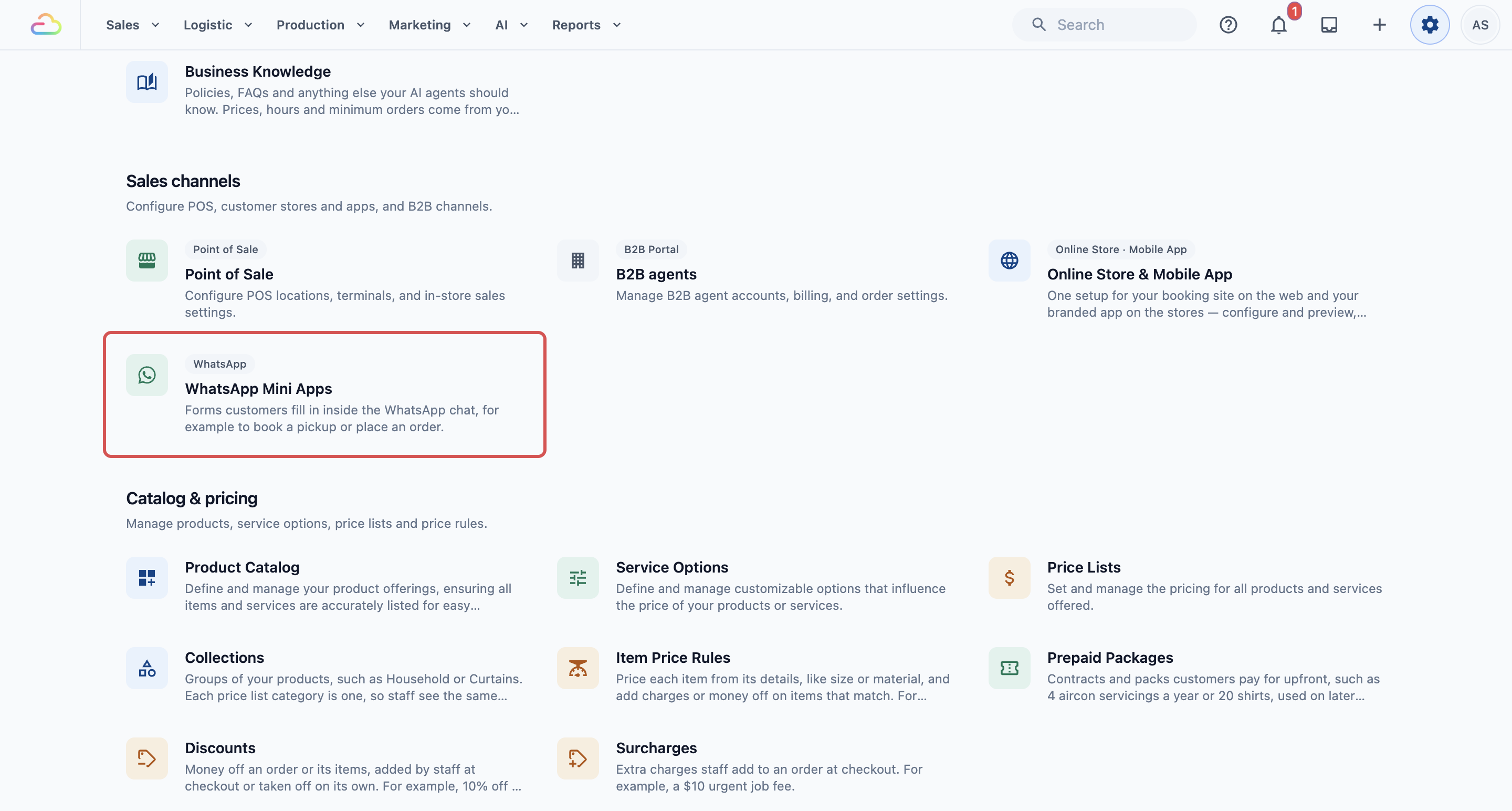
คลิก การตั้งค่าในแถบนำทางด้านบน
ภายใต้ส่วน ช่องทางการขาย คลิก Mini App ของ WhatsApp
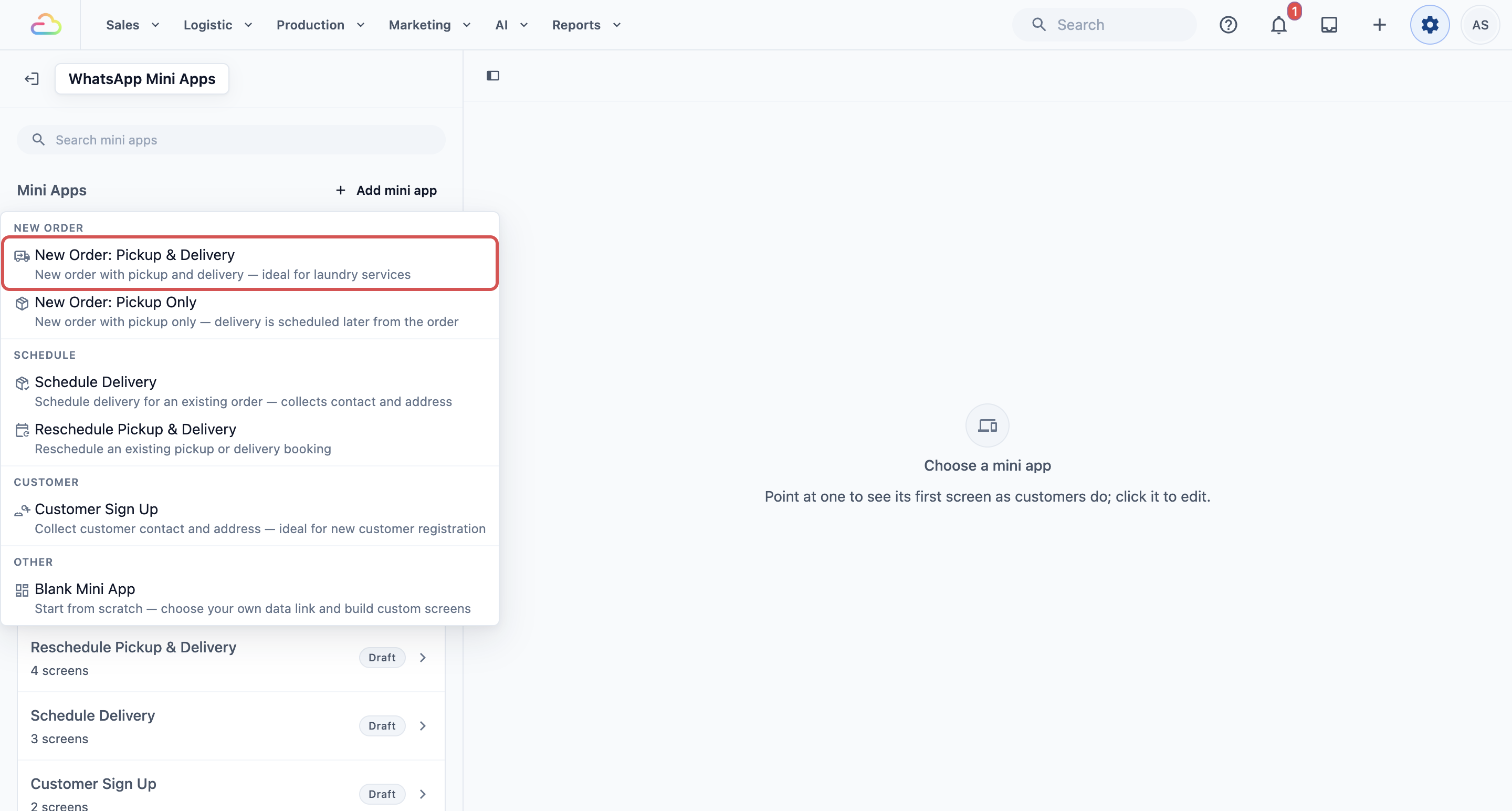
ถัดจากหัวข้อ Mini Apps คลิก เพิ่ม mini app
ภายใต้กลุ่ม New Order ในเมนู คลิก New Order: Pickup & Delivery
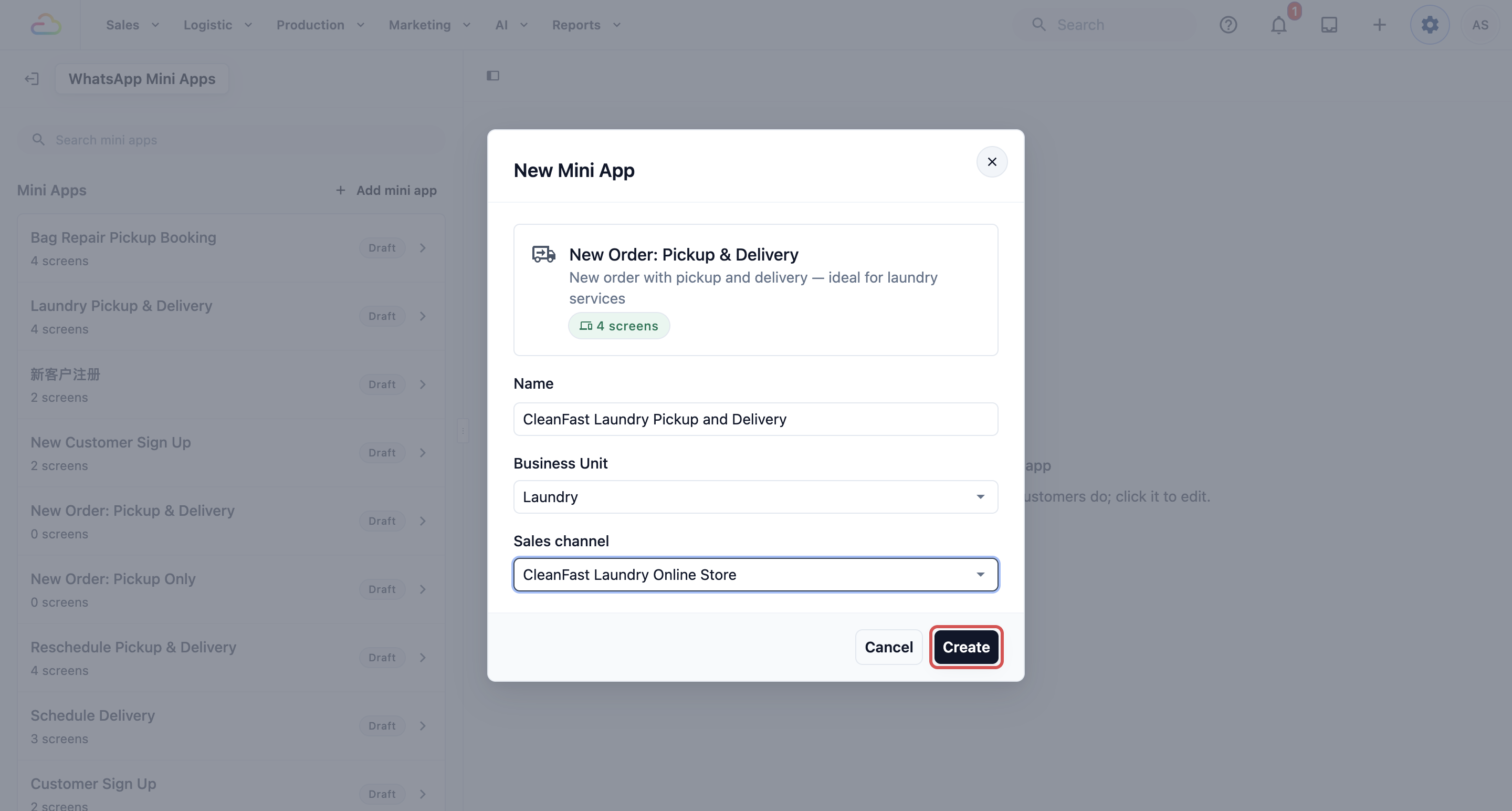
ในหน้าต่าง มินิแอปใหม่ ช่อง ชื่อ จะถูกกรอกด้วยชื่อเทมเพลตไว้ให้ เปลี่ยนเป็นชื่อที่พนักงานของคุณจำได้ เช่น CleanFast Laundry Pickup and Delivery ลูกค้าจะไม่เห็นชื่อนี้
เลือก หน่วยธุรกิจ และ ช่องทางการขาย ที่มินิแอปนี้สังกัด หน่วยธุรกิจคือสายบริการของร้านคุณ เช่น ซักรีด ส่วนช่องทางการขายคือที่ที่ออเดอร์ถูกนับว่ามาจาก เช่น สาขาทัมปิไนของคุณ ต้องเลือกทั้งสองอย่างเพราะการจองทุกรายการจากฟอร์มนี้จะกลายเป็นออเดอร์ที่นั่น
คลิก สร้าง
Mini App ใหม่จะเปิดขึ้นทันที แสดงหน้าจอและการตั้งค่าของมัน
สิ่งที่ตั้งค่าไว้แล้ว
เทมเพลตมาพร้อมหน้าจอสี่หน้าตามลำดับนี้ คุณเผยแพร่ได้ทันทีตามที่เป็นอยู่และเริ่มรับการจองวันนี้ได้เลย
ก่อนเปลี่ยนแปลงหน้าจอ ให้อ่าน ตัวสร้างมินิแอปทำงานอย่างไร ซึ่งอธิบายว่าหน้าจอและเนื้อหาคืออะไร วิธีย้ายหน้าจอ และปุ่มด้านล่างของแต่ละหน้าจอทำหน้าที่อะไร
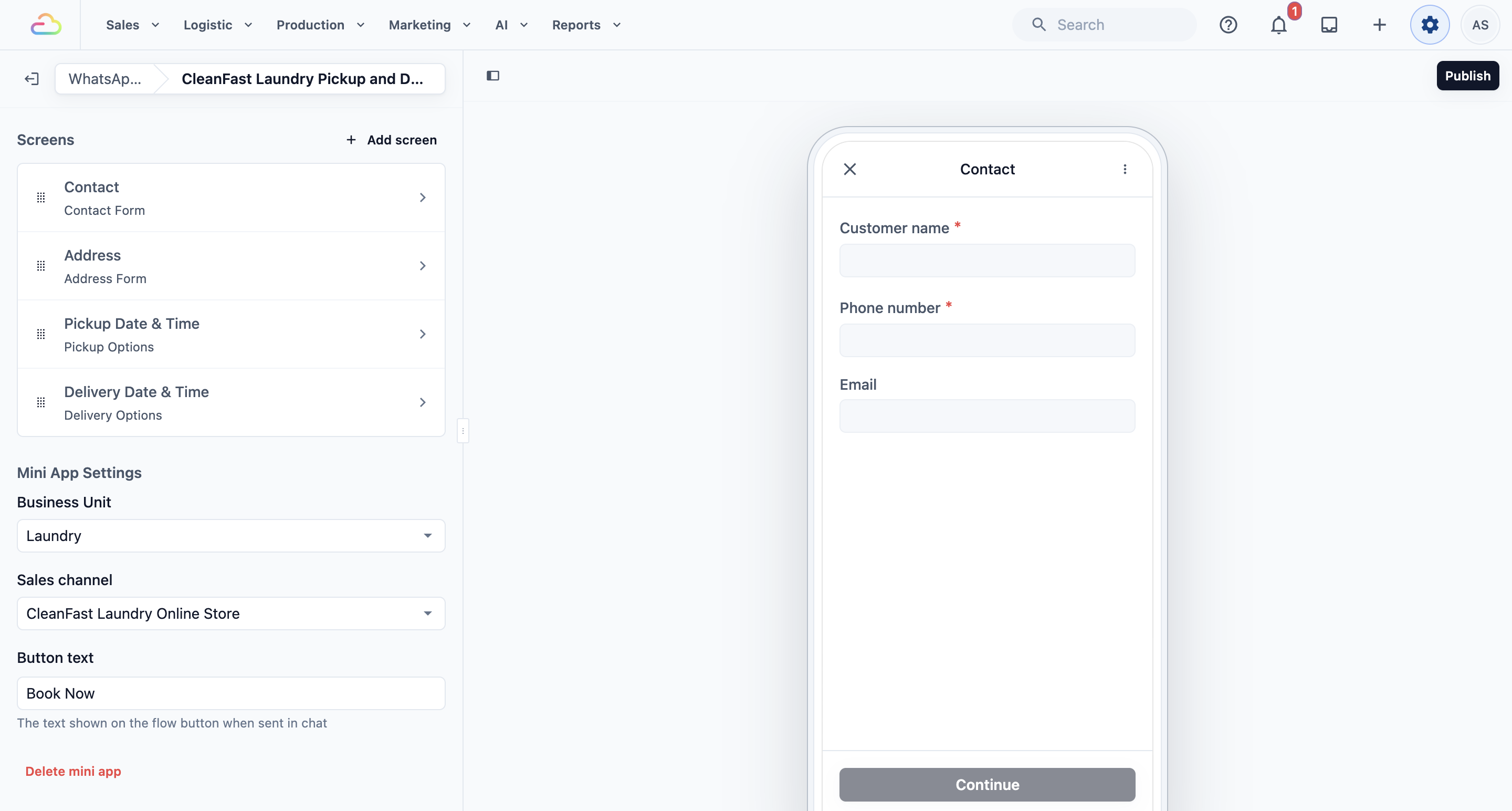
คลิกหน้าจอใดก็ได้ในรายการเพื่อเปิดดู แต่ละหน้าจอแสดง ชื่อ, เนื้อหา (คำถามและข้อความบนหน้าจอ) และ การกระทำที่ท้ายหน้า ซึ่งคือสิ่งที่เกิดขึ้นเมื่อลูกค้ากดปุ่มด้านล่าง หากต้องการกลับไปยังรายการหน้าจอ ให้คลิกชื่อ Mini App ที่ด้านบนของหน้า
ภายใต้ การตั้งค่ามินิแอป คุณเปลี่ยนหน่วยธุรกิต ช่องทางการขาย และ ข้อความบนปุ่ม ได้ ข้อความบนปุ่มคือป้ายบนปุ่มที่ลูกค้ากดในแชทเพื่อเปิดฟอร์ม เช่น จองเลย
ผู้ติดต่อ
ขอชื่อ หมายเลขโทรศัพท์ และอีเมลของลูกค้า การกระทำที่ท้ายหน้าคือ Save Customer ดังนั้นโปรไฟล์ลูกค้าจะถูกสร้างหรืออัปเดตเมื่อลูกค้ากดดำเนินการต่อ
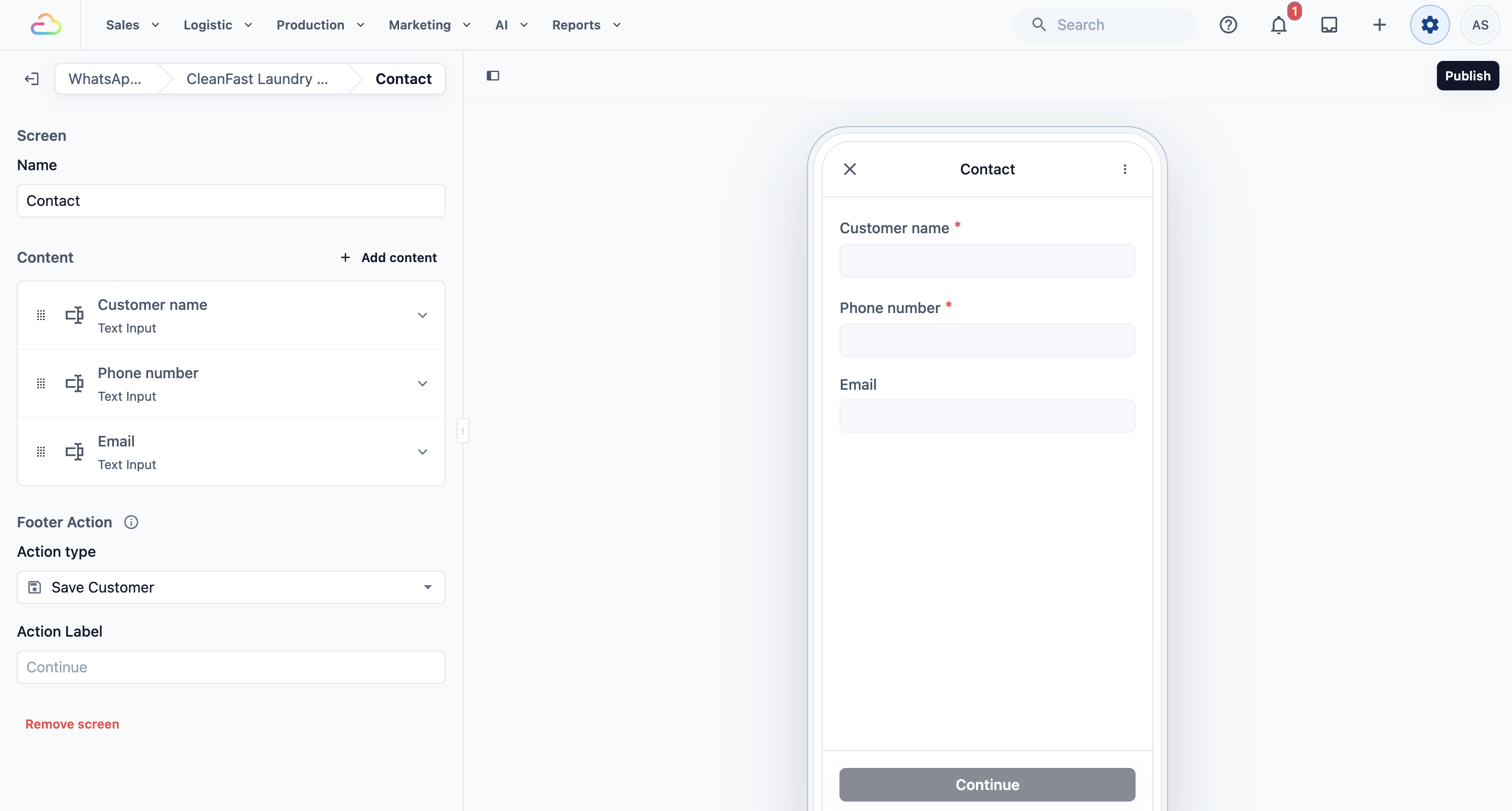
Address
ขอรหัสไปรษณีย์ จากนั้นแสดงลิงก์ ค้นหาที่อยู่จากรหัสไปรษณีย์ แล้วตามด้วยที่อยู่บรรทัดที่ 1 และที่อยู่บรรทัดที่ 2 ที่อยู่บรรทัดที่ 2 ไม่บังคับ ใช้สำหรับเลขยูนิตและชั้น การกระทำที่ท้ายหน้าคือ Save Address
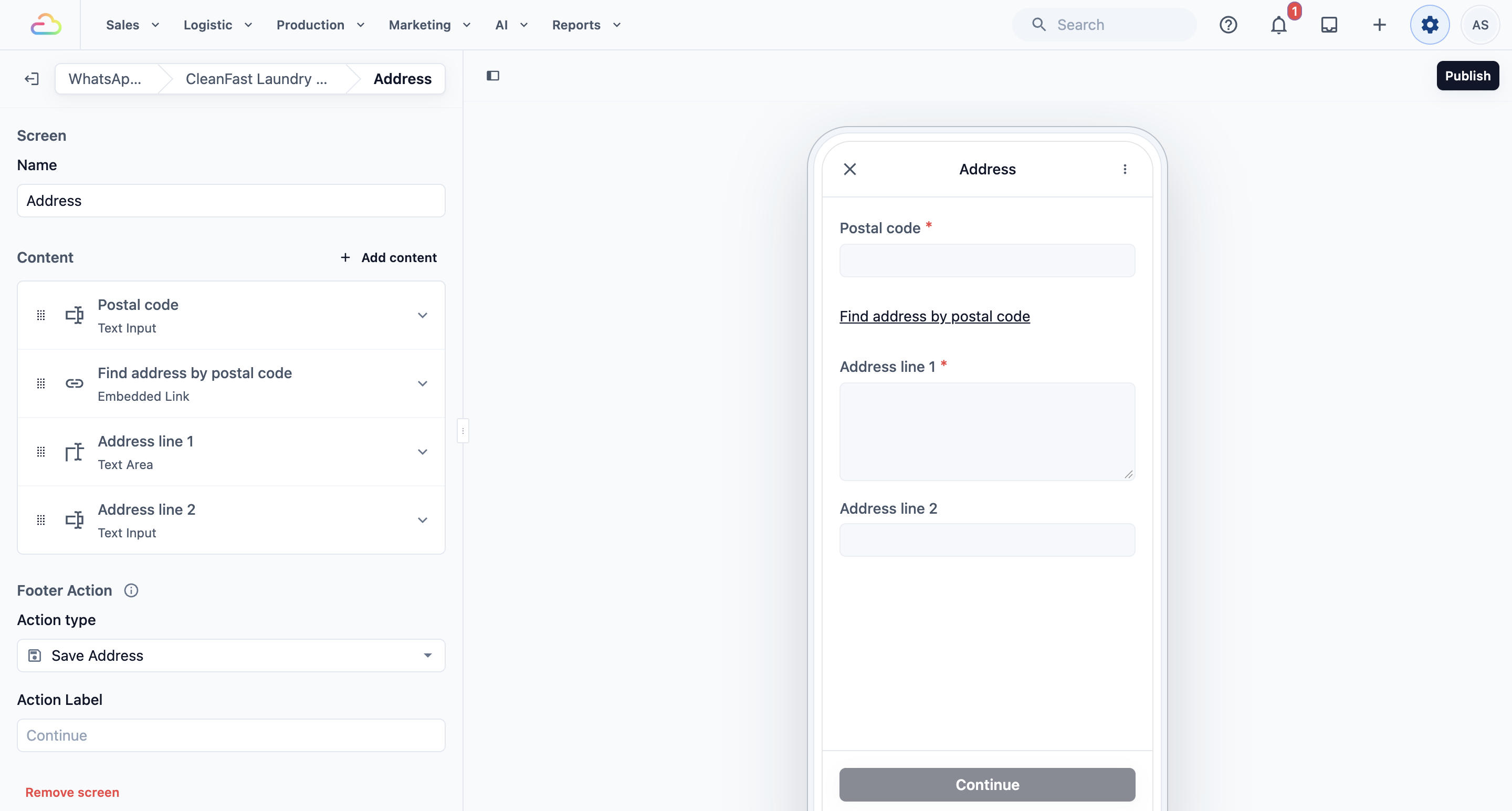
วันและเวลารับของ
มีรายการวันรับของแบบเลื่อนลง ตัวเลือกเวลารับของ และลิงก์ รีเฟรช ที่โหลดช่วงเวลาล่าสุด การกระทำที่ส่วนท้ายจะพาลูกค้าไปยังหน้าจอถัดไป
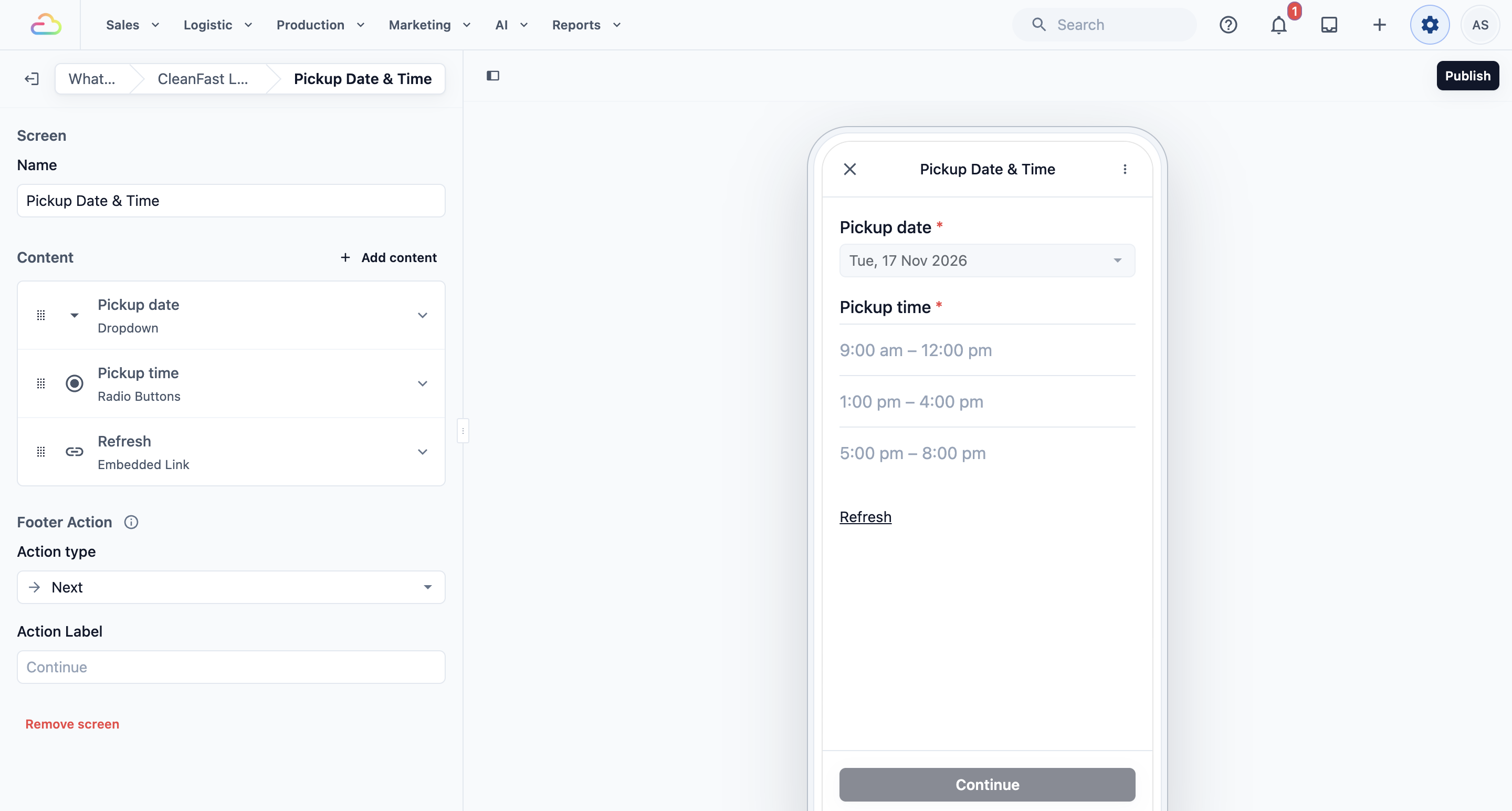
วันและเวลาจัดส่ง
เป็นคำถามชุดเดียวกันสำหรับการจัดส่งกลับ การกระทำที่ส่วนท้ายคือ สร้างออเดอร์ ดังนั้นเมื่อลูกค้ากดปุ่มที่ด้านล่าง การจองจะถูกสร้างใน EasyBiz
ให้ลูกค้าเลือกบริการของตนเอง
ใช้เฉพาะเมื่อคุณต้องการให้ลูกค้าบอกคุณว่าต้องการงานอะไรก่อนที่คุณจะส่งคนขับ
มีประโยชน์เมื่อร้านของคุณให้บริการหลายประเภท เช่น ซักรีด ซักแห้ง รีดผ้า หรือซักม่าน ลูกค้าเลือกบริการที่ถูกต้องตอนจอง ทีมงานของคุณจึงรู้ว่าจะรับอะไร และเตรียมทีมหรืออุปกรณ์ที่เหมาะสมได้
หากคุณตั้งยอดขั้นต่ำให้กับตัวเลือกบริการหรือทั้งหน่วยธุรกิจ Mini App จะแสดงยอดขั้นต่ำที่ใช้กับตัวเลือกของลูกค้า ลูกค้าจึงทราบยอดใช้จ่ายขั้นต่ำก่อนที่ออเดอร์จะถูกสร้าง
ตัวเลือกมาจากรายการราคาที่เผยแพร่แล้วของช่องทางการขายของมินิแอป ตั้งค่าไว้ใน การตั้งค่า ส่วน แคตตาล็อกและราคา ตัวเลือกบริการ คุณไม่ต้องสร้างช่องข้อมูลแบบกำหนดเองสำหรับตัวเลือกเหล่านี้
- เปิด Mini App ของคุณ ถัดจากหัวข้อ Screens คลิก เพิ่มหน้าจอ
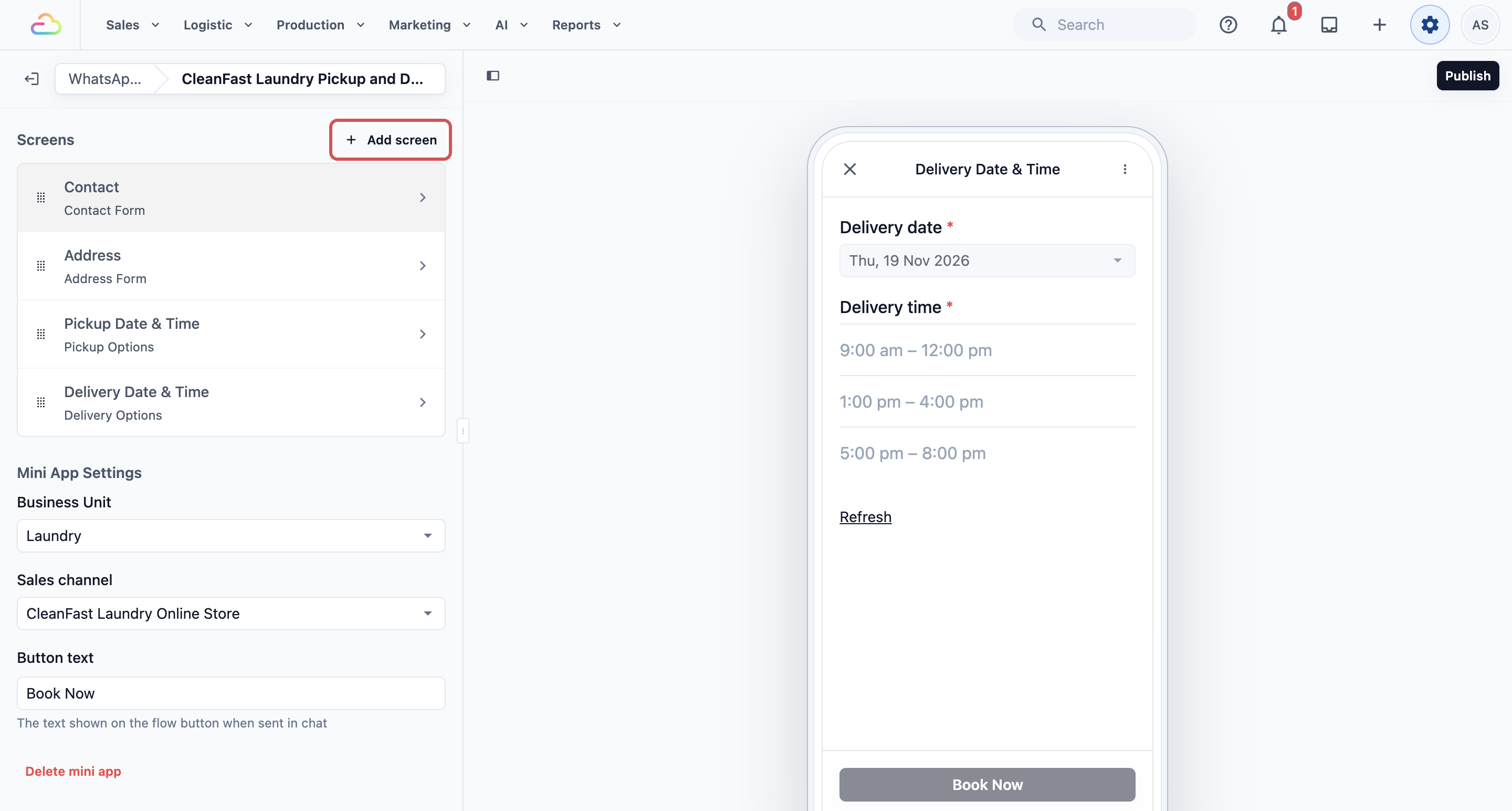
ในแผง Add Screen คลิก Service Options
ชื่อหน้าจอ จะถูกกรอกเป็น ตัวเลือกบริการ คงไว้หรือเปลี่ยนได้ เช่น คุณต้องการให้ซักอะไร แล้วคลิก เพิ่ม
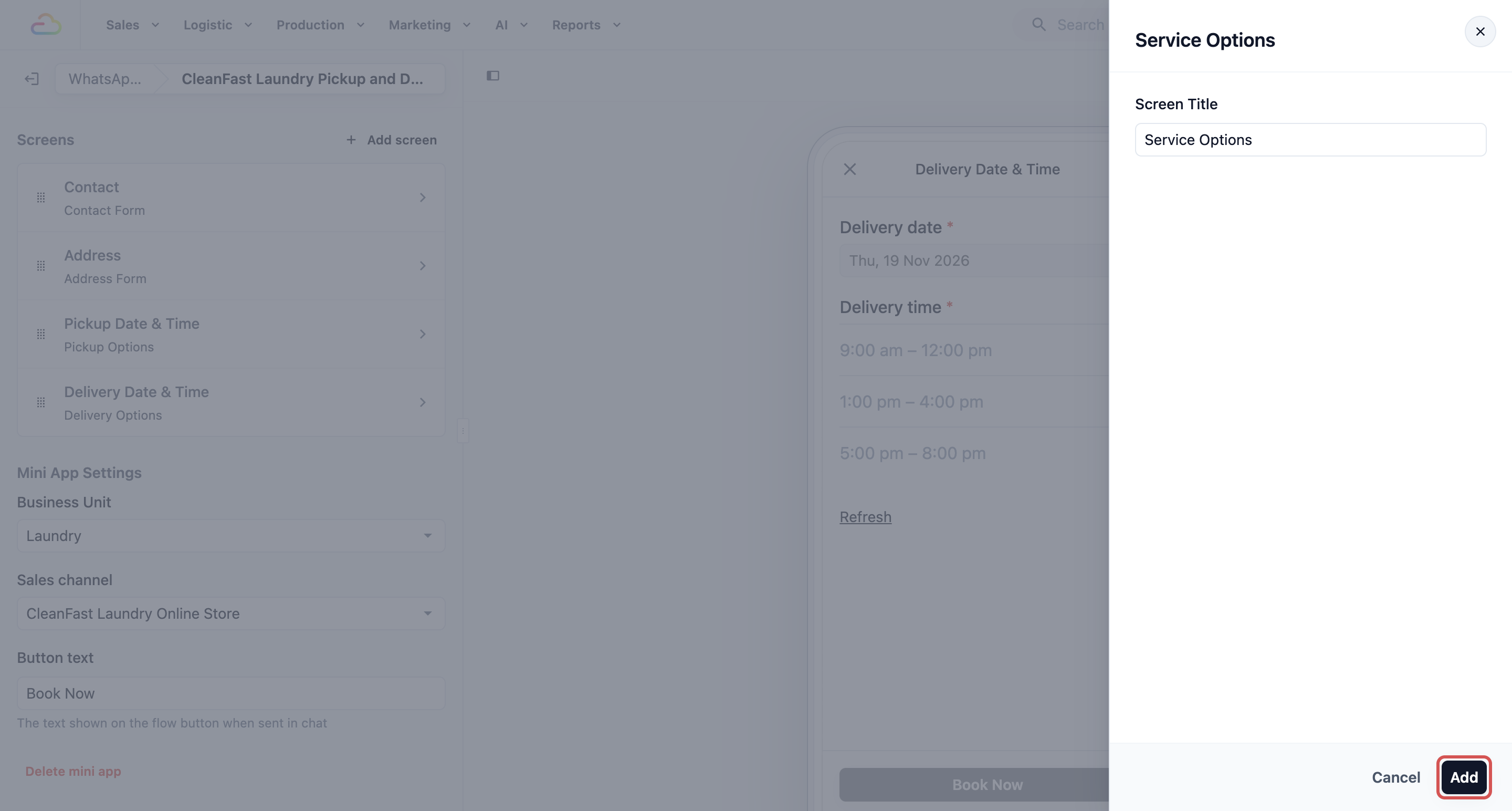
หน้าจอใหม่เปิดขึ้นพร้อมคำถาม เลือกตัวเลือกบริการ ที่เปิดอยู่แล้ว นี่คือคำถามที่ลูกค้าเห็น และเป็นที่ที่คุณเลือกว่าลูกค้าเลือกบริการใดได้บ้าง
ภายใต้ ตัวเลือกบริการที่รวมอยู่ ให้ทำเครื่องหมายบริการแต่ละอย่างที่ลูกค้าจองได้ เช่น ซักและพับ ซักแห้ง และซักม่าน ส่วนที่เหลือปล่อยว่างไว้
ลากบริการที่ทำเครื่องหมายแล้วด้วยที่จับไปยังลำดับที่ลูกค้าควรเห็น
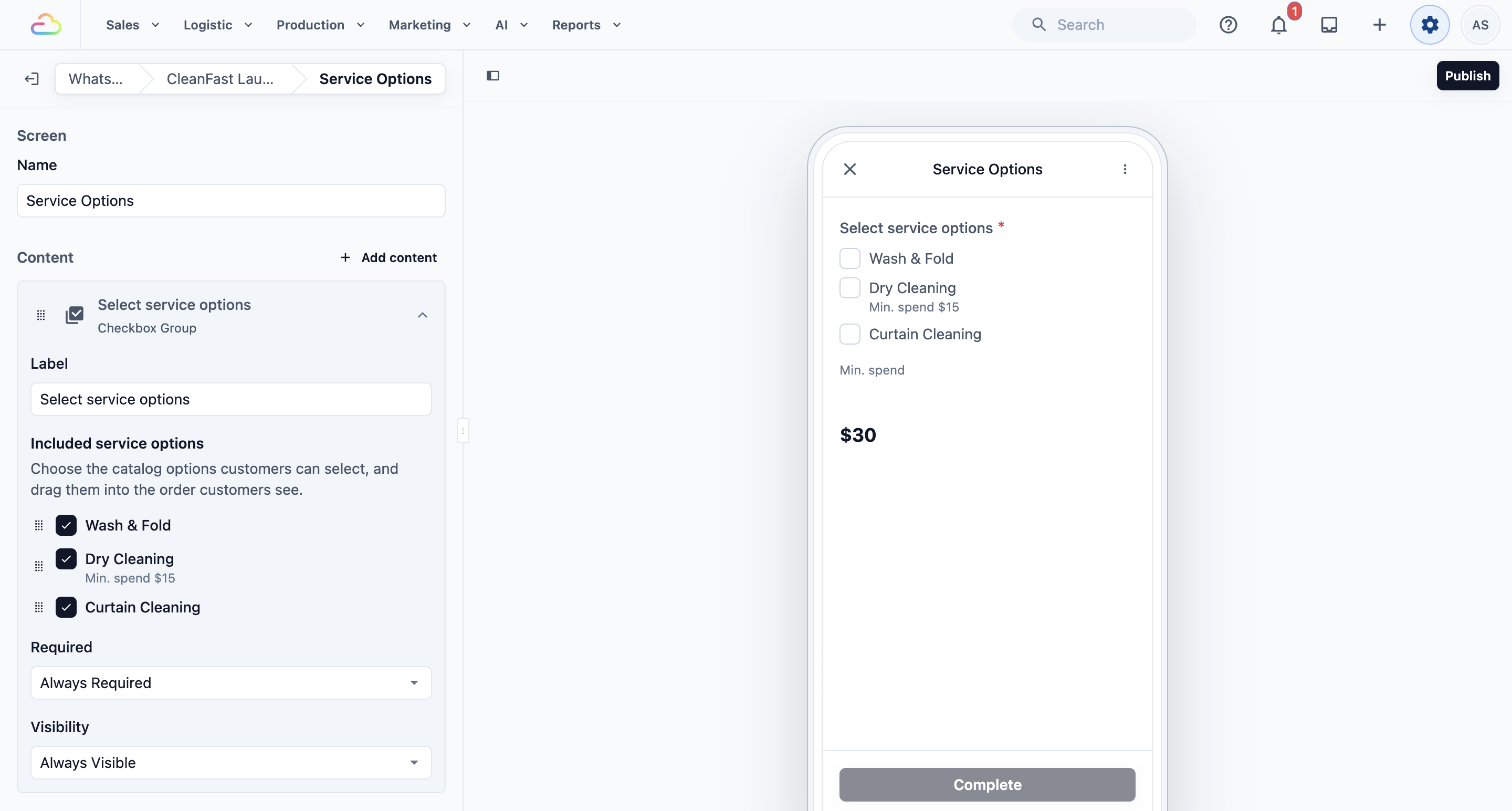
คลิกชื่อมินิแอปที่ด้านบนของหน้าเพื่อกลับไปยังหน้าจอของมินิแอป หน้าจอใหม่จะอยู่ท้ายรายการ
ลาก Service Options ด้วยที่จับให้อยู่ระหว่าง Address และ Pickup Date & Time
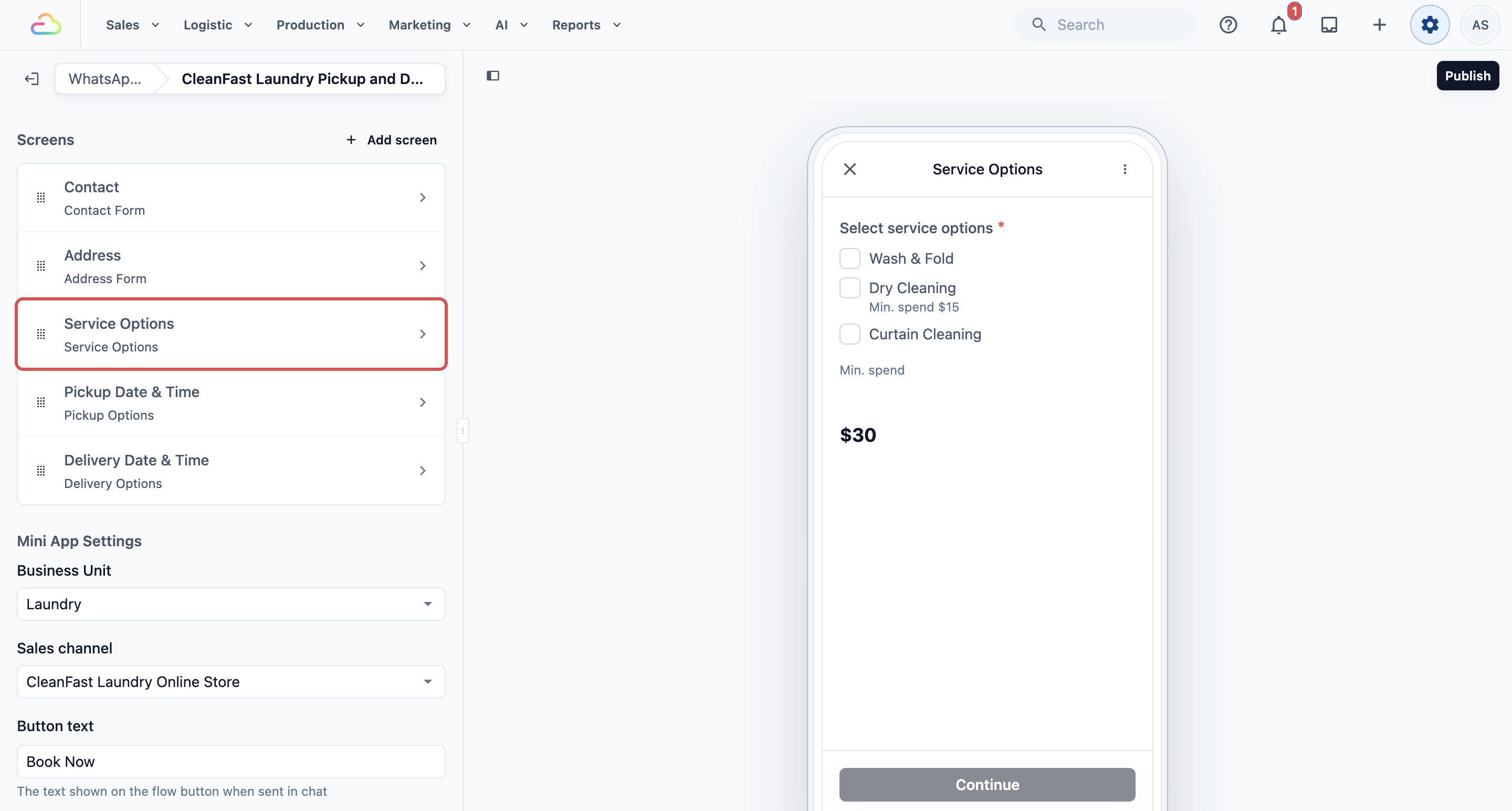
หากคำถามแสดงข้อความแทนบริการของคุณ ให้ตรวจสอบข้อความนั้น ข้อความจะบอกว่าต้องแก้ไขอะไรก่อน เช่น เลือกหน่วยธุรกิจและช่องทางการขายใน การตั้งค่ามินิแอป หรือเผยแพร่รายการราคาสำหรับช่องทางการขายนั้น
ถามประเภทที่พักอาศัย
ใช้เฉพาะเมื่อคนขับของคุณต้องการหมายเลขยูนิตหรือชั้นเพื่อทำการรับของให้เสร็จ
โดยค่าเริ่มต้น ที่อยู่บรรทัดที่ 2 ไม่บังคับ เพราะบ้านเดี่ยวไม่มีหมายเลขยูนิต ต่อไปนี้คือวิธีทำให้บังคับกรอกเฉพาะ HDB คอนโด และสำนักงานเท่านั้น หากไม่ทำ ทีมของคุณอาจต้องโทรหรือส่งข้อความหาลูกค้าอีกครั้ง และคนขับอาจต้องรอหน้าอาคาร ลูกค้าที่เลือกบ้านเดี่ยวจะไม่ถูกขอหมายเลขยูนิตที่พวกเขาไม่มี
ขั้นตอนที่ 1 สร้างช่องข้อมูล
ไปที่ การตั้งค่า ส่วน คลังข้อมูล ช่องข้อมูลแบบกำหนดเอง
คลิก เพิ่มช่องข้อมูล ตั้งชื่อว่า ประเภทที่อยู่ และเลือก ตัวเลือก เป็น ประเภทข้อมูล
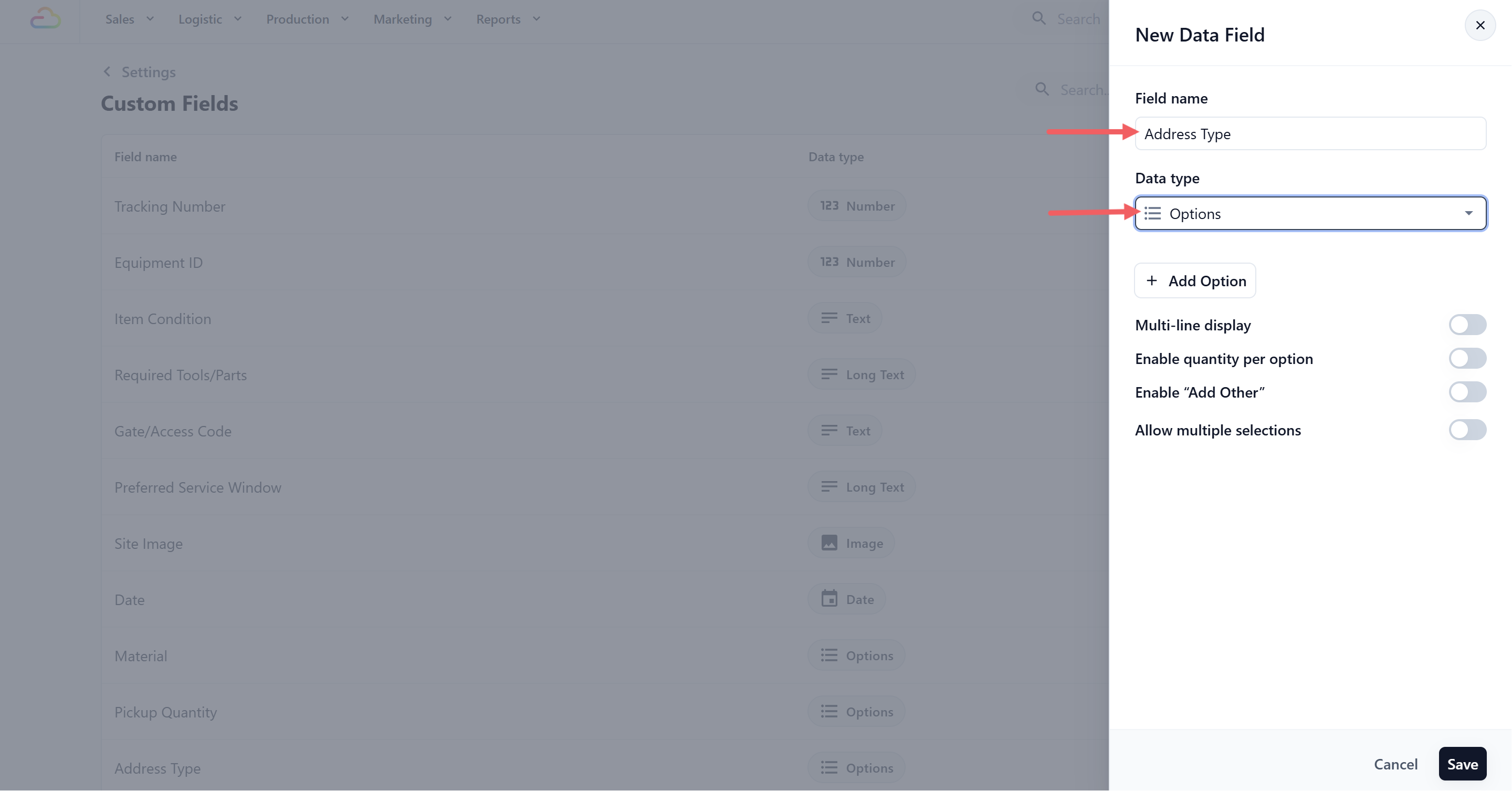
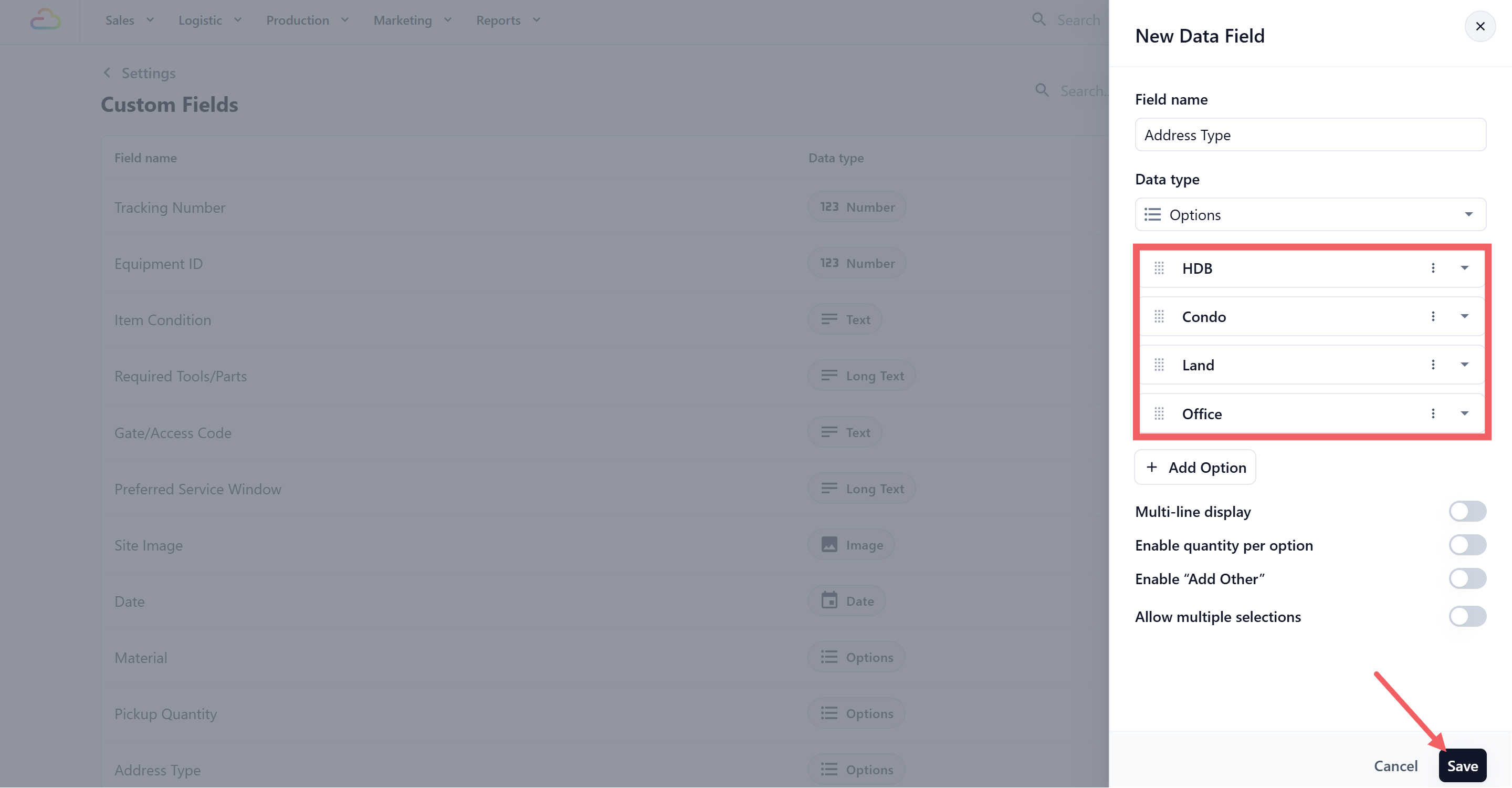
- พิมพ์ตัวเลือกของคุณ: HDB, คอนโด, สำนักงาน, บ้านเดี่ยว คลิก บันทึก
ขั้นตอนที่ 2 เพิ่มคำถาม
ในมินิแอปของคุณ คลิกหน้าจอ ที่อยู่
ถัดจากหัวข้อ เนื้อหา คลิก เพิ่มเนื้อหา แล้วเลือก แบบเลื่อนลง แบบเลื่อนลงใหม่จะเปิดขึ้นในตำแหน่งเดิม
ตั้ง ช่องข้อมูลที่รับเข้า เป็น ประเภทที่อยู่
ตั้ง ป้ายกำกับ เป็น ประเภทที่พักอาศัย
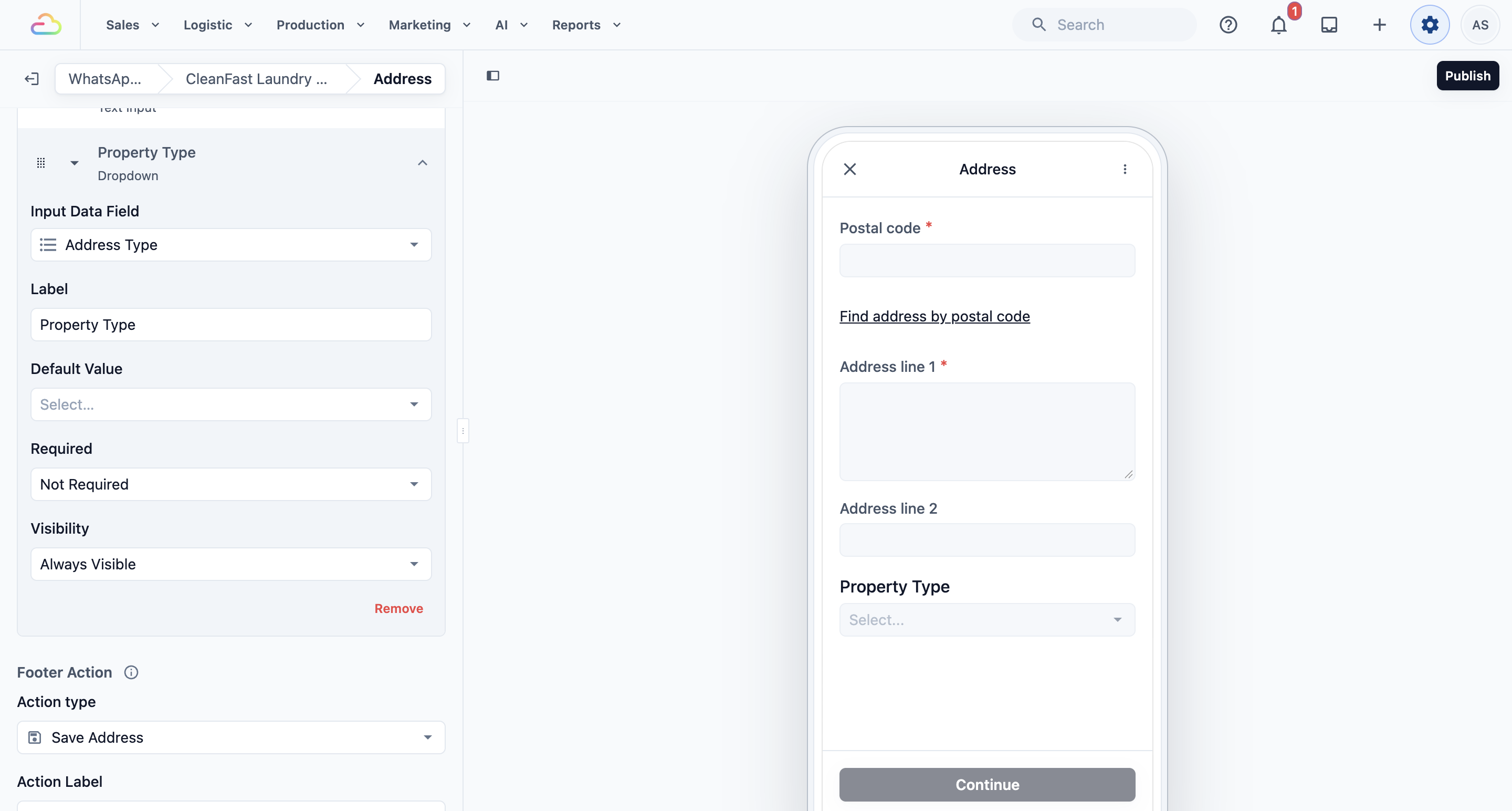
ตั้ง การมองเห็น เป็น มีเงื่อนไข โดยเงื่อนไขคือ ตำแหน่งที่อยู่ทางภูมิศาสตร์ มีค่า คำถามจะปรากฏเฉพาะหลังจากลูกค้าค้นหาที่อยู่จากรหัสไปรษณีย์แล้ว
ลากคำถามประเภทที่พักอาศัยด้วยที่จับเพื่อให้อยู่เหนือบรรทัดที่อยู่ 1
ขั้นตอนที่ 3 ทำให้ที่อยู่บรรทัดที่ 2 เป็นแบบมีเงื่อนไข
ในหน้าจอเดียวกัน คลิก ที่อยู่บรรทัดที่ 2 ภายใต้ เนื้อหา เพื่อเปิด
เปลี่ยน จำเป็นต้องกรอก เป็น มีเงื่อนไข
ตั้งเงื่อนไขเป็น ประเภทที่อยู่ เป็นหนึ่งในค่า โดยค่าคือ HDB, คอนโด และสำนักงาน
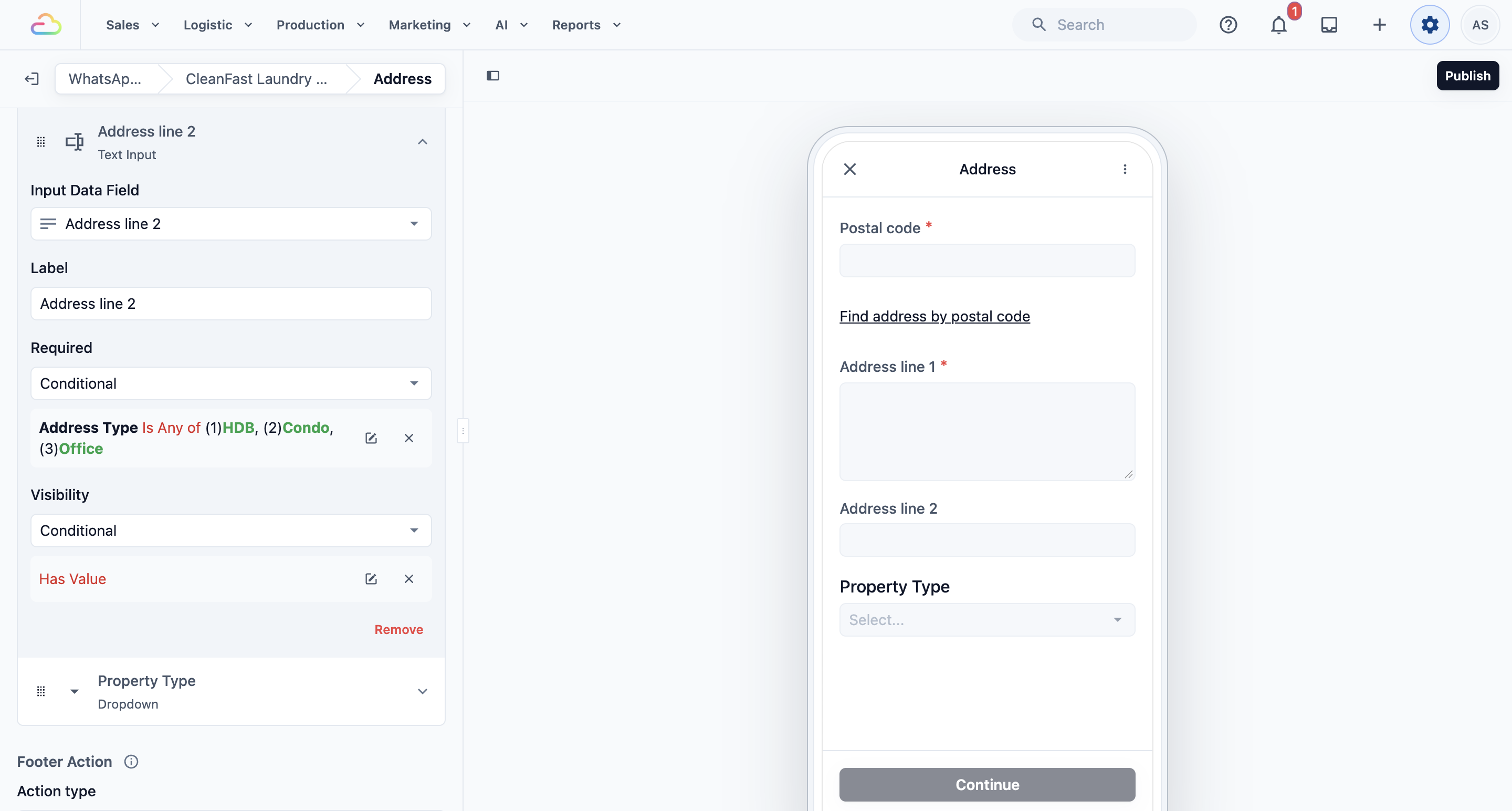
ตอนนี้ที่อยู่บรรทัดที่ 2 บังคับกรอกสำหรับแฟลต คอนโด และสำนักงาน และไม่บังคับสำหรับบ้านเดี่ยว
เผยแพร่
ทุกการเปลี่ยนแปลงจะบันทึกเป็นฉบับร่างขณะที่คุณทำงาน ลูกค้าจะเห็นก็ต่อเมื่อคุณเผยแพร่แล้วเท่านั้น
คลิก เผยแพร่ เหนือภาพตัวอย่างโทรศัพท์
ในหน้าต่าง เผยแพร่มินิแอป เลือก บัญชี WhatsApp ของคุณ แล้วคลิก เผยแพร่ หากหมายเลขนั้นยังไม่รวมมินิแอปในแพ็กเกจของคุณ ปุ่มจะขึ้นว่า เพิ่มในแพ็กเกจรายเดือนและเผยแพร่
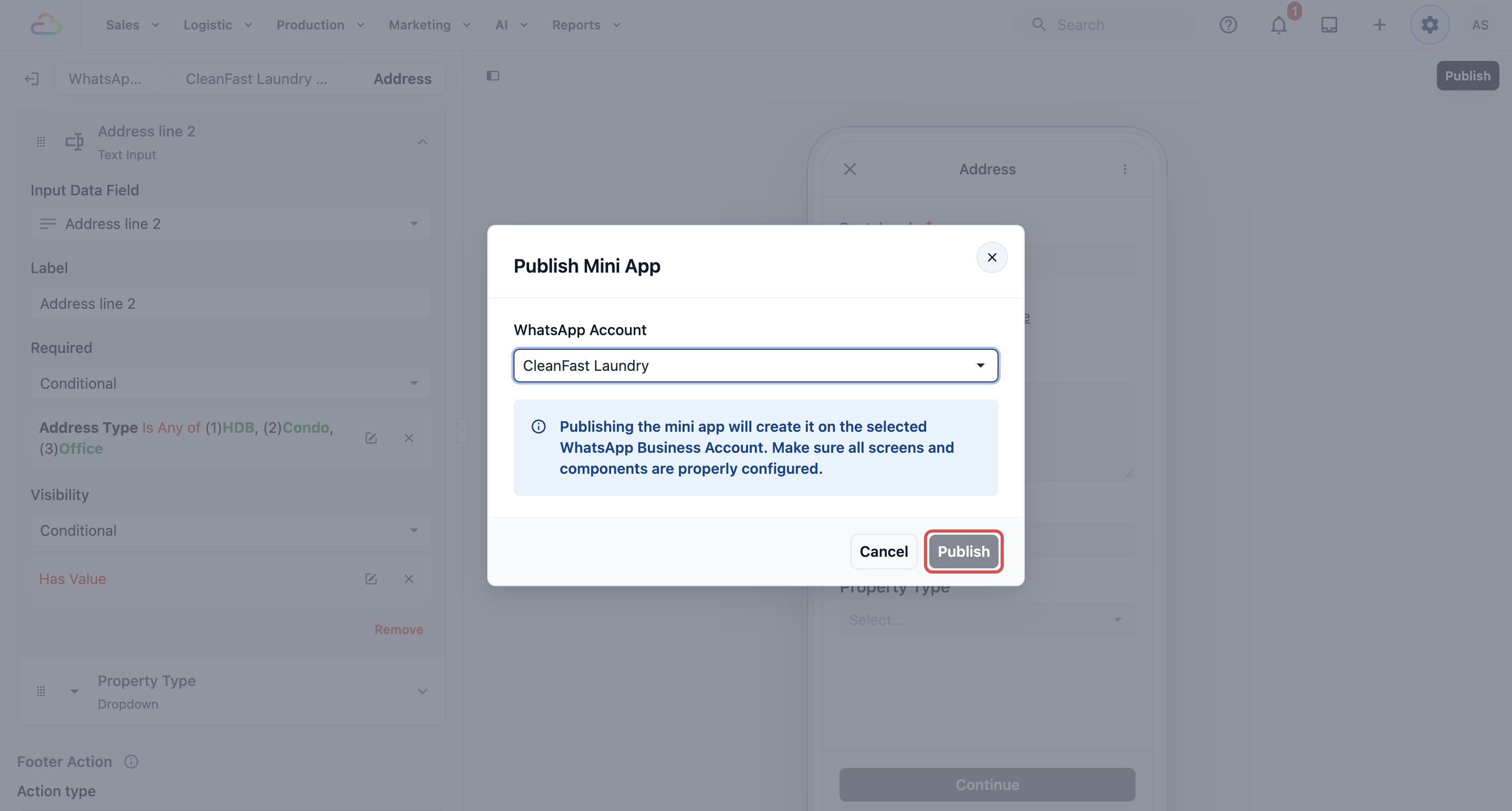
- คลิก ส่งทดสอบ แล้วกรอกฟอร์มด้วยตัวคุณเองก่อนส่งให้ลูกค้า ขั้นตอนเต็มอยู่ใน วิธีการทำงานของตัวสร้างมินิแอป
คำถามที่พบบ่อย
ตอนนี้หา Mini App ใต้ CRM › WhatsApp ไม่เจอแล้ว อยู่ที่ไหน
ตอนนี้อยู่ที่ การตั้งค่า ในส่วน ช่องทางการขาย แล้วเลือก WhatsApp Mini Apps Mini App เดิมของคุณทั้งหมดจะอยู่ที่นั่น พร้อมป้ายบอกว่าแต่ละอันเป็น เผยแพร่แล้ว มีการเปลี่ยนแปลงที่ยังไม่เผยแพร่ หรือยังเป็นฉบับร่าง
ถ้าตอนจองยังยืนยันวันจัดส่งไม่ได้จะทำอย่างไร
ให้ใช้ Mini App New Order: Pickup Only แทน แล้วค่อยนัดจัดส่งหลังงานเสร็จ
ระบบจะสร้างออเดอร์ให้อัตโนมัติไหม
ใช่ เมื่อลูกค้ากดปุ่มในหน้าสุดท้าย EasyBiz จะสร้างออเดอร์พร้อมงานรับของและงานจัดส่งที่แนบมาด้วยกัน
ลูกค้าที่เคยใช้บริการแล้วกรอกข้อมูลซ้ำได้ไหม
ได้ EasyBiz จะจำลูกค้าเดิมได้ และกรอกข้อมูลติดต่อกับที่อยู่ที่บันทึกไว้ให้เอง
วันที่ในฟอร์มจะคำนึงถึงวันปิดทำการและวันหยุดนักขัตฤกษ์ของฉันไหม
ได้ หน้าเลือกวันที่จะใช้ตัวเลือกการจองออนไลน์ ช่วงเวลา ระยะเวลาล่วงหน้า และวันปิดที่คุณตั้งไว้ใน การตั้งค่า › การจอง ลูกค้าจึงจองวันที่คุณปิดทำการไม่ได้
หน้า Service Options ของฉันไม่แสดงบริการเลย เป็นเพราะอะไร
บริการมาจากรายการราคาที่เผยแพร่แล้วของช่องทางการขายของ Mini App ตรวจสอบว่า Mini App มีหน่วยธุรกิจและช่องทางการขายที่ถูกต้องใน การตั้งค่า Mini App รายการราคาของช่องทางการขายนั้นเผยแพร่แล้ว และคุณเลือกบริการไว้ใต้ ตัวเลือกบริการที่รวมอยู่ แล้ว
ทำไมกด Send Test แล้วส่งไม่ผ่าน
Send Test ใช้ได้เฉพาะกับ Mini App ที่เผยแพร่แล้ว ให้เผยแพร่ก่อนแล้วจึงส่งทดสอบ และเบอร์โทรที่ใช้ทดสอบต้องเคยส่งข้อความถึงหมายเลข WhatsApp ของร้านในช่วง 24 ชั่วโมงที่ผ่านมาด้วย มิฉะนั้นจะขึ้นข้อความว่า "24-hour messaging window is closed" ให้ส่งข้อความใดก็ได้จากเบอร์นั้นก่อน แล้วลองใหม่อีกครั้ง
ใช้ Mini App อันเดียวกันสำหรับสองร้านได้ไหม
Mini App แต่ละอันผูกกับหน่วยธุรกิจหนึ่งหน่วยและช่องทางการขายหนึ่งช่องทาง หากร้านทั้งสองเป็นคนละช่องทางการขาย ให้สร้าง Mini App แยกกันสำหรับแต่ละร้าน ออเดอร์จะได้เข้าไปถูกที่
ขั้นตอนถัดไป
คุณสร้างและเผยแพร่ Mini App แบบรับของและจัดส่งเรียบร้อยแล้ว ร้านบางแห่งชอบกำหนดวันจัดส่งหลังงานเสร็จแล้ว ให้ไปต่อที่ การตั้งค่า Mini App สำหรับออเดอร์ใหม่: รับของอย่างเดียว เพื่อตั้งฟอร์มที่จองเฉพาะการรับของ