
ก่อนเริ่ม
บัญชี WhatsApp Business ของคุณต้องเชื่อมต่อกับ EasyBiz หน่วยธุรกิจยังต้องมีตัวเลือกการจองออนไลน์พร้อมช่วงเวลาใน การตั้งค่า › การจอง และต้องบันทึกพื้นที่บริการของคุณไว้ มิฉะนั้นหน้าเลือกวันที่จะไม่มีตัวเลือกให้ลูกค้า
- ตั้งค่าการเชื่อมต่อ WhatsApp
- วิธีการทำงานของตัวสร้างมินิแอป
- การตั้งค่าตัวเลือกการจองออนไลน์
- การตั้งค่าพื้นที่ให้บริการ
ใครควรใช้
เมื่อลูกค้าต้องการเปลี่ยนเวลารับของหรือจัดส่ง แทนที่จะจัดการด้วยมือผ่านแชต คุณส่งฟอร์มให้ลูกค้าโดยตรงภายใน WhatsApp ลูกค้าเลือกช่วงเวลาใหม่เองและการเปลี่ยนนัดก็เสร็จสิ้น ไม่ต้องโทรและไม่ต้องโต้ตอบกันไปมา
ก่อนใช้ Mini App นี้
ต้องส่ง Mini App นี้ให้ลูกค้าที่มีออเดอร์ที่มีอยู่แล้วในระบบ EasyBiz ของคุณ และมีการนัดรับหรือจัดส่งไว้แล้ว เมื่อคุณส่งแล้ว ระบบจะผูกเวลาใหม่กับออเดอร์เดิม
หากลูกค้ายังไม่มีการจอง ให้ส่ง Mini App สร้างออเดอร์ใหม่: รับของและจัดส่ง แทนเพื่อสร้างออเดอร์ก่อน
จะเกิดอะไรขึ้นถ้าไม่มีออเดอร์ให้เปลี่ยนนัด? หากคุณส่ง Mini App นี้ให้ลูกค้าที่ไม่มีการจองโดยไม่ตั้งใจ ฟอร์มจะเปิดขึ้นตามปกติ แต่เมื่อลูกค้ากดปุ่มสุดท้าย ระบบจะหาออเดอร์ที่จะอัปเดตไม่พบ การเปลี่ยนนัดจะไม่สำเร็จ
ลูกค้าเปลี่ยนนัดได้เมื่อไร
Mini App ไม่ได้กำหนดว่าลูกค้าเปลี่ยนการจองได้ช้าที่สุดเมื่อไร หน่วยธุรกิจของคุณเป็นผู้กำหนด ตั้งค่าได้ที่ การตั้งค่า › หน่วยธุรกิจ › หน่วยธุรกิจของคุณ › แท็บ ยกเลิกและเปลี่ยนนัด › เปลี่ยนนัดออเดอร์ › ลูกค้าเปลี่ยนนัดได้
| เลือก | จะเกิดอะไรขึ้นเมื่อลูกค้าใช้ Mini App นี้ |
|---|---|
| ไม่ได้เลย | ลูกค้าเปลี่ยนนัดรับหรือจัดส่งที่จองไว้ไม่ได้ นี่คือค่าเริ่มต้น |
| จนถึงเวลาเริ่ม | ลูกค้าเปลี่ยนนัดได้จนถึงเวลาเริ่มของการจองนั้น |
| จนถึง 1, 2, 3, 6, 12, 24, 48 หรือ 72 ชั่วโมงก่อน | ลูกค้าเปลี่ยนนัดได้จนถึงจำนวนชั่วโมงที่กำหนดก่อนเวลาเริ่มของการจอง |
เมื่อการตั้งค่าไม่อนุญาตให้เปลี่ยน ลูกค้าจะเห็นข้อความว่า "ไม่สามารถเปลี่ยนนัดการจองนี้ได้แล้ว กรุณาติดต่อทีมสนับสนุนของเราเพื่อความช่วยเหลือเพิ่มเติม" และการจองจะคงอยู่เหมือนเดิม ลูกค้าเลือกได้เฉพาะเวลาอื่นของตัวเลือกการจองเดิมที่จองไว้เท่านั้น
ตัวเลือกการจองของคุณก็มีการตั้งค่า ลูกค้าเปลี่ยนนัด ด้วย สำหรับ Mini App นี้ การตั้งค่าของหน่วยธุรกิจคือค่าที่ใช้กับการรับหรือจัดส่งที่ยังไม่ถึงกำหนด รายละเอียดเต็มอยู่ที่ การตั้งค่าการยกเลิกและเปลี่ยนนัด
สร้างมินิแอปของคุณ
คลิก การตั้งค่า ⚙️ บนแถบเมนูด้านบน
ภายใต้ส่วน ช่องทางการขาย คลิก Mini App ของ WhatsApp
คลิก เพิ่ม Mini App เมนูจะเปิดขึ้นพร้อมประเภท Mini App จัดเป็นกลุ่ม
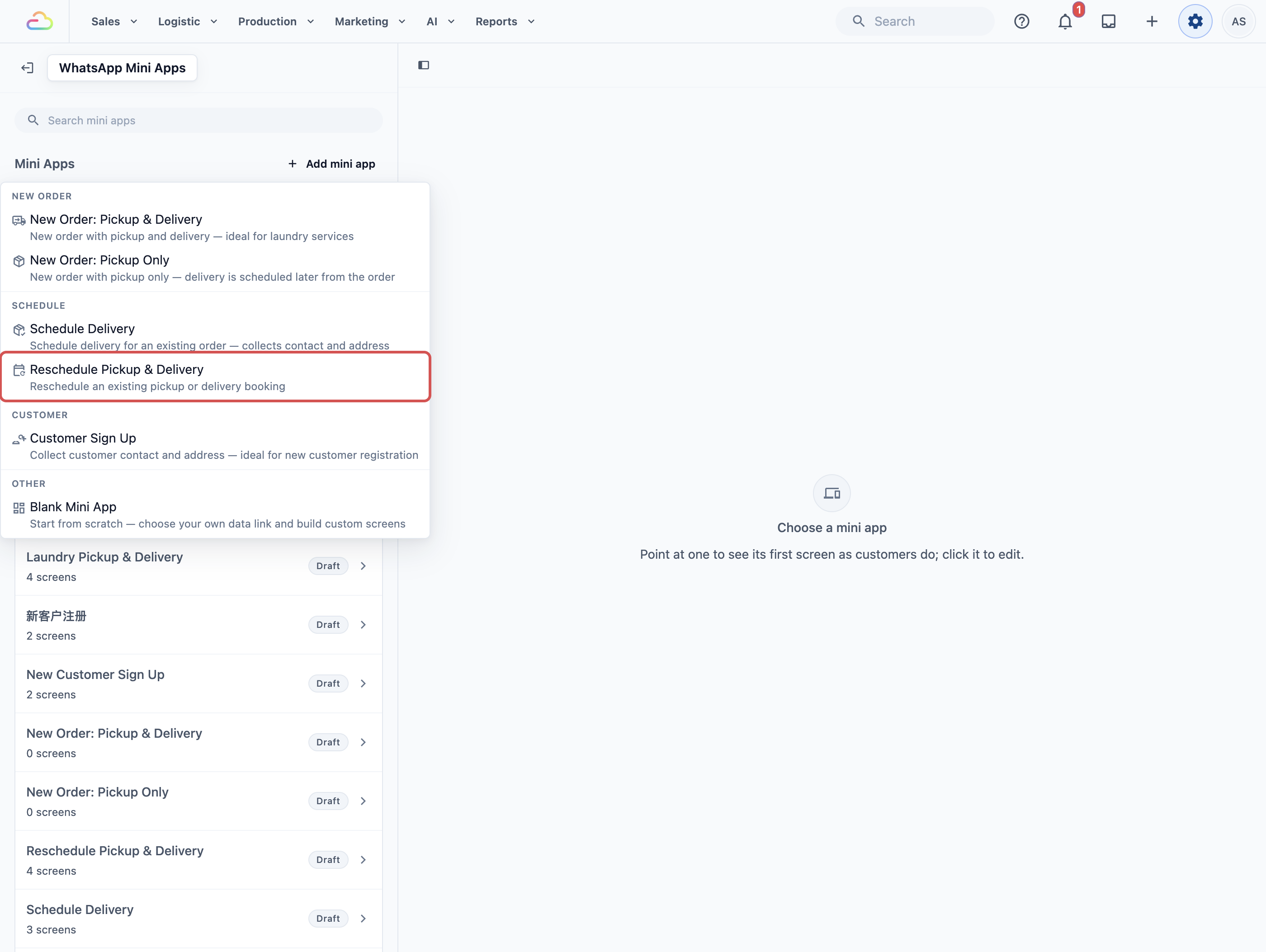
ใต้ การจัดตาราง คลิก เปลี่ยนนัดรับและจัดส่ง
หน้าต่าง Mini App ใหม่ จะเปิดขึ้นโดยช่อง ชื่อ กรอกเป็น เปลี่ยนนัดรับและจัดส่ง ไว้แล้ว เปลี่ยนได้ตามต้องการ เช่นเป็น แก้ไขการจองของฉัน
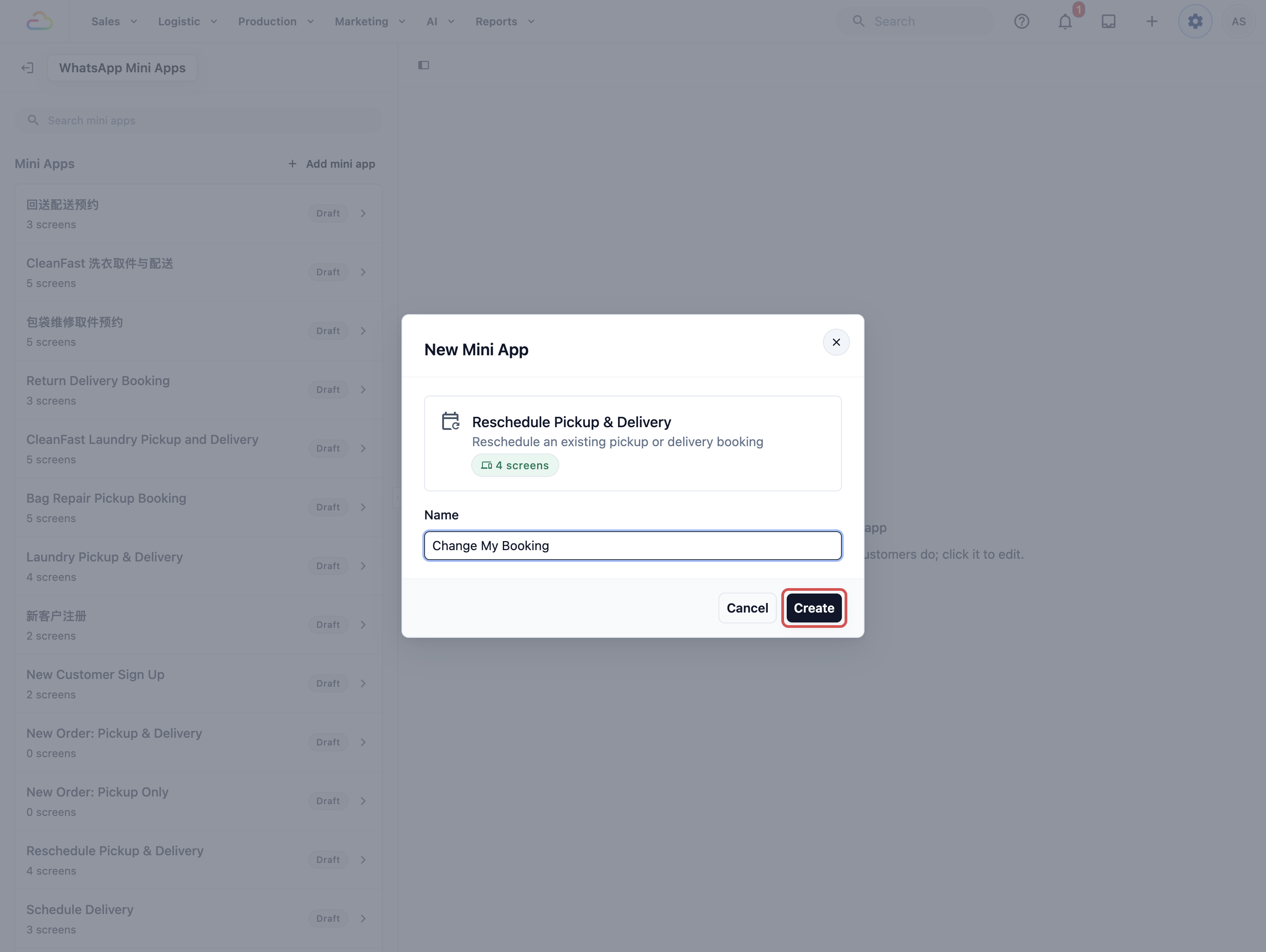
- คลิก สร้าง ตัวแก้ไขจะเปิดขึ้นพร้อมหน้าจอสำเร็จรูปสี่หน้า
สิ่งที่ตั้งค่าไว้แล้ว
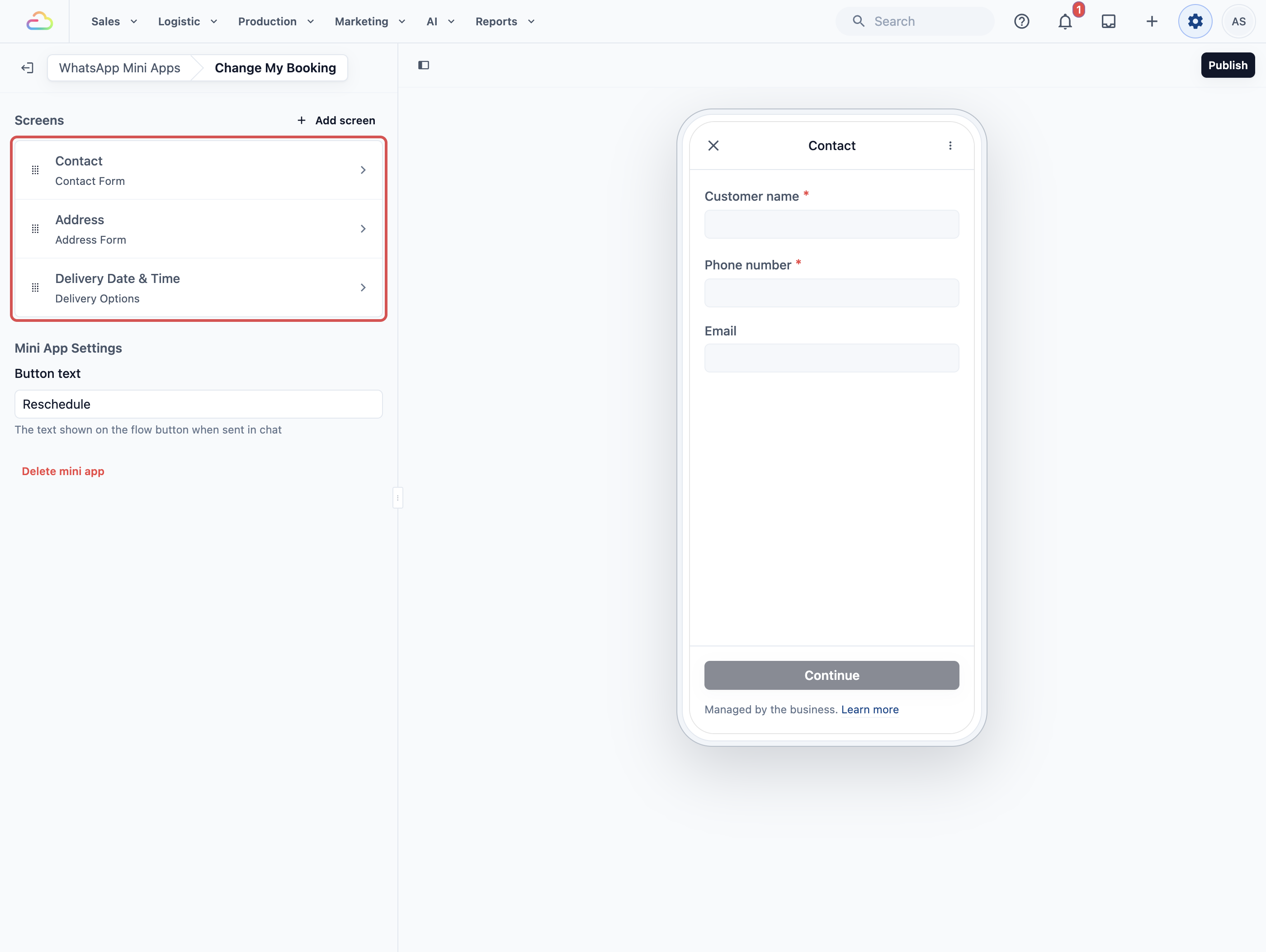
เทมเพลตมาพร้อมหน้าจอสี่หน้าตามลำดับนี้ คุณเผยแพร่ได้เลยโดยไม่ต้องแก้ไข
ก่อนแก้ไขหน้าจอ ให้อ่าน วิธีการทำงานของตัวสร้าง Mini App ซึ่งอธิบายว่าหน้าจอและบล็อกคืออะไร จะย้ายอย่างไร และปุ่มที่ด้านล่างของแต่ละหน้าจอทำอะไร
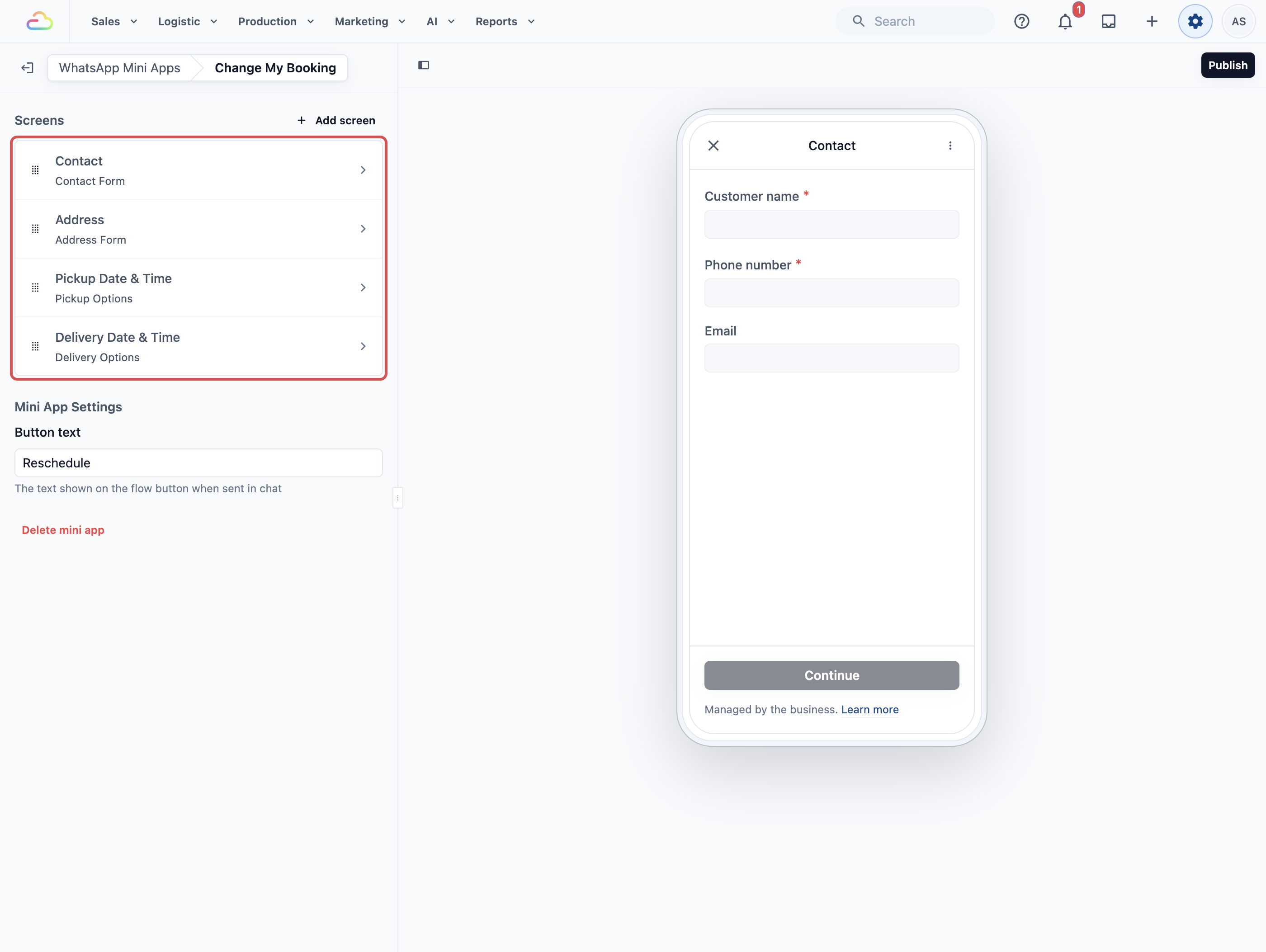
ผู้ติดต่อ
ยืนยันชื่อ เบอร์โทรศัพท์ และอีเมลของลูกค้าก่อนมีการเปลี่ยนแปลงใด ๆ การกระทำที่ส่วนท้ายคือ บันทึกลูกค้า
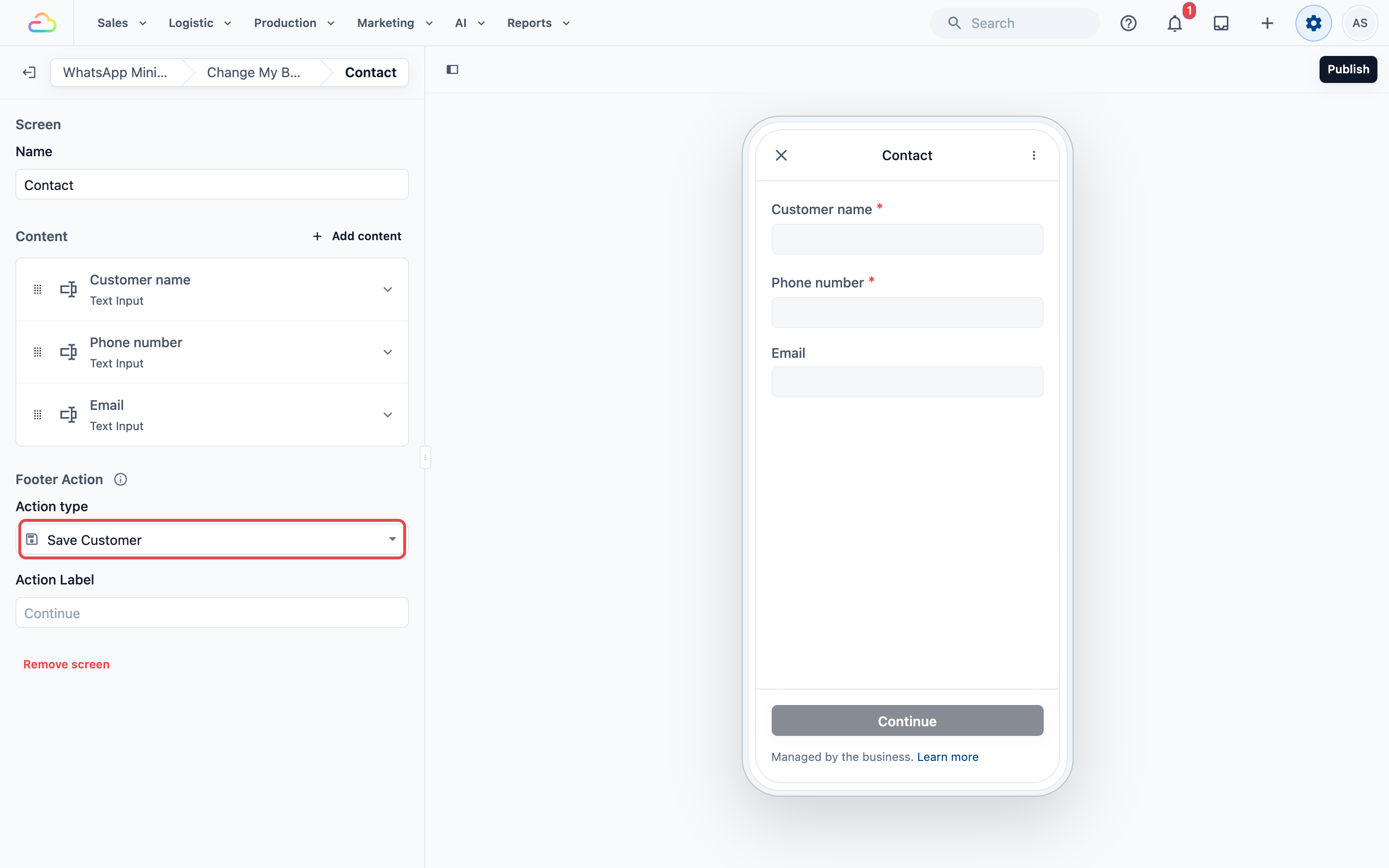
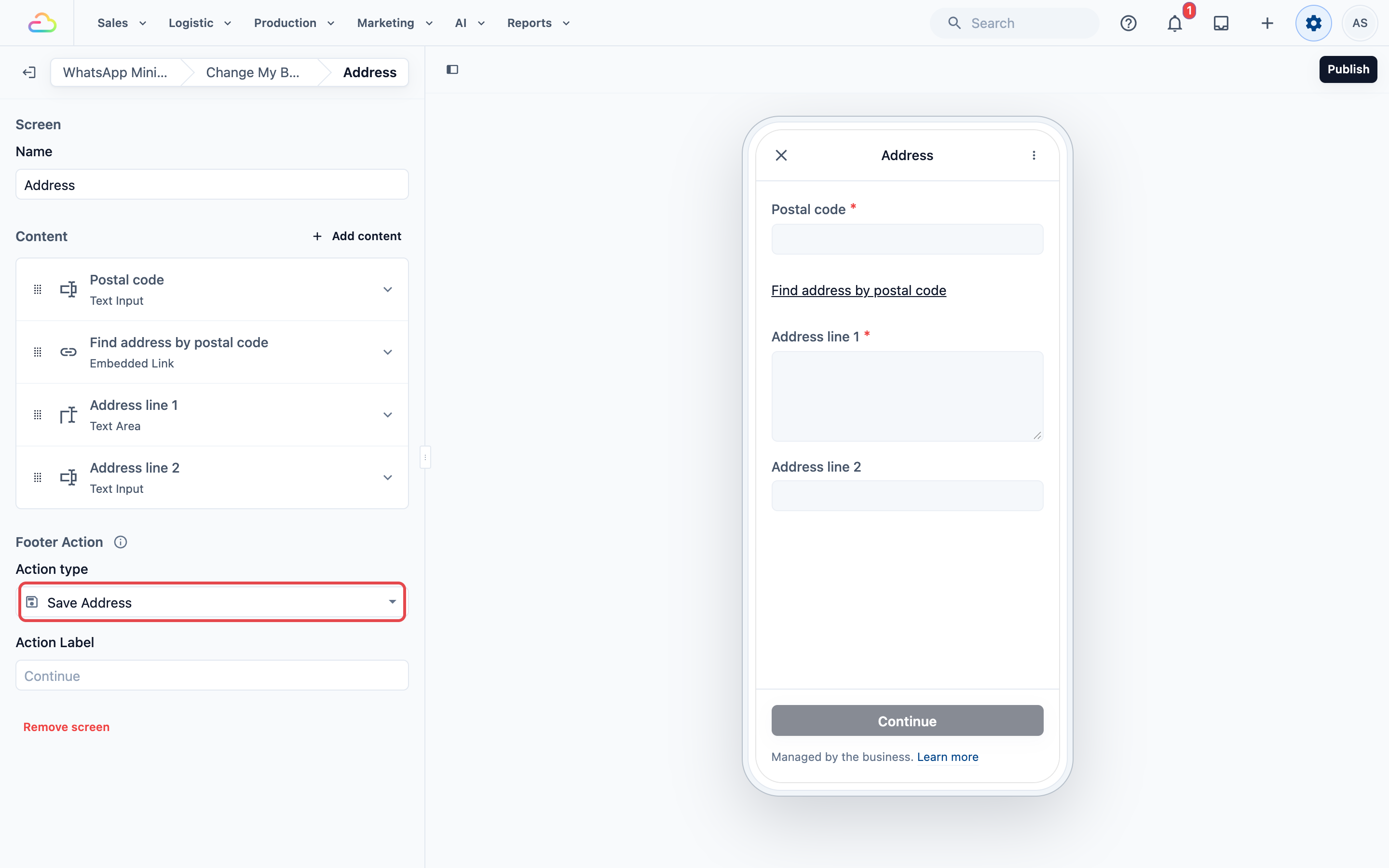
Address
ยืนยันที่อยู่สำหรับการรับและจัดส่งใหม่ ลูกค้าที่ย้ายที่อยู่จึงอัปเดตได้ที่นี่ การกระทำที่ส่วนท้ายคือ บันทึกที่อยู่
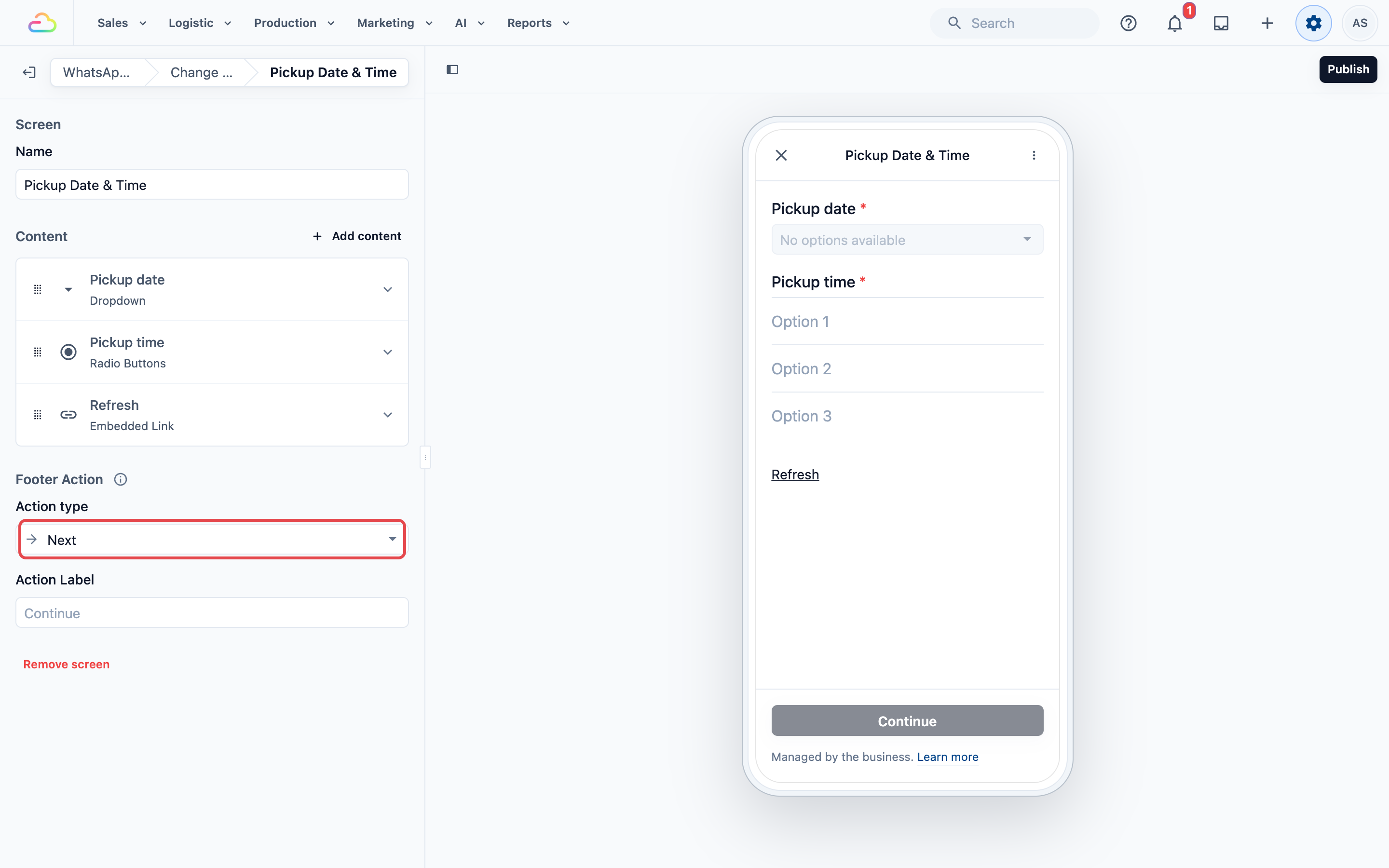
วันและเวลารับของ
วันและช่วงเวลารับของใหม่ พร้อมลิงก์ รีเฟรช เพื่อดูความว่างล่าสุด การกระทำที่ส่วนท้าย (สิ่งที่เกิดขึ้นเมื่อลูกค้ากดปุ่มที่ด้านล่างของหน้าจอ) คือ ถัดไป ซึ่งเพียงพาลูกค้าไปหน้าจอสุดท้าย ยังไม่มีการบันทึกใด ๆ
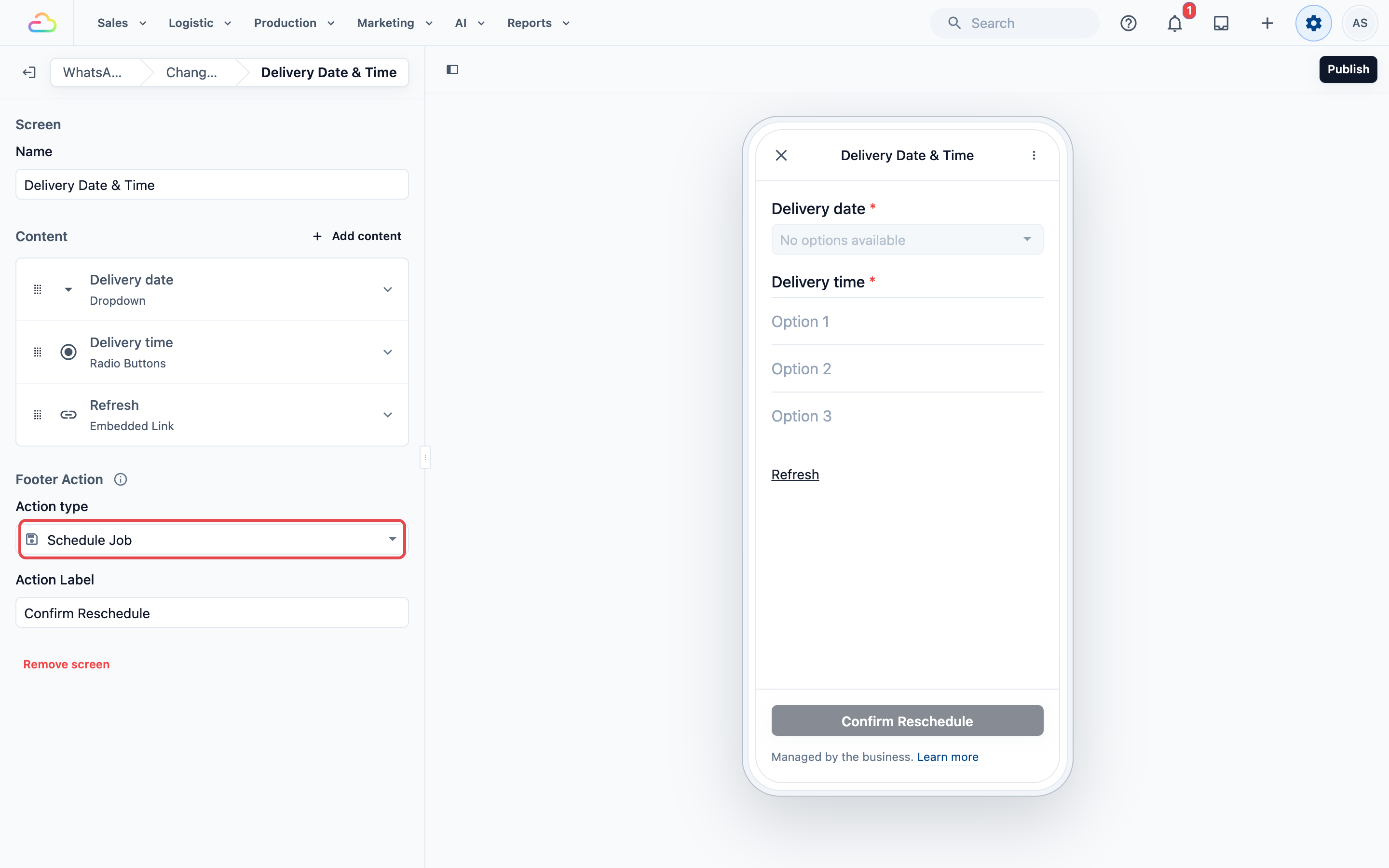
วันและเวลาจัดส่ง
วันและช่วงเวลาจัดส่งใหม่ การกระทำที่ส่วนท้ายคือ ตั้งงาน และปุ่มที่ลูกค้ากดมีข้อความว่า ยืนยันการเปลี่ยนนัด การรับและการจัดส่งจะถูกเปลี่ยนพร้อมกันในขั้นตอนนี้
ตั้งนัดจัดส่งหรือเปลี่ยนนัด?
Mini App ทั้งสองใช้การกระทำที่ส่วนท้าย ตั้งงาน EasyBiz จะตรวจสอบออเดอร์ที่เลือกก่อน หากยังไม่มีงานประเภทนั้น ระบบจะเพิ่มให้ หากมีงานอยู่แล้ว ระบบจะย้ายงานที่มีอยู่แทนการเพิ่มอีกงาน
| ใช้ Mini App นี้ | เลือกใช้เมื่อ | ลูกค้าเปลี่ยนอะไรได้บ้าง |
|---|---|---|
| Schedule Delivery | ยังไม่ได้จองการส่งคืน | ที่อยู่จัดส่ง วันที่ และเวลา |
| Reschedule Pickup & Delivery | มีการจองรับและจัดส่งไว้แล้ว และอาจต้องเปลี่ยนนัดอย่างใดอย่างหนึ่ง | วันและเวลารับของ ตามด้วยวันและเวลาจัดส่ง |
เปลี่ยนเฉพาะการจัดส่ง
บางร้านไม่เคยเปลี่ยนนัดรับ เปลี่ยนแค่การส่งคืน หากเป็นร้านของคุณ ให้ลบหน้าจอวันและเวลารับของออก
ในตัวแก้ไข คลิกหน้าจอ วันและเวลารับของ เพื่อเปิด
เลื่อนลงไปด้านล่างของการตั้งค่าหน้าจอ แล้วคลิก ลบหน้าจอ
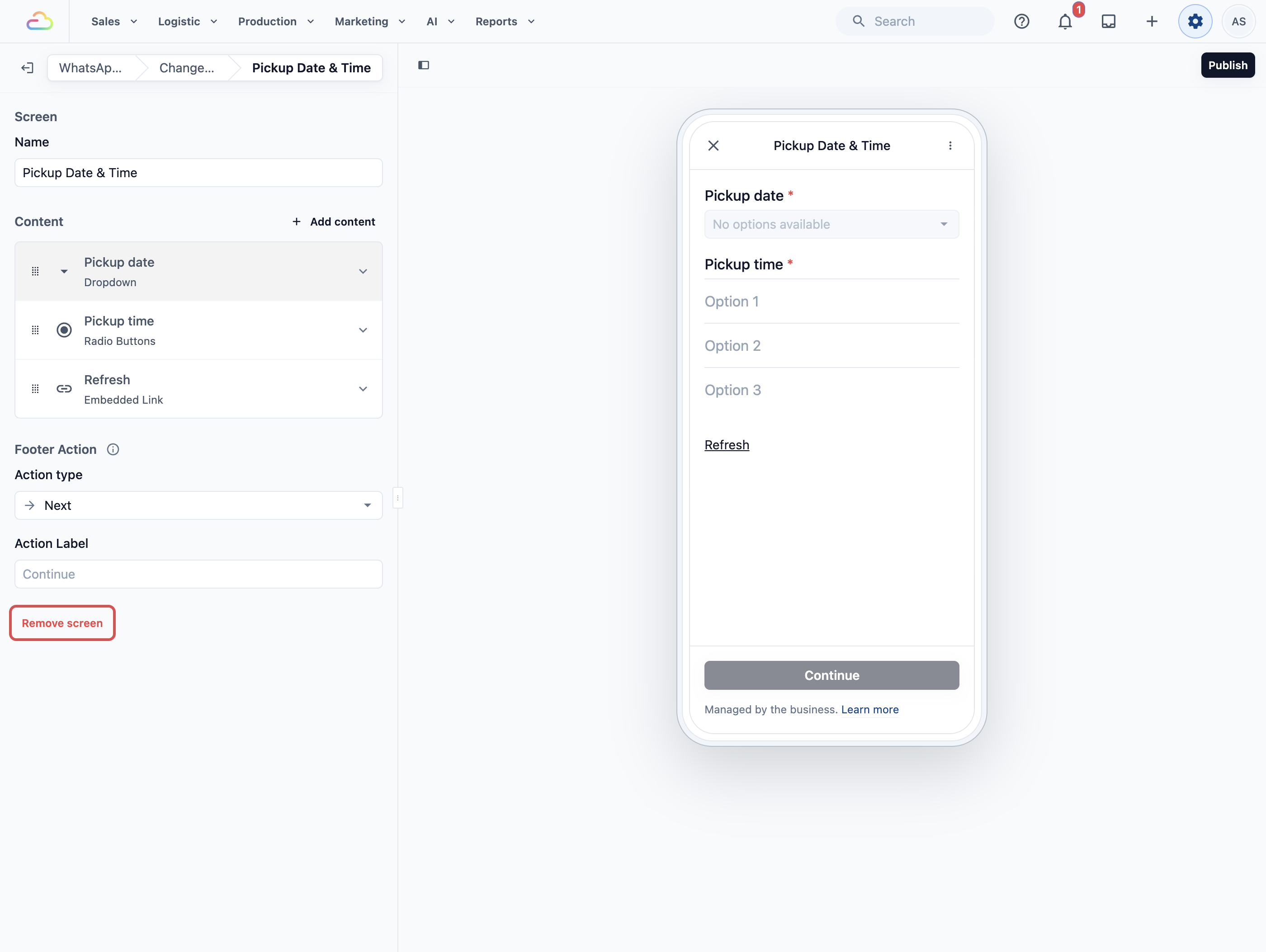
หน้าต่าง ลบหน้าจอ จะขอให้คุณยืนยัน คลิก ลบ การกระทำนี้ย้อนกลับไม่ได้ แต่ลูกค้าจะยังเห็นเวอร์ชันเก่าจนกว่าคุณจะเผยแพร่ใหม่
ตรวจสอบว่าหน้าจอ วันและเวลาจัดส่ง ยังมี ตั้งงาน เป็นการกระทำที่ส่วนท้าย ต้องเป็นหน้าจอสุดท้าย
เพิ่มเฉพาะรายละเอียดเพิ่มเติมที่ร้านของคุณต้องใช้
หน้าจอเริ่มต้นสี่หน้าก็เพียงพอสำหรับการเปลี่ยนนัดรับและจัดส่ง คุณเพิ่มคำถามประเภททรัพย์สินได้หากคนขับต้องการเลขห้องหรือชั้น ทำฟอร์มให้เรียบง่าย และถามเฉพาะรายละเอียดที่ช่วยให้คนขับทำงานได้โดยไม่ต้องโทรหาลูกค้าอีก
| รายละเอียดเพิ่มเติม | เพิ่มเมื่อ | ช่วยร้านของคุณอย่างไร |
|---|---|---|
| ประเภทที่พักอาศัย | คนขับต้องการเลขห้องหรือเลขชั้นสำหรับ HDB คอนโด และสำนักงาน | ลูกค้าในอาคารเหล่านี้ต้องกรอกรายละเอียดที่ขาด ส่วนลูกค้าบ้านเดี่ยวกรอกต่อได้โดยไม่ต้องกรอก |
อย่าใช้ฟอร์มนี้ให้ลูกค้าเพิ่มบริการพิเศษ หากต้องการงานเพิ่ม ให้สร้างออเดอร์ใหม่แทน
หัวข้อถัดไปอธิบายวิธีเพิ่มคำถามประเภททรัพย์สิน
ถามประเภทที่พักอาศัย
โดยค่าเริ่มต้น ที่อยู่บรรทัดที่ 2 เป็นทางเลือก เพราะบ้านเดี่ยวไม่มีเลขห้อง ต่อไปนี้คือวิธีทำให้จำเป็นเฉพาะ HDB คอนโด และสำนักงาน
เพิ่มคำถามนี้เมื่อคนขับต้องการเลขห้องหรือเลขชั้นเพื่อให้การรับหรือจัดส่งเสร็จสมบูรณ์ หากไม่มี เจ้าหน้าที่อาจต้องโทรหรือส่งข้อความหาลูกค้าอีกครั้ง และคนขับอาจล่าช้าที่อาคาร ลูกค้าที่เลือกบ้านเดี่ยวจะไม่ถูกบังคับให้กรอกเลขห้องที่พวกเขาไม่มี
ขั้นตอนที่ 1 สร้างช่องข้อมูล
คลิก การตั้งค่า ⚙️ บนแถบเมนูด้านบน
ภายใต้หัวข้อ คลังและเทมเพลต (บางบัญชีเรียกว่า คลัง) คลิก ฟิลด์กำหนดเอง
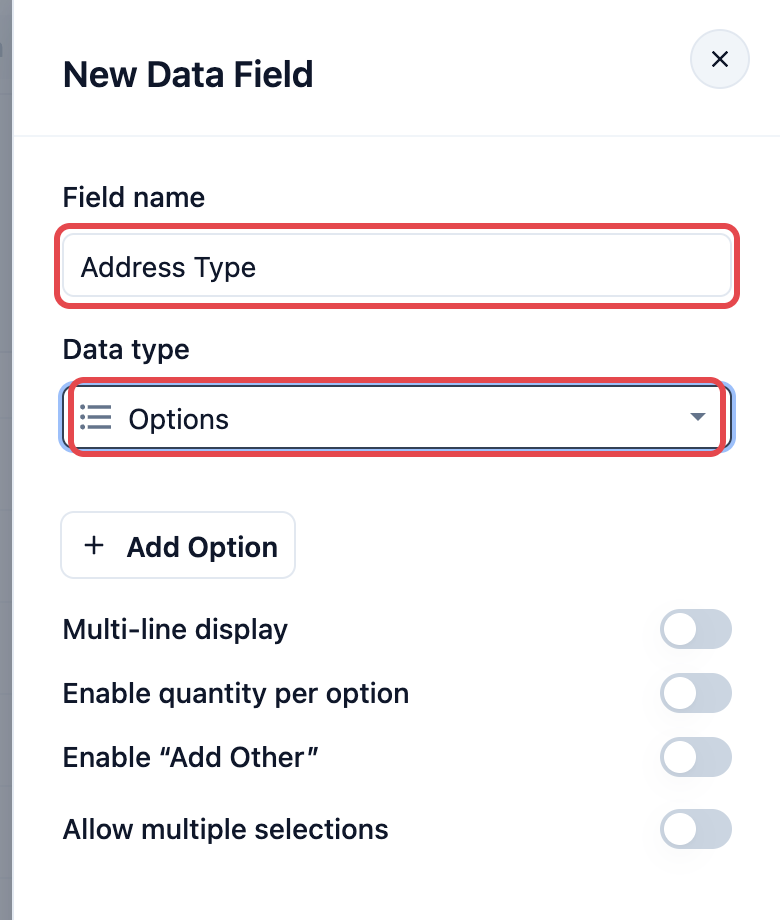
คลิก เพิ่มฟิลด์ข้อมูล ในแผง ฟิลด์ข้อมูลใหม่ พิมพ์ ประเภทที่อยู่ เป็น ชื่อฟิลด์ และเลือก ตัวเลือก เป็น ประเภทข้อมูล
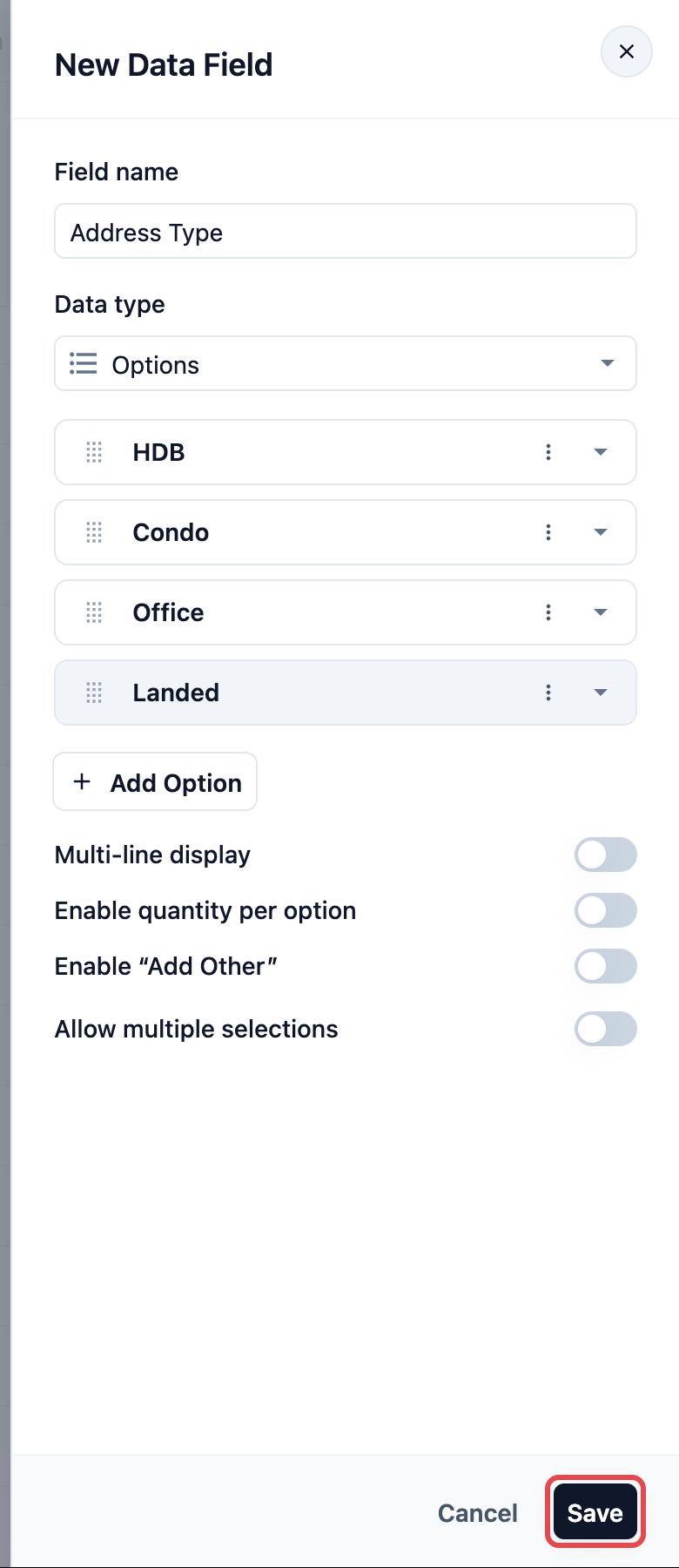
- คลิก เพิ่มตัวเลือก แล้วพิมพ์ HDB ทำซ้ำสำหรับ คอนโด สำนักงาน และบ้านเดี่ยว จากนั้นคลิก บันทึก
ขั้นตอนที่ 2 เพิ่มคำถามในหน้าจอที่อยู่
ในตัวแก้ไข คลิกหน้าจอ ที่อยู่ ของคุณ
ภายใต้ เนื้อหา คลิก เพิ่มเนื้อหา แล้วเลือก เมนูแบบดรอปดาวน์ การตั้งค่าของบล็อกใหม่จะเปิดขึ้น
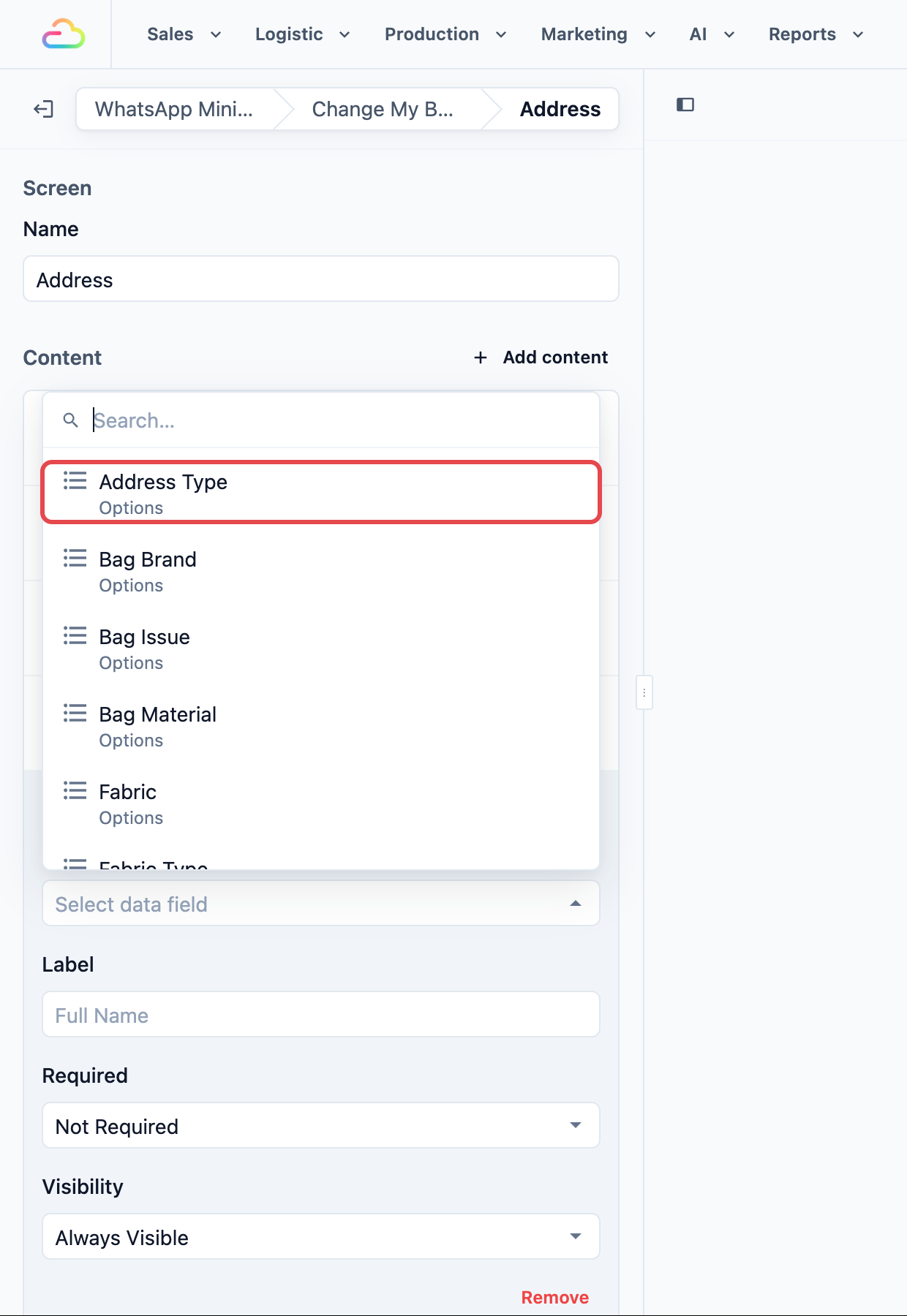
คลิก ฟิลด์ข้อมูลนำเข้า แล้วเลือก ประเภทที่อยู่
ตั้ง ป้ายกำกับ เป็น ประเภทที่พักอาศัย
ตั้ง การแสดงผล เป็น มีเงื่อนไข ในหน้าต่าง เพิ่มเงื่อนไข ตั้ง เมื่อ เป็น ตำแหน่งที่อยู่ทางภูมิศาสตร์ และ ตัวดำเนินการ เป็น มีค่า แล้วคลิก ตกลง คำถามจะปรากฏหลังจากลูกค้าค้นหารหัสไปรษณีย์ได้เท่านั้น
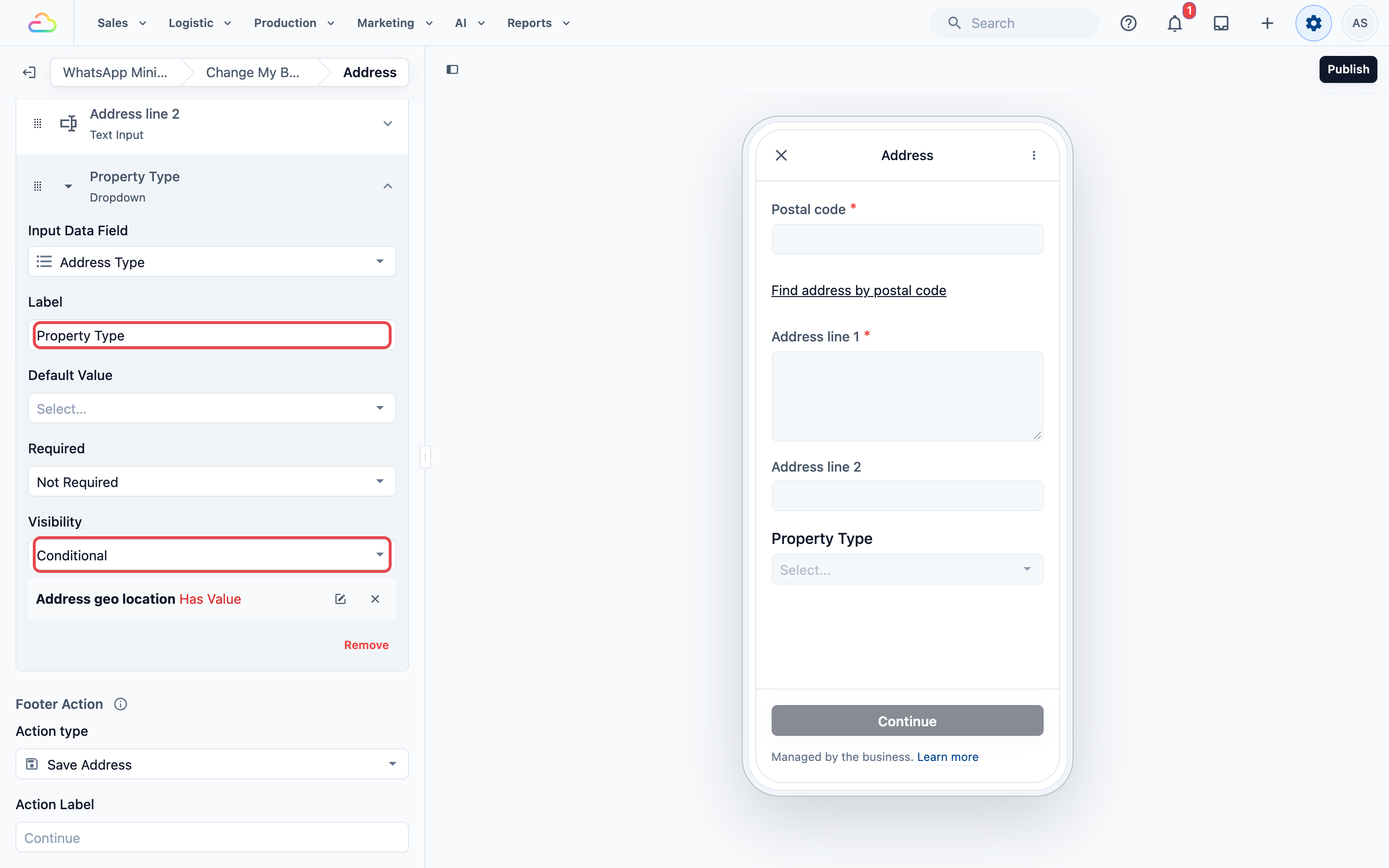
- ลากบล็อกไปไว้เหนือที่อยู่บรรทัดที่ 1
ขั้นตอนที่ 3 ทำให้ที่อยู่บรรทัดที่ 2 เป็นแบบมีเงื่อนไข
คลิกบล็อก ที่อยู่บรรทัดที่ 2 เพื่อเปิดการตั้งค่า
เปลี่ยน จำเป็นต้องกรอก เป็น มีเงื่อนไข
ในหน้าต่าง เพิ่มเงื่อนไข ตั้ง เมื่อ เป็น ประเภทที่อยู่, ตัวดำเนินการ เป็น ตรงกับข้อใดข้อหนึ่ง และ ค่า เป็น HDB, คอนโด และ สำนักงาน แล้วคลิก ตกลง
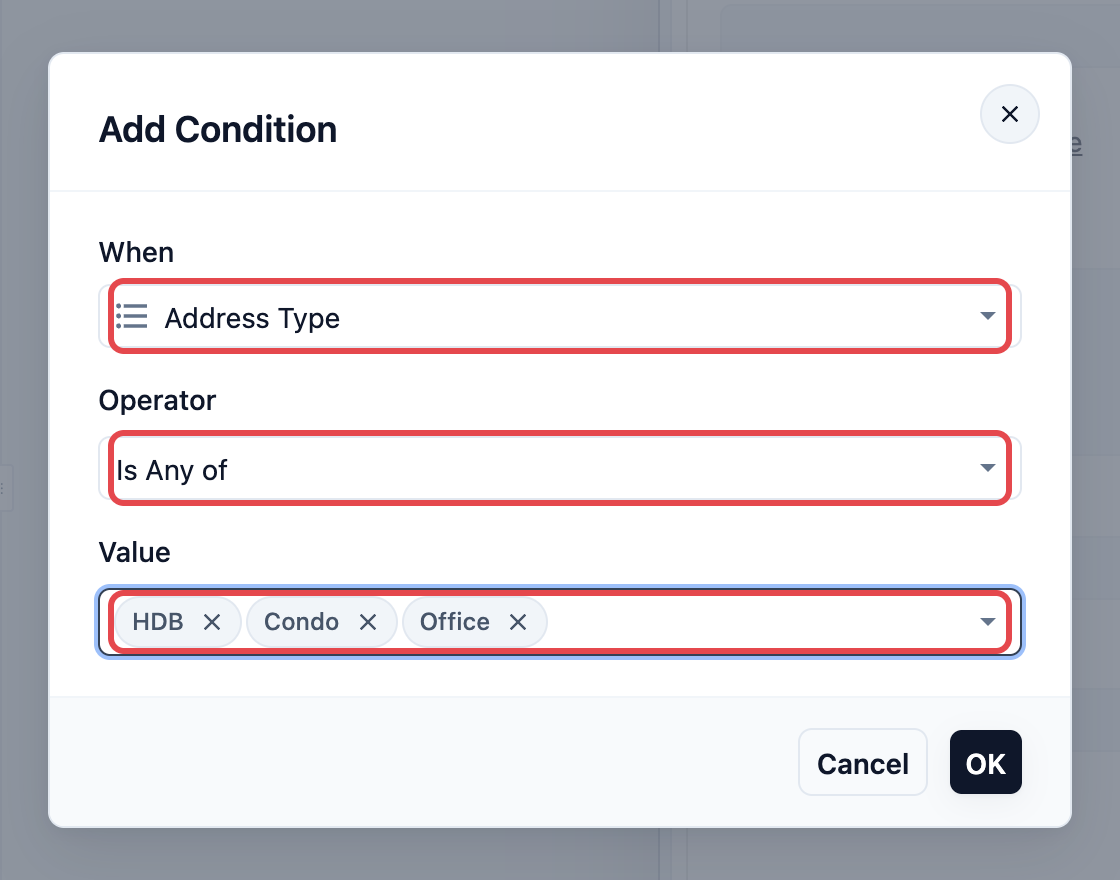
ตอนนี้ที่อยู่บรรทัดที่ 2 จำเป็นสำหรับอพาร์ตเมนต์และเป็นทางเลือกสำหรับบ้านเดี่ยว
เผยแพร่
คลิก เผยแพร่ ที่มุมขวาบนของตัวแก้ไข หน้าต่าง เผยแพร่ Mini App จะเปิดขึ้น
ภายใต้ บัญชี WhatsApp Business ตรวจสอบบัญชีที่ลูกค้าของคุณส่งข้อความมา EasyBiz จะเลือกบัญชีแรกของคุณให้
คลิก เผยแพร่
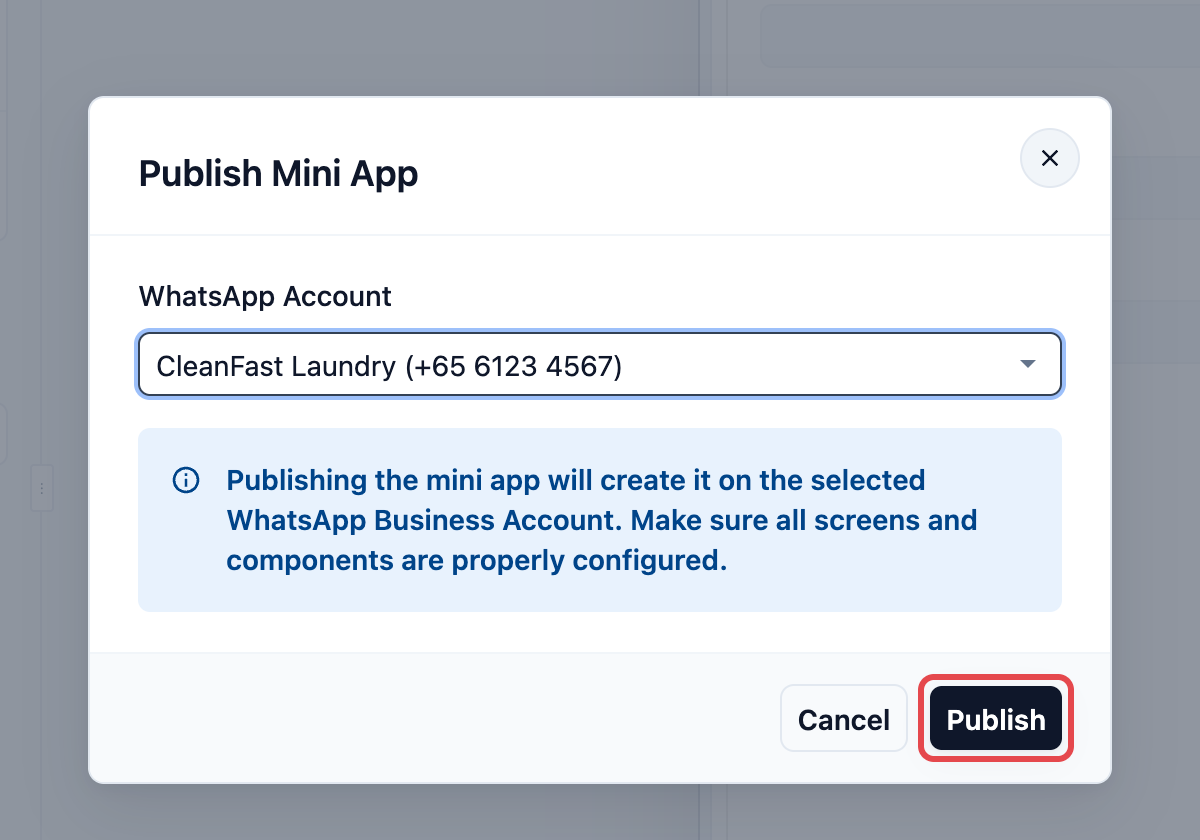
ใช้เฉพาะเมื่อปุ่มเขียนว่า เพิ่มในการสมัครสมาชิกและเผยแพร่: หมายเลขบางหมายเลขของบัญชีนั้นยังไม่มี WhatsApp Mini-App ในการสมัครสมาชิกของคุณ หน้าต่างจะแสดงราคารายเดือนต่อหมายเลข และการคลิกปุ่มจะเพิ่มและเผยแพร่ให้ มีเพียงผู้ที่มีสิทธิ์การเรียกเก็บเงินเท่านั้นที่ยืนยันได้ หากปุ่มเป็นสีเทา ให้ถามพวกเขา
- ใช้ ส่งทดสอบ เพื่อกรอกฟอร์มด้วยตัวคุณเอง ขั้นตอนเต็มอยู่ใน วิธีการทำงานของตัวสร้าง Mini App
คำถามที่พบบ่อย
ระบบจะสร้างการจองที่สองหรือไม่?
ไม่ มันย้ายการรับและจัดส่งที่มีอยู่แล้วในออเดอร์ รายการของคนขับจะแสดงงานหนึ่งงานในเวลาใหม่ ไม่ใช่สองงาน
ถ้าส่งให้ลูกค้าที่ไม่มีการจองจะเป็นอย่างไร?
ฟอร์มจะเปิดขึ้น แต่เมื่อลูกค้ากดปุ่มสุดท้าย ระบบจะไม่มีออเดอร์ให้ย้าย จึงไม่มีการเปลี่ยนนัด ควรเลือกออเดอร์ทุกครั้งเมื่อส่ง
ต่างจาก Mini App ตั้งนัดจัดส่งอย่างไร?
ทั้งสองใช้การกระทำตั้งงานเดียวกัน ใช้ตั้งนัดจัดส่งเมื่อยังไม่มีวันจัดส่ง ใช้เปลี่ยนนัดเมื่อมีการจองรับและจัดส่งไว้แล้ว และอาจต้องเปลี่ยนนัดอย่างใดอย่างหนึ่ง
ถ้าลูกค้าต้องการเปลี่ยนแค่การจัดส่งจะทำอย่างไร?
พวกเขายังต้องผ่านหน้าจอรับของ ให้พวกเขาเลือกช่วงเวลารับเดิมอีกครั้ง หรือลบหน้าจอรับของออกจากฟอร์มตามที่แสดงข้างต้น
ลูกค้าเปลี่ยนนัดได้หลังจากคนขับเก็บของไปแล้วหรือไม่?
ช่วงเวลารับของที่ลูกค้าเลือกจะไม่เปลี่ยนงานที่คนขับของคุณทำไปแล้ว ในทางปฏิบัติ ให้ใช้ Schedule Delivery Mini App เมื่อของอยู่กับคุณแล้ว
ลูกค้าเปลี่ยนที่อยู่พร้อมกันได้ไหม
ได้ หน้าที่อยู่ถูกใส่ไว้ เพื่อให้ลูกค้าที่ย้ายที่อยู่สามารถอัปเดตในฟอร์มเดียวกันได้
วันที่ใหม่เคารพวันปิดทำการของฉันไหม
เคารพ หน้าจอวันที่ใช้ตัวเลือกการจองออนไลน์ ช่วงเวลา ระยะเวลาล่วงหน้า และวันปิดที่คุณตั้งไว้ใน การตั้งค่า › การจอง
ฉันจะรู้ได้อย่างไรว่าลูกค้าเลื่อนนัดจริง
ออเดอร์จะแสดงเวลารับของและเวลาจัดส่งใหม่ และการสนทนาใน WhatsApp Inbox ของคุณจะบันทึกว่ามีการส่งฟอร์มแล้ว
ฉันเพิ่มหน้า Service Options เพื่อให้ลูกค้าขอบริการเพิ่มได้ไหม
ไม่ได้สำหรับฟอร์มนี้ หน้า Service Options ไม่สามารถทำให้ฟอร์มเลื่อนนัดเสร็จด้วยการดำเนินการ Schedule Job ได้ หากลูกค้าต้องการงานเพิ่ม ให้รับออเดอร์ใหม่แทน
ฉันให้ลูกค้ายกเลิกด้วยฟอร์มนี้ได้ไหม
ไม่ได้ ฟอร์มนี้ใช้เลื่อนวันที่เท่านั้น การยกเลิกต้องให้ทีมของคุณจัดการในตัวออเดอร์เอง
มีข้อจำกัดว่าลูกค้าเลื่อนนัดได้ช้าที่สุดเมื่อไรไหม
มี การตั้งค่า ลูกค้าเลื่อนนัดได้ ของหน่วยธุรกิจของคุณเป็นตัวกำหนด ได้แก่ ไม่อนุญาต จนถึงเวลาเริ่มงาน หรือจนถึงก่อนเวลานัดกี่ชั่วโมง หลังจากนั้นลูกค้าจะเห็นข้อความ "ไม่สามารถเลื่อนการจองนี้ได้แล้ว กรุณาติดต่อทีมสนับสนุนของเราเพื่อขอความช่วยเหลือเพิ่มเติม" ตั้งค่าได้ที่ การตั้งค่า › หน่วยธุรกิจ › หน่วยธุรกิจของคุณ › แท็บ ยกเลิกและเลื่อนนัด › เลื่อนออเดอร์
มีข้อจำกัดว่าลูกค้าเลื่อนนัดได้กี่ครั้งไหม
ไม่มี ตราบใดที่การตั้งค่าของหน่วยธุรกิจอนุญาต ลูกค้าก็เลื่อนการจองได้อีกครั้ง หากเกิดปัญหา ให้ส่งฟอร์มเฉพาะเมื่อคุณพร้อมจะย้ายงานนั้นจริง ๆ
ทำไมลูกค้าของฉันเห็นข้อความ "ไม่สามารถเลื่อนการจองนี้ได้แล้ว"
อาจเป็นเพราะการจองใกล้เวลาเริ่มเกินกว่าที่การตั้งค่า ลูกค้าเลื่อนนัดได้ ของหน่วยธุรกิจอนุญาต หรือการตั้งค่ายังเป็นไม่อนุญาต เปลี่ยนได้ที่ การตั้งค่า › หน่วยธุรกิจ › หน่วยธุรกิจของคุณ › แท็บ ยกเลิกและเลื่อนนัด › เลื่อนออเดอร์ หรือเลื่อนการจองให้ลูกค้าในตัวออเดอร์
ขั้นตอนถัดไป
Mini App ของคุณเปิดใช้งานแล้ว แต่จะไม่ถึงลูกค้าใดจนกว่าคุณจะส่ง ไปต่อที่ การส่ง Mini App ให้ลูกค้า