
มี 4 วิธีส่งมินิแอปเข้าแชต WhatsApp ของลูกค้า ส่งเองจากกล่องข้อความ WhatsApp, ส่งข้อความตอบด่วนที่บันทึกไว้โดยพิมพ์ /, ส่งเทมเพลต Utility หรือ Marketing ที่ได้รับอนุมัติให้ลูกค้าที่เงียบไปแล้ว หรือให้ข้อความตอบอัตโนมัติส่งให้เอง มินิแอปของคุณอยู่ที่ การตั้งค่า › ช่องทางการขาย › มินิแอป WhatsApp ข้อความตอบด่วนและเทมเพลตเขียนไว้ที่ การตั้งค่า › คลังและเทมเพลต › เทมเพลต WhatsApp ข้อความตอบอัตโนมัติอยู่ที่ การตั้งค่า › การตั้งค่า CRM › ข้อความตอบอัตโนมัติ
ก่อนเริ่ม
ต้องมีสามอย่างนี้ก่อน วิธีด้านล่างจึงจะใช้งานได้
| สิ่งที่ต้องมี | เหตุผล | ตั้งค่าที่ไหน |
|---|---|---|
| บัญชี WhatsApp Business ที่เชื่อมต่อแล้ว | มินิแอปจะถูกส่งเป็นปุ่มในข้อความ WhatsApp ถ้ายังไม่ได้เชื่อมต่อ ก็ไม่มีแชตให้ส่งเข้าไป | ตั้งค่าการเชื่อมต่อ WhatsApp |
| มินิแอปที่ เผยแพร่แล้ว อย่างน้อยหนึ่งรายการ | มินิแอปที่ยังเป็นฉบับร่างจะไม่ปรากฏในรายการส่งใด ๆ | วิธีการทำงานของตัวสร้างมินิแอป |
| ออเดอร์ที่มีอยู่แล้ว สำหรับแบบฟอร์มจัดส่งเท่านั้น | แบบฟอร์มกำหนดเวลาจัดส่งและแบบฟอร์มเลื่อนเวลาจะแนบกับออเดอร์ที่คุณมีอยู่แล้ว ถ้าไม่มีออเดอร์ก็ไม่มีอะไรให้แนบ | การตั้งค่า Schedule Delivery Mini App |
ตรวจสอบว่ามินิแอปของคุณเผยแพร่แล้ว
คลิกไอคอน ⚙️ การตั้งค่า ที่มุมขวาบน
ในส่วน ช่องทางการขาย คลิก WhatsApp Mini Apps
หามินิแอปของคุณในรายการ มินิแอป แล้วดูป้ายทางขวาของแถวนั้น
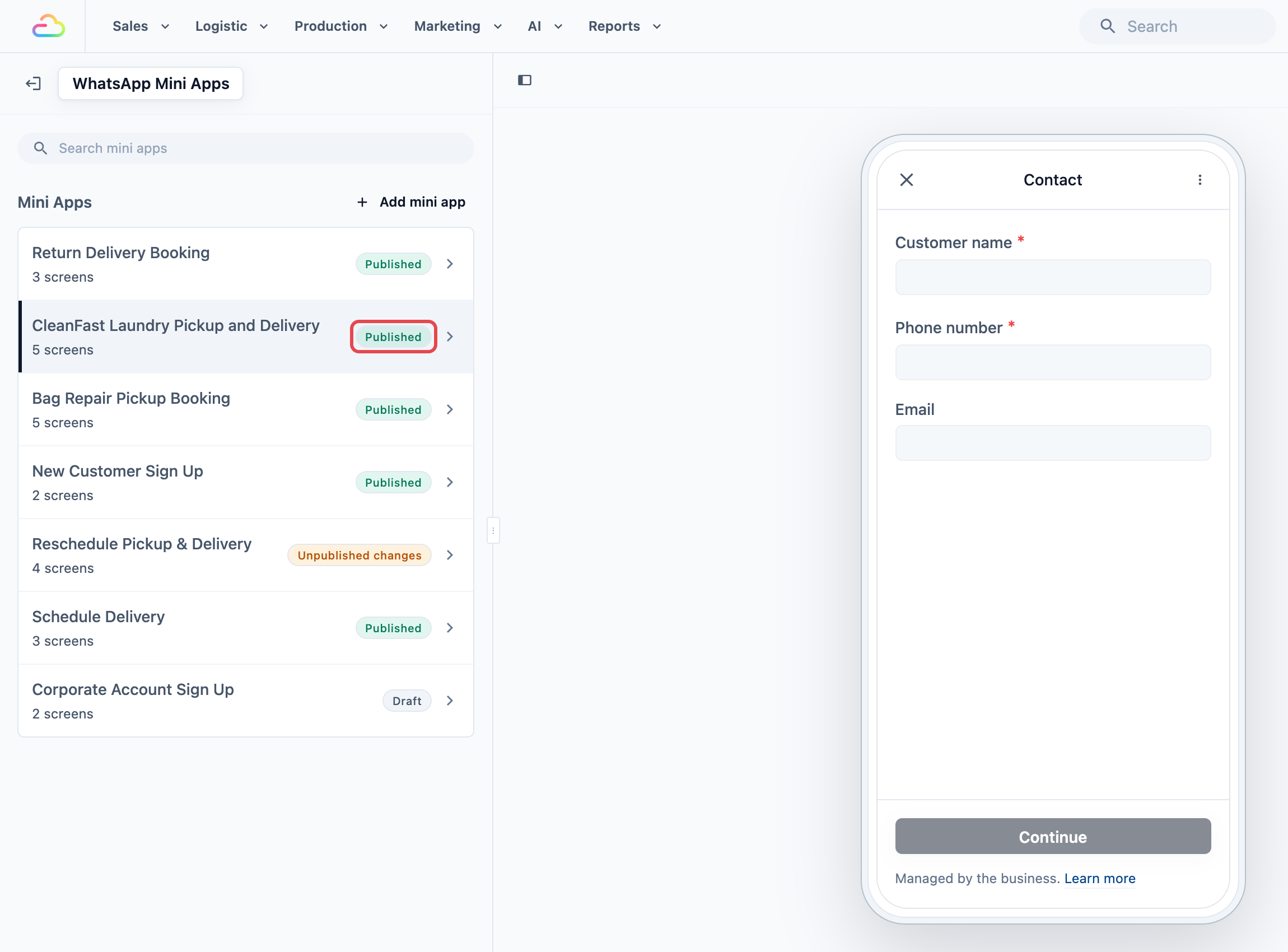
ป้ายสถานะ
| ป้าย | ความหมาย |
|---|---|
| เผยแพร่แล้ว (สีเขียว) | ลูกค้าจะได้รับมินิแอปนี้ในเวอร์ชันปัจจุบัน พร้อมส่งได้เลย |
| มีการเปลี่ยนแปลงที่ยังไม่เผยแพร่ (สีเหลือง) | ลูกค้ายังได้รับเวอร์ชันล่าสุดที่คุณเผยแพร่ไว้ การแก้ไขใหม่ของคุณถูกบันทึกแล้วแต่ยังไม่มีผลใช้งาน |
| ฉบับร่าง (สีเทา) | ยังไม่เคยเผยแพร่ ลูกค้าจึงรับไม่ได้ และไม่ปรากฏในรายการส่งใด ๆ |
กฎข้อเดียวที่ตัดสินทุกอย่าง: หน้าต่าง 24 ชั่วโมง
WhatsApp ไม่อนุญาตให้ธุรกิจส่งข้อความหาคนได้ตามใจชอบ กฎมีดังนี้:
เมื่อลูกค้าส่งข้อความหาคุณ WhatsApp จะเปิด หน้าต่าง 24 ชั่วโมง ในช่วงนั้นคุณตอบกลับด้วยอะไรก็ได้โดยไม่เสียค่าใช้จ่าย เมื่อผ่านไป 24 ชั่วโมงโดยไม่มีข้อความใหม่จากลูกค้า หน้าต่างจะปิด และคุณส่งได้เฉพาะข้อความที่ WhatsApp อนุมัติไว้ล่วงหน้าเท่านั้น
นี่เป็นกฎของ WhatsApp ไม่ใช่การตั้งค่าของ EasyBiz และปิดไม่ได้ มีไว้เพื่อป้องกันไม่ให้ธุรกิจส่งข้อความสแปม
ในทางปฏิบัติ หมายความว่า:
| สถานการณ์ | สิ่งที่ส่งได้ |
|---|---|
| ลูกค้าส่งข้อความหาคุณในช่วง 24 ชั่วโมงที่ผ่านมา | อะไรก็ได้ — วิธีที่ 1, 2 หรือ 4 |
| ลูกค้าเงียบไปเกิน 24 ชั่วโมง | เฉพาะเทมเพลตที่ได้รับอนุมัติ — วิธีที่ 3 |
ควรใช้วิธีไหน
ทั้ง 4 วิธีจะส่งแบบฟอร์มการจองชุดเดียวกันให้ลูกค้า ต่างกันที่ว่าใครเป็นคนเริ่มการส่ง และต้องให้ WhatsApp อนุมัติข้อความของคุณก่อนหรือไม่
วิธีที่ 1 — ส่งจากกล่องข้อความ คุณกำลังคุยกับลูกค้าอยู่ตอนนี้ และคลิกปุ่มเพื่อใส่แบบฟอร์มลงในการสนทนา ไม่ต้องตั้งค่าอะไร ร้านส่วนใหญ่เริ่มจากวิธีนี้
วิธีที่ 2 — ทางลัดข้อความตอบด่วน ข้อความตอบด่วนคือข้อความที่บันทึกไว้ซึ่งทีมคุณส่งได้โดยพิมพ์ / คุณสร้างครั้งเดียว หลังจากนั้นพนักงานคนไหนก็ส่งแบบฟอร์มการจองเดิมได้ด้วยการกดสองปุ่มแทนห้าคลิก เหมาะเมื่อพนักงานหน้าเคาน์เตอร์ต้องส่งแบบฟอร์มเดิมวันละหลายสิบครั้ง
วิธีที่ 3 — เทมเพลต Utility หรือ Marketing เป็นข้อความที่ WhatsApp ตรวจสอบและอนุมัติไว้ล่วงหน้า เป็นวิธีเดียวที่จะเข้าถึงลูกค้าที่ไม่ได้ตอบกลับเกิน 24 ชั่วโมง จึงเป็นเครื่องมือสำหรับการแจ้งเตือน การติดตาม และโปรโมชั่น
วิธีที่ 4 — ข้อความตอบอัตโนมัติ ข้อความที่บันทึกไว้ซึ่งคอยดูข้อความขาเข้าและตอบเองโดยไม่ต้องให้พนักงานแตะอะไรเลย เช่น ลูกค้าพิมพ์ว่า "รับของ" ตอน 23:00 แบบฟอร์มการจองจะส่งไปทันที วิธีนี้ทำงานต่อได้แม้ร้านปิดแล้ว
| วิธีการ | ใช้เมื่อ | ใครเป็นคนส่ง | ต้องให้ WhatsApp อนุมัติ |
|---|---|---|---|
| 1. ส่งจากกล่องข้อความ | ลูกค้ากำลังแชตกับคุณอยู่ตอนนี้ | พนักงานของคุณ ส่งเองด้วยมือ | ไม่ |
| 2. ทางลัดข้อความตอบด่วน | พนักงานส่งแบบฟอร์มเดิมหลายครั้งต่อวัน | พนักงานของคุณ ด้วยการกดสองปุ่ม | ไม่ |
| 3. เทมเพลต Utility หรือ Marketing | ลูกค้าไม่ได้ตอบกลับเกิน 24 ชั่วโมง | พนักงานของคุณ ส่งเองด้วยมือ | ใช่ |
| 4. ข้อความตอบอัตโนมัติ | คุณต้องการให้ส่งอัตโนมัติ แม้ตอน 23:00 | ระบบส่งเองโดยอัตโนมัติ | ไม่ |
วิธีที่ 1 — ส่งโดยตรงจากกล่องข้อความ
เหมาะกับ: ลูกค้าที่กำลังส่งข้อความหาคุณอยู่ตอนนี้
คลิกไอคอน กล่องข้อความ ที่มุมขวาบน แล้วคลิกแชตของลูกค้า
ใต้ช่องพิมพ์ข้อความ คลิก ไอคอนมินิแอป (รูปนิ้วกำลังแตะ) จะมีแผงเปิดขึ้นชื่อ แนบมินิแอป
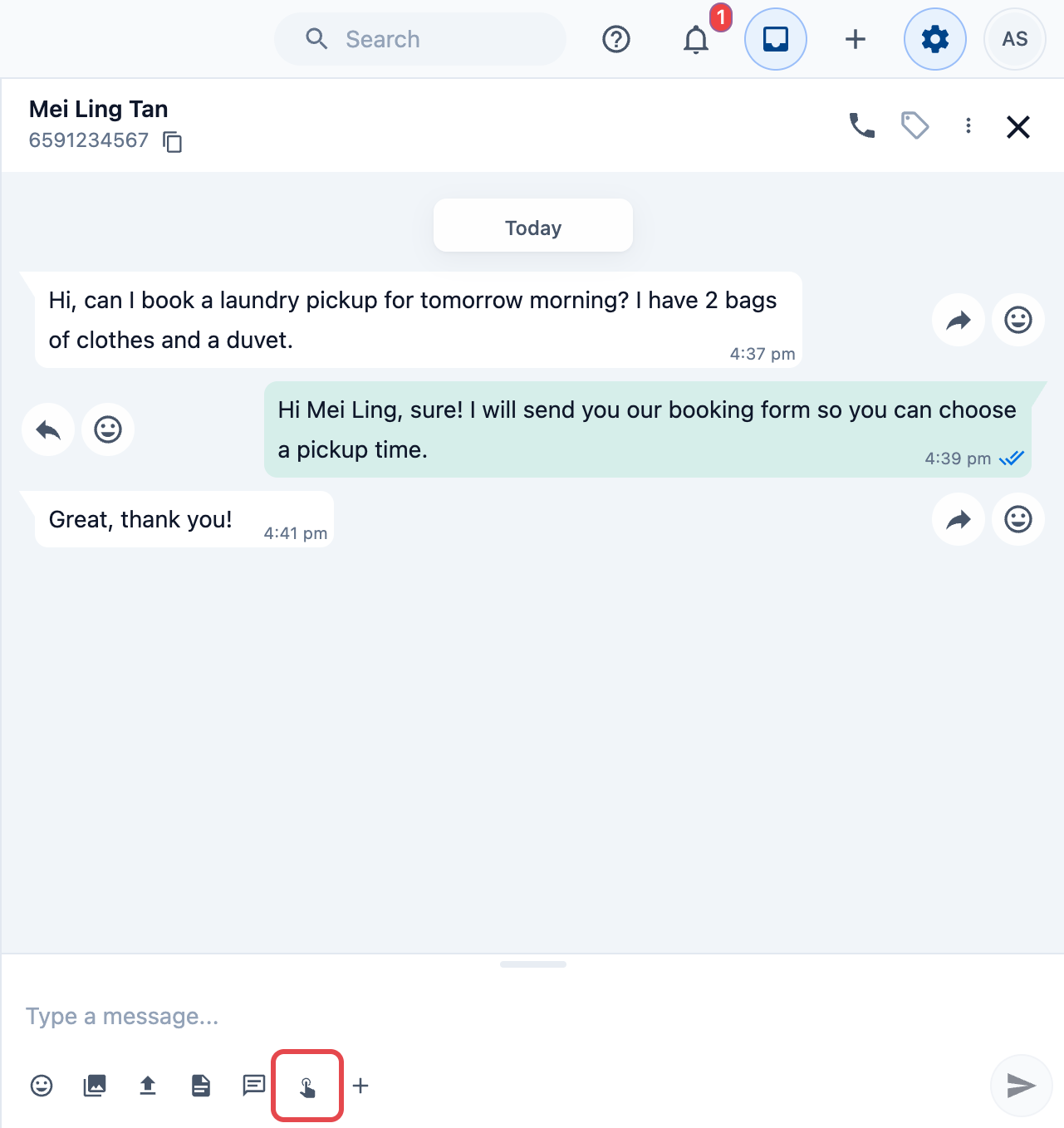
- คลิกมินิแอปที่ต้องการส่ง ใต้แต่ละชื่อจะเห็นข้อความของปุ่มที่ลูกค้าจะกด
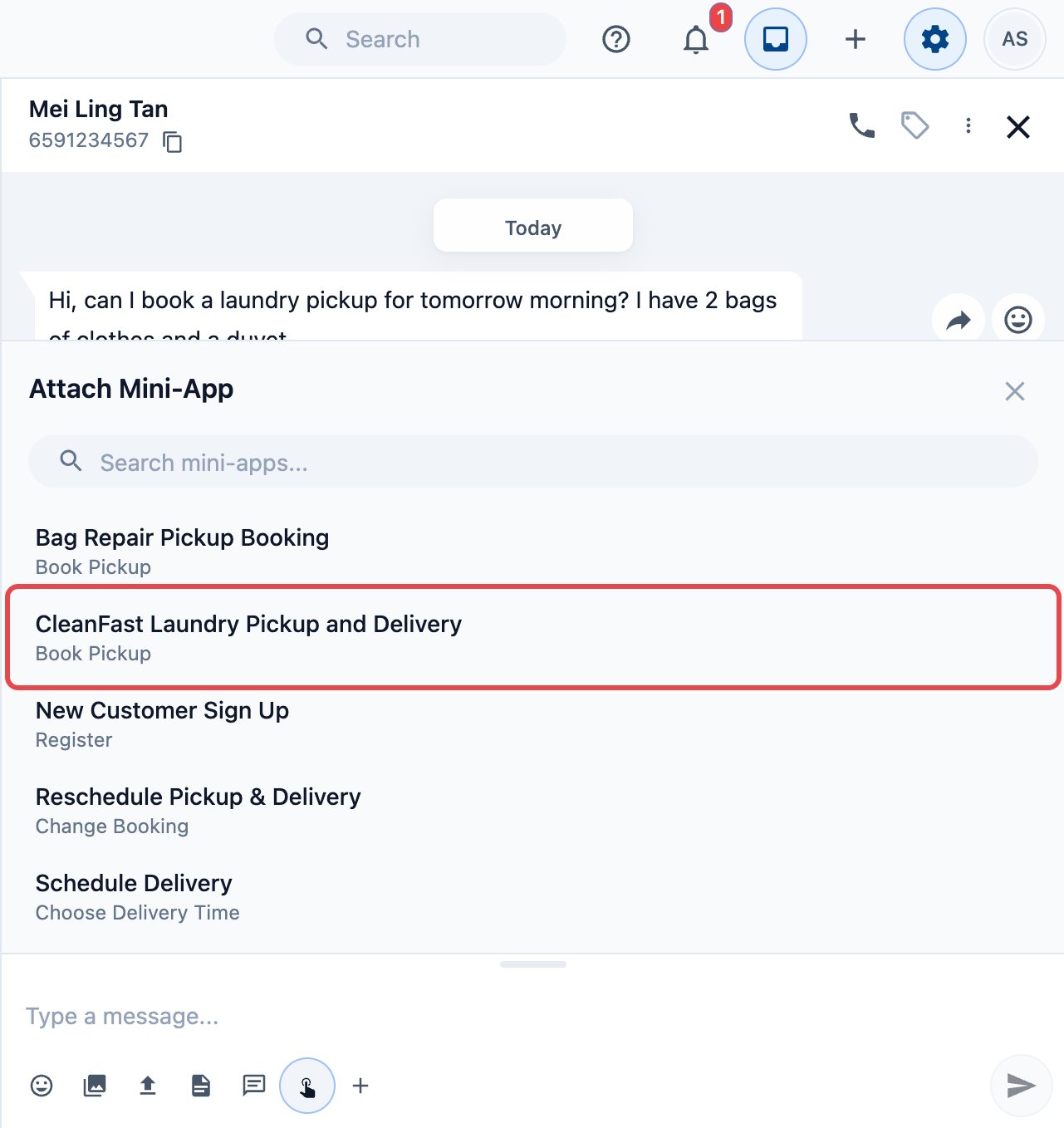
- ตรวจสอบรายละเอียดเหนือข้อความ
สำหรับการจองรับของและการสมัคร คุณจะเห็นช่อง เลือกลูกค้า (ไม่บังคับ) คลิกเพื่อดูรายชื่อที่บันทึกไว้กับเบอร์ของแชตนี้ แล้วเลือกคนที่ถูกต้อง จะเว้นว่างไว้ก็ได้
สำหรับการจองจัดส่ง คุณจะเห็นช่อง เลือกออเดอร์ คุณต้องเลือกว่าการจัดส่งนี้เป็นของออเดอร์ไหน เพื่อให้วันที่ที่ลูกค้าเลือกเข้าไปอยู่ในงานที่ถูกต้อง
พิมพ์ข้อความที่จะแสดงเหนือปุ่ม เช่น: นี่คือแบบฟอร์มการจองของเรา กดปุ่มด้านล่างเพื่อเลือกวันและเวลารับของ ลูกศรส่งจะเป็นสีเทาจนกว่าคุณจะทำขั้นตอนนี้
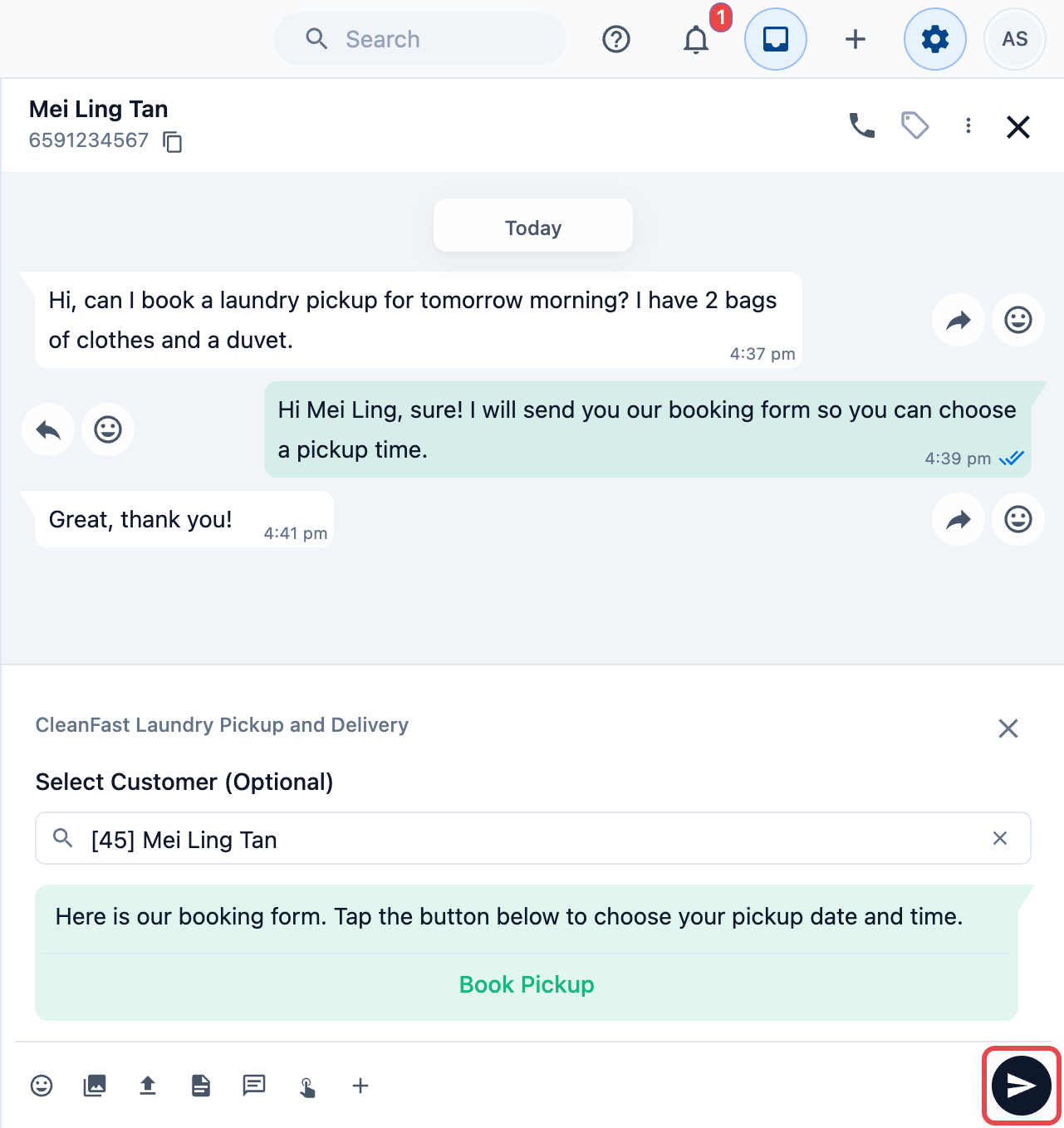
คลิกลูกศรส่งที่มุมขวาล่าง
ข้อความตอบด่วนและเทมเพลตอยู่ที่ไหน
วิธีที่ 2 และ 3 เริ่มจากที่เดียวกันคือหน้า เทมเพลต WhatsApp หน้านี้แสดงเทมเพลตทีละประเภท มีแท็บสำหรับแต่ละประเภท (Utility, Marketing, Authentication และ Quick reply) และช่องค้นหาด้านบน เมื่อคุณพิมพ์ค้นหา จะแสดงผลที่ตรงจากทุกแท็บ
คลิก การตั้งค่าในแถบนำทางด้านบน
ภายใต้หัวข้อ คลังและเทมเพลต คลิก เทมเพลต WhatsApp ในบางบัญชีหัวข้อนี้จะชื่อ คลัง
เพื่อเริ่มสร้างใหม่ คลิก เทมเพลตใหม่ หน้าใหม่จะเปิดขึ้นพร้อมแท็บเดิม เลือกแท็บของประเภทที่ต้องการ แล้วคลิก เพิ่ม ข้าง ๆ ข้อความที่อยากใช้เป็นจุดเริ่มต้น
เมื่อเปิดเทมเพลต การแก้ไขของคุณจะถูกบันทึกระหว่างที่พิมพ์ ยังไม่มีข้อความใดถึงลูกค้าจนกว่าคุณจะคลิก เผยแพร่ (สำหรับข้อความตอบด่วน) หรือ ส่งเพื่อขออนุมัติ (สำหรับเทมเพลต Utility หรือ Marketing) ที่มุมขวาบน
วิธีที่ 2 — ทางลัดข้อความตอบด่วน
เหมาะกับ: พนักงานที่ส่งแบบฟอร์มเดิมทั้งวัน กดสองปุ่มแทนห้าคลิก
ตั้งค่าครั้งเดียว
ไปที่ การตั้งค่า › คลังและเทมเพลต › เทมเพลต WhatsApp
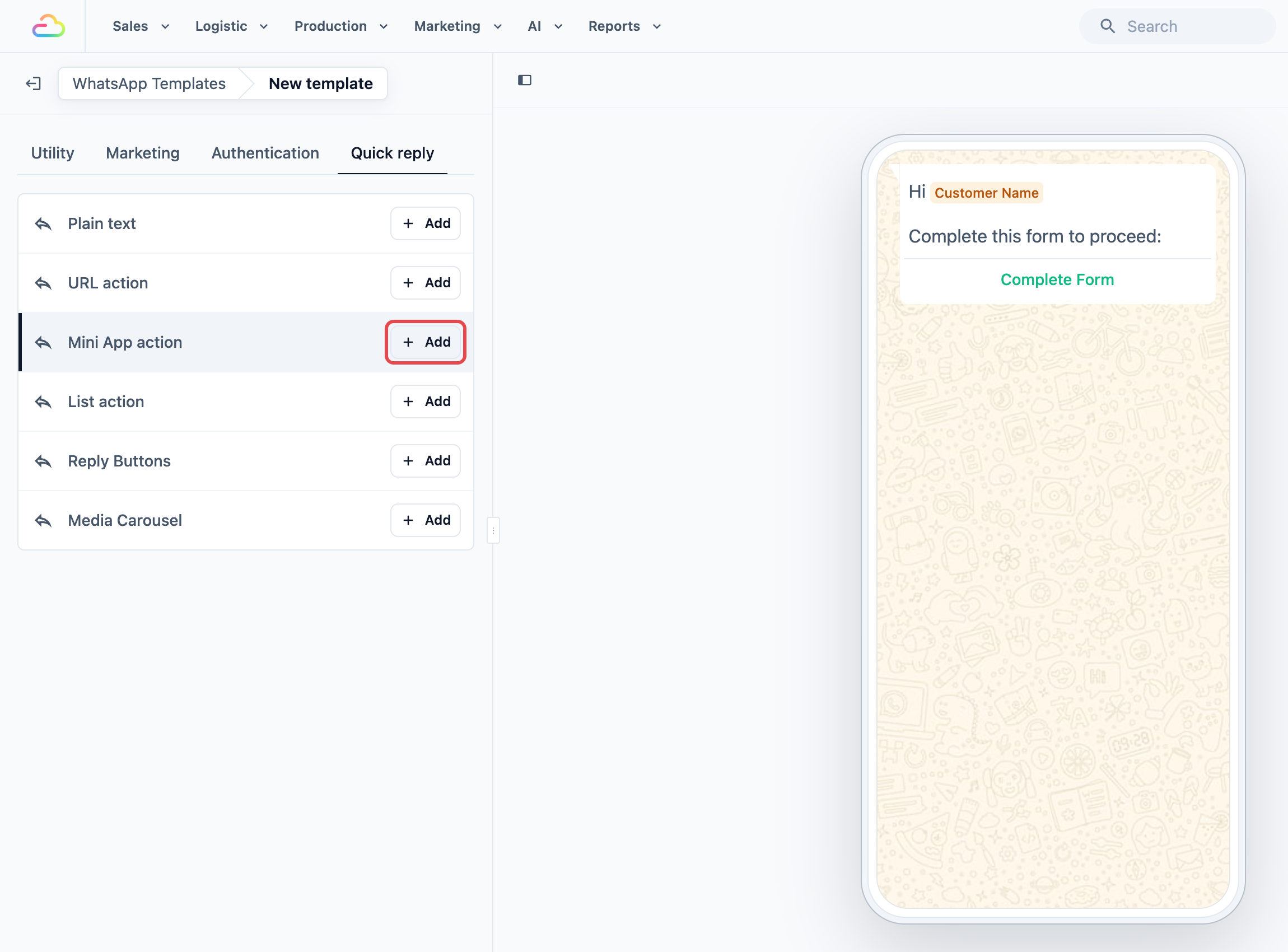
คลิก เทมเพลตใหม่ แล้วคลิกแท็บ Quick reply
ข้าง การดำเนินการมินิแอป คลิก เพิ่ม เมื่อชี้ไปที่แถวใด ข้อความของแถวนั้นจะแสดงในภาพตัวอย่างโทรศัพท์ก่อน
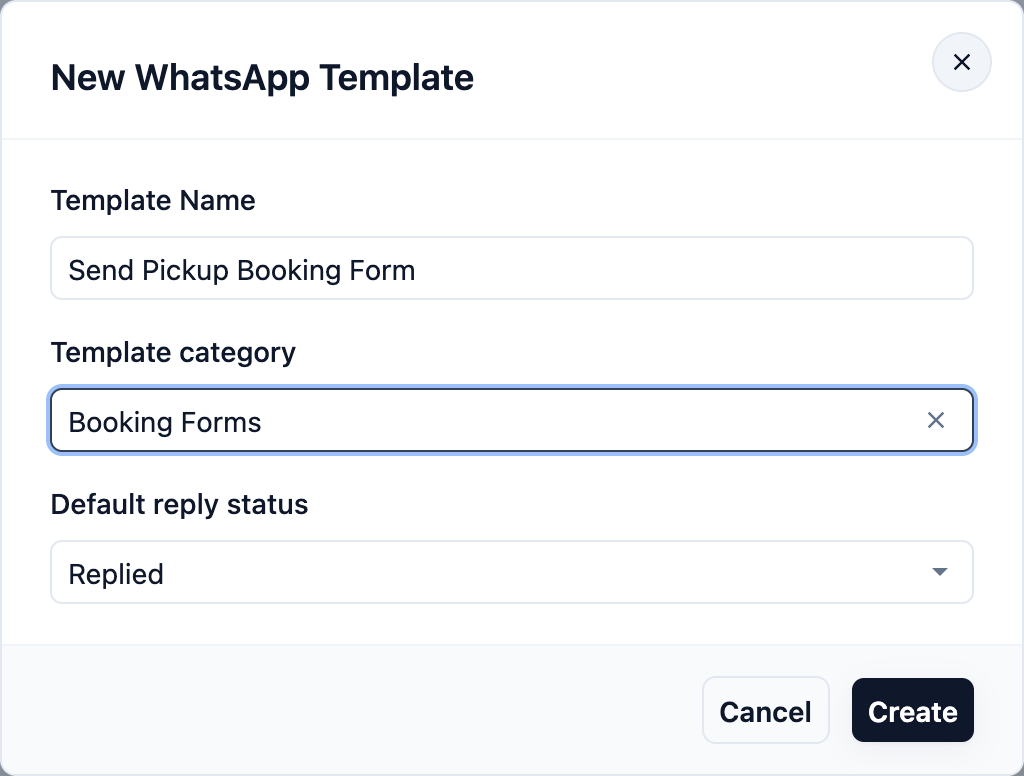
ในหน้าต่าง เทมเพลต WhatsApp ใหม่ ใส่ ชื่อเทมเพลต ชื่อนี้มีเพียงทีมของคุณที่เห็น และเป็นสิ่งที่พนักงานค้นหาเมื่อพิมพ์ / ตั้งให้เข้าใจง่าย เช่น ส่งแบบฟอร์มจองการรับของ
(ไม่บังคับ) เลือก หมวดหมู่เทมเพลต ให้นึกภาพว่าหมวดหมู่เหมือนโฟลเดอร์ ถ้าทีมมีข้อความที่บันทึกไว้ยี่สิบข้อความ โฟลเดอร์จะอ่านรายการได้ง่ายขึ้น จะเว้นว่างไว้ก็ได้
ตั้ง สถานะการตอบกลับเริ่มต้น ซึ่งจะกำหนดว่าการสนทนาจะเป็นอย่างไรหลังพนักงานส่งข้อความนี้
| เลือก | สิ่งที่เกิดกับการสนทนา |
|---|---|
| ตอบกลับแล้ว | ทำเครื่องหมายว่าเสร็จแล้วและย้ายออกจากรายการรอดำเนินการ |
| รอดำเนินการ | ยังคงอยู่ในรายการรอดำเนินการ เพื่อให้ทีมจำว่าต้องติดตาม |
- คลิก สร้าง ข้อความตอบด่วนใหม่จะเปิดในตัวแก้ไข
ในหัวข้อ ปุ่ม เลือกมินิแอปของคุณในรายการ Mini App พิมพ์ ข้อความปุ่ม ที่ลูกค้าจะกด เช่น จองการรับของ ถ้าเว้นว่างไว้ จะใช้ข้อความปุ่มของมินิแอปนั้นเอง
(ไม่บังคับ) แก้ไข เนื้อหา ซึ่งเป็นข้อความที่แสดงเหนือปุ่ม พิมพ์ @ เพื่อใส่ชื่อลูกค้า จะได้ไม่ดูเหมือนข้อความที่ระบบสร้างขึ้น
คลิก เผยแพร่ ที่มุมขวาบน แล้วคลิก เผยแพร่ อีกครั้งในหน้าต่างที่เปิดขึ้น
จัดกลุ่มข้อความตอบด่วนเป็นหมวดหมู่ (ไม่บังคับ)
เมื่อมีข้อความตอบด่วนอย่างน้อยหนึ่งรายการ ปุ่ม หมวดหมู่เทมเพลต จะปรากฏบนแท็บ Quick reply ของรายการ ข้างหัวข้อแรก
คลิก หมวดหมู่เทมเพลต
คลิก เพิ่มหมวดหมู่ พิมพ์ชื่อ เช่น Mini Apps Booking Forms แล้วคลิก บันทึก
ในการใส่ข้อความตอบด่วนลงหมวดหมู่ ให้เปิดข้อความนั้น คลิก การตั้งค่าเทมเพลต ใต้เนื้อหา แล้วเลือก หมวดหมู่เทมเพลต
หมวดหมู่ช่วยจัดระเบียบรายการเทมเพลต WhatsApp เท่านั้น ข้อความตอบด่วนที่ไม่มีหมวดหมู่ก็ยังแสดงในรายการ และยังแสดงเมื่อพนักงานพิมพ์ /
ส่งข้อความ
เปิดแชตของลูกค้าใน กล่องข้อความ WhatsApp ของคุณ
พิมพ์ / ในช่องพิมพ์ข้อความ
เลือกข้อความที่บันทึกไว้จากรายการที่ปรากฏ พิมพ์ต่อหลัง / เพื่อค้นหาตามชื่อได้
ยืนยันลูกค้าหรือออเดอร์หากระบบถาม แล้วคลิก ส่ง
วิธีที่ 3 — เทมเพลตแบบ Utility หรือ Marketing
เหมาะกับ: ลูกค้าที่เงียบไปเกิน 24 ชั่วโมง
เทมเพลตคือข้อความที่คุณเขียนล่วงหน้าแล้วส่งให้ WhatsApp ตรวจสอบ เมื่อ WhatsApp อนุมัติ คุณจะส่งให้ลูกค้าได้ทุกเมื่อ แม้จะผ่านไปหลายเดือนหลังจากลูกค้าคุยกับคุณครั้งล่าสุด นี่เป็นวิธีเดียวที่จะเข้าถึงลูกค้าที่เงียบ
| ประเภท | ใช้สำหรับ | ตัวอย่าง |
|---|---|---|
| Utility | เรื่องเกี่ยวกับออเดอร์ที่ลูกค้ามีอยู่แล้ว | "ผ้าของคุณพร้อมแล้ว เลือกวันจัดส่งได้เลย" |
| การตลาด | โปรโมชั่นและการขายสินค้าทุกประเภท | "ลด 20% สัปดาห์นี้ จองการรับของได้เลย" |
ไปที่ การตั้งค่า › คลังและเทมเพลต › เทมเพลต WhatsApp
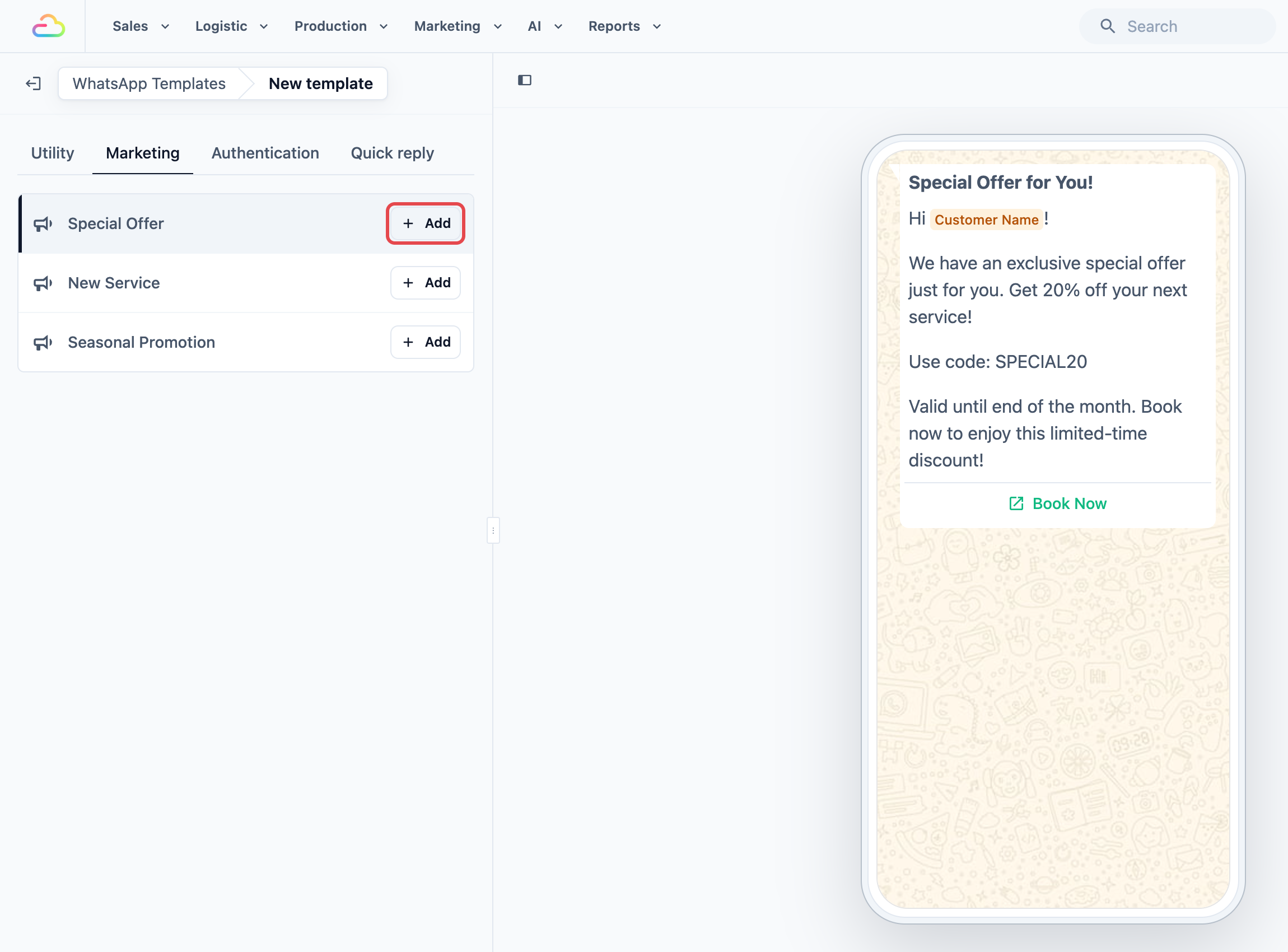
คลิก เทมเพลตใหม่ แล้วคลิกแท็บ Utility หรือ Marketing
ถัดจากดีไซน์ที่พร้อมใช้ เช่น Special Offer ในแท็บ Marketing ให้คลิก Add เมื่อชี้เมาส์ไปที่ดีไซน์ จะเห็นตัวอย่างบนหน้าจอโทรศัพท์ก่อน
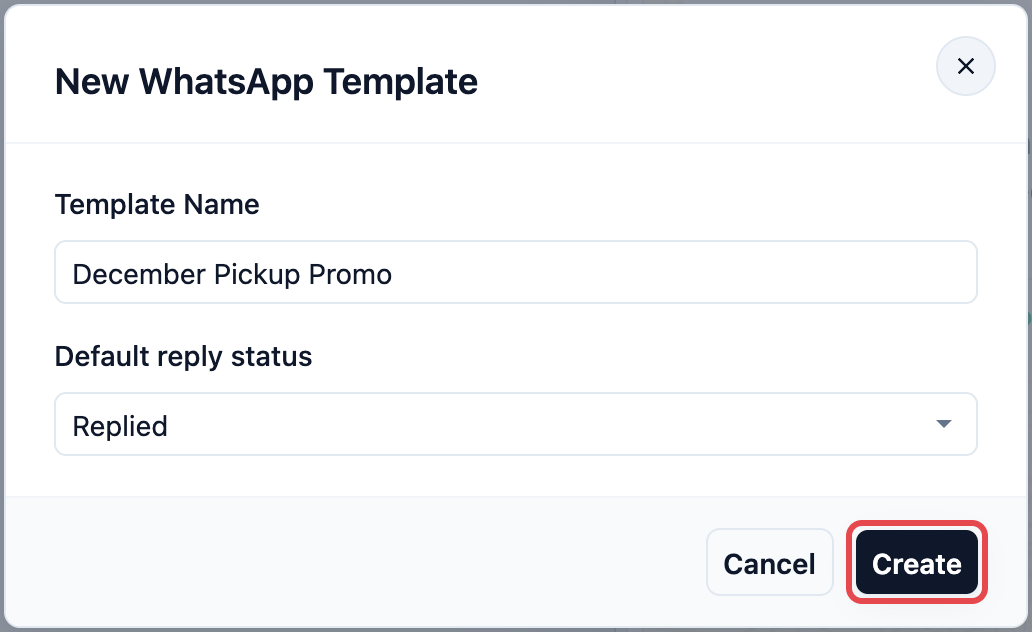
- ใส่ Template Name ตั้งค่า Default reply status แล้วคลิก Create เทมเพลตใหม่จะเปิดในหน้าแก้ไข
แก้ไข Body และ Header หรือ Footer ถ้าต้องการ ตัวอย่างหน้าจอโทรศัพท์ทางขวาจะแสดงข้อความในรูปแบบที่ลูกค้าจะได้รับ
เลื่อนไปที่ Buttons บางดีไซน์มีปุ่มติดมาแล้ว เช่น Special Offer มาพร้อมปุ่ม Book Now ที่เปิดเว็บไซต์
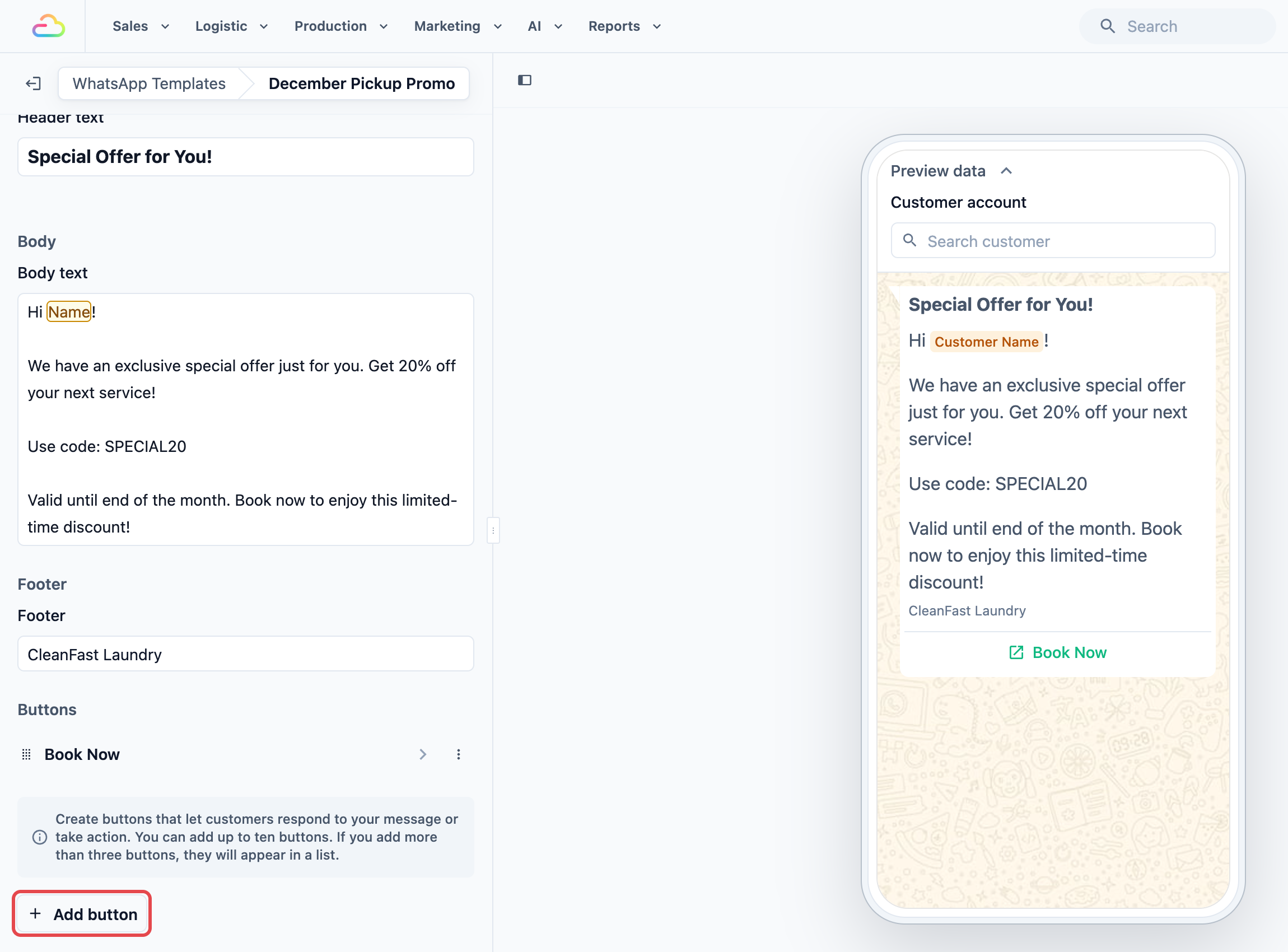
คุณมีสามตัวเลือก:
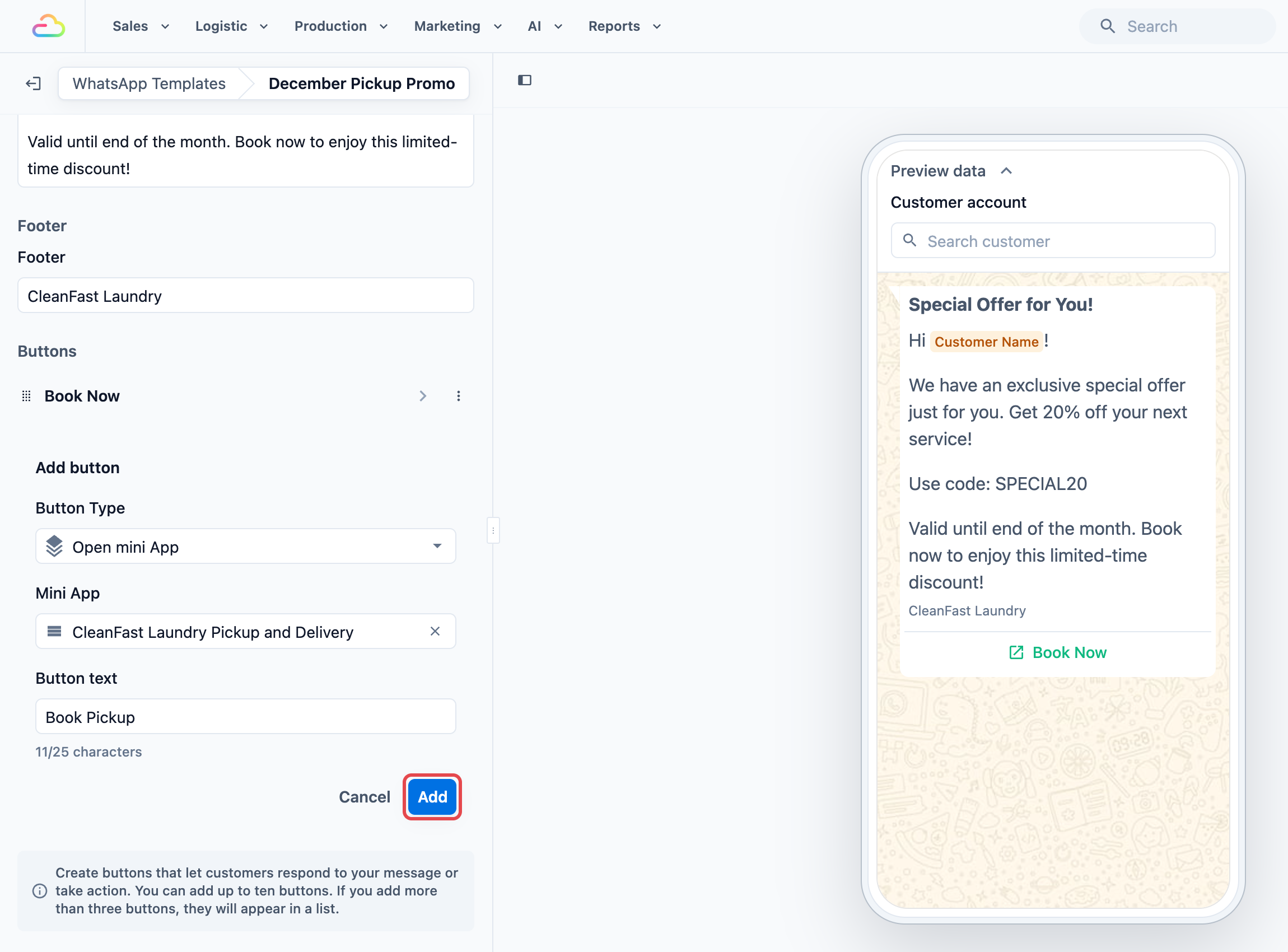
เก็บทั้งสองปุ่มไว้ คลิกปุ่มที่มีมาให้แล้วกรอก URL type และ Website URL เช่น หน้าจองของคุณเอง จากนั้นคลิก Add button ตั้ง Button Type เป็น Open mini App เลือก Mini App ของคุณ ใส่ข้อความปุ่ม เช่น Book Pickup แล้วคลิก Add
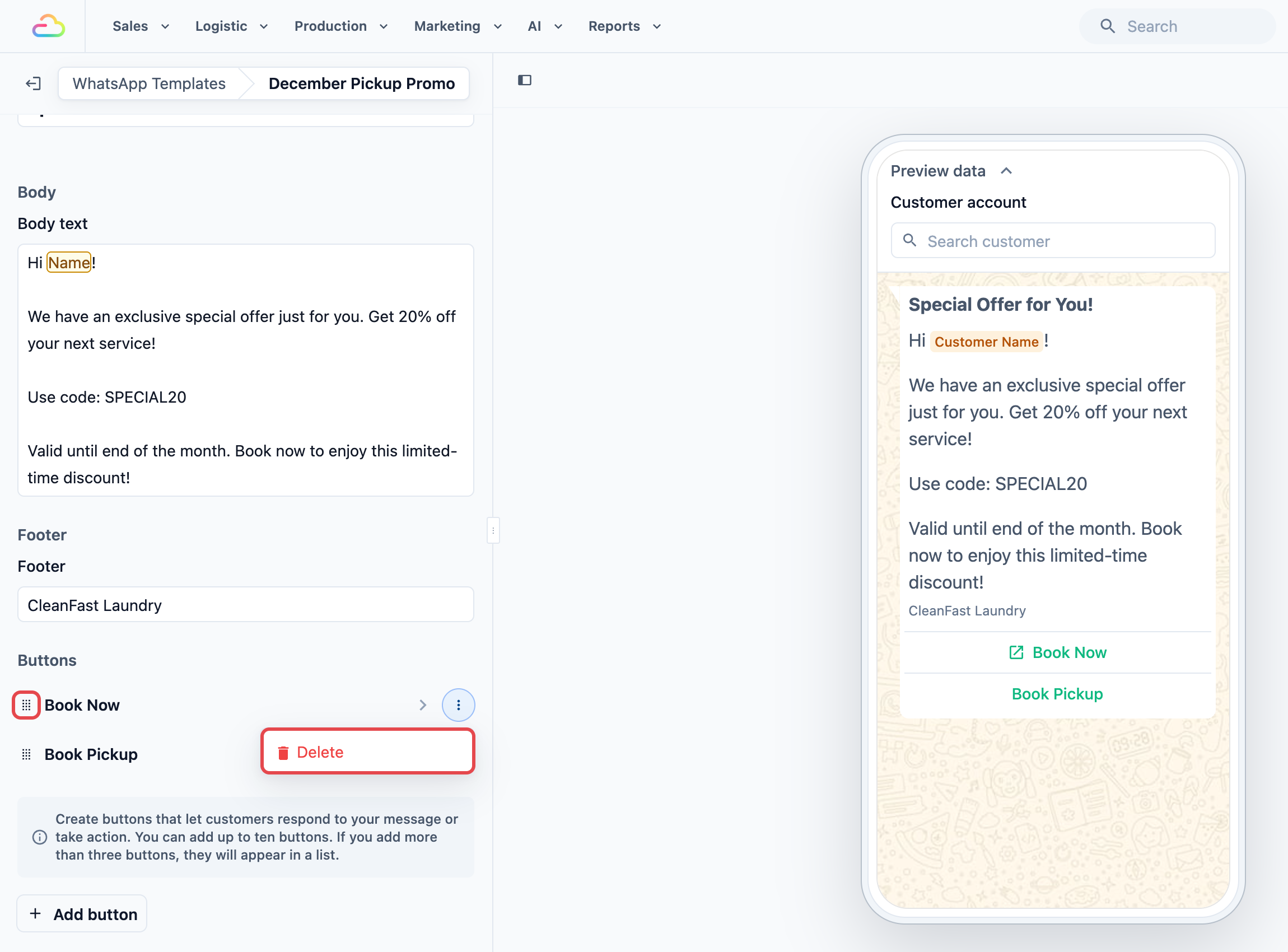
เปลี่ยนลำดับ ลากปุ่มขึ้นหรือลงด้วยที่จับ (grip handle) เพื่อกำหนดว่าลูกค้าจะเห็นปุ่มไหนก่อน
ลบปุ่มอื่น คลิก ⋮ ถัดจากปุ่มนั้นแล้วเลือก Delete จากนั้นเพิ่มปุ่ม Mini App ของคุณ
ปุ่ม Mini App ใหม่จะหน้าตาแบบนี้ก่อนที่คุณจะคลิก Add:
เมื่อมีสองปุ่ม ใช้ที่จับเพื่อย้ายปุ่มหนึ่ง หรือใช้เมนู ⋮ เพื่อลบปุ่มหนึ่ง:
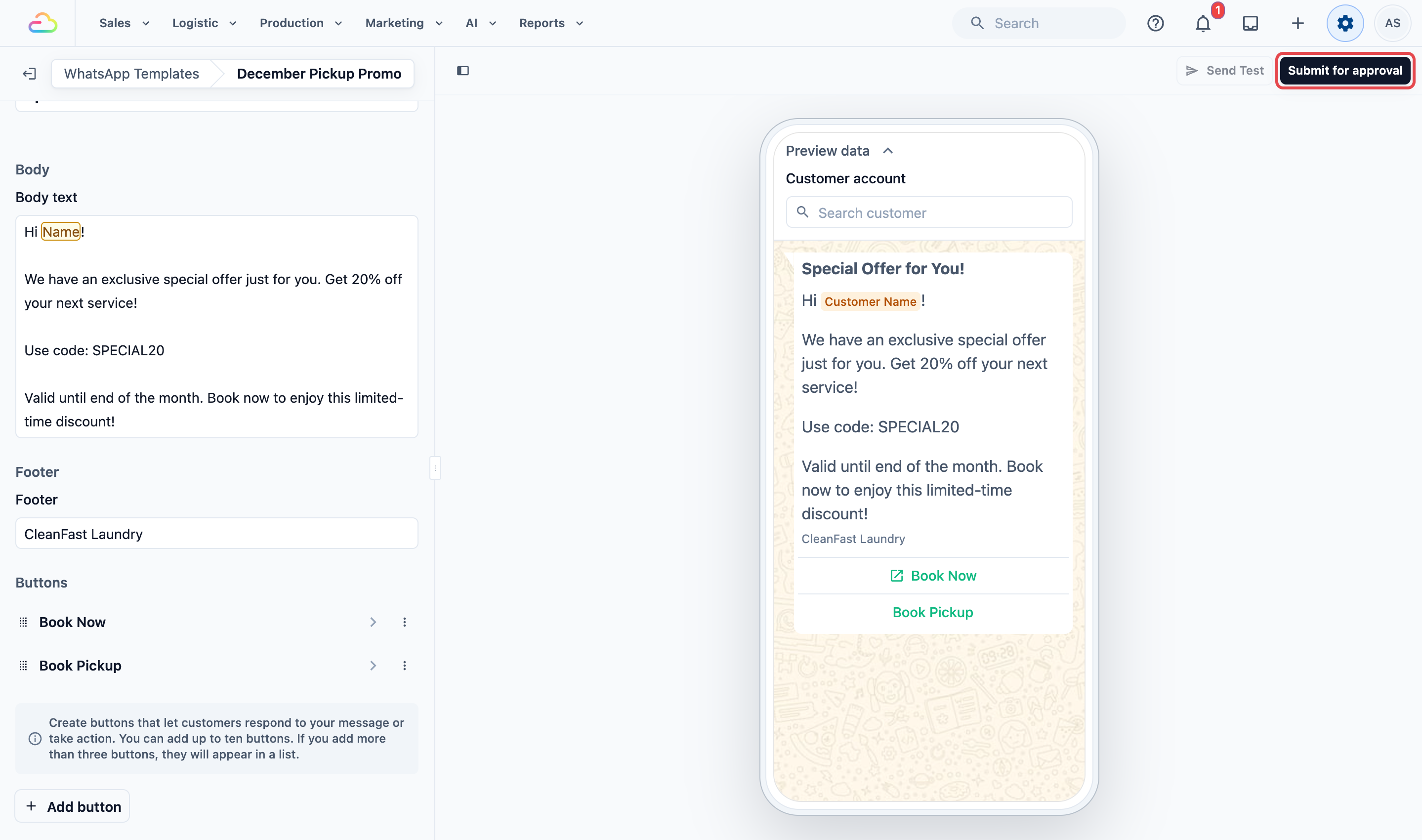
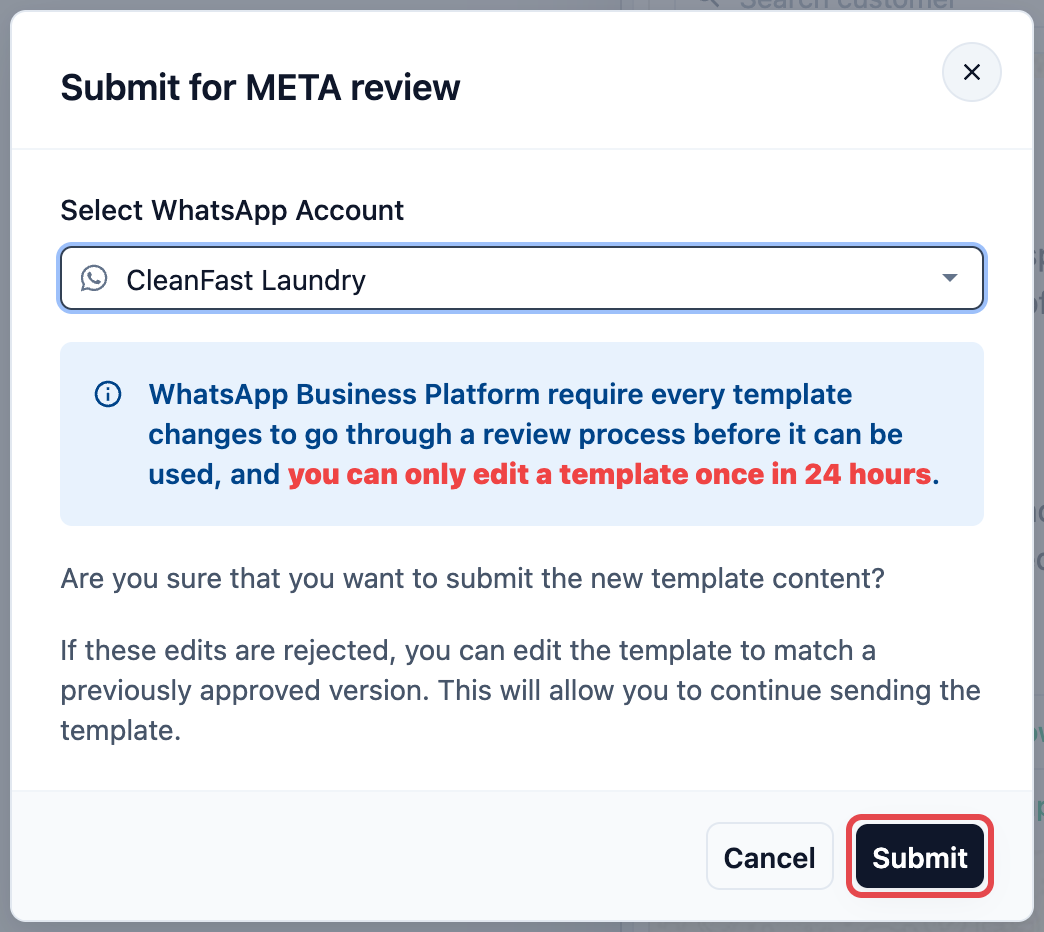
- คลิก Submit for approvalที่มุมขวาบน
- ในหน้าต่าง Submit for META review ตรวจสอบบัญชี WhatsApp ภายใต้ Select WhatsApp Account แล้วคลิก Submit
ขั้นตอนถัดไป: WhatsApp ตรวจสอบ
WhatsApp จะตรวจสอบเทมเพลตประเภท Utility และ Marketing ทุกแบบก่อนอนุญาต เพื่อป้องกันการส่งข้อความสแปม การอนุมัติโดยทั่วไปใช้เวลาไม่กี่นาที บางครั้งหลายชั่วโมง ระหว่างรอคุณไม่ต้องทำอะไร สถานะของเทมเพลตในรายการ WhatsApp Templates จะแสดงเมื่ออนุมัติแล้ว
ส่งข้อความ
เปิดแชตของลูกค้าใน กล่องข้อความ WhatsApp ของคุณ
ใต้กล่องข้อความ คลิก ไอคอนเทมเพลต จะมีแผงเปิดขึ้นชื่อ Template message
เลือกเทมเพลตที่ได้รับการอนุมัติแล้ว แล้วคลิก Send
ลูกค้าจะได้รับข้อความของคุณพร้อมปุ่มที่เปิด Mini App
วิธีที่ 4 — ให้ EasyBiz ส่งให้อัตโนมัติ
เหมาะสำหรับ: ตอบลูกค้าทันทีที่เขาถาม แม้จะเป็นเวลา 23.00 น. เมื่อไม่มีใครอยู่ที่เคาน์เตอร์
ข้อความตอบอัตโนมัติ (auto reply) คือคำสั่งถาวรที่คุณตั้งให้ EasyBiz ทำครั้งเดียว: เมื่อมีข้อความแบบนี้เข้ามา ให้ส่งข้อความตอบกลับนี้ ใส่ปุ่ม Mini App ในข้อความตอบนั้น แบบฟอร์มการจองจะถูกส่งออกไปเองโดยไม่ต้องใช้พนักงานหรือรอ
ด้านล่างมีสูตรสำเร็จรูปสามแบบ คัดลอกการตั้งค่าตามนี้ แก้ไขคำให้เหมาะกับร้านของคุณ แล้วเสร็จ รายละเอียดของการตั้งค่าทุกรายการอยู่ที่ Setting Up Auto Reply Rules for Your WhatsApp
ตั้งค่าได้ที่ไหน
คลิกไอคอน ⚙️ การตั้งค่า ที่มุมขวาบน
ในส่วน การตั้งค่า CRM คลิก การตอบกลับอัตโนมัติ
คลิก Add reply ที่ด้านบนของรายการ Replies
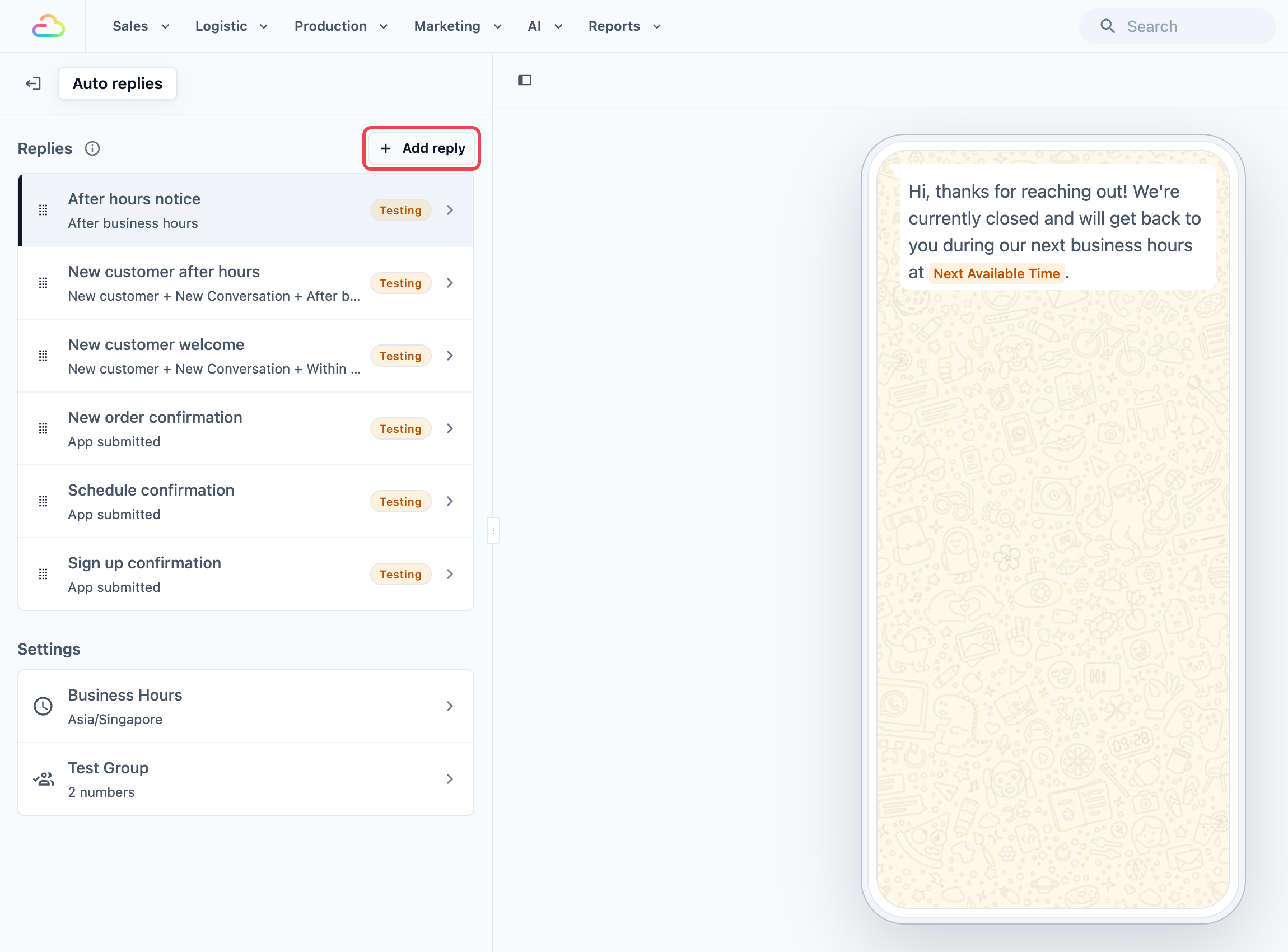
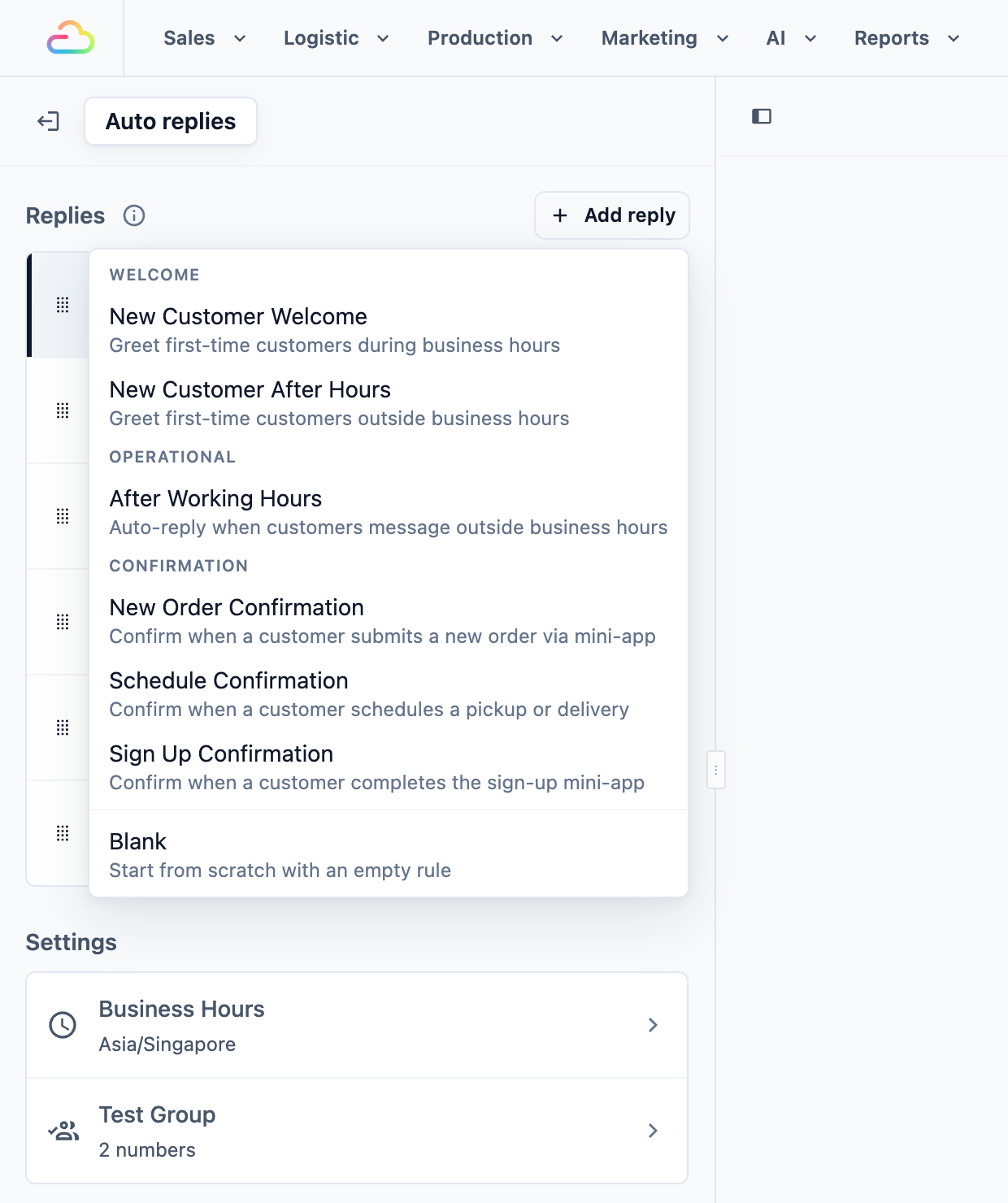
- เลือกจุดเริ่มต้น ข้อความตอบสำเร็จรูปจัดกลุ่มภายใต้ Welcome, Operational และ Confirmation โดยมี Blank อยู่ด้านล่างสุด
- ในหน้าต่าง Add reply พิมพ์ Name แล้วคลิก Add ข้อความตอบสำเร็จรูปจะกรอกชื่อของตัวเองให้ ซึ่งคุณเปลี่ยนได้
ข้อความตอบจะเปิดพร้อม Name, Status, Conditions, Reply Message, Action และ Send frequency จะยังไม่มีการบันทึกจนกว่าคุณจะคลิก Save ที่มุมขวาบน
สูตรที่ 1 — ลูกค้าขอจองการรับของ
ลูกค้าพิมพ์ว่า "can I book a pickup" ตอนกี่โมงก็ได้ EasyBiz จะส่งแบบฟอร์มการจองทันที
| การตั้งค่า | สิ่งที่ต้องกรอก |
|---|---|
| เริ่มจาก | ว่าง |
| ชื่อ | ส่งแบบฟอร์มรับของเมื่อลูกค้าถาม |
| เงื่อนไข | คลิก Keyword match พิมพ์ pickup และปล่อยตัวเลือกเป็น Contains |
| ข้อความตอบกลับ | ได้เลยครับ เราจัดรับของให้คุณได้ แตะปุ่มด้านล่างเพื่อเลือกวันและเวลา |
| การดำเนินการ | Action type Open mini App เลือก Mini App รับของของคุณ ข้อความปุ่ม Book Pickup |
| ความถี่ในการส่ง | ครั้งเดียวต่อการสนทนา |
สูตรที่ 2 — มีคนส่งข้อความหลังจากคุณปิดร้านแล้ว
ร้านของคุณปิดเวลา 20.00 น. ลูกค้าส่งข้อความตอนสามทุ่ม แทนที่จะเงียบ เขาจะได้รับเวลาเปิดร้านและแบบฟอร์มการจองที่กรอกได้ทันทีในคืนนี้
| การตั้งค่า | สิ่งที่ต้องกรอก |
|---|---|
| เริ่มจาก | หลังเวลาทำการ |
| ชื่อ | การแจ้งนอกเวลาทำการ |
| เงื่อนไข | กรอกไว้แล้วด้วย After business hours ไม่ต้องแก้ |
| ข้อความตอบกลับ | สวัสดีครับ ขอบคุณที่ส่งข้อความมา! ตอนนี้ร้านปิดแล้ว เราจะตอบกลับตั้งแต่ @Next Available Time หากต้องการจองรับของ สามารถทำได้ทันทีโดยกดปุ่มด้านล่าง |
| การดำเนินการ | Action type Open mini App เลือก Mini App รับของของคุณ ข้อความปุ่ม Book Pickup |
| ความถี่ในการส่ง | ไม่เกินหนึ่งครั้งต่อ 24 ชั่วโมง |
สูตรที่ 3 — คนแปลกหน้าส่งข้อความหาร้านคุณเป็นครั้งแรก
ผู้ที่ไม่เคยสั่งจากคุณส่งข้อความแรกเข้ามา เขาจะได้รับคำต้อนรับและแบบฟอร์มลงทะเบียน เพื่อให้ชื่อและที่อยู่ของเขาถูกบันทึกก่อนจองอะไรก็ตาม
| การตั้งค่า | สิ่งที่ต้องกรอก |
|---|---|
| เริ่มจาก | ข้อความต้อนรับลูกค้าใหม่ |
| ชื่อ | ต้อนรับลูกค้าใหม่ |
| เงื่อนไข | กรอกไว้แล้วด้วย New customer, New conversation และ Within business hours ลบ Within business hours ด้วยปุ่ม ✕ หากต้องการให้ทำงานตอนกลางคืนด้วย |
| ข้อความตอบกลับ | ยินดีต้อนรับสู่ร้านของเรา! กรุณาแตะด้านล่างเพื่อบันทึกข้อมูลของคุณ เพื่อให้เราบริการคุณได้เร็วขึ้นในครั้งหน้า |
| การดำเนินการ | Action type Open mini App เลือก Customer Sign Up Mini App ของคุณ ข้อความปุ่ม Register |
| ความถี่ในการส่ง | ครั้งเดียวต่อการสนทนา |
คำที่ใส่ในข้อความได้
พิมพ์ @ ใน Reply Message เพื่อแทรกข้อมูลที่ EasyBiz กรอกให้อัตโนมัติ ตัวที่ปรากฏขึ้นขึ้นอยู่กับเงื่อนไขที่คุณเพิ่ม
| ใช้ได้ในทุกข้อความตอบ | สิ่งที่แสดง |
|---|---|
| @Next Available Time | เวลาเปิดร้านครั้งถัดไป เช่น Monday at 09:00 |
| @Current Date | วันที่วันนี้ |
| @Current Time | เวลาปัจจุบัน |
| ใช้ได้เฉพาะหลังเพิ่ม App submitted เท่านั้น | สิ่งที่แสดง |
|---|---|
| @Customer Name | ชื่อของลูกค้า |
| @Order Number | หมายเลขออเดอร์ของเขา |
| @Pickup Date / @Pickup Time | เวลารับของที่เขาเลือก |
| @Delivery Date / @Delivery Time | เวลาจัดส่งที่เขาเลือก |
ทดสอบก่อนให้ลูกค้าเห็น
ให้ Status อยู่ที่ Testing: replies only to the Test Group ข้อความตอบใหม่ทุกรายการเริ่มต้นที่นี่ ดังนั้นยังไม่มีลูกค้าคนใดได้รับ
คลิก บันทึก ที่มุมขวาบน
ที่ Settings ด้านล่างสุดของหน้า Auto replies คลิก Test Group แล้วเพิ่มหมายเลขมือถือของคุณ จากนั้นคลิก Save
ส่งข้อความจากโทรศัพท์ของคุณไปยังหมายเลขร้านของคุณ แล้วตรวจสอบข้อความตอบและปุ่ม
เปิดข้อความตอบ เปลี่ยน Status เป็น Live: replies to every customer แล้วคลิก Save
คำถามที่พบบ่อย
ควรเริ่มด้วยวิธีไหนดี
วิธีที่ 1 ไม่ต้องตั้งค่าอะไรเลย จากนั้นเพิ่มวิธีที่ 4 เพื่อให้ลูกค้าที่ส่งข้อความหลังปิดร้านยังได้รับแบบฟอร์ม แล้วจึงใช้วิธีที่ 2 เมื่อพนักงานของคุณส่งแบบฟอร์มเดียวกันหลายครั้งต่อวัน
หน้าตั้งค่า WhatsApp หายไปไหน
ส่วนต่าง ๆ ของหน้านั้นมีหน้าของตัวเองแล้ว Mini Apps อยู่ที่ Settings › Sales channels › WhatsApp Mini Apps Auto replies, Business Hours และ Test Group อยู่ที่ Settings › CRM settings › Auto replies ข้อความตอบด่วนและเทมเพลตอยู่ที่ Settings › Library & templates › WhatsApp Templates ไม่มีอะไรที่คุณตั้งไว้ก่อนหน้านี้หายไป
ฉันใส่ลิงก์ Mini App ในเว็บไซต์หรือพิมพ์ QR code ได้ไหม
ไม่ได้ Mini App จะเปิดได้เฉพาะภายในการสนทนา WhatsApp จึงไม่มีลิงก์เว็บหรือ QR code สำหรับมัน หากต้องการ QR code ที่พิมพ์ออกมาเพื่อเริ่มแชต WhatsApp กับร้านของคุณ ให้ใช้ Lead Sources แทน
ทำไมช่องข้อความของฉันถูกล็อกสำหรับลูกค้าบางคน
พวกเขาไม่ได้ส่งข้อความหาคุณมาเกินกว่า 24 ชั่วโมง WhatsApp จึงปิดช่วงการส่งข้อความฟรีแล้ว ตอนนี้มีเพียงเทมเพลตประเภท Utility หรือ Marketing ที่ได้รับการอนุมัติเท่านั้นที่ส่งถึงพวกเขาได้
ทำไม Mini App ของฉันไม่อยู่ในรายการตอนที่ฉันพยายามส่ง
มันยังเป็นฉบับร่างอยู่ ให้เปิดและคลิก Publish แล้วมันจะปรากฏ
Mini App ของฉันแสดง Unpublished changes ลูกค้าจะได้รับอะไร
เวอร์ชันล่าสุดที่คุณเผยแพร่ไว้ การแก้ไขใหม่ของคุณจะถึงลูกค้าก็ต่อเมื่อคุณคลิก Publish อีกครั้ง และป้ายจะกลับเป็น Published
ฉันต้องได้รับการอนุมัติจาก WhatsApp สำหรับทุกวิธีหรือไม่
เฉพาะวิธีที่ 3 เท่านั้น การส่งจาก Inbox ข้อความตอบด่วน และข้อความตอบอัตโนมัติทำงานได้ทันทีเมื่อคุณเผยแพร่หรือบันทึก เพราะส่งถึงเฉพาะคนที่ส่งข้อความหาคุณก่อนเท่านั้น
ฉันต้องกำหนดหมวดหมู่ให้ข้อความตอบด่วนทุกข้อหรือไม่
ไม่ต้อง หมวดหมู่ใช้เพียงจัดกลุ่มรายการในหน้า WhatsApp Templates ข้อความตอบด่วนที่ไม่มีหมวดหมู่ยังแสดงที่นั่น และยังปรากฏเมื่อพนักงานพิมพ์ /
จะเกิดอะไรขึ้นถ้าลูกค้าเริ่มกรอกแบบฟอร์มแต่ไม่กรอกจนเสร็จ
จะไม่มีการสร้างออเดอร์ ออเดอร์จะถูกสร้างก็ต่อเมื่อเขาแตะปุ่มในหน้าสุดท้าย แต่ชื่อ หมายเลขโทรศัพท์ และที่อยู่ของเขาจะถูกบันทึกลงในรายชื่อลูกค้าของคุณทันทีที่เขากรอกหน้าเหล่านั้นเสร็จ คุณหาได้ที่ Sales แล้ว Contacts และติดตามกับเขาผ่าน WhatsApp ได้
ข้อความตอบอัตโนมัติจะสแปมลูกค้าของฉันไหม
ไม่ในการตั้งค่าเริ่มต้น Once per conversation จะส่งแบบฟอร์มเพียงครั้งเดียว และจะไม่ส่งอีกจนกว่าการสนทนานั้นจะถูกปิดแล้วเปิดใหม่
ฉันทดสอบข้อความตอบอัตโนมัติก่อนที่ลูกค้าจะเห็นได้ไหม
ได้ ให้ Status อยู่ที่ Testing เพิ่มหมายเลขของคุณใน Test Group ที่หน้า Auto replies แล้วส่งข้อความถึงตัวเอง เมื่อพอใจแล้วให้เปลี่ยนเป็น Live และคลิก Save
ฉันส่ง Mini App สำหรับจัดส่งได้โดยไม่ต้องเลือกออเดอร์หรือไม่
ไม่ได้ แบบฟอร์มจัดส่งต้องแนบกับออเดอร์ที่มีอยู่แล้ว เพื่อให้วันที่ที่ลูกค้าเลือกไปอยู่ในงานที่ถูกต้อง
เทมเพลตของฉันถูก WhatsApp ปฏิเสธ ต้องทำอย่างไรต่อ
การถูกปฏิเสธเกือบทุกครั้งมาจากข้อความที่อ่านเหมือนโฆษณาในเทมเพลตประเภท Utility เขียนใหม่เป็นเทมเพลต Marketing หรือปรับถ้อยคำให้นุ่มนวลขึ้น แล้วส่งใหม่อีกครั้ง จำไว้ว่าคุณแก้ไขได้เพียงครั้งเดียวในทุก 24 ชั่วโมง
ขั้นตอนถัดไป
เรียนรู้วิธีสร้างแบบฟอร์มการจองแต่ละแบบ เพื่อปรับให้เหมาะกับร้านของคุณ: How the Mini App Builder Works.