
ก่อนเริ่ม
บัญชี WhatsApp Business ของคุณต้องเชื่อมต่อกับ EasyBiz มินิแอปนี้ไม่มีหน้าจอเลือกวันที่นัด คุณจึงไม่ต้องตั้งช่วงเวลารับหรือจัดส่งก่อนใช้งาน และในการสร้างและแก้ไขมินิแอป บัญชีที่ใช้เข้าระบบต้องมีสิทธิ์เข้าการตั้งค่าช่องทางการขาย
หากคุณเคยตั้งค่าไว้ก่อนแล้ว: มินิแอปย้ายจากแท็บมินิแอปในการตั้งค่า CRM WhatsApp ไปยังหน้าของตัวเอง คือ การตั้งค่า ช่องทางการขาย มินิแอป WhatsApp มินิแอปเดิมของคุณยังอยู่ที่นั่น และปุ่ม มินิแอปใหม่ กับ เพิ่มบล็อก เดิมเปลี่ยนเป็น เพิ่มมินิแอป และ เพิ่มเนื้อหา
เลือกการตั้งค่าของคุณ
| ระดับ | เหมาะกับร้านประเภท | สิ่งที่คุณตั้งค่า | อ่านหัวข้อเหล่านี้ |
|---|---|---|---|
| ง่าย | ร้านที่ต้องการเพียงชื่อ เบอร์โทร และที่อยู่ของลูกค้าใหม่ เช่น CleanFast Laundry ที่ลงทะเบียนลูกค้าที่เดินเข้ามาไว้ก่อนเพื่อจัดส่งในภายหลัง | เทมเพลตสำเร็จรูป เผยแพร่ได้ทันทีโดยไม่ต้องแก้ไข | สร้างมินิแอปของคุณ, สิ่งที่ตั้งค่าไว้แล้ว, เผยแพร่ |
| ขั้นสูง | ร้านที่มีโปรโมชั่นหรือไปเยี่ยมลูกค้าถึงบ้าน เช่น CleanFast Laundry ที่รับถุงผ้าจากอพาร์ตเมนต์ HDB และคอนโด | ทุกอย่างในแบบ Easy บวกกับคำถามเพิ่มเติมหนึ่งข้อหรือทั้งสองข้อ ได้แก่ ลูกค้ารู้จักร้านจากที่ไหน และประเภทที่พักอาศัย เพื่อไม่ให้ขาดหมายเลขห้อง | ทุกอย่างในแบบ Easy บวกกับ เพิ่มคำถามเพิ่มอีกหนึ่งข้อ และ ถามประเภทที่พักอาศัย |
ด้วยการตั้งค่าแบบ Easy ลูกค้าลงทะเบียนได้ในเวลาไม่ถึงหนึ่งนาที และคุณได้โปรไฟล์ที่สมบูรณ์พร้อมที่อยู่ คุณเพิ่มคำถามเพิ่มเติมได้ภายหลังเมื่อใดก็ได้
ใครควรใช้
มินิแอปนี้เหมาะสำหรับธุรกิจทุกประเภทที่ต้องการให้ลูกค้าใหม่สร้างบัญชีได้อย่างรวดเร็วและง่ายดาย
สร้างมินิแอปของคุณ
คลิกไอคอน ⚙️ การตั้งค่า ที่มุมขวาบน
ในส่วน ช่องทางการขาย คลิก WhatsApp Mini Apps
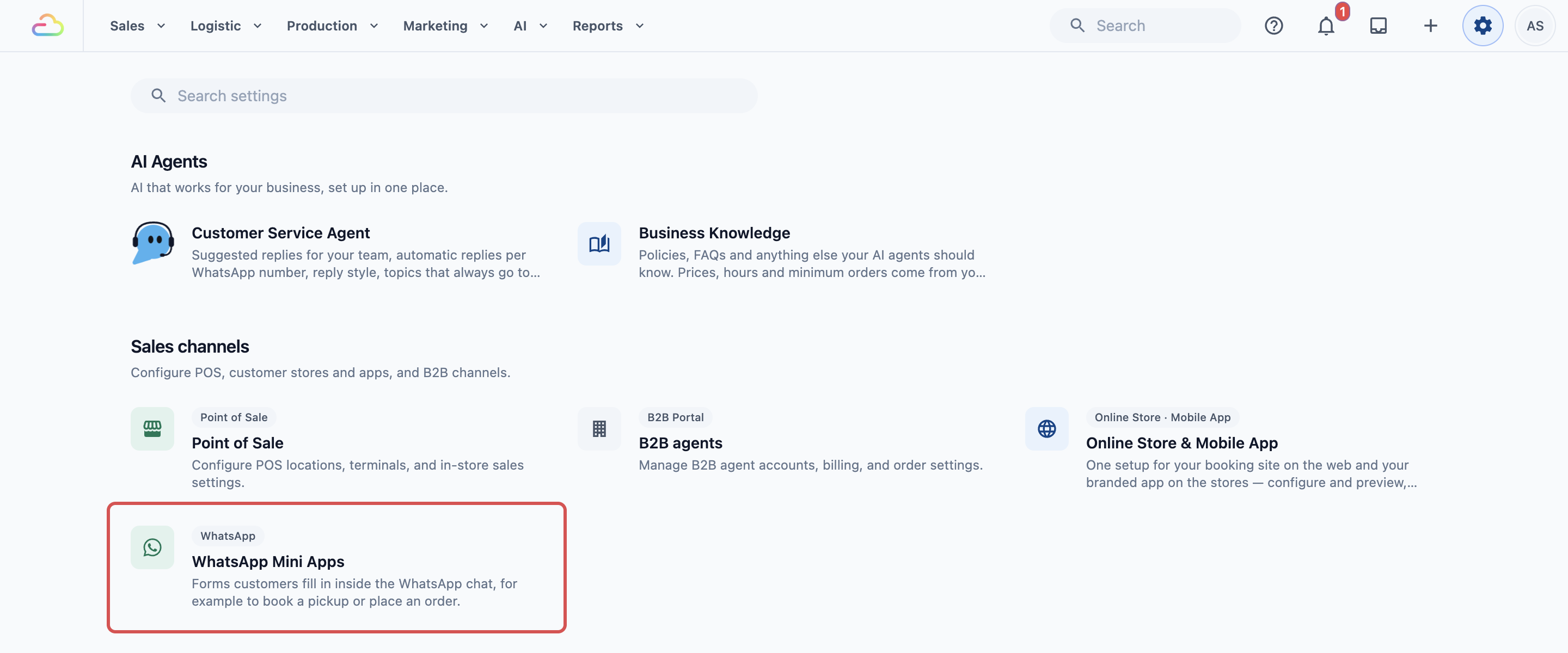
- รายการมินิแอปจะเปิดขึ้น มินิแอปแต่ละรายการจะแสดงจำนวนหน้าจอและสถานะ ได้แก่ ฉบับร่าง (ยังไม่เคยเผยแพร่), เผยแพร่แล้ว หรือ มีการเปลี่ยนแปลงที่ยังไม่เผยแพร่ (ใช้งานอยู่ แต่มีการแก้ไขที่ยังไม่ได้เผยแพร่) คลิก เพิ่มมินิแอป
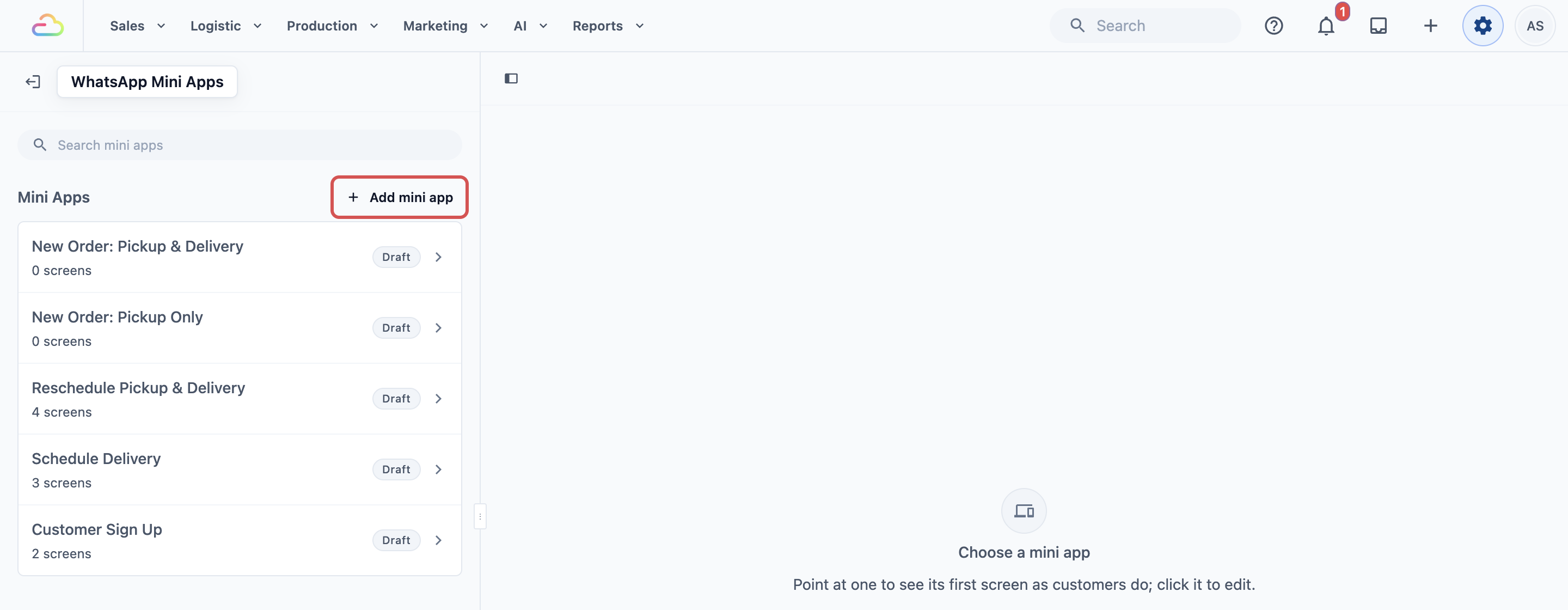
- เมนูประเภทมินิแอปจะเปิดขึ้น จัดกลุ่มเป็น สั่งใหม่ ตารางนัด ลูกค้า และอื่น ๆ ใต้ ลูกค้า คลิก ลงทะเบียนลูกค้า
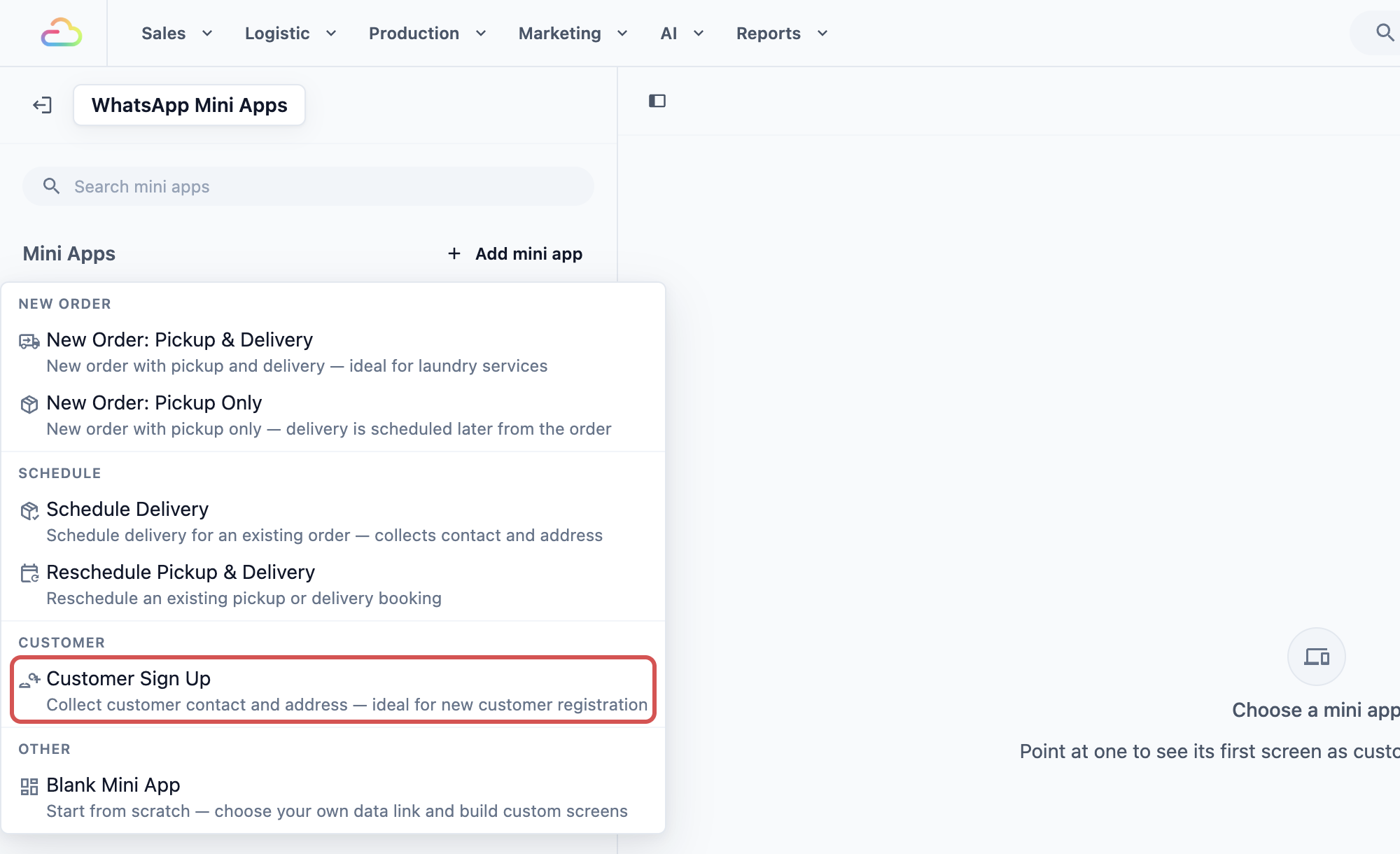
หน้าต่าง มินิแอปใหม่ จะเปิดขึ้น ชื่อ จะถูกกรอกเป็น ลงทะเบียนลูกค้า เปลี่ยนเป็นชื่อที่พนักงานจำได้ เช่น ลงทะเบียนลูกค้าใหม่ ลูกค้าจะไม่เห็นชื่อนี้
คลิก สร้าง
มินิแอปใหม่ของคุณจะเปิดขึ้นทันทีในสถานะ ฉบับร่าง ทุกการเปลี่ยนแปลงจะถูกบันทึกลงในฉบับร่างขณะที่คุณทำงาน ลูกค้าจะเห็นมินิแอปก็ต่อเมื่อคุณเผยแพร่แล้วเท่านั้น
สิ่งที่ตั้งค่าไว้แล้ว
เทมเพลตมาพร้อมสองหน้าจอ คือ ข้อมูลติดต่อ และ ที่อยู่ พร้อมเผยแพร่ได้ทันทีโดยไม่ต้องแก้ไข
ก่อนเปลี่ยนแปลงหน้าจอ ให้อ่าน ตัวสร้างมินิแอปทำงานอย่างไร ซึ่งอธิบายว่าหน้าจอและเนื้อหาคืออะไร วิธีย้ายหน้าจอ และปุ่มด้านล่างของแต่ละหน้าจอทำหน้าที่อะไร
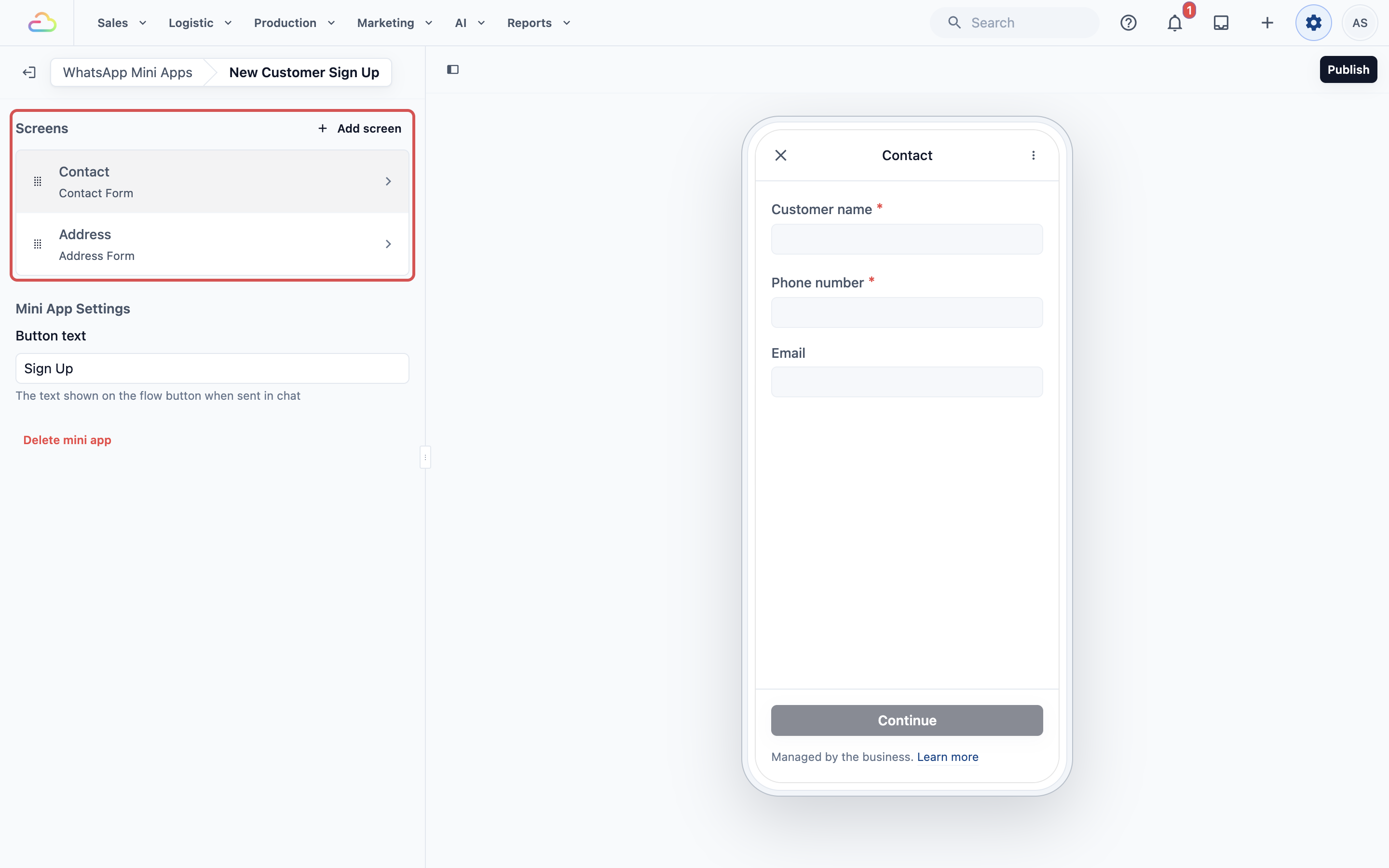
ภายใต้ การตั้งค่ามินิแอป ข้อความบนปุ่ม คือ ลงทะเบียน นี่คือปุ่มที่ลูกค้ากดในแชต WhatsApp เพื่อเปิดแบบฟอร์ม คุณเปลี่ยนได้ เช่นเป็น ลงทะเบียนเลย
คลิกหน้าจอเพื่อเปิด แต่ละหน้าจอจะแสดง ชื่อ เนื้อหา (คำถามที่ลูกค้าตอบ) และ การกระทำท้ายหน้า (สิ่งที่เกิดขึ้นเมื่อลูกค้ากดปุ่มด้านล่าง)
ผู้ติดต่อ
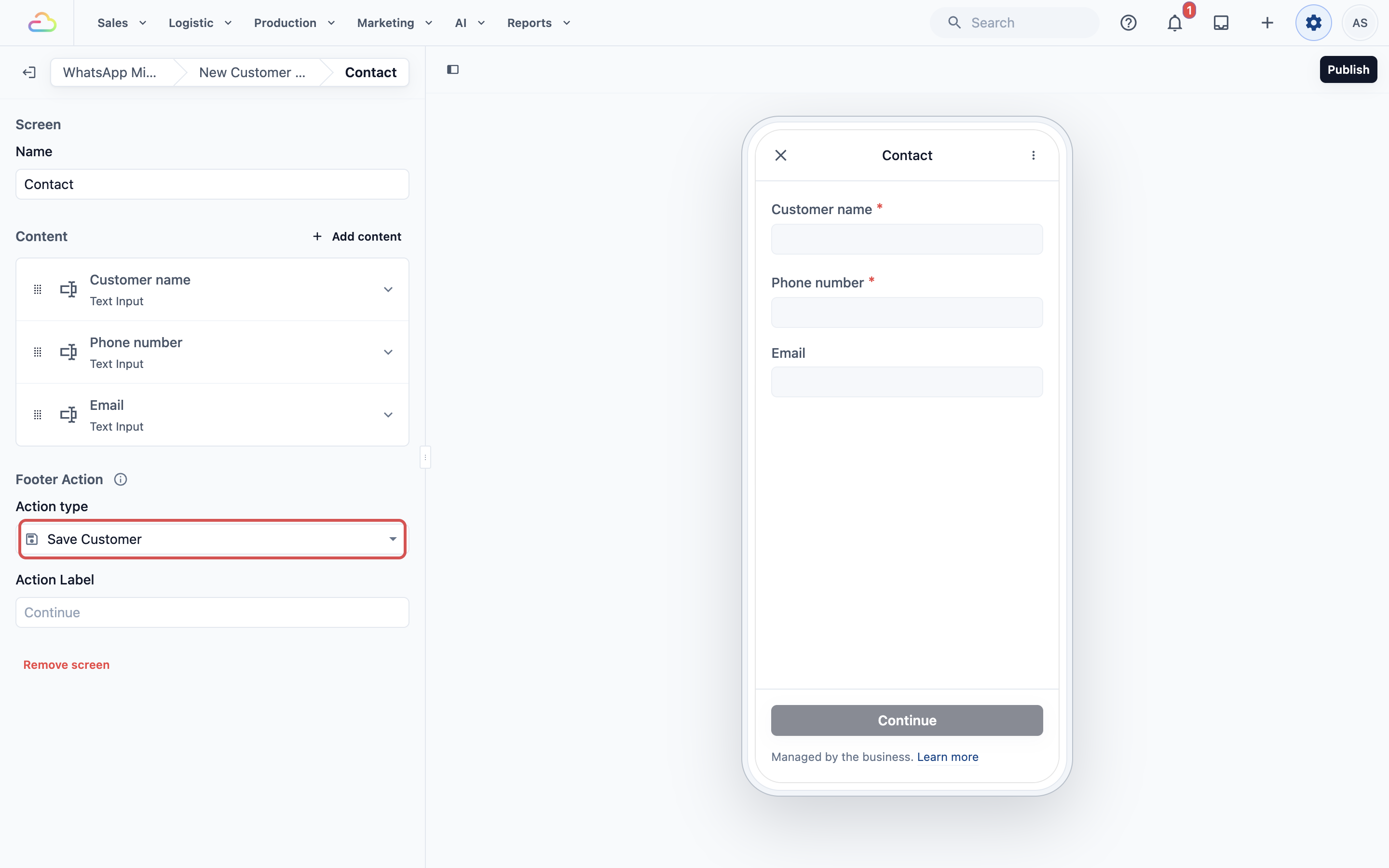
ขอชื่อ เบอร์โทร และอีเมลของลูกค้า ชื่อและเบอร์โทรจำเป็นต้องกรอก ส่วนอีเมลไม่บังคับ ประเภทการกระทำ คือ บันทึกลูกค้า และปุ่มแสดงว่า ดำเนินการต่อ จึงจะสร้างโปรไฟล์ลูกค้าเมื่อลูกค้ากดปุ่ม หากเบอร์โทรนั้นมีอยู่ในระบบแล้ว ระบบจะอัปเดตโปรไฟล์เดิมแทน คุณจึงไม่เกิดข้อมูลซ้ำ
Address
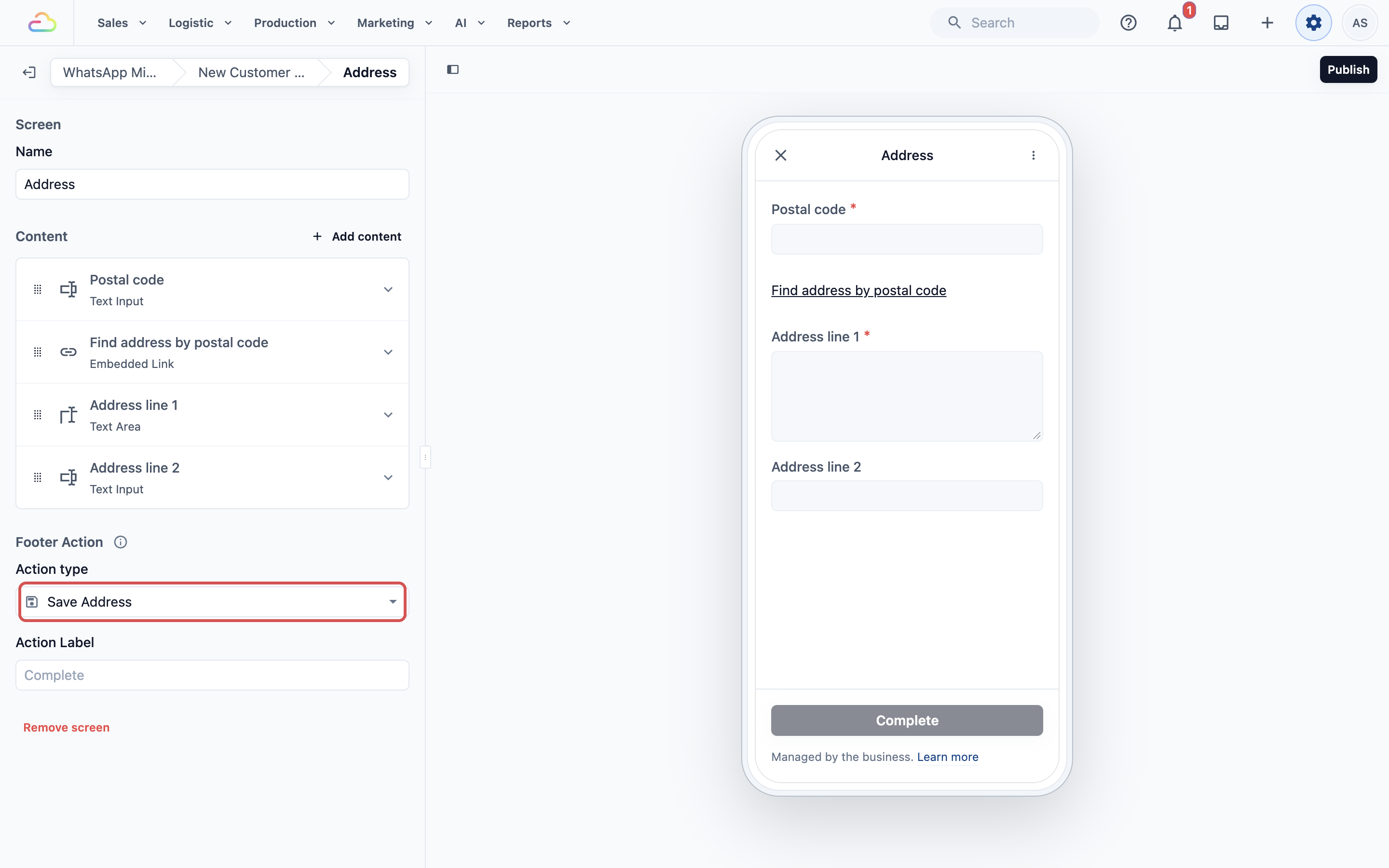
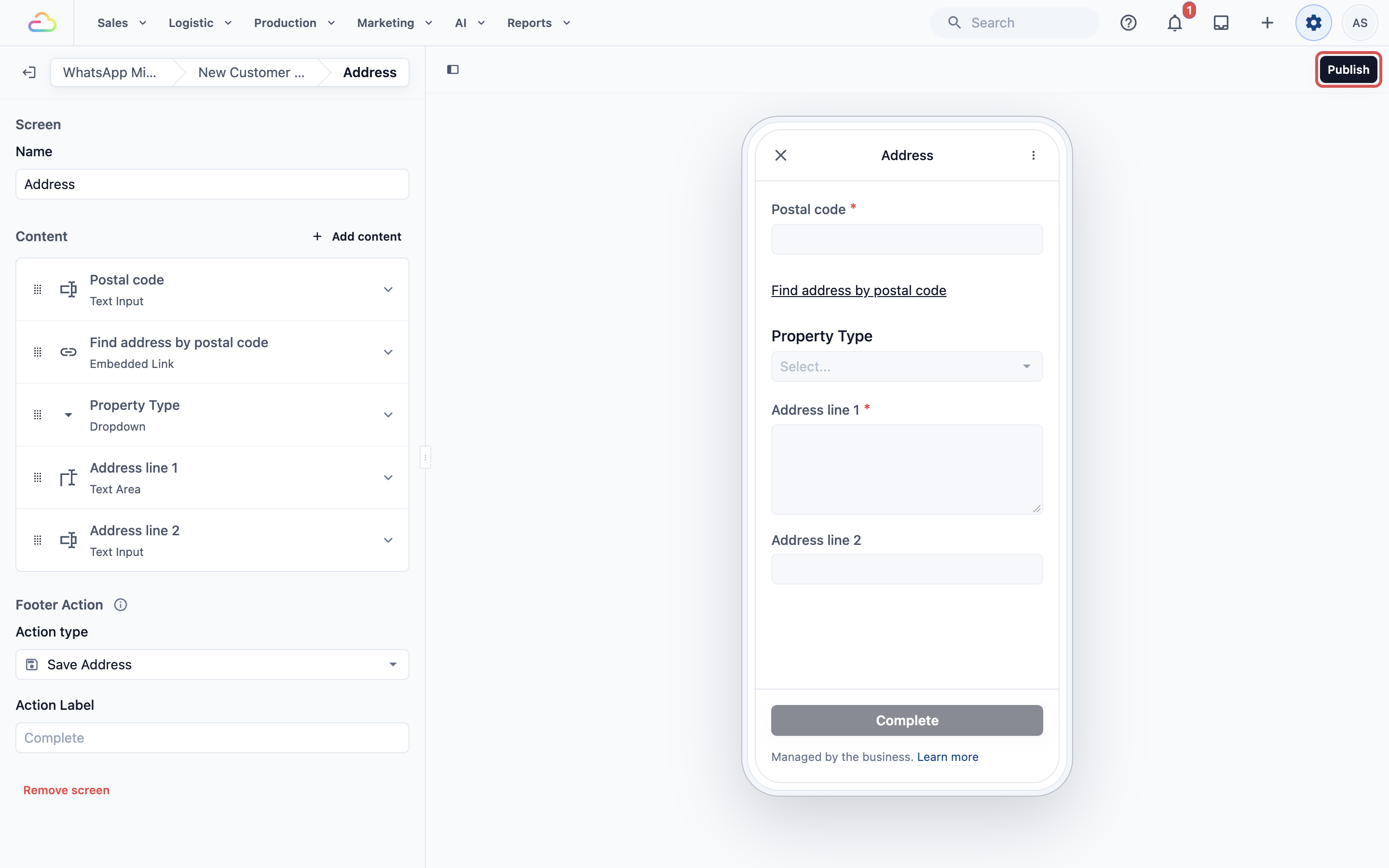
ขอรหัสไปรษณีย์ แล้วแสดงลิงก์ ค้นหาที่อยู่จากรหัสไปรษณีย์ เมื่อลูกค้าเจอที่อยู่แล้ว จะปรากฏ บรรทัดที่อยู่ 1 และ บรรทัดที่อยู่ 2 รหัสไปรษณีย์และบรรทัดที่อยู่ 1 จำเป็นต้องกรอก บรรทัดที่อยู่ 2 ไม่บังคับ ใช้สำหรับหมายเลขห้องและชั้น ประเภทการกระทำ คือ บันทึกที่อยู่ และปุ่มแสดงว่า เสร็จสิ้น นี่คือหน้าจอสุดท้าย การกดปุ่มจึงบันทึกที่อยู่และจบแบบฟอร์ม
เพิ่มเฉพาะรายละเอียดเพิ่มเติมที่ร้านของคุณต้องใช้
สองหน้าจอเริ่มต้นเพียงพอสำหรับลงทะเบียนลูกค้า คุณเพิ่มคำถามเพิ่มเติมหนึ่งหรือสองข้อได้หากคำตอบจะช่วยพนักงานบริการลูกค้าในภายหลัง ควรให้แบบฟอร์มสั้น เพื่อให้ลูกค้าใหม่กรอกเสร็จได้อย่างรวดเร็ว
| รายละเอียดเพิ่มเติม | เพิ่มเมื่อ | ช่วยร้านของคุณอย่างไร |
|---|---|---|
| ลูกค้ารู้จักเราจากที่ไหน | คุณต้องการทราบว่าลูกค้ารู้จักร้านจากเพื่อน ใบปลิว โซเชียลมีเดีย หรือ Google | คุณจะเห็นว่าโปรโมชั่นใดนำลูกค้ามาที่ร้าน |
| ประเภทที่พักอาศัย | คุณต้องการหมายเลขห้องหรือชั้นสำหรับลูกค้าที่อาศัยใน HDB หรือคอนโด หรือทำงานในสำนักงาน | ลูกค้าเหล่านี้ต้องกรอกรายละเอียดที่ขาดหายไป ส่วนลูกค้าที่อยู่บ้านเดี่ยวสามารถดำเนินการต่อได้โดยไม่ต้องกรอก |
สองหัวข้อถัดไปอธิบายวิธีเพิ่มคำถามเหล่านี้
เพิ่มคำถามเพิ่มอีกหนึ่งข้อ
ใช้เฉพาะเมื่อคุณต้องการถามว่าลูกค้ารู้จักร้านจากที่ไหน เนื่องจากแบบฟอร์มนี้ไม่มีหน้าจอการจอง จึงเป็นที่เหมาะสำหรับถามคำถามง่าย ๆ หนึ่งข้อ
อย่าเพิ่มคำถามมากเกินไป จุดประสงค์หลักของแบบฟอร์มนี้คือบันทึกข้อมูลติดต่อและที่อยู่ของลูกค้าอย่างรวดเร็ว คำถามที่ไม่บังคับจะทำให้ผู้ใช้ไม่เลิกกรอกกลางคันได้ยากขึ้น
ขั้นตอนที่ 1 สร้างช่องข้อมูล
คลิกไอคอน ⚙️ การตั้งค่า ที่มุมขวาบน
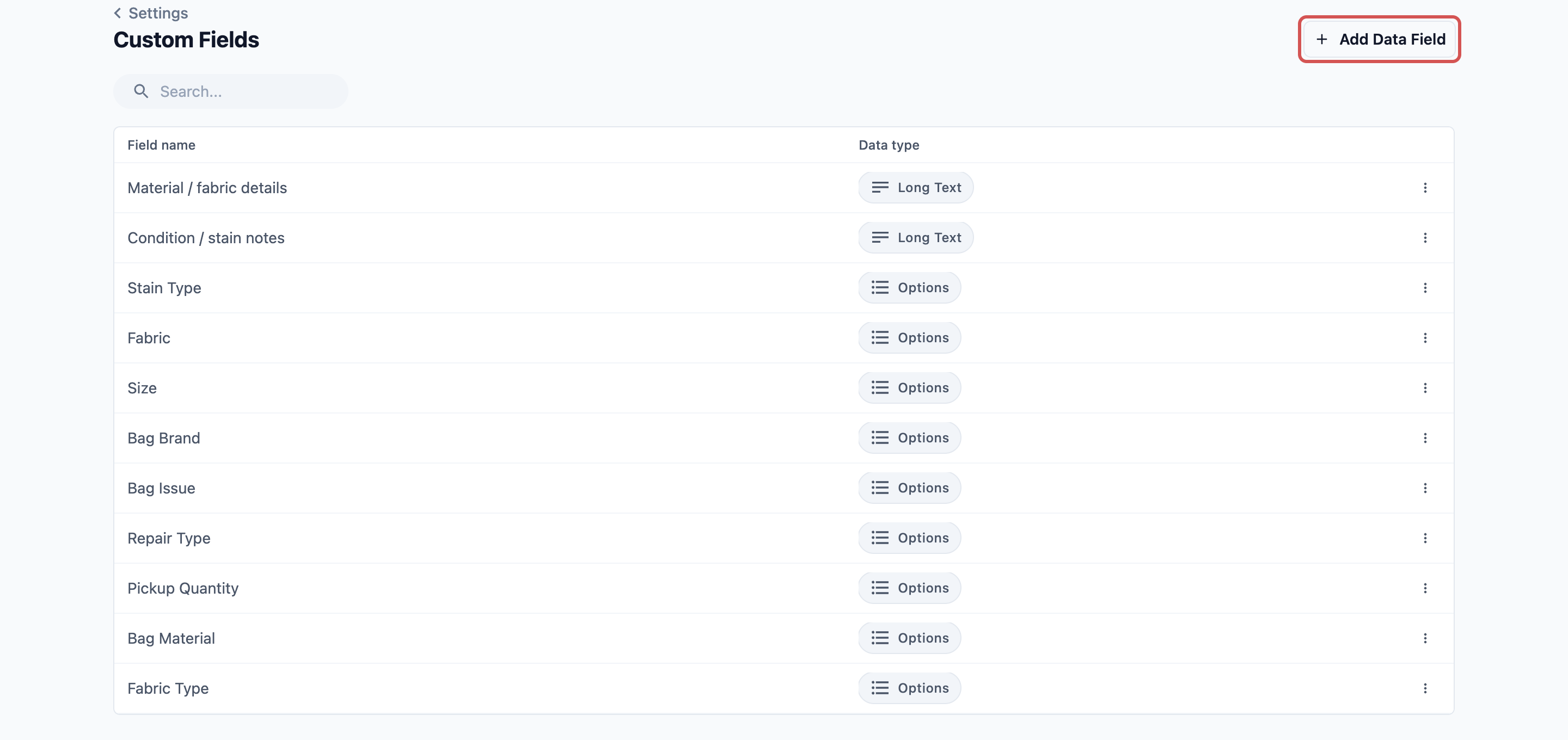
ภายใต้หัวข้อ คลังและเทมเพลต คลิก ช่องข้อมูลกำหนดเอง
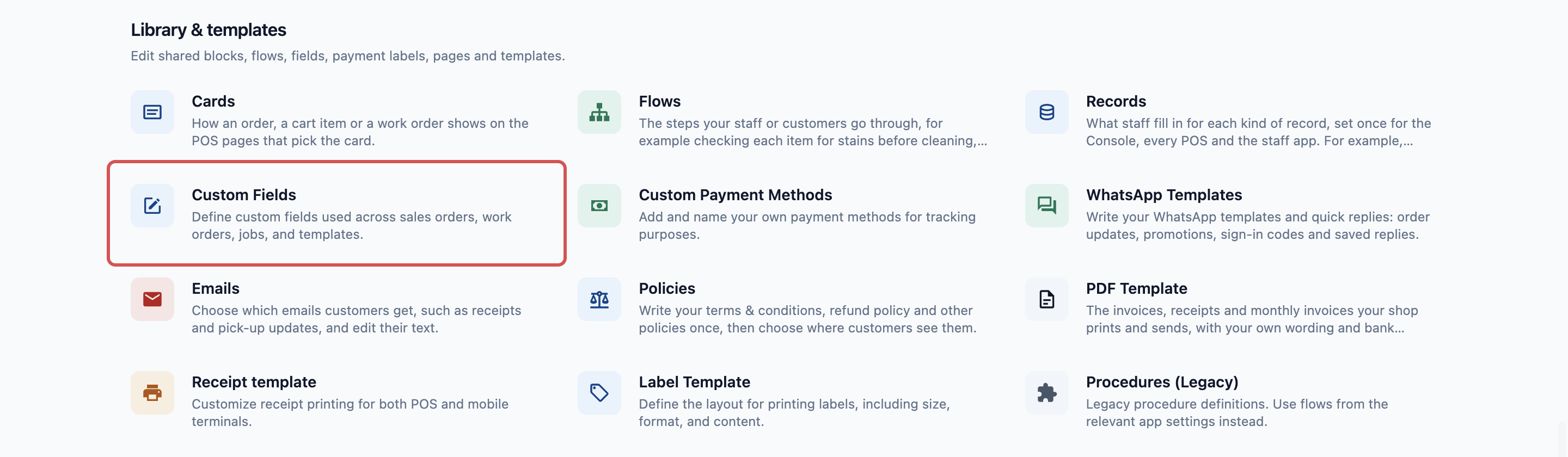
- คลิก เพิ่มช่องข้อมูล
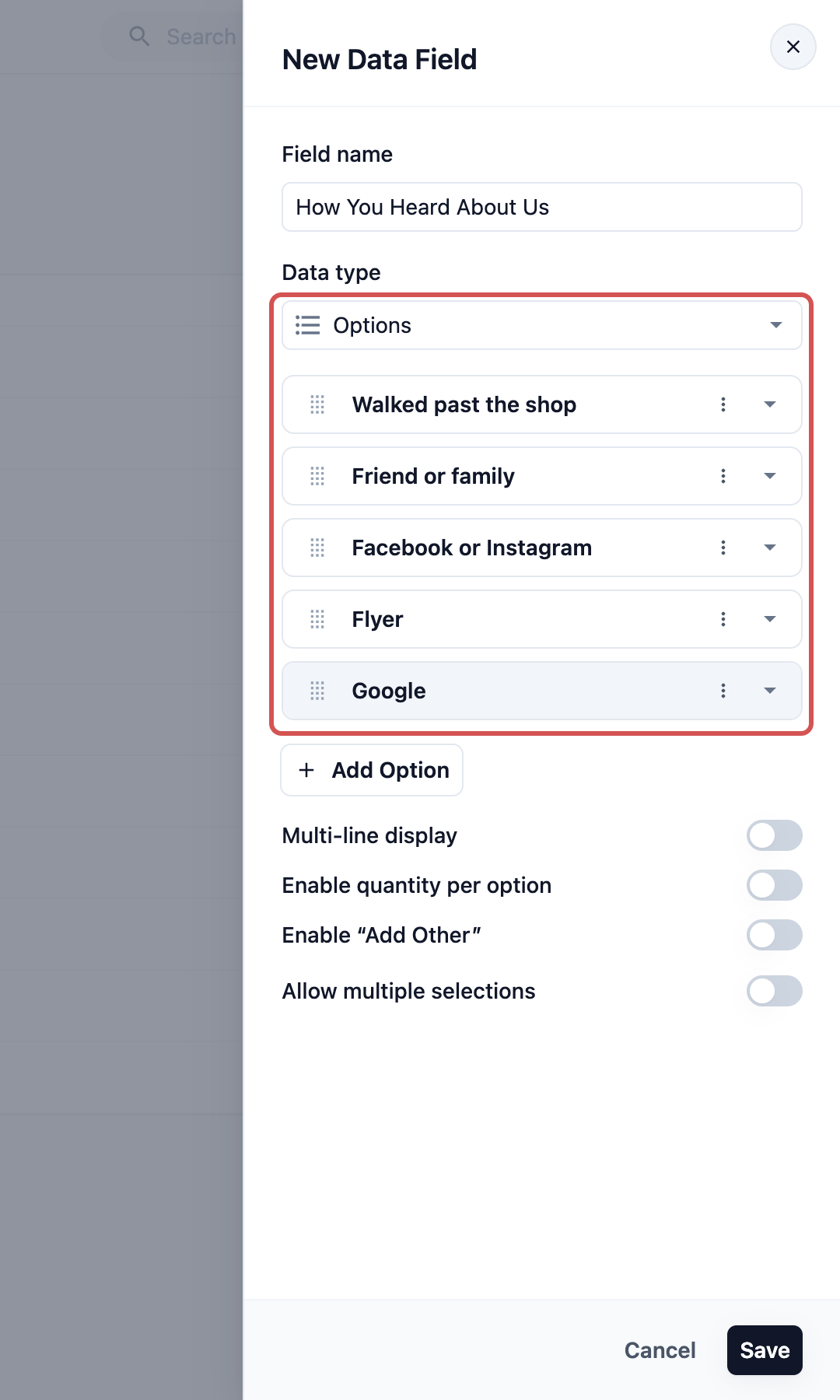
ในหน้าต่าง ช่องข้อมูลใหม่ กรอก รู้จักร้านเราจากที่ไหน ใน ชื่อช่อง และเลือก ตัวเลือก เป็น ประเภทข้อมูล
คลิก เพิ่มตัวเลือก สำหรับแต่ละตัวเลือกแล้วพิมพ์ เช่น เดินผ่านร้าน, เพื่อนหรือครอบครัว, Facebook หรือ Instagram, ใบปลิว, Google คลิก บันทึก
ขั้นตอนที่ 2 เพิ่มคำถามในหน้าจอข้อมูลติดต่อ
กลับไปที่ มินิแอป WhatsApp แล้วเปิดมินิแอปลงทะเบียนลูกค้าใหม่ของคุณ
คลิกหน้าจอ ข้อมูลติดต่อ
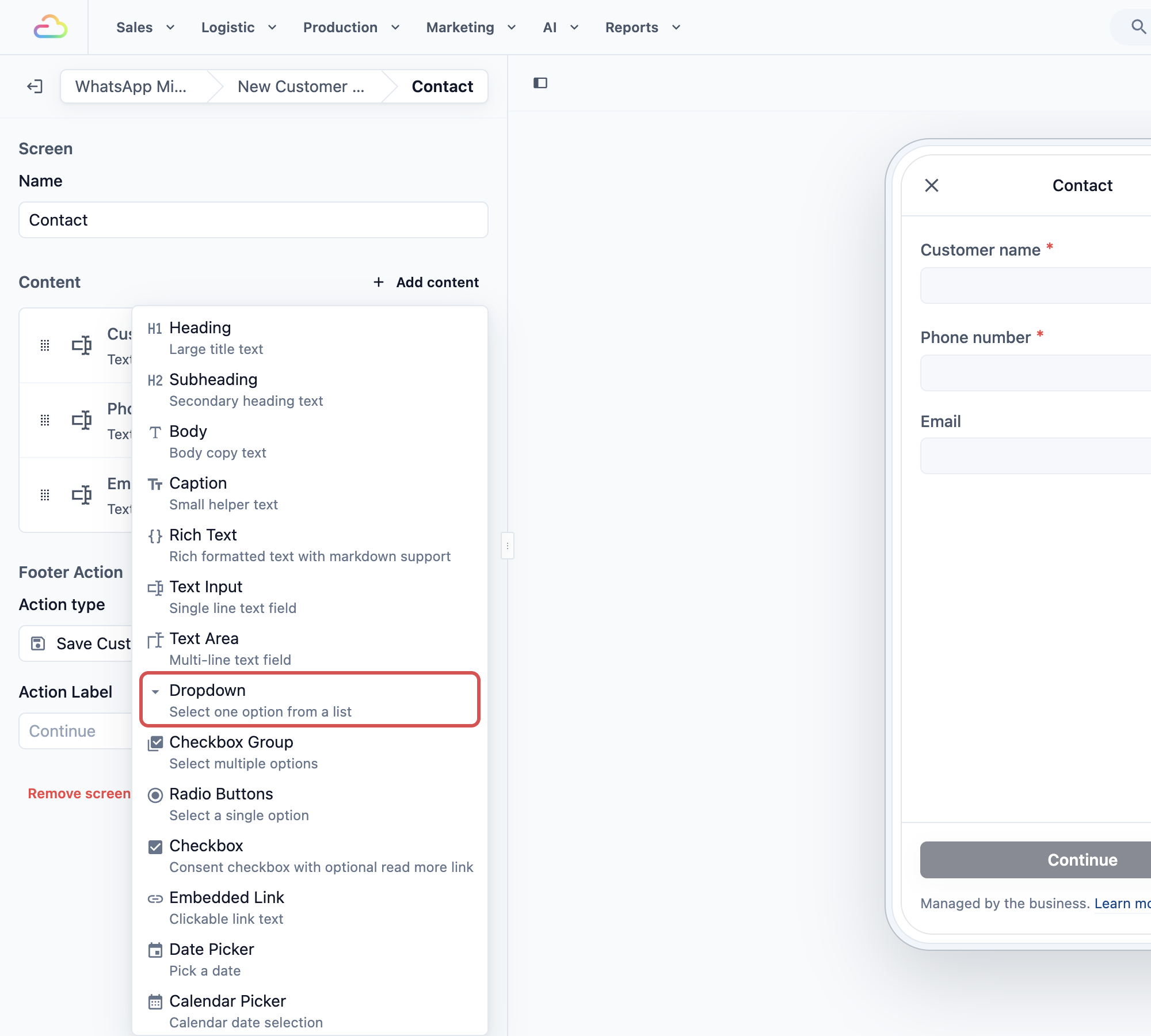
ถัดจาก เนื้อหา คลิก เพิ่มเนื้อหา แล้วเลือก เมนูแบบดึงลง
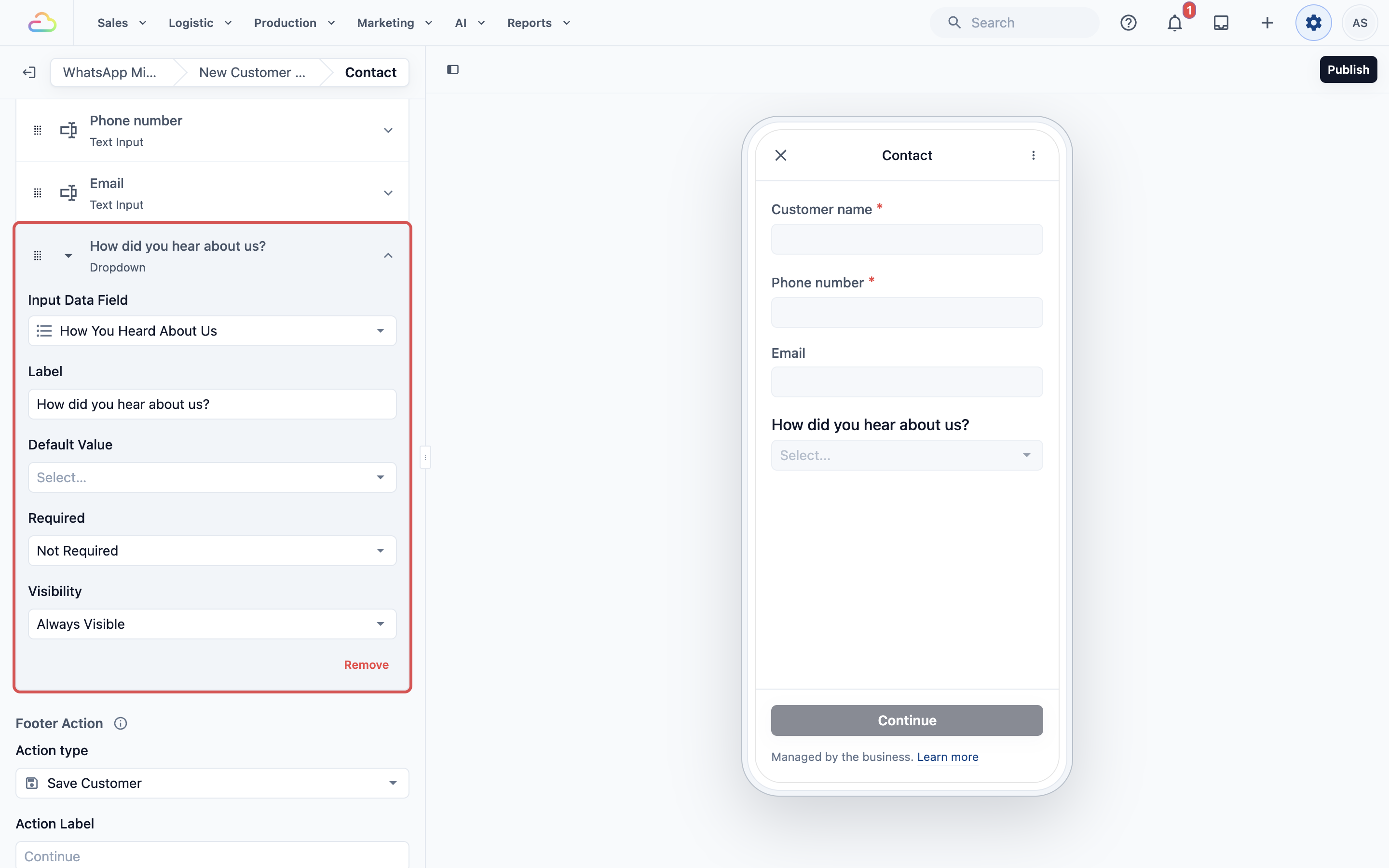
เมนูแบบดึงลงใหม่จะเปิดการตั้งค่าของตัวเองทันที ตั้ง ช่องข้อมูลที่รับค่า เป็น รู้จักร้านเราจากที่ไหน
ตั้ง ป้ายกำกับ เป็น รู้จักร้านเราจากที่ไหน? นี่คือคำถามที่ลูกค้าอ่าน
เว้น ค่าเริ่มต้น ไว้ว่าง เพื่อไม่ให้มีคำตอบถูกเลือกไว้ให้ลูกค้า
ตั้ง จำเป็นต้องกรอก เป็น ไม่จำเป็น เพื่อให้ลูกค้าดำเนินการต่อได้แม้ไม่ต้องการตอบ
ถามประเภทที่พักอาศัย
ใช้เฉพาะเมื่อคุณไปเยี่ยมลูกค้าและต้องการหมายเลขห้องหรือชั้น โดยค่าเริ่มต้น บรรทัดที่อยู่ 2 ไม่บังคับ เพราะบ้านเดี่ยวไม่มีหมายเลขห้อง ต่อไปนี้คือวิธีทำให้จำเป็นต้องกรอกเฉพาะ HDB คอนโด และสำนักงาน
วิธีนี้ช่วยให้พนักงานไม่ต้องโทรหรือส่งข้อความถามรายละเอียดที่อยู่ที่ขาดหายไปอีก ลูกค้าที่เลือกบ้านเดี่ยวจะไม่ถูกถามหมายเลขห้องที่ตนไม่มี
ขั้นตอนที่ 1 สร้างช่องข้อมูล
เปิด ช่องข้อมูลกำหนดเอง ในวิธีเดียวกับ เพิ่มคำถามเพิ่มอีกหนึ่งข้อ แล้วคลิก เพิ่มช่องข้อมูล
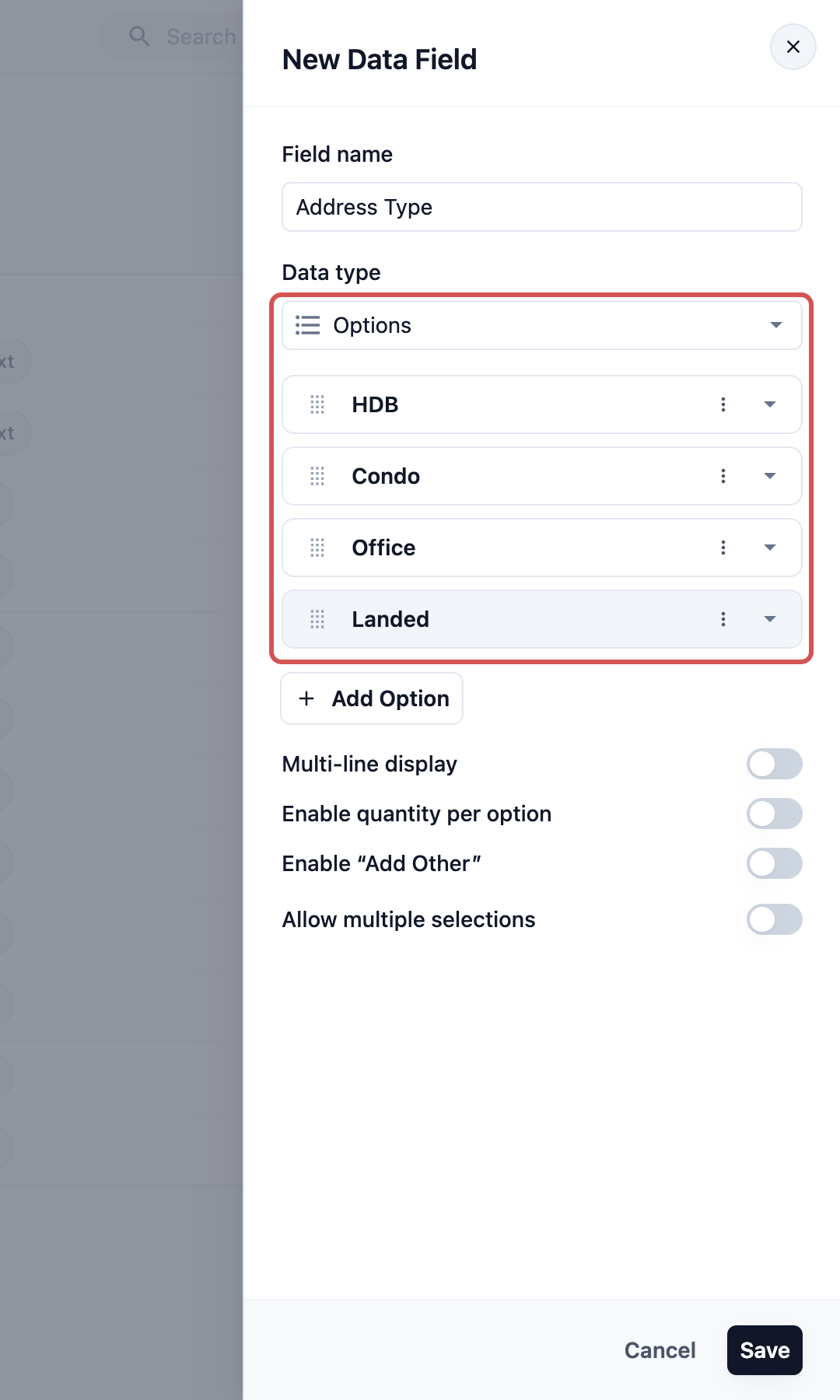
พิมพ์ ประเภทที่อยู่ ใน ชื่อช่อง และเลือก ตัวเลือก เป็น ประเภทข้อมูล
เพิ่มตัวเลือก HDB, คอนโด, สำนักงาน และบ้านเดี่ยว คลิก บันทึก
ขั้นตอนที่ 2 เพิ่มคำถามในหน้าจอที่อยู่
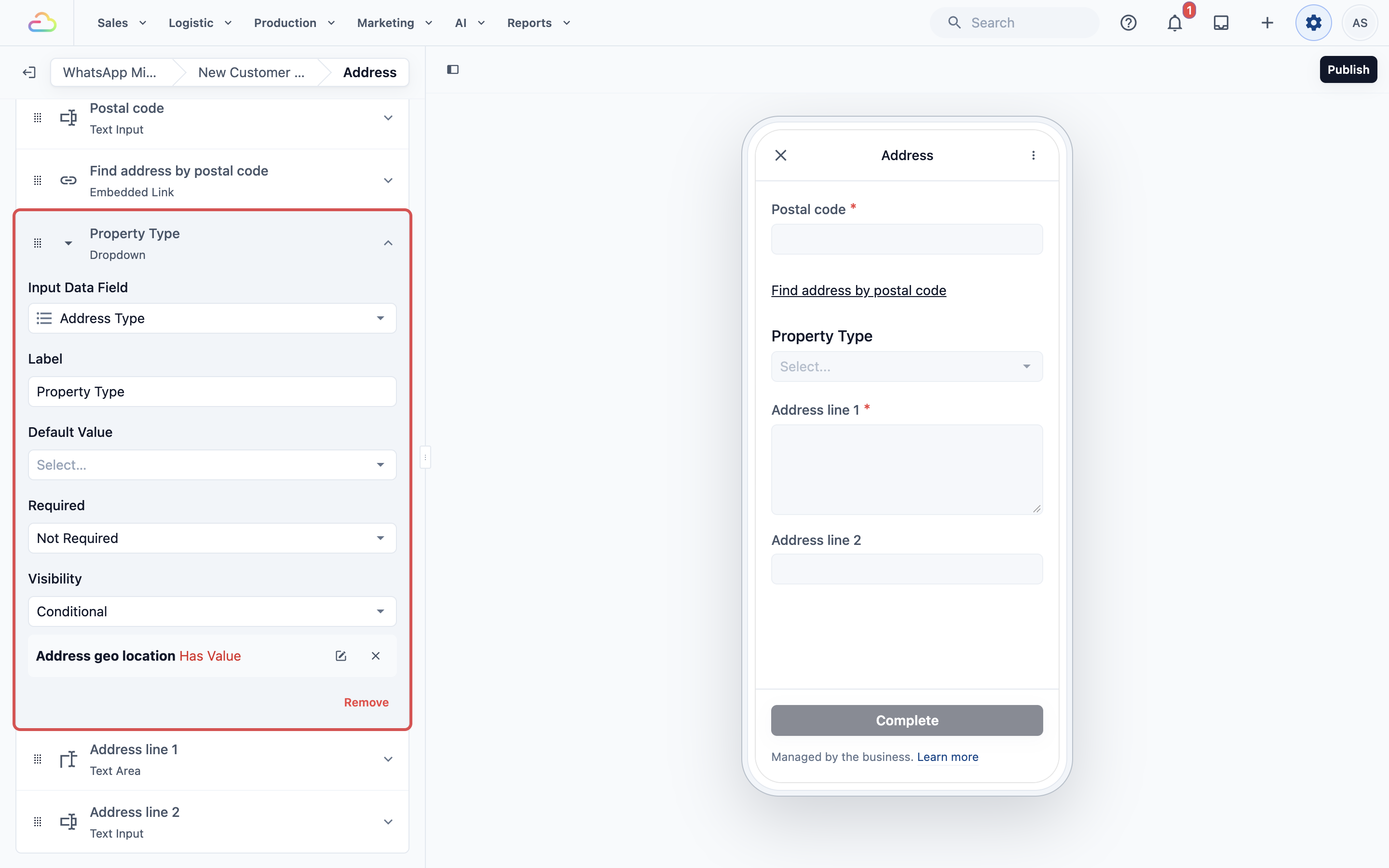
ในมินิแอปของคุณ คลิกหน้าจอ ที่อยู่
ถัดจาก เนื้อหา คลิก เพิ่มเนื้อหา แล้วเลือก เมนูแบบดึงลง
ตั้ง ช่องข้อมูลที่รับค่า เป็น ประเภทที่อยู่
ตั้ง ป้ายกำกับ เป็น ประเภทที่พักอาศัย
ตั้ง การมองเห็น เป็น มีเงื่อนไข ในหน้าต่าง เพิ่มเงื่อนไข ตั้ง เมื่อ เป็น ตำแหน่งที่อยู่ทางภูมิศาสตร์ และ ตัวดำเนินการ เป็น มีค่า แล้วคลิก ตกลง คำถามนี้จะปรากฏหลังจากลูกค้าค้นหาที่อยู่เจอแล้ว พร้อมกับบรรทัดที่อยู่
ลากคำถามประเภทที่พักอาศัยด้วยที่จับเพื่อให้อยู่เหนือบรรทัดที่อยู่ 1
ขั้นตอนที่ 3 ทำให้บรรทัดที่อยู่ 2 มีเงื่อนไข
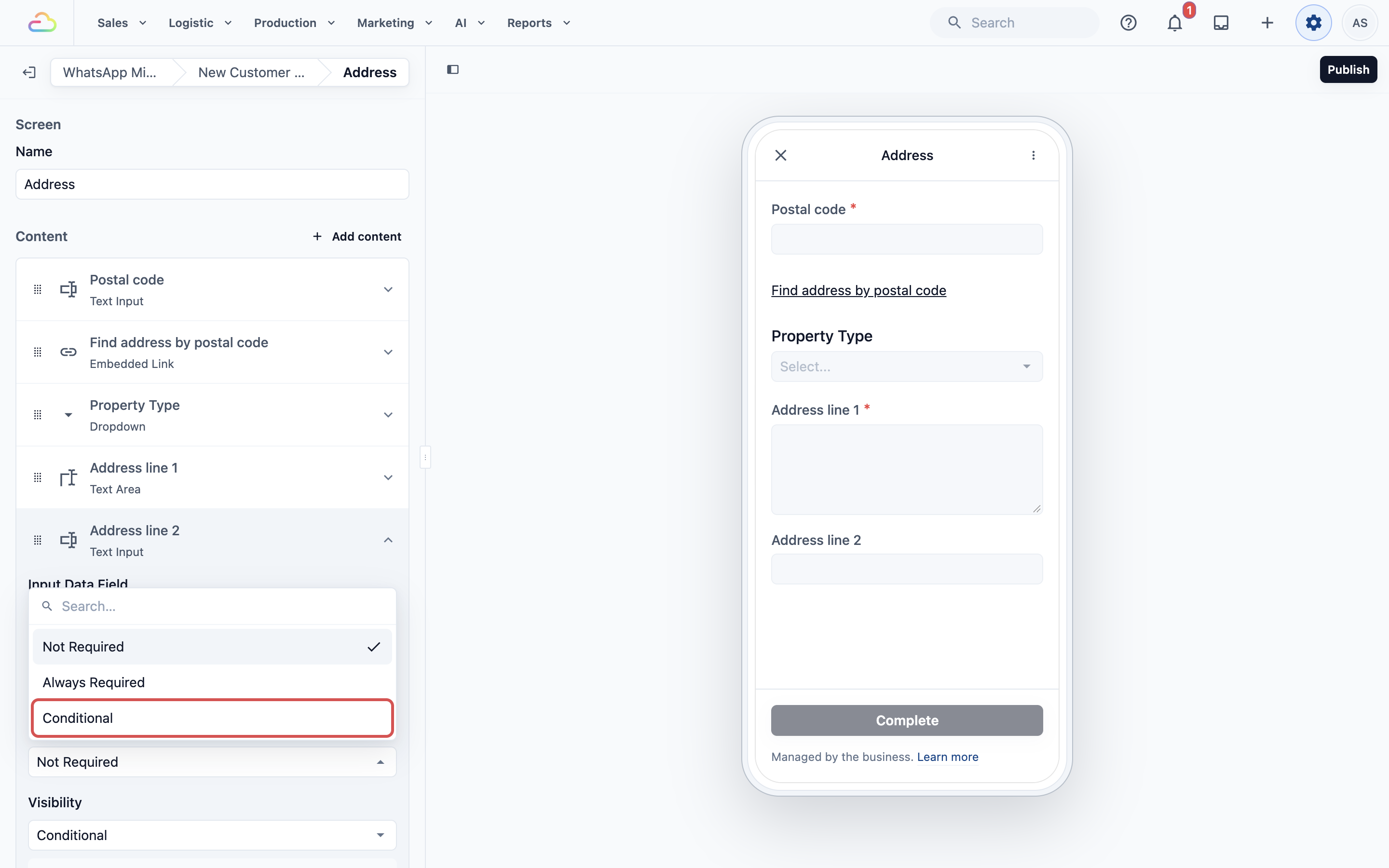
คลิก บรรทัดที่อยู่ 2 เพื่อเปิดการตั้งค่า
เปลี่ยน จำเป็นต้องกรอก เป็น มีเงื่อนไข
- ในหน้าต่าง เพิ่มเงื่อนไข ตั้ง เมื่อ เป็น ประเภทที่อยู่ ตัวดำเนินการ เป็น เป็นอย่างใดอย่างหนึ่ง และ ค่า เป็น HDB, คอนโด และ สำนักงาน คลิก ตกลง
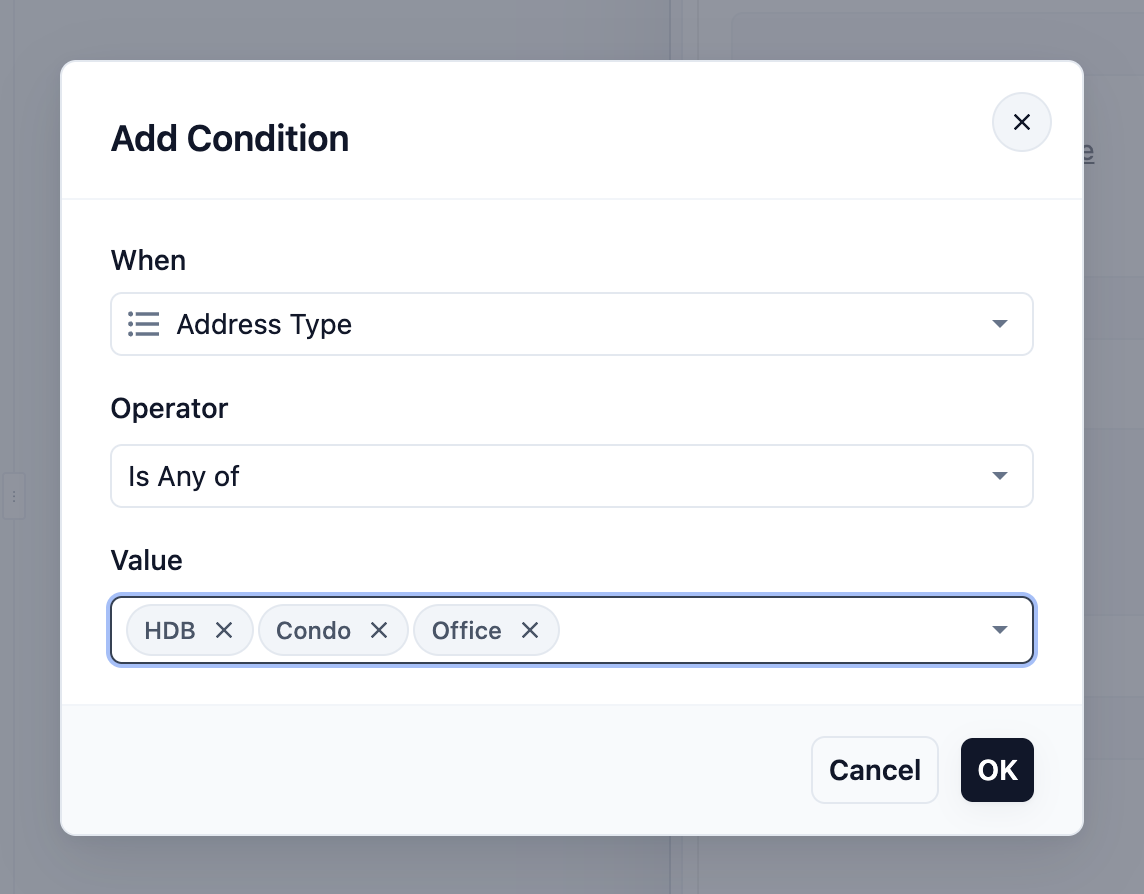
บรรทัดที่อยู่ 2 จะจำเป็นต้องกรอกสำหรับอพาร์ตเมนต์และสำนักงาน และไม่จำเป็นสำหรับบ้านเดี่ยว
สิ่งที่ต้องทำหลังลูกค้าลงทะเบียน
มินิแอปนี้บันทึกโปรไฟล์ของลูกค้า แต่ไม่ได้สร้างออเดอร์หรือการจอง สิ่งที่คุณส่งต่อไปขึ้นอยู่กับความต้องการของลูกค้า
| ลูกค้าต้องการ... | สิ่งที่ควรส่งต่อไป |
|---|---|
| จองการรับของและการส่งคืนโดยกำหนดวันที่แน่นอน | มินิแอป สั่งใหม่: รับและจัดส่ง |
| จองการรับของแต่ตัดสินใจวันส่งคืนภายหลัง | มินิแอป สั่งใหม่: รับอย่างเดียว |
| ถามคำถามก่อนจอง | ดำเนินการสนทนาใน WhatsApp ต่อไป ข้อมูลติดต่อของลูกค้าถูกบันทึกไว้แล้ว |
เผยแพร่
- คลิกปุ่ม เผยแพร่ สีดำที่มุมขวาบนของตัวแก้ไข
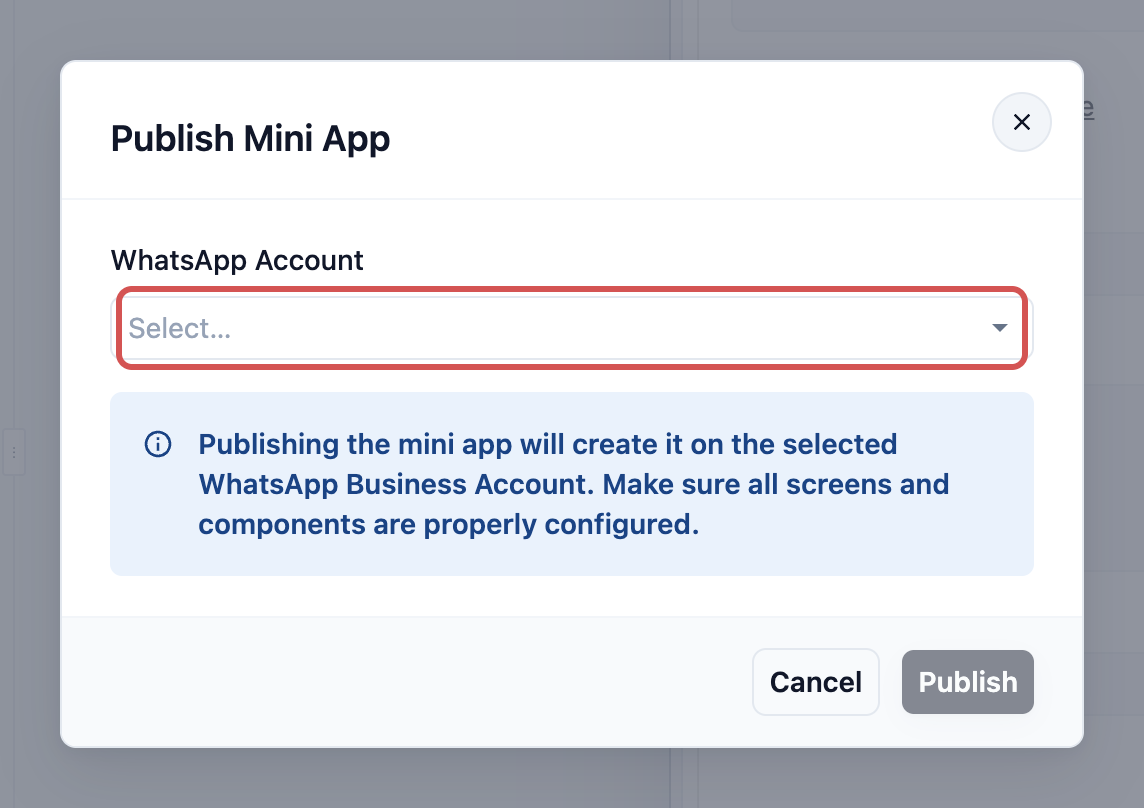
- ในหน้าต่าง เผยแพร่มินิแอป เลือก บัญชี WhatsApp ของคุณ แล้วคลิก เผยแพร่
- หลังจากเผยแพร่แล้ว ใช้ ส่งทดสอบ เพื่อกรอกแบบฟอร์มด้วยตัวคุณเอง ขั้นตอนทั้งหมด รวมถึงค่าใช้จ่ายในการเผยแพร่ อยู่ใน ตัวสร้างมินิแอปทำงานอย่างไร
คำถามที่พบบ่อย
การทำแบบนี้จะสร้างออเดอร์หรือไม่
ไม่ได้ สิ่งนี้เพียงสร้างหรืออัปเดตข้อมูลลูกค้าเท่านั้น เมื่อลูกค้าพร้อมจองแล้ว ให้ส่ง Mini App สำหรับออเดอร์ใหม่
จะเกิดอะไรขึ้นถ้าลูกค้ามีอยู่ในระบบของฉันแล้ว
EasyBiz จะจับคู่ด้วยเบอร์โทรศัพท์และอัปเดตโปรไฟล์นั้น คุณจะไม่มีข้อมูลสองรายการสำหรับคนเดียวกัน
ทำไมฟอร์มนี้ไม่ถามหาหน่วยธุรกิจหรือช่องทางการขาย
เพราะโปรไฟล์ลูกค้าไม่ใช่ออเดอร์ เฉพาะ Mini App ประเภทที่สร้างออเดอร์เท่านั้นที่จะถามข้อมูลเหล่านี้ตอนที่คุณสร้าง Mini App
แท็บ Mini Apps หายไปไหน
ตอนนี้ Mini Apps มีหน้าของตัวเองภายใต้ การตั้งค่า, ช่องทางการขาย, WhatsApp Mini Apps Mini App ที่มีอยู่ของคุณถูกย้ายไปด้วย และไม่มีอะไรเปลี่ยนแปลงสำหรับลูกค้าที่มีอยู่แล้ว
ฉันจะดูลูกค้าที่ลงทะเบียนได้ที่ไหน
ในรายการลูกค้าของคุณ รวมกับลูกค้าที่พนักงานสร้างที่เคาน์เตอร์
ลูกค้าบันทึกที่อยู่ได้มากกว่าหนึ่งที่อยู่หรือไม่
ฟอร์มนี้บันทึกที่อยู่ได้หนึ่งที่อยู่ ที่อยู่เพิ่มเติมสามารถเพิ่มภายหลังโดยทีมงานของคุณหรือผ่านฟอร์มอื่น
ฉันแก้ไข Mini App แล้ว ทำไมลูกค้ายังเห็นเวอร์ชันเก่า
การแก้ไขจะถูกบันทึกในฉบับร่าง ส่วนลูกค้ายังคงเห็นเวอร์ชันที่เผยแพร่ล่าสุด รายการจะแสดง การแก้ไขที่ยังไม่เผยแพร่ จนกว่าคุณจะคลิก เผยแพร่ อีกครั้ง
จะเกิดอะไรขึ้นถ้าลูกค้ากรอกหน้าแรกแล้วหยุด
ข้อมูลติดต่อของลูกค้าจะถูกบันทึกเมื่อพวกเขากดไปต่อจากหน้าข้อมูลติดต่อ เพราะการกระทำที่ท้ายหน้าคือ บันทึกลูกค้า ที่อยู่ของพวกเขาจะยังไม่มีจนกว่าจะกรอกหน้าที่อยู่เสร็จ
ขั้นตอนถัดไป
ฟอร์มลงทะเบียนของคุณพร้อมต้อนรับลูกค้าใหม่แล้ว ขั้นต่อไป ให้ตั้งค่า Mini App ที่เปลี่ยนแชทให้เป็นการจองพร้อมวันรับและวันส่งคืนที่กำหนดไว้: การตั้งค่าออเดอร์ใหม่: Mini App การรับของและจัดส่ง.