
เมื่อเปิด แนะนำข้อความตอบกลับ ร่างคำตอบจะปรากฏเป็นข้อความสีเทาในช่องข้อความของแชตลูกค้าที่รอคำตอบจากคุณ กด Tab (หรือเลือก แทรก จากเมนูข้อความแนะนำ) เพื่อใส่ลงในช่องข้อความ แก้ไข แล้วส่งตามปกติ กด Esc หรือเริ่มพิมพ์เพื่อไม่ใช้ข้อความนั้น จะไม่มีอะไรถูกส่งจนกว่าพนักงานจะกดส่ง
ก่อนเริ่ม
ทำ ทดสอบเอเจนต์ของคุณก่อนใช้งานให้เสร็จก่อนจะพึ่งพาข้อความแนะนำในการสนทนากับลูกค้า
สิ่งที่คุณต้องมี:
- ในกล่องข้อความของคอนโซล EasyBiz: ที่นั่ง CRM CRM คือส่วนของ EasyBiz ที่ช่วยให้ทีมของคุณจัดการการสนทนาและความสัมพันธ์กับลูกค้า
- ที่เคาน์เตอร์: หน้า แชต WhatsApp ของ POS ซึ่งมาพร้อมกับ Point of Sale Professional POS คือระบบจุดขายที่พนักงานใช้หน้าเคาน์เตอร์ ดู ตั้งค่ากล่องข้อความ WhatsApp บน POS ของคุณ
- ช่องทางลูกค้าที่เชื่อมกับกล่องข้อความของคุณ เช่น หมายเลข WhatsApp, Instagram หรืออีเมล
- สวิตช์ แนะนำข้อความตอบกลับ เปิดอยู่สำหรับธุรกิจของคุณ
- การสนทนาของลูกค้าที่พนักงานของคุณสามารถตอบได้
ข้อความตอบกลับที่แนะนำใช้ได้ในทุกแชตในกล่องข้อความของคุณ ได้แก่ WhatsApp, Instagram, Facebook Messenger, อีเมล และแชตสดบนร้านค้าออนไลน์ของคุณ ที่เคาน์เตอร์ หน้า แชต WhatsApp ของ POS จะแสดงข้อความแนะนำในแชต WhatsApp
ตรวจชื่อและข้อมูลติดต่อของลูกค้าก่อนตอบ คำถามทั่วไปตอบได้โดยไม่ต้องผูกกับข้อมูลลูกค้า แต่คำตอบเกี่ยวกับออเดอร์ของลูกค้าขึ้นอยู่กับการที่บทสนทนาถูกผูกกับลูกค้าที่ถูกต้อง
หากปิดข้อความแนะนำ พนักงานยังสามารถเขียนคำตอบของตัวเองได้
เปิดกล่องข้อความในคอนโซล
ที่แถบนำทางด้านบนของคอนโซล คลิกไอคอน กล่องข้อความ

ไอคอนกล่องข้อความอยู่ระหว่างไอคอนกระดิ่งแจ้งเตือนและไอคอนเครื่องหมายบวก
ในรายการบทสนทนา คลิกบทสนทนาของลูกค้า
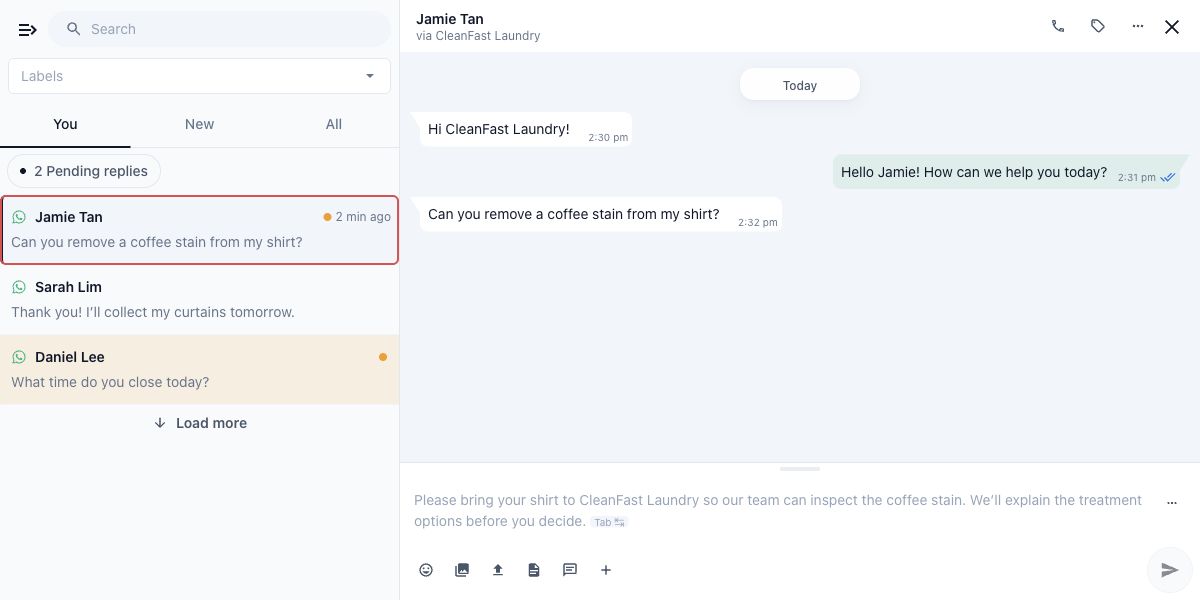
อ่านข้อความล่าสุดของลูกค้า แล้วดูช่องข้อความที่ด้านล่างของการสนทนา
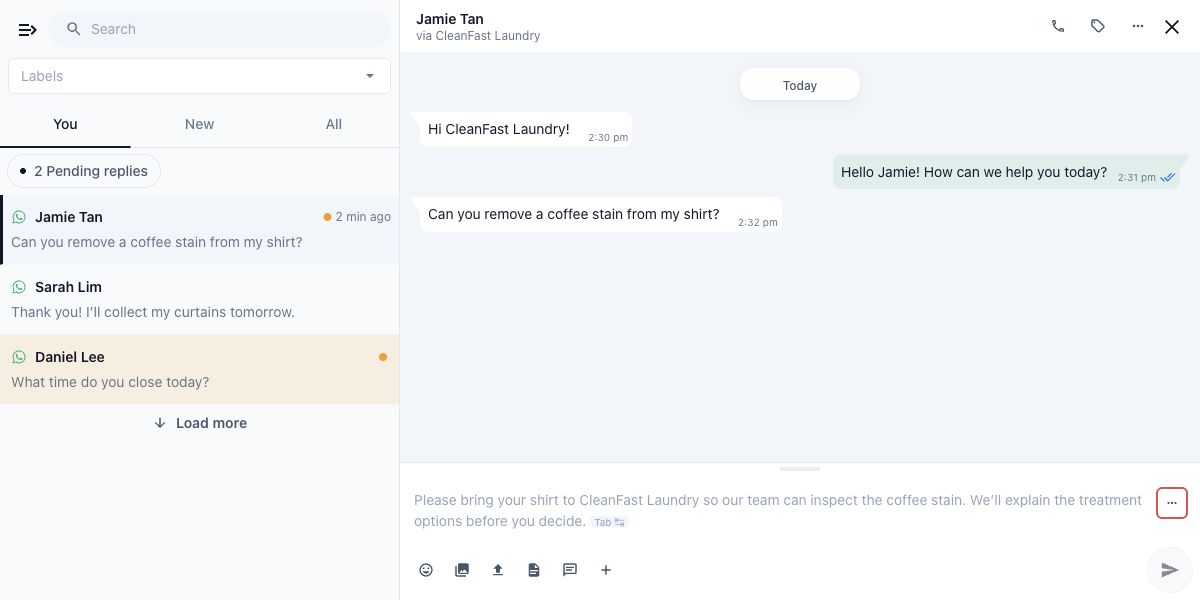
กล่องข้อความจะเปิดเป็นแผงข้างงานของคุณ ข้อความแนะนำจะปรากฏในช่องข้อความ ไม่ใช่ข้อความที่ส่งให้ลูกค้าไปแล้ว
เปิดแชตที่เคาน์เตอร์
ที่เคาน์เตอร์ ร่างจะปรากฏในหน้า แชต WhatsApp ของ POS ในการตั้งค่า POS รุ่นเก่าบางแบบ หน้านี้เรียกว่า กล่องข้อความ และธุรกิจของคุณอาจเปลี่ยนชื่อไปแล้ว
ในแถบนำทางของ POS เลือก แชต WhatsApp หรือชื่อที่ธุรกิจของคุณใช้เรียกหน้านั้น
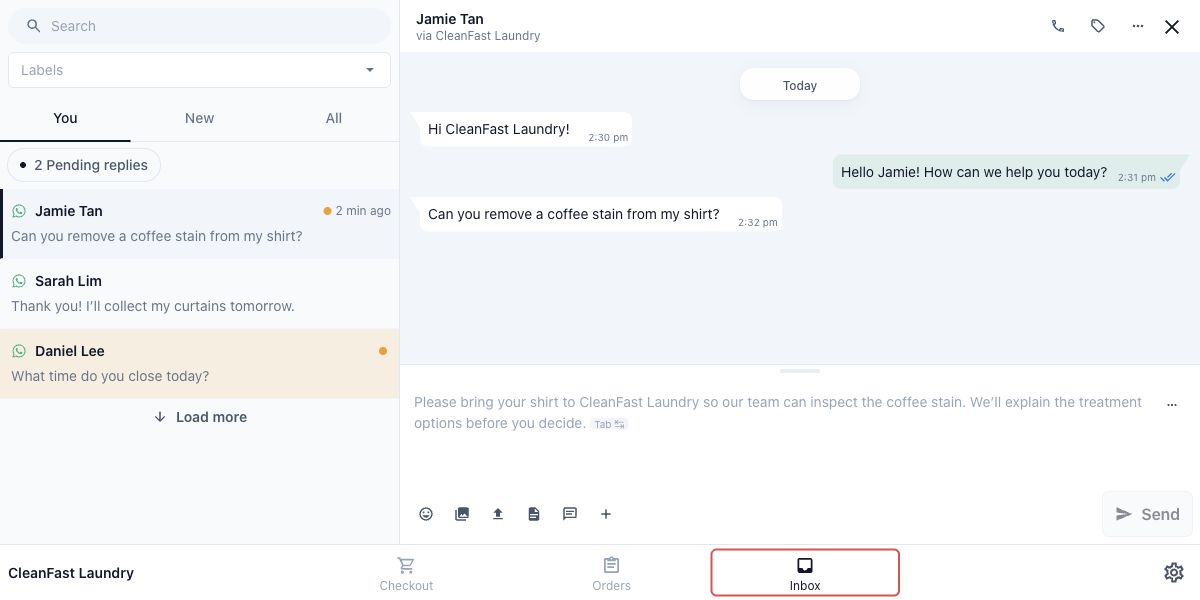
เลือกบทสนทนาของลูกค้าจากรายการ
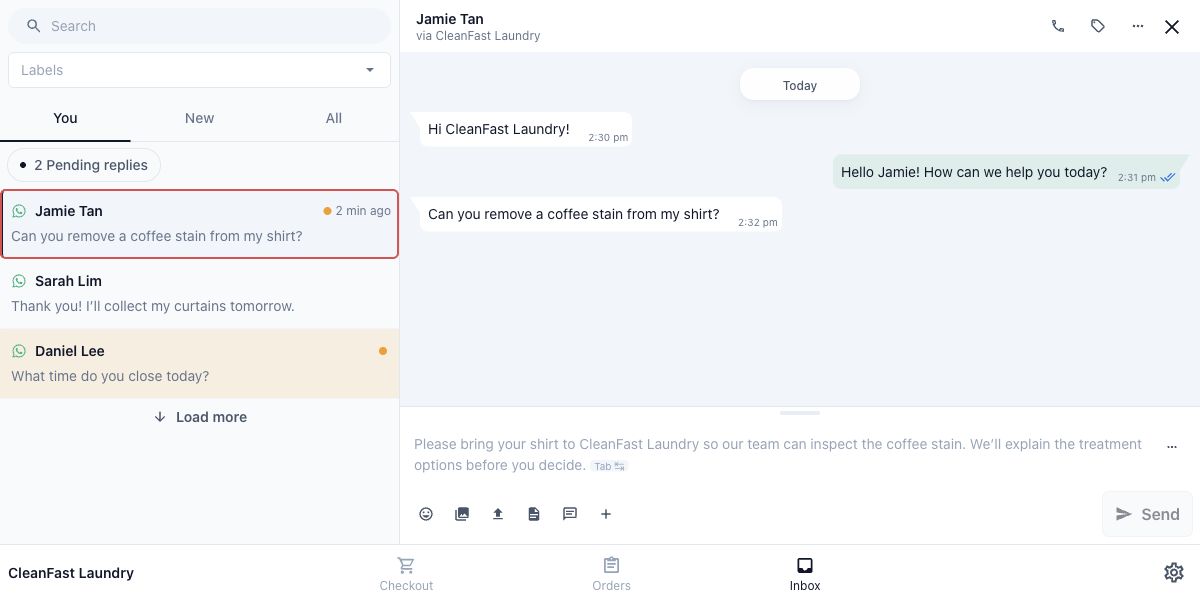
อ่านบทสนทนาและตรวจข้อความแนะนำสีเทาในช่องข้อความ
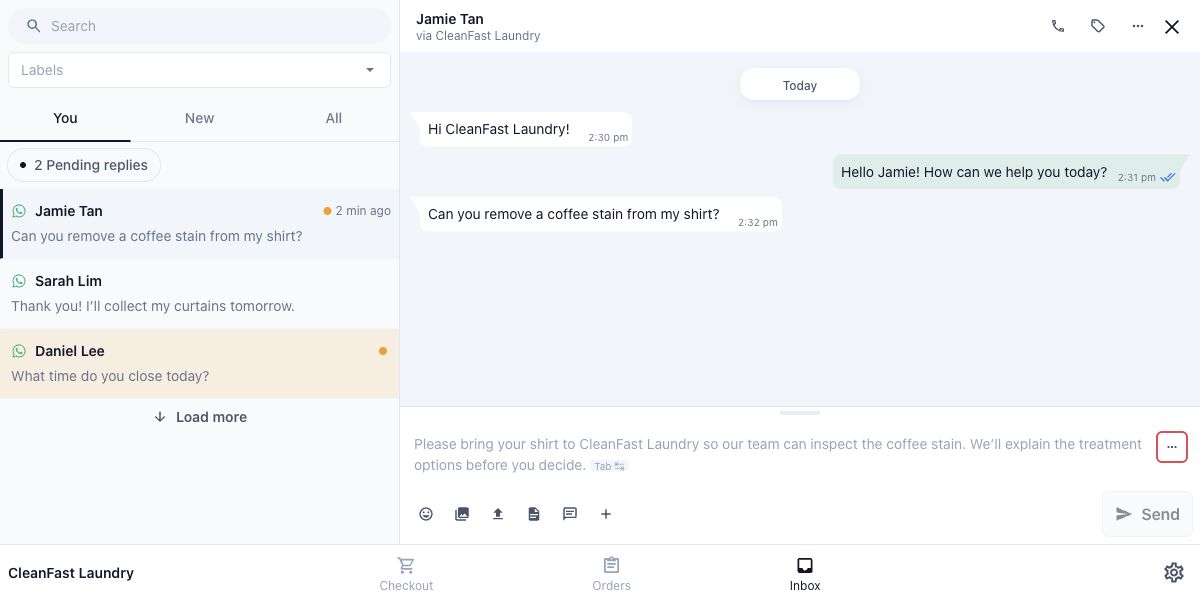
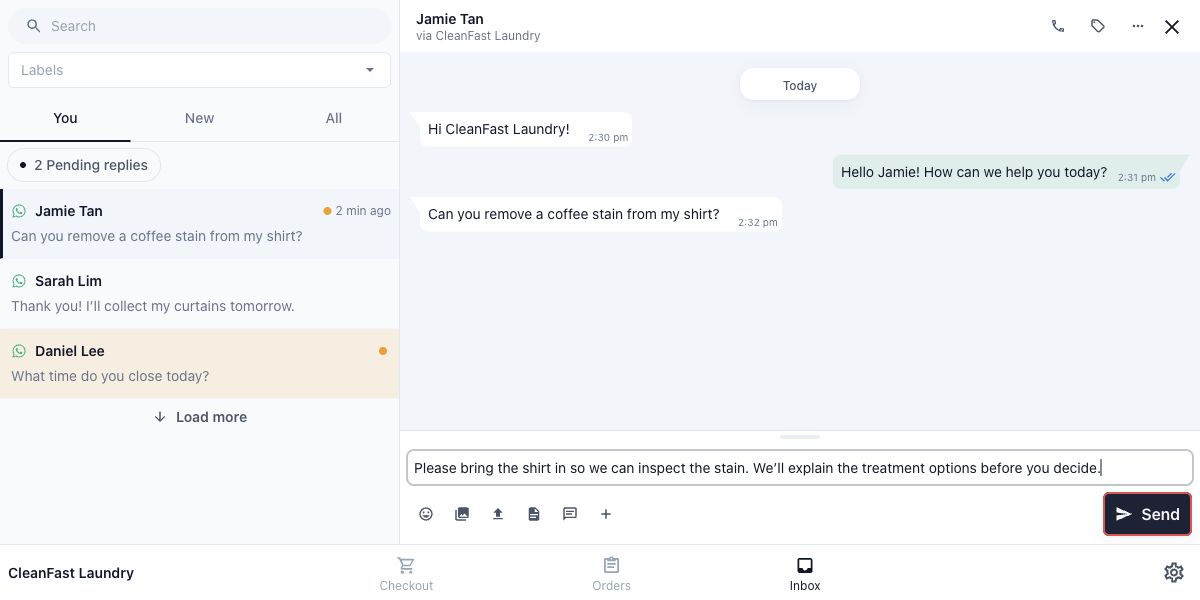
ข้อความแนะนำทำงานเหมือนกันทั้งสองที่ ที่เคาน์เตอร์มีปุ่ม ส่ง ส่วนกล่องข้อความของคอนโซลใช้ไอคอนส่งที่มีป้ายว่า ส่งข้อความ
รู้ว่าเมื่อไรจะมีข้อความแนะนำ
ข้อความแนะนำอาจปรากฏเมื่อคุณเปิดบทสนทนาที่รอให้ธุรกิจของคุณตอบ หรือหลังจากมีข้อความใหม่จากลูกค้าเข้ามาขณะที่คุณไม่ได้พิมพ์
เมื่อลูกค้าส่งหลายข้อความติดกัน ผู้ช่วยจะรอประมาณห้าวินาทีให้ข้อความเหล่านั้นจบก่อนร่างคำตอบหนึ่งข้อความ คุณอาจเห็นข้อความ "กำลังร่างคำตอบ…" ขณะที่ระบบทำงาน
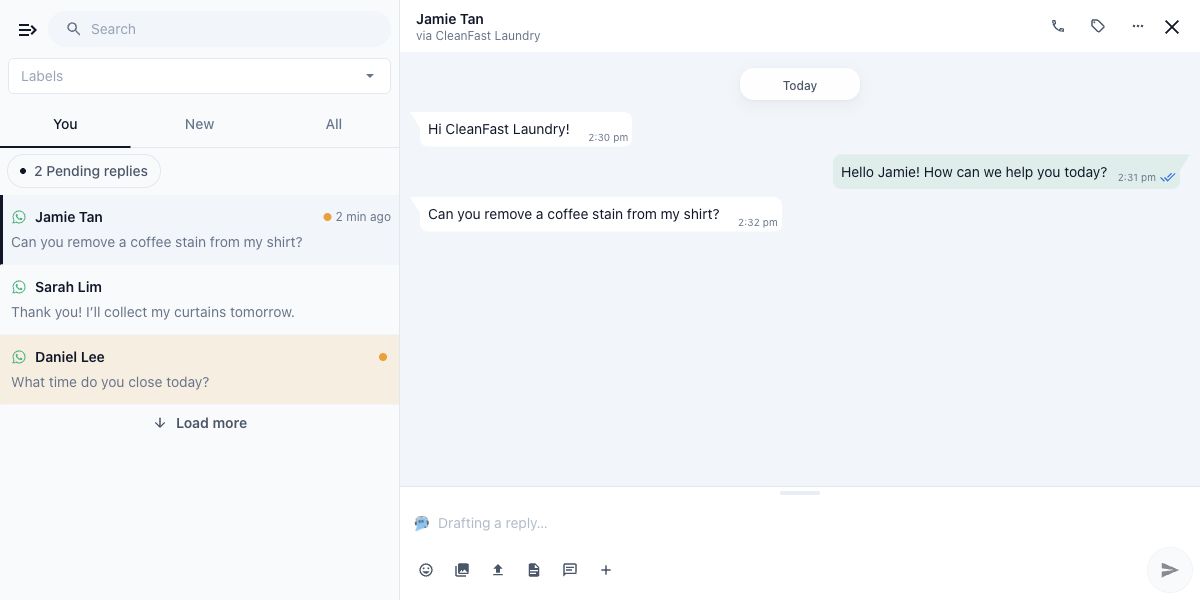
ข้อความแนะนำที่เสร็จแล้วจะปรากฏเป็นข้อความสีเทาในช่องข้อความ ยังไม่ได้ถูกแทรกหรือส่ง
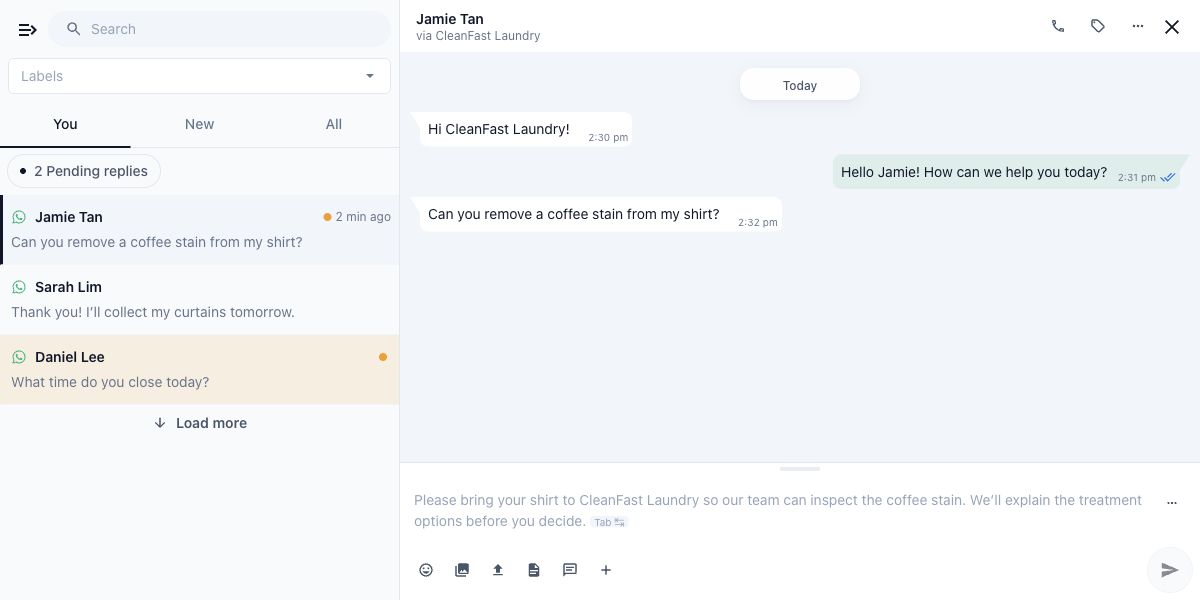
พนักงานที่เปิดบทสนทนาเดียวกันจะเห็นร่างเดียวกัน โดยชื่อของตนจะถูกใส่ในส่วนลงท้ายของร่างหากมี
ตรวจคำเตือนเหนือร่าง
บางครั้งจะมีคำเตือนสั้น ๆ ปรากฏเหนือช่องข้อความ อ่านก่อนใช้ร่าง:
- "กรอกส่วนที่อยู่ในวงเล็บเหลี่ยมก่อนส่ง" ร่างเว้นช่องไว้ให้คุณ เช่น "[ลิงก์การจอง]" หรือ "[วันที่รับของ]" ให้แทนที่ส่วนในวงเล็บด้วยรายละเอียดจริง หรือลบออก
- "ตรวจราคาและวันที่ก่อนส่ง: ไม่มีอยู่ในข้อมูลธุรกิจของคุณ" ร่างกล่าวถึงราคา วันที่ หรือวันในสัปดาห์ที่เอเจนต์หาไม่พบในการตั้งค่า ข้อมูลธุรกิจ ข้อความด่วน หรือบทสนทนาของคุณ ยืนยันหรือแก้ไขให้ถูกต้อง
- คำเตือนที่ขึ้นต้นด้วย "ต้องให้คนตอบ" ลูกค้าอาจร้องเรียน ขอคืนเงินหรือค่าชดเชย ขอพูดกับคน หรือกำลังต่อรองราคา จัดการการสนทนาด้วยความระมัดระวังและแก้ร่างตามความเหมาะสม ดู "เมื่อคำถามต้องให้คนตอบ" ด้านล่าง
ตรวจทาน แทรก แก้ไข และส่ง
ไม่มีปุ่ม ตรวจทาน หรือ แก้ไข แยกต่างหาก คุณอ่านข้อความสีเทา แทรกลงไป แล้วแก้ไขในช่องข้อความปกติ
อ่านข้อความตอบกลับที่แนะนำเทียบกับข้อความล่าสุดของลูกค้า ตรวจราคา วันที่ รายละเอียดออเดอร์ และคำมั่นสัญญาใด ๆ ก่อนใช้
คลิกไอคอนจุดสามจุด ตัวเลือกข้อความแนะนำ ในช่องข้อความ
หากเมนูแสดง "อิงจาก:" ให้อ่านแหล่งข้อมูลที่ระบุ แล้วคลิก แทรก เพื่อคัดลอกข้อความแนะนำลงในช่องข้อความ
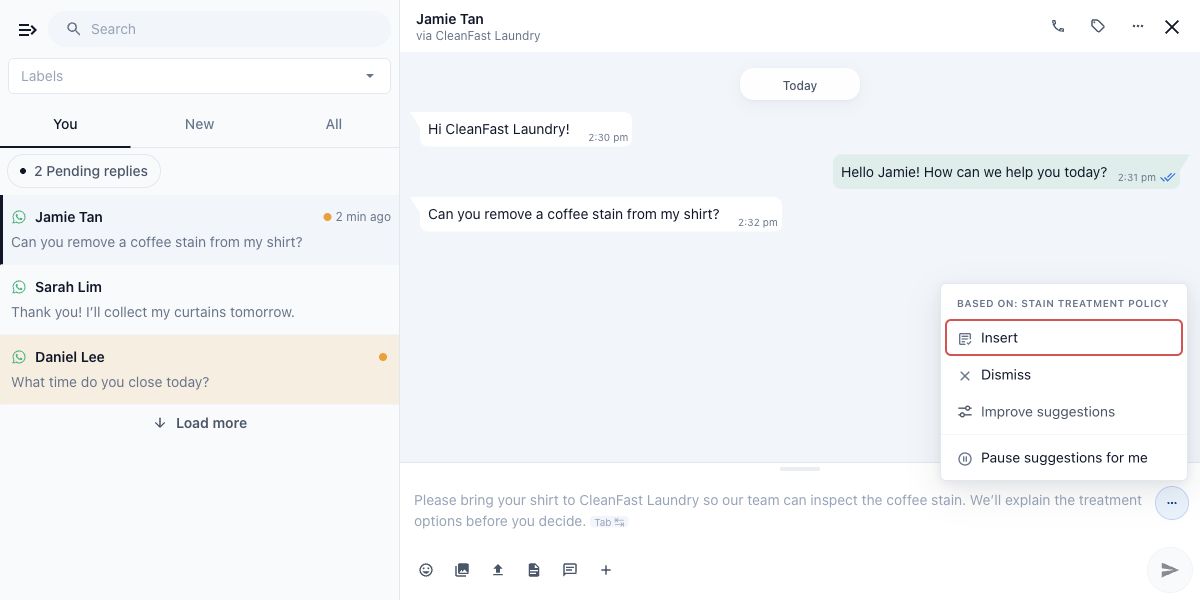
แก้ไขข้อความที่แทรกโดยตรงในช่องข้อความ ลบส่วนที่คุณยืนยันไม่ได้ และเพิ่มรายละเอียดที่ลูกค้าต้องการ
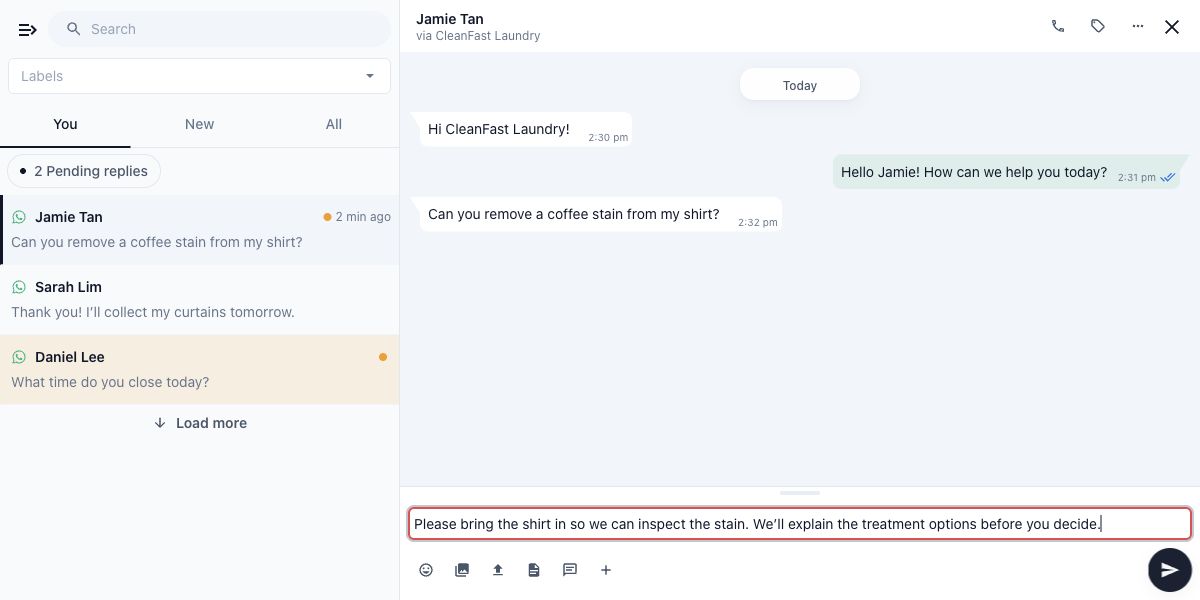
ในกล่องข้อความของคอนโซล คลิกไอคอน ส่งข้อความ เมื่อคำตอบพร้อม
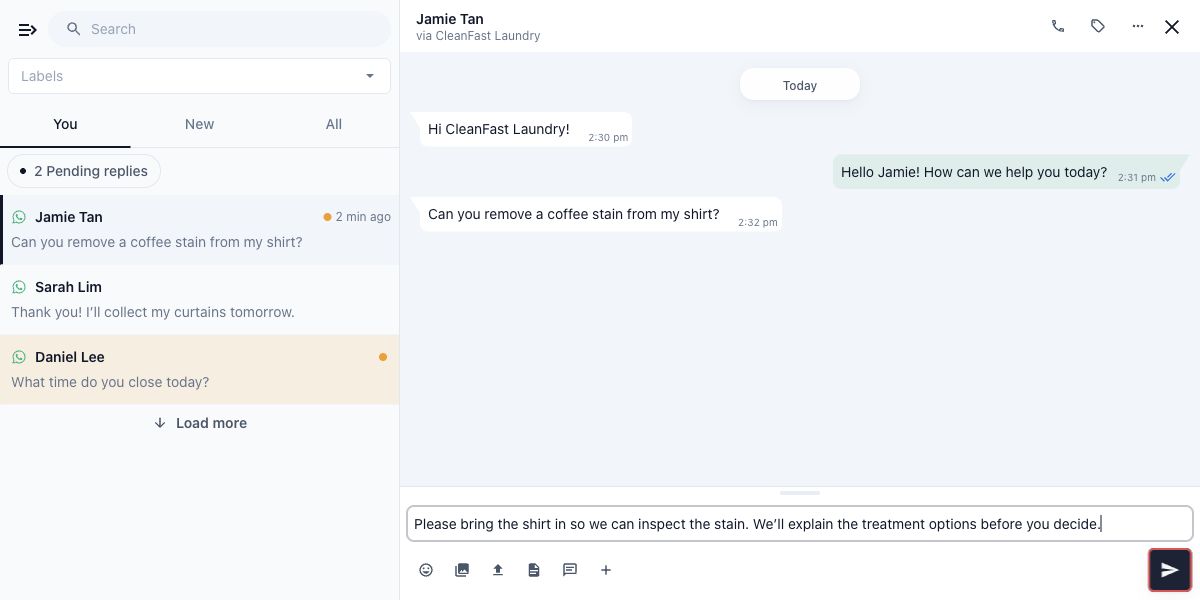
หากคุณอยู่ที่เคาน์เตอร์ ให้คลิก ส่ง
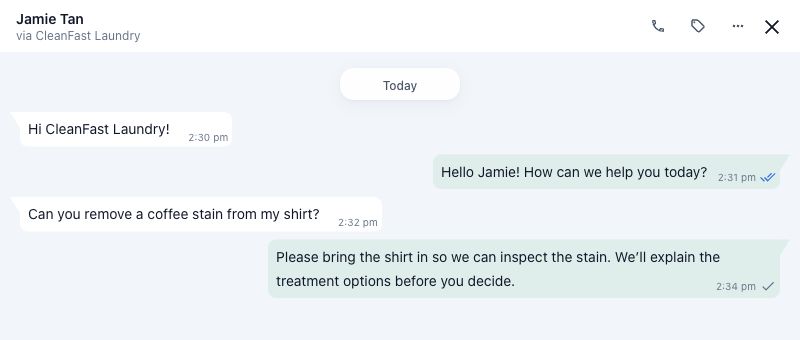
ตรวจว่าข้อความตอบกลับของคุณปรากฏในบทสนทนา และตรวจเครื่องหมายถูกสถานะการส่งก่อนสรุปว่าลูกค้าได้รับแล้ว
บนแป้นพิมพ์ Tab จะแทรกข้อความแนะนำที่มองเห็นได้เมื่อช่องข้อความว่าง Enter จะส่งข้อความในช่องข้อความ ส่วน Shift+Enter จะขึ้นบรรทัดใหม่
ปิดข้อความแนะนำหรือหยุดการแนะนำ
ปิดข้อความแนะนำเมื่อคุณไม่ต้องการใช้สำหรับคำตอบนี้
คลิก ตัวเลือกข้อความแนะนำ ที่ข้อความแนะนำสีเทา
คลิก ปิด
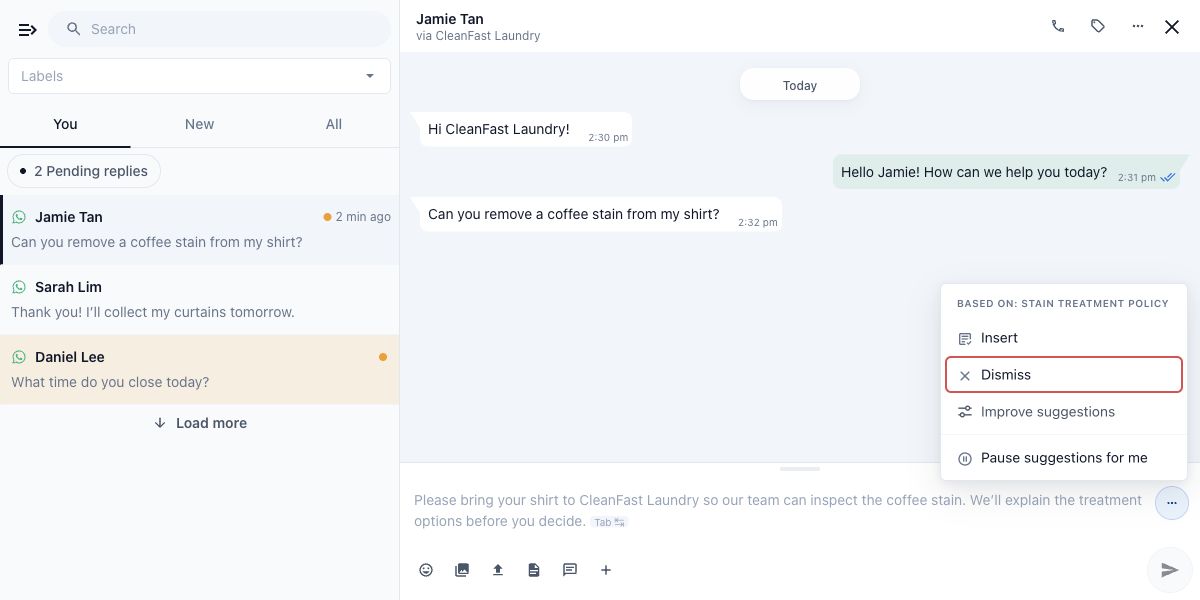
พิมพ์คำตอบของคุณเองในช่องข้อความที่ว่างแล้ว
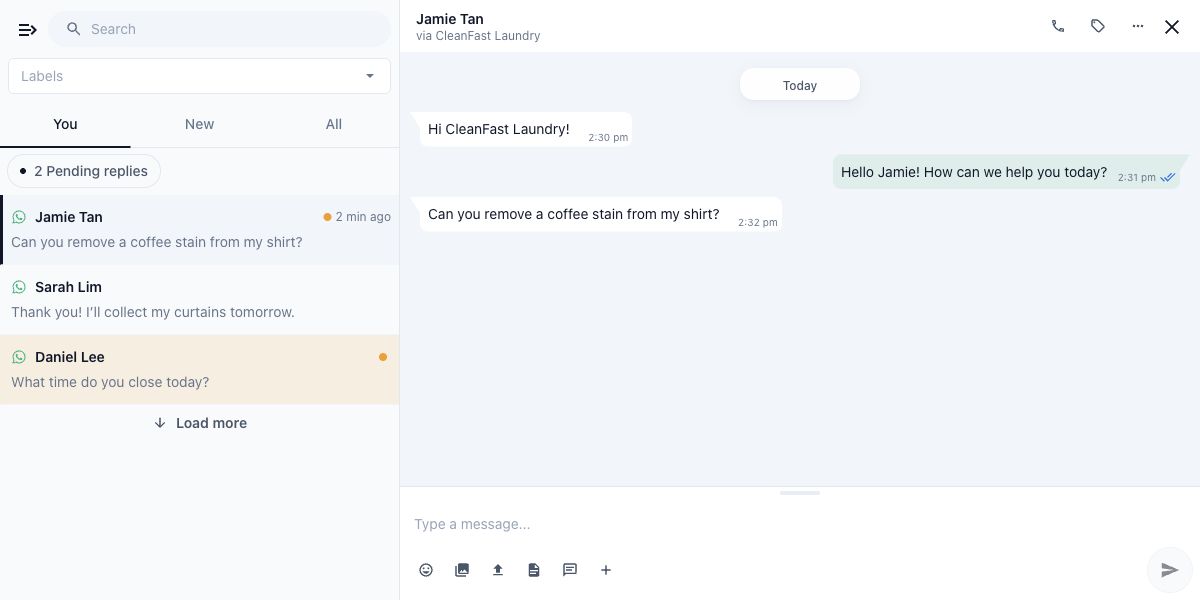
Esc ก็ปิดข้อความแนะนำที่มองเห็นได้ได้เช่นกัน การเริ่มพิมพ์คำตอบของคุณเองก็จะซ่อนข้อความนั้นด้วย
ไม่มีปุ่มสำหรับนำข้อความแนะนำที่ปิดไปแล้วกลับมา หากคุณออกและเปิดบทสนทนาที่ยังต้องตอบอีกครั้ง ข้อความแนะนำอาจปรากฏขึ้นอีก
เพื่อไม่ให้เห็นข้อความแนะนำด้วยตนเอง:
เปิด ตัวเลือกข้อความแนะนำ ที่ข้อความแนะนำที่มองเห็นอยู่ แล้วคลิก หยุดข้อความแนะนำสำหรับฉัน
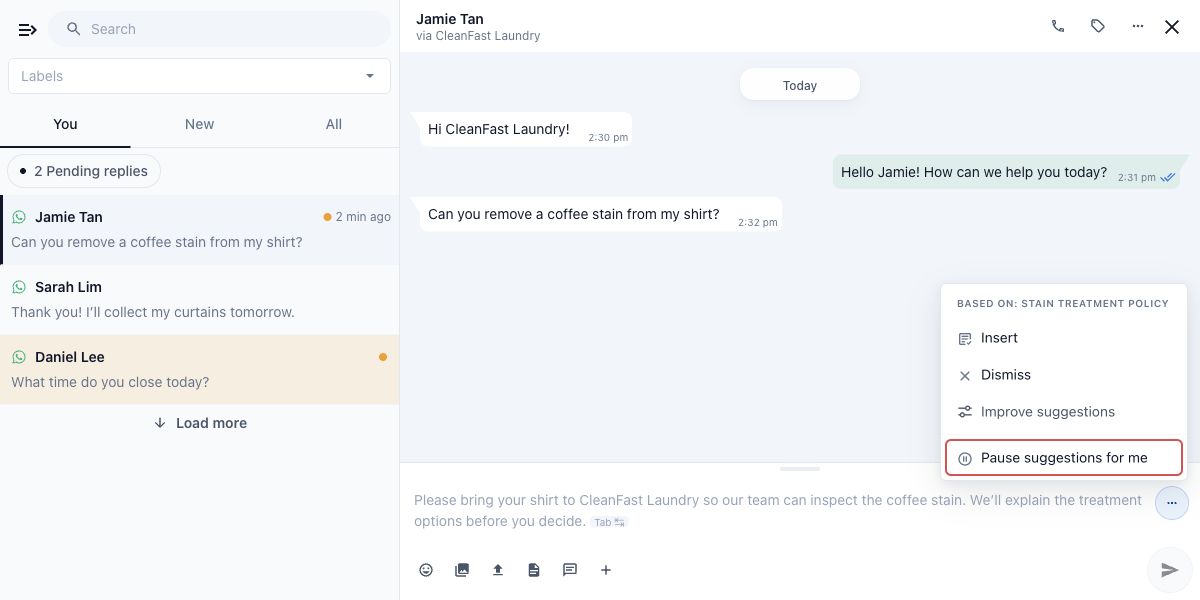
ตรวจดูข้อความ "ข้อความแนะนำ AI ถูกหยุดสำหรับคุณ" เหนือช่องข้อความ
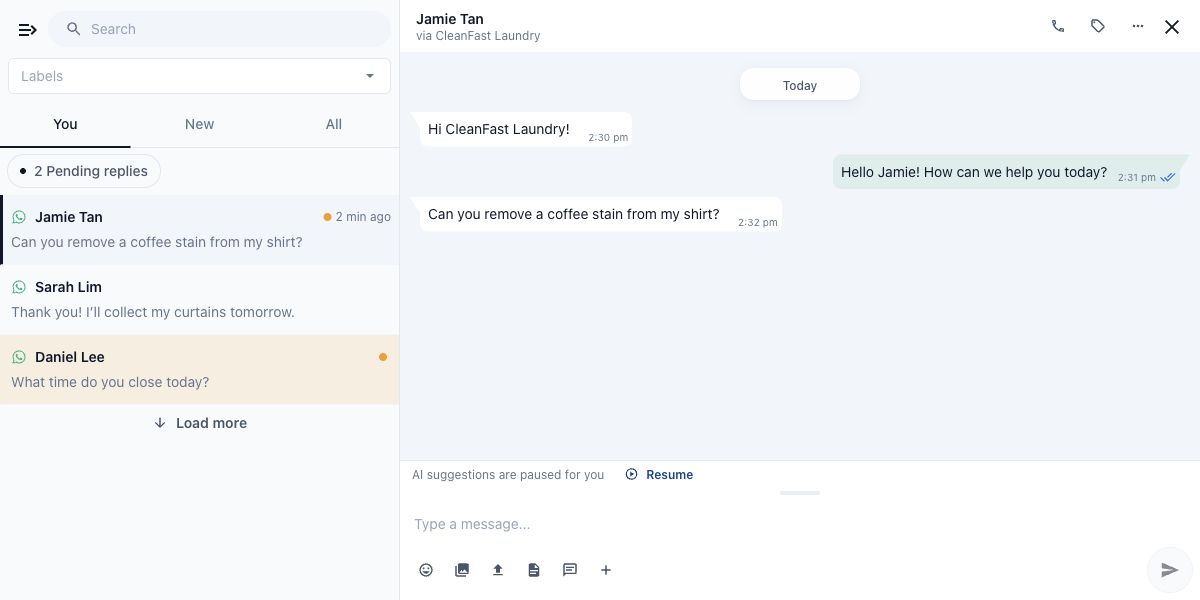
คลิก ดำเนินการต่อ เมื่อคุณต้องการให้แสดงข้อความแนะนำอีกครั้ง
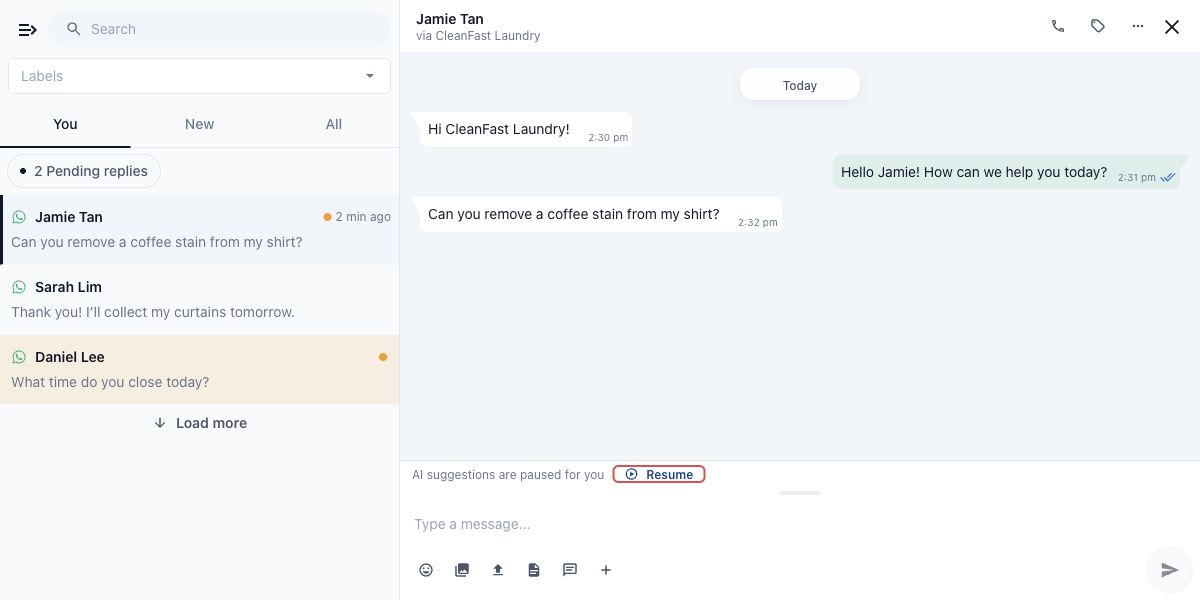
การหยุดชั่วคราวใช้กับคุณเท่านั้น บนทุกอุปกรณ์ที่คุณลงชื่อเข้าใช้ ไม่ได้ปิดข้อความแนะนำสำหรับพนักงานคนอื่น
ปรับปรุงข้อความแนะนำ
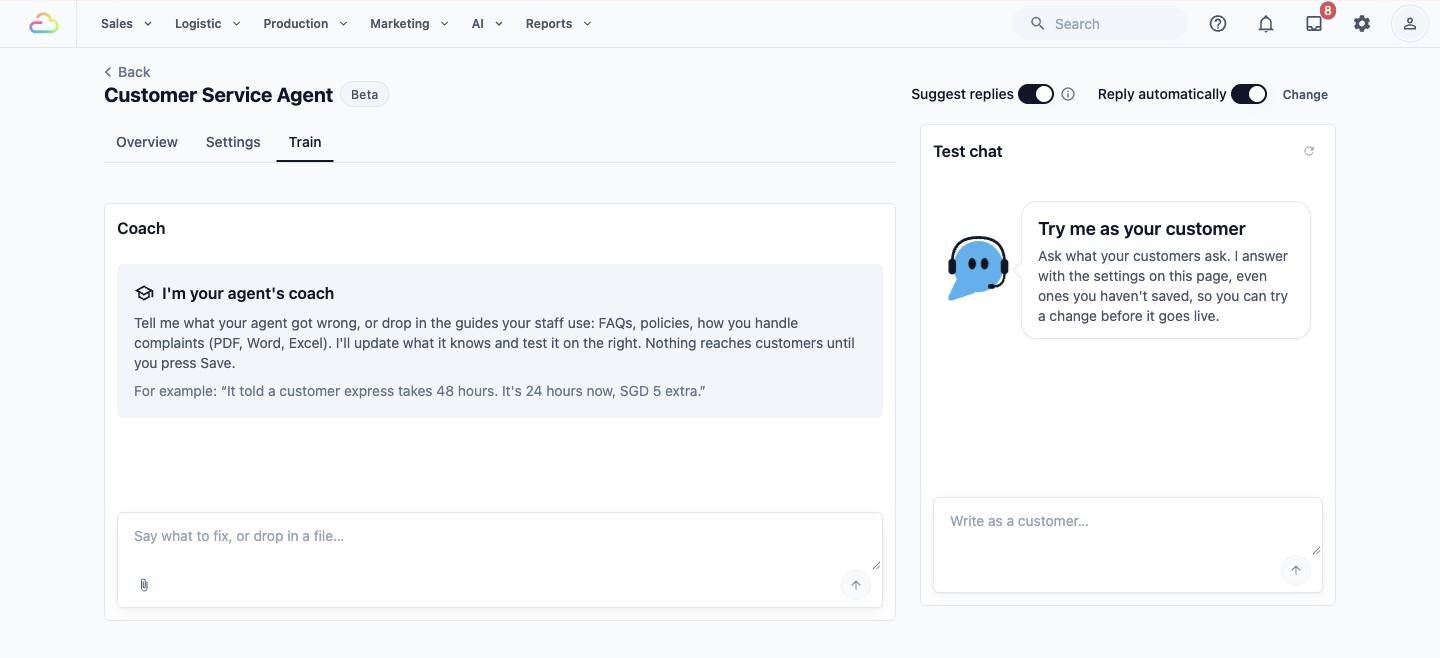
ในกล่องข้อความของคอนโซล เมนูข้อความแนะนำยังมี ปรับปรุงข้อความแนะนำ ซึ่งเปิดแท็บ ฝึก ของผู้ช่วยบริการลูกค้า ที่คุณบอกโค้ชว่าเอเจนต์ตอบผิดตรงไหน หรือใส่คู่มือที่พนักงานใช้ โค้ชจะอัปเดตความรู้ของเอเจนต์ และคุณเปลี่ยนรูปแบบการตอบหรือเพิ่มหัวข้อส่งต่อให้คนได้ในลักษณะเดียวกัน จะไม่มีอะไรเปลี่ยนสำหรับลูกค้าจนกว่าคุณจะคลิก บันทึก ใช้เมื่อคุณพบข้อผิดพลาดเดิมมากกว่าหนึ่งครั้ง
เมื่อผู้ช่วยกำลังตอบเองอยู่
หากธุรกิจของคุณเปิด ตอบกลับอัตโนมัติ ผู้ช่วยบริการลูกค้าจะตอบบางแชตด้วยตัวเอง ในแชตที่มันกำลังตอบอยู่ ช่องข้อความว่างจะแสดงว่า: "ผู้ช่วยบริการลูกค้ากำลังตอบลูกค้ารายนี้ หากคุณตอบ เอเจนต์จะออกจากแชตนี้และปล่อยให้คุณดูแลต่อ"
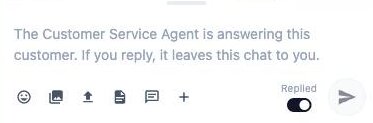
พนักงานจะไม่ได้รับร่างในแชตนั้น ซึ่งเป็นเรื่องปกติและไม่มีอะไรผิดปกติ
- เพื่อเข้ามาดูแลแทน เพียงพิมพ์คำตอบและส่ง เอเจนต์จะหยุดตอบในแชตนั้น และจะกลับมาตอบอีกครั้งหลังจากทีมของคุณไม่ได้ตอบในแชตนั้นเป็นเวลา 12 ชั่วโมง
- หลังจากคุณตอบ ข้อความถัดไปของลูกค้าจะได้รับข้อความตอบกลับที่แนะนำตามปกติ หาก แนะนำข้อความตอบกลับ เปิดอยู่
- นอกช่วงเวลาอัตโนมัติ หากธุรกิจของคุณให้เอเจนต์ตอบเฉพาะบางช่วงเวลา พนักงานจะได้รับร่างเหมือนเดิม
เมื่อคำถามต้องให้คนตอบ
มีสองกรณี:
- การร้องเรียน การขอคืนเงินหรือค่าชดเชย การขอพูดกับคน หรือการต่อรองราคา คุณยังได้รับร่าง พร้อมคำเตือนที่ขึ้นต้นด้วย "ต้องให้คนตอบ" เหนือช่องข้อความ อ่านบทสนทนาอย่างละเอียด แก้ร่างตามความเหมาะสม หรือเขียนคำตอบของคุณเอง
- หนึ่งในหัวข้อส่งต่อให้คนที่คุณตั้งเอง (สอนไว้ในแท็บฝึก ภายใต้ ส่งต่อเพิ่มเติม) ผู้ช่วยจะไม่เขียนร่าง แถบสีเหลืองจะแจ้งว่า AI ต้องการความช่วยเหลือจากคุณ ตามด้วย "ต้องให้คนตอบ:" และหัวข้อ เช่น "ต้องให้คนตอบ: สินค้าเสียหายหรือสูญหาย" แถบจะหายไปหลังห้าวินาที
ทั้งสองกรณีไม่ใช่ป้ายถาวรที่ติดบนบทสนทนา หรือหลักฐานว่ามีใครรับผิดชอบแล้ว ควรตกลงกันในทีมว่าใครจะเป็นคนตอบ
ดู เลือกว่าเมื่อไรพนักงานควรดูแลการสนทนา เพื่อดูวิธีตั้งกฎเหล่านั้น
ตัวอย่าง: ตอบคำถามของร้าน CleanFast Laundry
ข้อมูลธุรกิจของ CleanFast Laundry ระบุว่าพนักงานจะตรวจเสื้อผ้าที่มีคราบก่อนยืนยันว่าทำความสะอาดได้หรือไม่ Jamie ถามว่า "ช่วยเอาคราบกาแฟออกจากเสื้อเชิ้ตของฉันได้ไหม"
เปิดบทสนทนาของ Jamie และอ่านข้อความตอบกลับที่แนะนำ ร่างที่ดีจะอธิบายว่าพนักงานต้องตรวจเสื้อก่อนยืนยันวิธีการทำความสะอาด ถ้อยคำจริงอาจแตกต่างออกไป
ใช้ ตัวเลือกข้อความแนะนำ แล้ว แทรก เพื่อวางร่างลงในช่องข้อความ
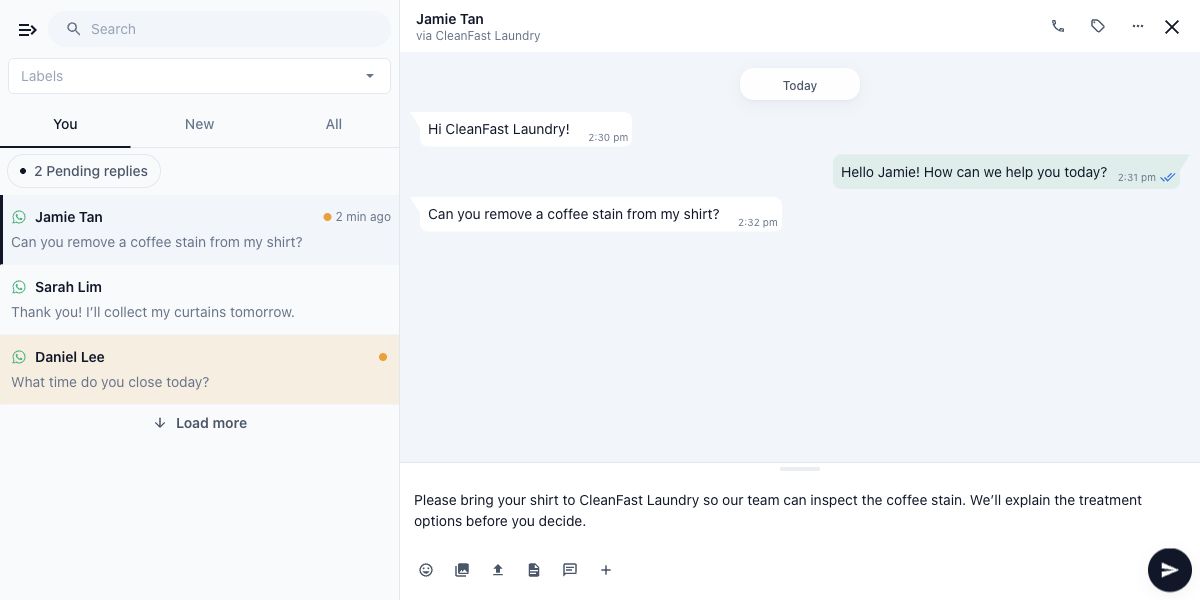
ตรวจถ้อยคำและแก้ให้เป็นคำตอบที่พนักงานของคุณยืนยันได้ เช่น "กรุณานำเสื้อมาให้เราตรวจคราบ เราจะอธิบายวิธีการทำความสะอาดให้ทราบก่อนที่คุณจะตัดสินใจ"
คลิก ส่ง ที่เคาน์เตอร์ หรือไอคอน ส่งข้อความ ในคอนโซล
Jamie ได้รับข้อความที่พนักงานของคุณเลือกส่ง การแทรกข้อความแนะนำเพียงอย่างเดียวไม่ได้ติดต่อ Jamie และไม่ได้สร้างออเดอร์
เมื่อไม่มีข้อความแนะนำขึ้นมา
ช่องข้อความว่างไม่ได้หมายความเสมอว่ามีอะไรผิดปกติ คุณพิมพ์คำตอบของตัวเองได้เสมอ เหตุผลที่พบบ่อย ได้แก่:
- แนะนำข้อความตอบกลับ ปิดอยู่สำหรับธุรกิจ
- คุณหยุดข้อความแนะนำสำหรับตัวเองแล้ว
- ผู้ช่วยบริการลูกค้ากำลังตอบลูกค้ารายนี้ด้วยตัวเอง ช่องข้อความจะแจ้งไว้ และคุณจะไม่ได้รับร่างจนกว่าคุณจะตอบ
- คุณกำลังพิมพ์คำตอบอยู่แล้ว
- บทสนทนาไม่ต้องการคำตอบจากธุรกิจของคุณในขณะนี้
- ลูกค้าเพียงกดปุ่ม เช่น YES เพื่อดำเนินการต่อจากสิ่งที่พนักงานเริ่มไว้ ไม่มีอะไรใหม่ให้ตอบ คุณจึงดำเนินการตามแผนเดิม
- ข้อความตรงกับหนึ่งในหัวข้อส่งต่อให้คนที่คุณตั้งเอง หรือเอเจนต์ไม่มีร่างที่เป็นประโยชน์ให้เสนอ
- หมดเวลาการตอบกลับทาง WhatsApp แล้ว
ช่วงเวลาตอบกลับใน WhatsApp คือช่วงเวลาที่คุณส่งข้อความตอบกลับตามปกติได้หลังจากข้อความล่าสุดของลูกค้า เมื่อช่วงเวลานี้หมดลง กล่องข้อความจะแสดงว่า "การสนทนานี้อยู่นอกช่วง 24 ชั่วโมง ใช้ข้อความเทมเพลตเพื่อติดต่อลูกค้าอีกครั้ง"
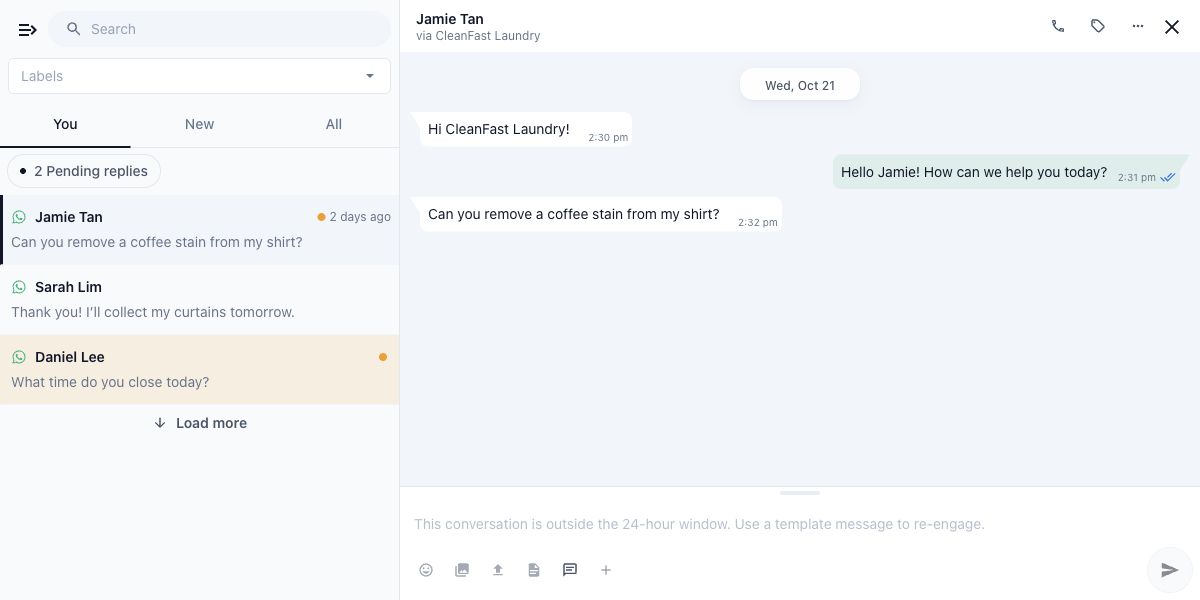
ดู วิธีแก้ไขเมื่อไม่มีการตอบกลับหรือการตอบกลับไม่ถูกต้อง เพื่อตรวจสอบและแก้ไขเพิ่มเติม
คำถามที่พบบ่อย
ใครรับผิดชอบเมื่อมีการส่งข้อความตอบกลับที่ระบบแนะนำ
พนักงานที่เป็นคนส่ง ข้อความแนะนำเป็นเพียงจุดเริ่มต้น ดังนั้นโปรดยืนยันราคา วันที่ รายละเอียดลูกค้า และคำมั่นสัญญาต่าง ๆ ก่อนส่ง
ลูกค้าจะเห็นข้อความสีเทาที่แนะนำหรือการแก้ไขที่ยังไม่ได้ส่งของคุณหรือไม่
ไม่เห็น ข้อความสีเทาที่แนะนำและกล่องข้อความจะแสดงเฉพาะบนหน้าจอของคุณเท่านั้น ลูกค้าจะได้รับเฉพาะข้อความที่คุณส่งเท่านั้น
การแก้ไขของพนักงานจะเปลี่ยนความรู้ของเอเจนต์ทันทีหรือไม่
ไม่ เมื่อเปิดการเรียนรู้ เอเจนต์จะอ่านข้อความตอบกลับที่พนักงานส่งวันละครั้งในตอนกลางคืน และสามารถร่างความรู้ทางธุรกิจใหม่จากข้อความเหล่านั้นได้ ข้อความแนะนำที่ส่งโดยไม่มีการแก้ไขใด ๆ จะไม่นับเป็นสิ่งใหม่ที่ต้องเรียนรู้ ดู การจัดการความรู้ที่เรียนรู้จากการสนทนา
ข้อความแนะนำใช้ได้กับทุกช่องทางการส่งข้อความหรือไม่
ได้ ทุกแชตในกล่องข้อความของคุณมีคำตอบแนะนำ ได้แก่ WhatsApp, Instagram, Facebook Messenger, อีเมล และแชตสดบนร้านค้าออนไลน์ของคุณ สวิตช์ คำตอบแนะนำ เพียงตัวเดียวเปิดหรือปิดคำตอบแนะนำสำหรับทุกช่องทางพร้อมกัน
การแทรกหรือส่งข้อความแนะนำจะเปลี่ยนออเดอร์หรือรับชำระเงินได้หรือไม่
ไม่ได้ ข้อความแนะนำเป็นเพียงข้อความที่ใช้ตอบเท่านั้น การส่งข้อความจะไม่อัปเดตออเดอร์ รับชำระเงิน หรือคืนเงิน พนักงานยังต้องดำเนินการเหล่านั้นใน EasyBiz เอง
การที่พนักงานใช้ร่างข้อความมีค่าใช้จ่ายหรือไม่
ไม่มี ข้อความตอบกลับที่แนะนำฟรีในช่วงเบต้า และจะยังคงฟรีหลังจากนั้น
ขั้นตอนถัดไป
ตอนนี้คุณรู้วิธีตรวจสอบ แก้ไข ปิด และส่งข้อความตอบกลับที่แนะนำในกล่องข้อความของคุณแล้ว ต่อไปให้อ่าน การจัดการความรู้ที่เรียนรู้จากการสนทนา เพื่อควบคุมสิ่งที่เอเจนต์เรียนรู้จากข้อความตอบกลับที่พนักงานส่ง