
วิธีส่งรหัสเข้าสู่ระบบ
รหัสจะถูกส่งไปยังอีเมลหรือเบอร์มือถือที่ลูกค้าพิมพ์ไว้ตรงๆในหน้าเข้าสู่ระบบ หน้าจอรหัสจะแสดงข้อความว่า "กรอกรหัสที่เราส่งไปยัง …"
| ช่องทาง | ส่งมาจาก | หน้าตาเป็นแบบนี้ |
|---|---|---|
| อีเมล | no-reply@easybizcloud.com โดยใช้ชื่อแบรนด์ของคุณเป็นผู้ส่ง | หัวข้อ "123456 is your Sunny Laundry login code" |
| หมายเลข WhatsApp ที่เชื่อมต่อไว้ โดยใช้ข้อความรหัสที่ Meta อนุมัติแล้ว | ข้อความที่มีรหัสและปุ่ม Copy code | |
| SMS | Sender ID ของ Vonage ของคุณ | "123456 is your Sunny Laundry code. Valid for 10 minutes. Do not share it." |
รหัสแต่ละรหัสมีอายุ 10 นาที เมื่อมีรหัสใหม่ รหัสก่อนหน้าจะใช้ไม่ได้
แต่ละร้านกำหนดช่องทางที่ใช้ได้ในหน้า Sign in ของตัวแก้ไขร้าน ดู Customer Sign-In and Sign-Up
ให้ลูกค้าตรวจสอบ
- สแปมและจั๊งก์เมล อีเมลรหัสอาจไปอยู่ในโฟลเดอร์สแปม หรือแท็บ Promotions ของ Gmail ลองค้นหาคำว่า "login code"
- สิ่งที่ลูกค้าพิมพ์ ตรวจอีเมลหรือเบอร์บนหน้าจอรหัส หากไม่ถูกต้อง ให้แตะ Use a different email หรือ Change number แล้วพิมพ์ใหม่
- การตรวจสอบความปลอดภัย Continue จะใช้ได้เมื่อการตรวจสอบอย่างรวดเร็วของหน้าเข้าสู่ระบบผ่านแล้วเท่านั้น หากขึ้นว่า "Verification could not be completed. Please try again." ให้แตะ Retry verification หากขึ้นว่า "Verification is briefly unavailable" ให้ลองอีกครั้งในหนึ่งนาที
- รหัสล่าสุด รอให้ Resend code ใช้งานได้ (ประมาณหนึ่งนาที) แตะปุ่ม แล้วกรอกเฉพาะรหัสล่าสุดภายใน 10 นาที
- พยายามมากเกินไป หากกรอกรหัสผิด 4 ครั้ง รหัสนั้นจะใช้ไม่ได้ หน้าจอจะขึ้นว่า "Check your code and try again, or request a new code." ให้ลูกค้าขอรหัสใหม่
- WhatsApp ตรวจสอบ WhatsApp บนโทรศัพท์ที่ใช้เบอร์นั้น หากร้านของคุณส่ง SMS ด้วย ลูกค้าสามารถแตะ Send by SMS instead
- ใช้อีเมลแทน เว้นแต่ร้านของคุณเข้าสู่ระบบด้วยเบอร์มือถืออย่างเดียว (ปิด Sign in with email) ลูกค้าที่ใช้เบอร์มือถือไม่ได้สามารถเข้าสู่ระบบด้วยอีเมลได้ แต่จะเปิดบัญชีเดิมได้ก็ต่อเมื่ออีเมลนั้นผูกอยู่กับบัญชีแล้ว อีเมลเป็น Optional สำหรับลูกค้าที่สมัครด้วยเบอร์มือถือ ดังนั้นหลายบัญชีจึงไม่มีอีเมล เมื่อเป็นเช่นนั้น อีเมลจะเริ่มบัญชีใหม่ เมื่อลูกค้าพิมพ์เบอร์มือถือ ร้านอาจขอให้ยืนยันด้วยรหัสเพื่อนำออเดอร์เก่ามาด้วย หากลูกค้าข้ามขั้นตอนนี้ Contacts จะแจ้งว่าบัญชีใหม่อาจซ้ำกัน เพื่อให้คุณรวมบัญชีได้
- Continue with Google หากร้านค้าออนไลน์ของคุณมีตัวเลือกนี้ ลูกค้าสามารถใช้แทนรหัสทางอีเมลได้ ระบบจะเปิดบัญชีเดียวกับที่เข้าสู่ระบบด้วยอีเมล Google นั้น
หากหน้าจอขึ้นว่า "Please wait … before requesting another code" แปลว่าลูกค้าขอรหัสเร็วเกินไป หรือได้ขอรหัสครบ 3 ครั้งสำหรับอีเมลหรือเบอร์นั้นภายในหนึ่งชั่วโมงแล้ว ลูกค้าสามารถลองใหม่เมื่อหมดเวลารอ ข้อความเดียวกันนี้จะแสดงเมื่อธุรกิจของคุณส่งรหัส WhatsApp และ SMS ครบ 300 รหัสในหนึ่งวัน ช่วงรอนี้จะนานถึง 8 โมงเช้าตามเวลาสิงคโปร์ จึงอาจแสดงเป็นหลายร้อยนาที
สิ่งที่คุณตรวจได้ในคอนโซล
ช่องทางส่งรหัสของคุณ
- ไปที่ ⚙️ Settings › Sales channels › Online Store & Mobile App เปิดตัวแก้ไขของร้านที่ลูกค้าใช้ แล้วคลิก Sign in
- มองหา Customers cannot get a code yet หรือลิงก์ถัดจาก WhatsApp หรือ SMS การคลิก Set up ข้าง WhatsApp จะเปิด Sign-in codes on WhatsApp ซึ่งแสดงสิ่งที่ยังขาดอยู่ เช่น การเชื่อมต่อ WhatsApp หรือข้อความรหัสที่ Meta ยังไม่อนุมัติ Connect an SMS provider จะพาคุณไปยัง Integrations
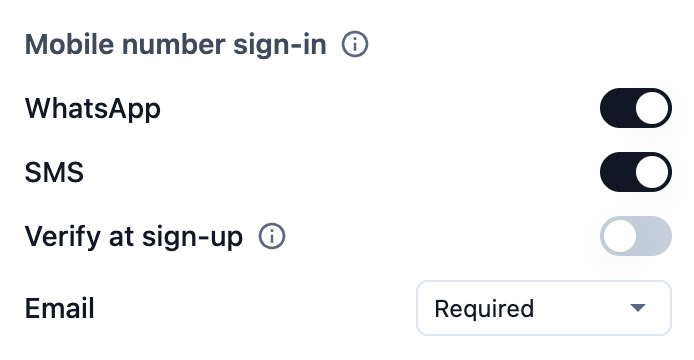
ตรวจสอบเพิ่มเติม:
- WhatsApp: หมายเลขของคุณยังเชื่อมต่ออยู่ และ Meta อนุมัติข้อความรหัสสำหรับบัญชี WhatsApp นั้นแล้ว หากคุณเชื่อมต่อบัญชี WhatsApp อื่น ให้สร้างข้อความรหัสใหม่จาก Set up ดู Connect & Configure WhatsApp
- SMS: บัญชี Vonage ของคุณมีเครดิตเหลืออยู่ แดชบอร์ด Vonage จะแสดงว่า SMS แต่ละฉบับส่งถึงหรือไม่ รหัส SMS จะส่งเฉพาะไปยังหมายเลขในประเทศที่ร้านของคุณให้บริการ
ข้อมูลผู้ติดต่อของลูกค้า
ไปที่ Sales › Contacts แล้วค้นหาลูกค้า หากลูกค้าเคยเข้าสู่ระบบด้วยอีเมลหรือเบอร์อื่นมาก่อน อาจมีข้อมูลสองรายการ Contacts จะทำเครื่องหมายเหล่านี้ว่า Possible duplicate ให้รวมข้อมูลเพื่อให้ออเดอร์ของลูกค้าอยู่ในที่เดียว ดู Merging and Deleting Duplicate Contacts
ข้อจำกัด
| ขีดจำกัด | ค่า |
|---|---|
| รหัสมีอายุ | 10 นาที |
| จำนวนครั้งที่กรอกผิดต่อหนึ่งรหัส | 4 |
| เวลารอก่อนกด Resend code | ประมาณ 1 นาที |
| จำนวนรหัสต่ออีเมลหรือเบอร์หนึ่งรายการ | 3 ครั้งต่อชั่วโมง |
| รหัส WhatsApp และ SMS ของธุรกิจคุณ | 300 รหัสต่อวัน (รีเซ็ตเวลา 8 โมงเช้า ตามเวลาสิงคโปร์) |
คอนโซลไม่แสดงว่ารหัสถูกส่งสำเร็จหรือไม่
เมื่อใดควรติดต่อฝ่ายสนับสนุน
หากลูกค้ายังไม่ได้รับรหัสหลังจากตรวจสอบเหล่านี้แล้ว ให้คลิกไอคอน Help ที่ด้านบนของคอนโซลและส่งข้อมูลต่อไปนี้:
- ชื่อลูกค้า และ อีเมลหรือเบอร์มือถือที่ลูกค้าพิมพ์จริง;
- วันและเวลา ที่ลูกค้าลอง;
- ช่องทาง ที่ลูกค้าคาดว่าจะได้รับ: อีเมล WhatsApp หรือ SMS;
- สิ่งที่คุณตรวจสอบไปแล้ว
ฝ่ายสนับสนุนสามารถตรวจได้ว่ามีการส่งรหัสหรือไม่
ลูกค้าของร้านค้าออนไลน์รุ่นเดิม
หากแบรนด์ของคุณยังใช้ร้านค้าออนไลน์รุ่นเดิม (Settings › Online Store (Legacy)) การเข้าสู่ระบบจะทำงานแบบเดิมจนกว่าลูกค้าจะย้ายไปยังร้านใหม่:
- รหัสมีคำนำหน้าเป็นตัวอักษร เช่น
ABCD-123456; - อีเมลส่งมาจาก otp@easybizcloud.com โดยมีหัวข้อ "Verify your email address";
- รหัสมีอายุ 10 นาที เหมือนในร้านใหม่ของคุณ;
- ลูกค้าสามารถขอรหัสได้ 5 ครั้งต่อวันบนอุปกรณ์เดียว
คำถามที่พบบ่อย
รหัสมีอายุนานเท่าไร
10 นาที ไม่ว่าจะส่งทางอีเมล WhatsApp หรือ SMS
ฉันส่งรหัสให้ลูกค้าจากคอนโซลได้ไหม
ไม่ได้ ลูกค้าต้องขอรหัสเองในหน้าเข้าสู่ระบบ
ลูกค้าพิมพ์อีเมลที่ต่างจากครั้งก่อน และตอนนี้ไม่เห็นออเดอร์เลย เป็นเพราะอะไร
ลูกค้าเข้าสู่ระบบด้วยบัญชีอื่น ให้ลูกค้าออกจากระบบแล้วเข้าสู่ระบบด้วยอีเมลที่เคยใช้ หรือรวมข้อมูลผู้ติดต่อทั้งสองรายการเข้าด้วยกัน