
ลูกค้าส่งข้อความถึงร้านของคุณทาง WhatsApp และภายในไม่กี่วินาทีก็จะได้รับคำทักทาย ราคา และปุ่มสำหรับจองการรับของ ส่วนคำถามอื่นๆ ทั้งหมดจะรอในกล่องข้อความให้ทีมงานของคุณตอบ
ก่อนเริ่ม
- อ่าน การตั้งค่ากฎการตอบกลับอัตโนมัติสำหรับ WhatsApp ของคุณ ก่อน ซึ่งอธิบายเรื่องเงื่อนไข สถานะ และลำดับที่ระบบตรวจสอบการตอบกลับ
- คุณต้องมีหมายเลข WhatsApp ที่เชื่อมต่อกับ EasyBiz
- สำหรับส่วนการจอง คุณต้องมี Mini App สำหรับจองคิวที่เผยแพร่แล้ว เช่น New Order: Pickup & Delivery ดู การตั้งค่า Mini App สำหรับออเดอร์ใหม่: รับของและจัดส่ง
- คุณต้องมีสิทธิ์เข้าถึงการตั้งค่าใน คอนโซล
หากคุณเคยตั้งค่าไว้ก่อนแล้ว: กฎการตอบกลับอัตโนมัติและ Mini App เคยเป็นแท็บในการตั้งค่า › WhatsApp และเวลาทำการกับกลุ่มทดสอบอยู่ในการตั้งค่าทั่วไปของ WhatsApp ตอนนี้การตอบกลับอัตโนมัติอยู่ที่ ⚙️ การตั้งค่า › CRM › การตอบกลับอัตโนมัติ โดยมี เวลาทำการ และ กลุ่มทดสอบ อยู่ในหน้าเดียวกัน ส่วน Mini App อยู่ที่ ⚙️ การตั้งค่า › ช่องทางการขาย › Mini App ของ WhatsApp ข้อความตอบกลับ เวลา หมายเลขทดสอบ และ Mini App ที่คุณบันทึกไว้ก็ยังอยู่ครบ จึงไม่ต้องตั้งค่าใหม่
เลือกการตั้งค่าของคุณ
| ระดับ | เหมาะกับร้านประเภท | สิ่งที่คุณตั้งค่า | อ่านหัวข้อเหล่านี้ |
|---|---|---|---|
| ง่าย | ร้านที่พนักงานตอบแชตเอง และต้องการให้ลูกค้าทุกคนได้รับคำทักทายทันทีและข้อความ “ร้านปิดแล้ว” | เวลาทำการ กลุ่มทดสอบ ข้อความต้อนรับ และข้อความนอกเวลาทำการ | ตั้งค่าเวลาทำการและกลุ่มทดสอบ, เพิ่มข้อความต้อนรับ, เพิ่มข้อความนอกเวลาทำการ, เรียงลำดับข้อความตอบกลับและเปิดใช้งานจริง |
| ปานกลาง | ร้านที่รับจองการรับของทาง WhatsApp และถูกถามเรื่องราคาตลอดทั้งวัน | ทุกอย่างในระดับ Easy พร้อมข้อความตอบกลับรายการราคา ปุ่ม Mini App สำหรับจอง และการยืนยันการจอง | ทุกอย่างในระดับ Easy พร้อม เพิ่มข้อความตอบกลับรายการราคา ส่ง Mini App สำหรับจองคิวให้ลูกค้า ยืนยันการจองแต่ละรายการ |
| ขั้นสูง | ตั้งแต่สองร้านขึ้นไป เช่น ตำบลตัมปีนส์และจูร่ง ใช้กล่องข้อความ WhatsApp ร่วมกันที่มีงานมาก | ทุกอย่างในระดับ Intermediate พร้อมข้อความแนะนำสำหรับพนักงานของคุณ | ทุกอย่างในระดับ Intermediate พร้อม เปิดใช้งาน Suggest replies |
เพียงแค่การตั้งค่าระดับ Easy ลูกค้าทุกคนใหม่จะได้รับคำทักทาย และไม่มีใครที่ส่งข้อความตอนกลางคืนจะถูกทิ้งให้รอโดยไม่มีคำตอบ คุณสามารถเพิ่มส่วนการจองและราคาในภายหลังได้โดยไม่ต้องเปลี่ยนสิ่งที่สร้างไว้แล้ว
ภาพรวม
EasyBiz ไม่มีเครื่องมือสร้างแชตบอตแยกต่างหาก แชตบอต WhatsApp ประกอบด้วยการตอบกลับอัตโนมัติ ซึ่งตอบข้อความบางประเภทโดยอัตโนมัติ และ Mini App ซึ่งเป็นแบบฟอร์มที่เปิดขึ้นภายใน WhatsApp เพื่อให้ลูกค้าจองได้โดยไม่ต้องดาวน์โหลดอะไร ข้อความใหม่แต่ละข้อความจะถูกตรวจสอบกับการตอบกลับของคุณจากบนลงล่าง และจะส่งเฉพาะข้อความแรกที่ตรงเงื่อนไขเท่านั้น ข้อความใดที่ไม่มีการตอบกลับตรงกันจะรออยู่ในกล่องข้อความ ซึ่งพนักงานของคุณตอบตามปกติ Customer Service Agent ซึ่งเป็นผู้ช่วย AI ของ EasyBiz สำหรับกล่องข้อความ สามารถร่างการตอบกลับเหล่านั้นให้พนักงานตรวจสอบและส่งได้
ใช้ได้ที่ไหนบ้าง
- WhatsApp: ลูกค้าจะได้รับการตอบกลับ ปุ่ม และ Mini App ในแชตเดียวกับที่พวกเขาส่งข้อความมาหาคุณ
- คอนโซล: พนักงานของคุณจะเห็นการตอบกลับอัตโนมัติทุกรายการในแชตที่กล่องข้อความ และสามารถตอบกลับได้ทุกเมื่อ
- POS: บน POS Professional พนักงานที่เคาน์เตอร์จะเห็นแชตเดียวกัน และข้อความแนะนำ ในหน้า แชต WhatsApp
เหตุผลที่ควรตั้งค่า
- ลูกค้าได้รับคำตอบภายในไม่กี่วินาที ทั้งกลางวันและกลางคืน ไม่มีใครต้องรอจนถึงเช้าเพื่อทราบราคาหรือเวลาเปิดทำการของคุณ
- การจองเข้ามาขณะที่คุณหลับอยู่ ลูกค้าสามารถแตะปุ่ม กรอกที่อยู่และเวลารับของ และได้รับการยืนยันโดยไม่ต้องให้ทีมงานของคุณพิมพ์อะไรเลย
- พนักงานของคุณไม่ต้องพิมพ์ข้อความเดิมซ้ำๆ อีกต่อไป คำทักทาย คำถามเรื่องราคา และ “คุณได้รับการจองของฉันหรือยัง?” จะได้รับการตอบให้แล้ว
- ลูกค้ายังคงติดต่อกับคนจริงได้ ไม่มีการปิดกั้นหรือส่งต่อใดๆ แชตทุกรายการยังอยู่ในกล่องข้อความให้ทีมงานของคุณดูแล
หากข้ามขั้นตอนนี้ ทุกข้อความจะรอพนักงานมารับ และลูกค้าที่ส่งข้อความหลังจากร้านปิดจะไม่ได้รับการตอบใดๆ จนกว่าคุณจะเปิดร้าน
ไปที่ไหนเพื่อหาเมนูนี้
การตอบกลับอัตโนมัติ:
- คลิกไอคอน ⚙️ การตั้งค่า ที่มุมขวาบน
- ในส่วน CRM คลิก การตอบกลับอัตโนมัติ
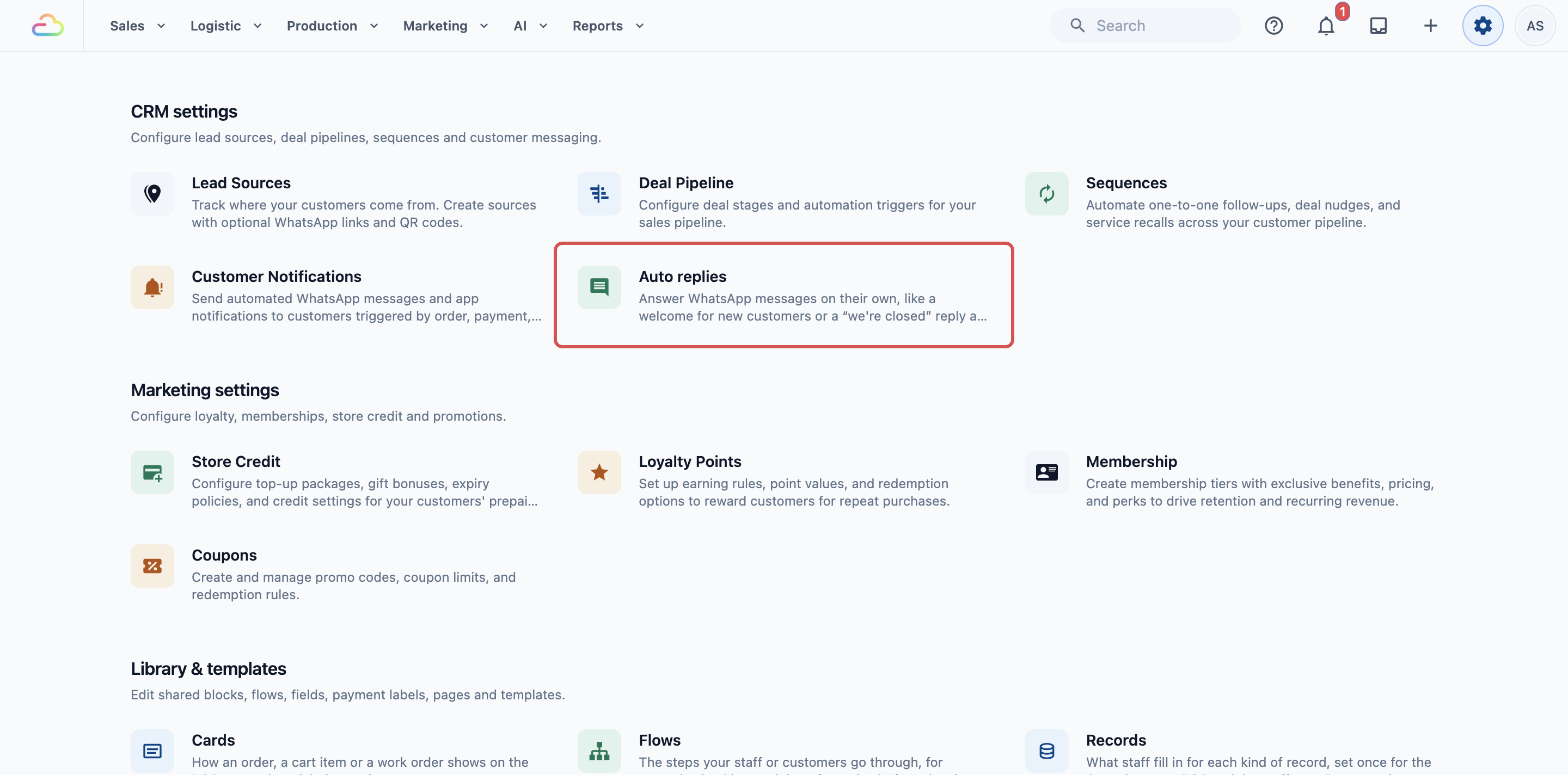
ทางด้านซ้ายคือการตอบกลับของคุณ เรียงตามลำดับที่ตรวจสอบ โดยมี เวลาทำการ และ กลุ่มทดสอบ อยู่ด้านล่าง ด้านขวาแสดงการตอบกลับที่คุณชี้ไว้ในแบบที่ลูกค้าจะได้รับ การเปลี่ยนแปลงของคุณจะอยู่ในรูปแบบร่างจนกว่าคุณจะคลิก บันทึก ที่มุมขวาบน ซึ่งจะบันทึกทุกอย่างพร้อมกัน
Mini App:
- คลิกไอคอน ⚙️ การตั้งค่า ที่มุมขวาบน
- ภายใต้ส่วน ช่องทางการขาย คลิก Mini App ของ WhatsApp
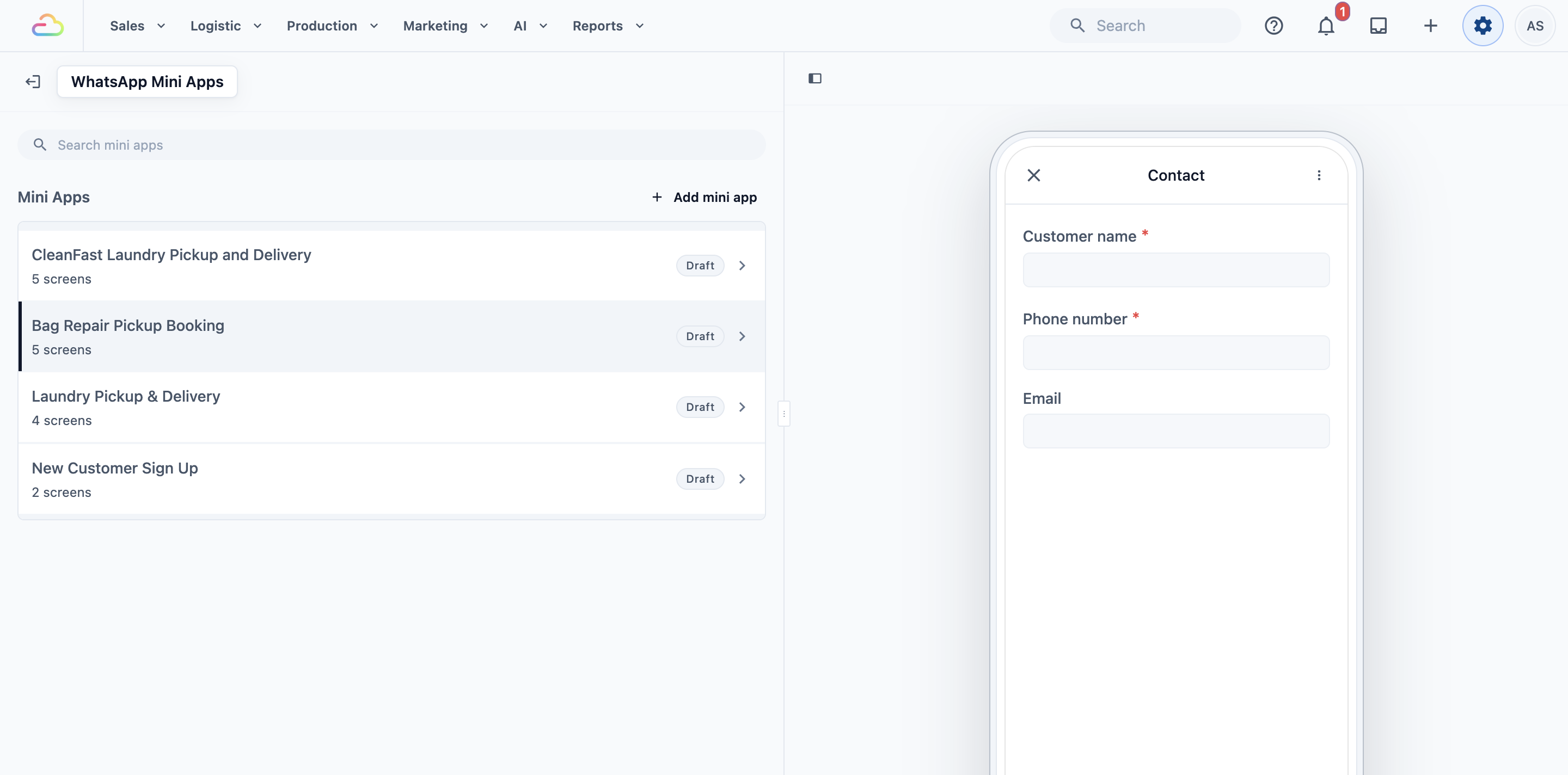
การตั้งค่า
ตั้งค่าเวลาทำการและกลุ่มทดสอบ
เวลาทำการ กำหนดว่าข้อความจะนับเป็นในเวลาหรือนอกเวลาทำการของคุณ กลุ่มทดสอบ คือรายการหมายเลขโทรศัพท์ เช่น ของคุณและของผู้จัดการ ที่จะได้รับการตอบกลับซึ่งตั้งเป็นสถานะทดสอบ
- ในหน้าการตอบกลับอัตโนมัติ คลิก เวลาทำการ
- เปิด เปิดใช้งานเวลาทำการ เลือก เขตเวลา ของคุณ แล้วตั้งเวลาเปิดทำการและเวลาพักของแต่ละวัน
- กลับไปที่ การตอบกลับอัตโนมัติ ที่แถบด้านบน แล้วคลิก กลุ่มทดสอบ
- พิมพ์หมายเลขมือถือของคุณใน หมายเลขโทรศัพท์ แล้วคลิก เพิ่ม
- คลิก บันทึก ที่มุมขวาบน
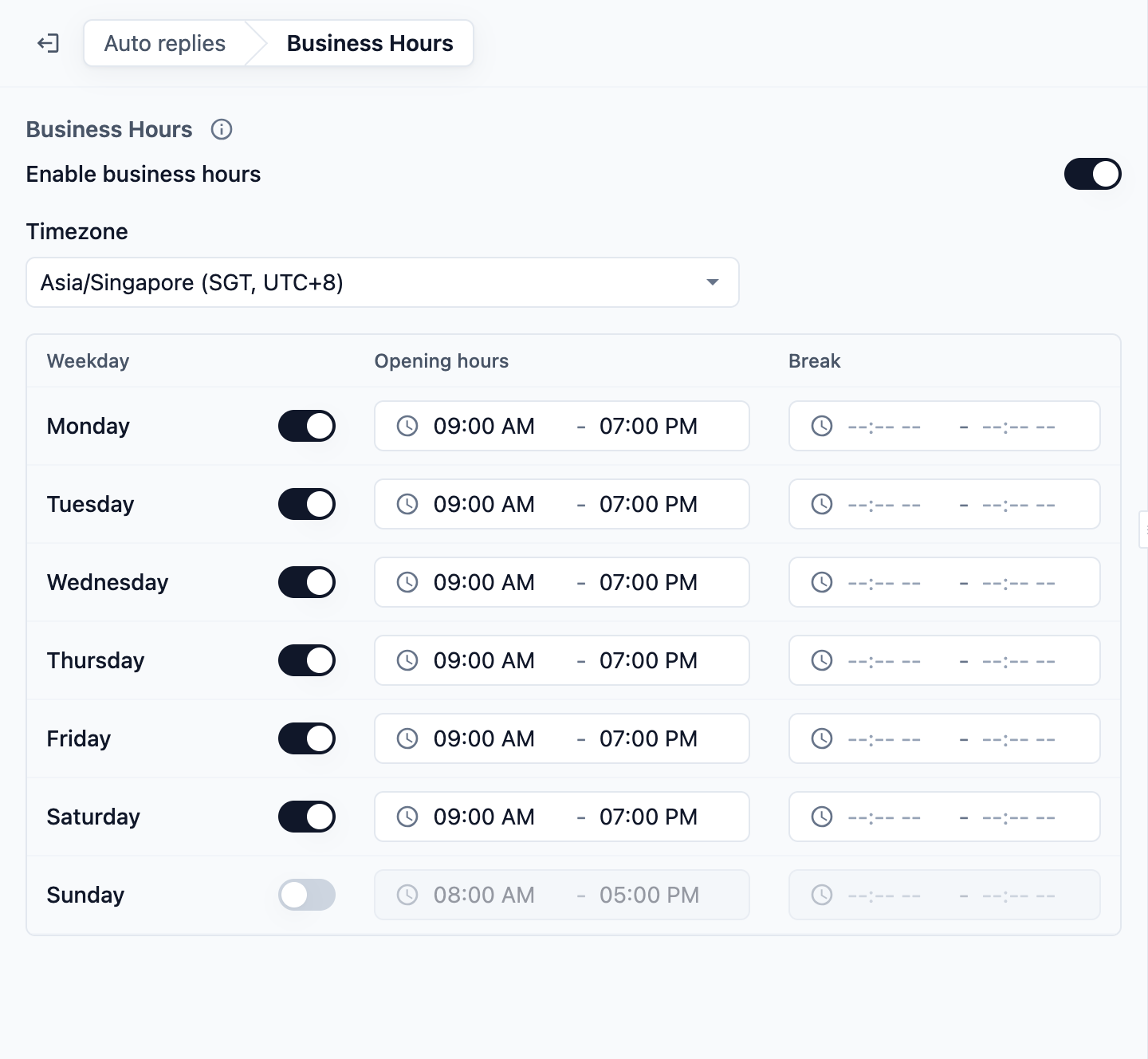
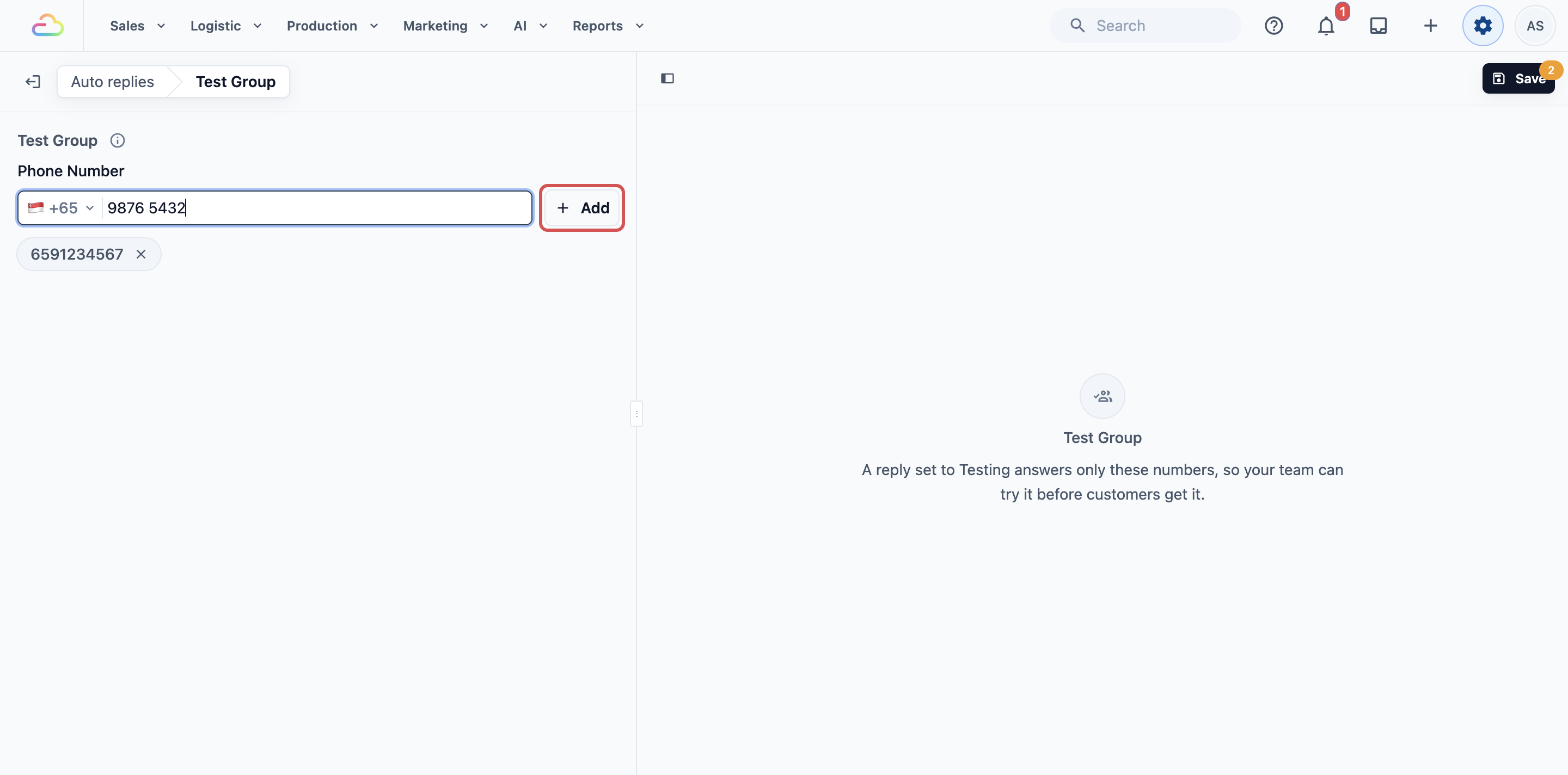
หากคุณปล่อยให้ เปิดใช้งานเวลาทำการ ปิดอยู่ จะไม่มีข้อความใดนับเป็นนอกเวลาทำการเลย และข้อความนอกเวลาทำการของคุณจะไม่ถูกส่งออกไป เวลาเหล่านี้มีผลกับการตอบกลับอัตโนมัติเท่านั้น ไม่ได้เปลี่ยนเวลาเปิดของ POS หรือเวลาจองของคุณ
เพิ่มข้อความต้อนรับ
- คลิก เพิ่มการตอบกลับ และภายใต้ ต้อนรับ เลือก ต้อนรับลูกค้าใหม่
- คงชื่อที่แนะนำไว้ หรือพิมพ์ชื่อเองก็ได้ แล้วคลิก เพิ่ม
- ตรวจสอบ เงื่อนไข: การสนทนาใหม่ ลูกค้าใหม่ และ ภายในเวลาทำการ ถูกกรอกไว้แล้ว ทุกเงื่อนไขต้องเป็นจริงการตอบกลับจึงจะถูกส่งออกไป
- แก้ไข ข้อความตอบกลับ ให้ฟังดูเหมือนร้านของคุณ พิมพ์ @ เพื่อเพิ่มรายละเอียดที่จะเติมให้โดยอัตโนมัติ เช่น เวลาว่างถัดไป
- ให้ ความถี่ในการส่ง อยู่ที่ ครั้งเดียวต่อการสนทนา เพื่อให้ลูกค้าได้รับข้อความต้อนรับเพียงครั้งเดียว ไม่ใช่ทุกครั้งที่ส่งข้อความ
- คลิก บันทึก
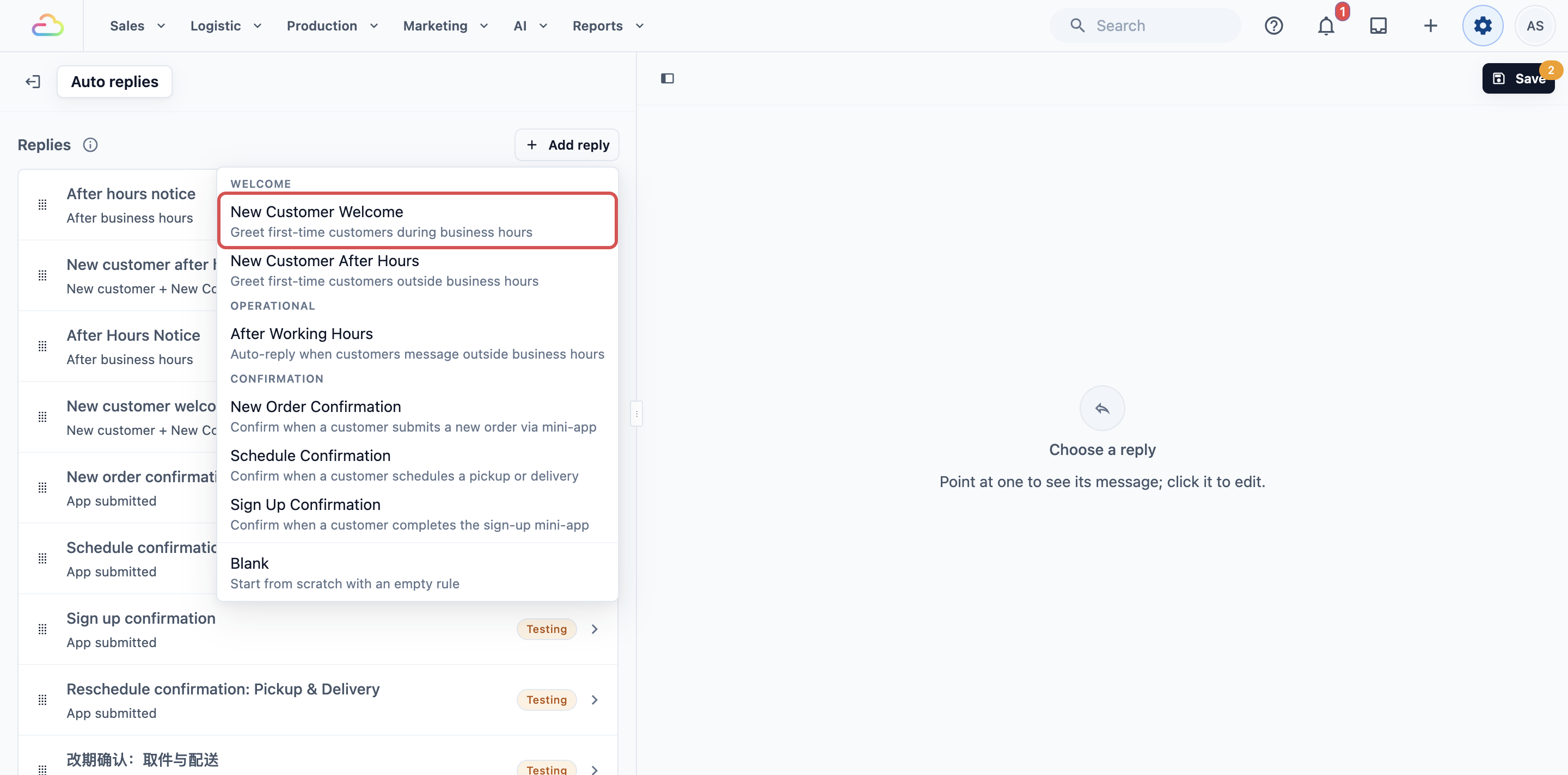
การตอบกลับใหม่จะเริ่มเป็น กำลังทดสอบ ดังนั้นจะมีเพียงหมายเลขในกลุ่มทดสอบของคุณเท่านั้นที่ได้รับ จนกว่าคุณจะตั้งเป็น ใช้งานจริง
เพิ่มข้อความนอกเวลาทำการ
- คลิก เพิ่มการตอบกลับ และภายใต้ การดำเนินงาน เลือก หลังเวลาทำการ
- คลิก เพิ่ม เงื่อนไขเดียวของมัน หลังเวลาทำการ ถูกกรอกไว้แล้ว
- เปลี่ยน ความถี่ในการส่ง เป็น ครั้งเดียวต่อ 24 ชั่วโมง เพื่อให้ลูกค้าที่ส่งข้อความห้าครั้งตอนกลางคืนได้รับการแจ้งเตือนเพียงครั้งเดียว
- คลิก บันทึก
เรียงลำดับข้อความตอบกลับและเปิดใช้งานจริง
แต่ละข้อความจะถูกตรวจสอบกับการตอบกลับของคุณจากบนลงล่าง และจะส่งเฉพาะการตอบกลับแรกที่ตรงเงื่อนไขเท่านั้น ดังนั้นให้วางการตอบกลับที่เจาะจงที่สุดไว้ด้านบน
- ในหน้าการตอบกลับอัตโนมัติ ลากแต่ละการตอบกลับด้วยที่จับด้านซ้ายไปตามลำดับที่คุณต้องการ
- คลิก บันทึก ออเดอร์ใหม่จะไม่ถูกเก็บไว้จนกว่าคุณจะบันทึก
- จากโทรศัพท์ในกลุ่มทดสอบของคุณ ส่งข้อความไปยังหมายเลขธุรกิจของคุณ แล้วตรวจสอบการตอบกลับแต่ละรายการ
- เปิดการตอบกลับแต่ละรายการ เปลี่ยน สถานะ เป็น ใช้งานจริง: ตอบลูกค้าทุกคน แล้วคลิก บันทึก
| สถานะ | ความหมาย |
|---|---|
| ใช้งานจริง: ตอบกลับลูกค้าทุกคน | ลูกค้าทุกคนที่ตรงเงื่อนไขจะได้รับการตอบกลับ รายการจะไม่แสดงป้ายกำกับ |
| กำลังทดสอบ: ตอบกลับเฉพาะกลุ่มทดสอบ | เฉพาะหมายเลขทดสอบของคุณเท่านั้นที่จะได้รับ รายการจะแสดงป้ายกำกับ กำลังทดสอบ |
| ปิด: ไม่ตอบกลับเลย | ไม่มีใครได้รับ แต่คุณเก็บไว้ใช้ภายหลัง รายการจะแสดงป้ายกำกับ ปิด |
เพิ่มข้อความตอบกลับรายการราคา
สำหรับการตั้งค่าระดับ Intermediate และ Advanced:
- คลิก เพิ่มการตอบกลับ และเลือก ว่างเปล่า
- พิมพ์ ชื่อ เช่น รายการราคา แล้วคลิก เพิ่ม
- ภายใต้ เงื่อนไข เพิ่ม จับคู่คำสำคัญ พิมพ์ ราคา และคงค่า มี ไว้
- พิมพ์รายการราคาสั้นๆ ใน ข้อความตอบกลับ
- ภายใต้ การดำเนินการ เลือก เปิดเว็บไซต์ จากนั้นกรอก ข้อความบนปุ่ม และ URL ของหน้าราคาเต็มของคุณ
- คลิก บันทึก
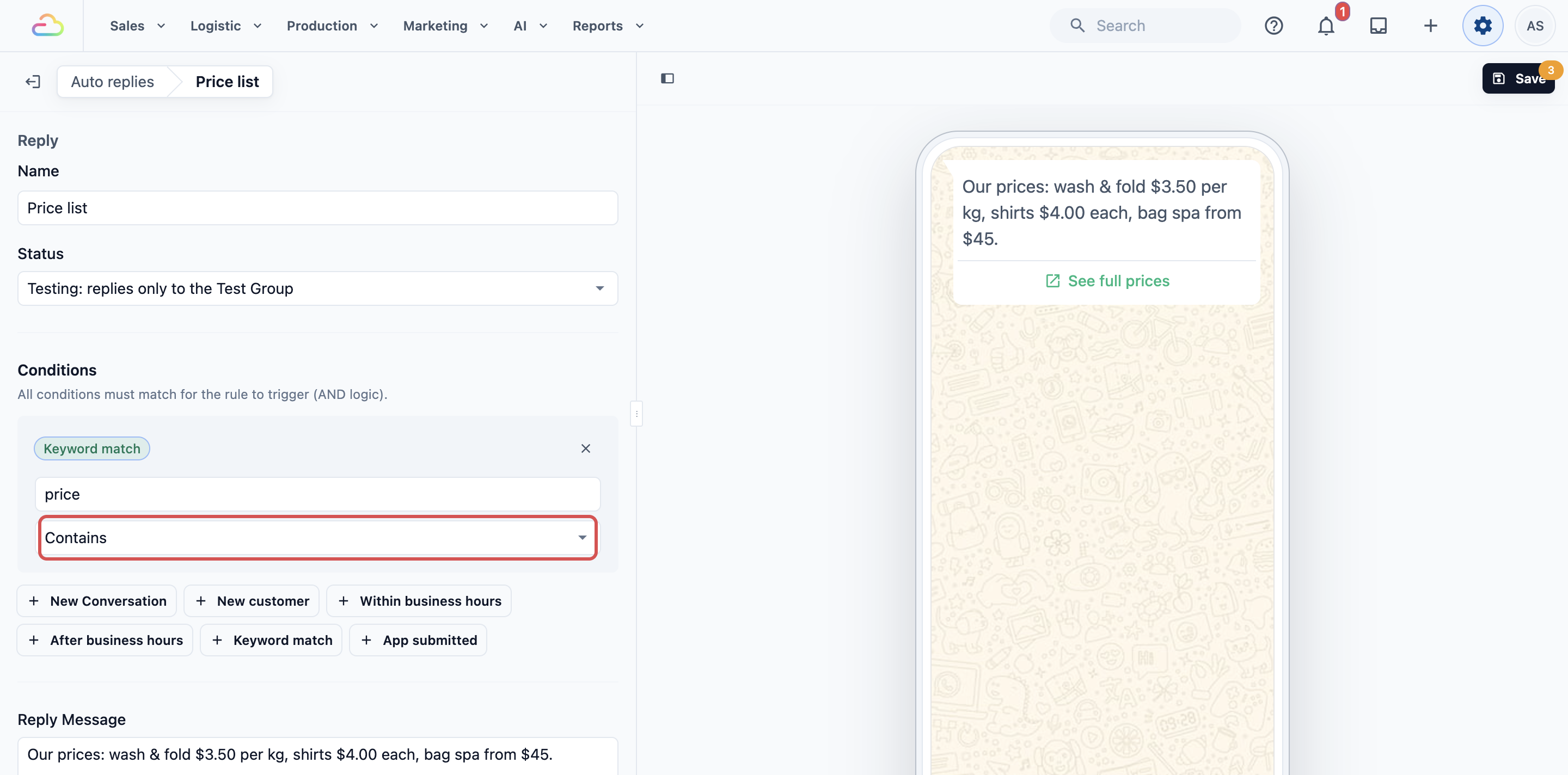
จับคู่คำสำคัญ
| ตัวเลือก | การทำงาน |
|---|---|
| มี | ตอบกลับเมื่อคำนั้นปรากฏที่ใดก็ได้ในข้อความ “ราคา” ตรงกับ “ผ้าม่านราคาเท่าไหร่คะ” |
| จับคู่ทั้งคำ | ตอบกลับเฉพาะเมื่อข้อความทั้งหมดเป็นคำนั้นเท่านั้น เช่น “ราคา” เพียงคำเดียว |
ตัวพิมพ์ใหญ่หรือเล็กไม่มีผล เงื่อนไขหนึ่งข้อใช้กับหนึ่งคำ และทุกเงื่อนไขในการตอบกลับต้องเป็นจริงพร้อมกัน ดังนั้นให้เพิ่มการตอบกลับแยกต่างหากสำหรับคำอื่น เช่น “กี่บาท”
ส่ง Mini App สำหรับจองคิวให้ลูกค้า
สำหรับการตั้งค่าระดับ Intermediate และ Advanced ก่อนอื่นตรวจสอบว่า Mini App สำหรับจองของคุณแสดง เผยแพร่แล้ว ในหน้า Mini App ของ WhatsApp
- ในหน้าการตอบกลับอัตโนมัติ เปิดการตอบกลับต้อนรับของคุณ
- ภายใต้ การดำเนินการ เลือก เปิด Mini App
- เลือก Mini App สำหรับจองของคุณใน Mini App และพิมพ์ ข้อความบนปุ่ม เช่น จองการรับของ
- คลิก บันทึก
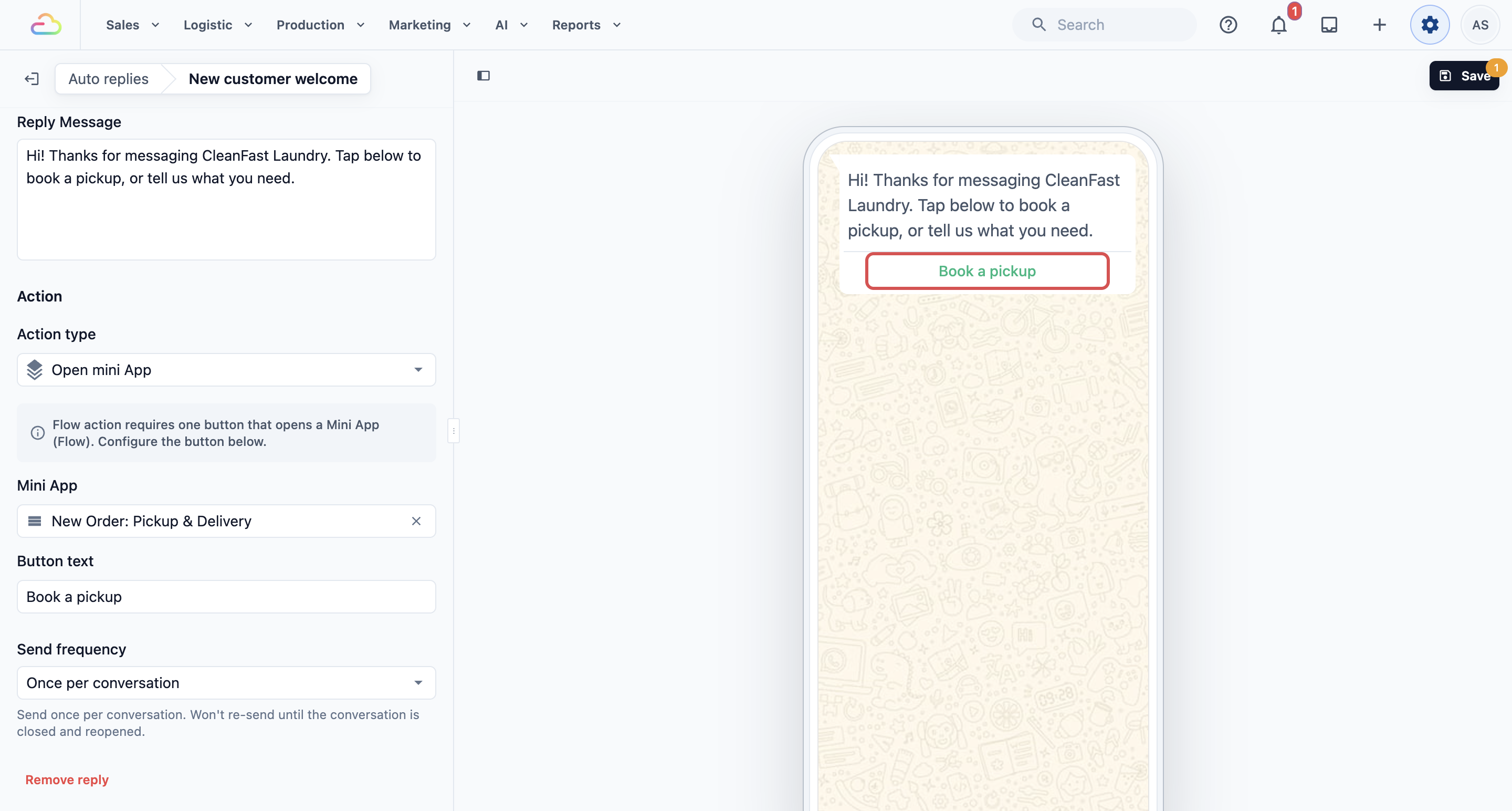
การตอบกลับแต่ละรายการมีการดำเนินการได้หนึ่งอย่าง ได้แก่ ไม่มี เปิดเว็บไซต์ ตอบด่วน (สูงสุด 3 ปุ่ม) เลือกตัวเลือก (ปุ่มเดียวที่เปิดรายการตัวเลือกได้สูงสุด 10 รายการ) หรือ เปิด Mini App พนักงานของคุณยังสามารถส่ง Mini App จากแชตในกล่องข้อความได้ด้วย ดู การส่ง Mini App ของคุณให้ลูกค้า
ยืนยันการจองแต่ละรายการ
สำหรับการตั้งค่าระดับ Intermediate และ Advanced:
- คลิก เพิ่มการตอบกลับ และภายใต้ การยืนยัน เลือก ยืนยันออเดอร์ใหม่
- คลิก เพิ่ม ภายใต้ ส่งแอปแล้ว เลือก Mini App สำหรับจองของคุณ เพื่อไม่ให้การตอบกลับนี้ไปตอบ Mini App อื่นของคุณด้วย
- ตรวจสอบ ข้อความตอบกลับ พิมพ์ @ เพื่อเพิ่มชื่อลูกค้า หมายเลขออเดอร์ วันที่รับของ หรือเวลารับของ
- ให้ ความถี่ในการส่ง อยู่ที่ ทุกครั้ง เพื่อให้การจองแต่ละรายการได้รับการยืนยันของตัวเอง
- คลิก บันทึก
เปิดใช้งาน Suggest replies
สำหรับการตั้งค่าระดับ Advanced:
- ที่แถบนำทางด้านบน คลิกเมนูแบบเลื่อนลง AI แล้วคลิก Customer Service Agent
- ที่มุมขวาบนของหน้า เปิด Suggest replies ข้อความ “เปิดใช้งาน Suggest replies ในทุกกล่องข้อความแล้ว” จะยืนยันการเปิดใช้งาน
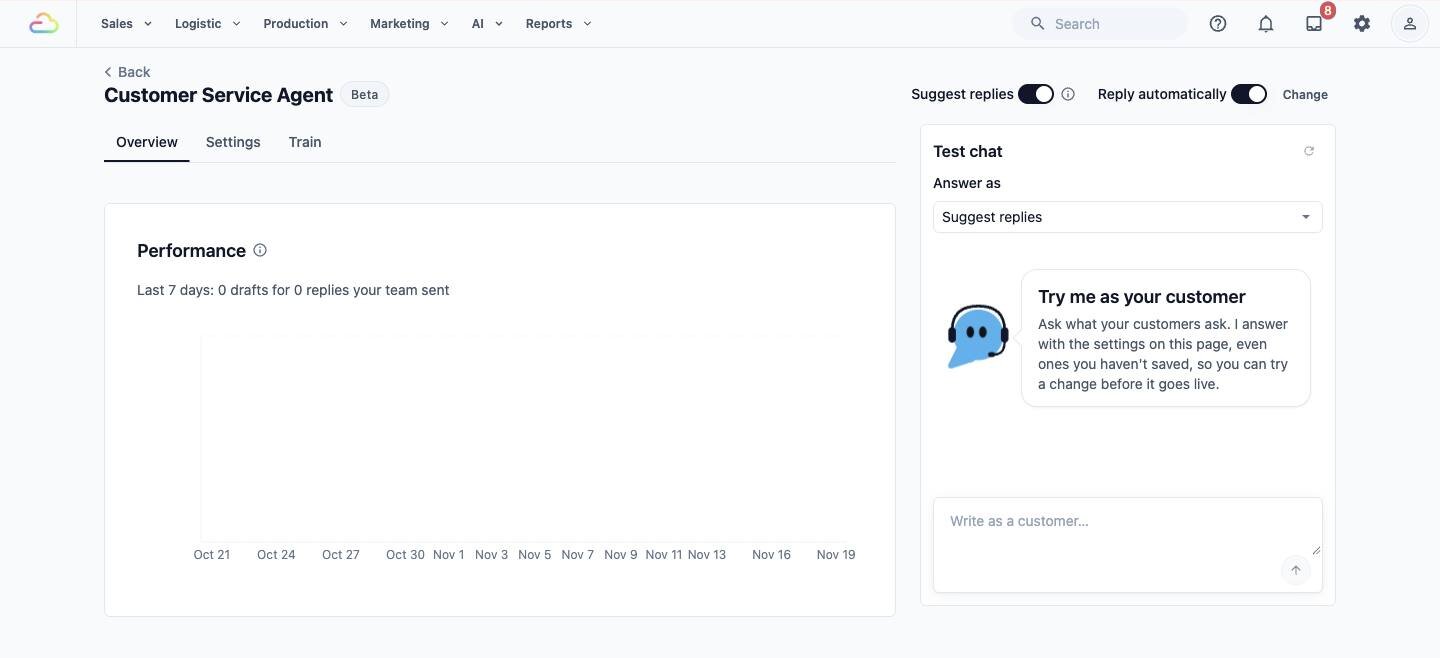
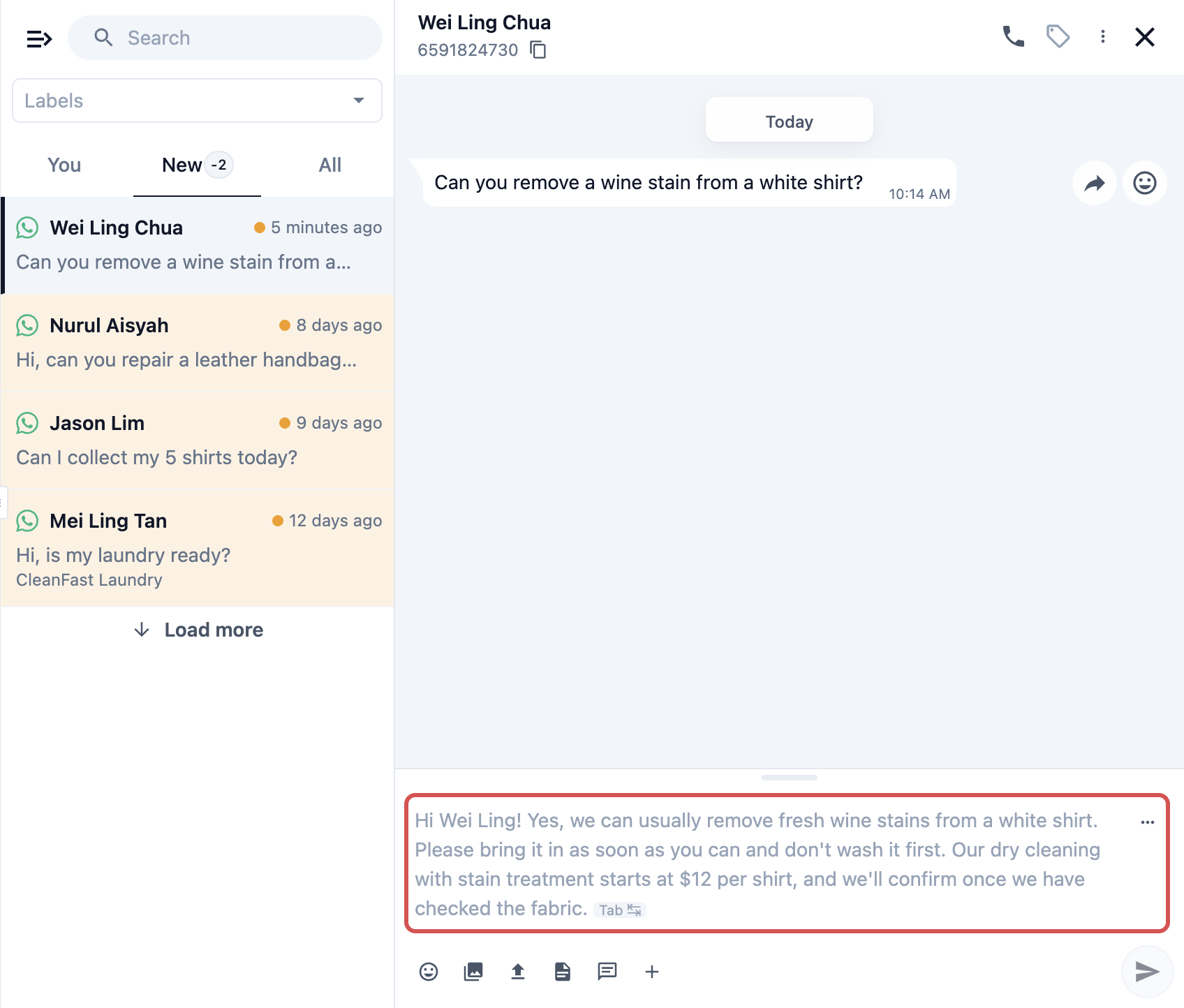
หากเปิดใช้งาน Customer Service Agent จะร่างการตอบกลับในช่องข้อความเมื่อข้อความของลูกค้าต้องการการตอบ พนักงานของคุณจะตรวจสอบ แก้ไขหากจำเป็น และส่งเองทั้งหมด Suggest replies จะไม่ส่งอะไรเองโดยอัตโนมัติ ทำงานควบคู่กับการตอบกลับอัตโนมัติของคุณ โดยการตอบกลับอัตโนมัติจะส่งข้อความที่กำหนดไว้ ส่วนเอเจนต์จะร่างให้พนักงาน
หากคุณต้องการให้เอเจนต์ตอบลูกค้าด้วยตัวเองด้วย ให้เปิด Reply automatically ซึ่งเป็นสวิตช์ถัดจาก Suggest replies เลือกเวลาที่ให้เอเจนต์ตอบ เช่น ตลอดเวลา หรือเฉพาะหลังร้านปิด เมื่อเอเจนต์ส่งแชตกลับมา แชตจะกลับไปเป็น ใหม่ ในกล่องข้อความของคุณ และทุกคนที่ตอบแชตจะได้รับการแจ้งเตือน ขณะที่เอเจนต์กำลังตอบข้อความ การตอบกลับอัตโนมัติของคุณเอง (ต้อนรับ คำสำคัญ และข้อความไม่อยู่) จะเงียบไว้ ดังนั้นลูกค้าจะได้รับการตอบเพียงครั้งเดียว การตอบกลับแบบฟอร์มที่ลูกค้าส่งมา เช่น การยืนยันการจอง ยังคงถูกส่งออกไป ดู รู้จัก Customer Service Agent
ตัวอย่างการตั้งค่า
CleanFast Laundry มีร้านที่ตำบลตัมปีนส์และจูร่ง และมีหมายเลข WhatsApp เพียงหมายเลขเดียว เปิดทำการวันจันทร์ถึงวันเสาร์ 9:00 ถึง 19:00 น. การตอบกลับทั้งสี่รายการ จากบนลงล่าง:
| การตอบกลับ | ตอบเมื่อ | ข้อความที่ส่ง |
|---|---|---|
| New Order Confirmation | ส่งแอปแล้ว สำหรับ New Order: Pickup & Delivery | “ขอบคุณค่ะ @Customer Name! ได้รับออเดอร์ @Order Number ของคุณแล้ว เราจะไปรับของในวันที่ @Pickup Date เวลา @Pickup Time” |
| รายการราคา | จับคู่คำสำคัญ: ราคา (มี) | “ซักและพับ 3.50 ดอลลาร์ต่อกิโลกรัม เสื้อเชิ้ต 4.00 ดอลลาร์ต่อตัว ถุงสปาเริ่มต้นที่ 45 ดอลลาร์” พร้อมปุ่ม ดูราคาเต็ม |
| หลังเวลาทำการ | หลังเวลาทำการ ครั้งเดียวต่อ 24 ชั่วโมง | “สวัสดีค่ะ ขอบคุณที่ติดต่อมา! ตอนนี้ร้านปิดแล้ว และจะติดต่อกลับในเวลาทำการถัดไปเวลา @Next Available Time” |
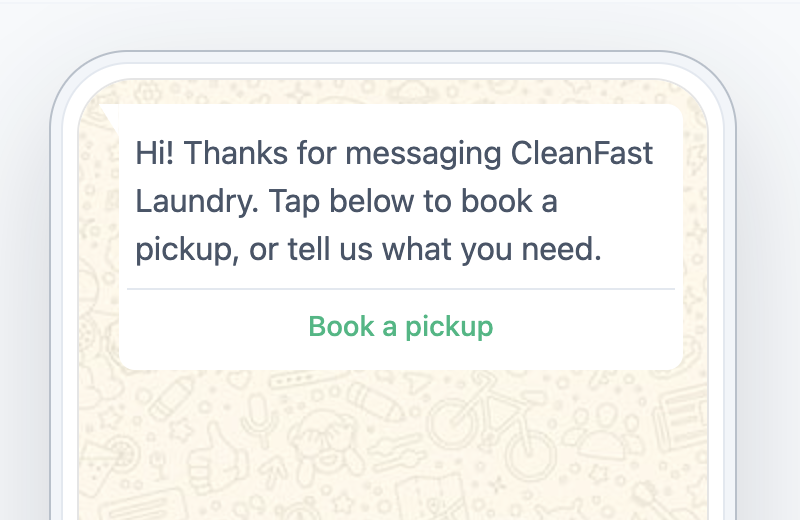
| ข้อความต้อนรับลูกค้าใหม่ | การสนทนาใหม่ + ลูกค้าใหม่ + ในเวลาทำการ | “สวัสดี! ขอบคุณที่ส่งข้อความถึง CleanFast Laundry แตะด้านล่างเพื่อจองการรับของ หรือบอกเราว่าคุณต้องการอะไร” พร้อมปุ่ม จองการรับของ |
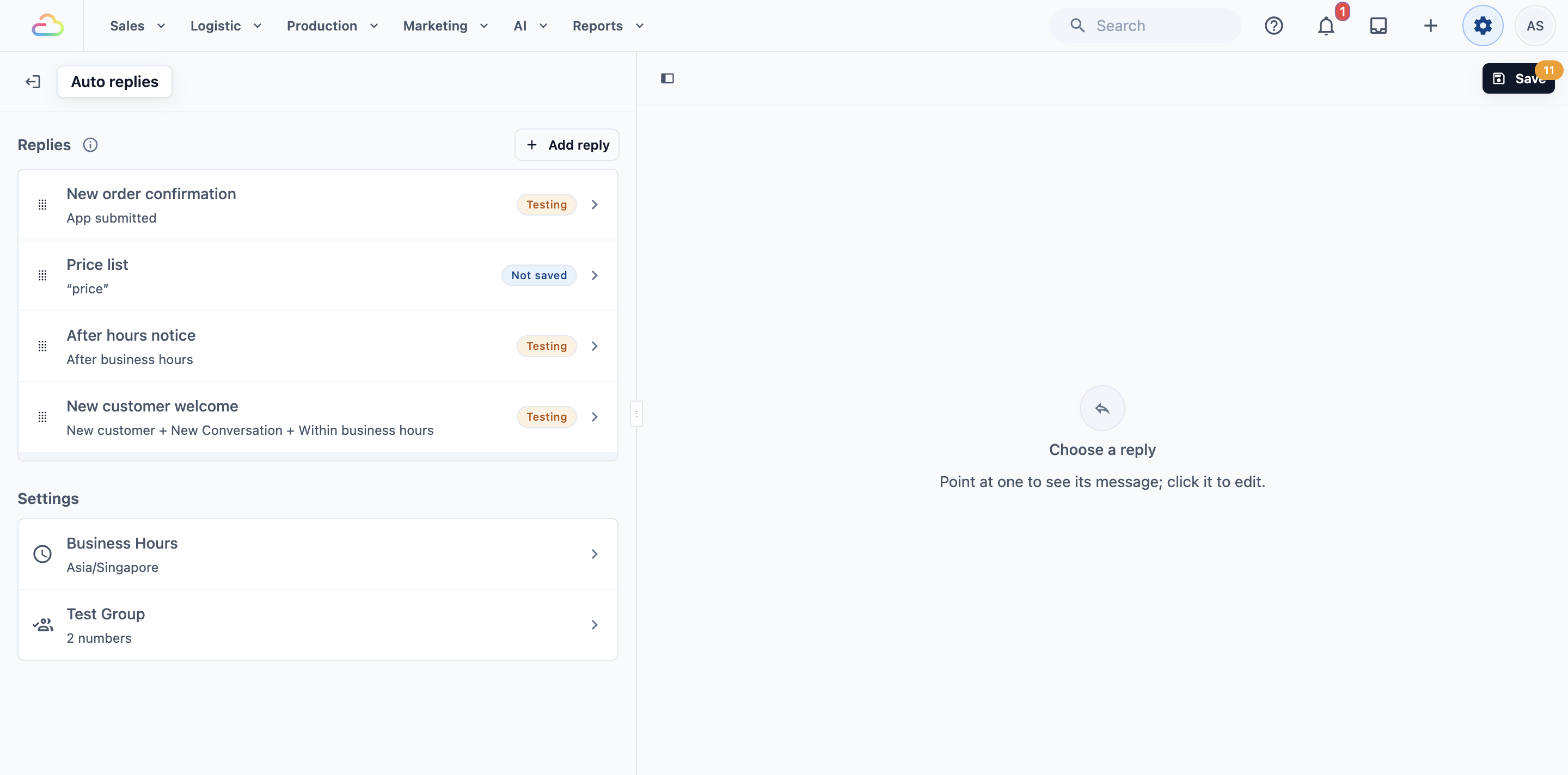
เพราะรายการราคาอยู่เหนือข้อความนอกเวลาทำการ ลูกค้าที่ถามราคาตอน 22.00 น. จะได้รับราคา ไม่ใช่ข้อความแจ้งว่าปิดแล้ว ลูกค้าใหม่ที่ส่งข้อความตอน 14.00 น. จะได้รับข้อความต้อนรับและจองได้ทันที คำถามอย่าง “ช่วยขจัดคราบไวน์ได้ไหม” ไม่ตรงกับข้อความตอบกลับใดเลย จึงรอในกล่องข้อความให้ทีมงานตอบ
พนักงานและลูกค้าเห็นอะไร
ลูกค้าจะเห็นข้อความตอบของคุณปรากฏในแชท WhatsApp พร้อมปุ่มอยู่ด้านล่าง เมื่อแตะ จองการรับของ จะเปิดมินิแอปภายใน WhatsApp เมื่อลูกค้าส่งแบบฟอร์ม การยืนยันพร้อมหมายเลขออเดอร์จะมาถึงภายในไม่กี่วินาที
พนักงานของคุณจะเห็นข้อความตอบกลับอัตโนมัติทุกข้อในการสนทนาที่กล่องข้อความ และเห็นการจองในรายการออเดอร์ เมื่อเปิด แนะนำคำตอบ คำตอบร่างจะรอในช่องพิมพ์ข้อความสำหรับคำถามที่ข้อความตอบกลับอัตโนมัติไม่ได้ตอบ
การจัดการภายหลัง
- เปลี่ยนข้อความตอบ: คลิกที่ข้อความในหน้าข้อความตอบกลับอัตโนมัติ แก้ไขตามต้องการ แล้วคลิก บันทึก ลูกค้าจะได้รับเวอร์ชันใหม่ตั้งแต่ข้อความถัดไป
- เปลี่ยนลำดับ: ลากข้อความตอบกลับแล้วคลิก บันทึก
- หยุดข้อความตอบชั่วคราว: ตั้ง สถานะ เป็น ปิด: ไม่ตอบเลย แล้วบันทึก คุณสามารถเปลี่ยนกลับเป็น เปิดใช้งาน ได้ทุกเมื่อ
- ลบข้อความตอบ: เปิดข้อความ คลิก ลบข้อความตอบ แล้วยืนยัน ลูกค้าจะหยุดได้รับทันที และไม่สามารถย้อนกลับได้ ข้อความที่ส่งไปแล้วยังคงอยู่ในแชท
คำถามที่พบบ่อย
แชทบอทสามารถส่งต่อลูกค้าให้พนักงานคนจริงได้หรือไม่
ไม่มีการส่งต่อ เพราะข้อความตอบกลับตอบเฉพาะข้อความที่ตรงกับเงื่อนไขเท่านั้น และทุกแชทจะยังอยู่ในกล่องข้อความของคุณ ทีมงานสามารถตอบได้ตลอดเวลา
ลูกค้าส่งสองข้อความแต่ได้รับการตอบเพียงครั้งเดียว เป็นเพราะอะไร
ข้อความที่ส่งเข้ามาแต่ละข้อจะได้รับการตอบเพียงหนึ่งข้อความ คือข้อแรกในรายการที่ตรงเงื่อนไข และไม่อยู่ในช่วงรอตาม ความถี่ในการส่ง ข้อความต้อนรับที่ตั้ง ครั้งเดียวต่อการสนทนา จะไม่ถูกส่งซ้ำจนกว่าแชทจะถูกปิดและเปิดใหม่
ต้องใช้มินิแอปหรือไม่
ไม่จำเป็น การตั้งค่าแบบง่ายใช้เฉพาะข้อความตอบเป็นตัวอักษรเท่านั้น จำเป็นต้องใช้มินิแอปก็ต่อเมื่อคุณต้องการให้ลูกค้าจองหรือลงทะเบียนภายใน WhatsApp และการเผยแพร่มินิแอปอาจเพิ่ม WhatsApp Mini-App ในแพ็กเกจรายเดือนของหมายเลขนั้น หน้าต่างการเผยแพร่จะแสดงราคารายเดือนก่อนที่คุณจะยืนยัน
การอัปเดตออเดอร์และการแจ้งเตือนการชำระเงินเป็นข้อความตอบกลับอัตโนมัติหรือไม่
ไม่ใช่ ข้อความเกี่ยวกับออเดอร์ เช่น “ผ้าของคุณพร้อมแล้ว” คือ การแจ้งเตือนลูกค้า ซึ่งอยู่ที่ ⚙️ การตั้งค่า › CRM › การแจ้งเตือนลูกค้า ข้อความตอบกลับอัตโนมัติตอบเฉพาะข้อความที่ลูกค้าส่งมาหาคุณเท่านั้น
พนักงานต้องมีอะไรบ้างเพื่อดูคำตอบแนะนำ
ในกล่องข้อความของคอนโซล คำตอบแนะนำต้องใช้ที่นั่ง CRM ที่หน้าเคาน์เตอร์ คำตอบจะปรากฏในหน้า แชท WhatsApp ของ POS ซึ่งมาพร้อม POS Professional ตัวร่างคำตอบเองไม่มีค่าใช้จ่าย
แชทบอททำงานนอกเวลาทำการได้หรือไม่
ได้ ข้อความตอบจะส่งออกได้ตลอดเวลา ใช้ หลังเวลาทำการ เพื่อบอกลูกค้าว่าคุณจะกลับมาตอบเมื่อใด และเปิด เปิดใช้เวลาทำการ ไว้ เพื่อให้ EasyBiz รู้ว่าคุณปิดอยู่เมื่อใด
ขั้นตอนถัดไป
คุณได้เรียนจบชุดกฎการตอบกลับอัตโนมัติแล้ว ตอนนี้ร้านของคุณจะต้อนรับลูกค้าใหม่ ตอบคำถามเรื่องราคา แจ้งลูกค้าที่ทักมาตอนกลางคืนว่าคุณจะตอบเมื่อใด รับการจองผ่าน WhatsApp และยืนยันทุกรายการ ในขณะที่ทีมงานดูแลแชทอื่นทั้งหมดในกล่องข้อความ ควรให้แชทบอทเรียบง่าย เพราะคำตอบสองหรือสามข้อสำหรับคำถามที่พบบ่อยที่สุดจะช่วยประหยัดเวลาทีมงานได้มากที่สุด