
Di hujung artikel ini, anda akan tahu apa itu aliran, pada saat mana dalam pesanan setiap jenis langkah dijalankan, dan di mana hendak menyediakannya.
Aliran ialah senarai langkah pendek yang perlu dilalui kakitangan anda pada satu saat, seperti mengambil gambar setiap baju sebelum dibungkus. Setiap langkah ialah satu tugas kecil pada skrin sendiri, seperti gambar, nota atau tandatangan. Langkah memastikan setiap kakitangan membuat semakan yang sama setiap kali, supaya kurang item tersilap dihantar dan kurang pelanggan membuat aduan. Kebanyakan langkah disediakan pada setiap unit perniagaan, manakala ⚙️ Tetapan › Aliran menyimpan aliran yang dikongsi, terutamanya pembungkusan dan tutup hari. Artikel ini memberi anda gambaran lengkap sebelum anda menyediakan setiap jenis langkah dalam artikel seterusnya.
Sebelum Anda Mula
- Sediakan sekurang-kurangnya satu unit perniagaan dahulu. Lihat Pengenalan kepada Unit Perniagaan.
- Anda perlu menjadi pemilik akaun, atau mempunyai akses kepada Library & templates dalam Tetapan, untuk membuka halaman Aliran.
- Tiada butiran pelanggan diperlukan. Aliran disediakan sekali untuk kedai anda dan kemudian dijalankan pada setiap pesanan.
Apa itu aliran dan langkah
Langkah ialah satu perkara yang dilakukan kakitangan, seperti mengambil gambar, menaip nota atau menandatangani pada skrin. Aliran ialah set langkah dalam susunan tetap, dipaparkan satu demi satu pada saat yang ditetapkan. Unit perniagaan ialah satu jenis perkhidmatan yang anda jalankan, contohnya Dobi atau Pembaikan Beg.
Contohnya, Fresh Fold Laundry mahu kakitangan merakam gambar setiap beg pakaian dan menaip beratnya sebelum dibungkus. Itulah aliran dengan dua langkah.
Jika anda tidak menggunakan aliran, pesanan tetap berfungsi. Kakitangan mengambil pesanan, menambah item dan membungkusnya tanpa diminta apa-apa tambahan.
Saat langkah boleh dijalankan
Langkah boleh dijalankan pada enam saat dalam pesanan. Setiap saat disediakan di tempatnya sendiri, dan artikel seterusnya akan memandu anda untuk setiap satu.
| Saat | Apa yang kakitangan atau pelanggan lakukan | Di mana anda menyediakannya | Panduan |
|---|---|---|---|
| Daftar keluar kakitangan | Langkah tambahan sebelum kakitangan menyimpan pesanan baharu di POS atau dalam Konsol | Unit perniagaan › tab Jualan › Daftar keluar kakitangan | Menambah Langkah Tambahan Apabila Kakitangan Mengambil Pesanan |
| Daftar keluar pelanggan | Maklumat yang pelanggan isi apabila mereka membuat tempahan di Kedai Dalam Talian anda | Penyunting Kedai Dalam Talian. Bahagian Daftar keluar pelanggan unit perniagaan akan menunjukkan anda ke sana | Memilih Apa yang Pelanggan Isi Semasa Membuat Tempahan Dalam Talian |
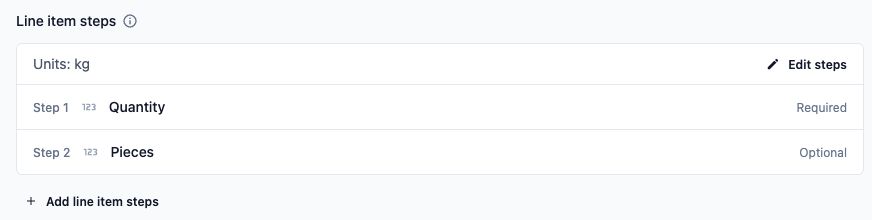
| Setiap item | Butiran yang kakitangan masukkan untuk setiap item, seperti berat atau bilangan helai | Unit perniagaan › tab Jualan › Daftar keluar kakitangan › Langkah item | Meminta Butiran Pada Setiap Item |
| Pembungkusan | Semakan semasa kakitangan mengerjakan atau membungkus item | Bina aliran dalam ⚙️ Tetapan › Aliran, kemudian pilih dalam Unit perniagaan › tab Pengeluaran › Aliran Pembungkusan | Menyediakan Aliran Pembungkusan dan Pesanan Kerja |
| Serahan | Apa yang kakitangan dan pemandu lakukan semasa pengambilan, penghantaran atau lawatan di lokasi | Unit perniagaan › tab Serahan | Memilih Apa yang Kakitangan dan Pemandu Lakukan Semasa Penyerahan |
| Tutup hari | Langkah yang kakitangan lengkapkan apabila mereka menutup hari di POS | Penyunting aplikasi POS, pada halaman Jualan Harian | Menyediakan Langkah Tutup Hari |
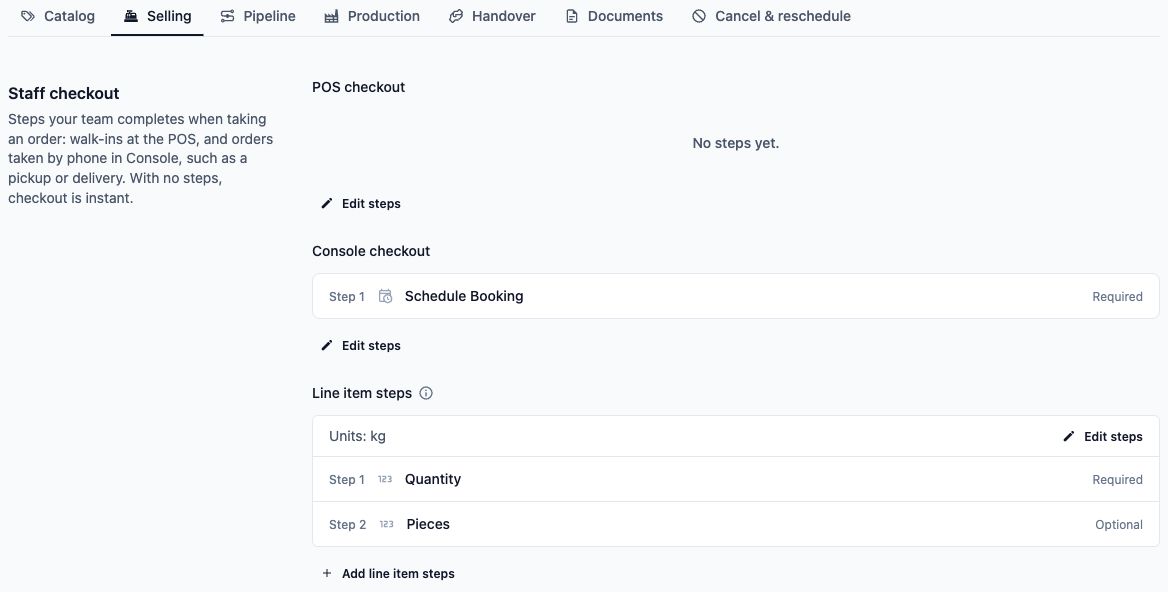
Langkah yang boleh diminta daripada kakitangan
Apabila anda klik Tambah Langkah, senarai Tambah langkah dibuka. Ia hanya menunjukkan langkah yang sesuai dengan jenis aliran, dikumpulkan mengikut perkara yang berkaitan. Setiap langkah menunjukkan asalnya: Medan sistem (terbina dalam), Medan tersuai (yang kedai anda buat) atau Blok (skrin siap sedia dengan tetapannya sendiri).
Untuk aliran pembungkusan (jenis Operasi pesanan kerja), senarai menawarkan:
- Item: Pilih Harga Asas, Pilih Pilihan Perkhidmatan, Sunting Tambahan, Sunting Aksesori, Semak Pakej dan Pilih Lokasi Simpanan.
- Jadual & penghantaran: Masukkan Tarikh Siap Dijangka.
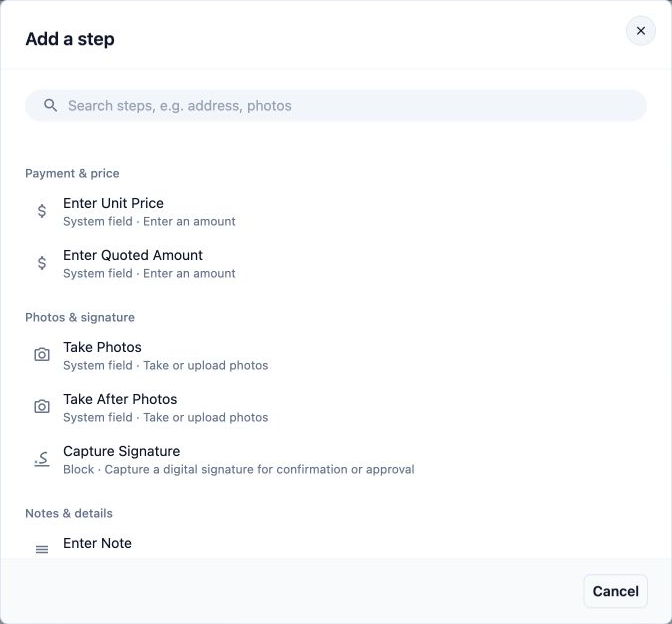
- Pembayaran & harga: Masukkan Harga Seunit dan Masukkan Jumlah Sebut Harga.
- Gambar & tandatangan: Ambil Gambar, Ambil Gambar Selepas dan Rakam Tandatangan.
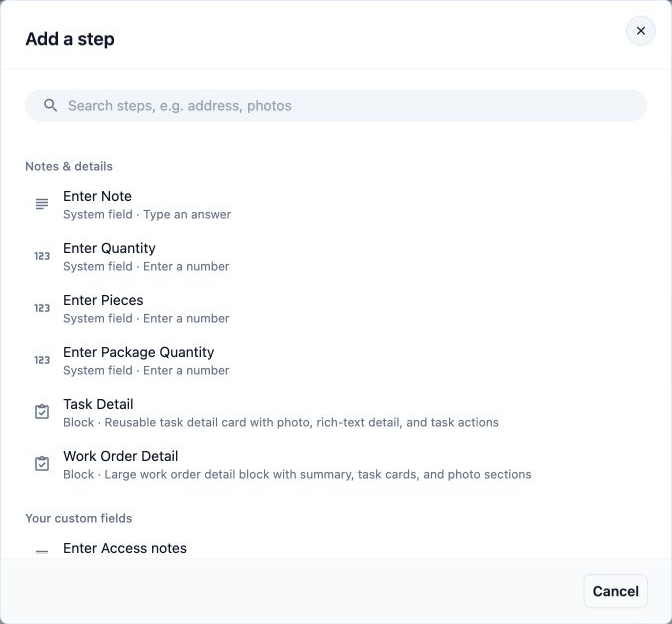
- Nota & butiran: Masukkan Nota, Masukkan Kuantiti, Masukkan Bilangan Helai, Masukkan Kuantiti Pakej, Butiran Tugas dan Butiran Pesanan Kerja.
- Medan tersuai anda: sebarang medan tersuai yang kedai anda tambah, seperti "Jenis kotoran".
Untuk aliran tutup hari, senarai menawarkan Laci Tunai, Rakam Tandatangan, Masukkan Nota dan medan tersuai anda. Saat lain menawarkan langkah tersendiri, yang diterangkan dalam artikel masing-masing.
Taip dalam kotak carian di atas, contohnya "gambar", untuk mencari langkah dengan pantas.
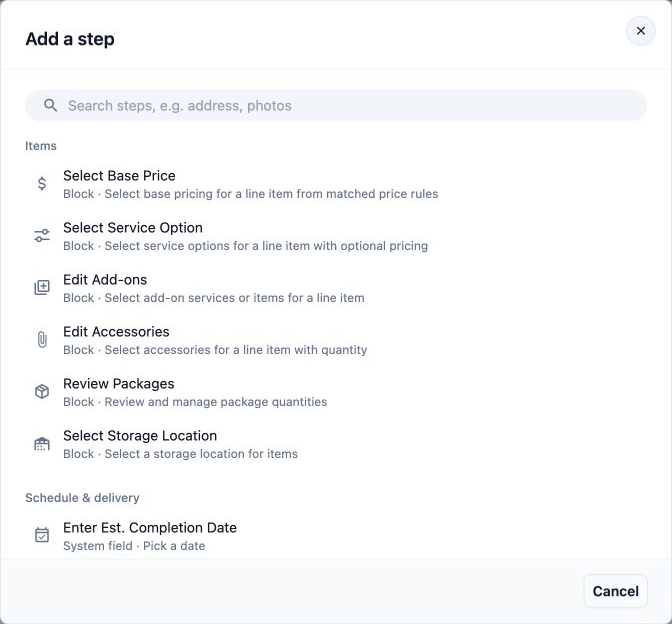
Tatal ke bawah untuk langkah pembayaran, gambar dan tandatangan.
Lebih ke bawah, Nota & butiran menyenaraikan nota, kuantiti dan butiran pesanan kerja.
Setiap langkah yang anda tambah boleh ditetapkan sebagai Wajib, Pilihan atau Atas permintaan. Kakitangan mesti melakukan langkah Wajib, boleh melangkau langkah Pilihan, dan hanya membuka langkah Atas permintaan apabila mereka perlukannya.
Halaman Tetapan › Aliran
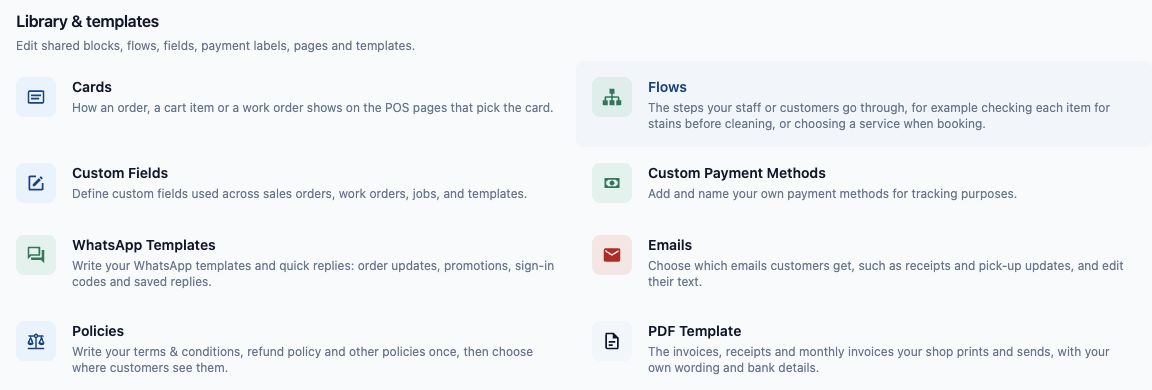
Halaman Aliran menyimpan aliran yang dikongsi kedai anda, terutamanya aliran pembungkusan dan tutup hari. Langkah yang tergolong dalam satu unit perniagaan, seperti langkah daftar keluar kakitangan, item dan serahan, tidak disenaraikan di sini.
- Klik ikon ⚙️ Tetapan di penjuru kanan atas.
- Di bawah bahagian Library & templates, klik Aliran.
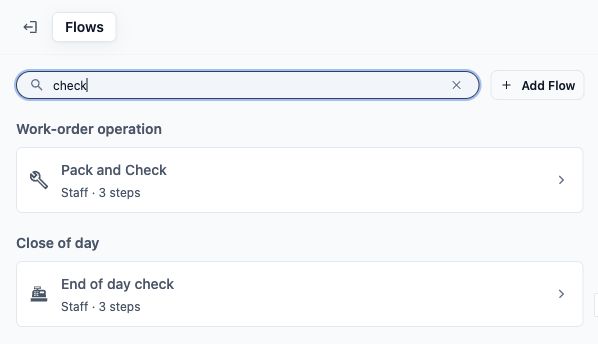
Halaman ini menyenaraikan aliran anda mengikut jenis. Setiap baris menunjukkan siapa yang menggunakan aliran dan berapa banyak langkahnya, contohnya "Kakitangan · 3 langkah". Gunakan kotak Cari aliran... untuk mencari aliran mengikut nama.
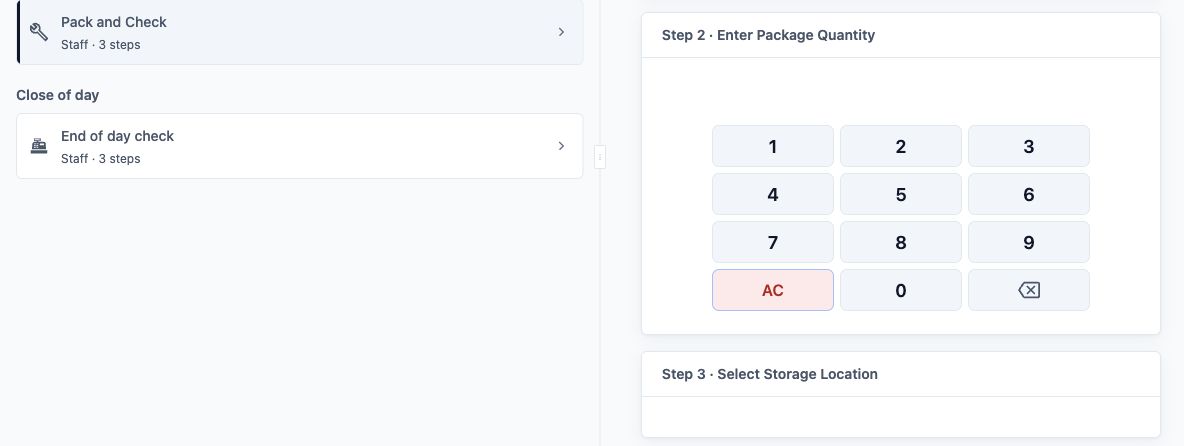
Letakkan kursor pada aliran untuk melihat pratonton langkahnya di sebelah kanan, seperti yang kakitangan lihat. Klik aliran untuk membukanya dan menyuntingnya.
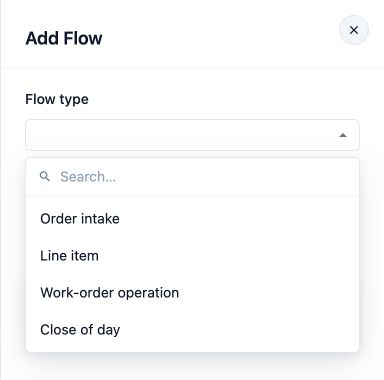
Tambah aliran
- Klik Tambah Aliran.
- Pilih Jenis aliran dan siapa yang Digunakan oleh.
- Di bawah Mula daripada templat, klik aliran siap sedia, atau Aliran Kosong untuk mula dari kosong.
- Taip Nama Aliran, contohnya "Bungkus dan semak".
- Klik Cipta.
Selepas anda memilih jenis aliran, panel menunjukkan siapa yang menggunakannya dan kad Aliran Kosong.
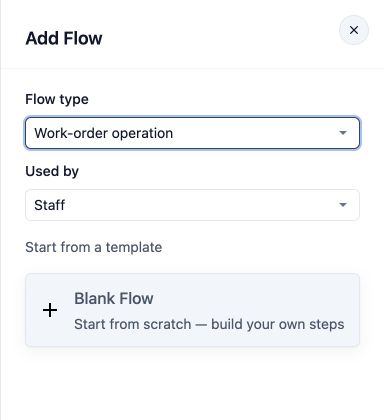
Anda melihat "Aliran dicipta", dan aliran baharu dibuka.
Jenis aliran
| Pilihan | Bila aliran dijalankan |
|---|---|
| Pengambilan pesanan | Apabila pesanan diambil |
| Item pesanan | Apabila kakitangan menambah satu item pada pesanan |
| Operasi pesanan kerja | Semasa kakitangan mengerjakan atau membungkus item. Aliran pembungkusan menggunakan jenis ini |
| Tutup hari | Apabila kakitangan menutup hari di POS |
Aliran yang disimpan sebelum jenis wujud dipaparkan di bawah Tidak dikelaskan.
Digunakan oleh
| Pilihan | Siapa yang melalui langkah-langkah |
|---|---|
| Kakitangan | Kakitangan anda, di POS atau dalam Konsol |
| Pelanggan | Pelanggan anda, apabila mereka membuat tempahan secara dalam talian. Hanya untuk aliran Pengambilan pesanan dan Item pesanan |
Ubah aliran
Apabila anda membuka aliran, anda boleh menukar:
- Nama Aliran: nama yang anda dan kakitangan lihat.
- Langkah: klik langkah untuk menukarnya, klik Tambah Langkah untuk menambah satu, dan seret langkah untuk menukar susunannya.
- Digunakan pada: menunjukkan halaman dan aplikasi yang menjalankan aliran ini.
Mod Paparan
| Pilihan | Apa yang kakitangan lihat |
|---|---|
| Halaman penuh | Setiap langkah memenuhi skrin, satu demi satu |
| Dialog sebaris | Langkah dibuka dalam tetingkap kecil di atas skrin semasa. Terbaik untuk aliran pendek |
Perubahan anda disimpan semasa anda bertukar antara aliran. Klik Simpan di sudut kanan atas apabila selesai. Anda melihat "Aliran disimpan", dan kakitangan mendapat langkah baharu pada kali seterusnya aliran dijalankan.
Menggunakan semula satu aliran merentasi beberapa unit perniagaan
Aliran pada halaman Aliran boleh dipilih oleh lebih daripada satu unit perniagaan. Contohnya, Fresh Fold Laundry memilih aliran "Bungkus dan semak" yang sama untuk unit Dobi dan Dobi Kering. Apabila anda menukar aliran itu, kedua-dua unit menerima perubahan.
Langkah yang tergolong dalam unit perniagaan berfungsi secara berbeza. Setiap unit mempunyai daftar keluar kakitangan, langkah item dan serahan sendiri. Menukarnya pada satu unit tidak mengubah mana-mana unit lain.
Apa yang berubah untuk pelanggan sedia ada
Pada 1 Oktober 2026, langkah dialihkan lebih dekat dengan tempat ia digunakan.
- Sebelum: Tetapan › Aliran Proses menyimpan setiap aliran, dan jadual Aliran Item Pesanan pada setiap unit perniagaan memilih aliran mana yang dijalankan untuk setiap item.
- Sekarang: langkah daftar keluar kakitangan, item dan serahan tergolong dalam setiap unit perniagaan. Daftar keluar pelanggan disediakan dalam penyunting Kedai Dalam Talian. Halaman Tetapan kini dinamakan Aliran dan menyimpan aliran yang dikongsi.
Langkah daftar keluar dan item sedia ada anda telah dialihkan ke setiap unit perniagaan untuk anda, jadi anda tidak perlu membinanya semula. Buat semakan ini sekali:
- Buka tab Jualan setiap unit perniagaan dan semak Daftar keluar kakitangan dan Langkah itemnya.
- Jika beberapa unit dahulu berkongsi satu aliran daftar keluar atau item, setiap unit kini mempunyai salinannya sendiri. Buat perubahan akan datang pada setiap unit.
- Jika anda menukar langkah daftar keluar pelanggan, terbitkan Kedai Dalam Talian anda supaya pelanggan dapat melihatnya.
Soalan Lazim
Adakah saya perlu membina aliran sebelum mula beroperasi?
Tidak. Kebanyakan kedai mula beroperasi tanpa menyentuh halaman Aliran. Tambah langkah hanya di tempat kakitangan selalu tertinggal satu semakan.
Saya beralih dari versi lama. Ke mana perginya aliran proses saya?
Langkah daftar keluar dan item kini berada pada tab Jualan setiap unit perniagaan. Aliran pembungkusan dan tutup hari kekal di ⚙️ Tetapan › Aliran.
Saya membuka aliran daripada pautan dan ia berkata "Langkah ini disediakan pada unit perniagaannya." Mengapa?
Aliran itu tergolong dalam satu unit perniagaan, jadi anda menyuntingnya di sana. Klik Sunting langkah untuk terus ke sana.
Jika saya menukar aliran, adakah pesanan lama turut berubah?
Tidak. Kakitangan melihat langkah baharu pada kali seterusnya aliran dijalankan. Pesanan yang sudah selesai kekal dengan apa yang direkodkan pada masa itu.
Apa yang berlaku jika saya membuang aliran?
Buka aliran, klik Buang Aliran, kemudian Buang. Setiap halaman dan aplikasi yang menggunakannya akan berhenti menggunakannya, jadi semak senarai Digunakan pada dahulu. Pesanan lama mengekalkan datanya.
Saya menukar langkah daftar keluar pelanggan tetapi pelanggan masih melihat yang lama. Mengapa?
Daftar keluar pelanggan hanya berkuat kuasa apabila anda menerbitkan Kedai Dalam Talian anda. Terbitkannya daripada penyunting Kedai Dalam Talian.
Saya menambah medan tersuai kod QR. Mengapa tiada langkah imbasan untuknya?
Langkah imbasan kod QR tidak terdapat dalam senarai Tambah langkah hari ini. Gunakan medan tersuai teks atau Masukkan Nota untuk kod itu.
Langkah Seterusnya
Kini anda tahu apa itu aliran dan langkah, enam saat ia dijalankan, dan di mana setiap satu disediakan. Saat pertama yang kebanyakan kedai sediakan ialah daftar keluar kakitangan, langkah yang kakitangan lengkapkan sebelum menyimpan pesanan baharu. Teruskan dengan Menambah Langkah Tambahan Apabila Kakitangan Mengambil Pesanan.