
POS anda tunjukkan produk dalam tab yang jelas, seperti Pembaikan atau Produk Runcit, mengikut susunan yang diperlukan kakitangan anda.
Sebelum Anda Mula
- Tambah produk anda dahulu. Koleksi mengumpulkan produk yang sudah ada dalam Katalog Produk anda, tetapi anda juga boleh cipta item perkhidmatan atau produk runcit baharu daripada kad koleksi. Lihat Menambah Item Perkhidmatan dan Menambah Produk Runcit.
- Anda perlukan unit perniagaan itu sendiri. Unit perniagaan ialah satu bidang perniagaan dalam kedai anda, contohnya Dobi atau Pembaikan Beg. Lihat Mencipta dan Mengedit Unit Perniagaan.
- Anda perlukan akses kepada Tetapan dalam Konsol.
- Jika anda pernah sediakan koleksi sebelum ini: ia tidak lagi berada dalam Katalog Produk. Kini kedai anda menyimpan satu senarai koleksi, di bawah Tetapan › Koleksi, dan setiap unit perniagaan memilih koleksi mana yang hendak ditunjukkan, dalam tab Katalognya.
Pilih persediaan anda
| Tahap | Sesuai untuk kedai seperti | Apa yang anda sediakan | Baca bahagian ini |
|---|---|---|---|
| Mudah | Kedai dobi yang jual semua barang daripada satu senarai harga | Tiada apa-apa. Anda tidak perlukan halaman ini: POS tunjukkan tab senarai harga anda. | Kenapa perlu sediakannya |
| Sederhana | Kedai dobi yang juga jual serbuk pencuci, penyangkut atau beg dobi di kaunter | Satu tab siap sedia, seperti Semua produk runcit, selepas tab senarai harga | Semua dalam Mudah, Tempat mencarinya, Menambah tab siap sedia, Apa yang kakitangan lihat |
| Lanjutan | Kaunter pembaikan beg dengan kira-kira 15 tugasan dan tiada senarai harga, atau kedai yang mahu kumpulan item sendiri | Koleksi tersuai anda sendiri, dalam susunan tab anda sendiri | Semua dalam Sederhana, Menambah koleksi tersuai, Menambah koleksi yang sudah ada dalam kedai anda, Contoh persediaan, Menguruskan koleksi kemudian |
Kenapa perlu sediakannya
Koleksi meletakkan item yang betul hanya satu ketukan jauhnya. Kakitangan anda berhenti menatal senarai panjang ketika pelanggan menunggu, dan mereka kurang kerap memilih item yang salah.
- Kedai dengan julat barang yang kecil, seperti kaunter pembaikan beg, boleh menetapkan harga setiap tugasan pada produk itu sendiri dan tunjukkan tugasan dalam beberapa tab yang kemas, tanpa membina senarai harga.
- Dobi dengan senarai harga boleh tambah barang runcitnya dalam tab tersendiri, supaya serbuk pencuci dan penyangkut berada di sebelah harga dobi.
Jika anda langkau ini, POS hanya tunjukkan tab senarai harga anda. Unit perniagaan tanpa senarai harga dan tanpa koleksi tidak mempunyai apa-apa untuk dijual di POS, jadi kakitangan akan nampak mesej bahawa unit perniagaan itu tiada katalog.
Di mana nak cari
- Klik ikon ⚙️ Tetapan di penjuru kanan atas.
- Di bawah bahagian Struktur syarikat & perniagaan, klik Unit Perniagaan.
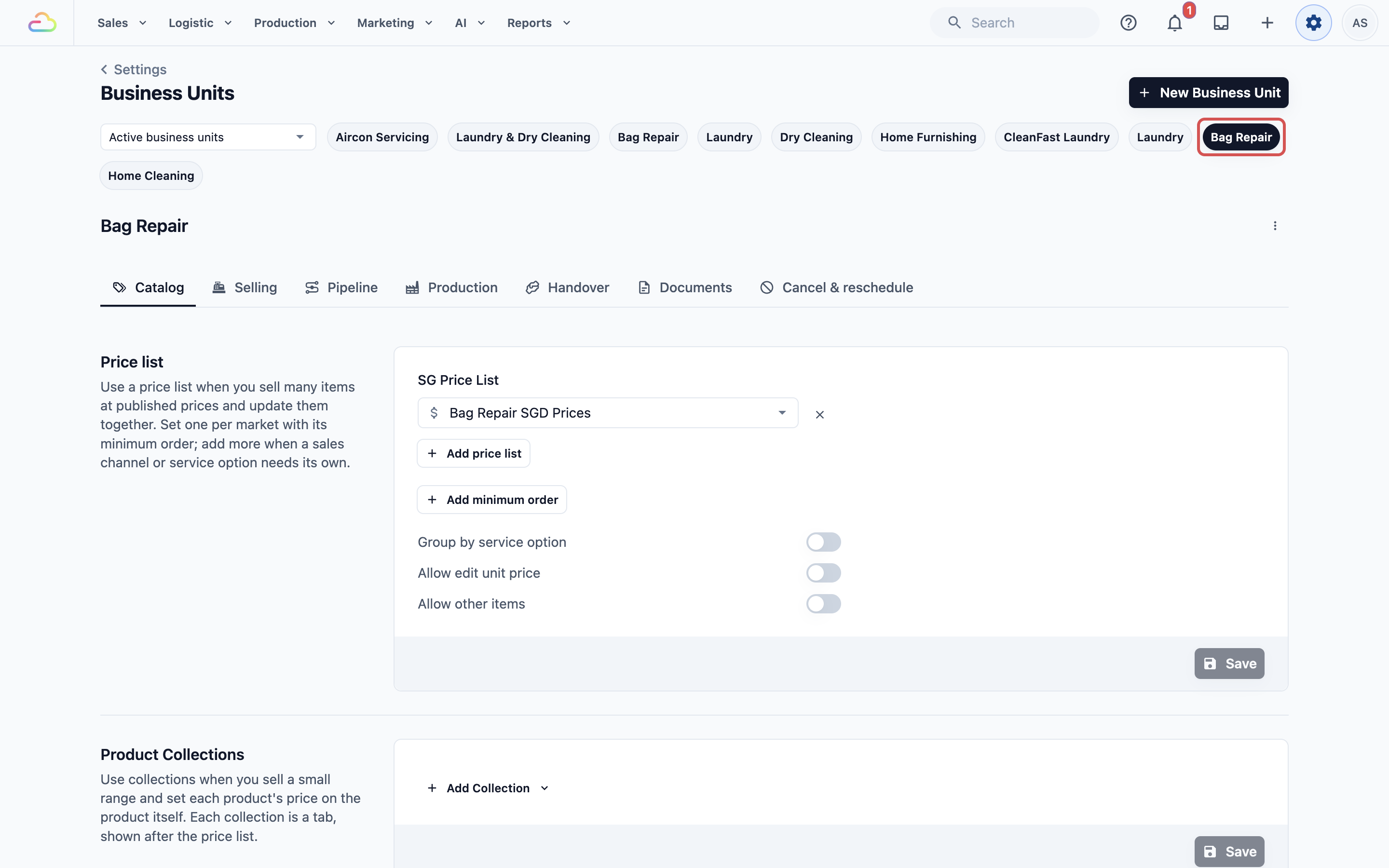
- Klik unit perniagaan itu, contohnya Pembaikan Beg.
- Klik tab Katalog dan tatal ke bahagian Koleksi Produk.
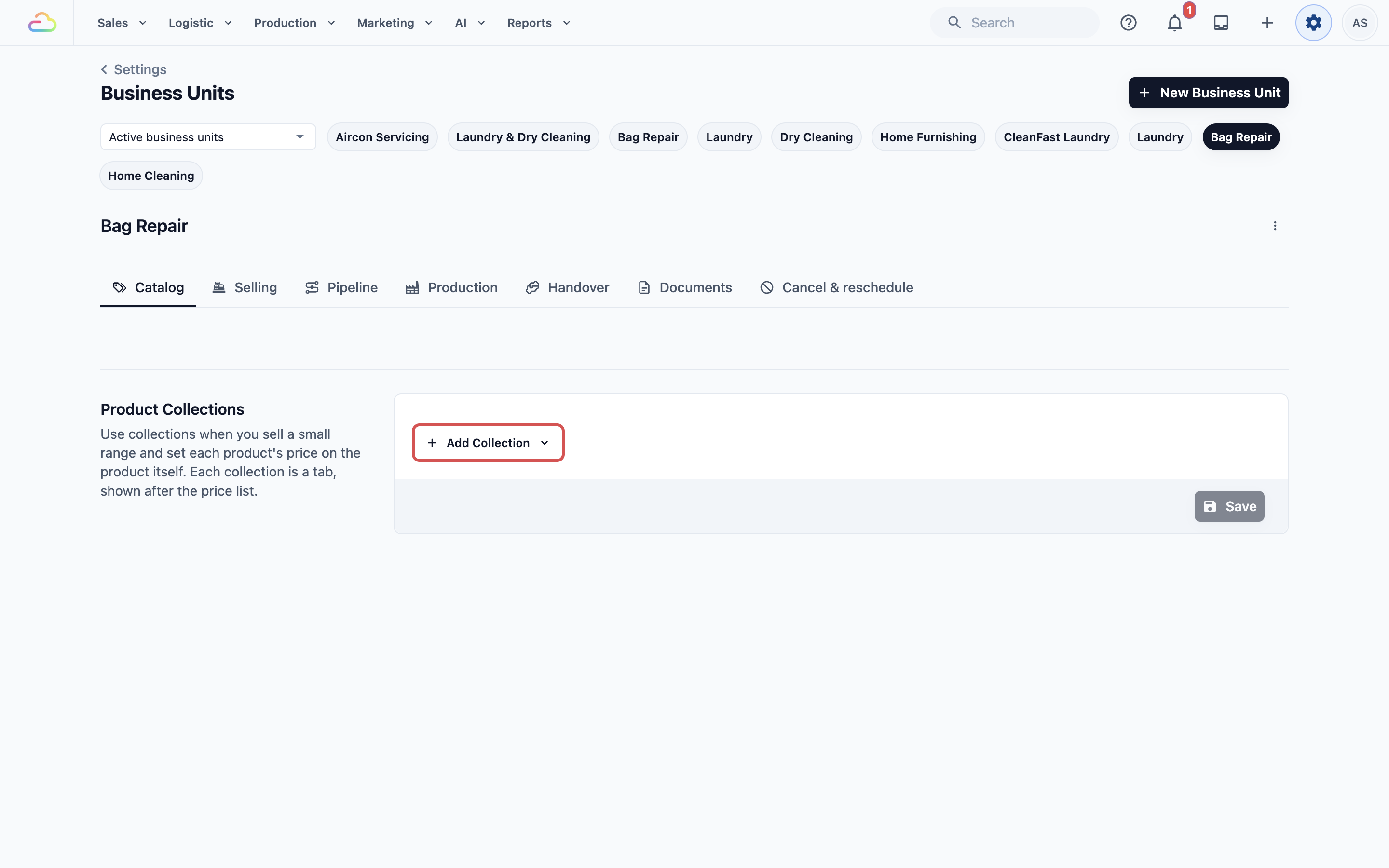
Menambah koleksi
Klik Tambah Koleksi untuk membuka senarai yang boleh dicari. Di bawah Baharu, ia menawarkan tiga jenis tab. Di bawah Koleksi anda, ia menyenaraikan koleksi yang sudah ada dalam kedai anda.
| Jenis | Apa yang tab itu tunjukkan pada POS |
|---|---|
| Koleksi baharu | Koleksi tersuai: hanya produk yang anda pilih, di bawah nama yang anda beri, contohnya "Pembaikan". |
| Semua item perkhidmatan | Setiap item perkhidmatan dalam Katalog Produk anda, dalam tab bernama Item Perkhidmatan. Item yang sudah dijual melalui tab senarai harga ditinggalkan, supaya tiada apa yang muncul dua kali. |
| Semua produk runcit | Setiap produk runcit dalam Katalog Produk anda, dalam tab bernama Produk Runcit. |
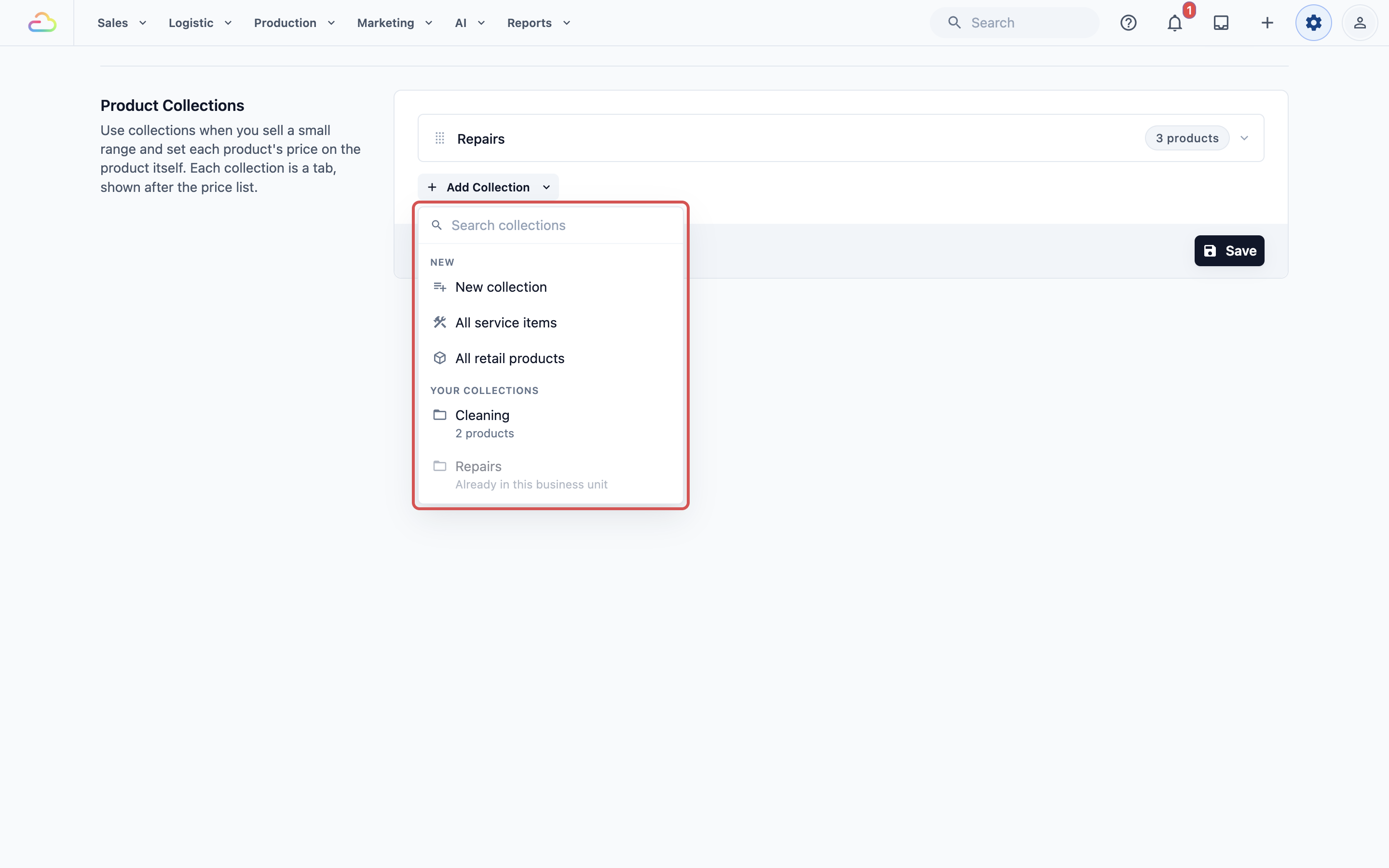
Anda boleh tambah beberapa koleksi tersuai. Semua item perkhidmatan dan Semua produk runcit masing-masing boleh ditambah sekali. Selepas anda tambah satu, ia tidak lagi muncul dalam senarai.
Menambah tab siap sedia
- Klik Tambah Koleksi.
- Klik Semua item perkhidmatan atau Semua produk runcit. Kad baharu muncul di bahagian bawah senarai.
- Klik Simpan.
Tab siap sedia diisi secara automatik. Apabila anda menambah produk runcit baharu ke Katalog Produk anda nanti, ia akan muncul dalam tab Produk Runcit tanpa sebarang perubahan di sini.
Menambah koleksi tersuai
Gunakan ini hanya jika anda mahu tab dengan produk yang anda pilih sendiri.
- Klik Tambah Koleksi, kemudian klik Koleksi baharu. Kad baharu dibuka, dinamakan Koleksi tanpa nama.
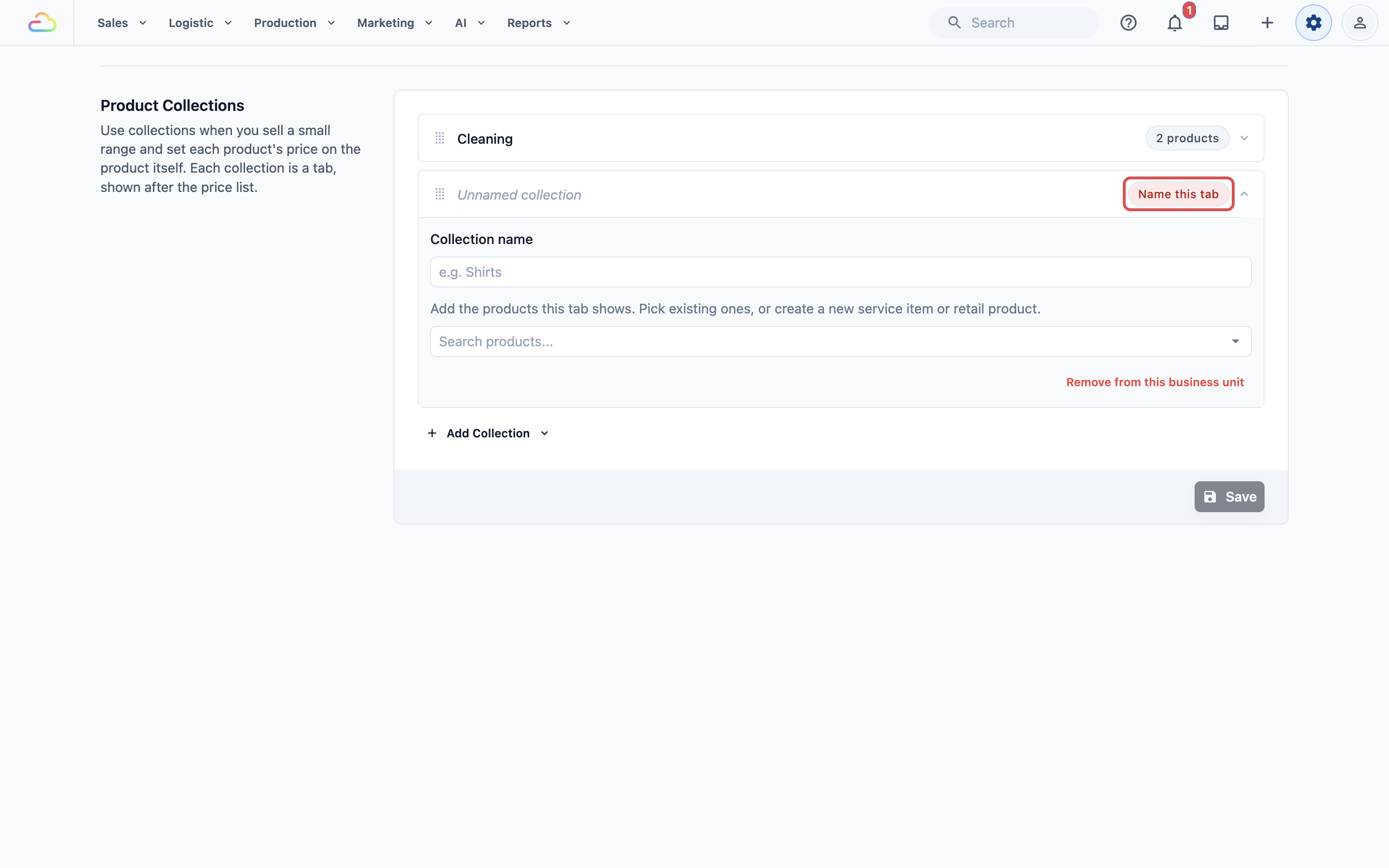
- Dalam Nama koleksi, taip nama tab, contohnya "Pembaikan". Ini ialah nama yang kakitangan anda nampak pada POS, sehingga 60 aksara.
- Klik kotak Cari produk... dan taip sebahagian nama produk. Klik produk untuk menambahnya.
- Untuk menambah produk yang belum wujud, pilih untuk mencipta item perkhidmatan atau produk runcit baharu dalam senarai carian, isikan maklumatnya dan simpan. Ia terus ditambah ke koleksi ini.
- Ulang sehingga koleksi mempunyai semua produk yang diperlukan, kemudian klik Simpan.
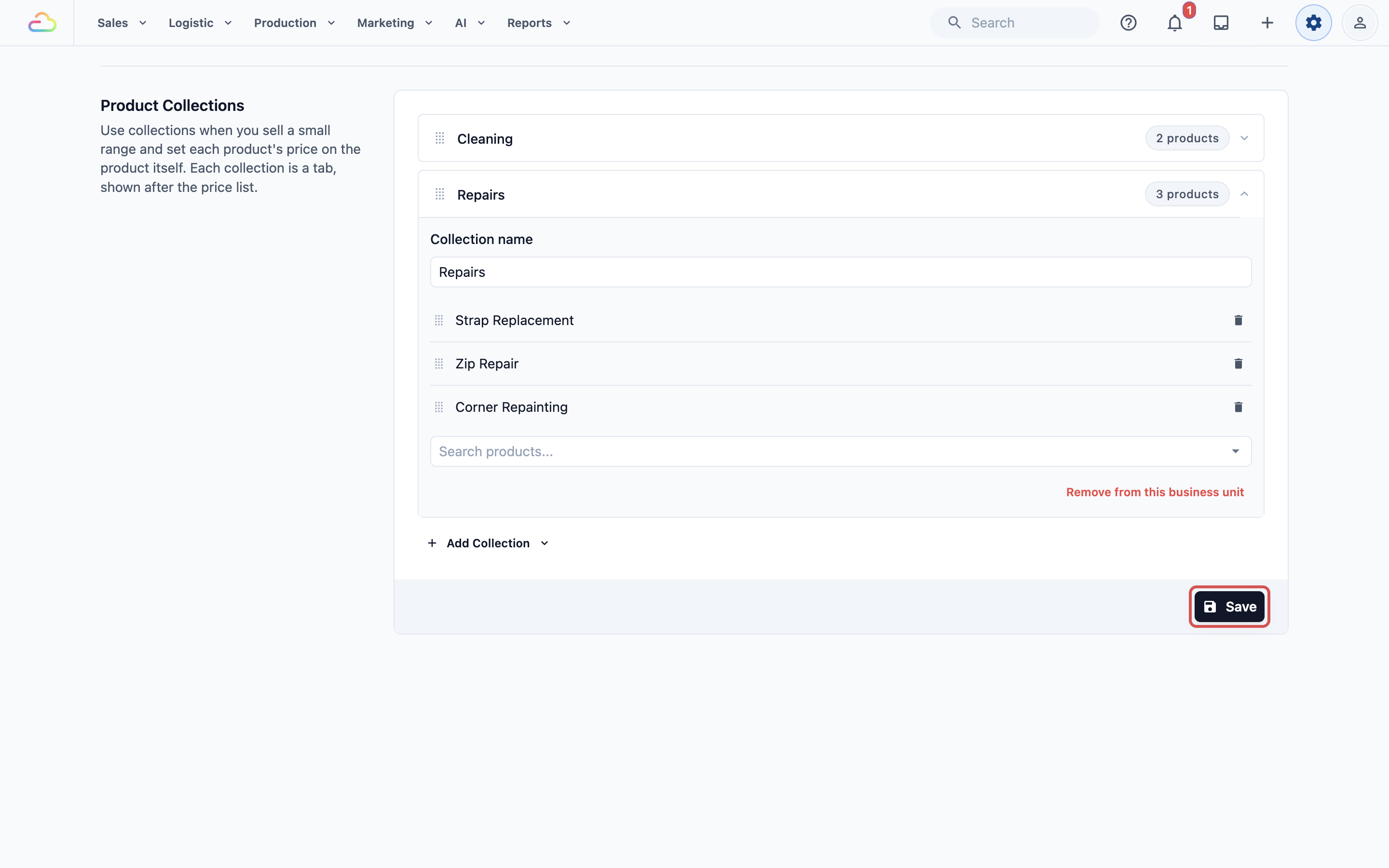
Koleksi tersuai memerlukan nama dan sekurang-kurangnya satu produk. Selagi belum ada kedua-duanya, kadnya menunjukkan "Namakan tab ini" atau "Tambah sekurang-kurangnya satu produk" dalam merah, dan anda tidak boleh simpan.
Koleksi yang anda cipta di sini akan masuk ke senarai kedai anda dalam Tetapan › Koleksi apabila anda simpan, supaya unit perniagaan lain juga boleh menunjukkannya.
Menambah koleksi yang sudah ada dalam kedai anda
Gunakan ini hanya jika koleksi yang anda mahukan sudah wujud dalam kedai anda.
Contohnya, CleanFast Laundry kemudian mahu kaunter Dobinya turut menerima tugasan pembersihan beg. Pemilik membuka unit perniagaan Dobi dan menambah Pembersihan daripada Koleksi anda. Kedua-dua unit perniagaan kemudian menunjukkan tab Pembersihan yang sama.
Koleksi anda menyenaraikan setiap koleksi dalam kedai anda: yang dicipta dalam mana-mana unit perniagaan, yang ditambah dalam Tetapan › Koleksi, dan kategori senarai harga yang anda jadikan koleksi. Di bawah setiap nama, anda nampak berapa produk yang ada.
- Klik Tambah Koleksi.
- Taip sebahagian nama koleksi dalam Cari koleksi, atau tatal ke bawah ke Koleksi anda.
- Klik koleksi itu. Kadnya muncul di bahagian bawah senarai.
- Klik Simpan.
Koleksi yang tidak boleh dipilih akan dilumpuhkan (kelabu), dan baris di bawah namanya memberitahu sebabnya.
| Sebab yang dipaparkan | Maksudnya |
|---|---|
| Sudah ada dalam unit perniagaan ini | Unit perniagaan ini sudah menunjukkannya sebagai tab. |
| Belum ada nama | Beri nama dahulu dalam Tetapan › Koleksi. |
| Belum ada produk | Tambah sekurang-kurangnya satu produk ke dalamnya dahulu. |
| Mempunyai lebih 200 produk | Sesuatu tab boleh menunjukkan sehingga 200 produk. Keluarkan sebahagiannya dahulu. |
| Namanya lebih 60 aksara | Nama tab boleh mengandungi sehingga 60 aksara. Pendekkan dahulu. |
| Unit perniagaan boleh mempunyai sehingga 20 koleksi | Unit perniagaan ini sudah penuh. Keluarkan satu koleksi daripadanya dahulu. |
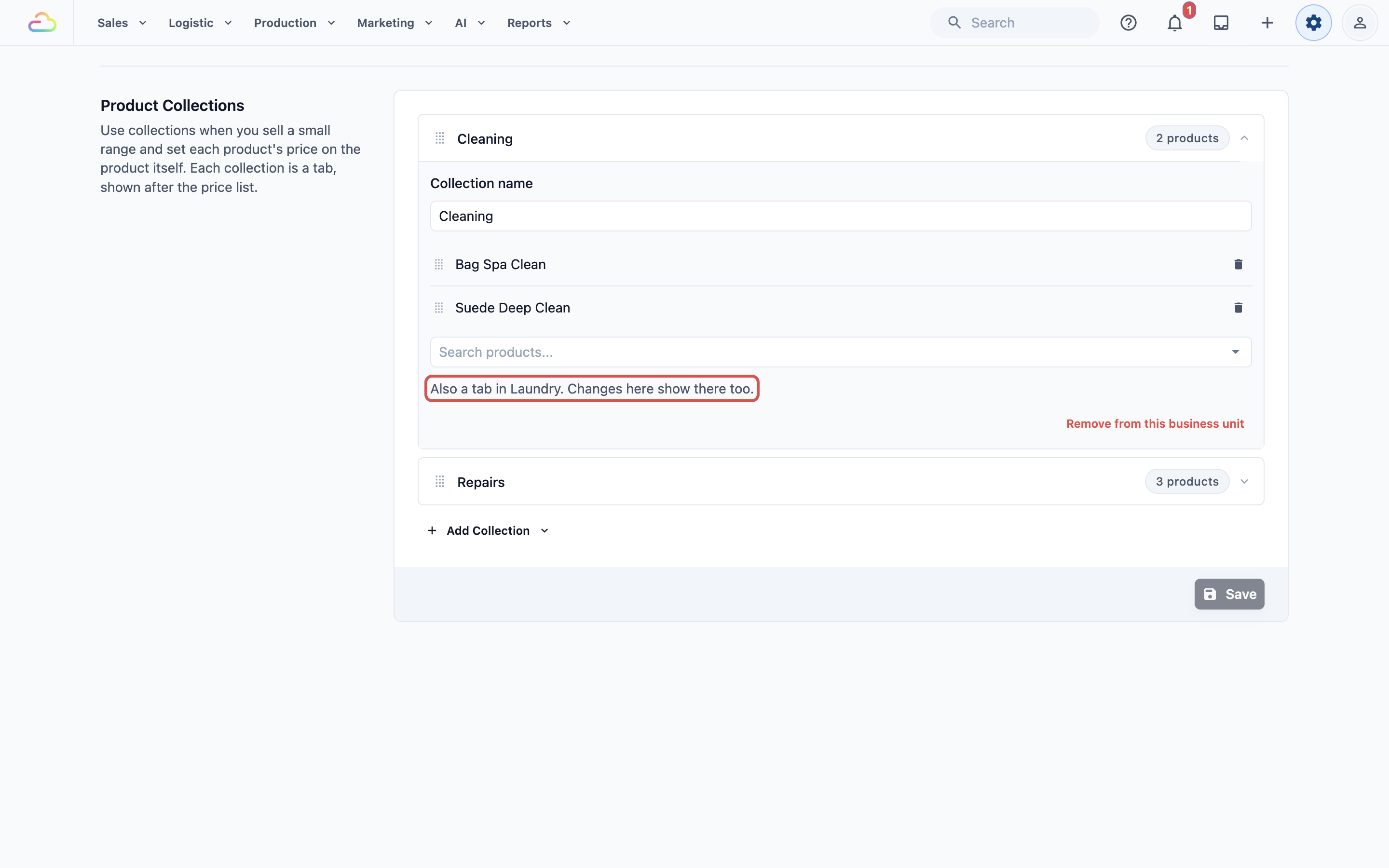
Tab dan koleksi itu adalah perkara yang sama. Apabila anda menamakan semula atau menukar produknya dalam satu unit perniagaan, setiap unit perniagaan yang menunjukkannya akan mendapat perubahan yang sama. Kad terbukanya memberitahu anda apabila unit perniagaan lain turut menunjukkannya, contohnya "Juga tab dalam Dobi. Perubahan di sini turut kelihatan di sana."
Memilih koleksi bagi produk pada produk itu
Anda tidak perlu membuka koleksi untuk meletakkan produk di dalamnya. Setiap item perkhidmatan dan produk runcit mempunyai medan Koleksi sendiri, jadi anda boleh tetapkan koleksinya semasa menambah atau mengedit produk itu.
- Klik ikon ⚙️ Tetapan di penjuru kanan atas.
- Di bawah bahagian Katalog & harga, klik Katalog Produk.
- Klik produk itu, contohnya Baju, atau tambah produk baharu.
- Dalam Koleksi, pilih setiap koleksi yang produk itu tergolong, contohnya Pakaian dan Atasan. Di bawah setiap nama, anda nampak berapa produk yang ada.
- Klik Simpan, atau Tambah untuk produk baharu.
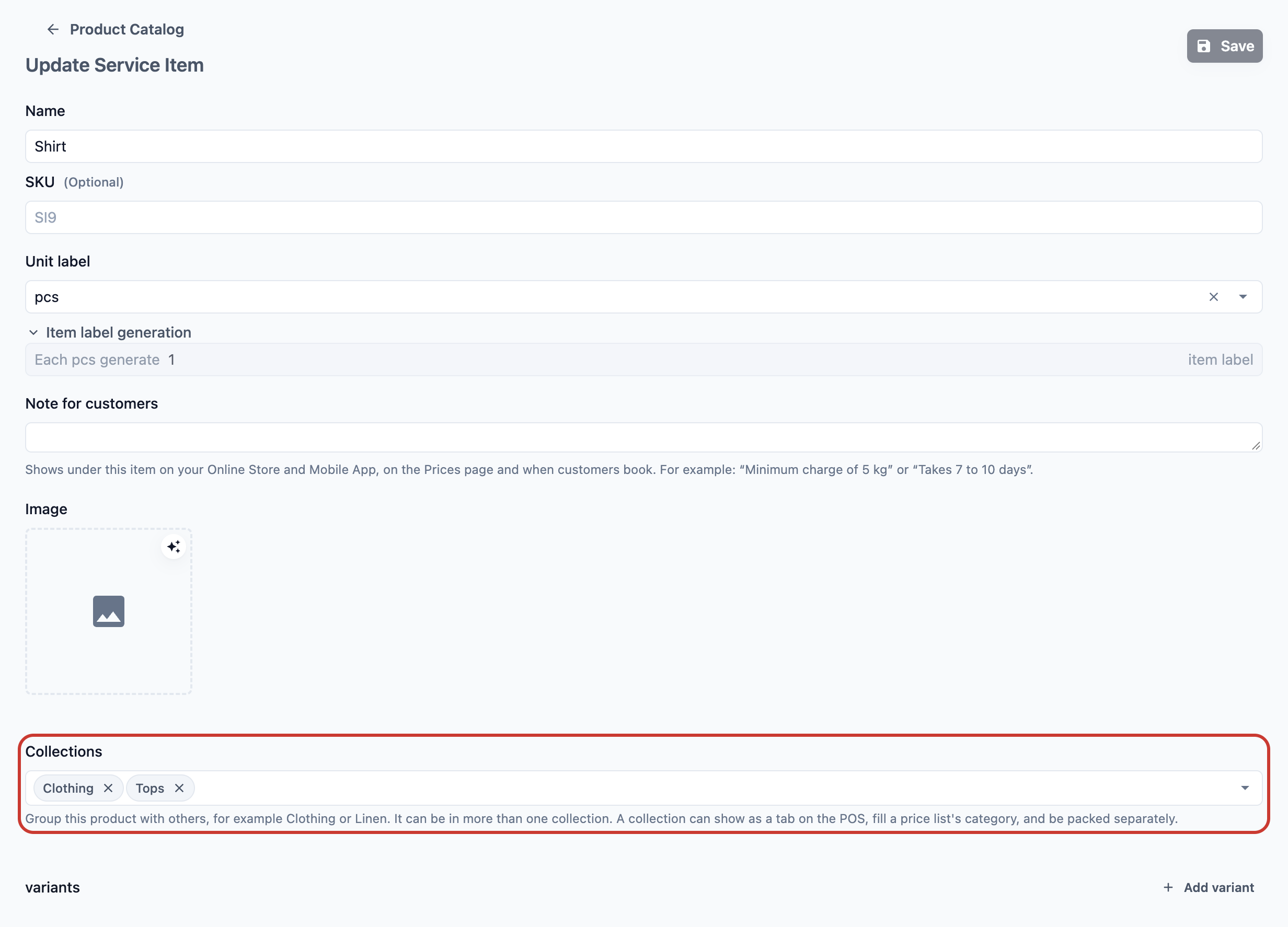
Produk itu akan masuk ke koleksi tersebut apabila anda simpan, dan setiap tab POS yang menunjukkan salah satu daripadanya turut mendapatnya. Untuk mengeluarkan produk daripada koleksi, buang koleksi itu daripada medan dan simpan.
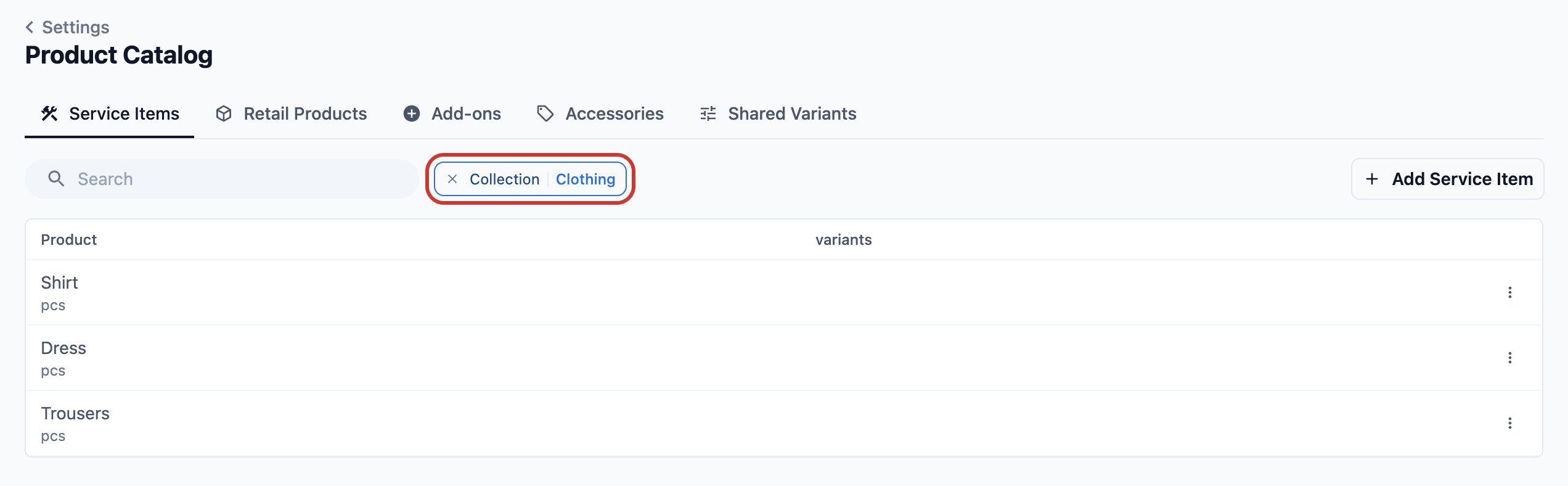
Untuk senaraikan produk bagi satu koleksi, klik Tambah penapis di atas senarai Item Perkhidmatan atau Produk Runcit, klik Koleksi, kemudian pilih koleksi itu. Buang penapis untuk melihat semua produk semula.
Koleksi juga ialah cara unit perniagaan mengasingkan sebahagian pesanan secara tersendiri, contohnya Pakaian dan Linen dalam beg berasingan. Lihat Menyediakan Aliran Pembungkusan dan Pesanan Kerja.
Menggunakan koleksi dalam senarai harga
Senarai harga mengumpulkan item ke dalam kategori, seperti Atasan atau Langsir. Sesuatu kategori tergolong dalam senarai harganya sendiri, jadi setiap senarai harga boleh mengumpulkan itemnya mengikut cara sendiri. Apabila anda mahu kumpulan yang sama di lebih daripada satu tempat, gunakan koleksi sebagai kategori.
- Buka draf senarai harga dan klik Tambah Kategori.
- Taip nama untuk menambah kategori ke senarai harga ini sahaja. Untuk guna koleksi sebaliknya, pilih koleksi itu di bawah Koleksi anda.
- Klik Tambah Kategori.
Kategori yang menggunakan koleksi menyenaraikan produk koleksi itu yang mempunyai harga dalam senarai harga ini.
Di bawah nama kategori, penyunting memberitahu anda jenisnya.
| Ia berbunyi | Maksudnya | Untuk menukarnya |
|---|---|---|
| Hanya dalam senarai harga ini | Menambah atau mengeluarkan produk di sini hanya menukar senarai harga ini. | Klik Jadikan ia koleksi. Kategori itu menjadi koleksi dengan produk yang ada di sini. |
| Salah satu koleksi anda | Menambah atau mengeluarkan produk di sini menukar koleksi itu di mana-mana ia digunakan. | Klik Simpan hanya dalam senarai harga ini. Kategori itu kekal dengan produknya, dan koleksi itu sendiri tidak berubah. |
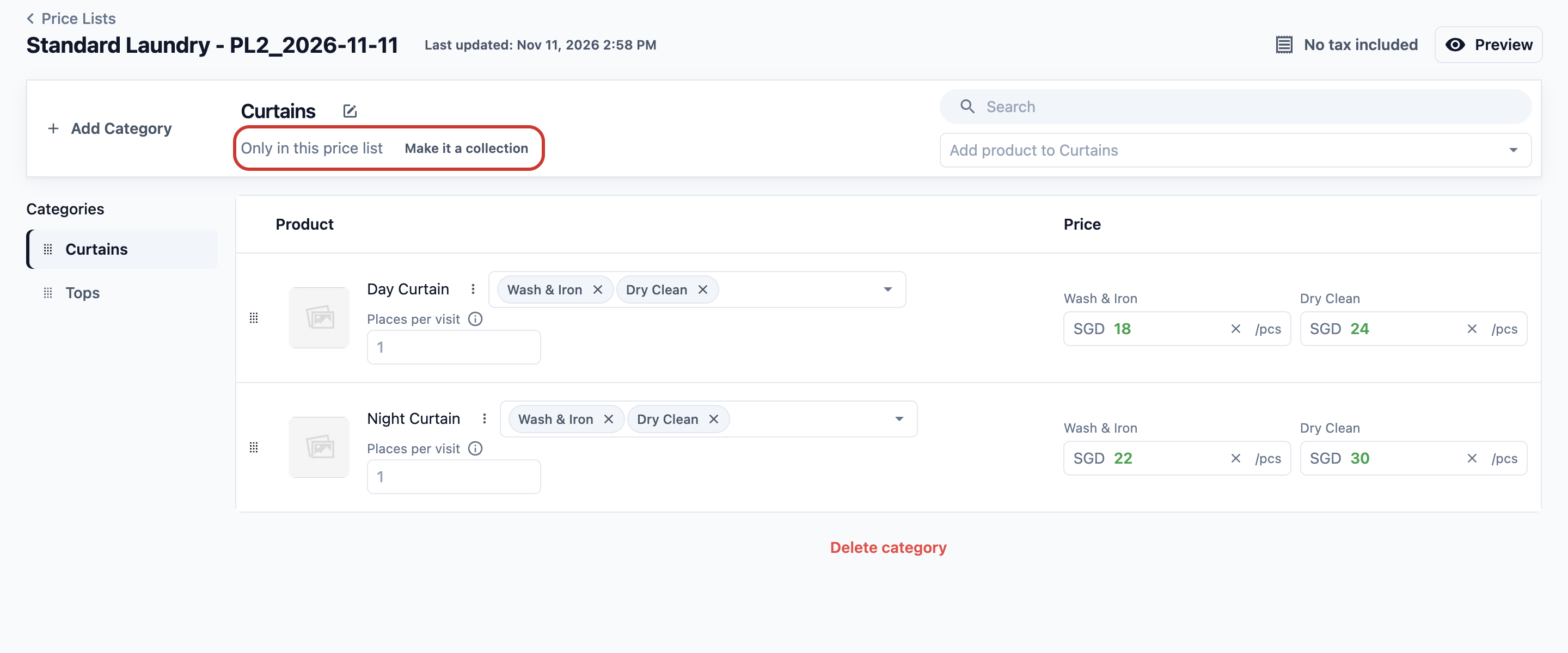
Jika kedai anda sudah mempunyai koleksi dengan nama yang sama, penyunting meminta anda menamakan semula kategori itu dahulu, atau pilih koleksi tersebut dalam Tambah Kategori sebaliknya.
Contohnya, CleanFast Laundry mahu Linen dibungkus berasingan daripada pakaian. Ia menjadikan kategori Linen dalam senarai harganya sebagai koleksi, kemudian memilih Linen dalam tetapan pembungkusan unit perniagaan Dobi.
Contoh persediaan
CleanFast Laundry mempunyai dua unit perniagaan, Dobi dan Pembaikan Beg.
Unit perniagaan Dobi
- Menjual daripada senarai harganya, dipanggil Dobi Standard.
- Menambah satu tab siap sedia, Semua produk runcit, untuk item kaunternya: Serbuk Pencuci Dobi 1L pada $8.90 dan Penyangkut Plastik (pek 10) pada $5.00.
Unit perniagaan Pembaikan Beg
- Tiada senarai harga. Setiap tugasan mempunyai harganya sendiri pada produk.
- Menambah dua koleksi tersuai, mengikut susunan ini:
| Koleksi | Produk |
|---|---|
| Pembersihan | Pembersihan Spa Beg ($45.00), Pembersihan Mendalam Suede ($60.00) |
| Pembaikan | Penggantian Tali ($35.00), Pembaikan Zip ($28.00), Cat Semula Bucu ($40.00) |
Apa yang kakitangan lihat
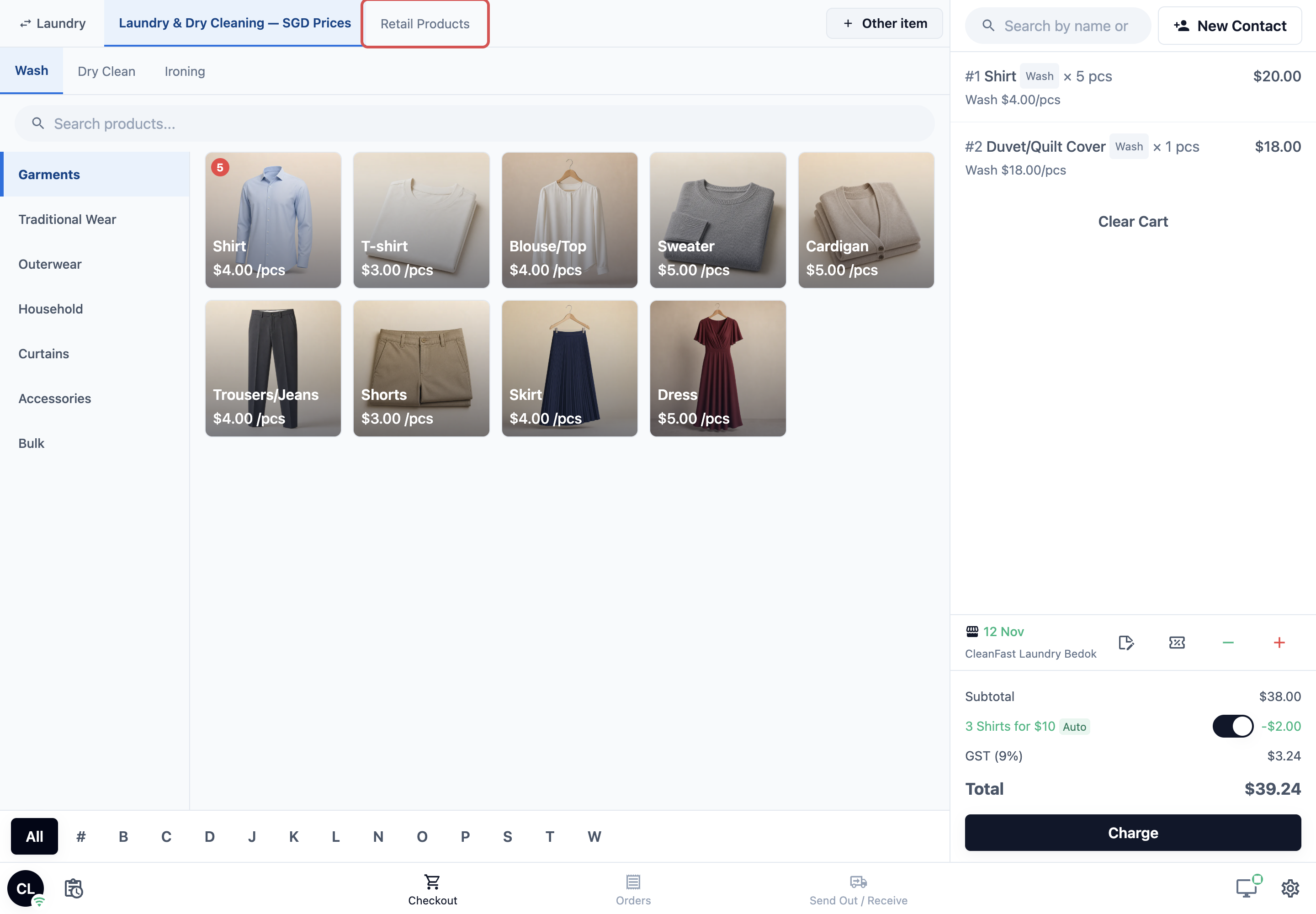
Selepas simpan, POS menunjukkan satu tab untuk setiap koleksi, mengikut susunan kad anda.
- Apabila unit perniagaan mempunyai senarai harga, tab senarai harga datang dahulu, di bawah nama senarai harga itu. Koleksi anda mengikutinya.
- Tab siap sedia dipaparkan sebagai Item Perkhidmatan dan Produk Runcit.
- Koleksi adalah sama di setiap pasaran tempat unit perniagaan itu menjual.
Di kedai Tampines CleanFast Laundry, kakitangan yang menjual untuk unit perniagaan Dobi melihat dua tab: Dobi Standard, kemudian Produk Runcit. Kakitangan yang menjual untuk Pembaikan Beg melihat Pembersihan, kemudian Pembaikan.
Menguruskan koleksi kemudian
Klik kad untuk membukanya. Untuk koleksi tersuai, anda boleh:
- Tukar namanya dalam Nama koleksi.
- Tambah lebih banyak produk.
- Buang produk dengan ikon tong sampah di sebelahnya. Produk itu sendiri kekal dalam Katalog Produk anda.
- Seret produk mengikut pemegangnya untuk menukar susunannya dalam tab.
Setiap unit perniagaan yang memaparkan koleksi yang sama turut menerima perubahan ini.
Untuk menukar susunan tab pada POS, seret kad mengikut pemegangnya di sebelah kiri.
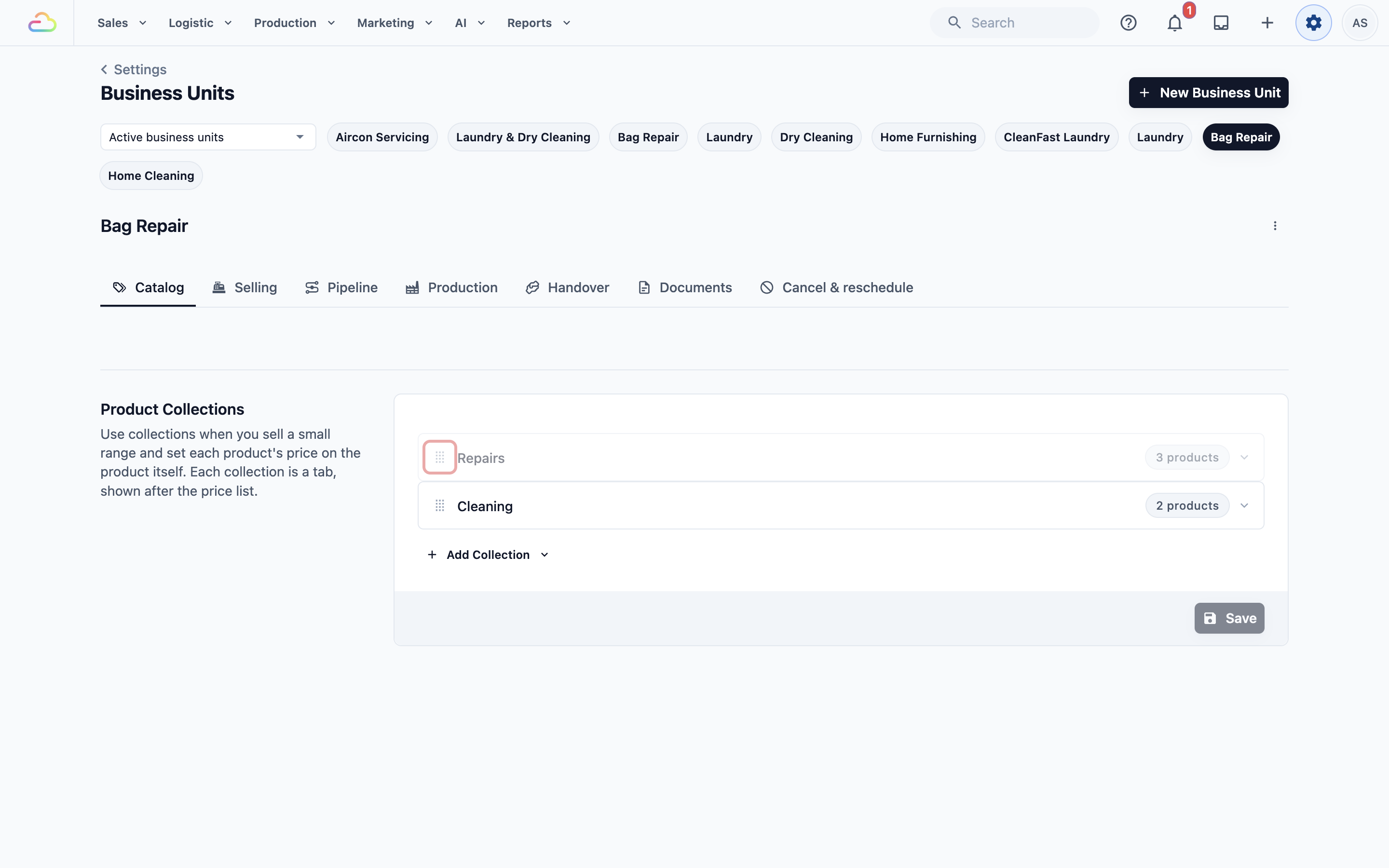
Untuk membuang tab, buka kadnya dan klik Buang daripada unit perniagaan ini, atau Buang Tab untuk tab siap sedia. Klik Simpan selepas sebarang perubahan. Membuang tab tidak sekali-kali membuang produk daripada pesanan lalu.
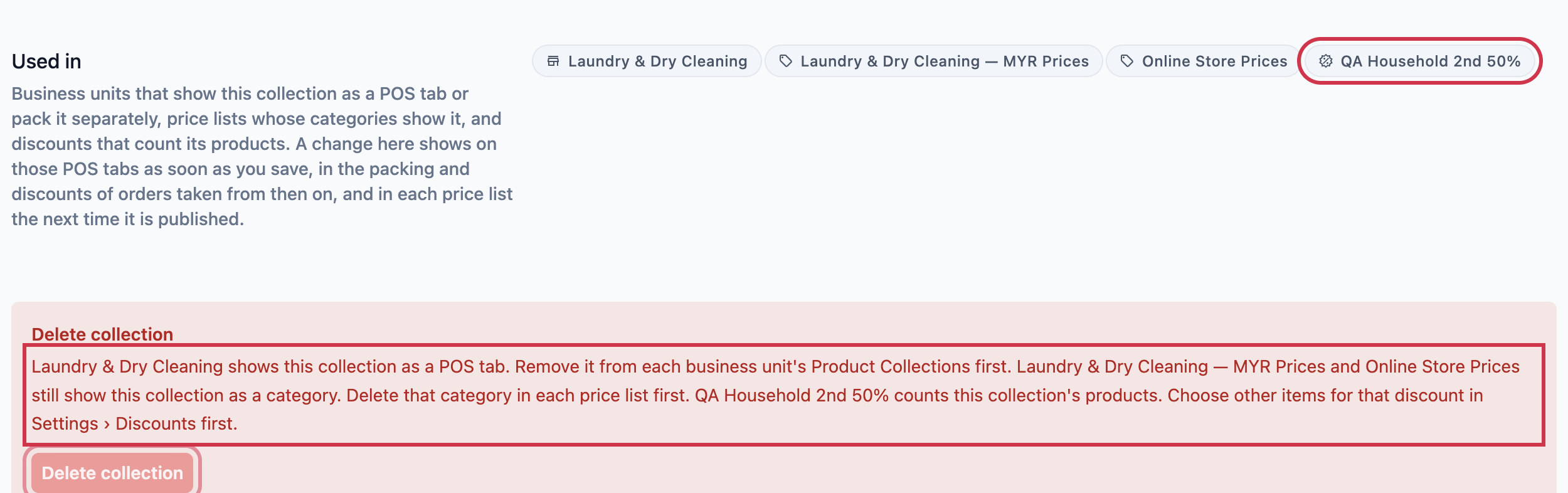
Membuang koleksi hanya mengeluarkannya daripada unit perniagaan ini. Ia kekal dalam Tetapan › Koleksi, supaya anda boleh menambahnya semula kemudian daripada Koleksi anda. Untuk memadamkannya terus, buka di situ dan klik Padam koleksi. Butang ini berfungsi apabila tiada unit perniagaan yang memaparkannya sebagai tab atau mengumpulkannya secara berasingan, tiada senarai harga yang menggunakannya, dan tiada diskaun yang mengira produknya. Di bawah Digunakan dalam, halaman ini menyenaraikan setiap tempat yang masih menggunakannya, termasuk diskaun.
Had
- Sehingga 20 koleksi bagi setiap unit perniagaan. Selepas 20, Koleksi baharu dan koleksi di bawah Koleksi anda dimalapkan dalam senarai, dan anda akan nampak "Unit perniagaan boleh mempunyai sehingga 20 koleksi".
- Sehingga 200 produk dalam setiap koleksi. Selepas 200, kotak carian tidak lagi menambah produk.
Soalan Lazim
Ke manakah tab Koleksi dalam Katalog Produk pergi?
Koleksi kini mempunyai halamannya sendiri, dan kedai anda menyimpan satu senarai koleksi. Buka Tetapan › Koleksi, dalam bahagian Katalog & harga, untuk melihat setiap koleksi dan tempat ia digunakan. Untuk memilih koleksi mana yang dipaparkan oleh unit perniagaan pada POS, buka Tetapan › Unit Perniagaan › unit perniagaan anda › Katalog › Koleksi Produk.
Adakah saya perlukan koleksi jika saya sudah menjual daripada senarai harga?
Tidak. Tab senarai harga sudah mencukupi untuk kebanyakan dobi. Tambah koleksi hanya apabila anda juga menjual item yang tidak dilindungi senarai harga, seperti produk runcit.
Kenapa ada item perkhidmatan yang tiada dalam tab Item Perkhidmatan?
Item yang sudah dijual oleh senarai harga anda ditinggalkan daripada tab itu, supaya kakitangan tidak melihat item yang sama dua kali. Item tersebut masih ada dalam tab senarai harga.
Saya nampak tab Pilihan perkhidmatan dalam Koleksi Produk, tetapi ia tiada dalam senarai Tambah Koleksi. Kenapa?
Sesetengah unit perniagaan yang disediakan lebih awal masih mempunyai tab ini. Pada POS, ia memaparkan satu tab untuk setiap pilihan perkhidmatan dalam senarai harga anda, menggantikan tab senarai harga. Anda boleh simpannya, atau membuangnya dengan Buang Tab, tetapi anda tidak boleh menambahnya semula.
Bolehkah satu produk berada dalam lebih daripada satu koleksi?
Boleh. Produk yang sama boleh berada dalam berapa banyak koleksi pun, dan koleksi tersuai boleh mencampurkan item perkhidmatan dan produk runcit. Anda boleh memilih semua koleksi bagi sesuatu produk di satu tempat, dalam medan Koleksi pada produk.
Bolehkah diskaun mengira produk dalam koleksi?
Boleh. Tawaran item, seperti "Item Household ke-2 diskaun 50%", boleh mengira setiap produk dalam koleksi dan bukannya produk yang anda pilih satu demi satu. Lihat Menyediakan Diskaun Automatik.
Kenapa koleksi saya tidak dipaparkan pada POS?
Semak sama ada anda telah klik Simpan pada tab Katalog unit perniagaan, dan sama ada POS sedang menjual untuk unit perniagaan tersebut.
Langkah Seterusnya
Produk anda kini berada dalam tab yang jelas pada POS bagi setiap unit perniagaan. Seterusnya, sediakan tambahan berbayar yang boleh dilampirkan oleh kakitangan pada item, seperti perkhidmatan ekspres atau penyingkiran kesan, dalam Menambah Add-on.