
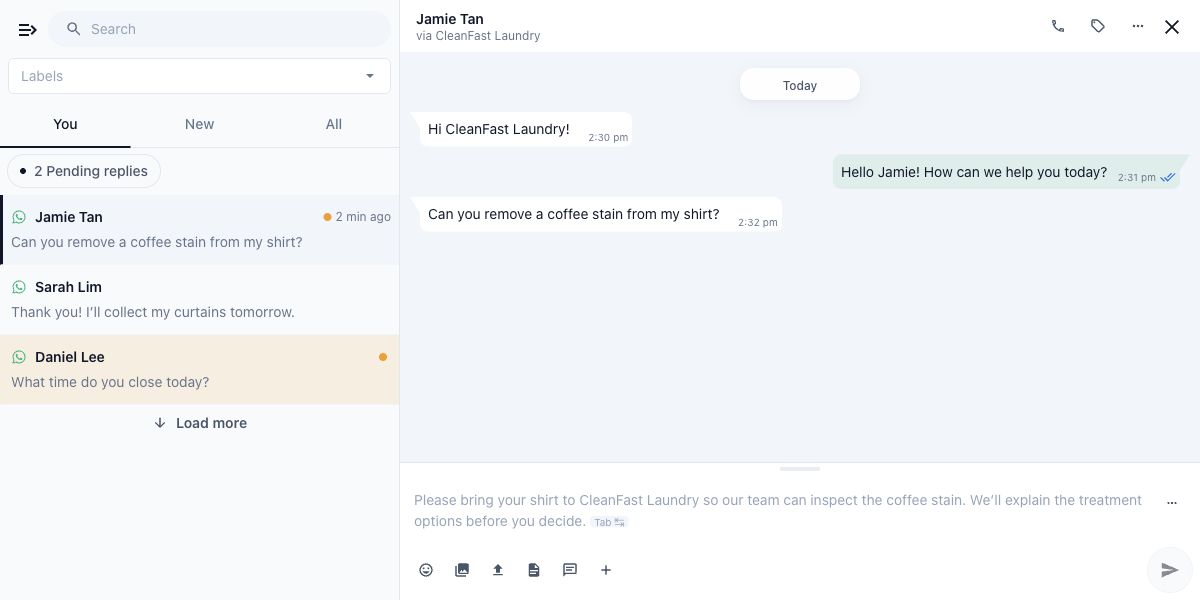
Apabila Cadangkan balasan dihidupkan, draf balasan muncul sebagai teks kelabu dalam kotak mesej bagi sembang pelanggan yang menunggu balasan anda. Tekan Tab (atau pilih Masukkan daripada menu cadangan) untuk memasukkannya ke dalam kotak mesej, sunting, kemudian hantar seperti biasa. Tekan Esc atau mula menaip untuk mengabaikannya. Tiada apa-apa dihantar sehingga kakitangan menghantarnya.
Sebelum Anda Mula
Lengkapkan Uji Ejen Anda Sebelum Menggunakannya sebelum bergantung pada cadangan dalam perbualan pelanggan.
Anda perlukan:
- Dalam peti masuk Konsol EasyBiz: tempat pengguna CRM. CRM ialah bahagian EasyBiz yang membantu pasukan anda mengurus perbualan dan hubungan pelanggan.
- Di kaunter: halaman Sembang WhatsApp POS, yang disertakan dengan Point of Sale Professional. POS ialah sistem titik jualan yang digunakan kakitangan anda di kaunter. Lihat Sediakan Peti Masuk WhatsApp pada POS Anda.
- Saluran pelanggan yang disambungkan ke peti masuk anda, seperti nombor WhatsApp, Instagram atau e-mel.
- Suis Cadangkan balasan dihidupkan untuk perniagaan anda.
- Perbualan pelanggan yang boleh dibalas oleh kakitangan anda.
Cadangan balasan berfungsi dalam setiap sembang dalam peti masuk anda: WhatsApp, Instagram, Facebook Messenger, e-mel dan Sembang langsung di Kedai Dalam Talian anda. Di kaunter, halaman Sembang WhatsApp POS memaparkannya dalam sembang WhatsApp.
Semak nama dan butiran hubungan pelanggan sebelum menjawab. Soalan umum boleh dijawab tanpa rekod pelanggan yang dipautkan, tetapi jawapan tentang pesanan pelanggan bergantung pada perbualan yang dipautkan kepada pelanggan yang betul.
Jika cadangan dimatikan, kakitangan masih boleh menulis balasan mereka sendiri.
Buka Peti Masuk Konsol
Pada bar navigasi atas Konsol, klik ikon Peti Masuk.

Ikon Peti Masuk terletak antara loceng pemberitahuan dan ikon tambah.
Dalam senarai perbualan, klik perbualan pelanggan.
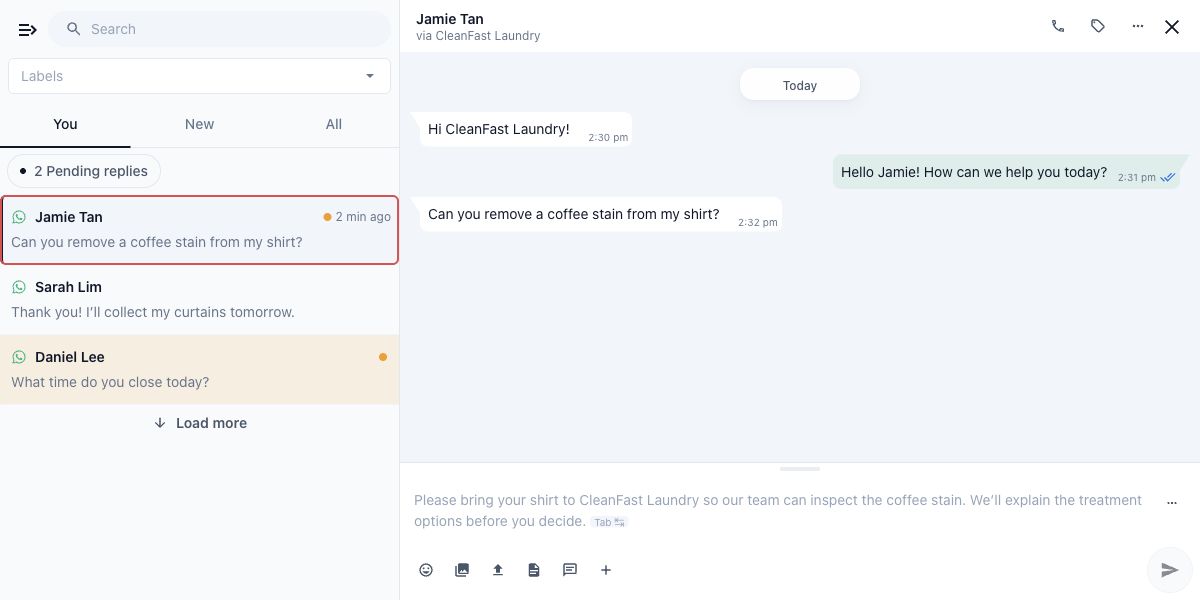
Baca mesej terkini pelanggan, kemudian lihat kotak mesej di bahagian bawah perbualan.
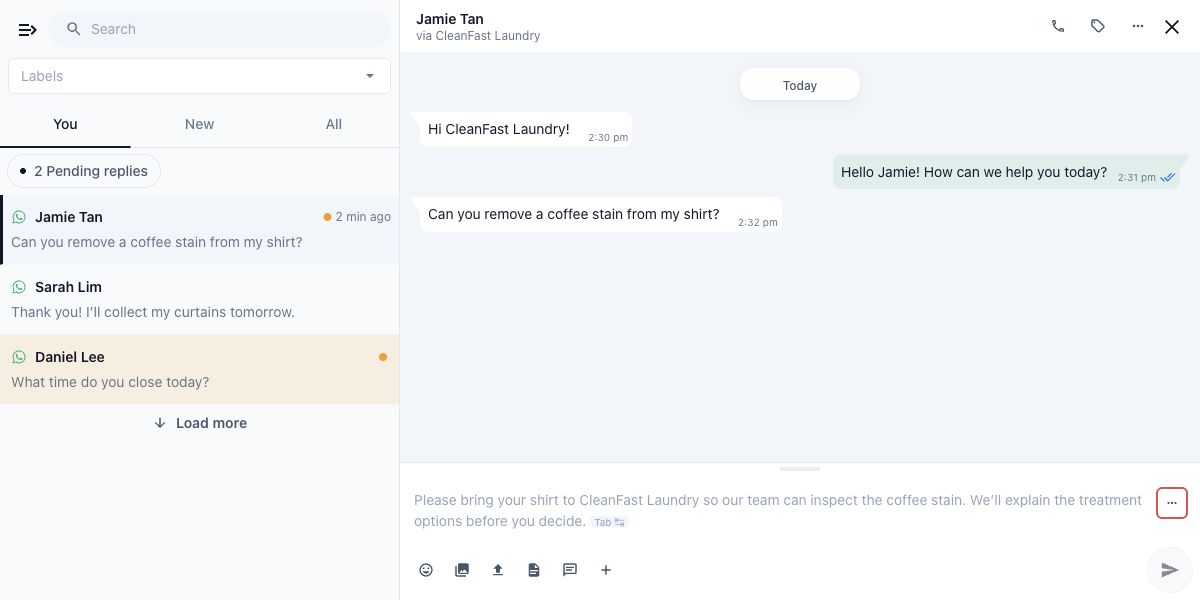
Peti masuk dibuka dalam panel di sebelah kerja anda. Cadangan muncul dalam kotak mesej; ia bukan mesej yang sudah dihantar kepada pelanggan.
Buka Sembang Kaunter
Di kaunter, draf muncul pada halaman Sembang WhatsApp POS. Pada sesetengah persediaan POS yang lebih lama, halaman itu dinamakan Peti Masuk, dan perniagaan anda mungkin telah menamakannya semula.
Dalam navigasi POS, pilih Sembang WhatsApp, atau nama halaman itu mengikut perniagaan anda.
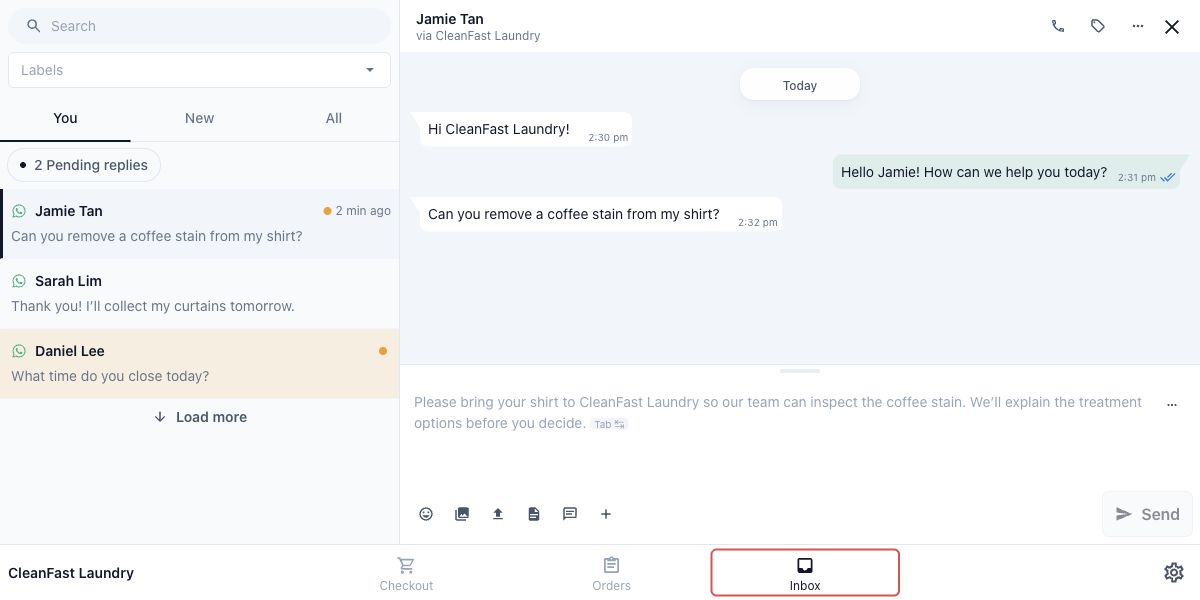
Pilih perbualan pelanggan daripada senarai.
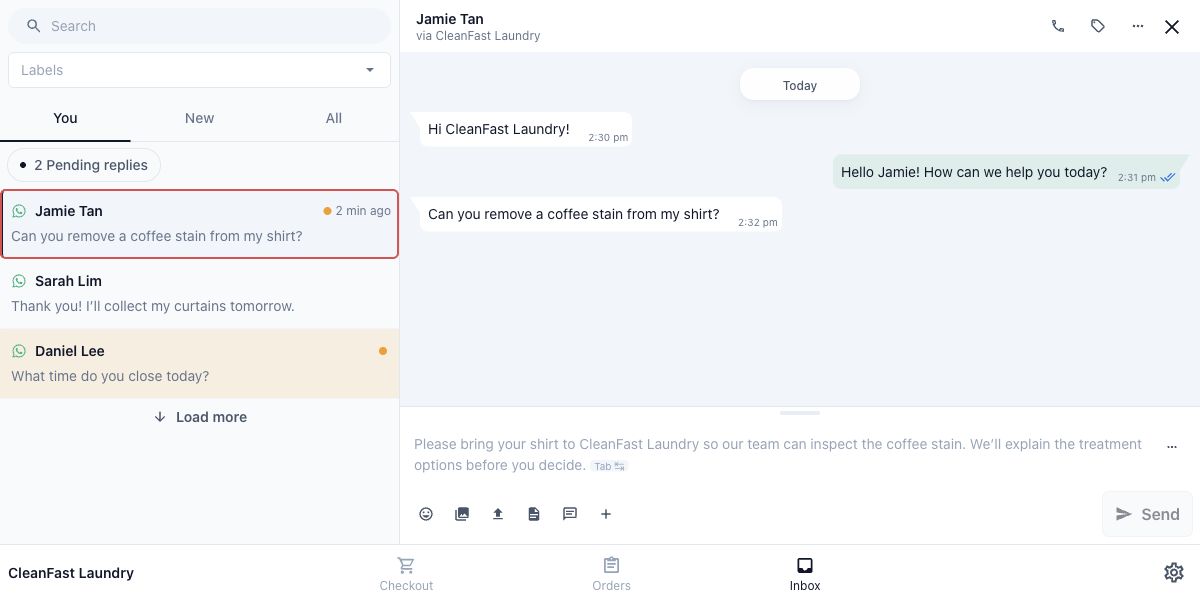
Baca perbualan dan semak cadangan kelabu dalam kotak mesej.
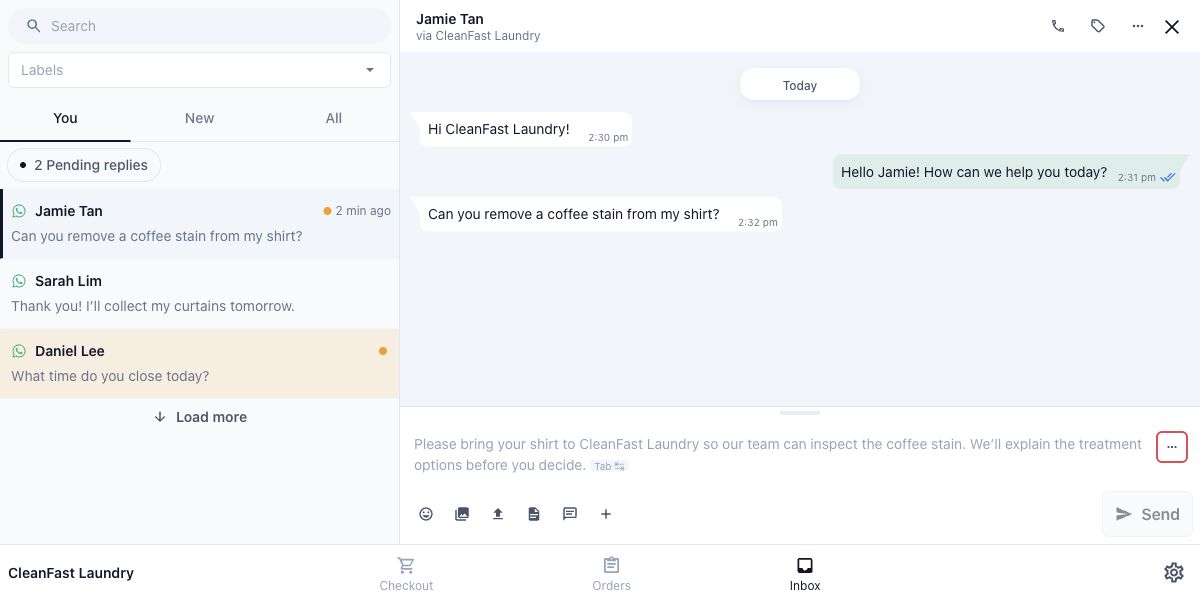
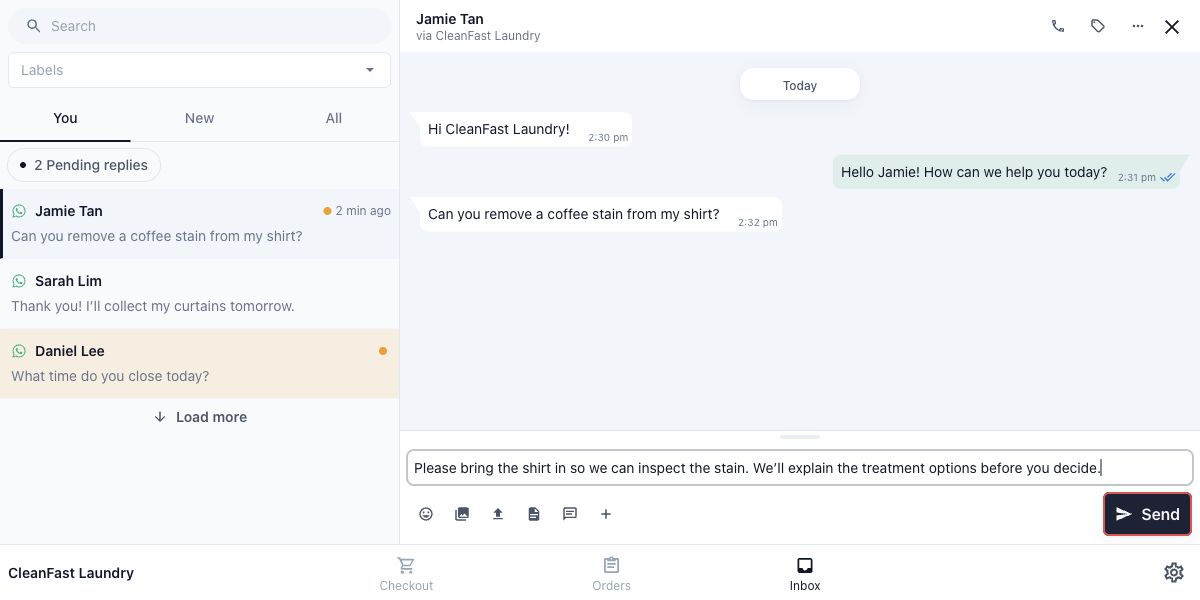
Cadangan berfungsi dengan cara yang sama di kedua-dua tempat. Kaunter menunjukkan butang Hantar, manakala peti masuk Konsol menggunakan ikon hantar berlabel Hantar mesej.
Ketahui Bila Cadangan Muncul
Cadangan boleh muncul apabila anda membuka perbualan yang menunggu balasan perniagaan anda. Ia juga boleh muncul selepas mesej pelanggan baharu tiba sementara anda tidak sedang menaip.
Apabila pelanggan menghantar beberapa mesej berturut-turut, ejen menunggu kira-kira lima saat untuk mesej itu habis sebelum menulis satu balasan. Anda mungkin melihat "Sedang merangka balasan…" semasa ia bekerja.
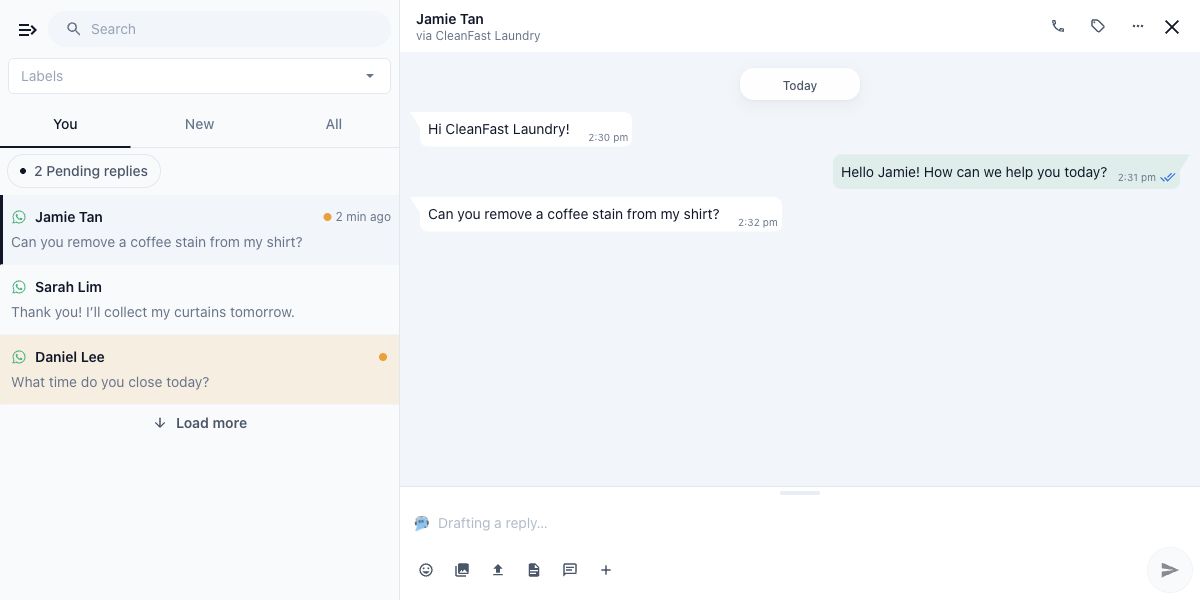
Cadangan yang siap muncul sebagai teks kelabu dalam kotak mesej. Ia belum dimasukkan atau dihantar.
Kakitangan yang membuka perbualan yang sama melihat draf yang sama, dengan nama mereka sendiri diisi di tempat draf itu ditandatangani.
Semak Amaran di Atas Draf
Kadangkala amaran pendek muncul di atas kotak mesej. Baca sebelum menggunakan draf:
- "Isi bahagian dalam kurungan segi empat sebelum menghantar." Draf meninggalkan ruang untuk anda, seperti "[pautan tempahan]" atau "[tarikh pungutan]". Gantikan bahagian dalam kurungan dengan butiran sebenar, atau buangnya.
- "Semak harga dan tarikh sebelum menghantar: ia tiada dalam rekod perniagaan anda." Draf menyebut harga, tarikh atau hari yang ejen tidak dapat jumpa dalam tetapan, Pengetahuan Perniagaan, Balasan Pantas atau perbualan. Sahkan atau betulkannya.
- Amaran bermula dengan "Perlu orang". Pelanggan membuat aduan, meminta bayaran balik atau pampasan, meminta bercakap dengan orang, atau sedang berunding tentang harga. Kendalikan perbualan dengan berhati-hati dan ubah draf mengikut keperluan. Lihat "Apabila Pertanyaan Memerlukan Orang Sebenar" di bawah.
Semak, Masukkan, Sunting dan Hantar
Tiada butang Semak atau Sunting berasingan. Anda membaca teks kelabu, memasukkannya, kemudian menyuntingnya dalam kotak mesej biasa.
Baca cadangan balasan berbanding mesej terkini pelanggan. Semak sebarang harga, tarikh, butiran pesanan dan janji sebelum menggunakannya.
Klik ikon titik tiga Pilihan cadangan dalam kotak mesej.
Jika menu menunjukkan "Berdasarkan:", baca sumber yang disenaraikan. Kemudian klik Masukkan untuk menyalin cadangan ke dalam kotak mesej anda.
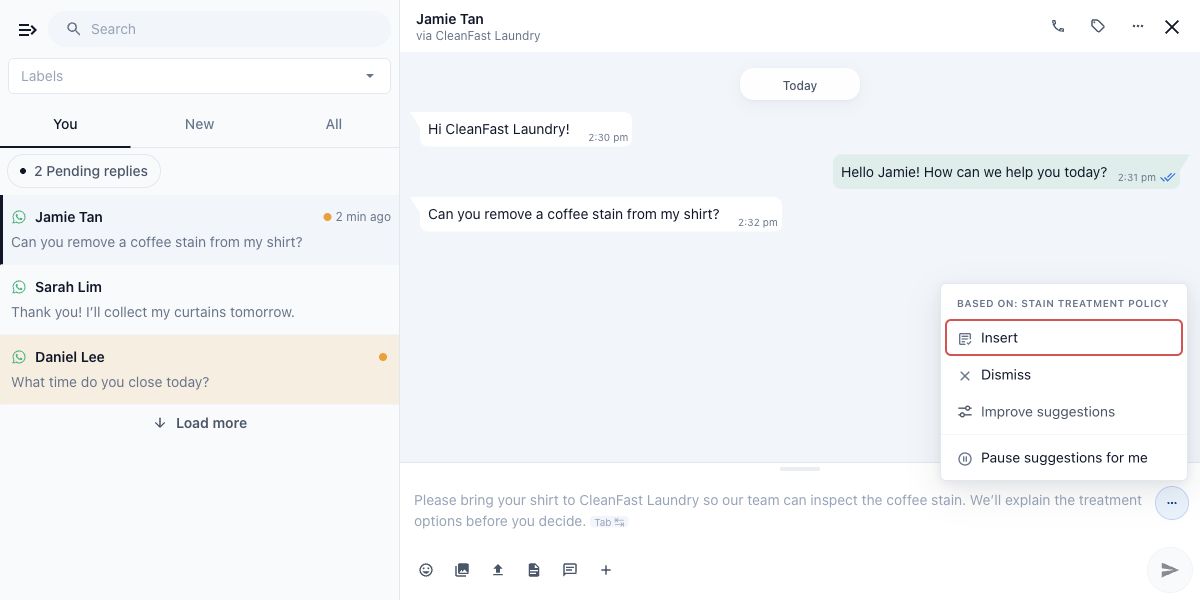
Sunting teks yang dimasukkan terus dalam kotak mesej. Buang apa-apa yang tidak dapat anda sahkan dan tambah apa-apa butiran yang diperlukan pelanggan.
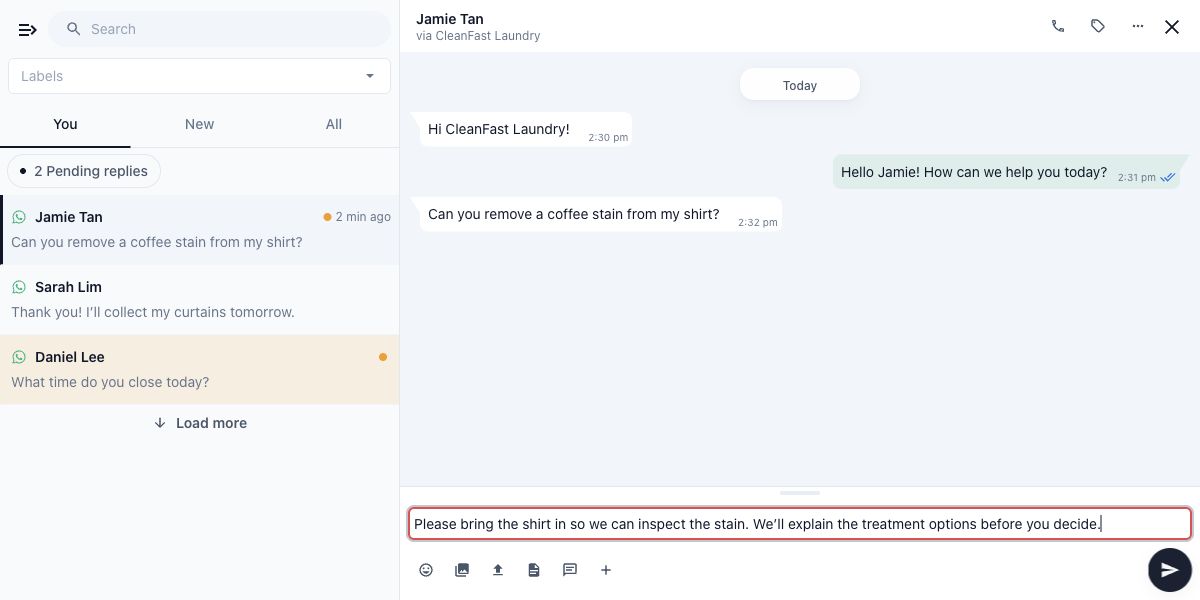
Dalam peti masuk Konsol, klik ikon Hantar mesej apabila balasan sudah sedia.
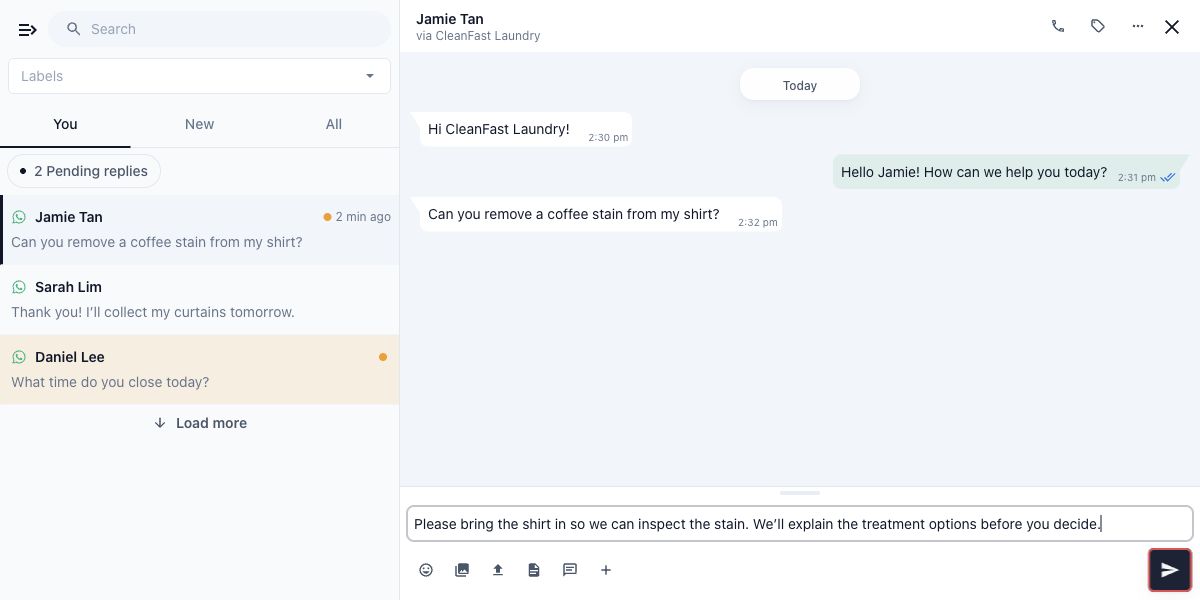
Jika anda berada di kaunter, klik Hantar.
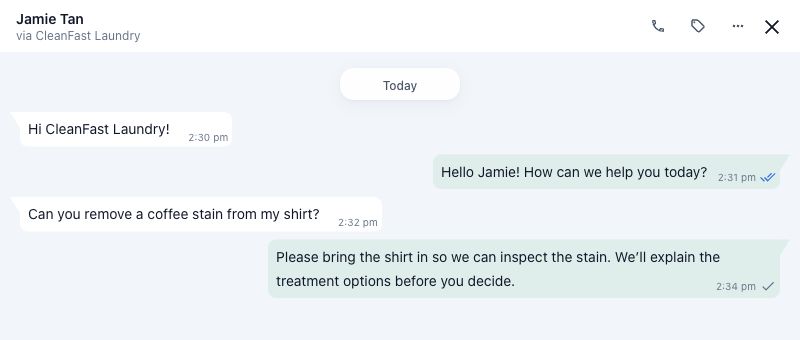
Pastikan balasan anda muncul dalam perbualan, dan semak tanda penghantaran sebelum menganggap pelanggan sudah menerimanya.
Pada papan kekunci, Tab memasukkan cadangan yang kelihatan apabila kotak mesej kosong. Enter menghantar teks dalam kotak mesej; Shift+Enter menambah baris baharu.
Ketepikan Cadangan atau Hentikan Cadangan Buat Sementara
Ketepikan cadangan apabila anda tidak mahu menggunakannya untuk balasan ini.
Klik Pilihan cadangan pada cadangan kelabu.
Klik Ketepikan.
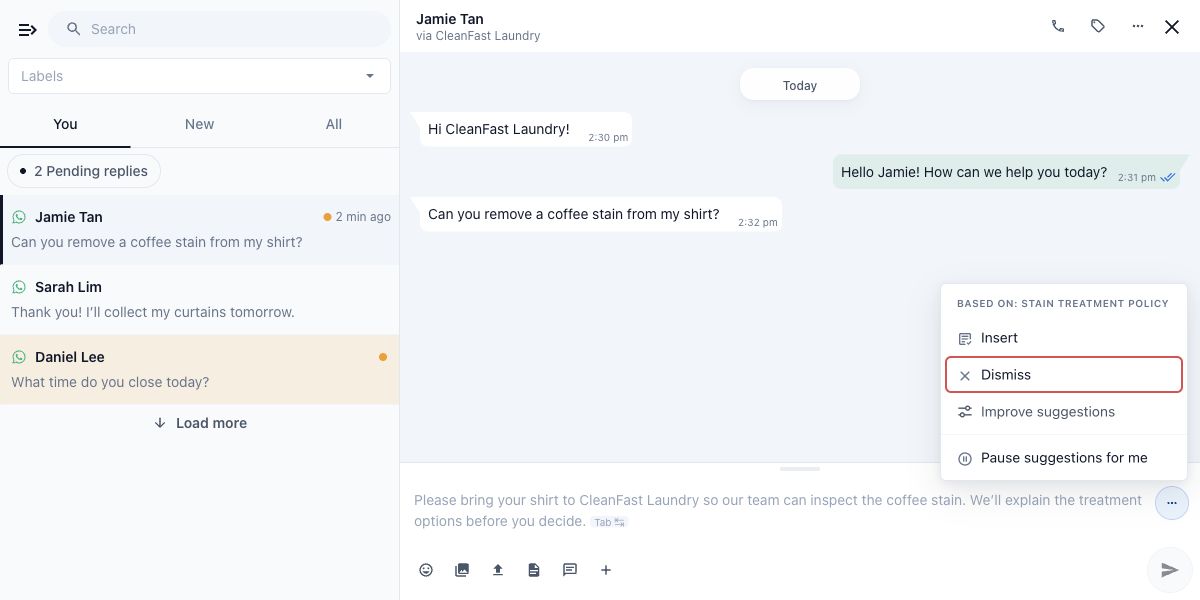
Tulis balasan anda sendiri dalam kotak mesej yang kini kosong.
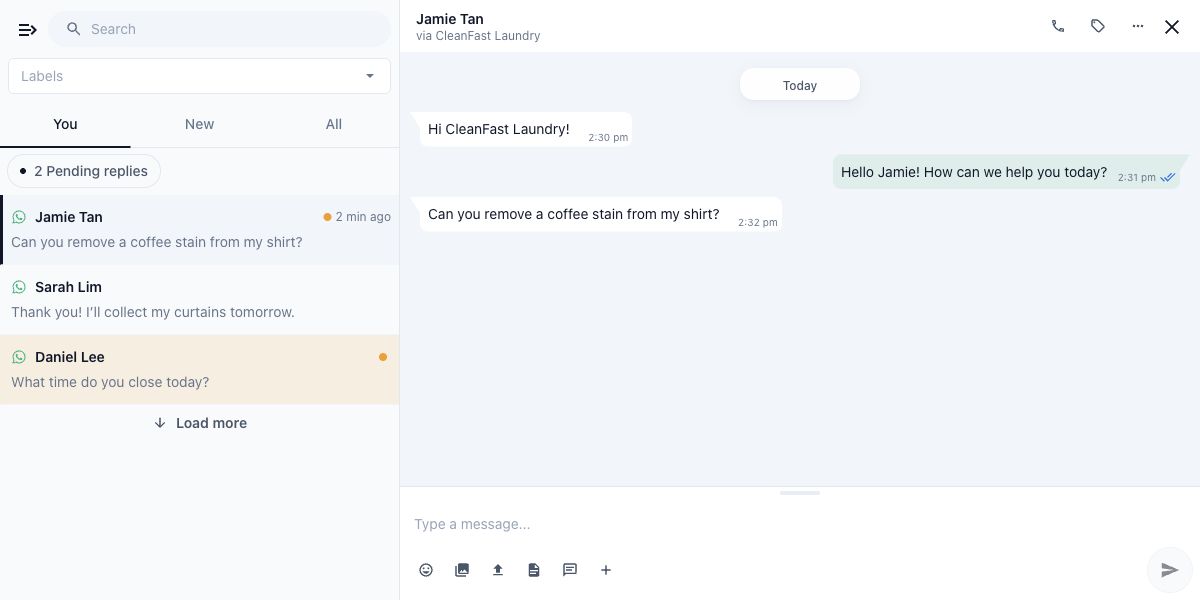
Esc juga mengetepikan cadangan yang kelihatan. Mula menaip jawapan anda sendiri turut menyembunyikannya.
Tiada butang untuk memulihkan cadangan yang telah diketepikan. Jika anda keluar dan membuka semula perbualan yang masih memerlukan balasan, cadangan itu mungkin muncul semula.
Untuk berhenti melihat cadangan untuk diri sendiri:
Buka Pilihan cadangan pada cadangan yang kelihatan dan klik Hentikan cadangan buat saya.
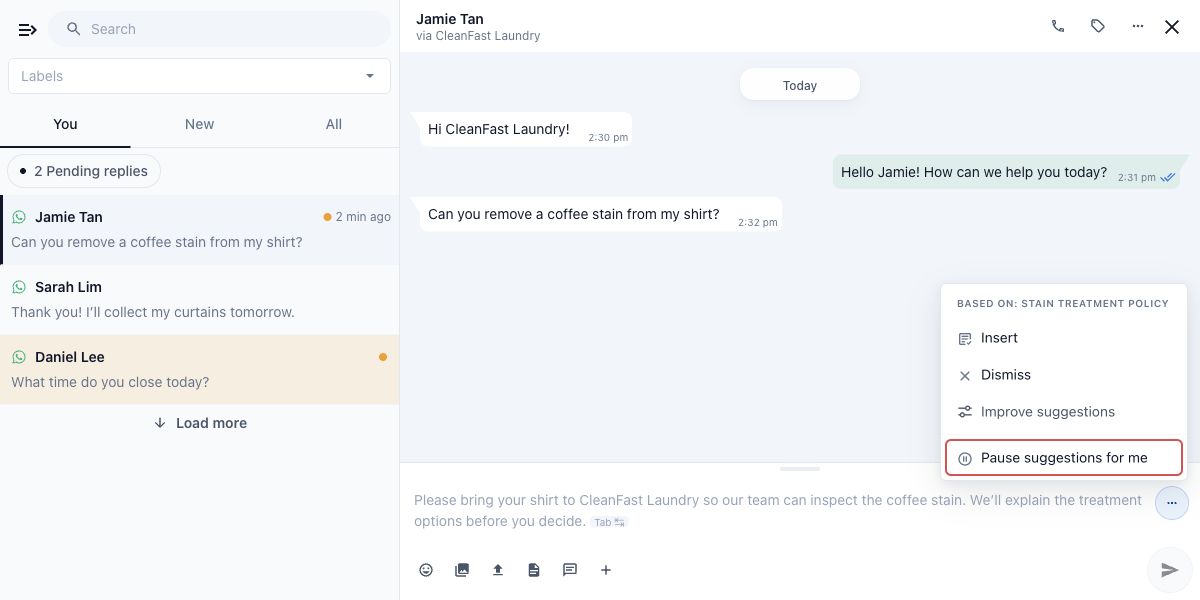
Semak "Cadangan AI dihentikan buat anda" di atas kotak mesej.
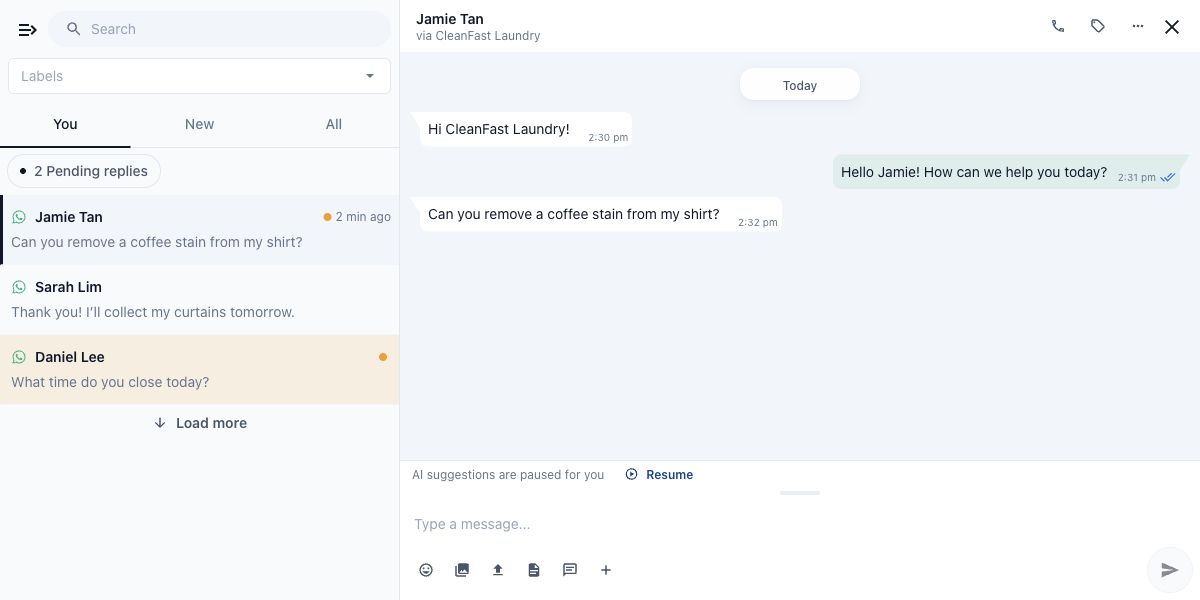
Klik Sambung semula apabila anda mahu cadangan semula.
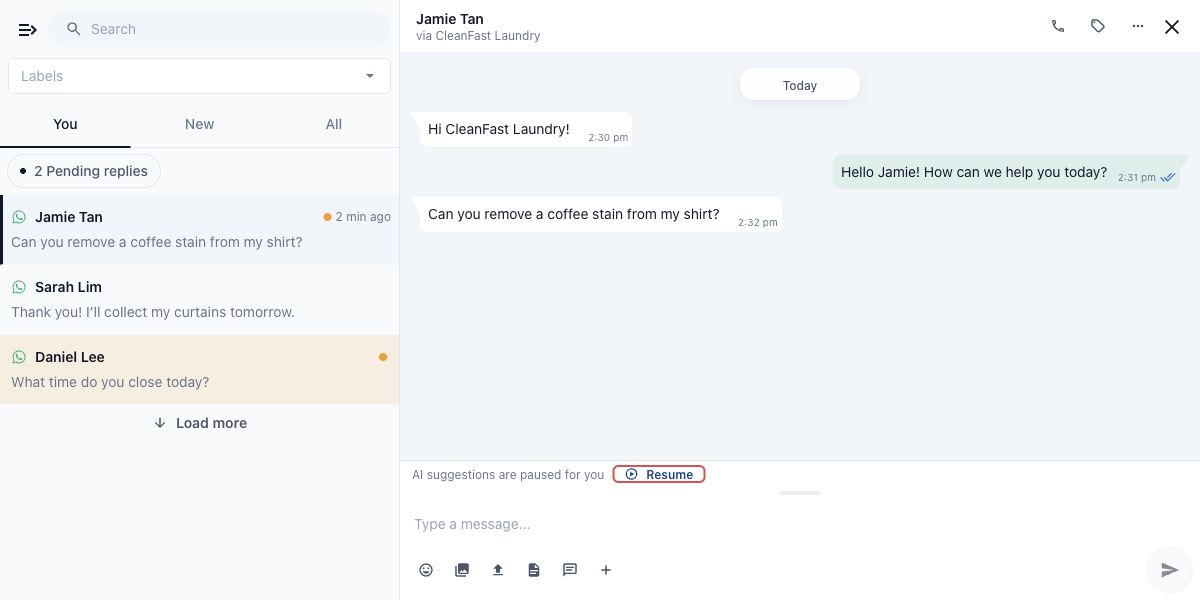
Jeda ini hanya untuk anda, pada setiap peranti yang anda log masuk. Ia tidak mematikan cadangan untuk kakitangan lain.
Tambah Baik Cadangan
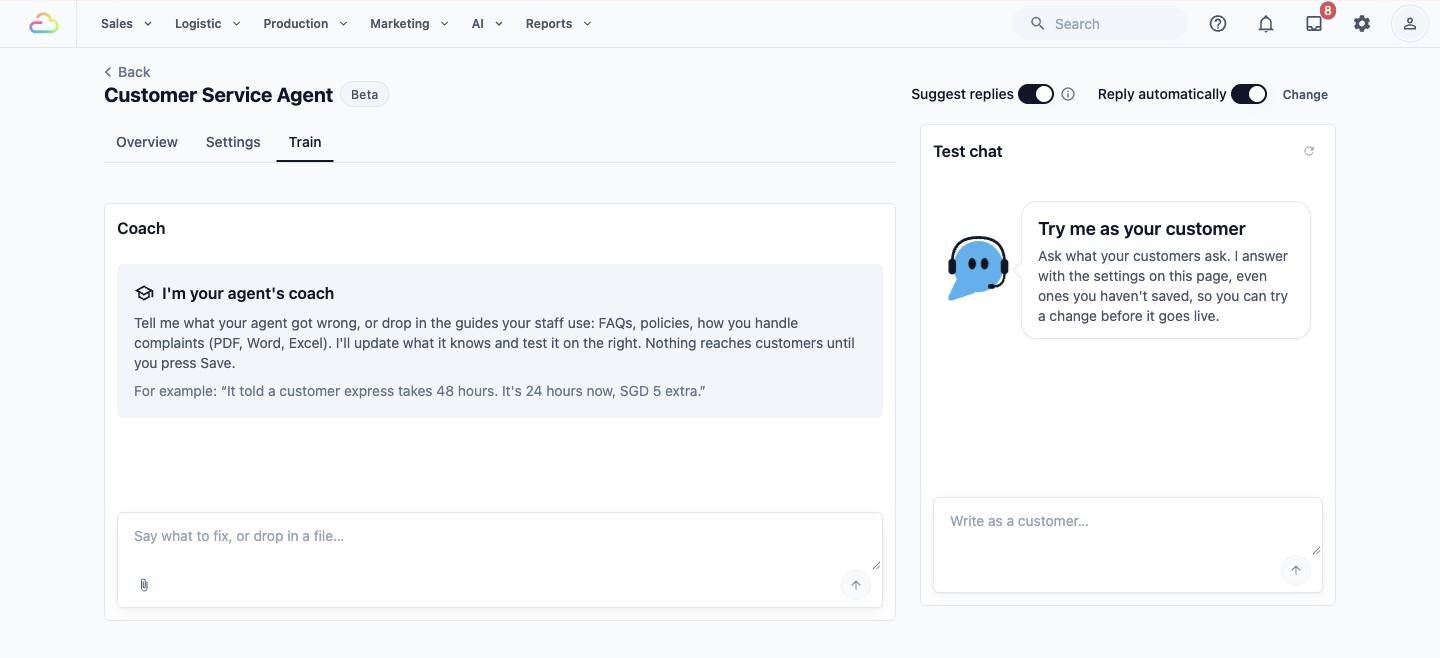
Dalam peti masuk Konsol, menu cadangan juga mempunyai Tambah baik cadangan. Ia membuka tab Latih Ejen Perkhidmatan Pelanggan, tempat anda memberitahu jurulatih apa yang ejen silap, atau memasukkan panduan yang digunakan kakitangan anda. Jurulatih mengemas kini apa yang ejen tahu, dan anda boleh menukar gaya balasan atau menambah topik serahan dengan cara yang sama. Tiada apa yang berubah untuk pelanggan sehingga anda klik Simpan. Gunakannya apabila anda perasan kesilapan yang sama berlaku lebih daripada sekali.
Apabila Ejen Menjawab Sendiri
Jika perniagaan anda telah mengaktifkan Balas secara automatik, Ejen Perkhidmatan Pelanggan menjawab sebahagian sembang dengan sendirinya. Dalam sembang yang sedang dijawabnya, kotak mesej kosong berbunyi: "Ejen Perkhidmatan Pelanggan sedang menjawab pelanggan ini. Jika anda membalas, ia menyerahkan sembang ini kepada anda."
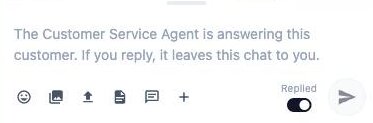
Kakitangan tidak mendapat draf dalam sembang itu. Ini dijangka dan tiada apa yang salah.
- Untuk mengambil alih, tulis balasan anda dan hantarnya. Ejen berhenti membalas dalam sembang itu. Ia akan mengambil semula sembang itu selepas pasukan anda tidak aktif di dalamnya selama 12 jam.
- Selepas anda membalas, mesej seterusnya daripada pelanggan akan mendapat cadangan balasan seperti biasa, jika Cadangkan balasan dihidupkan.
- Di luar masa automatik, jika perniagaan anda hanya membenarkan ejen menjawab pada masa tertentu, kakitangan mendapat draf seperti sebelum ini.
Apabila Pertanyaan Memerlukan Orang Sebenar
Terdapat dua keadaan:
- Aduan, permintaan bayaran balik atau pampasan, permintaan untuk bercakap dengan orang, atau rundingan harga. Anda masih mendapat draf, dengan amaran bermula "Perlu orang" di atas kotak mesej. Baca perbualan dengan teliti, ubah draf mengikut keperluan atau tulis balasan anda sendiri.
- Salah satu topik serahan anda sendiri (diajar pada tab Latih, di bawah Serahkan juga). Ejen tidak menulis draf. Bar kuning memberitahu AI memerlukan bantuan anda, diikuti "Perlu orang:" dan topiknya, contohnya "Perlu orang: Barang rosak atau hilang". Bar itu hilang selepas lima saat.
Kedua-dua keadaan ini bukan label kekal pada perbualan atau bukti bahawa seseorang telah mengambil tanggungjawab. Bersetuju dalam pasukan anda tentang siapa yang akan menjawabnya.
Lihat Pilih Bila Kakitangan Perlu Mengendalikan Perbualan untuk cara peraturan tersebut ditetapkan.
Contoh: Jawab Pertanyaan CleanFast Laundry
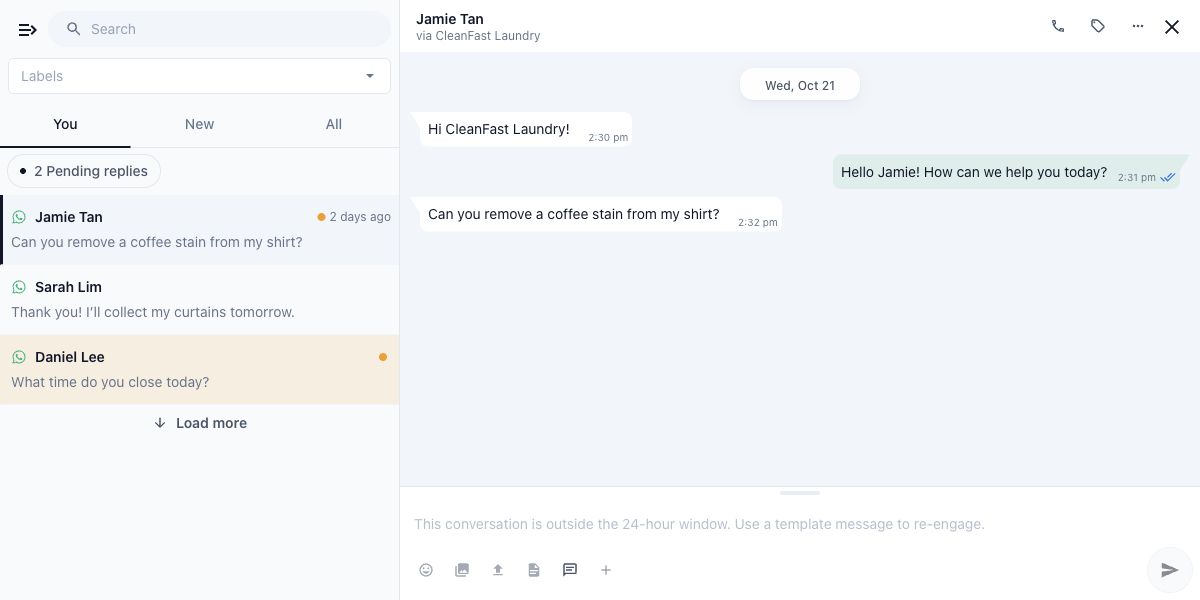
Pengetahuan Perniagaan CleanFast Laundry menyatakan bahawa kakitangan memeriksa pakaian yang berkesan sebelum mengesahkan rawatan yang mungkin. Jamie bertanya, "Bolehkah awak hilangkan kesan kopi pada baju saya?"
Buka perbualan Jamie dan baca cadangan balasan. Draf yang baik menerangkan bahawa kakitangan perlu memeriksa baju sebelum mengesahkan rawatan; wording sebenar mungkin berbeza.
Gunakan Pilihan cadangan, kemudian Masukkan, untuk meletakkan draf dalam kotak mesej.
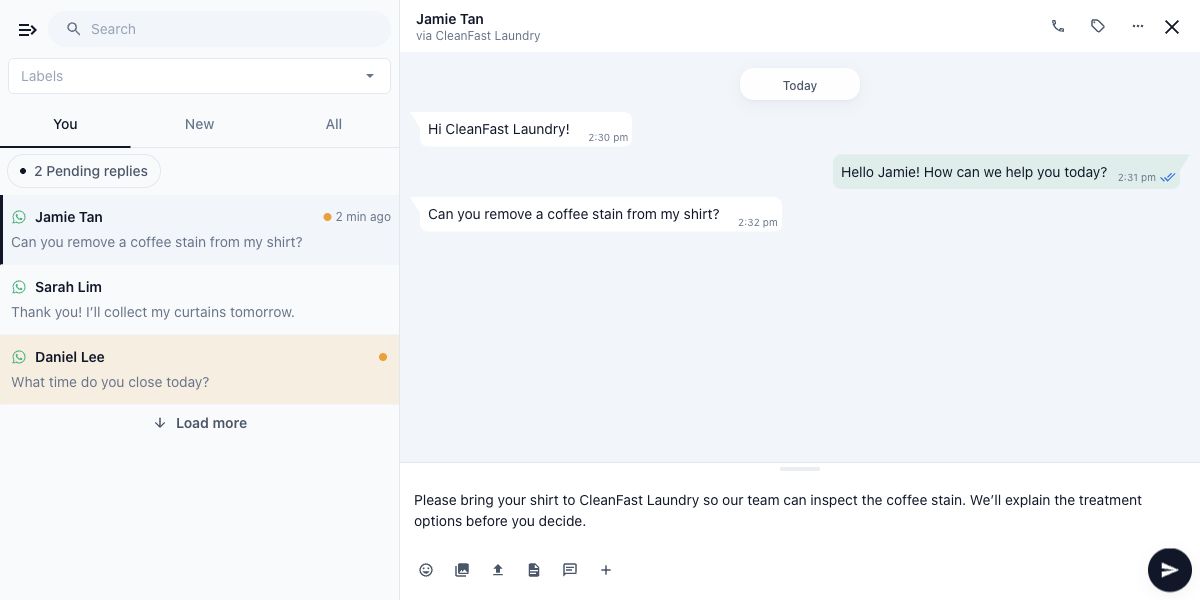
Semak perkataannya dan sunting kepada balasan yang kakitangan anda boleh pertahankan, contohnya: "Sila bawa baju itu ke sini supaya kami boleh memeriksa kesannya. Kami akan terangkan pilihan rawatan sebelum anda memutuskan."
Klik Hantar di kaunter, atau ikon Hantar mesej dalam Konsol.
Jamie menerima mesej yang dipilih kakitangan anda untuk dihantar. Memasukkan cadangan sahaja tidak menghubungi Jamie atau mencipta pesanan.
Apabila Tiada Cadangan Muncul
Kotak mesej kosong tidak selalu bermaksud ada yang tidak kena. Anda sentiasa boleh menulis balasan sendiri. Sebab biasa termasuk:
- Cadangkan balasan dimatikan untuk perniagaan.
- Anda telah menghentikan cadangan buat diri sendiri.
- Ejen Perkhidmatan Pelanggan sedang menjawab pelanggan ini sendiri. Kotak mesej akan memberitahu perkara itu, dan anda tidak mendapat draf melainkan anda membalas.
- Anda sudah sedang menaip jawapan.
- Perbualan itu tidak memerlukan balasan daripada perniagaan anda buat masa ini.
- Pelanggan hanya menekan butang, seperti YA, untuk meneruskan sesuatu yang dimulakan kakitangan anda. Tiada apa baharu untuk dijawab, jadi anda teruskan seperti dirancang.
- Mesej itu sepadan dengan salah satu topik serahan anda sendiri, atau ejen tiada draf yang berguna untuk ditawarkan.
- Tempoh balas WhatsApp telah tamat.
Tempoh balas WhatsApp ialah masa anda boleh hantar balasan biasa selepas mesej terakhir pelanggan. Apabila tempoh ini tamat, peti masuk akan tunjuk: "Perbualan ini sudah melepasi tempoh 24 jam. Gunakan mesej templat untuk hubungi semula."
Lihat Selesaikan Balasan yang Hilang atau Tidak Betul untuk lebih banyak semakan dan pembetulan.
Soalan Lazim
Siapa yang bertanggungjawab atas balasan yang dicadangkan apabila ia dihantar?
Kakitangan yang menghantarnya. Cadangan hanyalah titik permulaan, jadi sahkan harga, tarikh, butiran pelanggan dan janji sebelum menghantarnya.
Adakah pelanggan boleh nampak cadangan kelabu atau suntingan saya yang belum dihantar?
Tidak. Cadangan kelabu dan kotak mesej hanya ada di skrin anda. Pelanggan hanya terima teks yang anda hantar.
Adakah suntingan kakitangan terus mengubah pengetahuan ejen?
Tidak. Apabila pembelajaran dihidupkan, ejen membaca balasan yang dihantar kakitangan anda sekali setiap malam dan boleh menggubal Pengetahuan Perniagaan baharu daripadanya. Cadangan yang dihantar tanpa sebarang perubahan tidak dikira sebagai sesuatu yang baharu untuk dipelajari. Lihat Urus Pengetahuan yang Dipelajari daripada Perbualan.
Adakah cadangan berfungsi pada setiap saluran pemesejan?
Ya. Setiap perbualan dalam peti masuk anda mendapatnya: WhatsApp, Instagram, Facebook Messenger, e-mel dan Live chat di Kedai Dalam Talian anda. Suis Cadangkan balasan tunggal menghidupkan atau mematikannya untuk semua saluran ini.
Adakah memasukkan atau menghantar cadangan boleh mengubah pesanan atau menerima bayaran?
Tidak. Cadangan hanyalah teks mesej. Menghantarnya tidak mengemas kini pesanan, memungut bayaran atau memberi bayaran balik. Kakitangan masih perlu melakukan perkara-perkara itu dalam EasyBiz.
Adakah ia berbayar apabila kakitangan saya menggunakan draf?
Tidak. Balasan yang dicadangkan percuma semasa beta dan kekal percuma selepas itu.
Langkah Seterusnya
Anda kini tahu cara menyemak, menyunting, mengetepikan dan menghantar balasan yang dicadangkan dalam peti masuk anda. Seterusnya, baca Urus Pengetahuan yang Dipelajari daripada Perbualan untuk mengawal apa yang ejen pelajari daripada balasan yang dihantar kakitangan anda.