
Cara Mengakses
Dari bar navigasi atas, klik Pemasaran, kemudian pilih Kempen daripada menu juntai bawah.
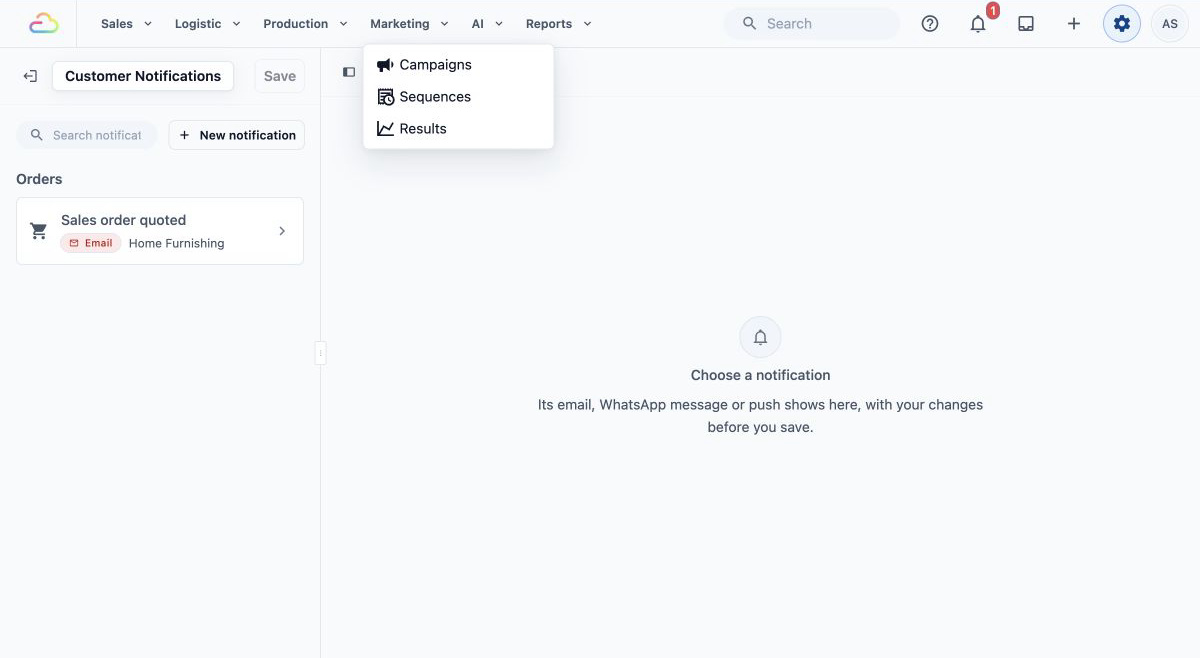
Buat Siaran Baharu
Pada halaman Kempen, klik + Kempen Baharu di penjuru kanan atas. Tetingkap Kempen Baharu akan dibuka.
- Di bawah Hantar melalui, biarkan WhatsApp dipilih. (E-mel menghantar kempen melalui e-mel, dan E-mel, kemudian WhatsApp menghantar e-mel dahulu dan WhatsApp hanya kepada pelanggan yang tidak kembali selepas itu: lihat Menghantar Siaran dan Kempen WhatsApp.)
- Di bawah Sumber, pilih dari mana kempen ini datang: Konsol EasyBiz, atau salah satu kedai anda. Tiada pilihan dibuat untuk anda, jadi pilih satu sebelum teruskan.
- Taip Nama Kempen, contohnya "Peringatan servis Jun".
- Klik Cipta Kempen. Kempen disimpan sebagai draf, dan halaman Persediaannya dibuka. Tiada apa-apa dihantar lagi.
Persediaan dan Pemilihan Templat
Pada halaman Persediaan, anda tentukan asas kempen anda.
Butiran Kempen
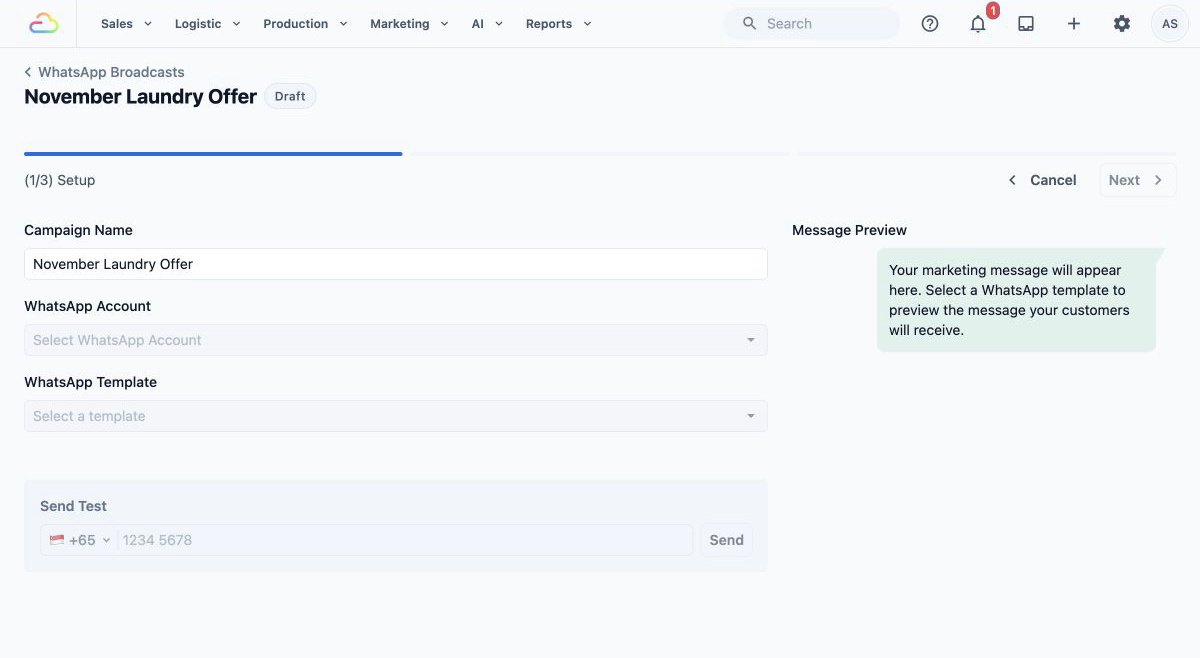
Nama Kempen: Nama yang anda taip. Anda boleh menukarnya di sini (contohnya, "Pengaktifan Semula Mac" atau "Promosi CNY 2026").
Akaun WhatsApp: Pilih akaun WhatsApp Business yang anda mahu hantar dari. Jika ada lebih daripada satu nombor, pilih juga Nombor Telefon.
Pilih Templat Anda
Pilih templat Pemasaran yang telah diluluskan dalam Templat WhatsApp. Ini ialah mesej sebenar yang akan diterima oleh pelanggan anda.
Pratonton dan Ujian
Sebaik sahaja anda pilih templat, anda akan nampak pratonton langsung bagaimana ia kelihatan pada telefon pelanggan. Sebelum hantar kepada semua orang, anda boleh hantar ujian ke nombor anda sendiri: masukkan nombor telefon anda dan klik Hantar.
Pilih Sasaran Anda
Di sini anda tentukan siapa yang akan terima mesej anda. Klik Seterusnya untuk masuk ke peringkat Sasaran.
Langkah 1: Tapis mengikut Tempat Pendaftaran
Di bawah Penapis Sasaran, tambah Tempat pendaftaran daripada Lagi penapis untuk pilih dari mana pelanggan anda datang, contohnya Kedai Dalam Talian anda, POS (pelanggan datang sendiri), atau saluran jualan tertentu. Ini mengecilkan senarai kepada pelanggan dari sumber itu sahaja. Biarkan kosong untuk memasukkan pelanggan dari semua saluran.
Langkah 2: Tapis mengikut Aktiviti Pelanggan
Gunakan Lagi penapis untuk tambah penapis aktiviti pelanggan:
Tarikh Pesanan Terakhir — Pilih julat tarikh. Sistem menunjukkan pelanggan yang pesanan terakhir mereka jatuh dalam tempoh itu. Contohnya, pilih julat dari 3 bulan lalu untuk cari pelanggan yang tidak memesan baru-baru ini dan bawa mereka kembali dengan promosi pengaktifan semula. Atau pilih tarikh minggu ini untuk sasarkan pelanggan yang baru memesan dan tawarkan tawaran susulan.
Jumlah belanja — Sasarkan pelanggan berdasarkan jumlah belanja keseluruhan mereka. Sesuai untuk tawaran eksklusif kepada pelanggan paling bernilai anda.
Jumlah pesanan — Sasarkan pelanggan berdasarkan bilangan pesanan yang mereka buat. Sesuai untuk memberi ganjaran kepada pelanggan paling setia anda.
Tetapkan Had
Medan Had sasaran di bawah Penerima maksimum membolehkan anda hadkan bilangan penerima. Untuk pilih 50 pelanggan paling banyak berbelanja, masukkan 50 dan tetapkan Susun mengikut kepada Jumlah Belanja. Ini berguna untuk menjalankan promosi eksklusif yang disasarkan kepada pelanggan terbaik anda.
Pilihan Manual
Selepas menapis, sistem menjana senarai. Anda boleh semak atau nyahsemak pelanggan tertentu secara manual jika mahu memasukkan atau mengecualikan orang tertentu.
Semak dan Lancarkan
Klik Seterusnya untuk ke halaman Ringkasan. Ini ialah semakan akhir anda. Anda akan nampak kotak Ringkasan Kempen yang mengandungi:
Sasaran: Bilangan penerima.
Templat: Mesej yang anda hantar.
Had Mesej: Had harian semasa anda (contohnya, 2,000 mesej/hari).
Anggaran Kos: Unjuran kos berdasarkan kadar pemesejan META.
Mulakan Kempen
Di bawah Masa Hantar, pilih Hantar Sekarang atau Jadualkan kemudian. Untuk kempen berjadual, pilih Tarikh Hantar dan Masa Hantar. Klik Hantar Kempen Sekarang atau Jadualkan Kempen (butang itu juga menunjukkan bilangan penerima), semak dialog pengesahan, dan sahkan. Penghantaran hanya bermula serta-merta jika anda pilih Hantar Sekarang.
Jejak Prestasi
Selepas kempen bermula, halamannya menunjukkan keputusan secara masa nyata. Kad Prestasi Penghantaran menunjukkan:
Dihantar — Mesej yang dihantar keluar dari sistem.
Dihantar ke peranti — Mesej yang sampai ke telefon pelanggan.
Dibaca — Mesej yang benar-benar dibuka oleh pelanggan.
Gagal — Mesej yang tidak dapat dihantar (biasanya nombor tidak sah).
Berapa kos sesuatu kempen
Lajur Kos pada halaman Kempen, dan Kos dalam Ringkasan Kempen, menunjukkan jumlah yang Meta caj untuknya, contohnya "0.0731 USD bagi setiap mesej yang dihantar ke peranti, seperti yang dicaj oleh Meta". Ia mungkin naik sedikit selama beberapa hari selepas penghantaran, kerana penghantaran lewat dicaj apabila sampai ("Penghantaran lewat mungkin masih menambah jumlah ini"). Untuk kempen lama, atau apabila Meta tidak dapat memberitahu kami, ia menunjukkan anggaran pada kadar senarai Meta bagi setiap mesej.
Susuli dengan mesej kedua (Sasar Semula)
Apabila sesuatu kempen selesai dan sampai kepada sekurang-kurangnya seorang pelanggan, kad Prestasi Penghantarannya mempunyai butang Sasar Semula. Gunakannya untuk hantar susulan kepada satu kumpulan orang yang menerima mesej pertama:
| Kumpulan | Siapa yang termasuk |
|---|---|
| Dibaca, tiada balasan | Dibaca; tiada balasan atau pesanan sejak itu |
| Tidak dibaca | Dihantar ke peranti, tidak dibaca; tiada balasan atau pesanan sejak itu |
| Dibalas | Menghubungi anda selepas dihantar |
| Menekan butang | Menekan salah satu butangnya; tiada pesanan sejak itu |
- Klik Sasar Semula dan pilih satu kumpulan. Kumpulan yang tiada sesiapa tidak boleh dipilih.
- Semak nama kempen baharu, contohnya "Tawaran Jun – Dibaca, tiada balasan", dan sahkan. Ini mencipta draf untuk kumpulan ini. Tiada apa-apa dihantar sehingga anda melancarkannya.
- Draf dibuka. Sediakan dan lancarkannya seperti mana-mana kempen. Sasarannya ialah kumpulan yang anda pilih, dan ia tidak boleh ditukar pada draf.
Tips dan Amalan Terbaik
Had Mesej
WhatsApp mengehadkan bilangan pelanggan baharu yang boleh anda mesej dalam tempoh 24 jam. Had anda bergantung pada reputasi akaun anda:
Akaun baharu / belum disahkan: 250 sehari
Disahkan (tahap permulaan): 1,000 sehari
Tahap lebih tinggi: 10,000 → 100,000 → Tanpa had
Anda boleh semak had semasa anda dalam WhatsApp Manager → Nombor Telefon.
Bila Patut Hantar
Pagi hari bekerja (9 pagi – 12 tengah hari) — Orang semak telefon semasa rutin pagi mereka.
Petang hari bekerja (5 petang – 8 malam) — Selepas kerja, lebih cenderung untuk membaca dan membalas.
Pagi hujung minggu (10 pagi – 12 tengah hari) — Lebih banyak masa lapang untuk melayari dan bertindak atas promosi.
Elakkan lewat malam, awal pagi, cuti umum, dan pagi Isnin.
Kerap Mana Patut Hantar
Jangan hantar lebih daripada 1–2 kempen seminggu melainkan anda ada sesuatu yang benar-benar berguna untuk dikongsi. Menghantar mesej berlebihan ialah cara terpantas untuk disekat. Anda boleh lihat bahagian di bawah tentang cara memasukkan butang Hentikan Promosi supaya pelanggan boleh berhenti dengan kemas.
Menguruskan Pelanggan yang Berhenti (Hentikan Promosi)
Beri pelanggan anda pilihan untuk berhenti menerima promosi. Ini mengelakkan aduan spam dan memastikan reputasi pemesejan anda kekal sihat.
Menyediakan Butang "Hentikan Promosi"
Tambahkan butang ini pada Templat Pemasaran anda sebelum menggunakannya dalam kempen:
Pergi ke Tetapan → Templat WhatsApp.
Cari templat anda dalam bahagian Pemasaran atau guna Cari templat.
Klik nama templat untuk membuka penyunting.
Dalam penyunting, lihat panel kiri dan cari bahagian Butang.
Klik + Tambah Butang dan pilih Balasan Pantas sebagai jenis butang.
Masukkan teks Hentikan Promosi dalam medan teks butang.
Klik Tambah untuk menambah butang baharu, kemudian Hantar untuk kelulusan di penjuru kanan atas dan sahkan akaun WhatsApp dalam dialog semakan.
Apa yang Dilihat Pelanggan
Apabila pelanggan menekan Hentikan Promosi, mereka menerima mesej automatik yang mengesahkan bahawa mereka telah dinyahlanggan. Mereka masih akan menerima kemas kini pesanan dan resit seperti biasa.
Sistem akan mengecualikan mereka secara automatik daripada kempen akan datang.
Jika mereka berubah fikiran, mereka boleh balas MULA untuk melanggan semula.