
Cara kod log masuk dihantar
Kod dihantar ke e-mel atau nombor telefon bimbit yang pelanggan taip pada halaman log masuk. Skrin kod menunjukkannya: "Masukkan kod yang kami hantar ke …".
| Saluran | Datang dari | Rupa mesejnya |
|---|---|---|
| E-mel | no-reply@easybizcloud.com, dengan nama jenama anda sebagai pengirim | Subjek "123456 ialah kod log masuk Sunny Laundry anda" |
| Nombor WhatsApp yang disambungkan, menggunakan mesej kod yang diluluskan oleh Meta | Mesej dengan kod dan butang Salin kod | |
| SMS | ID pengirim Vonage anda | "123456 ialah kod Sunny Laundry anda. Sah selama 10 minit. Jangan kongsikannya." |
Setiap kod sah selama 10 minit. Kod baharu menggantikan kod sebelumnya.
Setiap kedai menetapkan saluran yang digunakannya pada halaman Log masuk editor. Lihat Log Masuk dan Daftar Pelanggan.
Minta pelanggan semak
- Spam dan junk. E-mel kod boleh masuk ke Spam, atau tab Promosi Gmail. Cari "kod log masuk".
- Apa yang mereka taip. Baca e-mel atau nombor pada skrin kod. Jika salah, ketik Guna e-mel lain atau Tukar nombor dan taip semula.
- Semakan keselamatan. Teruskan hanya berfungsi selepas semakan pantas halaman log masuk lulus. Jika tertulis "Pengesahan tidak dapat diselesaikan. Sila cuba lagi.", ketik Cuba semula pengesahan. Jika tertulis "Pengesahan tidak tersedia buat sementara", cuba lagi selepas seminit.
- Kod terbaru. Tunggu sehingga Hantar semula kod dibuka (lebih kurang seminit), ketik, dan masukkan hanya kod terbaru dalam tempoh 10 minit.
- Terlalu banyak cubaan. Selepas 4 kod salah, kod itu tidak lagi berfungsi. Skrin berkata "Semak kod anda dan cuba lagi, atau minta kod baharu." Minta mereka meminta kod baharu.
- WhatsApp. Semak WhatsApp pada telefon dengan nombor itu. Jika kedai anda juga menghantar SMS, mereka boleh ketik Hantar melalui SMS.
- E-mel sebagai gantian. Melainkan kedai anda log masuk melalui nombor telefon bimbit sahaja (Log masuk dengan e-mel dimatikan), pelanggan yang tidak berjaya dengan nombor telefon bimbit boleh log masuk dengan e-melnya, tetapi ini hanya membuka akaun yang sama jika e-mel itu sudah ada padanya. E-mel adalah Pilihan bagi pelanggan yang mendaftar dengan nombor telefon bimbit, jadi ramai akaun tidak mempunyai e-mel. Maka e-mel itu memulakan akaun baharu. Apabila mereka menaip nombor telefon bimbit mereka, kedai mungkin meminta mereka mengesahkannya dengan kod untuk membawa pesanan lama mereka sekali. Jika mereka melangkaunya, Kenalan akan menandakan akaun baharu itu sebagai kemungkinan pendua untuk anda gabungkan.
- Teruskan dengan Google. Jika Kedai Dalam Talian anda menawarkannya, pelanggan boleh menggunakannya dan bukannya kod e-mel. Ia membuka akaun yang sama dengan log masuk menggunakan e-mel Google tersebut.
Jika skrin berkata "Sila tunggu … sebelum meminta kod lain", pelanggan meminta terlalu awal, atau sudah meminta 3 kod untuk e-mel atau nombor itu dalam masa sejam. Mereka boleh cuba semula selepas tempoh menunggu tamat. Mesej yang sama juga muncul apabila perniagaan anda sudah menghantar 300 kod WhatsApp dan SMS untuk hari itu. Tempoh menunggu itu berlanjutan sehingga 8 pagi waktu Singapura, jadi ia boleh menunjukkan ratusan minit.
Apa yang boleh anda semak dalam Konsol
Saluran kod anda
- Pergi ke ⚙️ Tetapan › Saluran jualan › Kedai Dalam Talian & Aplikasi Mudah Alih, buka editor kedai yang digunakan pelanggan, dan klik Log masuk.
- Cari Pelanggan belum boleh dapat kod, atau pautan di sebelah WhatsApp atau SMS. Tetapkan di sebelah WhatsApp membuka Kod log masuk di WhatsApp, yang menunjukkan apa yang belum lengkap: sambungan WhatsApp anda, atau mesej kod yang diluluskan oleh Meta. Sambung pembekal SMS membawa anda ke Integrasi.
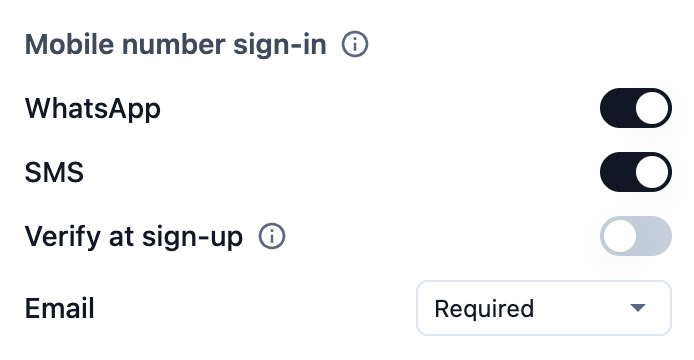
Semak juga:
- WhatsApp: nombor anda masih disambungkan, dan Meta telah meluluskan mesej kod untuk akaun WhatsApp itu. Jika anda menyambungkan akaun WhatsApp lain, cipta semula mesej kod dari Tetapkan. Lihat Sambung & Konfigurasi WhatsApp.
- SMS: akaun Vonage anda mempunyai kredit. Papan pemuka Vonage anda menunjukkan sama ada setiap SMS berjaya dihantar. Kod SMS hanya dihantar ke nombor di negara yang dilayani kedai anda.
Rekod kenalan pelanggan
Pergi ke Jualan › Kenalan dan cari pelanggan itu. Jika pelanggan pernah log masuk dengan e-mel atau nombor berbeza sebelum ini, mereka mungkin mempunyai dua rekod. Kenalan menandakan ini sebagai Kemungkinan pendua. Gabungkan supaya pesanan pelanggan berada di satu tempat. Lihat Menggabung dan Memadam Kenalan Pendua.
Had
| Had | Nilai |
|---|---|
| Kod sah selama | 10 minit |
| Cubaan salah untuk satu kod | 4 |
| Tunggu sebelum Hantar semula kod | Lebih kurang 1 minit |
| Kod untuk satu e-mel atau nombor | 3 sejam |
| Kod WhatsApp dan SMS untuk perniagaan anda | 300 sehari (diset semula pada 8 pagi waktu Singapura) |
Konsol tidak menunjukkan sama ada kod telah dihantar.
Bila perlu hubungi sokongan
Jika pelanggan masih tidak mendapat kod selepas semakan ini, klik ikon Bantuan di bahagian atas Konsol dan hantar:
- nama pelanggan, dan e-mel atau nombor telefon bimbit tepat yang mereka taip;
- tarikh dan masa mereka mencuba;
- saluran yang mereka jangkakan: e-mel, WhatsApp atau SMS;
- apa yang anda sudah semak.
Sokongan boleh menyemak sama ada kod telah dihantar.
Pelanggan di kedai dalam talian lama anda
Jika jenama anda masih menggunakan kedai dalam talian lama (Tetapan › Kedai Dalam Talian (Lama)), log masuknya berfungsi cara lama sehingga pelanggan anda berpindah ke kedai baharu anda:
- kod mempunyai awalan huruf, contohnya
ABCD-123456; - e-mel datang dari otp@easybizcloud.com dengan subjek "Sahkan alamat e-mel anda";
- kod sah selama 10 minit, seperti di kedai baharu anda;
- pelanggan boleh meminta 5 kod sehari pada satu peranti.
Lihat Kedai Dalam Talian Lama anda.
Soalan Lazim
Berapa lama kod sah?
10 minit, melalui e-mel, WhatsApp atau SMS.
Bolehkah saya menghantar kod kepada pelanggan dari Konsol?
Tidak. Pelanggan memintanya pada halaman log masuk.
Pelanggan menaip e-mel yang berbeza dari sebelumnya dan kini tidak nampak pesanan. Mengapa?
Mereka log masuk ke akaun yang berbeza. Minta mereka log keluar dan log masuk dengan e-mel yang mereka guna sebelum ini, atau gabungkan kedua-dua kenalan.