
Sebelum Anda Mulai
- Login Facebook pribadi: Meta, perusahaan di balik WhatsApp, hanya memakainya untuk memastikan identitas Anda.
- Nomor telepon bisnis: nomor baru, atau nomor yang sudah ada di aplikasi WhatsApp Business.
- Akses: login Konsol yang bisa membuka Pengaturan › Integrasi, biasanya pemilik atau admin.
- Sekitar 10 sampai 15 menit. Anda terhubung sekali, dan nomor tetap terhubung.
Anda perlu Hubungkan Beberapa Nomor WhatsApp hanya jika toko Anda memakai lebih dari satu nomor WhatsApp.
Ringkasan
Integrasi WhatsApp menghubungkan nomor WhatsApp Business Anda ke seluruh akun EasyBiz, bukan ke satu toko atau satu perangkat. Pesan pelanggan kemudian masuk ke Kotak Masuk, tempat karyawan mana pun yang punya akses bisa mengambilnya dan membalas. Balasan selalu dikirim dari nomor bisnis Anda, siapa pun yang mengirimnya. EasyBiz juga memakai nomor yang sama untuk pesan pesanan otomatis, kampanye, dan formulir pemesanan. Artikel ini menjelaskan apa yang Anda dapatkan dan di mana setiap bagiannya berada.
Tempat berlakunya
- Konsol: hubungkan WhatsApp, balas di Kotak Masuk, dan atur template, balasan otomatis, notifikasi, serta kampanye.
- POS: dengan Professional POS, karyawan di kasir menjawab chat yang sama di halaman Chat WhatsApp.
- Pelanggan: mereka mengirim pesan ke nomor Anda seperti biasa dan menerima balasan, update pesanan, serta formulir pemesanan di WhatsApp.
Mengapa perlu diatur
- Tidak ada chat yang terlewat. Seluruh tim bekerja dari satu Kotak Masuk, jadi hari libur seorang karyawan tidak membuat pelanggan menunggu.
- Setiap chat ada penanggung jawabnya. Semua orang bisa melihat siapa yang membalas dan apa yang dijanjikan, dan riwayatnya tetap menjadi milik bisnis Anda.
- Lebih sedikit mengetik. Konfirmasi pesanan, pesan siap diambil, dan pengingat pembayaran terkirim otomatis.
Apa yang Anda dapatkan dan di mana menemukannya
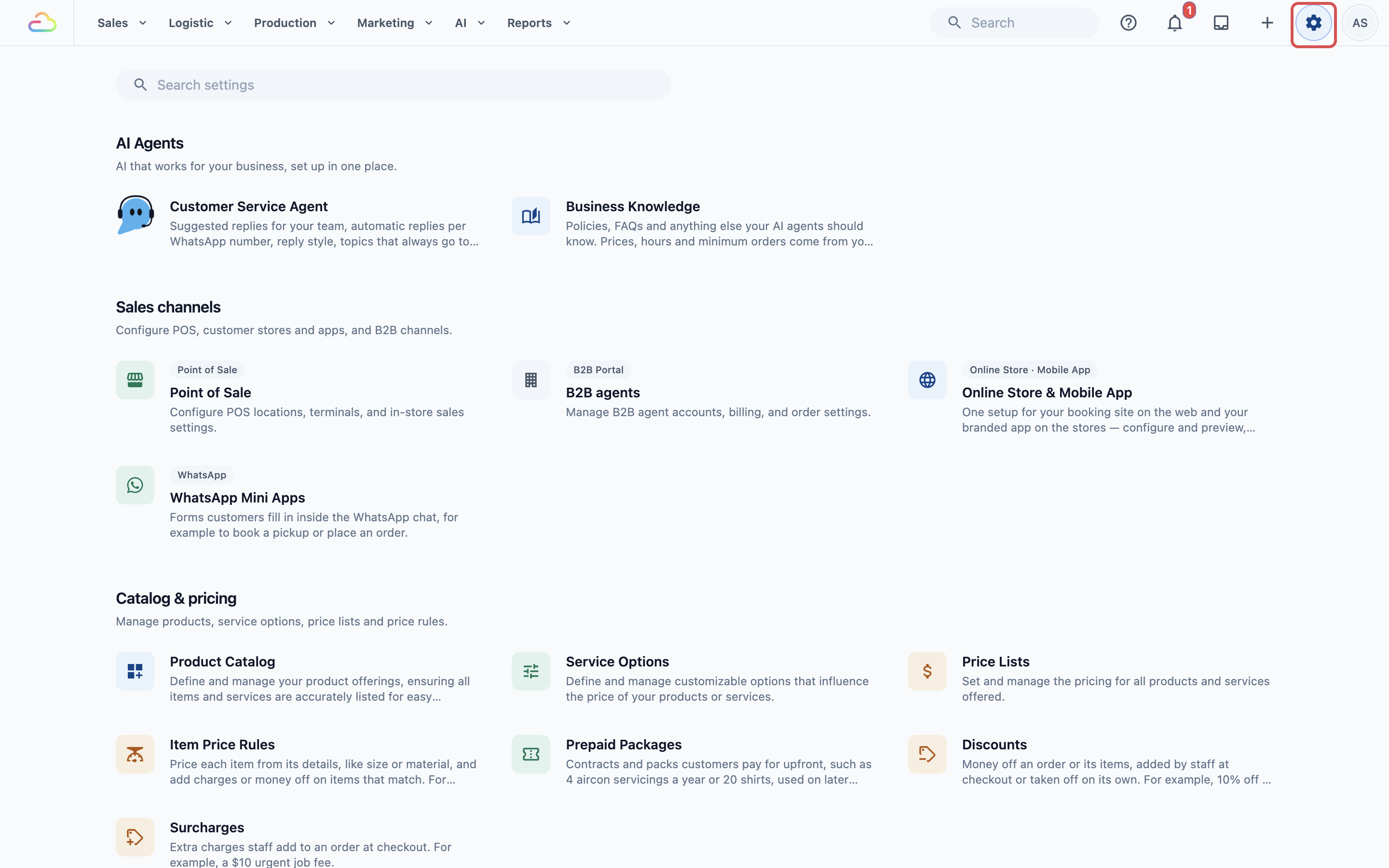
Sebagian besar bagiannya ada di Pengaturan. Untuk membukanya, klik ikon ⚙️ Pengaturan di pojok kanan atas Konsol.
| Bagian | Fungsinya | Di mana menemukannya |
|---|---|---|
| Koneksi WhatsApp | Menautkan nomor Anda ke EasyBiz. | Pengaturan › Administrasi › Integrasi |
| Kotak Masuk | Satu tempat untuk membaca dan membalas setiap chat. | Ikon Kotak Masuk di bilah atas |
| Chat WhatsApp di POS | Kotak Masuk di layar kasir. Memerlukan Professional POS. | Aplikasi POS Anda |
| Templat WhatsApp | Pesan yang disetujui Meta dan balasan cepat yang tersimpan. | Pengaturan › Pustaka › Template WhatsApp |
| Balasan otomatis | Membalas pesan sendiri, misalnya pemberitahuan di luar jam kerja. | Pengaturan › CRM › Balasan otomatis |
| Notifikasi Pelanggan | Update pesanan dan pengingat pembayaran, terkirim otomatis. | Pengaturan › CRM › Notifikasi Pelanggan |
| Kampanye | Satu pesan untuk banyak pelanggan, misalnya promo. | Bilah navigasi atas › Pemasaran › Kampanye |
| Sumber Prospek | Tautan dan kode QR yang menunjukkan dari mana pelanggan baru berasal. | Pengaturan › CRM › Sumber Prospek |
| Mini App WhatsApp | Formulir pemesanan dan pesanan di dalam WhatsApp. | Pengaturan › Saluran Penjualan › Mini App WhatsApp |
| Pipeline Penawaran | Melacak setiap permintaan sampai berhasil atau gagal. | Pengaturan › CRM › Pipeline Penawaran |
Koneksi WhatsApp itu sendiri ada di halaman Integrasi.
- Klik ikon ⚙️ Pengaturan di pojok kanan atas.
- Di bagian Administrasi, klik Integrasi.
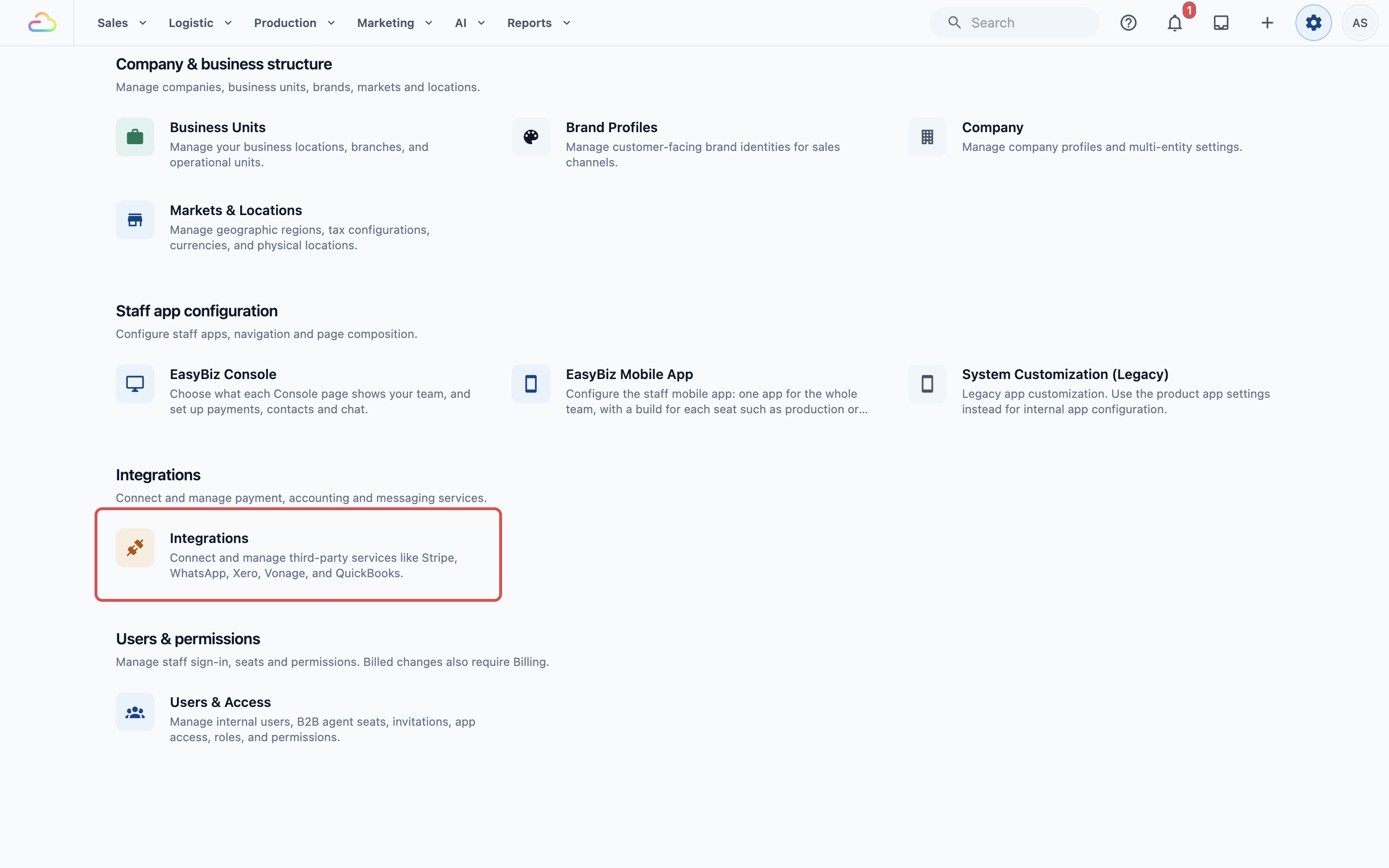
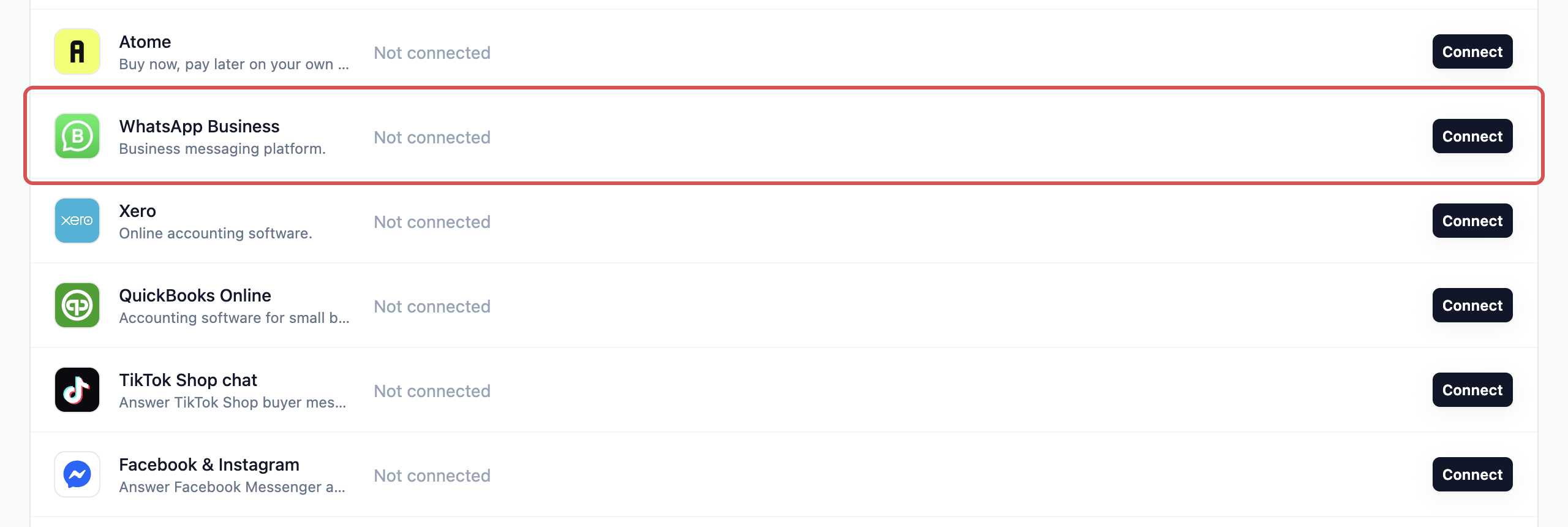
- Cari kartu WhatsApp Business.
Setelah terhubung, buka Kotak Masuk dari halaman mana pun dengan ikon Kotak Masuk di bilah atas.

Urutan pengaturannya
- Hubungkan nomor Anda. Lihat Hubungkan Nomor WhatsApp Business Anda.
- Lengkapi profil bisnis Anda, agar pelanggan tahu chat ini benar-benar dari toko Anda. Lihat Atur Profil WhatsApp Business Anda.
- Tambahkan nomor lain, jika Anda punya. Lihat Hubungkan Beberapa Nomor WhatsApp.
- Buka Kotak Masuk dan balas. Lihat Mengenal Kotak Masuk.
Template, balasan otomatis, notifikasi, dan kampanye bisa ditambahkan kapan saja setelah langkah 1.
Contoh pengaturan
CleanFast Laundry menjalankan layanan Laundry dan Perbaikan Tas di toko Tampines dan Jurong. Pesan malam ke ponsel pemilik sering baru dibalas keesokan paginya.
- Pemilik menghubungkan nomor toko +65 6123 4567 di Pengaturan › Integrasi.
- Pemilik menambahkan logo dan alamat CleanFast Laundry ke profil bisnis.
Biaya
Meta mengenakan biaya untuk beberapa pesan WhatsApp, seperti template yang dikirim di luar chat aktif, dan untuk panggilan WhatsApp per menit.
Membalas dalam 24 jam setelah pesan terakhir pelanggan membuat biaya template tetap rendah. Artikel Kotak Masuk menjelaskan aturan 24 jam ini.
Pertanyaan Umum
Apakah saya perlu aplikasi WhatsApp Business?
Tidak perlu. Anda bisa menghubungkan nomor baru yang belum pernah dipakai di WhatsApp, atau nomor yang sudah dipakai toko Anda di aplikasi WhatsApp Business.
Bisakah saya tetap memakai WhatsApp di ponsel saya?
Bisa, jika nomor Anda ada di aplikasi WhatsApp Business, nomor itu tetap berfungsi di ponsel Anda setelah dihubungkan. Nomor yang masih aktif di aplikasi WhatsApp biasa harus dihapus di sana terlebih dahulu.
Siapa yang membayar Meta, EasyBiz atau saya?
Anda membayar Meta langsung dari akun WhatsApp Anda. EasyBiz tidak memungut biaya ini atau menambahkan apa pun di atasnya.
Apakah karyawan saya akan melihat Facebook pribadi saya?
Tidak. Facebook hanya dipakai untuk memastikan identitas Anda saat pengaturan. Pelanggan melihat profil bisnis Anda, dan karyawan hanya melihat chat di Kotak Masuk.
Apakah WhatsApp terhubung per toko?
Tidak. Satu koneksi mencakup seluruh akun Anda, sehingga Konsol dan setiap POS memakai chat yang sama. Jika setiap toko punya nomor sendiri, tambahkan sebagai nomor tambahan.
Apakah saya perlu Professional POS untuk memakai WhatsApp?
Tidak. Kotak Masuk, template, balasan otomatis, notifikasi, dan kampanye di Konsol berfungsi tanpanya. Professional POS hanya diperlukan untuk halaman Chat WhatsApp di layar kasir.
Langkah Selanjutnya
Sekarang Anda sudah tahu apa yang didapat toko Anda dari WhatsApp dan di mana setiap bagiannya berada. Mulailah dengan menautkan nomor Anda di Hubungkan Nomor WhatsApp Business Anda.