
Sebelum Anda Mulai
- Hubungkan akun WhatsApp Business Anda terlebih dahulu. Lihat Hubungkan & Atur WhatsApp.
- Anda perlu akses ke Integrasi di Pengaturan, serta izin untuk mengelola pengaturan pemasaran. Pemilik toko memiliki keduanya.
- Siapkan logo Anda sebagai file gambar. Logo persegi paling bagus, karena WhatsApp menampilkannya dalam bentuk lingkaran.
- Jika Anda sudah pernah mengaturnya: detailnya sama dengan Langkah 2 pada panduan Hubungkan & Atur WhatsApp yang lama. Tidak perlu diulang, dan yang sudah Anda simpan sebelumnya tetap tampil.
Ringkasan
Profil bisnis WhatsApp Anda adalah halaman yang dilihat pelanggan saat mereka mengetuk nama Anda di bagian atas chat. Halaman ini menampilkan foto profil, satu baris Tentang, alamat, deskripsi singkat, email dan situs web Anda. EasyBiz memungkinkan Anda mengisi semuanya dari Konsol, tanpa membuka alat Meta. Profil yang lengkap memberi tahu pelanggan bahwa mereka sedang berbicara dengan toko sungguhan, bukan orang asing. Profil ini juga menjawab pertanyaan sederhana seperti "di mana lokasinya?" sebelum pelanggan perlu bertanya.
Tempat berlakunya
- WhatsApp di ponsel pelanggan Anda: profil tampil saat pelanggan mengetuk nama Anda di chat dengan nomor Anda.
- Konsol: Anda mengedit profil di halaman Integrasi. Karyawan Anda tidak melihat perubahan apa pun di Kotak Masuk.
Mengapa perlu diatur
Pelanggan menerima pesan dari banyak nomor. Logo dan baris Tentang yang jelas membantu mereka mengenali Anda dan mempercayai tautan pembayaran serta pengingat penjemputan yang Anda kirim. Alamat, email dan situs web Anda menjawab pertanyaan yang biasanya harus diketik karyawan berulang kali.
Jika dilewati, chat Anda akan menampilkan gambar abu-abu kosong dan profil yang kosong. Pelanggan hanya melihat nomor telepon Anda dan nama yang disetujui Meta untuk nomor tersebut, tanpa apa pun selain itu.
Di mana menemukannya
- Klik ikon ⚙️ Pengaturan di pojok kanan atas.
- Klik Integrasi. Pemilik menemukannya di bagian Integrasi tersendiri; pengguna lain menemukannya di bagian Administrasi.
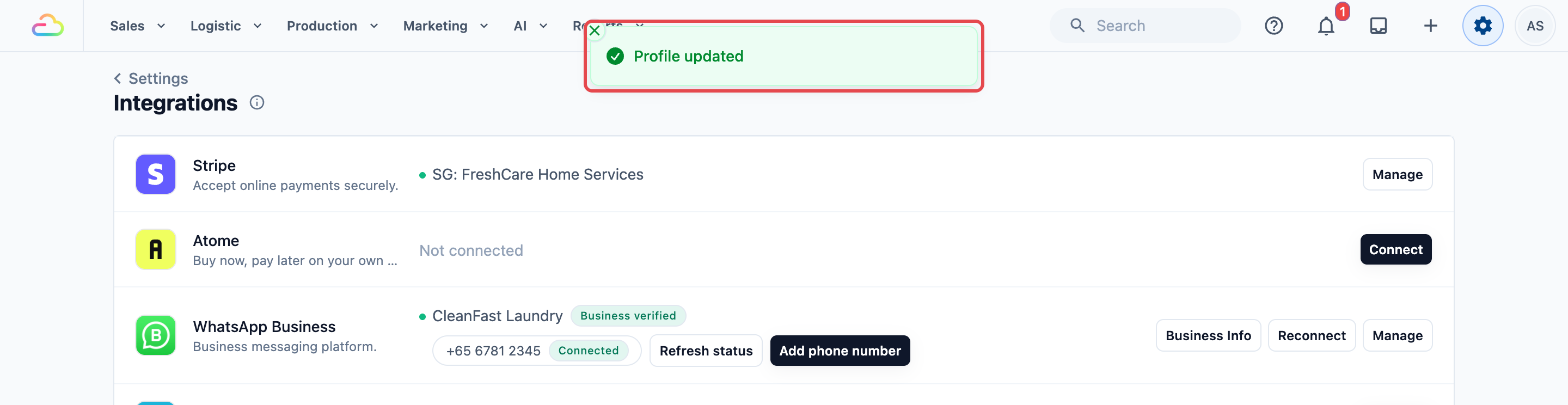
- Pada baris WhatsApp Business, klik Info Bisnis.

Cara mengatur
- Klik kotak foto profil di bagian atas dan pilih logo Anda.
- Isi kotak-kotak di bawahnya.
- Klik Perbarui.
Saat Anda melihat Profil diperbarui, detail Anda sudah tersimpan di WhatsApp.
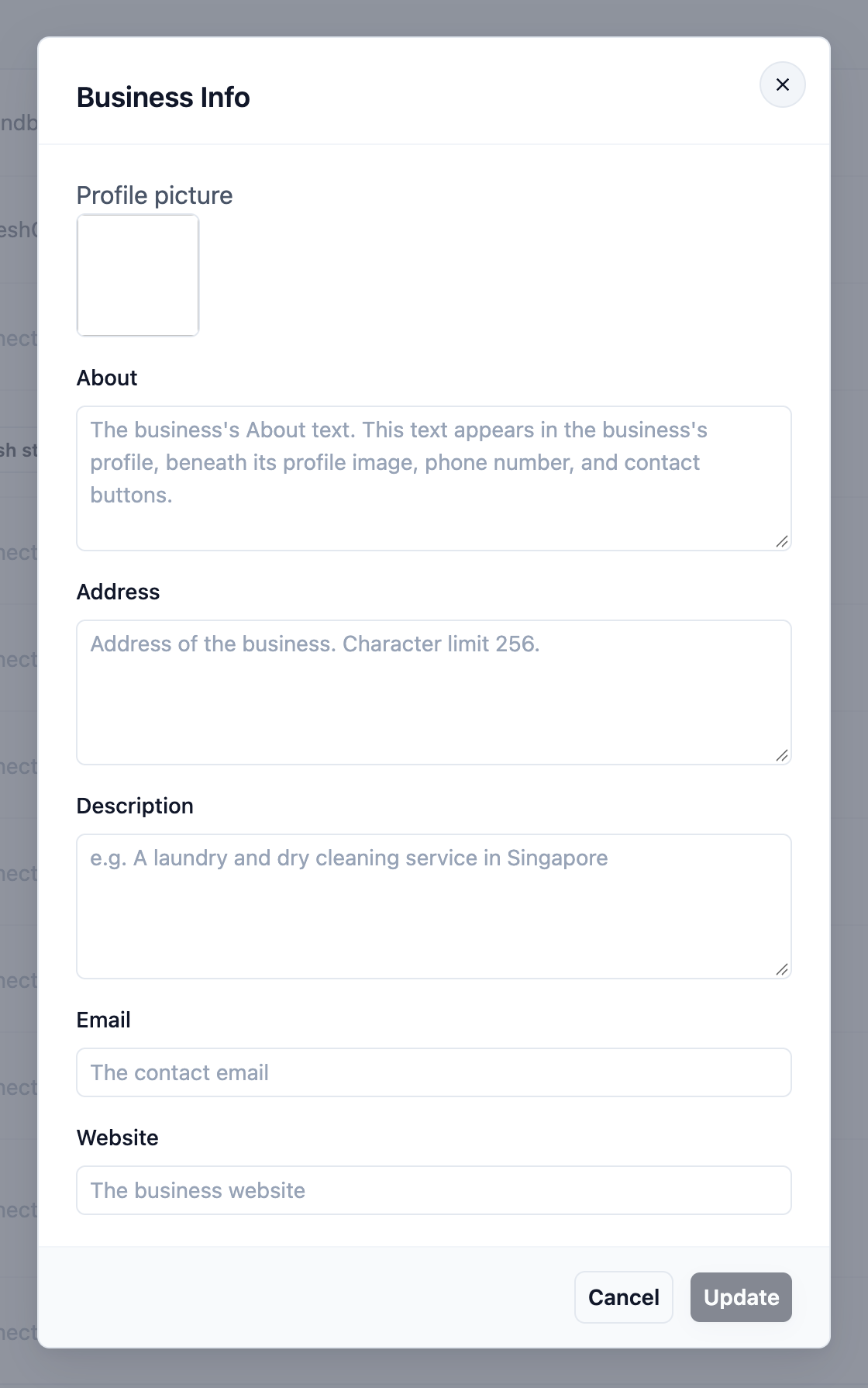
Foto profil
Logo atau foto depan toko Anda. Foto ini tampil berbentuk lingkaran di samping nama Anda di setiap chat.
Tentang
Satu baris singkat yang menjelaskan apa yang Anda kerjakan. Baris ini tampil tepat di bawah foto dan nomor telepon Anda. Contoh: Laundry, dry cleaning dan perbaikan tas sejak 2012.
Alamat
Alamat toko Anda, hingga 256 karakter. Jika Anda punya lebih dari satu toko, masukkan toko utama Anda dan tulis yang lain di Deskripsi.
Deskripsi
Paragraf singkat tentang bisnis Anda, hingga 512 karakter: layanan Anda, jam buka, atau cara kerja penjemputan dan pengantaran.
Alamat email tempat pelanggan bisa menulis.
Situs web
Tautan situs web atau Toko Online Anda. Pelanggan bisa mengetuknya dari profil Anda. Mulailah dengan https://.
Contoh pengaturan
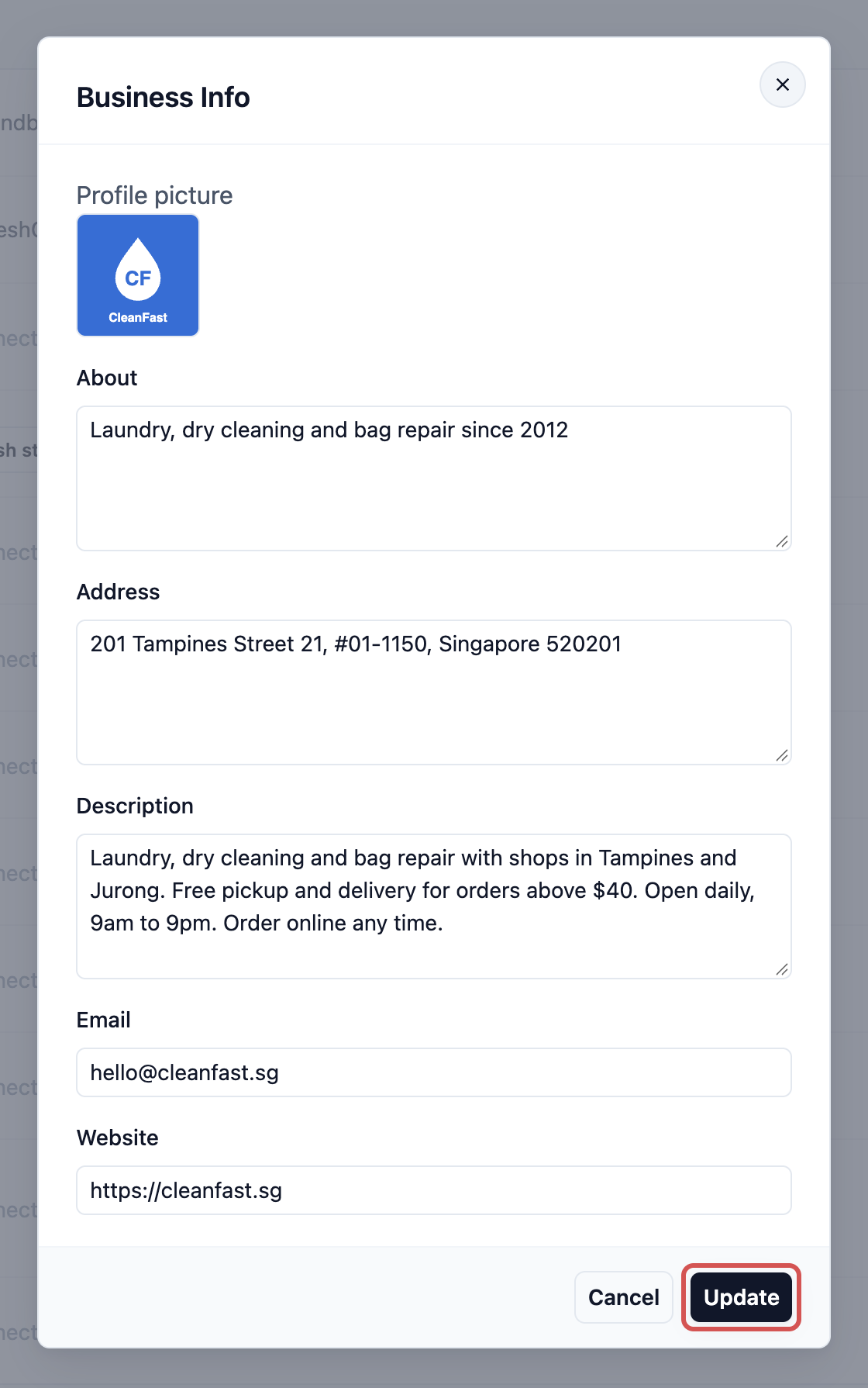
CleanFast Laundry mengisi profilnya seperti ini:
- Foto profil: logo CleanFast biru
- Tentang: Laundry, dry cleaning dan perbaikan tas sejak 2012
- Alamat: 201 Tampines Street 21, #01-1150, Singapore 520201
- Deskripsi: Laundry, dry cleaning dan perbaikan tas dengan toko di Tampines dan Jurong. Penjemputan dan pengantaran gratis untuk pesanan di atas $40. Buka setiap hari, pukul 9 pagi sampai 9 malam. Pesan online kapan saja.
- Email: hello@cleanfast.sg
- Situs web: https://cleanfast.sg
Yang dilihat pelanggan
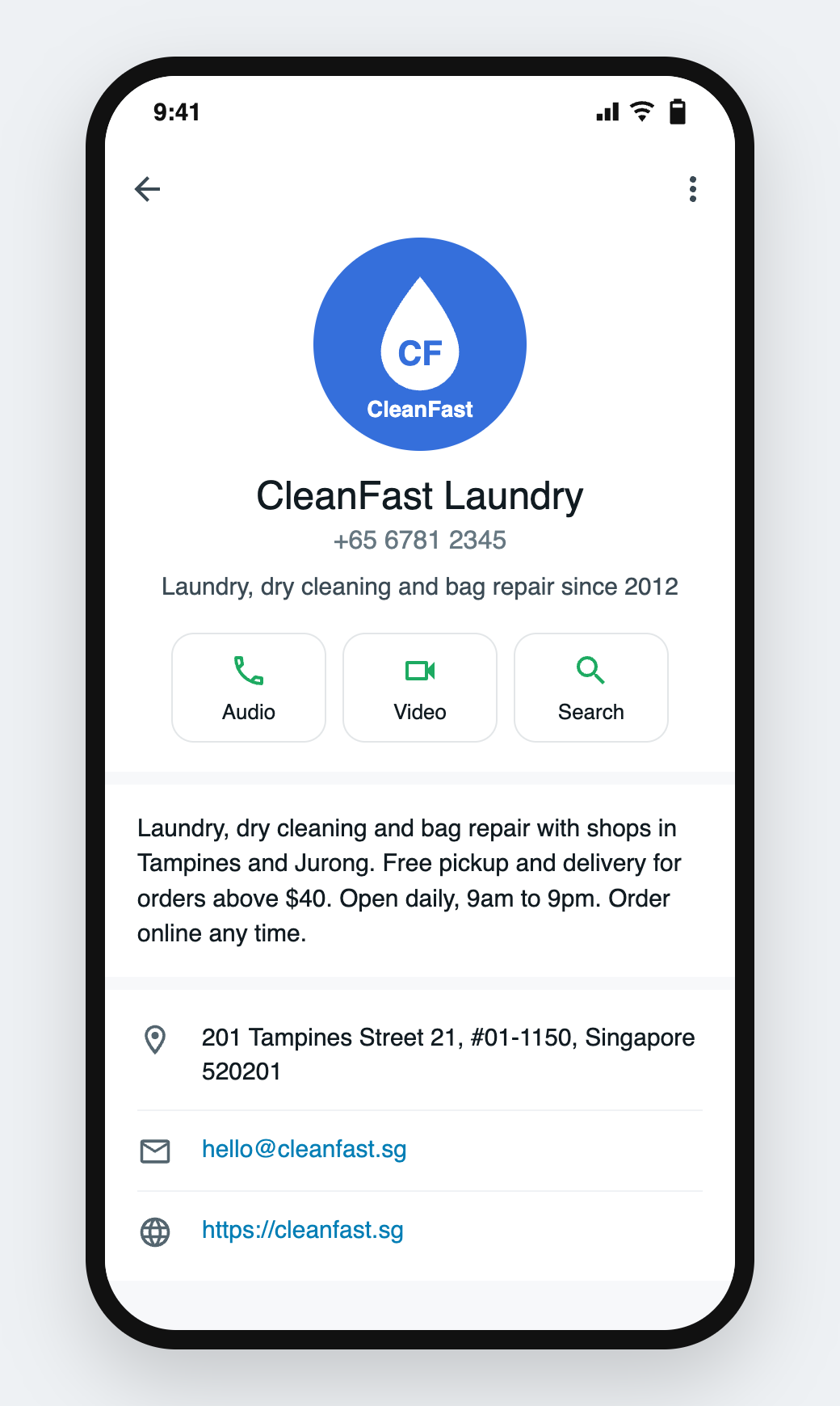
Pelanggan yang sedang chat dengan CleanFast Laundry mengetuk nama di bagian atas chat. Mereka melihat logo CleanFast, baris Tentang di bawah nomor telepon, lalu deskripsi, alamat, email dan situs web. Mereka bisa mengetuk alamat untuk membukanya di aplikasi peta, mengetuk email untuk menulis ke CleanFast, atau mengetuk situs web untuk mulai memesan.
Pertanyaan Umum
Mengapa WhatsApp menampilkan nomor telepon saya, bukan nama bisnis saya?
Nama di bagian atas chat adalah nama tampilan nomor Anda, bukan bagian dari profil ini. Meta meninjau setiap nama tampilan, dan sampai nama Anda disetujui, pelanggan mungkin hanya melihat nomor telepon Anda. Jika akun Anda menampilkan Belum terverifikasi di halaman Integrasi, menyelesaikan verifikasi bisnis dengan Meta juga membantu nama Anda tampil. Lihat Hubungkan & Atur WhatsApp.
Saya mengosongkan sebuah kotak dan mengklik Perbarui, tetapi teks lama masih ada. Mengapa?
Kotak yang kosong tidak dikirim ke WhatsApp, jadi yang sudah ditampilkan WhatsApp tetap ada. Untuk mengubah sebuah baris, ketik teks baru di atas teks lama, jangan dibiarkan kosong.
Tombol Perbarui berwarna abu-abu. Ada apa?
Tidak ada masalah. Tombol tetap abu-abu sampai Anda mengubah sesuatu di jendela. Edit sebuah kotak atau pilih foto baru, dan tombolnya akan aktif.
Saya punya dua nomor WhatsApp. Apakah keduanya mendapat profil ini?
Tidak. Profil ini hanya untuk nomor default Anda, yaitu nomor pertama pada baris WhatsApp Business. Setiap nomor tambahan memiliki profil sendiri, yang Anda edit di WhatsApp Manager Meta. Lihat Hubungkan Beberapa Nomor WhatsApp.
Apakah ini mengubah struk, Toko Online, atau detail merek saya?
Tidak. Profil ini hanya mengubah apa yang dilihat pelanggan di WhatsApp. Nama dan logo toko Anda pada struk dan Toko Online berasal dari pengaturan merek Anda, jadi perbarui keduanya saat Anda mengganti logo.
Karyawan saya mendapat error saat mengklik Perbarui. Mengapa?
Menyimpan profil memerlukan izin untuk mengelola pengaturan pemasaran. Minta pemilik untuk menyimpannya, atau berikan izin itu kepada karyawan tersebut.
Langkah Selanjutnya
Profil WhatsApp Anda sekarang memberi tahu pelanggan siapa Anda dan cara menghubungi Anda. Jika Anda menjalankan lebih dari satu merek atau cabang, lanjutkan ke Hubungkan Beberapa Nomor WhatsApp untuk menambahkan nomor mereka dan menangani setiap chat dalam satu Kotak Masuk.