
Apa Itu Template Pesan
Template Pesan adalah pesan WhatsApp yang sudah Anda tulis sebelumnya, Anda kirim ke WhatsApp untuk ditinjau, dan dapat Anda gunakan berulang kali sesuai kebutuhan. Setelah disetujui, karyawan Anda cukup sekali klik untuk mengirimnya ke pelanggan, dengan semua detail terisi otomatis.
Berikut alasan mengapa setiap bisnis jasa membutuhkannya:
WhatsApp mengunci kotak teks setelah 24 jam. Jika pelanggan tidak membalas lebih dari sehari, Anda tidak bisa menghubunginya dengan pesan biasa. Template mengatasi hal ini sepenuhnya.
Karyawan Anda tidak perlu mengetik pesan yang sama dua kali. Satu template yang disetujui mengirim pesan yang tepat ke setiap pelanggan dalam hitungan detik, terisi otomatis dengan nama, pesanan, dan waktu mereka.
Setiap pesan terasa personal. Placeholder akan terisi otomatis dengan nama pelanggan, nomor pesanan, dan waktu penjemputan untuk setiap pengiriman.
Mereka bekerja saat Anda beristirahat. Padukan template dengan Aturan Balasan Otomatis, dan pelanggan Anda mendapat respons instan bahkan pukul 00.00, meski toko Anda sudah tutup.
Anda bisa melampirkan formulir pemesanan. Tambahkan tombol Mini App ke template mana pun agar pelanggan dapat memesan, menjadwal ulang, atau mengonfirmasi dengan satu ketukan.
Sebelum Anda Mulai
Sebelum membuat dan mengirim Template Pesan WhatsApp, pastikan akun WhatsApp Business Anda sudah terhubung ke EasyBiz. Ini yang memungkinkan template Anda dikirim melalui nomor WhatsApp bisnis Anda.
Cara Membuka Template Pesan
Klik ikon ⚙️ Pengaturan di pojok kanan atas layar Anda
Gulir ke bawah ke Perpustakaan lalu klik Template WhatsApp
Anda juga bisa mengetik WhatsApp di Cari pengaturan untuk menemukan pintasannya, lalu klik Template WhatsApp.
Jenis Template
Saat Anda membuat template baru, Anda memilih kategori. Setiap kategori bekerja secara berbeda dan dirancang untuk situasi yang berbeda.
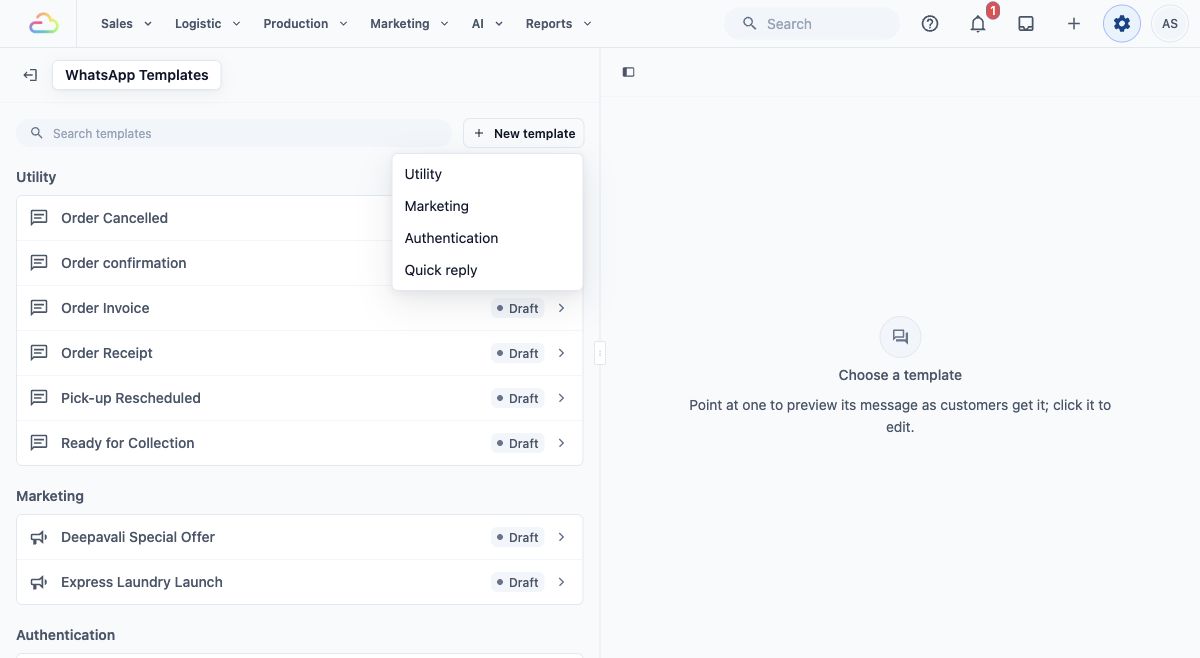
Utility — Untuk pembaruan pesanan dan layanan yang terkait dengan tindakan pelanggan tertentu. Konfirmasi pesanan, pemberitahuan pengambilan, pengingat pembayaran, pembaruan pengantaran. Ini adalah template paling penting bagi bisnis Anda dan yang paling sering Anda gunakan.
Marketing — Untuk promo, penawaran musiman, dan pengumuman. Template ini menjangkau pelanggan yang belum mengirim pesan kepada Anda baru-baru ini dan memerlukan persetujuan WhatsApp sebelum digunakan.
Authentication — Untuk kode masuk yang diterima pelanggan lewat WhatsApp saat mereka masuk ke Toko Online atau Aplikasi Seluler Anda. Hanya ada satu template bawaan dan tidak perlu didesain.
Quick Reply — Pesan singkat yang sudah ditulis sebelumnya, yang dapat dikirim karyawan Anda dengan satu ketikan (/) saat mengobrol dengan pelanggan yang aktif. Tidak perlu persetujuan WhatsApp, langsung siap digunakan begitu Anda mempublikasikannya.
Mengelola Template Anda
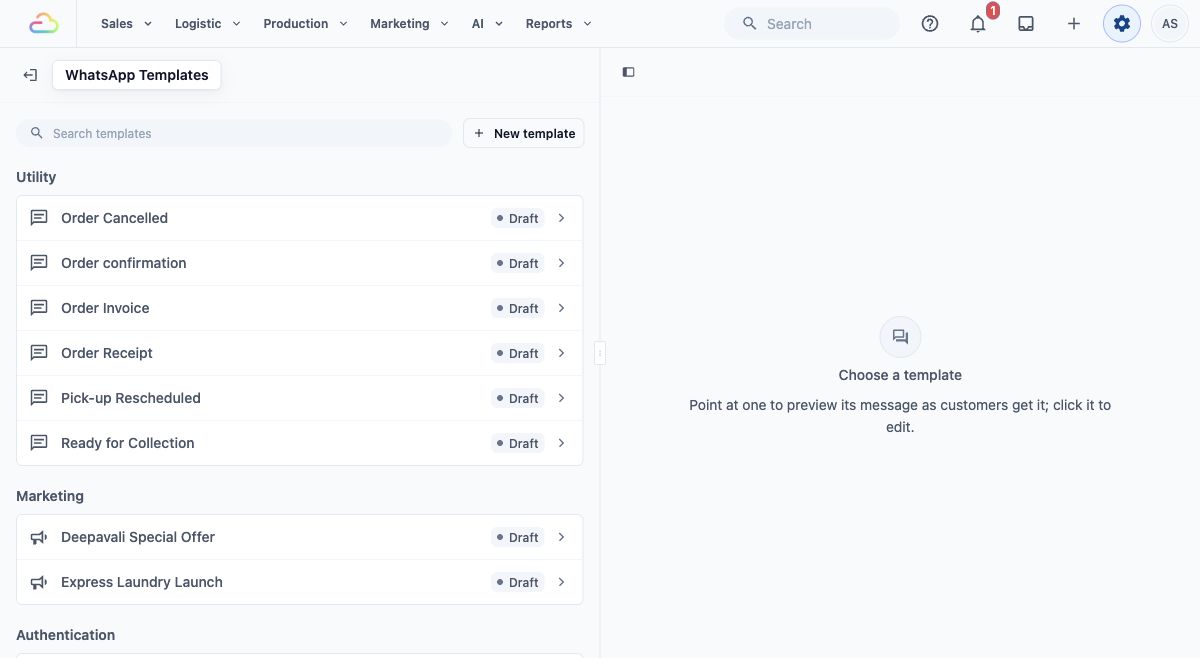
Mencari template
Gunakan Cari template untuk menemukan template berdasarkan nama, atau gulir melalui bagian Utility, Marketing, Authentication, dan Quick Reply. Arahkan kursor ke template untuk melihat pratinjaunya, dan klik namanya untuk mengeditnya.
Status template
Setiap template menampilkan posisinya saat ini:
- Draf — Sudah dibuat tetapi belum dikirim
- Menunggu — Sudah dikirim dan menunggu peninjauan Meta
- Disetujui — Sudah ditinjau dan disetujui oleh Meta, siap dikirim (template Utility, Marketing, dan Authentication)
- Aktif — Siap digunakan segera (template Quick Reply menampilkan status ini setelah Anda mempublikasikannya, karena tidak melalui peninjauan Meta)
- Ditolak — Meta tidak menyetujuinya. Edit dan kirim ulang
Kontrol template
Klik nama template untuk membuka editornya. Di bagian bawah panel pengeditan, Anda dapat:
Pengaturan Template: Memperbarui pengaturan internal template, yaitu namanya, kategori untuk template Quick Reply, dan status balasan default, tanpa membuka kembali editor lengkap atau melalui peninjauan Meta.
Duplikat: Membuat salinan persis dari template. Berguna saat Anda ingin membuat template serupa tanpa mulai dari awal.
Hapus: Menghapus template secara permanen dari EasyBiz dan Meta. Ini tidak dapat dibatalkan. Jika ingin mengembalikannya, Anda harus membuat dan mengirimnya ulang dari awal.
Gunakan Kirim Uji di kanan atas editor untuk mengirim versi yang dipublikasikan. Tombol ini nonaktif sampai ada versi yang disetujui atau dipublikasikan.
Siapkan Template Anda
Sekarang Anda sudah memahami dasarnya, Anda siap membuat template pertama Anda. Pilih jenis yang sesuai dengan kebutuhan Anda:
Pelajari cara menyiapkan Template Utility → Konfirmasi pesanan, pembaruan pengantaran, struk, dan lainnya. Mulai dari sini jika Anda baru menggunakan template.
Pelajari cara menyiapkan Template Marketing → Promo, penawaran musiman, dan pengumuman layanan.
Pelajari cara menyiapkan Template Quick Reply → Balasan cepat dan instan yang dapat dikirim karyawan Anda dengan satu ketikan saat mengobrol dengan pelanggan.
Untuk template Authentication, lihat bagian di bawah.
Template Authentication
Template Authentication mengirim kode masuk sekali pakai ke pelanggan yang masuk ke Toko Online atau Aplikasi Seluler Anda dengan nomor ponselnya. Hanya ada satu template bawaan yang tersedia, dan Anda tidak perlu mendesain apa pun.
Pesannya berbunyi "{{otp}} adalah kode verifikasi Anda. Demi keamanan Anda, jangan bagikan kode ini. Kode ini kedaluwarsa dalam 10 menit." dengan tombol Salin kode yang dapat diketuk pelanggan.
Cara termudah untuk menyiapkannya adalah dari toko Anda. Di halaman Masuk pada editor toko, di bawah Masuk dengan nomor ponsel, klik Siapkan di sebelah WhatsApp. Dialog Kode masuk di WhatsApp menawarkan Buat pesan kode, yang akan membuat template ini, mengirimnya ke Meta, dan menampilkan saat Meta menyetujuinya.
Untuk mengaktifkannya di sini sebagai gantinya:
- Klik Template baru → Authentication
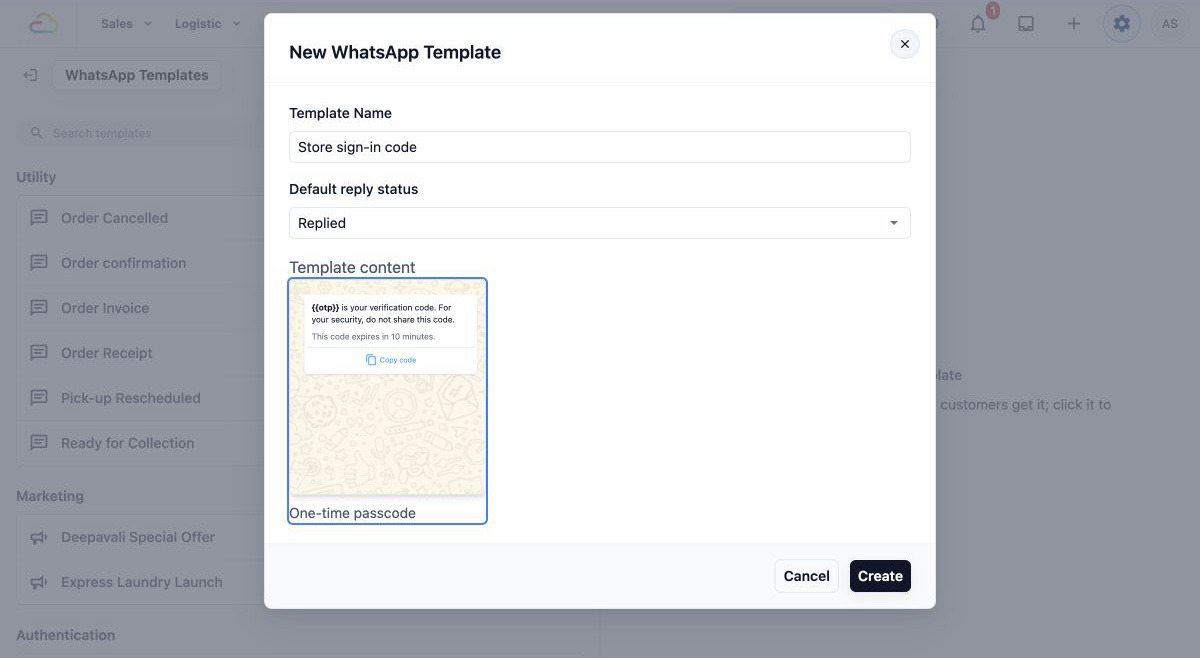
Masukkan nama template, pilih kartu One-time passcode, lalu klik Buat
Klik Kirim untuk persetujuan di kanan atas. Dialog akan muncul meminta Anda memilih Akun WhatsApp Business. Pilih dari daftar lalu klik Kirim untuk mengirimnya ke peninjauan Meta.
Pertanyaan Umum
Berapa lama Meta menyetujui template?
Sebagian besar template ditinjau dalam beberapa menit. Dalam beberapa kasus bisa memakan waktu hingga 24 jam. Template Quick Reply tidak memerlukan persetujuan dan siap digunakan begitu Anda mempublikasikannya.
Template saya hilang setelah disetujui. Ke mana perginya?
Periksa bagian Marketing. Meta mungkin telah mengklasifikasikan ulang template Utility Anda menjadi Marketing. Template itu tidak terhapus, hanya berada di kelompok yang berbeda.
Bisakah saya mengedit template setelah disetujui?
Bisa, tetapi hanya sekali setiap 24 jam. Jika suntingan Anda ditolak, Anda dapat kembali ke versi yang disetujui sebelumnya.
Mengapa template saya tertahan di Menunggu?
Peninjauan biasanya memakan waktu dari beberapa menit hingga beberapa jam. Jika sudah lebih dari 24 jam, coba kirim template baru dengan isi yang sama.
Apa itu status balasan default?
Mengatur apa yang terjadi di kotak masuk Anda setelah template dikirim. Dibalas memindahkan percakapan dari daftar Menunggu Anda. Menunggu membiarkannya di sana agar tim Anda ingat untuk menindaklanjutinya.
Bisakah saya menggunakan template yang sama untuk banyak pelanggan?
Bisa. Setelah disetujui, template dapat dikirim ke pelanggan mana pun kapan saja. Placeholder akan terisi otomatis untuk setiap pengiriman.
Saya punya banyak template tetapi hanya bisa melihat sebagian. Apakah sisanya terhapus?
Tidak. Hapus teks di Cari template dan gulir melalui bagian kategori untuk melihat semua template Anda.
Apa Selanjutnya?
Setelah Anda memahami kategori template, lanjutkan ke Menyiapkan Template Utility untuk membuat pesan transaksi, konfirmasi, pengingat, dan pembaruan yang menjaga pelanggan tetap mendapat informasi, atau lanjutkan ke Mengelola Kotak Masuk Percakapan untuk mempelajari cara tim Anda menangani balasan yang masuk.