
WhatsApp Anda membalas pelanggan secara otomatis, dengan pesan yang tepat untuk pelanggan baru, obrolan di luar jam operasional, dan pemesanan, dan Anda memilih balasan mana yang dikirim lebih dulu.
Sebelum Anda Mulai
- Hubungkan dulu nomor WhatsApp Business Anda ke EasyBiz. Lihat Menghubungkan dan Mengatur WhatsApp.
- Untuk mengonfirmasi pemesanan atau menambahkan tombol pemesanan, Anda memerlukan minimal satu Mini App (formulir singkat yang diisi pelanggan di dalam WhatsApp). Lihat Cara Kerja Pembuat Mini App.
- Anda perlu akses ke ⚙️ Pengaturan di Konsol.
- Jika Anda sudah pernah mengaturnya: Aturan Balasan Otomatis dipindahkan dari Pengaturan › WhatsApp ke halaman Balasan otomatis tersendiri di bagian CRM, dan Jam Operasional serta Grup Uji sekarang juga ada di halaman yang sama. Balasan, jam, dan nomor uji yang sudah Anda simpan tetap ada. Nonaktif sekarang disebut Nonaktif, dan satu tombol Simpan di kanan atas menyimpan semua perubahan di halaman ini.
Pilih pengaturan Anda
| Tingkat | Cocok untuk toko seperti | Yang Anda atur | Baca bagian berikut |
|---|---|---|---|
| Mudah | Satu toko yang ingin setiap obrolan baru dijawab dengan sambutan ramah, kapan pun waktunya | Satu balasan siap pakai, diubah menjadi Aktif | Di mana menemukannya, Menambahkan balasan, Status: Nonaktif, Uji, dan Aktif, Menyimpan perubahan |
| Menengah | Toko dengan jam buka tetap yang ingin satu balasan untuk siang hari dan balasan lain untuk malam hari, dicek karyawan sebelum dikirim ke pelanggan | Jam Operasional, Grup Uji, dan beberapa balasan dalam urutan yang tepat | Semua yang ada di Mudah, ditambah Memilih kapan balasan dikirim (Kondisi), Jam Operasional, Grup Uji, Urutan balasan |
| Lanjutan | Toko yang menerima pemesanan penjemputan lewat Mini App, atau menjawab pertanyaan harga dengan tautan | Balasan kata kunci, konfirmasi pemesanan dengan placeholder, dan tombol | Semua yang ada di Menengah, ditambah Menulis pesan, Menambahkan tombol (Aksi), Frekuensi pengiriman |
Dengan pengaturan Mudah saja, setiap pelanggan yang memulai obrolan baru langsung mendapat sambutan Anda. Anda bisa menambahkan jam, uji coba, dan tombol nanti tanpa mengulang dari awal.
Apa itu balasan otomatis?
Balasan otomatis adalah instruksi sederhana yang Anda atur sekali: "Ketika hal ini terjadi, kirim pesan ini." Misalnya, saat pelanggan baru mengirim pesan pertama kali, EasyBiz mengirim sambutan kepada mereka. Ketika seseorang mengirim pesan setelah jam tutup, mereka diberi tahu kapan Anda akan kembali. Ketika pelanggan memesan penjemputan di Mini App Anda, mereka mendapat konfirmasi dengan tanggal dan jam penjemputan. Setiap pesan mendapat paling banyak satu balasan otomatis, yang dipilih dari posisi teratas daftar Anda.
Tempat berlakunya
- Konsol: Anda dan karyawan mengatur serta mengurutkan balasan di ⚙️ Pengaturan › Balasan otomatis.
- WhatsApp: pelanggan menerima balasan di obrolan yang sama, begitu mereka mengirim pesan kepada Anda atau mengirim Mini App.
Mengapa perlu diatur
WhatsApp mungkin menjadi saluran pelanggan Anda yang paling sibuk, tetapi tim Anda tidak selalu bisa membalas dalam hitungan detik, terutama pada jam ramai, pagi hari, atau hari libur nasional.
- Pelanggan yang mengirim pesan pukul 23.00 mendapat jawaban, bukan diam saja.
- Setiap pemesanan langsung mendapat konfirmasi begitu dikirim, sehingga pelanggan tidak lagi bertanya "apakah pesanan saya sudah diterima?".
- Karyawan Anda tidak perlu lagi mengetik "Halo, terima kasih sudah menghubungi kami" berkali-kali sehari.
Jika ini dilewati, setiap pesan menunggu sampai seseorang di tim Anda membacanya, dan pelanggan yang mengirim pesan di luar jam operasional tidak mendapat apa-apa sampai Anda buka.
Di mana menemukannya
- Klik ikon ⚙️ Pengaturan di pojok kanan atas.

- Di bagian CRM, klik Balasan otomatis.
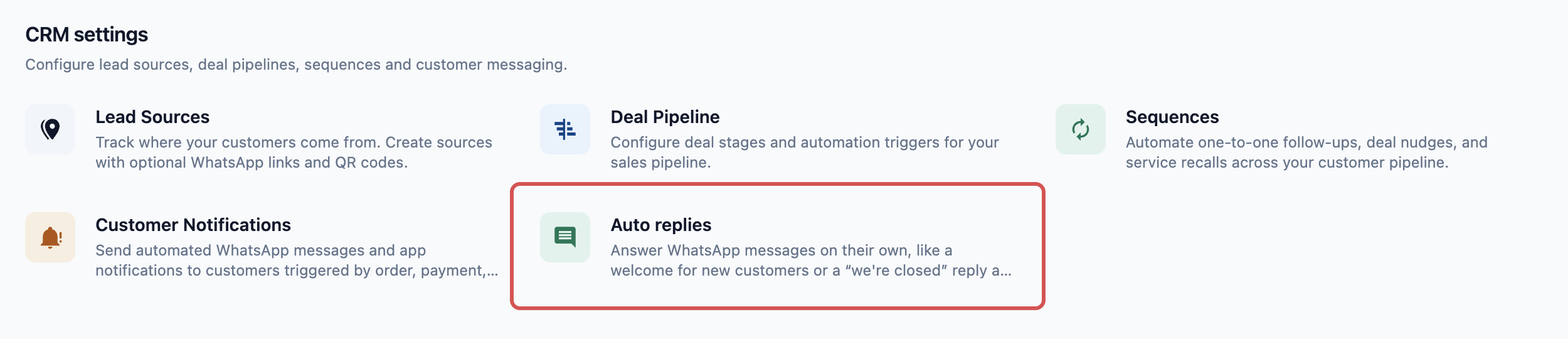
Halaman Balasan otomatis
Halaman ini punya dua sisi:
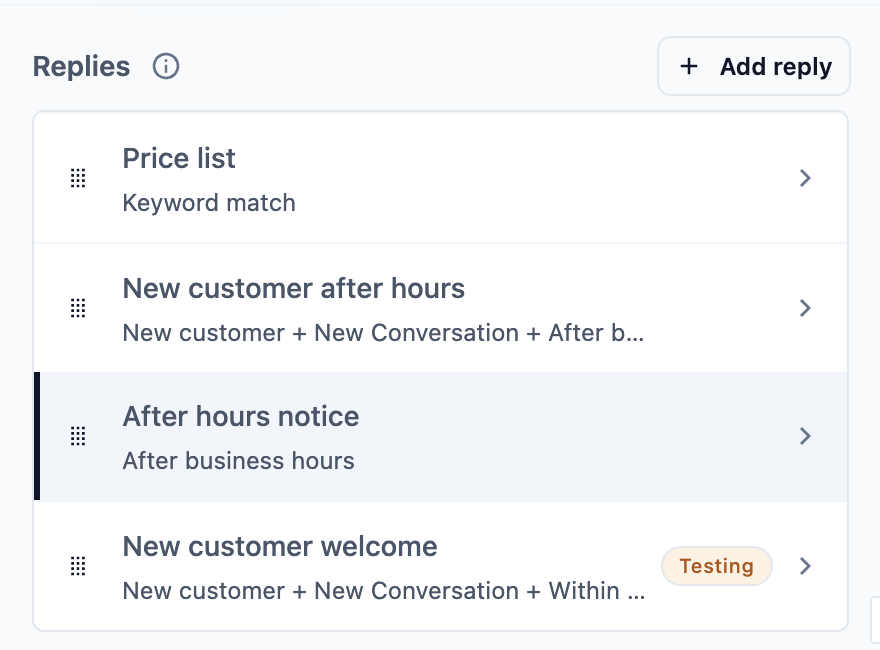
- Kiri: di bawah Balasan, balasan Anda sesuai urutan pengecekan EasyBiz, dengan Tambah balasan di bagian atas. Setiap baris menampilkan nama balasan dan pemicunya, misalnya "Percakapan Baru + Di luar jam operasional". Di bawah Pengaturan ada Jam Operasional dan Grup Uji, yang dipakai bersama oleh semua balasan.
- Kanan: pratinjau. Arahkan kursor ke balasan di daftar untuk melihat pesannya seperti yang diterima pelanggan di ponsel. Klik balasan untuk membukanya dan mengeditnya.
Balasan dalam Uji atau Nonaktif menampilkan kata itu di samping namanya. Balasan Aktif tidak menampilkan apa-apa, dan balasan yang sudah Anda tambahkan tetapi belum disimpan menampilkan Belum disimpan.
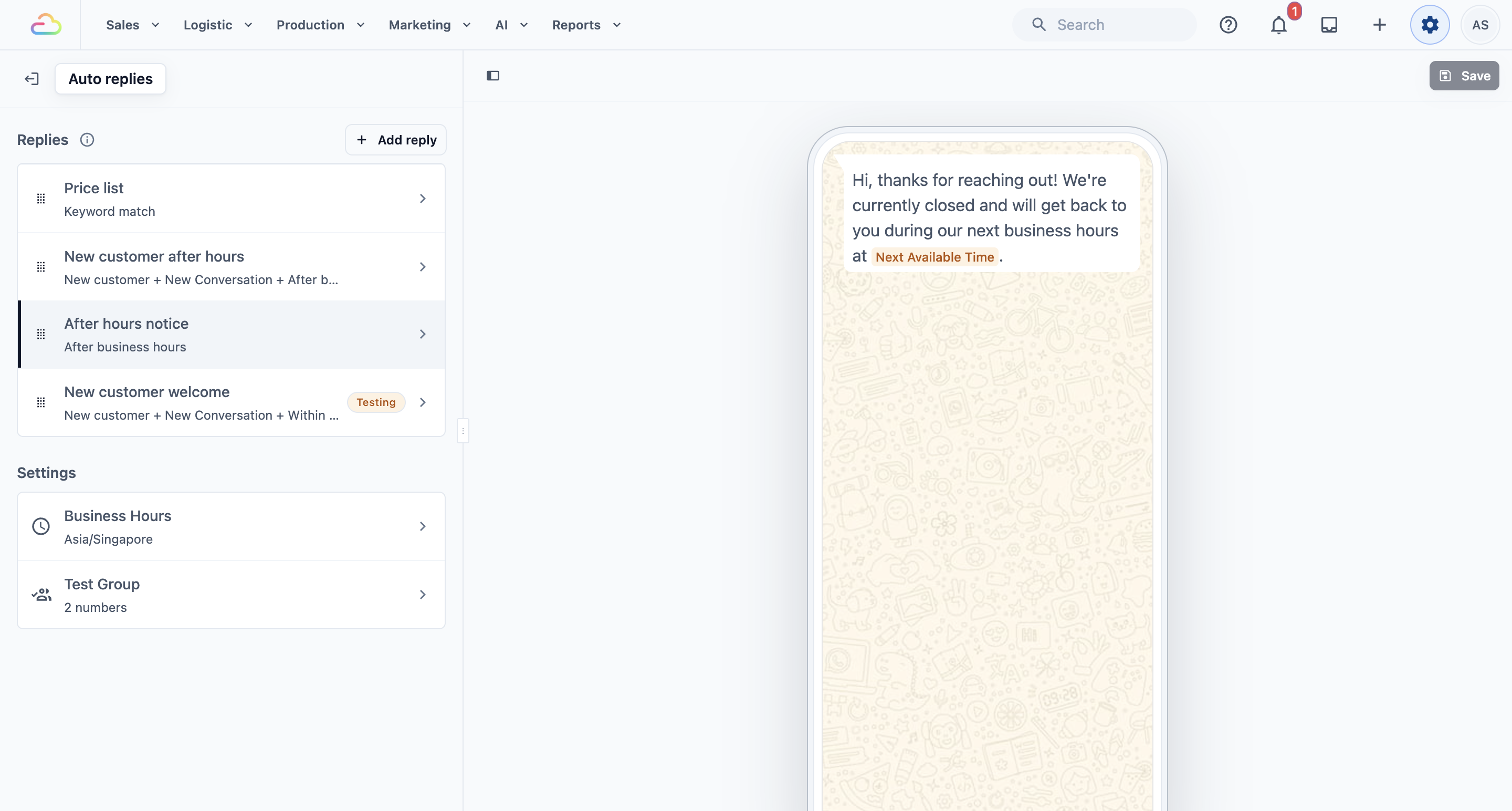
Untuk kembali ke daftar dari sebuah balasan, klik Balasan otomatis di jalur navigasi di bagian atas halaman.
Menambahkan balasan
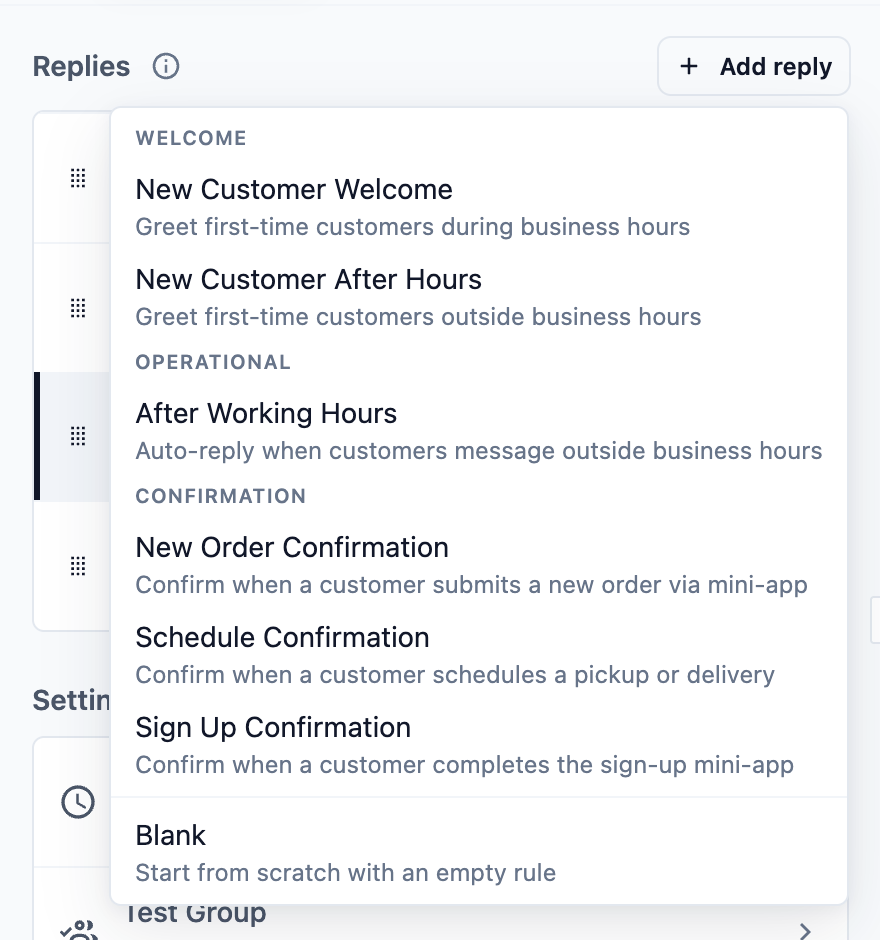
- Klik Tambah balasan. Menu terbuka dengan balasan siap pakai dalam tiga kelompok: Sambutan (Sambutan Pelanggan Baru, Pelanggan Baru Di Luar Jam), Operasional (Setelah Jam Operasional), dan Konfirmasi (Konfirmasi Pesanan Baru, Konfirmasi Jadwal, Konfirmasi Pendaftaran). Kosong di bagian bawah membuat balasan baru yang masih kosong.
- Klik balasan yang Anda inginkan. Jendela Tambah balasan meminta Nama-nya. Balasan siap pakai sudah terisi namanya sendiri, misalnya "Setelah Jam Operasional". Ubah menjadi nama yang mudah dikenali karyawan Anda, misalnya "Pemberitahuan tutup malam ini".
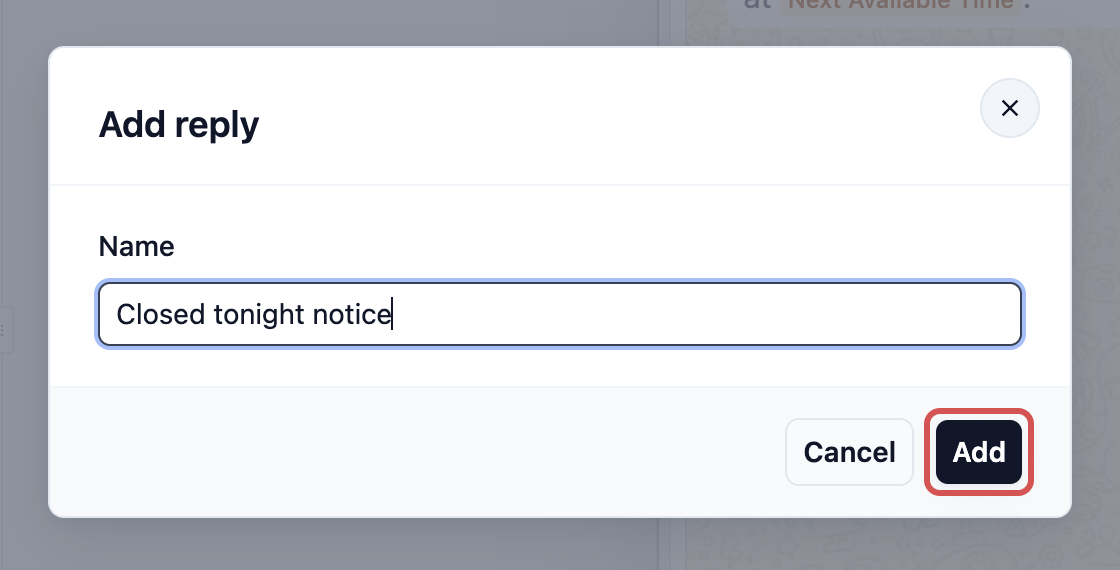
- Klik Tambah. Balasan terbuka dengan kondisi, pesan, dan frekuensi pengiriman yang sudah terisi. Periksa setiap bagiannya menggunakan bagian-bagian di bawah ini.
Balasan siap pakai adalah titik awal. Anda bisa mengubah setiap bagiannya. Untuk panduan langkah demi langkah tiap pengaturan, lihat artikel di Selanjutnya.
Setiap balasan memiliki bagian-bagian ini, dari atas ke bawah: Nama dan Status, Kondisi, Pesan Balasan, Aksi, Frekuensi pengiriman, dan Hapus balasan di bagian bawah.
Memilih kapan balasan dikirim (Kondisi)
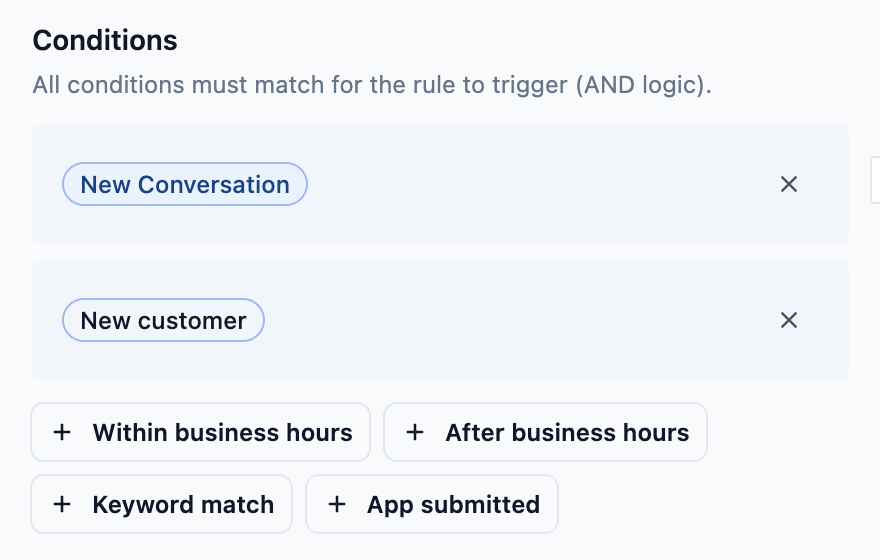
Kondisi menentukan kapan balasan dikirim. Tambahkan dengan mengklik tombolnya, misalnya + Pelanggan baru. Hapus dengan ✕ di sebelah kanannya.
Kondisi
| Kondisi | Balasan dikirim ketika |
|---|---|
| Percakapan Baru | Pelanggan memulai obrolan baru, atau obrolan yang sudah ditutup dibuka kembali. Titik awal yang paling umum. |
| Pelanggan baru | Pelanggan belum punya profil di EasyBiz. Setelah mereka disimpan sebagai pelanggan, kondisi ini tidak lagi berlaku untuk mereka. |
| Dalam jam kerja | Pesan masuk selama jam buka yang ada di Jam Operasional. |
| Di luar jam operasional | Pesan masuk di luar jam buka tersebut, pada hari libur, atau selama waktu istirahat. |
| Pencocokan kata kunci | Pesan pelanggan berisi kata yang Anda pilih, misalnya "harga". |
| Aplikasi dikirim | Pelanggan mengirim salah satu Mini App Anda, misalnya formulir pemesanan penjemputan. |
| Gabungkan sesuka Anda | Tambahkan beberapa kondisi. Semuanya harus cocok pada waktu yang sama, misalnya Pelanggan baru + Percakapan Baru + Di luar jam operasional. |
Setiap balasan memerlukan minimal satu kondisi pemicu: Percakapan Baru, Dalam jam operasional, Di luar jam operasional, Kecocokan kata kunci, atau Aplikasi dikirim. Pelanggan baru tidak bisa memicu balasan sendirian. Sampai Anda menambahkan salah satunya, bagian ini menampilkan garis merah yang memintanya.
Setiap kondisi hanya bisa ditambahkan sekali, kecuali Kecocokan kata kunci. Dalam jam operasional dan Di luar jam operasional tidak boleh ada dalam balasan yang sama, karena sebuah pesan tidak bisa berada di dua keadaan sekaligus.
Pencocokan kata kunci
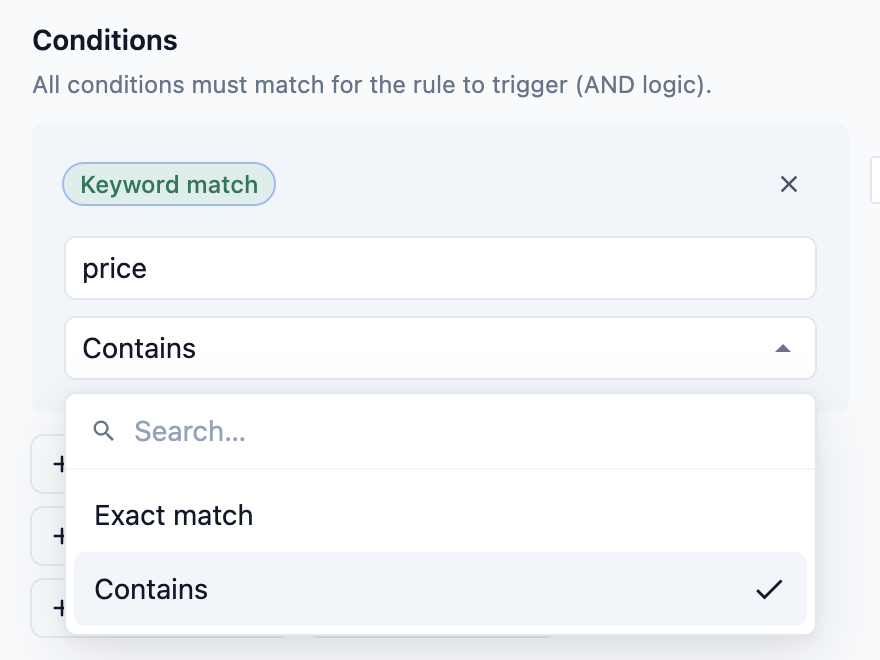
Ketik kata di Masukkan kata kunci, lalu pilih cara pencocokannya. Huruf besar-kecil tidak berpengaruh.
| Opsi | Fungsinya |
|---|---|
| Mengandung | Balasan dikirim ketika kata tersebut muncul di mana saja dalam pesan. "harga" cocok dengan "berapa harga gorden?". Ini adalah pengaturan standar. |
| Pencocokan persis | Balasan hanya dikirim jika seluruh pesan berisi kata itu saja, misalnya "harga" saja. |
Jika Anda menambahkan lebih dari satu Kecocokan kata kunci, pesan harus memuat semua kata tersebut.
Aplikasi dikirim
Gunakan ini hanya jika pelanggan Anda memesan atau mendaftar lewat Mini App. Biarkan Aplikasi apa pun (kosongkan untuk semua) kosong untuk menjawab setiap Mini App, atau pilih satu Mini App agar balasan hanya dikirim untuk formulir itu.
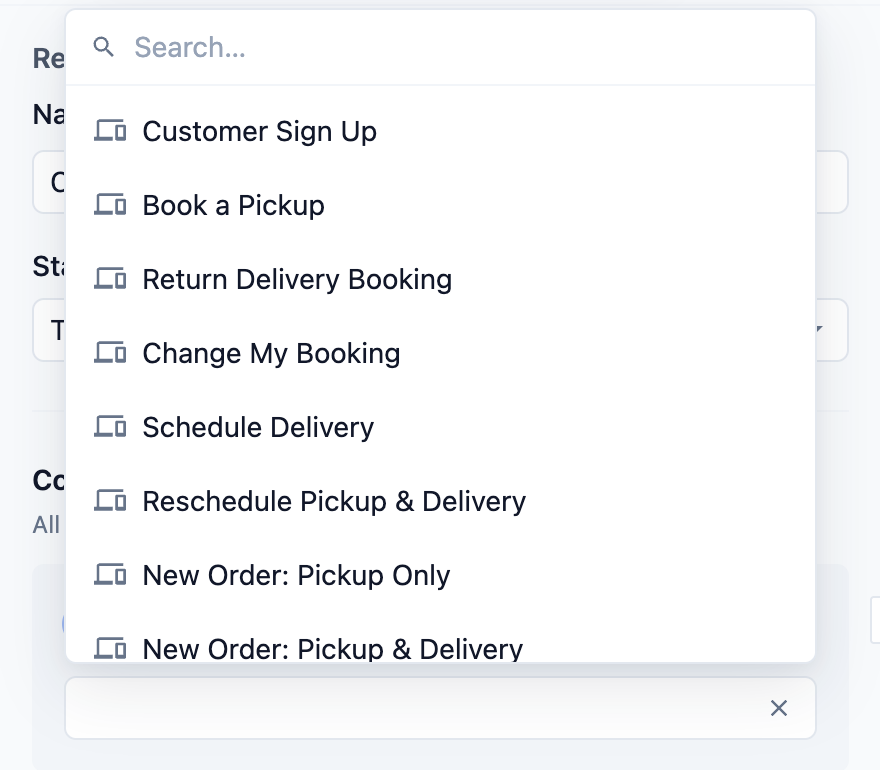
Balasan dengan Aplikasi dikirim hanya dicek ketika pelanggan mengirim Mini App. Balasan tanpa kondisi ini hanya dicek ketika pelanggan mengirim pesan, sehingga kedua jenis tidak pernah saling bersaing.
Menulis pesan
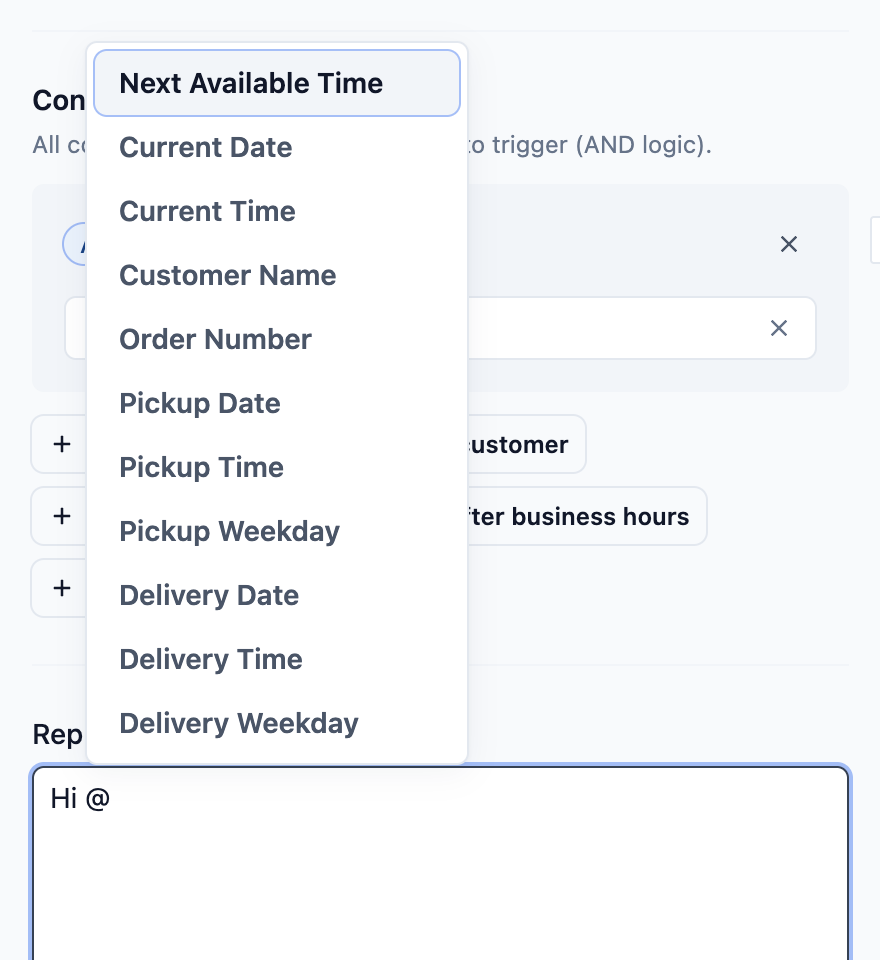
Ketik pesan Anda di Pesan Balasan. Ketik @ untuk menyisipkan placeholder: kata yang akan diganti EasyBiz dengan detail sebenarnya saat pesan dikirim, misalnya nama pelanggan.
Placeholder
| Placeholder | Yang ditampilkan |
|---|---|
| Waktu Tersedia Berikutnya | Waktu toko buka berikutnya, dari Jam Operasional Anda |
| Tanggal Saat Ini | Tanggal hari ini |
| Jam Saat Ini | Waktu sekarang |
| Nama Pelanggan | Nama pelanggan |
| Nomor Pesanan | Nomor pesanan pemesanan mereka |
| Tanggal Penjemputan, Jam Penjemputan, Hari Penjemputan | Penjemputan yang mereka pesan |
| Tanggal Pengantaran, Jam Pengantaran, Hari Pengantaran | Pengantaran yang mereka pesan |
Daftar hanya menampilkan apa yang bisa diisi oleh balasan Anda. Setiap balasan memiliki tiga yang pertama. Nama Pelanggan serta placeholder pesanan, penjemputan, dan pengantaran hanya muncul jika balasan memiliki kondisi Aplikasi dikirim, karena detail tersebut berasal dari formulir yang baru dikirim pelanggan.
Saat Anda mengetik, pratinjau di sebelah kanan menampilkan pesan seperti yang akan diterima pelanggan.
Menambahkan tombol (Aksi)
Gunakan ini hanya jika Anda ingin tombol di bawah pesan. Pilih di Jenis aksi pada bagian Aksi.
Jenis tindakan
| Opsi | Yang diterima pelanggan |
|---|---|
| Tidak ada | Pesan saja, tanpa tombol. |
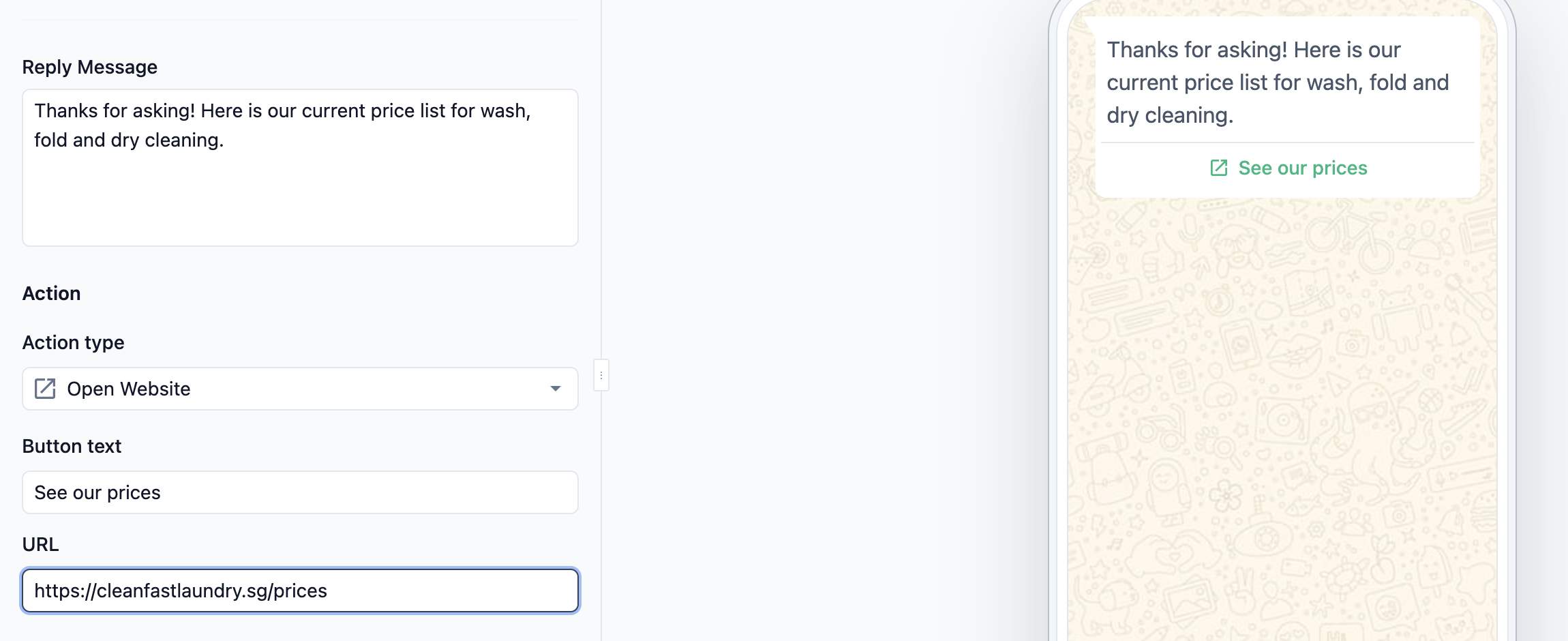
| Buka Situs Web | Satu tombol yang membuka halaman web, misalnya daftar harga Anda. |
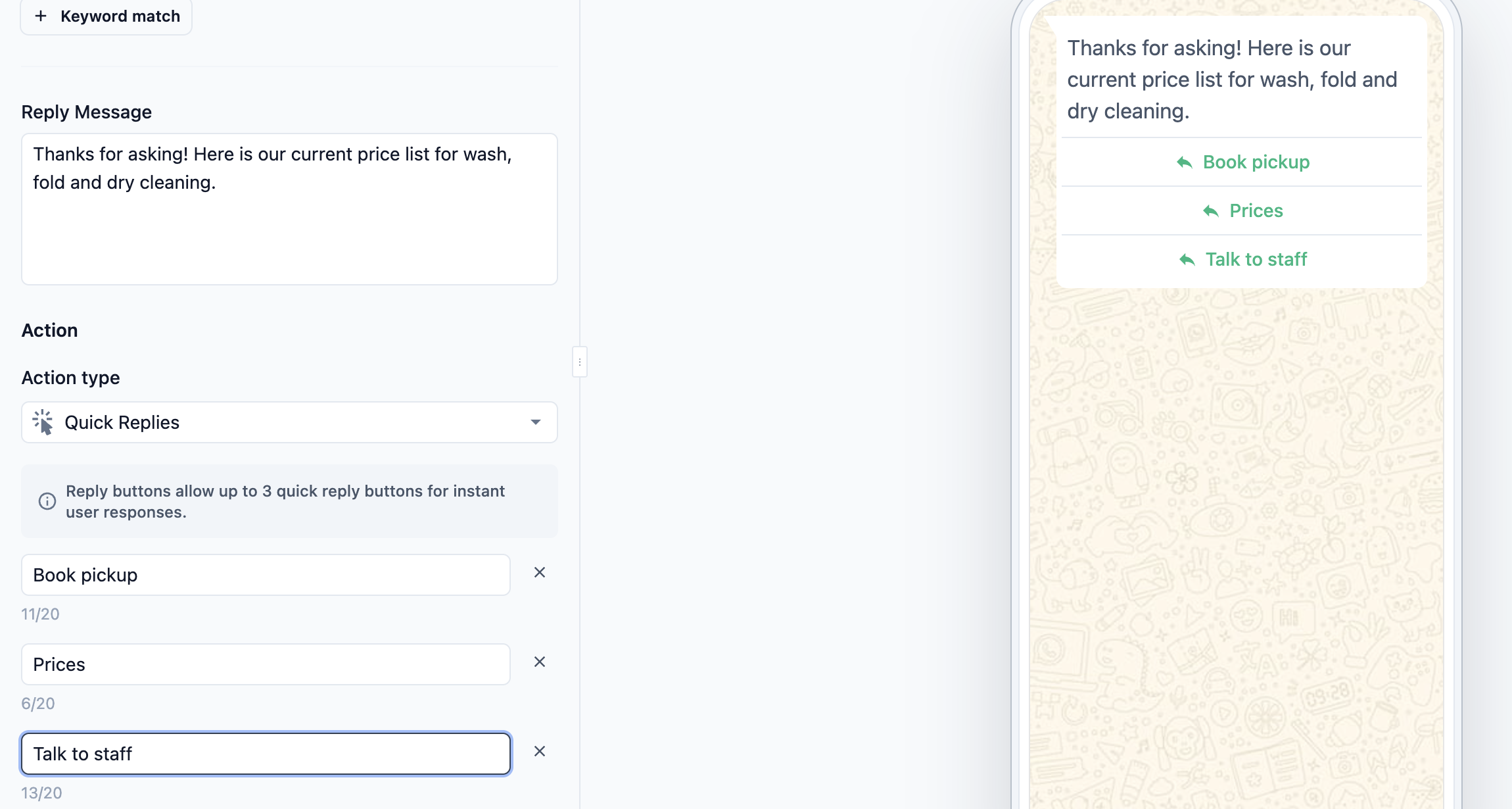
| Balasan Cepat | Hingga 3 tombol di bawah pesan. Saat salah satu ditekan, katanya dikirim kembali kepada Anda sebagai balasan pelanggan. |
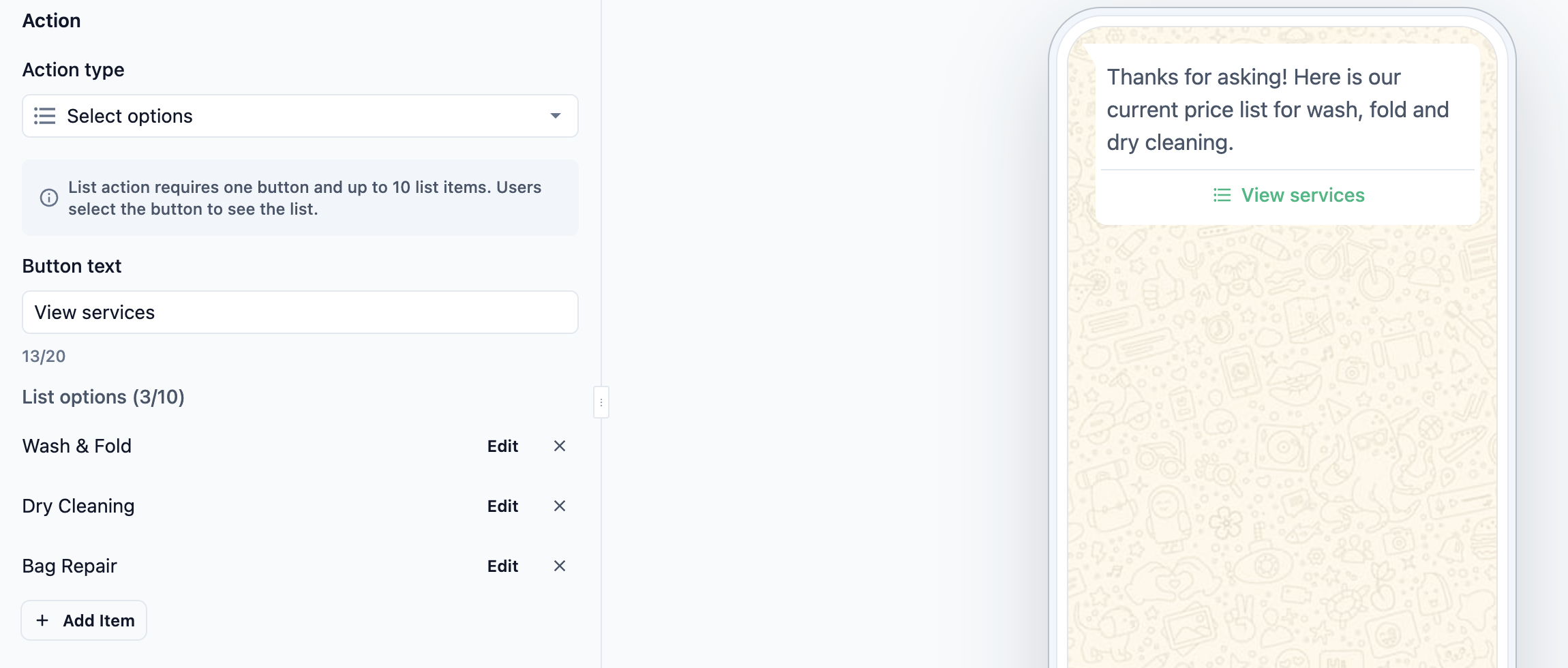
| Pilih opsi | Satu tombol yang membuka daftar hingga 10 pilihan. |
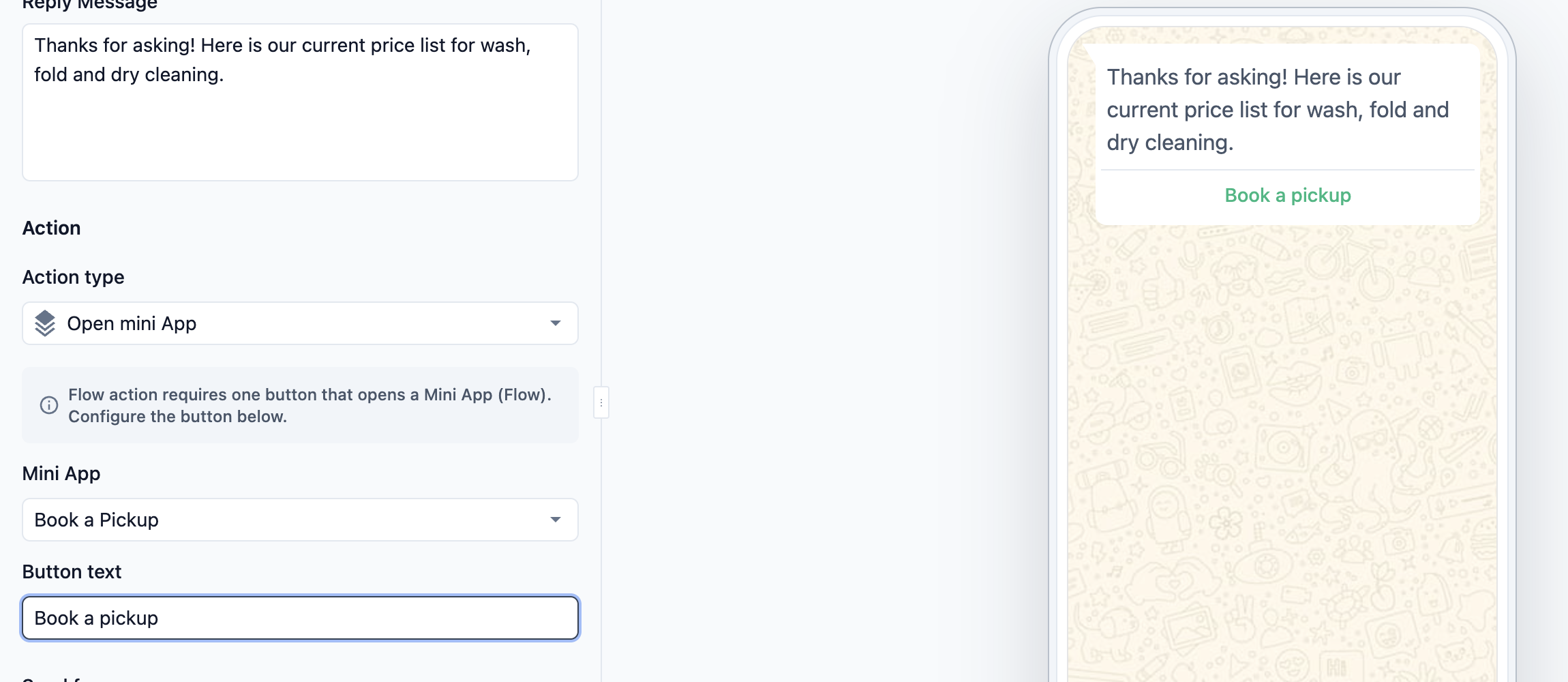
| Buka mini App | Satu tombol yang membuka salah satu Mini App Anda di dalam WhatsApp. |
Buka Situs Web
Masukkan Teks tombol, misalnya "Lihat harga kami", dan URL halaman, diawali dengan https://.
Balasan Cepat
Klik Tambah tombol untuk setiap tombol, hingga 3. Setiap tombol maksimal 20 karakter, misalnya "Pesan penjemputan" atau "Bicara dengan staf". Cocok untuk pertanyaan ya atau tidak dan menu singkat.
Pilih opsi
Masukkan Teks tombol yang ditekan pelanggan untuk membuka daftar (maksimal 20 karakter), misalnya "Lihat layanan". Di bawah Pilihan daftar, klik Tambah Item, masukkan Judul (maksimal 24 karakter) dan, jika perlu, Deskripsi (maksimal 72 karakter), lalu klik Simpan. Gunakan ini juga untuk menu layanan yang terlalu panjang untuk Balasan Cepat.
Buka mini App
Pilih Mini App dan masukkan Teks tombol, misalnya "Pesan penjemputan". Ini cocok dibuat berantai: setelah mengonfirmasi pemesanan penjemputan, kirim tombol yang memungkinkan pelanggan menjadwalkan pengantaran mereka.
Frekuensi pengiriman
Frekuensi pengiriman mencegah balasan yang sama terus dikirim berulang kali dalam satu obrolan.
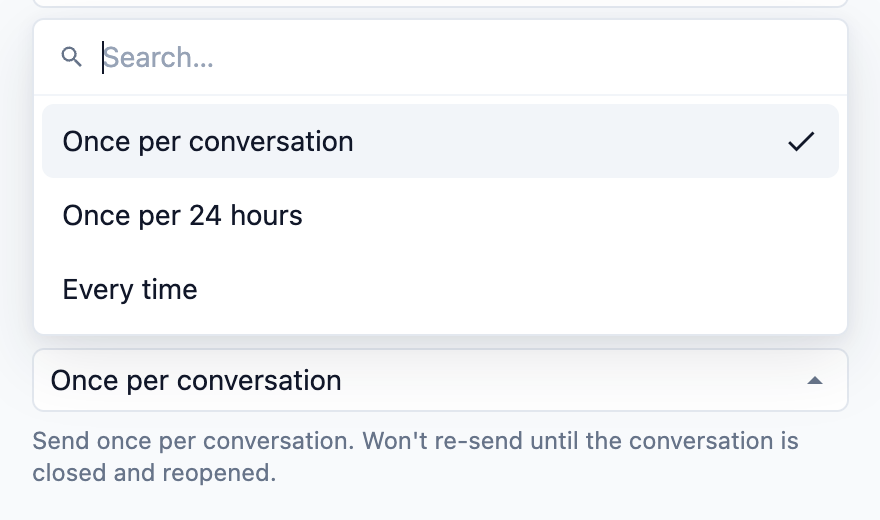
Frekuensi pengiriman
| Opsi | Fungsinya | Paling cocok untuk |
|---|---|---|
| Sekali per percakapan | Dikirim sekali per obrolan. Balasan dikirim lagi hanya setelah obrolan ditutup dan dibuka kembali. Ini adalah pengaturan standar. | Pesan selamat datang dan pemberitahuan penutup |
| Sekali per 24 jam | Dikirim paling banyak sekali dalam 24 jam ke pelanggan yang sama. | Pemberitahuan yang ingin Anda ulang keesokan harinya, tetapi bukan setiap beberapa menit |
| Setiap kali | Dikirim setiap kali kondisinya cocok, tanpa jeda. | Konfirmasi pemesanan dan pesanan, di mana setiap formulir perlu balasannya sendiri |
Balasan konfirmasi siap pakai menggunakan Setiap kali. Balasan selamat datang dan di luar jam buka menggunakan Sekali per percakapan.
Status: Nonaktif, Uji, dan Aktif
Atur status di menu tarik-turun Status di bagian atas balasan, di bawah namanya.
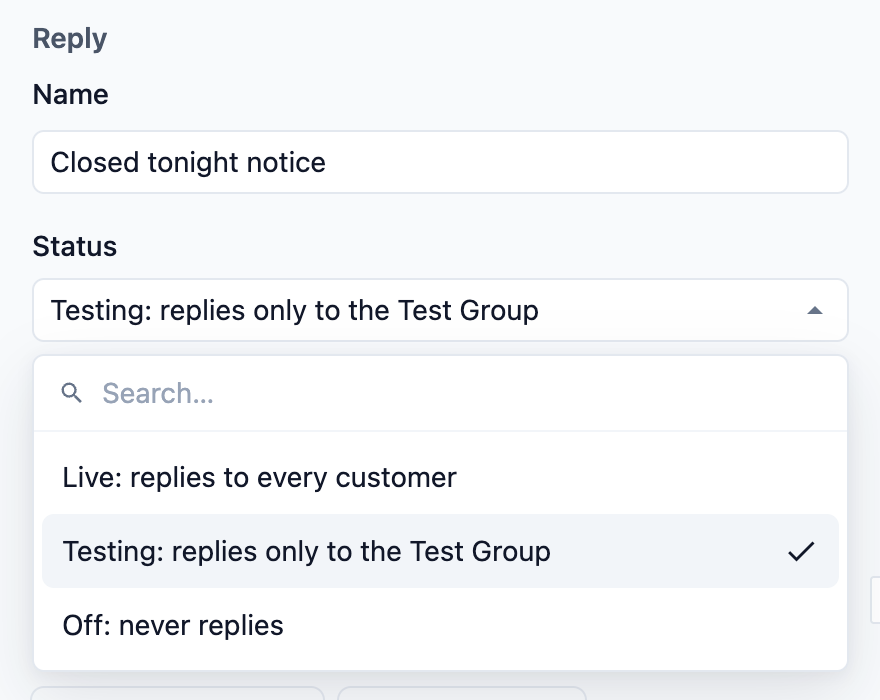
Status
| Status | Artinya |
|---|---|
| Live | Balasan dikirim ke setiap pelanggan yang pesannya cocok. |
| Testing | Balasan hanya dikirim ke nomor telepon di Grup Uji Anda. Pelanggan tidak menerimanya. |
| Mati | Balasan tidak pernah dikirim. Gunakan ini untuk menjeda balasan tanpa menghapusnya. |
Menyimpan perubahan
Setiap perubahan di halaman ini, pada balasan mana pun, Jam Buka, atau Grup Uji, menunggu sampai Anda mengklik Simpan di kanan atas. Angka kecil di tombol menunjukkan berapa item yang berubah. Satu klik menyimpan semuanya, dan halaman menampilkan "Balasan otomatis disimpan".

Simpan tetap abu-abu sampai setiap balasan yang berubah memiliki nama, minimal satu kondisi pemicu (dengan kata yang diketik untuk Kecocokan kata kunci), dan sebuah pesan. Jika Anda mencoba meninggalkan halaman dengan perubahan yang belum disimpan, aplikasi akan memberi peringatan lebih dulu.
Jam Operasional
Untuk pengaturan Menengah dan Lanjutan: Jam Buka memberi tahu EasyBiz kapan toko Anda buka, sehingga balasan bisa menjawab berbeda pada siang dan malam hari. Jam Buka juga mengisi placeholder Waktu Tersedia Berikutnya.
- Di halaman Balasan otomatis, di bawah Pengaturan, klik Jam Buka. Saat nonaktif, barisnya menampilkan "Nonaktif: balasan tidak pernah menganggap pesan sebagai di luar jam buka".
- Aktifkan Aktifkan jam operasional.
- Pilih Zona waktu Anda, misalnya Asia/Singapore (SGT, UTC+8).
- Untuk setiap Hari, aktifkan harinya jika Anda buka, lalu atur Jam buka-nya dan, jika Anda tutup untuk istirahat makan siang, Istirahat-nya. Hari yang dinonaktifkan dianggap tutup sepanjang hari.
- Klik Simpan di pojok kanan atas.
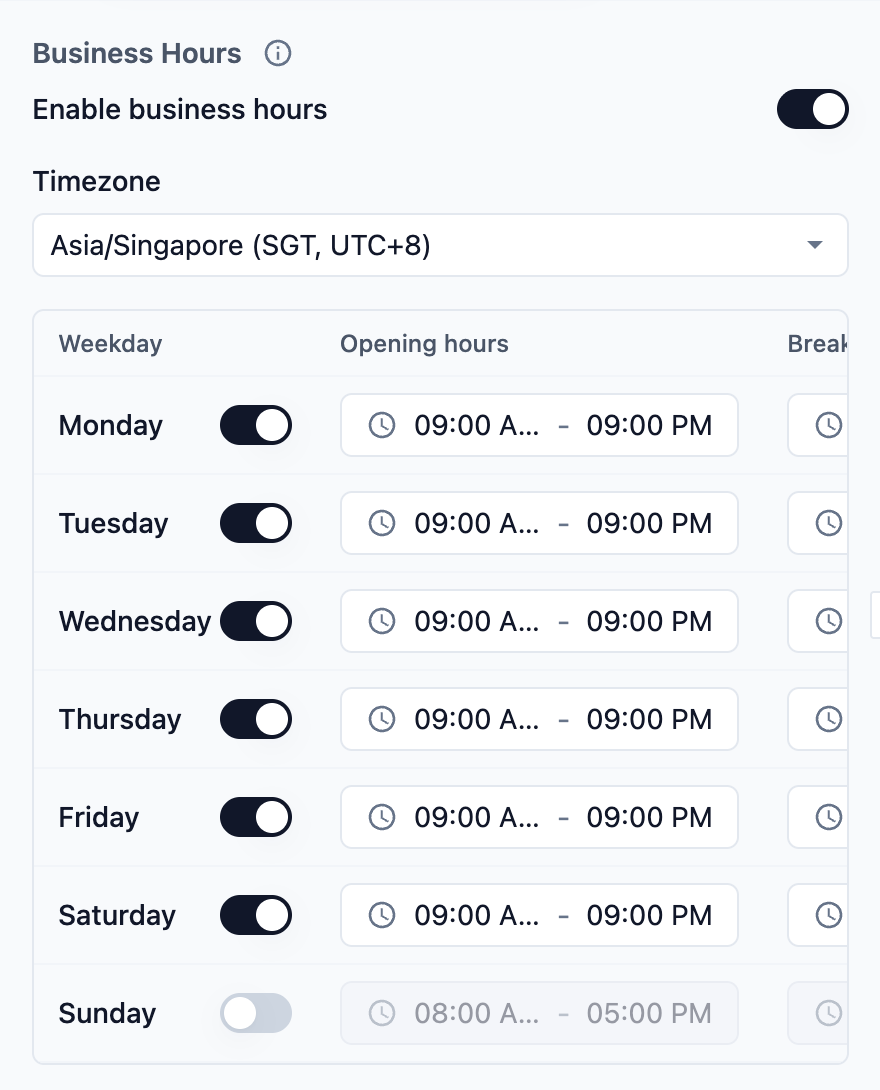
Jika Jam Buka tetap nonaktif, Di luar jam buka tidak pernah cocok, sehingga balasan yang membutuhkannya tidak pernah dikirim. Dalam jam buka kemudian cocok kapan saja sepanjang hari.
Grup Uji
Untuk pengaturan Menengah dan Lanjutan: Grup Uji adalah daftar nomor telepon tim Anda. Balasan di Testing hanya dikirim ke nomor-nomor ini, sehingga Anda bisa mencoba balasan di telepon Anda sendiri sebelum pelanggan menerimanya.
- Di halaman Balasan otomatis, di bawah Pengaturan, klik Grup Uji. Barisnya menampilkan berapa banyak nomor yang ada.
- Pilih negara, ketik Nomor Telepon, lalu klik Tambah. Ulangi untuk setiap nomor.
- Untuk menghapus nomor, klik ✕ pada chip-nya.
- Klik Simpan di pojok kanan atas.
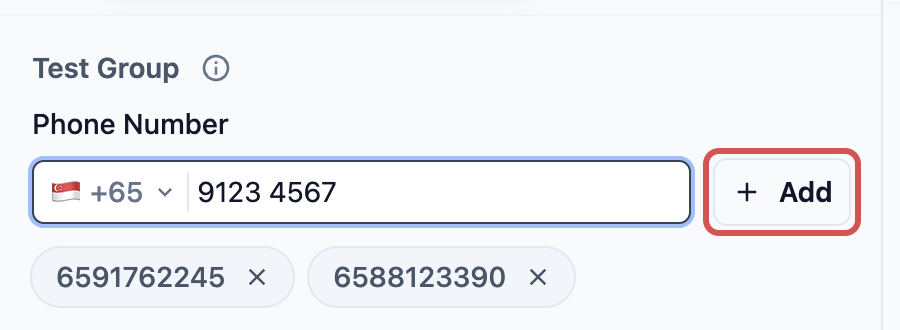
Untuk menguji balasan, biarkan di Testing, kirim pesan ke WhatsApp toko Anda dari nomor Grup Uji yang cocok dengan kondisinya, lalu periksa pesan dan placeholder-nya. Setelah itu, ubah ke Live dan simpan.
Urutan balasan
Untuk pengaturan Menengah dan Lanjutan: setiap pesan WhatsApp baru dicocokkan dengan balasan Anda mulai dari atas daftar, dan hanya yang pertama cocok yang dikirim. Pelanggan tidak pernah menerima dua balasan otomatis untuk satu pesan.
- Seret balasan ke atas atau ke bawah melalui pegangan di sebelah kiri barisnya.
- Klik Simpan di kanan atas. Urutan baru berlaku mulai saat itu.
Jika balasan pertama yang cocok masih menunggu jeda frekuensi kirim, EasyBiz memeriksa balasan berikutnya di bawahnya. Jadi pesan kedua pelanggan dalam obrolan yang sama mungkin mendapat balasan yang berbeda.
Contoh pengaturan
CleanFast Laundry buka Senin sampai Sabtu, pukul 9.00 sampai 21.00, dan tutup pada Minggu. Jam Buka aktif dengan zona waktu Asia/Singapore, dan telepon pemilik serta manajer Tampines ada di Grup Uji. Daftar Balasan, dari atas:
- Daftar harga: Kecocokan kata kunci "price" (Mengandung), tombol Buka Situs Web "Lihat harga kami", Sekali per 24 jam, Live.
- Pelanggan baru di luar jam buka: Pelanggan baru + Percakapan Baru + Di luar jam buka, Sekali per percakapan, Live.
- Pemberitahuan di luar jam buka: Di luar jam buka, pesan "Hi, terima kasih sudah menghubungi kami! Kami sedang tutup dan akan membalas saat kami buka pada @Next Available Time.", Sekali per percakapan, Live.
- Sambutan pelanggan baru: Pelanggan baru + Percakapan Baru + Dalam jam buka, Sekali per percakapan, Testing.
Balasan Penjemputan dikonfirmasi terpisah menggunakan App submitted dengan Mini App "Pesan Penjemputan", pesan "Hi @Customer Name, penjemputan Anda sudah dipesan untuk @Pickup Weekday, @Pickup Date pukul @Pickup Time.", dan Setiap kali.
Yang didapat pelanggan:
- Pelanggan baru mengirim "Hi" pukul 22.30 pada hari Selasa. Balasan 1 tidak cocok (tidak ada "price"), balasan 2 cocok, jadi mereka mendapat sambutan di luar jam buka, dan hanya itu.
- Pelanggan tetap mengirim "Berapa harga gorden?" pukul 11.00. Balasan 1 cocok, jadi mereka mendapat tombol daftar harga.
- Siapa pun yang memesan penjemputan di Mini App mendapat konfirmasi penjemputan dengan nama, hari, tanggal, dan waktu mereka sendiri, setiap kali mereka memesan.
- Pelanggan baru yang mengirim pesan pada siang hari belum mendapat balasan otomatis apa pun, karena balasan 4 masih di Testing. Hanya dua telepon Grup Uji yang menerimanya sampai pemilik mengubahnya ke Live.
Menghapus balasan
- Buka balasan dan klik Hapus balasan di bagian bawah.
- Di Hapus balasan ini?, klik Hapus balasan.
Balasan yang sudah disimpan langsung dihapus, tanpa perlu mengklik Simpan, dan pelanggan berhenti menerimanya. Ini tidak bisa dibatalkan, jadi ubah balasan ke Off saja jika Anda mungkin ingin memakainya lagi. Balasan yang Anda tambahkan tetapi belum pernah disimpan dihapus tanpa konfirmasi.
Pertanyaan Umum
Apa yang terjadi jika pesan pelanggan cocok dengan dua balasan?
Hanya yang pertama di daftar Anda yang dikirim. Seret balasan untuk mengubah urutan, lalu klik Simpan. Jika balasan itu masih menunggu jeda frekuensi kirim, balasan berikutnya yang cocok akan dikirim sebagai gantinya.
Saya membuat balasan baru, tetapi pelanggan tidak menerimanya. Kenapa?
Balasan baru dimulai di Testing, yang hanya membalas Grup Uji Anda. Buka balasan, atur Status ke Live: membalas setiap pelanggan, lalu klik Simpan. Jika Agen Layanan Pelanggan Anda membalas pelanggan secara otomatis, agen itu menjawab pesan tersebut dan balasan otomatis Anda tetap diam untuk pesan itu, sehingga pelanggan hanya mendapat satu balasan. Balasan untuk formulir yang dikirim pelanggan, seperti konfirmasi pemesanan, tetap terkirim.
Kenapa balasan di luar jam buka saya tidak terkirim?
Pastikan Jam Buka aktif, dengan zona waktu dan jam buka yang benar. Tanpa itu, EasyBiz tidak bisa mengetahui kapan Anda tutup, sehingga Di luar jam buka tidak pernah cocok.
Sambutan saya untuk pelanggan baru juga dikirim ke pelanggan tetap. Kenapa?
Kemungkinan balasannya tidak memiliki kondisi Pelanggan baru. Tanpa itu, siapa pun yang memulai obrolan baru akan mendapat sambutan. Tambahkan Pelanggan baru lalu klik Simpan.
Bisakah saya memakai @Customer Name di pesan sambutan saya?
Hanya di balasan dengan kondisi App submitted, di mana nama diambil dari formulir yang baru dikirim pelanggan. Ketik @ di Pesan Balasan untuk melihat apa saja yang bisa digunakan balasan Anda.
Aturan lama saya Dinonaktifkan. Sekarang statusnya apa?
Aturan itu tampil sebagai Off dan tetap tidak pernah dikirim. Ubah salah satunya ke Live atau Testing lalu klik Simpan untuk memakainya lagi.
Apakah saya masih memerlukan halaman Pengaturan Umum WhatsApp?
Tidak. Jam Buka dan Grup Uji sekarang ada di bawah Pengaturan di halaman Balasan otomatis, dan jam serta nomor yang sudah Anda simpan sudah ada di sana.
Langkah Selanjutnya
Sekarang Anda tahu cara kerja balasan otomatis: kondisi menentukan kapan balasan dikirim, dan tindakan menentukan apa yang bisa dilakukan pelanggan selanjutnya. Sebelum Anda menambahkan balasan pertama, atur jam buka bisnis Anda dan tambahkan nomor uji tim Anda agar Anda bisa memeriksa setiap balasan dengan aman: Pengaturan Umum WhatsApp.
Kemudian atur setiap balasan siap pakai:
- Sambutan Pelanggan Baru: menyambut pelanggan baru pada jam buka
- Pelanggan Baru di Luar Jam Buka: menyambut pelanggan baru di luar jam buka
- Pemberitahuan di Luar Jam Buka: memberi tahu siapa pun yang mengirim pesan di luar jam buka kapan Anda akan kembali
- Konfirmasi Pesanan Baru: langsung mengonfirmasi pesanan
- Konfirmasi Jadwal: mengonfirmasi penjemputan dan pengantaran
- Konfirmasi Pendaftaran: menyambut pendaftar baru