
Sebelum Anda Mulai
- Nomor pertama Anda sudah terhubung. Hubungkan di Connect & Configure WhatsApp dan atur profilnya di Set Up Your WhatsApp Business Profile.
- Anda memakai satu akun WhatsApp Business. Setiap nomor yang Anda tambahkan masuk ke akun WhatsApp Business yang sudah terhubung dengan EasyBiz. Anda tidak bisa menghubungkan akun kedua: login dengan akun lain akan menggantikan akun yang sudah ada.
- Anda memegang ponsel dengan nomor baru tersebut. Meta, perusahaan di balik WhatsApp, mengirim kode verifikasi ke nomor itu melalui pesan teks atau panggilan suara.
- Anda bisa membuka Integrations di Settings. Tanyakan pemilik akun jika Anda tidak melihatnya.
- Menjual di lebih dari satu negara? Atur setiap negara sebagai pasar terlebih dahulu di Setting Up a Market. Pasar adalah negara tempat Anda menjual, dengan mata uang dan pajak sendiri. Anda hanya perlu ini untuk Number per market.
Jika Anda sudah pernah mengaturnya: Number per market sekarang pindah dari Pengaturan › WhatsApp › General Settings ke tombol Manage pada kartu WhatsApp Business. Buka sekali untuk memeriksa pilihan Anda.
Ringkasan
Anda bisa menghubungkan lebih dari satu nomor WhatsApp ke EasyBiz, misalnya satu untuk setiap merek, outlet, atau negara. Semua nomor termasuk dalam akun WhatsApp Business yang sama, jadi berbagi template pesan dan masuk ke Inbox yang sama. Setiap chat menunjukkan nomor mana yang dihubungi pelanggan, dan balasan selalu dikirim dari nomor yang sama. Update pesanan, pengingat pembayaran, dan kode masuk dikirim dari nomor default Anda, yaitu nomor pertama yang Anda hubungkan. Jika Anda menjual di lebih dari satu negara, Anda bisa memilih nomor berbeda untuk setiap pasar.
Mengapa perlu diatur
- Pelanggan melihat merek yang tepat. Pelanggan di Malaysia chat dengan nomor Malaysia Anda dan tidak pernah mendapat balasan dari nomor Singapura Anda.
- Satu Inbox untuk tim Anda. Karyawan tidak perlu berpindah ponsel atau aplikasi untuk membalas setiap nomor.
- Pesan pesanan lokal. Pelanggan di setiap negara mendapat update pesanan dari nomor yang mereka kenali.
Jika Anda melewati Number per market, setiap pesan otomatis dikirim dari nomor default Anda, termasuk untuk pesanan di negara lain.
Di mana menemukannya
- Klik ikon ⚙️ Pengaturan di pojok kanan atas.
- Di bagian Administrasi, klik Integrasi.
- Temukan kartu WhatsApp Business. Nomor yang terhubung tampil di sana. Yang pertama, bertanda Connected, adalah nomor default Anda.
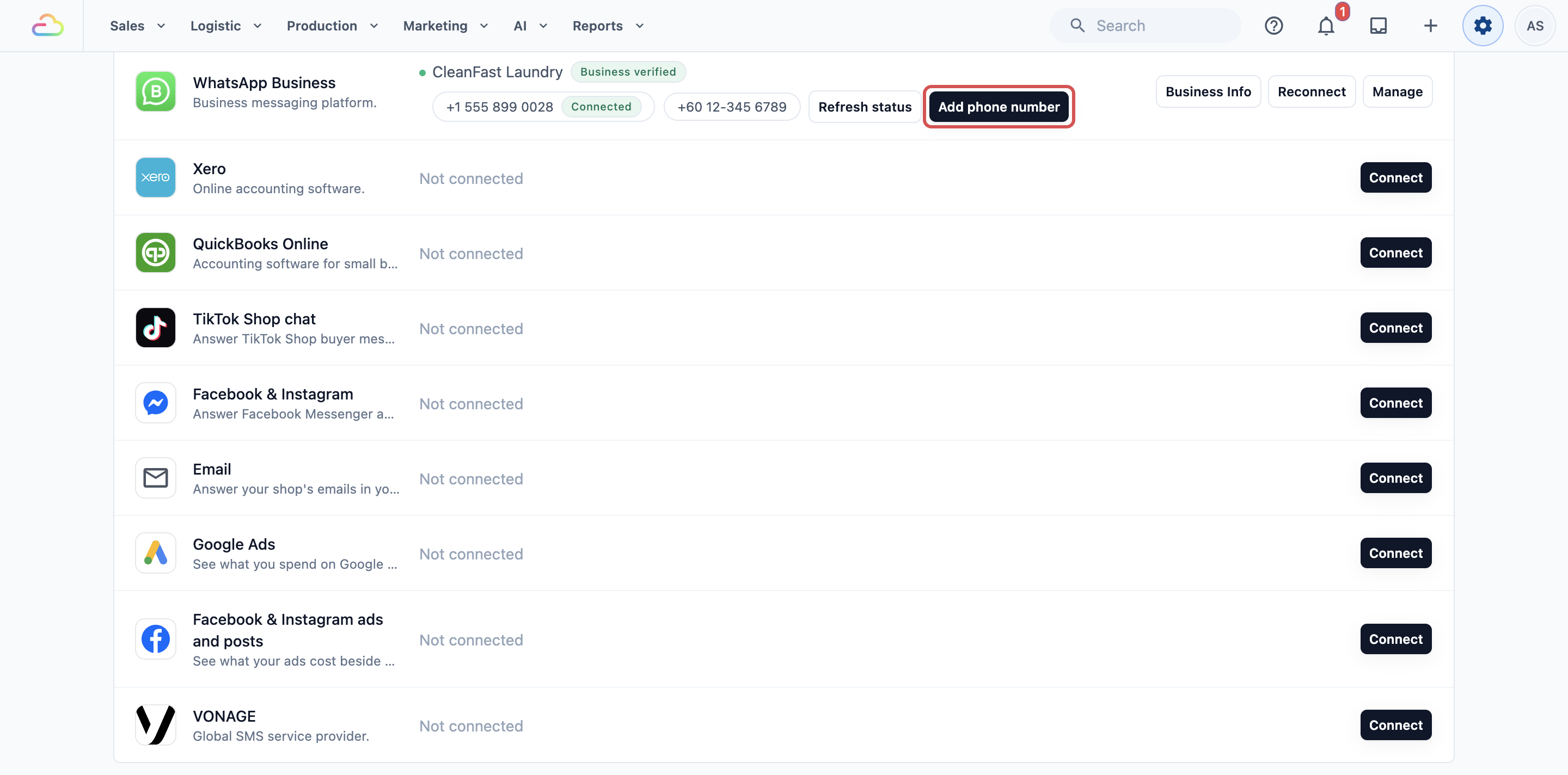
Tambah nomor telepon
Gunakan ini untuk nomor yang belum ada di aplikasi WhatsApp mana pun.
- Pada kartu WhatsApp Business, klik Add phone number .
- Isi formulir dan klik Continue .
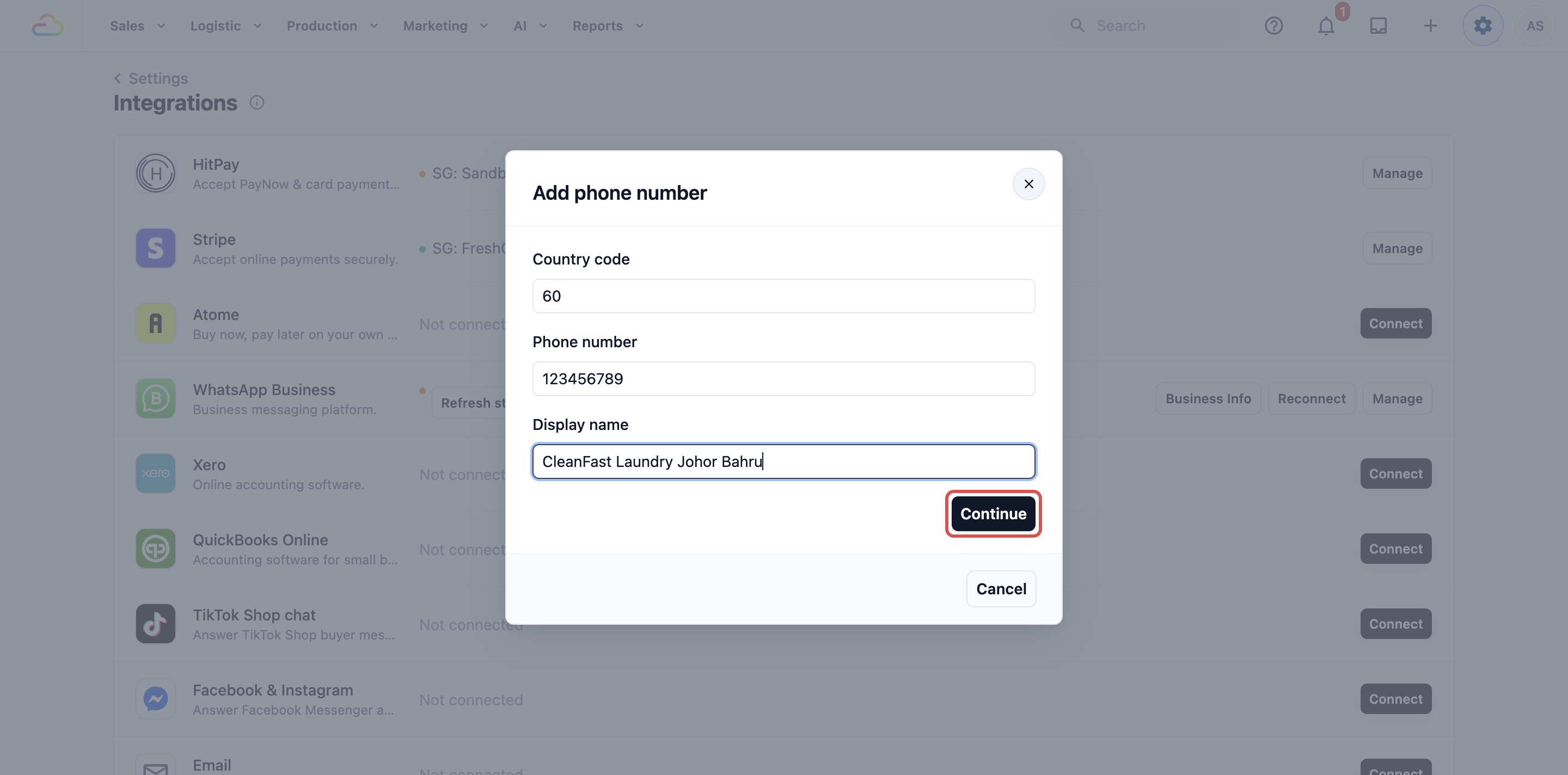
Country code
Masukkan kode negara tanpa tanda plus, misalnya 65 untuk Singapura atau 60 untuk Malaysia.
Phone number
Masukkan nomor tanpa kode negara.
Display name
Masukkan nama yang dilihat pelanggan di WhatsApp. Tim Anda juga melihatnya di Inbox, jadi beri setiap nomor nama yang berbeda, misalnya CleanFast Laundry Johor Bahru.
- Di bawah How should we send the verification code?, pilih cara mendapatkan kode:
| Opsi | Fungsinya |
|---|---|
| Pesan teks (SMS) | Meta mengirim kode lewat SMS ke nomor baru. |
| Panggilan suara | Meta menelepon nomor baru dan membacakan kodenya. |
- Klik Send code .
- Masukkan Verification code dan klik Verify . Jika kode tidak datang, klik Resend code .
- Saat muncul tulisan "Number added and registered. It can now receive messages in your inbox.", klik Close .
Nomor baru kini tampil di kartu WhatsApp Business, dan pesan yang dikirim ke nomor itu masuk ke Inbox Anda.
Nomor sudah ada di aplikasi WhatsApp?
Add phone number hanya berfungsi untuk nomor yang belum ada di aplikasi WhatsApp. Untuk memindahkan nomor yang sudah Anda pakai di aplikasi WhatsApp Business:- Pada kartu WhatsApp Business, klik Reconnect .
- Klik Login with Facebook .
- Di jendela Meta, pilih akun WhatsApp Business yang sama dan ikuti langkahnya untuk menghubungkan nomor.
Nomor tetap bisa dipakai di aplikasi WhatsApp Business di ponsel Anda.
Pilih nomor untuk setiap pasar
Gunakan ini hanya jika Anda menjual di lebih dari satu negara.
- Pada kartu WhatsApp Business, klik Manage .
- Di bawah Number per market, setiap pasar Anda punya daftar. Pilih nomor yang dipakai pasar tersebut untuk mengirim pesan.
- Klik Save . Anda akan melihat "Numbers per market saved".
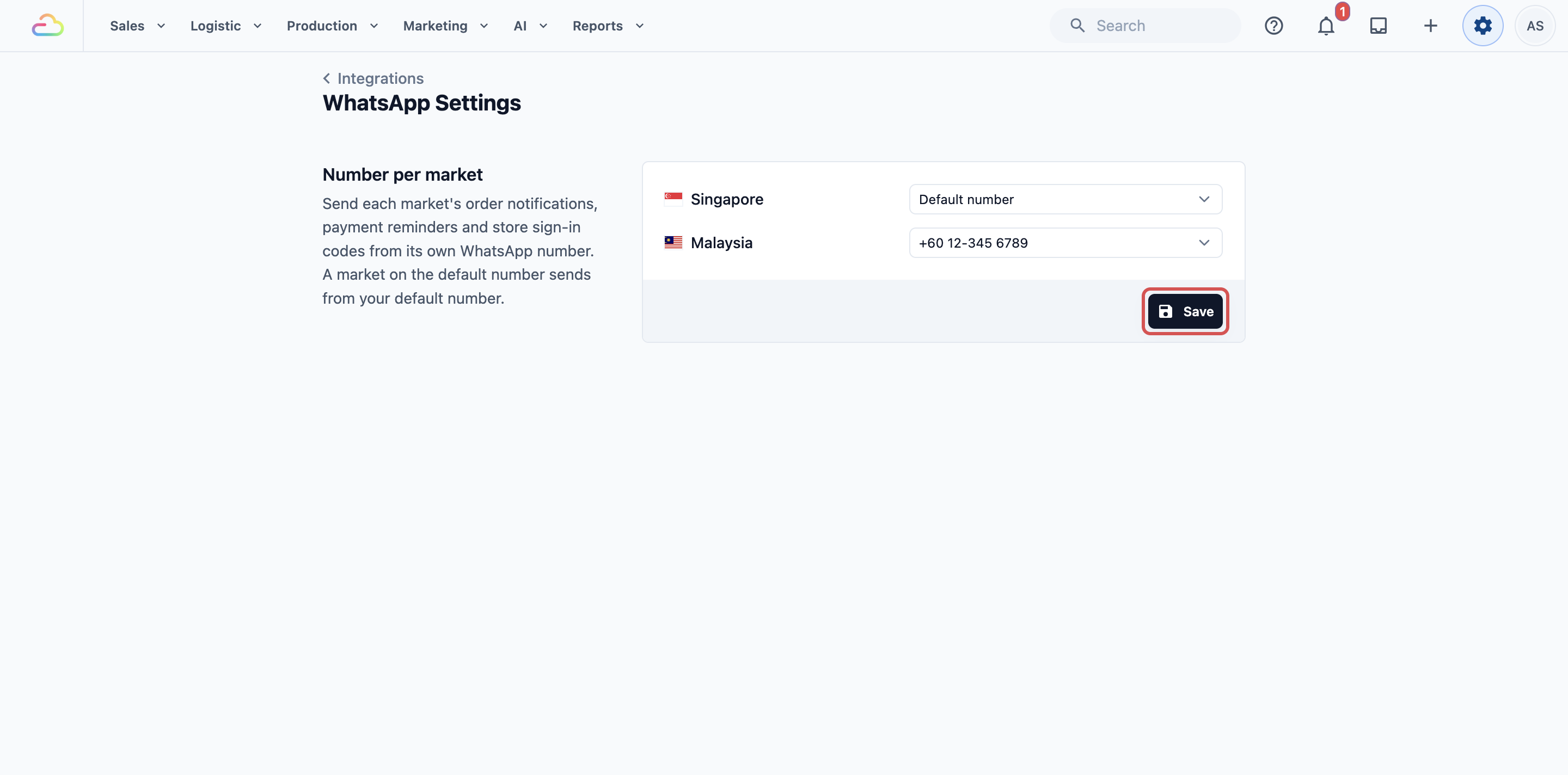
Number per market
| Opsi | Artinya |
|---|---|
| Default number | Pasar mengirim dari nomor default Anda. Setiap pasar dimulai di sini. |
| Salah satu nomor Anda | Update pesanan, pengingat pembayaran, dan kode masuk Toko Online untuk pasar tersebut dikirim dari nomor itu. |
Jika Anda hanya punya satu nomor, bagian ini menampilkan "Add a second number in Settings › Integrations › WhatsApp to send each market from its own number." sebagai ganti daftarnya.
Contoh pengaturan
CleanFast Laundry menjalankan toko di Tampines dan Jurong, Singapura, dan membuka outlet baru di Johor Bahru.
- Nomor default: +65 6123 4567, nama tampilan CleanFast Laundry
- Nomor tambahan: +60 12-345 6789, nama tampilan CleanFast Laundry Johor Bahru
- Number per market: Singapura tetap di Default number, Malaysia memakai +60 12-345 6789
Setelah disimpan, pesan "Order ready" untuk pelanggan di Johor Bahru dikirim dari nomor Malaysia, dan pesan untuk pelanggan di Tampines dikirim dari nomor Singapura.
Yang dilihat karyawan di Inbox
Setiap chat menunjukkan nomor mana yang dihubungi pelanggan, dengan keterangan "via CleanFast Laundry Johor Bahru" di daftar chat dan "Replying from" di atas kotak balasan. Karyawan bisa memakai filter Number untuk melihat chat satu nomor, seperti dijelaskan di panduan Inbox.
Perlu diketahui
- Pesan otomatis memakai nomor default Anda kecuali Anda mengatur Number per market.
- Kampanye memilih nomornya sendiri. Saat mengatur kampanye, pilih nomor pengirimnya di Phone Number.
- Template pesan dibagikan, tetapi Anda bisa membatasinya ke nomor tertentu. Template termasuk dalam akun WhatsApp Business Anda, jadi setiap nomor bisa memakainya. Untuk membatasi template ke nomor satu merek, buka di Pengaturan › WhatsApp Templates, klik Template Settings , dan di bawah Numbers pilih Only on certain numbers lalu centang nomornya. Di Inbox, chat hanya menawarkan template itu jika chatnya berada di salah satu nomor tersebut. Template yang tetap di All numbers tampil di setiap chat.
- Untuk mengganti nama nomor, ubah di WhatsApp Manager milik Meta, lalu klik Refresh status pada kartu WhatsApp Business untuk memperbarui EasyBiz.
Pertanyaan Umum
Apakah saya perlu Number per market jika saya hanya menjual di Singapura?
Tidak. Biarkan saja seperti itu. Semua pesan otomatis dikirim dari nomor default Anda, dan pelanggan yang menghubungi nomor Anda yang lain tetap mendapat balasan dari nomor yang mereka hubungi.
Bisakah pelanggan yang menghubungi nomor Malaysia saya mendapat balasan dari nomor Singapura saya?
Tidak. Balasan selalu dikirim dari nomor yang dihubungi pelanggan, baik dikirim oleh karyawan, aturan balasan otomatis, maupun agen AI.
Bisakah saya menghubungkan nomor dari akun WhatsApp Business lain?
Tidak. EasyBiz hanya menghubungkan satu akun WhatsApp Business. Login dengan akun lain lewat Reconnect akan menggantikan akun yang ada, jadi tambahkan semua nomor ke akun yang sama.
Mengapa kedua nomor menampilkan nomor telepon, bukan nama, di Inbox?
Inbox menampilkan nomor telepon jika dua nomor memiliki nama tampilan yang sama. Beri setiap nomor nama tampilan sendiri di WhatsApp Manager milik Meta, lalu klik Refresh status.
Saya mengubah Number per market. Apakah itu mengubah pesan yang sudah terkirim?
Tidak. Pesan yang sudah terkirim tetap seperti semula. Nomor baru dipakai untuk pesan yang dikirim setelah Anda menyimpan.
Langkah Selanjutnya
Anda sudah menghubungkan nomor kedua dan memilih nomor pengirim untuk setiap pasar. Selanjutnya, cari tahu flyer, poster, atau halaman web mana yang mendatangkan calon pelanggan baru di Lead Sources: WhatsApp Links and QR Codes.