
Kapan Menggunakan Templat Pemasaran
Gunakan templat Pemasaran saat Anda ingin menghubungi pelanggan yang belum lama ini tidak menghubungi Anda:
Menjalankan promo perayaan (misalnya Hari Raya, Natal, obral akhir tahun)
Mengumumkan layanan baru yang ditawarkan usaha Anda
Mengirim diskon terbatas waktu kepada pelanggan yang sudah lama tidak memesan
Membagikan kampanye musiman ke seluruh daftar pelanggan Anda
Templat Siap Pakai yang Tersedia
EasyBiz menyediakan 3 templat Pemasaran siap pakai untuk membantu Anda memulai.
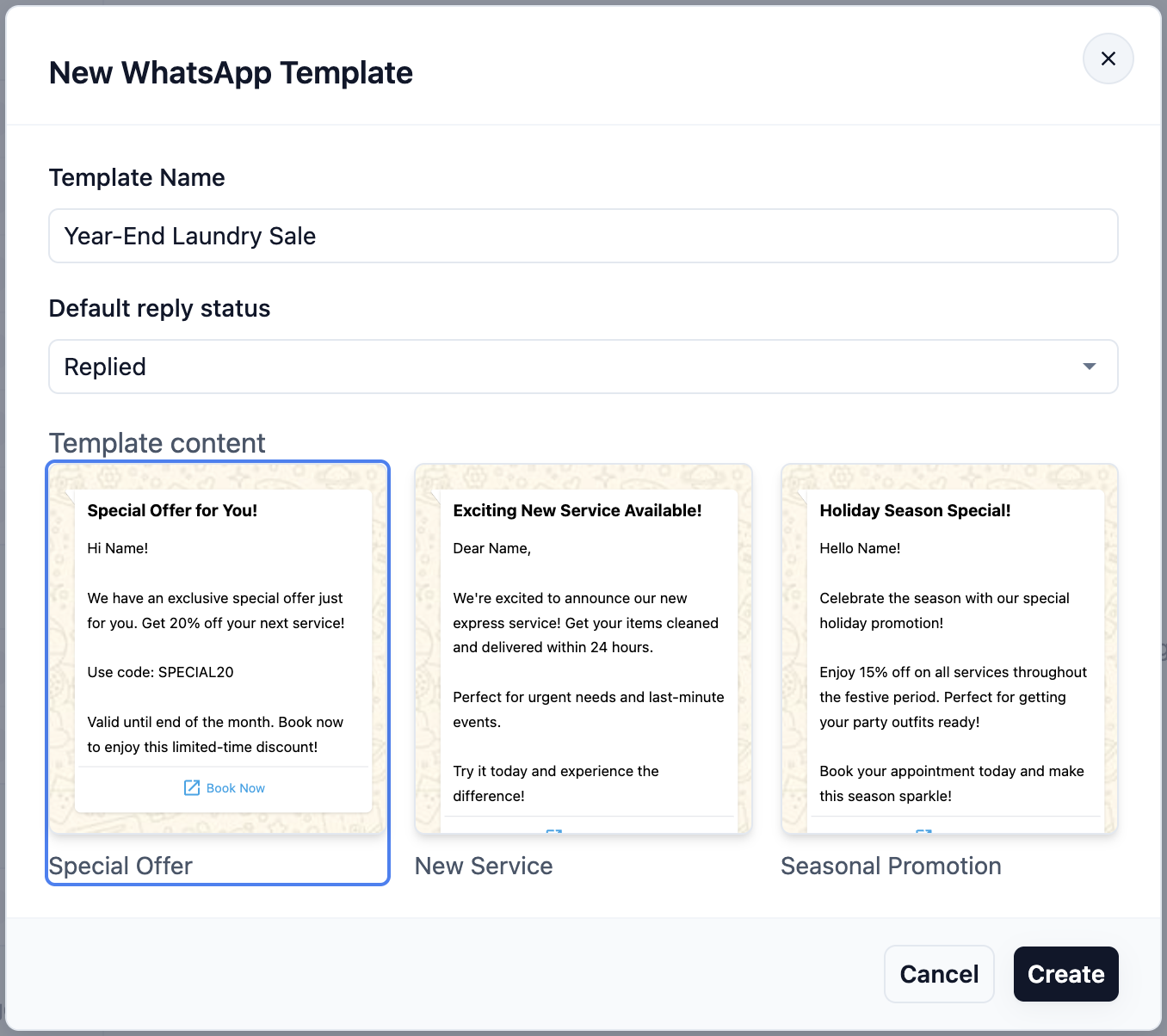
Special Offer → Mengumumkan diskon atau penawaran terbatas waktu. Sudah berisi pesan promosi, kode kupon, dan tombol Book Now.
New Service → Mengumumkan layanan baru (misalnya laundry ekspres di hari yang sama). Dilengkapi tombol Learn More.
Seasonal Promotion → Untuk kampanye perayaan atau musiman. Dilengkapi tombol Shop Now.
Membuat Templat Pemasaran
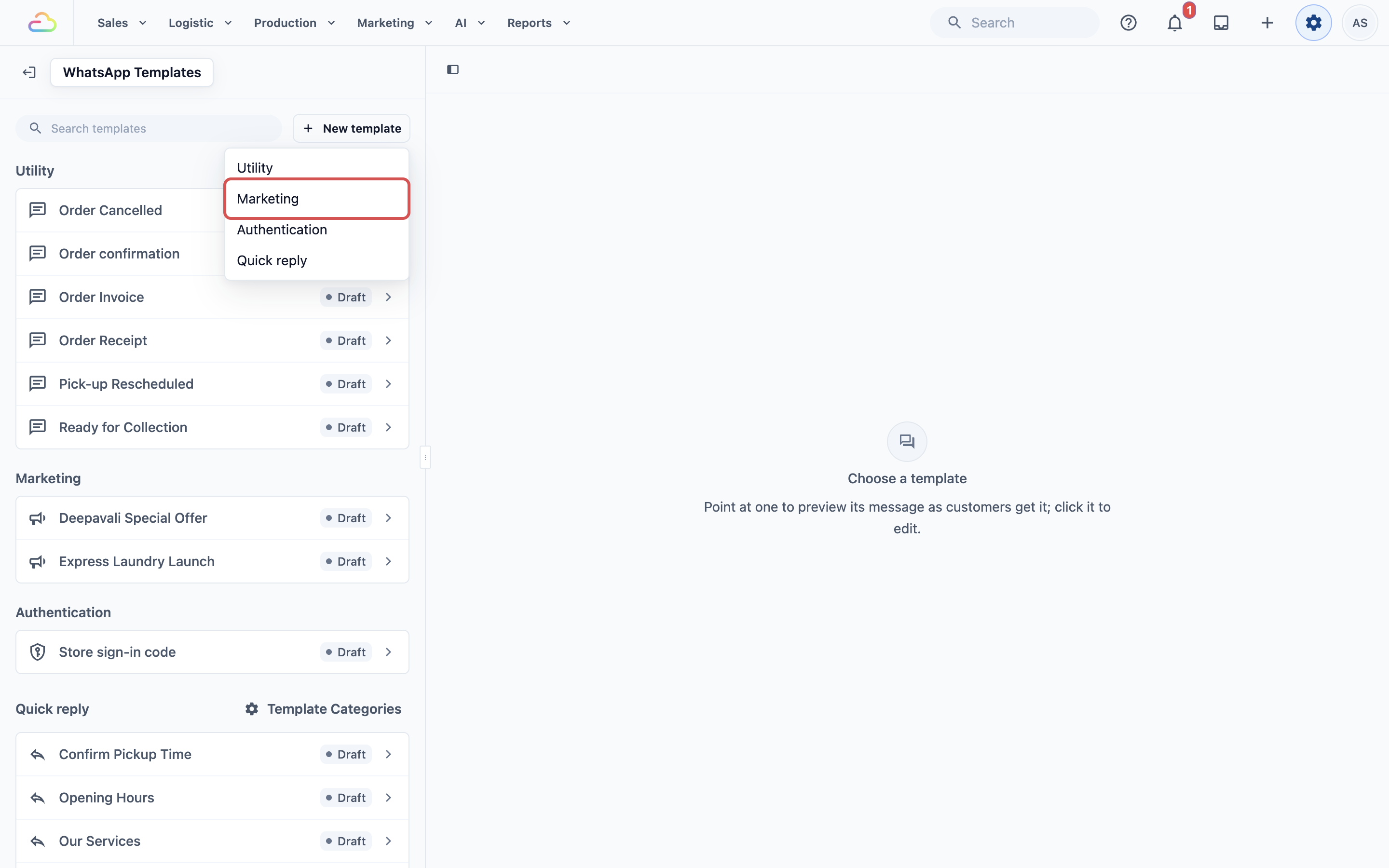
- Buka Pengaturan → WhatsApp Templates, klik New template, lalu pilih Marketing. Dialog berjudul "New WhatsApp Template" akan muncul.
- Isi detail templat:
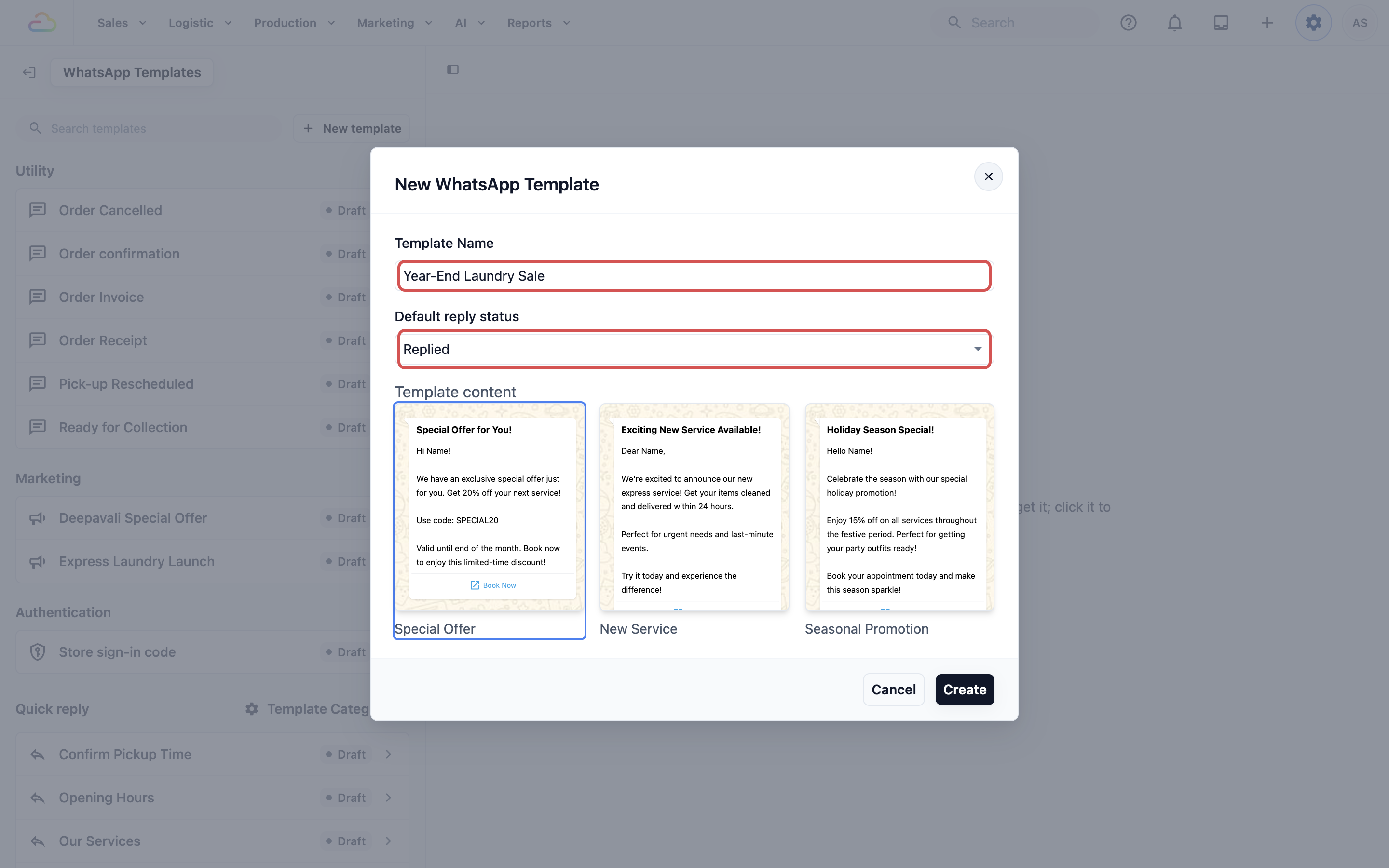
Template name — Label internal untuk tim Anda. Tidak ditampilkan kepada pelanggan.
Default reply status:
Replied — Menandai percakapan sebagai selesai dan menghapusnya dari daftar Pending Anda.
Pending — Membiarkannya tetap di daftar Pending Anda agar tim ingat untuk menindaklanjuti.
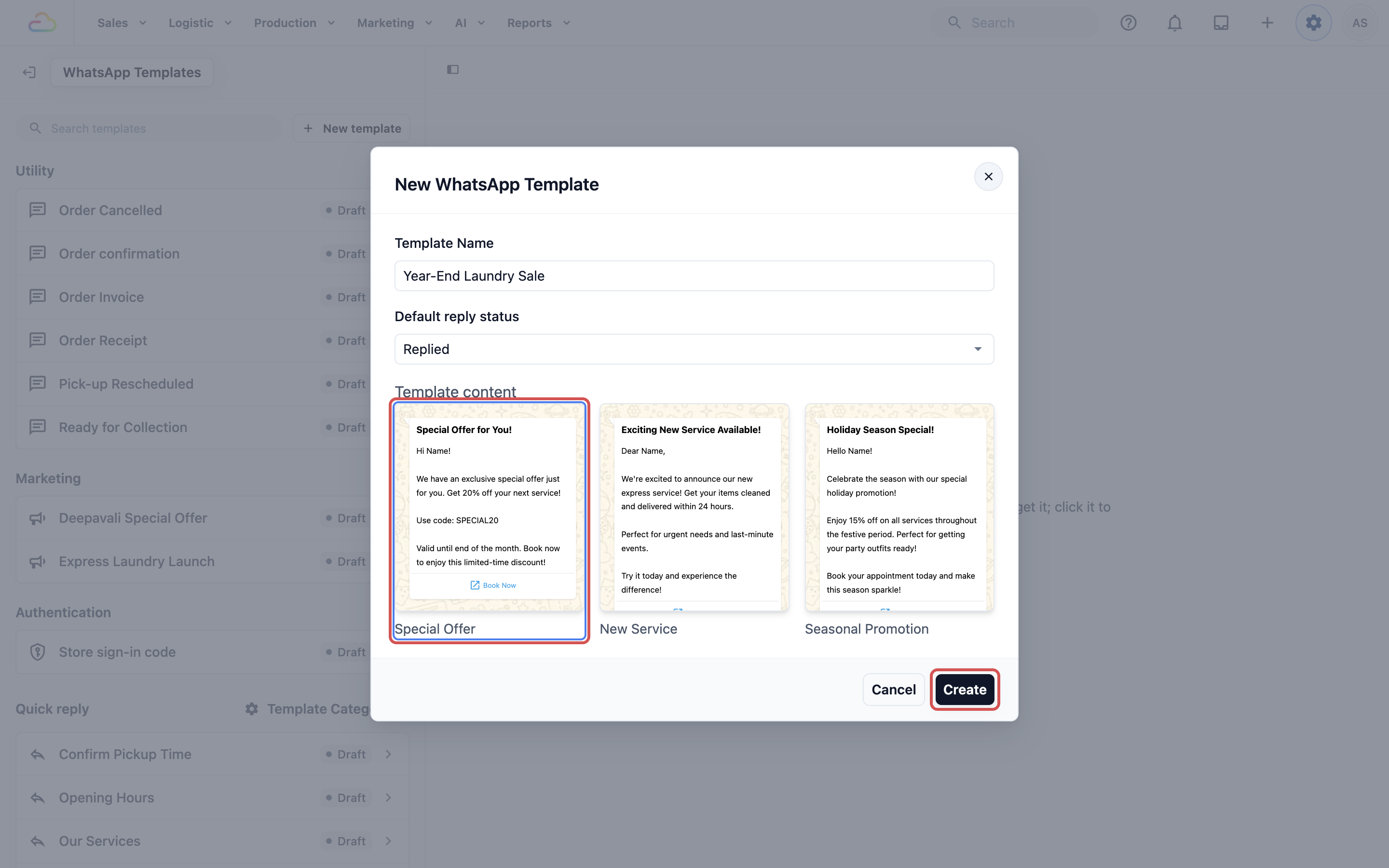
- Klik kartu templat siap pakai untuk memilihnya. Border biru akan muncul di sekeliling kartu yang dipilih. Tombol Create tidak aktif sampai Anda memilih salah satu. Klik Create dan editor akan terbuka dengan templat yang sudah dimuat, siap untuk Anda sesuaikan.
Mengatur Templat di Editor
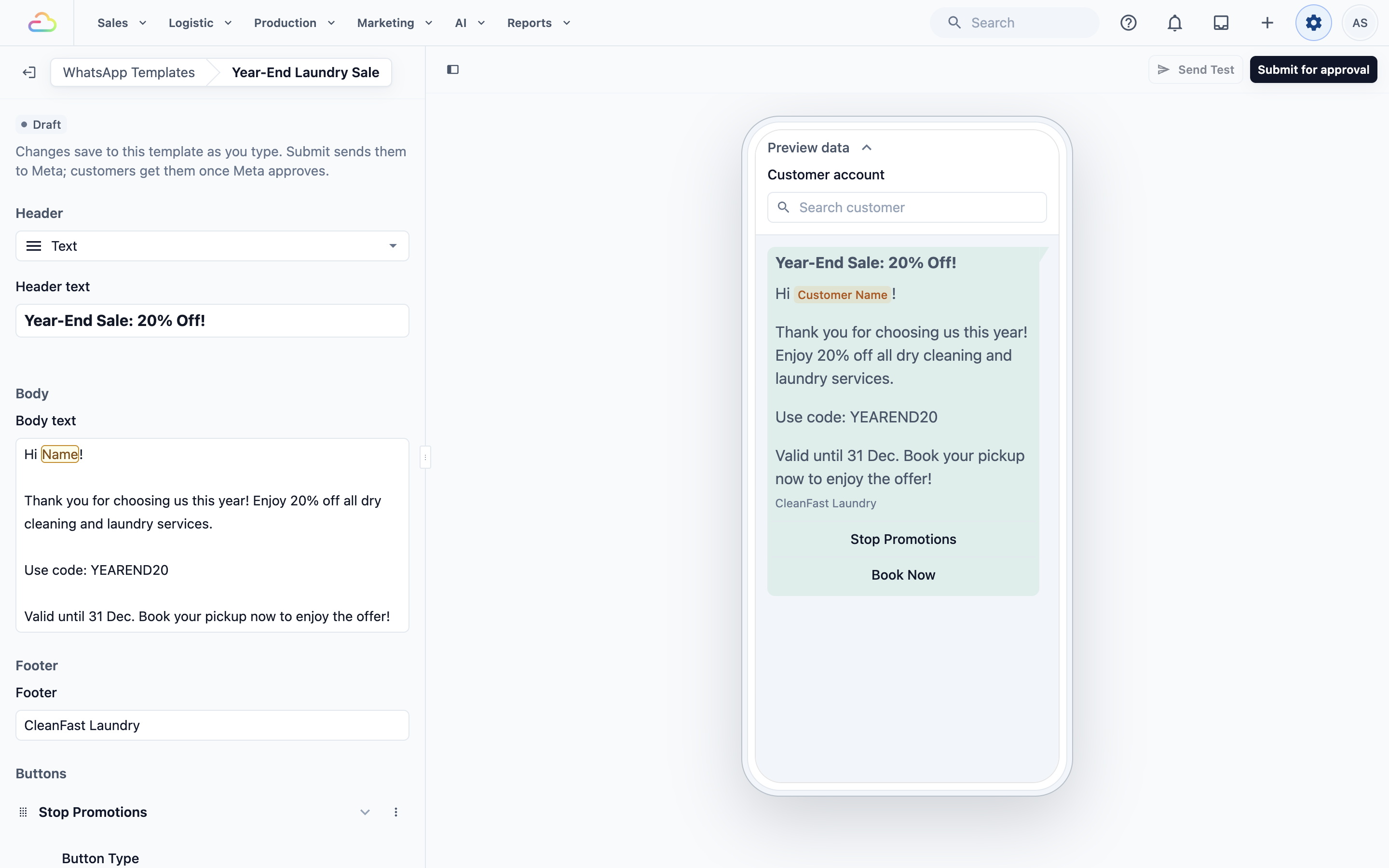
Editor menampilkan pratinjau langsung di sebelah kanan yang diperbarui setiap kali Anda membuat perubahan. Atur templat menggunakan bagian di sebelah kiri. Perubahan disimpan ke draf saat Anda mengetik.
Header
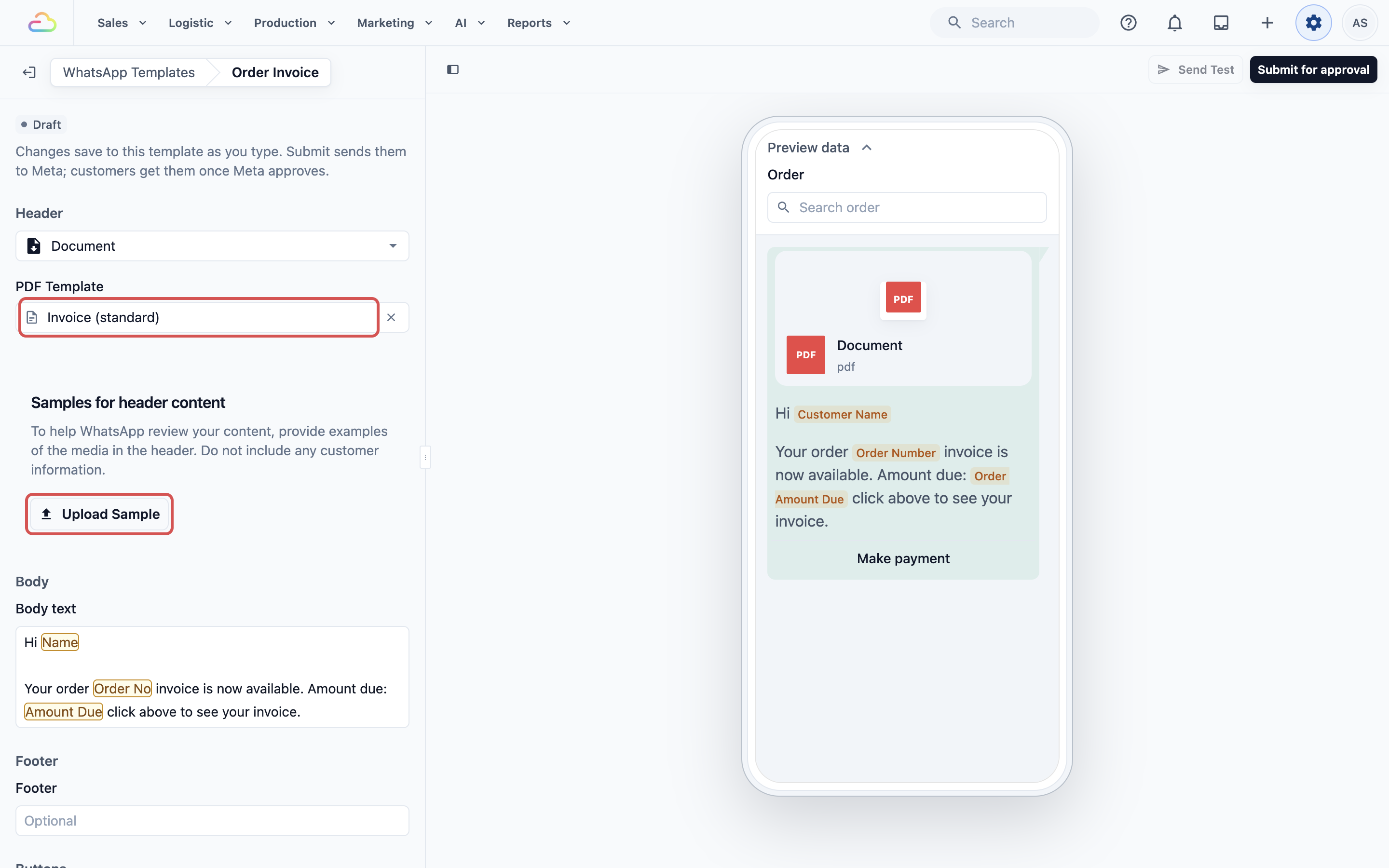
Muncul di bagian paling atas pesan. Pilihannya:
None — Tanpa header
Text — Judul singkat tebal (misalnya Special Offer for You!)
Image — Foto atau banner promosi
Video — Video promosi singkat
Document — Lampiran PDF. Pilih PDF Template dan unggah contoh PDF di bawah Samples for header content.
Isi
Pesan utama yang dibaca pelanggan Anda. Buat singkat dan mengajak bertindak — cantumkan penawaran Anda dengan jelas dan beri pelanggan alasan untuk mengetuk tombolnya.
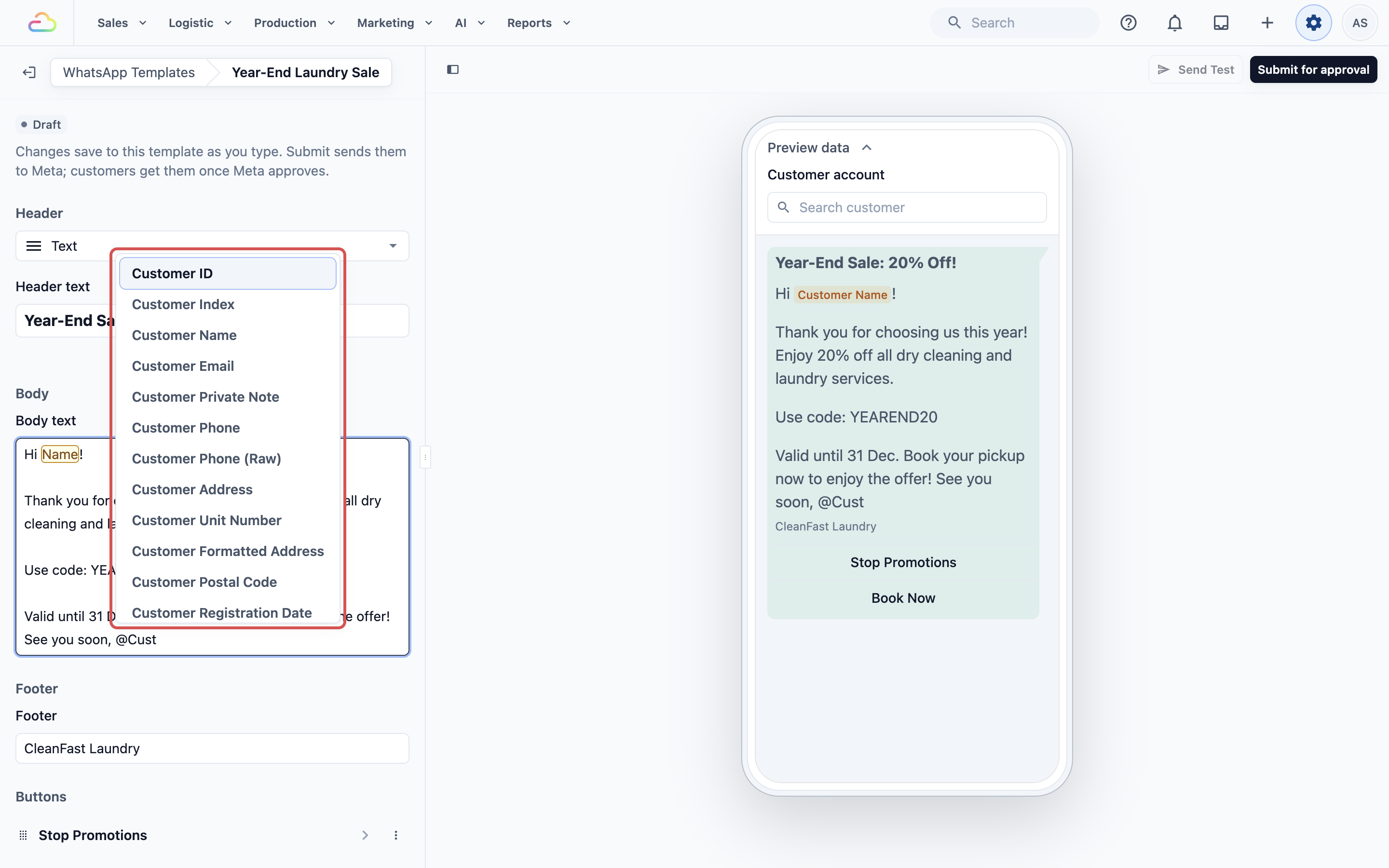
Untuk mempersonalisasi pesan, ketik @ di kolom Body dan daftar placeholder yang tersedia akan muncul. Klik salah satu untuk memasukkannya ke pesan Anda. EasyBiz akan mengisinya secara otomatis dengan informasi sebenarnya saat pesan dikirim. Beberapa placeholder yang sering digunakan:
@Customer Name— misalnya Sarah@Order Number— misalnya #00234@Order Pickup Date— misalnya Rabu, 9 April@Order Pickup Time— misalnya 10:00 AM – 12:00 PM@Order Delivery Date— misalnya Jumat, 11 April@Order Delivery Time— misalnya 2:00 PM – 5:00 PM@Order Amount Due— misalnya SGD 45.00
Ini hanya sebagian yang paling sering digunakan. Sistem memiliki lebih banyak pilihan — email pelanggan, telepon pelanggan, nama toko, tanggal pesanan, subtotal pesanan, dan lainnya. Ketik @ di kolom Body untuk melihat daftar lengkapnya dan pilih yang Anda butuhkan. Lanjutkan mengetik setelah @ (misalnya @Cust) untuk mempersempit daftar.
Footer
Satu baris penutup singkat di bawah isi pesan. Gunakan untuk nama usaha atau penafian singkat. Tidak boleh berisi placeholder.
Tombol
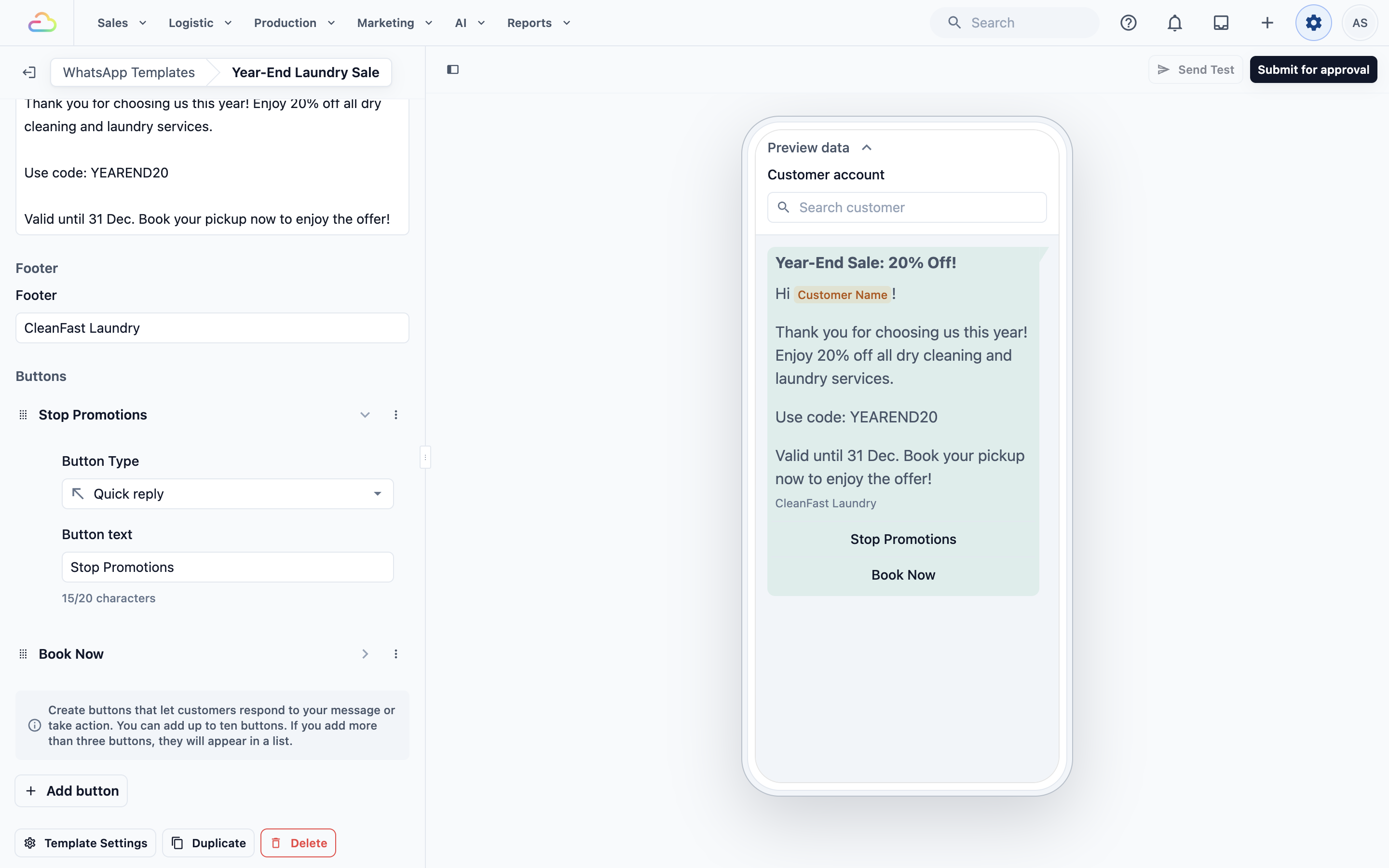
Tombol muncul di bawah pesan sebagai tautan yang bisa diketuk. Klik + Add button dan pilih:
Quick reply → Tombol balasan yang bisa diketuk (misalnya "Ya, saya tertarik", "Stop Promotions").
Visit website → Membuka halaman web. Pilih Static (URL sama untuk semua orang) atau Dynamic (URL berubah per pelanggan). Untuk sebagian besar usaha, Static sudah cukup.
Call phone number → Menghubungi nomor yang Anda masukkan.
Open Mini App → Membuka formulir pemesanan atau reservasi di dalam WhatsApp. Pilih Mini App yang ingin ditautkan. Pelajari selengkapnya tentang Mini Apps
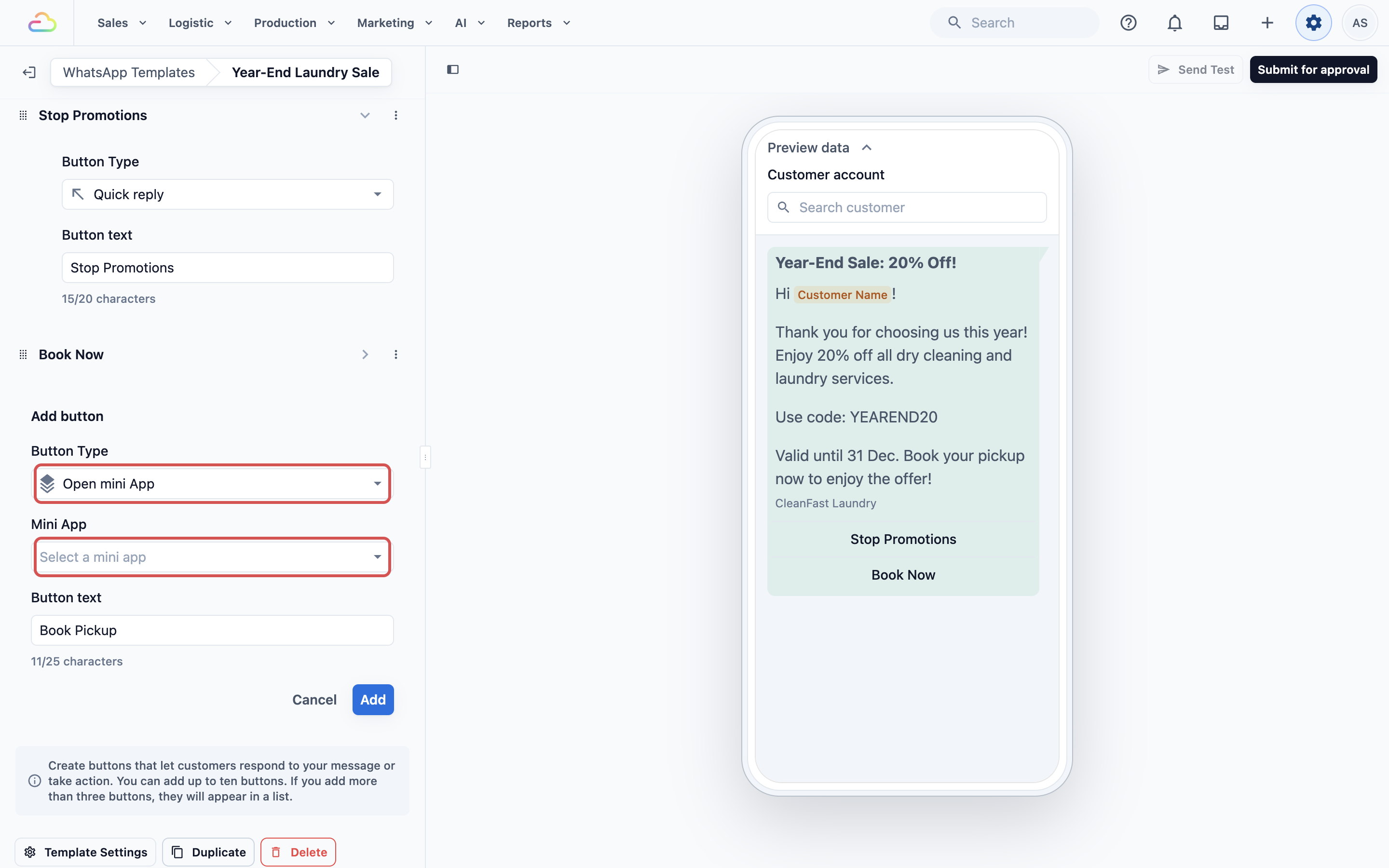
Anda dapat menambahkan hingga 10 tombol. Jika Anda menambahkan lebih dari 3, tombol akan otomatis tampil sebagai daftar yang bisa digulir. Seret dan lepas untuk mengatur ulang urutannya.
Membiarkan Pelanggan Berhenti Menerima Promo
Setiap pesan pemasaran perlu memberi jalan keluar yang mudah. Beri pelanggan satu ketukan saja.
Buat atau edit templat Pemasaran.
Tambahkan tombol Quick reply dan ketik teksnya persis sebagai Stop Promotions.
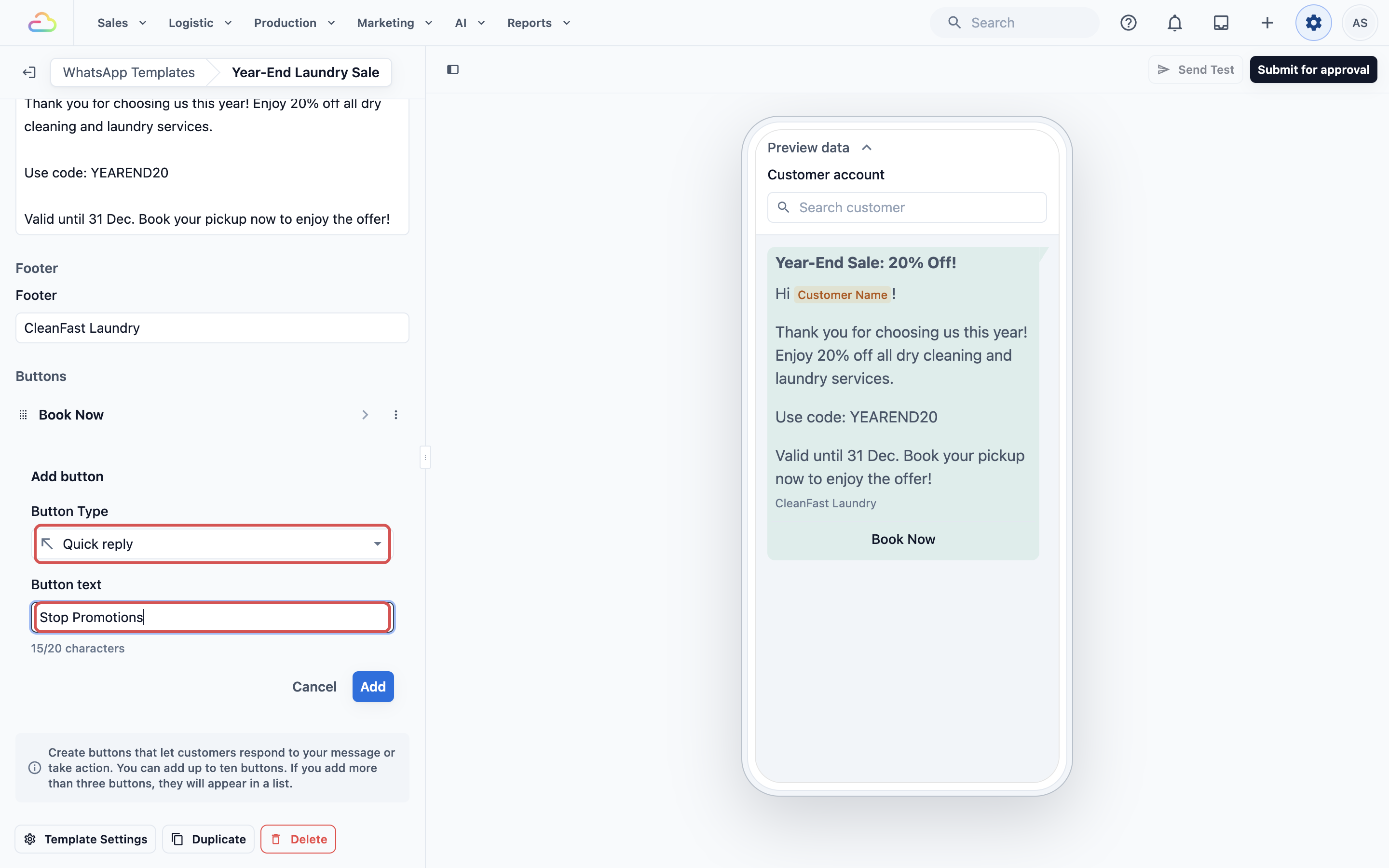
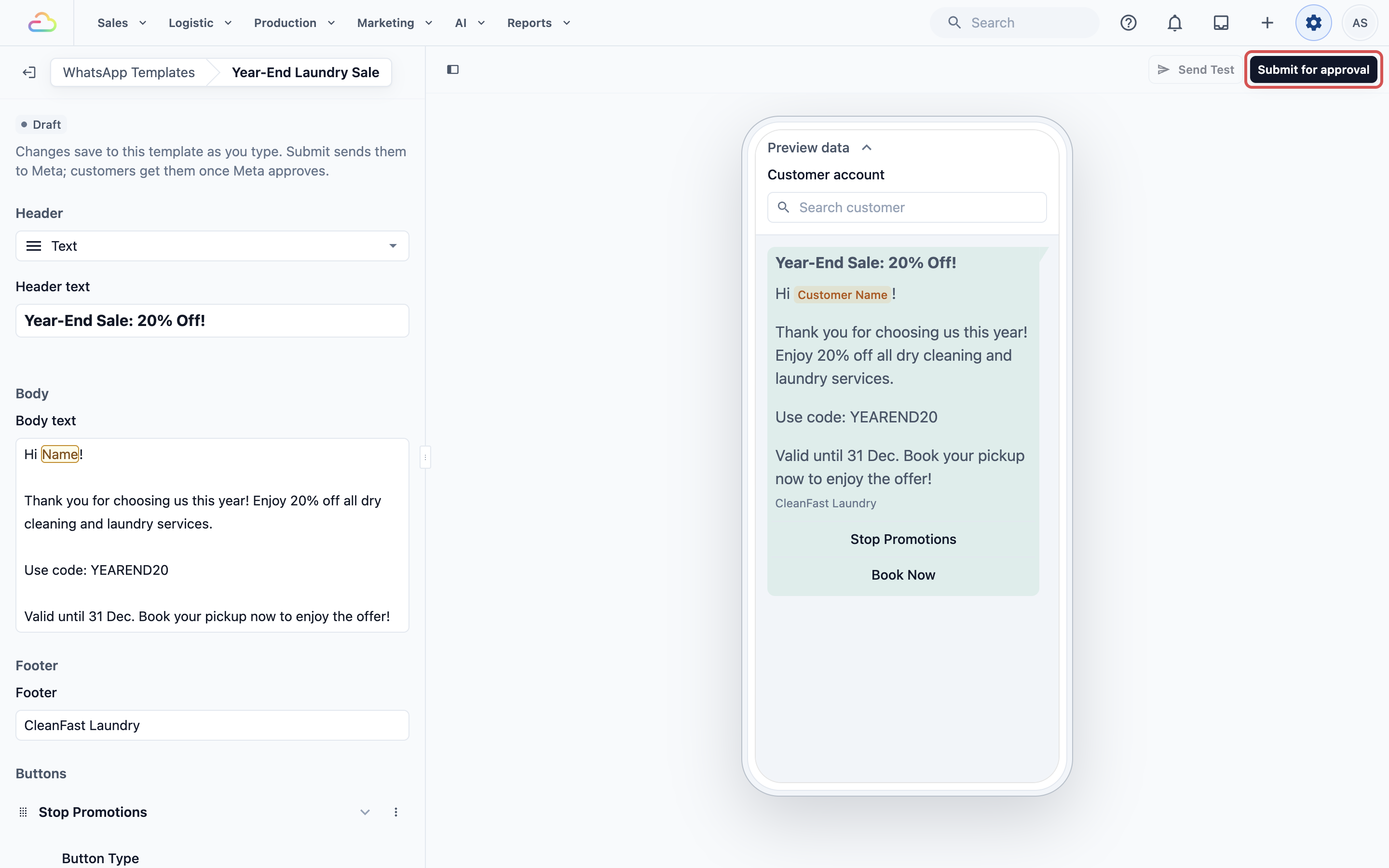
Ajukan templat ke Meta.
Tunggu sampai statusnya menjadi Approved.
Gunakan templat yang sudah disetujui itu dalam kampanye Anda.
Saat pelanggan mengetuknya, mereka langsung berhenti berlangganan dan menerima balasan konfirmasi. Mengetik STOP atau UNSUBSCRIBE saja juga berefek sama. Untuk kembali berlangganan, mereka membalas START atau SUBSCRIBE.
Jika pelanggan berhenti menerima penawaran Anda di dalam WhatsApp
WhatsApp juga memberi pelanggan jalan keluarnya sendiri: opsi Stop yang ditampilkan pada pesan pemasaran, dan sakelar Offers and announcements di pengaturan chat mereka. EasyBiz mencatatnya untuk Anda:
- Pelanggan tersebut dikeluarkan dari kampanye Anda berikutnya.
- Di halaman pelanggan mereka, Receive marketing messages dimatikan dan tidak bisa diubah, dengan catatan bahwa mereka menghentikannya di WhatsApp.
- Staf Anda tidak bisa mengaktifkannya kembali, dan balasan START juga tidak bisa. Pelanggan akan menerima balasan yang memberi tahu mereka di mana mengaktifkannya kembali.
Hanya pelanggan yang bisa membatalkannya, di WhatsApp: mereka membuka chat Anda, mengetuk nama toko Anda di bagian atas, dan mengaktifkan kembali Offers and announcements. Centang mereka akan kembali dengan sendirinya.
Mengajukan untuk Persetujuan
Jika Anda sudah puas dengan templat Anda, klik Submit for approval di kanan atas editor.
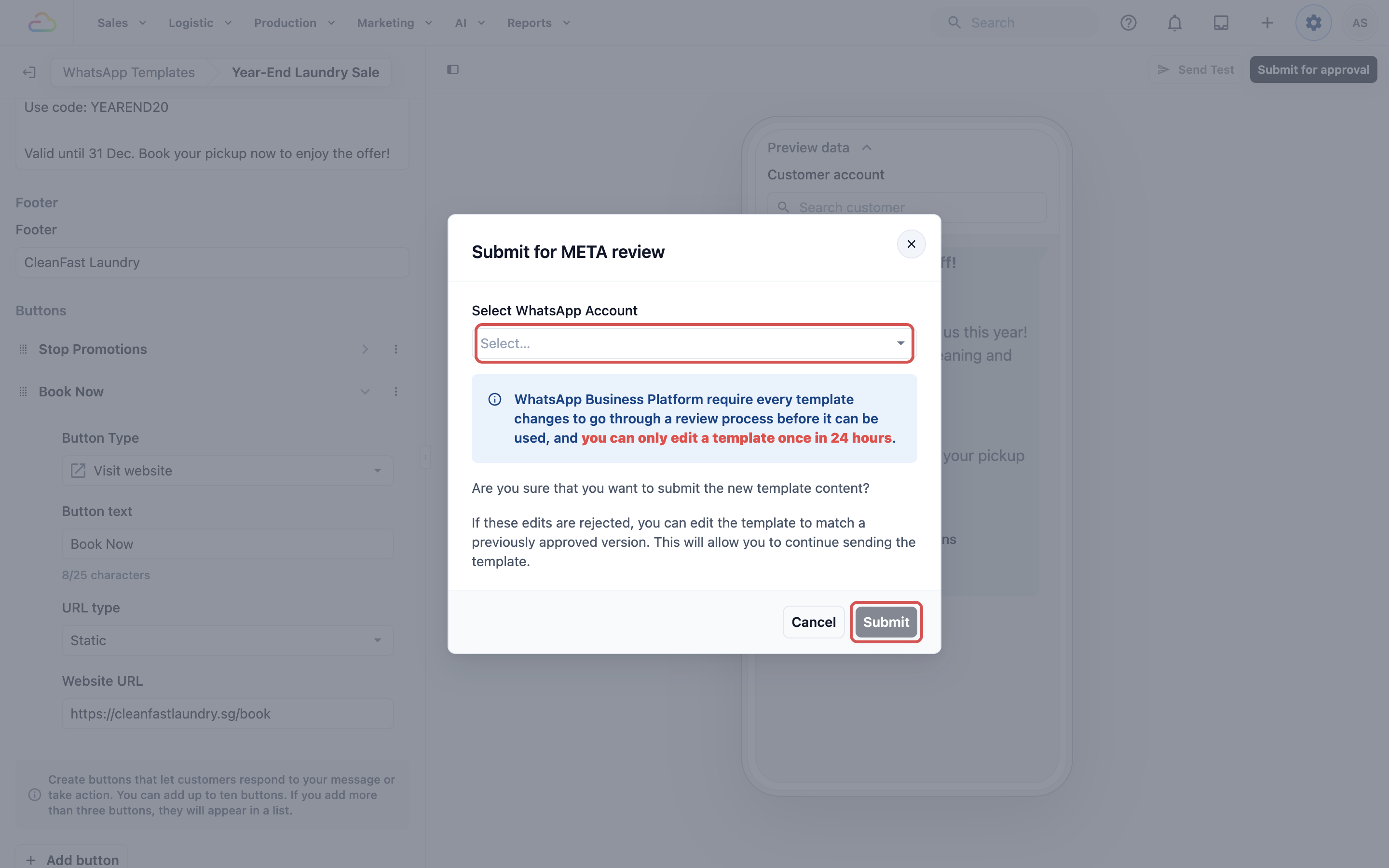
Pilih Akun Bisnis WhatsApp Anda dan klik Submit. Peninjauan Meta biasanya memakan waktu beberapa menit, tetapi bisa sampai 24 jam.
Setelah mengajukan, Anda bisa kembali ke daftar templat di mana statusnya akan tertulis Pending. Setelah Meta menyetujuinya, statusnya akan berubah menjadi Approved dan templat siap dikirim ke pelanggan.
Cara Mengirim Templat Pemasaran Anda
Setelah templat disetujui, ada dua cara untuk mengirimkannya.
Kirim ke banyak pelanggan sekaligus dengan kampanye
Kampanye mengirim templat ini ke kelompok pelanggan yang ditargetkan sekaligus. Atur di Mengirim Siaran dan Kampanye WhatsApp, dan baca Pengantar Kampanye WhatsApp terlebih dahulu jika Anda belum pernah menjalankannya, karena Meta mengenakan biaya untuk setiap pesan yang terkirim.
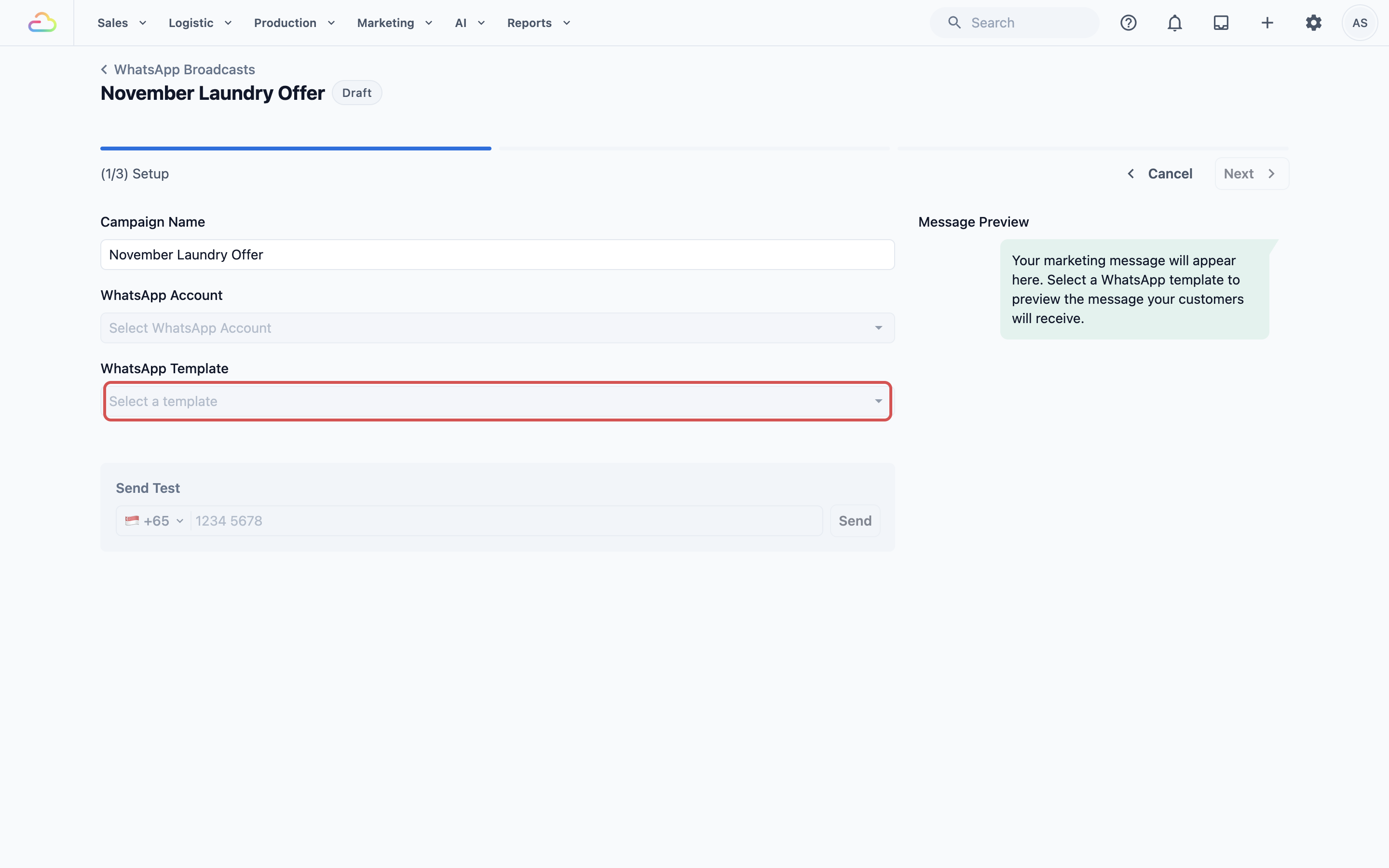
Ini cara paling umum untuk menjalankan promo
Kirim ke satu pelanggan
Anda juga bisa mengirim templat Pemasaran ke satu pelanggan tertentu dengan dua cara:
Dari editor templat:
Buka Pengaturan → WhatsApp Templates dan temukan templat Anda di bagian Marketing atau gunakan Search templates.
Klik nama templat untuk membuka editornya.
Klik Send Test di kanan atas. Tombol ini aktif setelah versi yang disetujui tersedia.
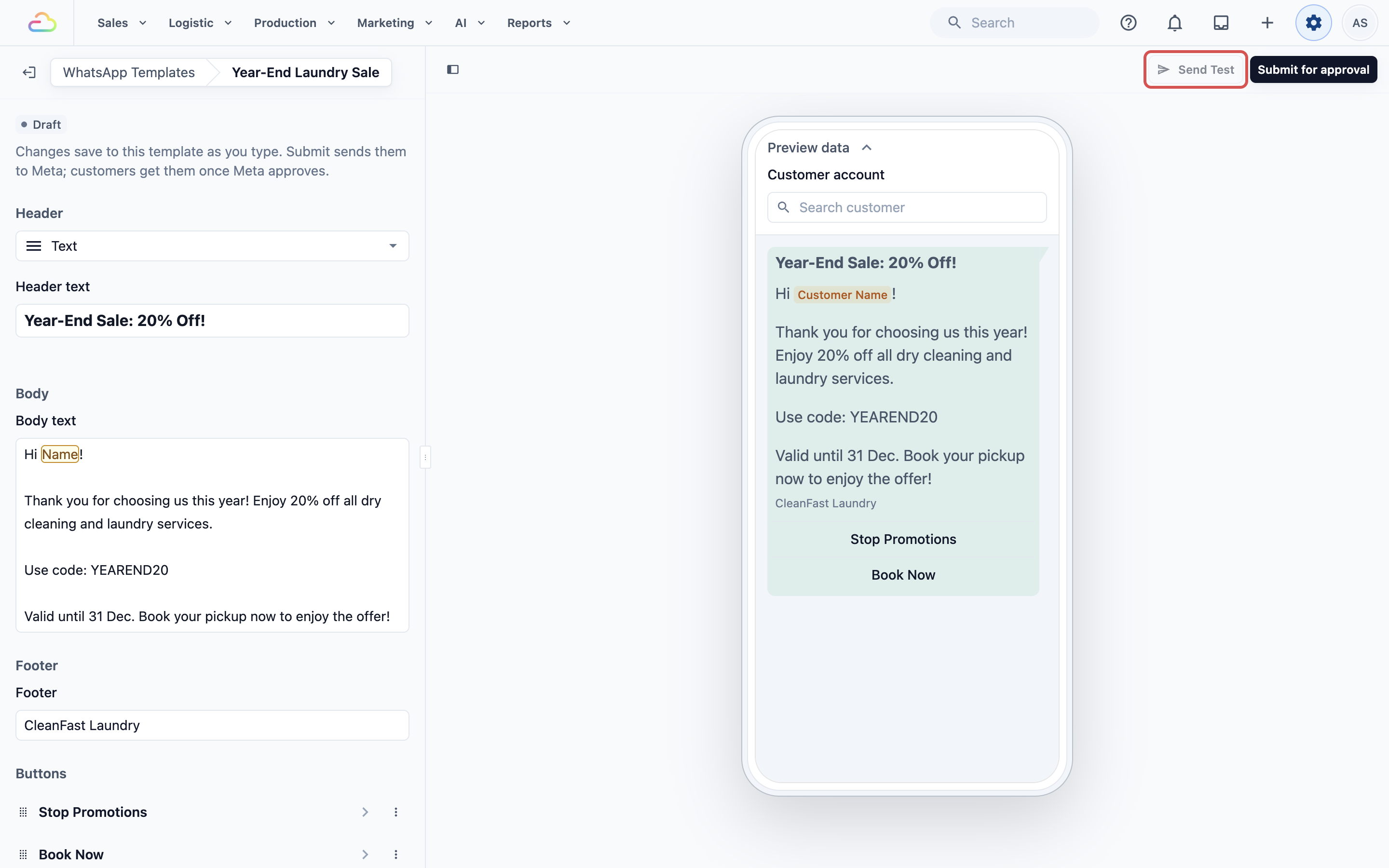
- Konfirmasi penerima dan detail placeholder di dialog pengiriman, lalu klik Send.
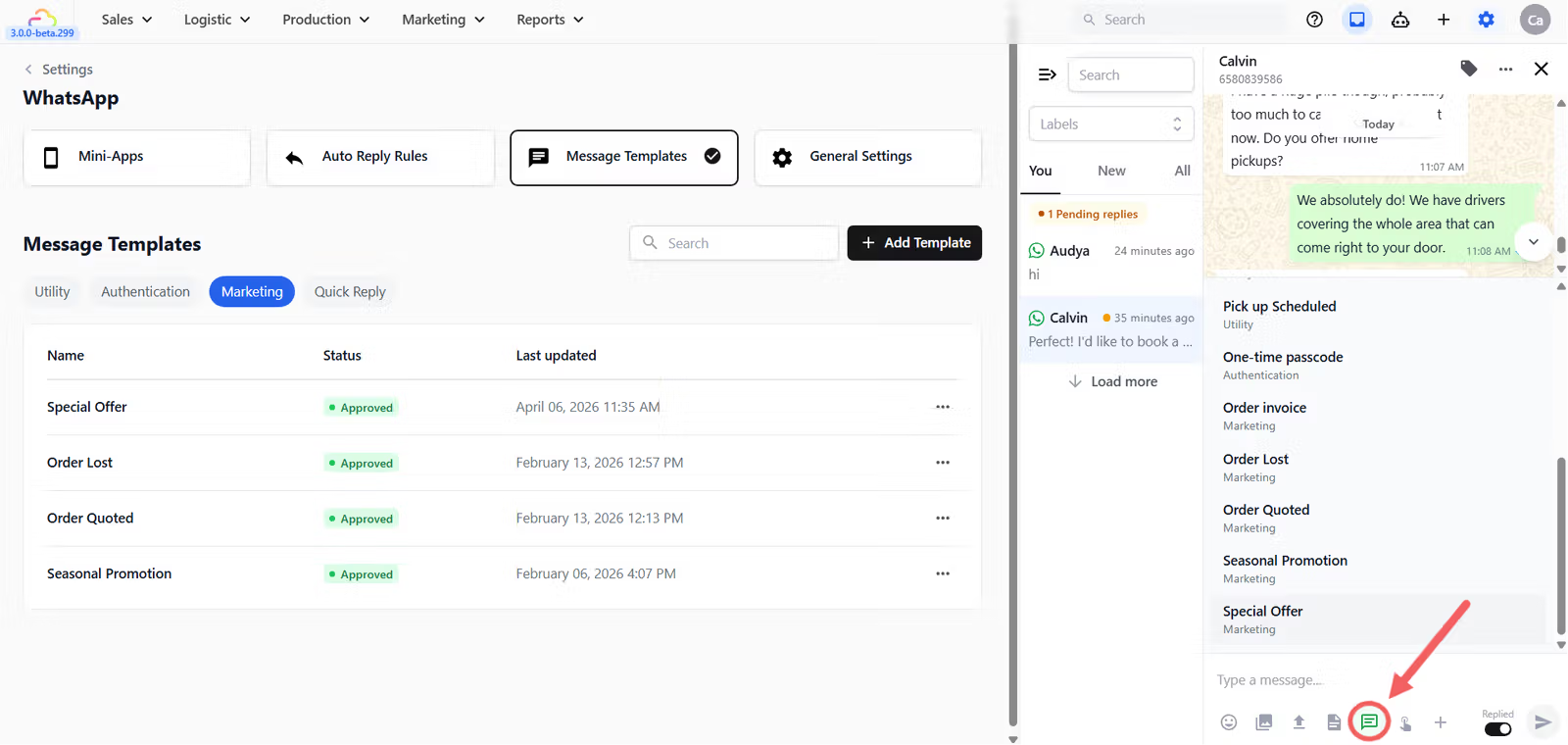
Atau dari kotak masuk:
Buka Kotak Masuk WhatsApp Anda dan pilih pelanggan
Di bawah area pengetikan, klik ikon Template (berbentuk gelembung pesan 💬)
Pilih templat Pemasaran yang sudah disetujui
Jika templat Anda berisi placeholder seperti
@Customer Nameatau@Order Number, EasyBiz akan meminta Anda mengonfirmasi detailnya sebelum mengirim. Templat tanpa placeholder akan langsung terkirim.Klik Send
Memahami Error 131049 — Saat Pesan Pemasaran Berhenti Terkirim
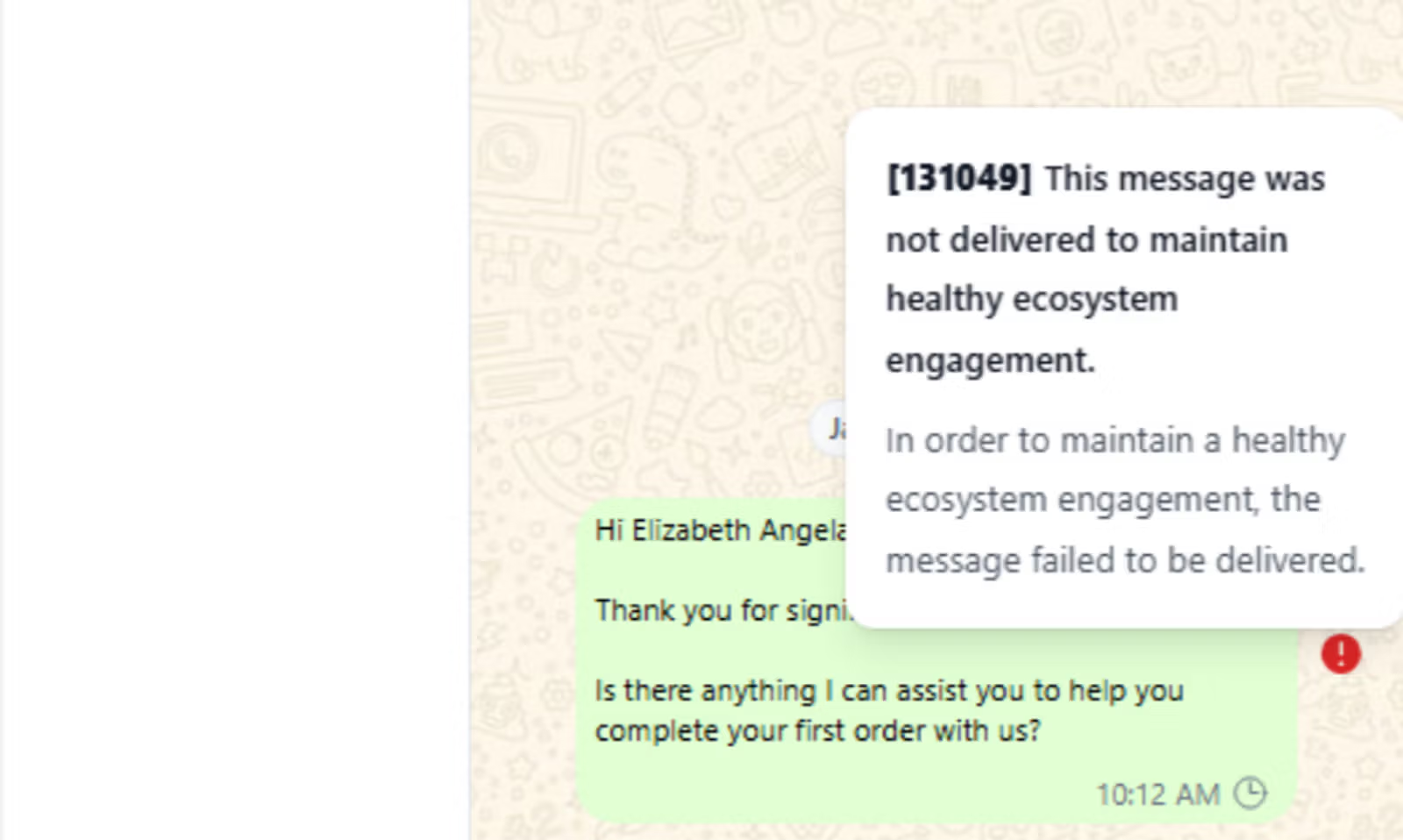
Jika templat Pemasaran Anda tiba-tiba berhenti terkirim ke pelanggan, WhatsApp sedang memblokirnya sementara. Ini adalah Error 131049 — cara WhatsApp menandai pesan promosi dengan keterlibatan rendah sebagai potensi spam. Ini terjadi ketika terlalu banyak penerima menerima pesan Anda tetapi tidak membalas atau berinteraksi.
Templat Utility tidak pernah terpengaruh oleh pemblokiran ini karena templat tersebut merespons tindakan nyata dari pelanggan, bukan pesan promosi yang tidak diminta.
Jika Anda melihat Error 131049:
Berhenti mengirim templat Pemasaran tersebut
Buat templat baru dan tulis sebagai Utility
Ikuti tips menulis Utility di artikel ini → Cara Menjaga Templat Anda Tetap Berjenis Utility.
Kirim templat baru dan gunakan templat tersebut ke depannya
Pertanyaan Umum
Apakah saya perlu persetujuan Meta lagi setelah mengedit templat yang sudah disetujui?
Ya. Setiap pengeditan akan mengembalikan templat ke status Menunggu tinjauan, dan templat tidak bisa dipakai untuk kampanye sampai disetujui lagi. Anda hanya bisa mengedit templat yang sudah dikirim sekali dalam 24 jam.
Apakah Stop Promotions juga menghentikan pembaruan pesanan dan struk?
Tidak. Pesan tersebut tetap dikirim. Hanya kampanye pemasaran yang diblokir.
Mengapa tombol harus bertuliskan persis Stop Promotions?
Sistem membaca kata-kata yang dikirim kembali oleh pelanggan. "Stop Promotion", "Stop promo", atau "No more offers" tidak dikenali dan tidak ada yang terjadi.
Bagaimana cara pelanggan kembali berlangganan?
Pelanggan membalas START atau SUBSCRIBE dan menerima konfirmasi selamat datang kembali.
Apakah berhenti berlangganan juga menghentikan tindak lanjut Deal otomatis?
Ya. Jika percakapan WhatsApp tersebut terhubung dengan Deal, urutan tindak lanjutnya juga ikut berhenti.
Nomor telepon yang sama ada di dua data pelanggan. Apakah berhenti berlangganan berlaku untuk keduanya?
Ya. Setiap data yang memakai nomor tersebut akan dihentikan langganannya sekaligus.
Jika seseorang berhenti berlangganan setelah saya menjadwalkan kampanye, apakah mereka tetap menerimanya?
Ya. Daftar penerima dikunci saat kampanye dimulai. Mereka tidak akan disertakan pada kampanye berikutnya.
Apakah mengirim uji coba dikenakan biaya?
Ya. Uji coba adalah pesan pemasaran sungguhan melalui Meta, ditagih seperti pesan lainnya, dan membuka percakapan sungguhan di Kotak Masuk Anda.
Apa Selanjutnya?
Sekarang templat pemasaran Anda sudah siap, lanjutkan ke Menyiapkan Templat Balasan Cepat agar tim Anda bisa membalas pertanyaan paling umum di kotak masuk hanya dengan satu ketukan.