
Sebelum Anda Mulai
Baru mengenal kampanye? Baca Pengenalan Kampanye WhatsApp terlebih dahulu. Panduan itu menjelaskan apa yang bisa dan tidak bisa dilakukan kampanye, serta siapa yang menagih biaya.
Nomor bisnis WhatsApp Anda harus sudah terhubung. Lihat Hubungkan dan Atur WhatsApp.
Anda perlu templat Pemasaran yang sudah disetujui Meta. Lihat Mengatur Templat Pemasaran.
Pelanggan Anda harus sudah tersimpan di EasyBiz dengan nomor WhatsApp yang valid. Kampanye tidak bisa mengirim pesan ke daftar nomor telepon yang diunggah.
Langkah 1: Buat Draf
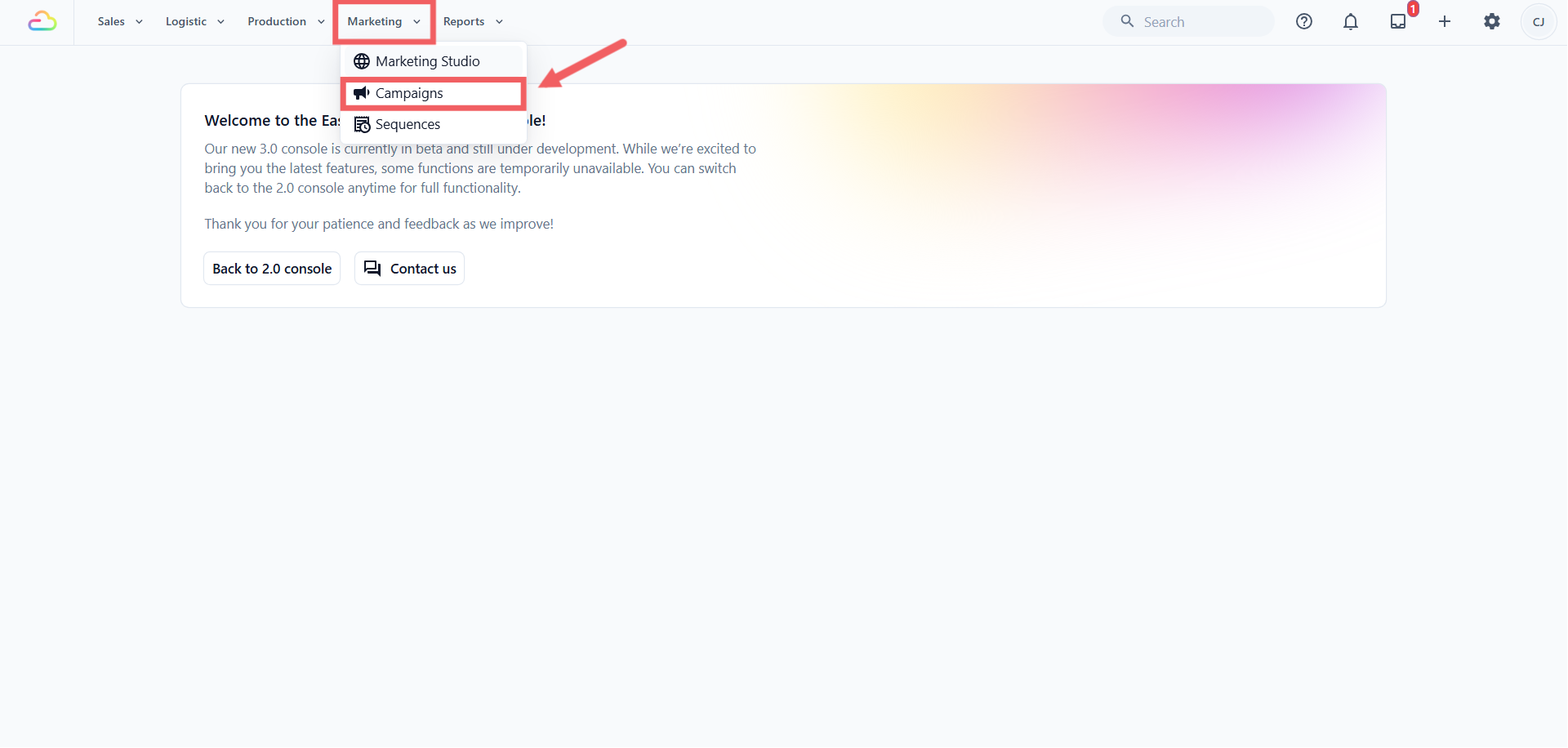
- Dari navigasi atas, klik Pemasaran, lalu Kampanye.
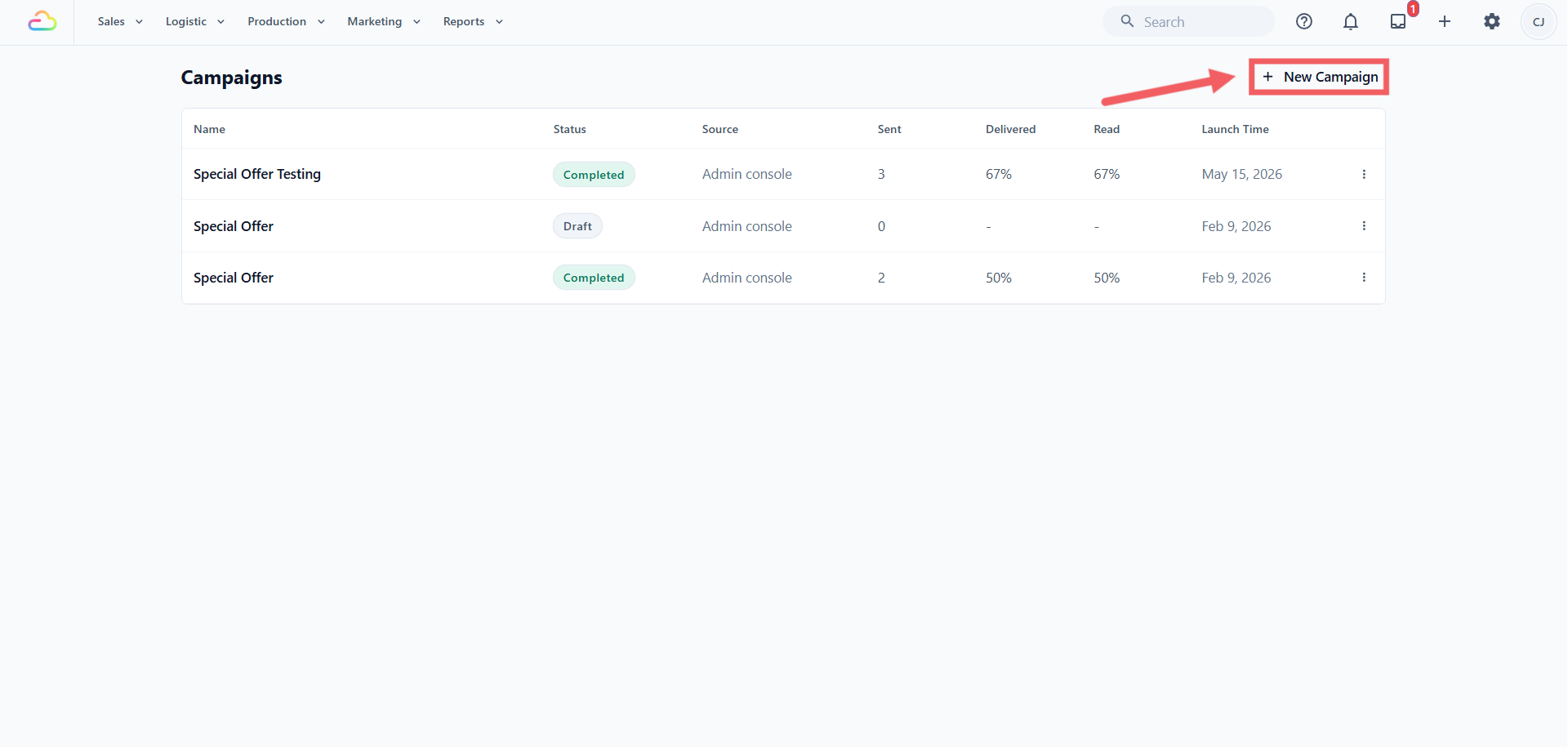
- Klik Kampanye Baru.
- Di bawah Kirim lewat, biarkan WhatsApp terpilih. Untuk mengirim email, lihat Mengirim Kampanye Email di bagian bawah halaman ini. Untuk mengirim email dulu dan WhatsApp hanya ke pelanggan yang tidak kembali karenanya, lihat Email Dulu, Lalu WhatsApp.
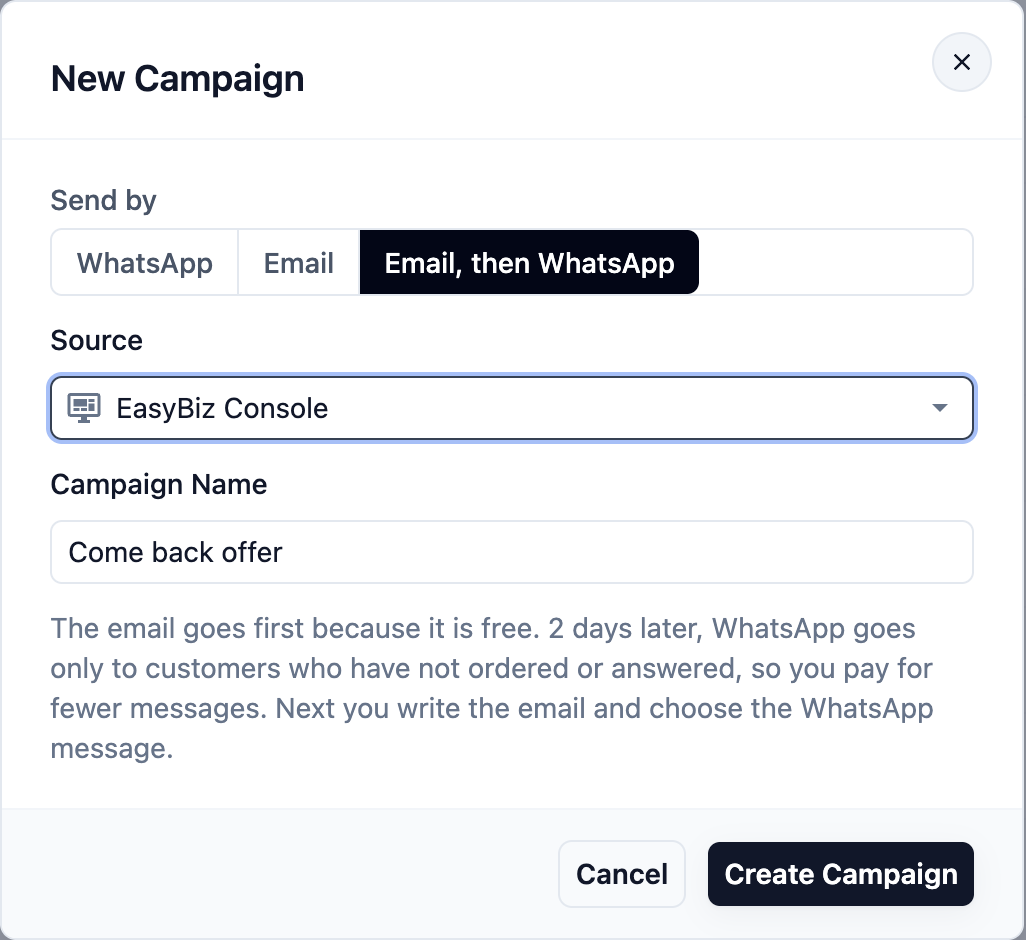
Pilih Sumber. Pilih Konsol EasyBiz untuk menjangkau pelanggan dari semua gerai, atau toko POS untuk hanya menjangkau pelanggan yang terdaftar di sana.
Isi Nama Kampanye yang mudah Anda kenali nanti, misalnya "Penawaran Spesial Agustus".
Klik Buat Kampanye.
Kampanye disimpan sebagai Draf. Belum ada yang terkirim, dan Anda bisa membukanya kembali dari daftar kampanye kapan saja.
Langkah 2: Pengaturan
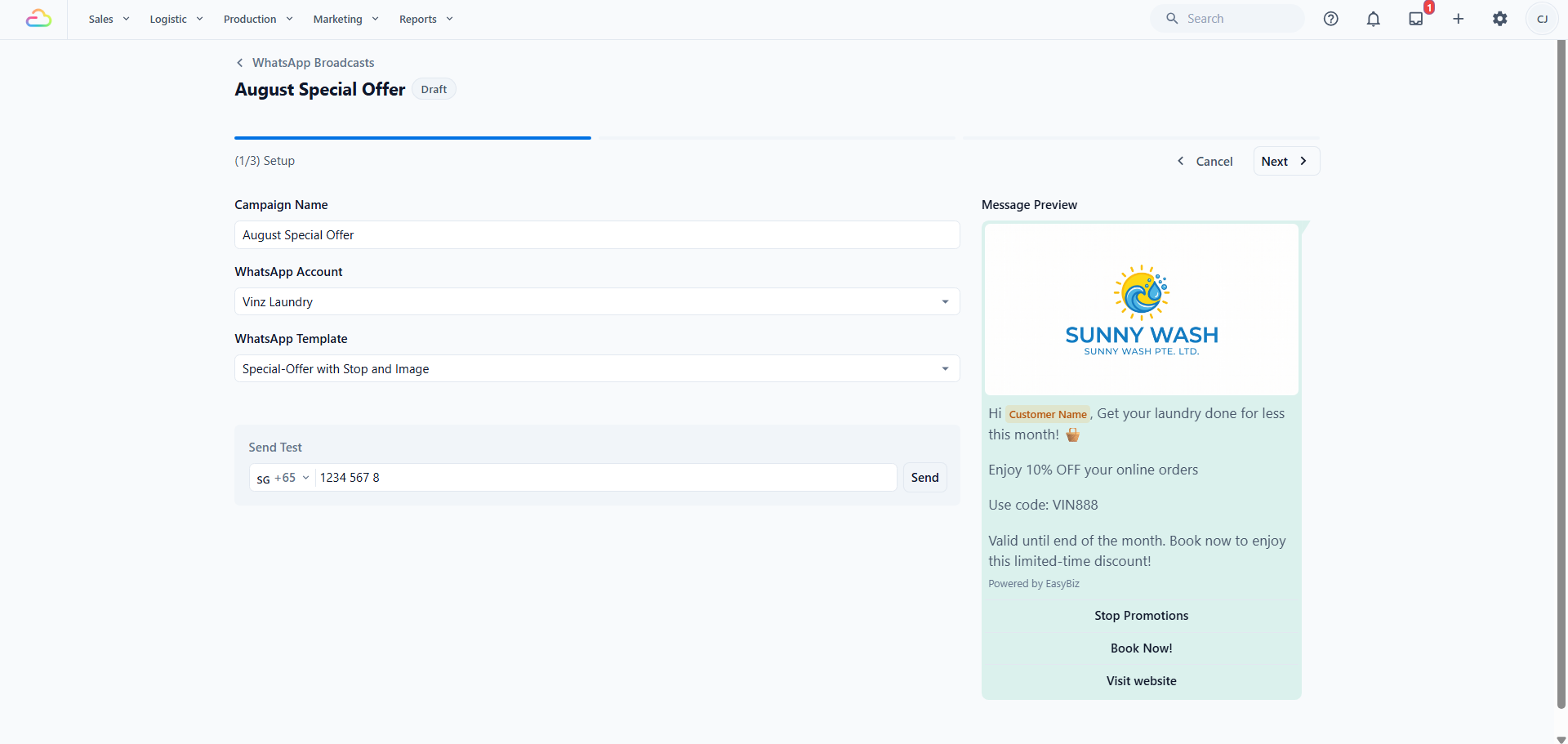
Editor memiliki tiga langkah, ditampilkan di bagian atas sebagai (1/3) Pengaturan, (2/3) Penerima, dan (3/3) Tinjauan. Pekerjaan Anda tersimpan otomatis, jadi Anda akan melihat Menyimpan... lalu Tersimpan di samping bilah langkah.
Periksa Nama Kampanye. Anda masih bisa mengubahnya di sini.
Pilih Akun WhatsApp untuk pengirim. Jika Anda hanya punya satu, akun itu dipilih otomatis. Jika akun memiliki dua nomor atau lebih, kolom Nomor Telepon akan muncul: pilih nomor yang akan dipakai untuk mengirim kampanye. Lihat Menghubungkan Beberapa Nomor WhatsApp.
Pilih Templat WhatsApp. Hanya templat Pemasaran yang sudah disetujui pada akun tersebut yang muncul, dan jika Anda mengganti akun, pilihan templat Anda akan dihapus.
Periksa Pratinjau Pesan di sebelah kanan. Pratinjau ini menampilkan pesan seperti yang akan dilihat pelanggan Anda.
Di bawah Kirim Uji Coba, masukkan nomor Anda sendiri lalu klik Kirim. Anda akan melihat Uji coba berhasil terkirim.
Baca uji coba di ponsel Anda, lalu klik Berikutnya.
Langkah 3: Penerima
Langkah ini menentukan siapa yang menerima pesan. Atur filter Anda, pantau jumlah yang berubah langsung, dan hapus centang untuk siapa pun yang tidak ingin Anda kirimi.
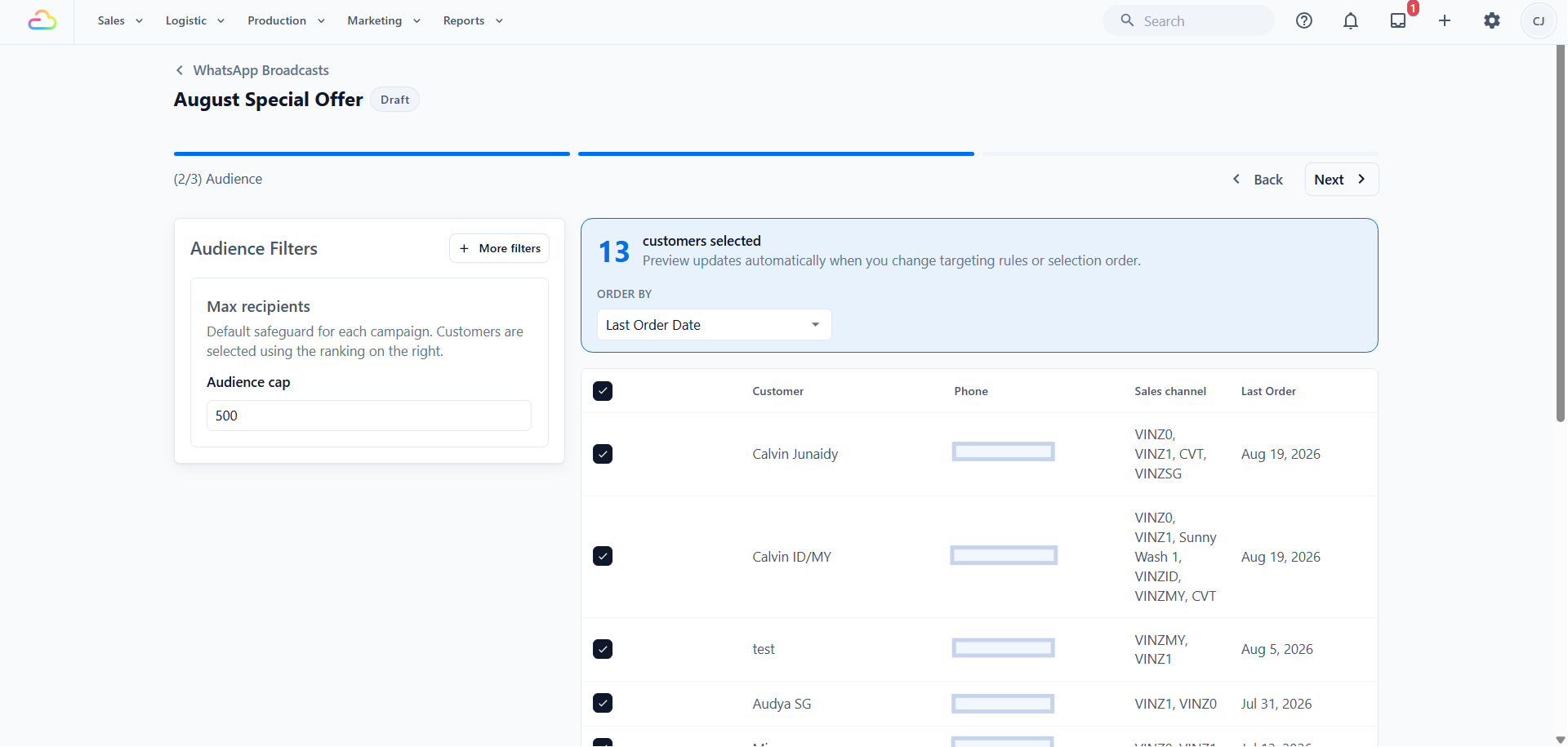
Setiap filter, cara kerjanya bersama-sama, dan alasan jumlahnya berkurang dijelaskan di Memilih Penerima Kampanye Anda. Kembali ke sini ketika daftarnya sudah sesuai, lalu klik Berikutnya.
Langkah 4: Tinjauan dan Peluncuran
Ringkasan Kampanye menampilkan jumlah Penerima, Templat, Batas Pesan dari Meta, dan Perkiraan Biaya Anda.
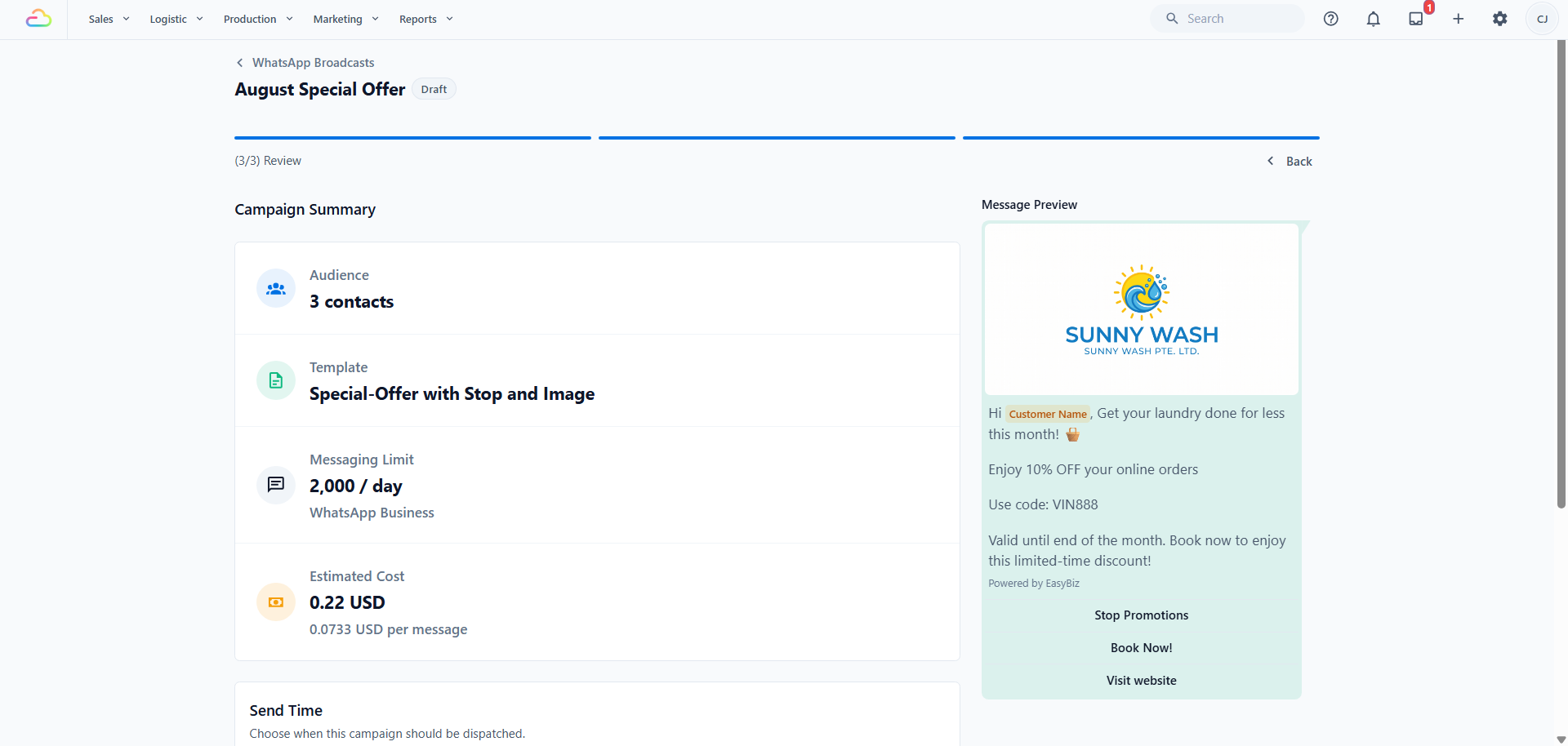
Pada kartu Waktu Kirim, pilih salah satu:
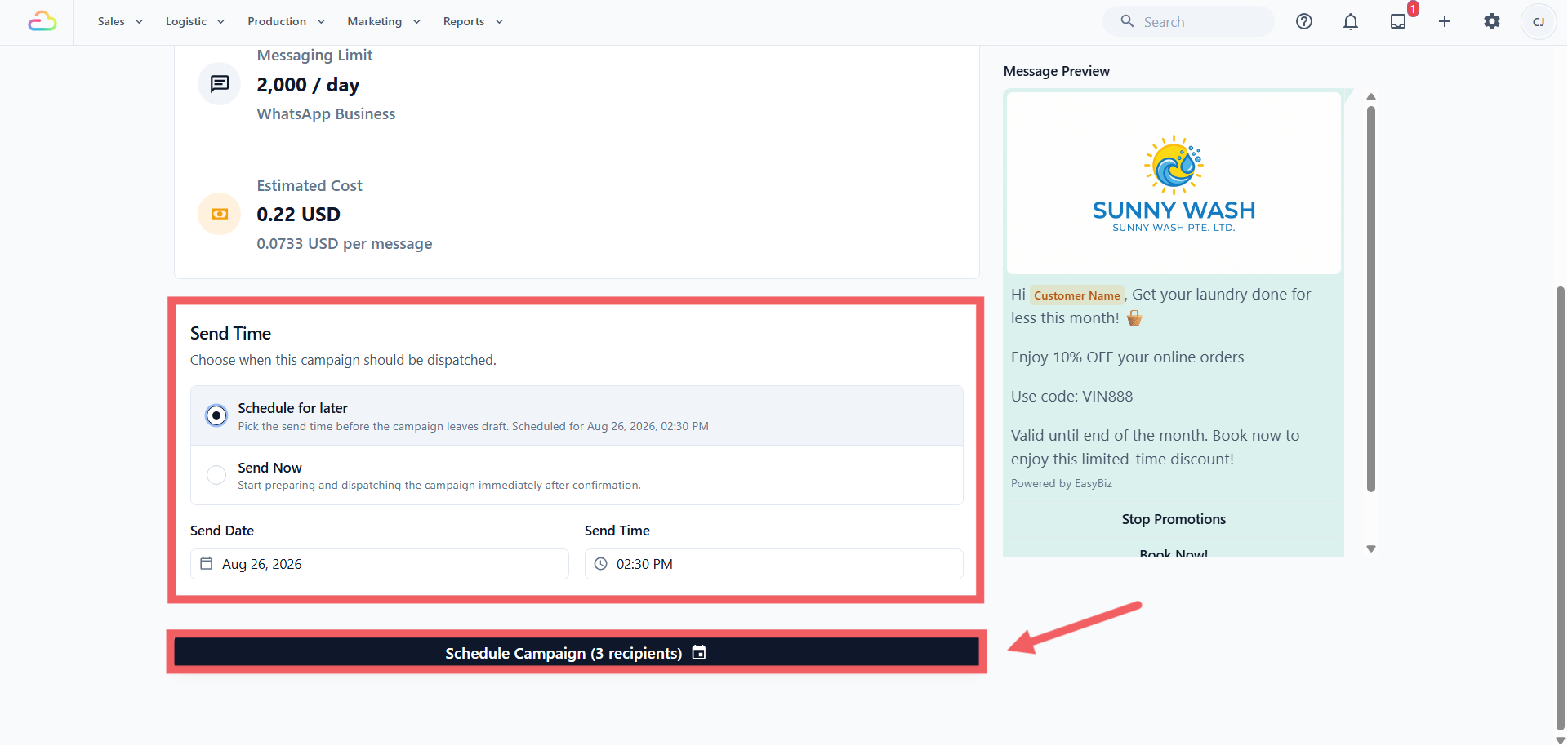
Jadwalkan untuk nanti meminta Tanggal Kirim dan Waktu Kirim, yang harus minimal 1 menit dari sekarang.
Kirim Sekarang mulai menyiapkan dan mengirim tepat setelah Anda mengonfirmasi.
Klik Kirim Kampanye Sekarang atau Jadwalkan Kampanye. Tombol menampilkan jumlah penerima, dan dialog konfirmasi mengulang berapa banyak pesan yang akan dikirim, dengan templat apa, dan berapa biayanya.
Arti Status
Draf, masih disusun, belum ada yang terkirim.
Menyiapkan atau Membekukan data, daftar penerima sedang dikunci.
Terjadwal, penerima terkunci, menunggu waktu kirim.
Dalam antrean atau Mengirim, pesan sedang dikirim sekarang.
Dijeda, tidak ada yang terkirim sampai Anda melanjutkan.
Menghentikan atau Dihentikan, pesan yang tersisa dibatalkan.
Mencoba ulang, penerima yang gagal sedang dicoba lagi.
Selesai, Gagal, dan Diarsipkan adalah status akhir.
Membaca Hasil
Kinerja Pengiriman memecah pengiriman menjadi Total, Terkirim, Sampai, Dibaca, Gagal, Dihentikan dan Dibalas, lalu menampilkan pendapatan yang didatangkan kampanye dengan Dipesan dan Penjualan.
- Dihentikan menghitung pesan yang tidak pernah terkirim karena Anda menghentikan kampanye.
- Dibalas menghitung pelanggan yang mengirim pesan kepada Anda atau mengetuk salah satu tombol pesan setelah pesan dikirim.
- Dipesan menghitung pelanggan yang mengirim pesan kepada Anda dalam 7 hari setelah menerima kampanye dan kemudian membuat pesanan, termasuk pesanan yang masih menunggu harga.
- Penjualan menjumlahkan nilai penjualan dari pesanan tersebut. Pesanan yang masih menunggu harga ditampilkan di bawahnya, misalnya "2 pesanan masih menunggu konfirmasi", dan akan ikut dihitung di Penjualan setelah harganya Anda konfirmasi.
Klik angka mana pun untuk melihat pelanggan di baliknya. Daftar Penerima di bawah akan terbuka pada tab yang sesuai.
Penerima mencantumkan semua orang yang terkunci saat peluncuran, dengan tab Total, Terkirim, Sampai, Dibaca, Gagal, Dihentikan, Dibalas dan Dipesan. Setiap baris menampilkan Telepon, Nama, Status, Dikirim pada, Balasan pelanggan (misalnya tombol mana yang diketuk) dan Kesalahan jika ada. Klik sebuah baris untuk membuka obrolan pelanggan tersebut di Kotak Masuk.
Tab Dibalas juga menampilkan Pesanan setiap orang dari kampanye ini. Pilih Belum ada pesanan di atas daftar untuk hanya melihat pelanggan yang membalas tetapi belum memesan, agar staf Anda tahu siapa yang perlu ditindaklanjuti. Tab Dipesan mencantumkan pesanannya sendiri.
Angka-angka ini terus diperbarui selama sehari atau dua hari.
Setelah Terkirim: Biaya dan Target Ulang
Berapa biaya kampanye
Setelah kampanye berakhir, halamannya dan daftar kampanye menampilkan Biaya-nya. Ini adalah jumlah yang ditagih Meta untuk setiap pesan yang terkirim. Jika angka dari Meta belum tersedia, EasyBiz menampilkan perkiraan berdasarkan tarif Meta yang tercantum, ditandai "≈". Biaya baru final beberapa hari setelah pengiriman, karena pesan yang sampai terlambat ditagih pada hari pesan itu tiba. Sampai saat itu, halaman mencatat bahwa pengiriman terlambat mungkin masih menambah biayanya.
Tindak lanjuti satu grup
Jika kampanye sudah selesai (Selesai atau Dihentikan) dan setidaknya satu pesan sudah sampai, Anda bisa mengirim tindak lanjut hanya ke satu grup penerimanya:
Buka kampanye lalu klik Target Ulang.
Pilih grup:
- Dibaca, tidak membalas: sudah dibaca, tanpa balasan atau pesanan sejak itu.
- Belum dibaca: sudah sampai tetapi belum dibaca, tanpa balasan atau pesanan sejak itu.
- Dibalas: mengirim pesan kepada Anda setelah dikirim, tanpa pesanan sejak itu.
- Mengetuk tombol: mengetuk salah satu tombolnya, tanpa pesanan sejak itu.
Periksa Nama Kampanye (misalnya "Penawaran Spesial Agustus – Dibaca, tidak membalas") lalu klik Buat Kampanye.
EasyBiz membuat draf baru untuk grup tersebut. Tidak ada yang terkirim sampai Anda memilih templat, meninjaunya, dan meluncurkannya, seperti kampanye lainnya.
Mengirim Kampanye Email
Anda juga bisa mengirim kampanye lewat email, dari Konsol EasyBiz. Pengiriman email gratis, dan email menjangkau pelanggan dalam penerima Anda yang memiliki alamat email tersimpan di EasyBiz. Anda tidak memerlukan nomor WhatsApp atau templat untuk ini.
Klik Kampanye Baru, pilih Email di bawah Kirim lewat, pilih Sumber, ketik Nama Kampanye lalu klik Buat Kampanye.
Di Pengaturan, tulis emailnya:
- Subjek: baris yang dilihat pelanggan di kotak masuk mereka sebelum membuka email, misalnya "Diskon 20% cuci gorden bulan ini".
- Judul (opsional) dan Pesan: isi penawarannya, dan sampai kapan berlaku.
- Gambar (opsional): satu gambar di bagian atas email.
- Tombol dan Tautan tombol (opsional): misalnya "Pesan sekarang", yang membuka halaman pemesanan Anda.
Yang diterima pelanggan, di sebelah kanan, menampilkan email seperti saat diterima.
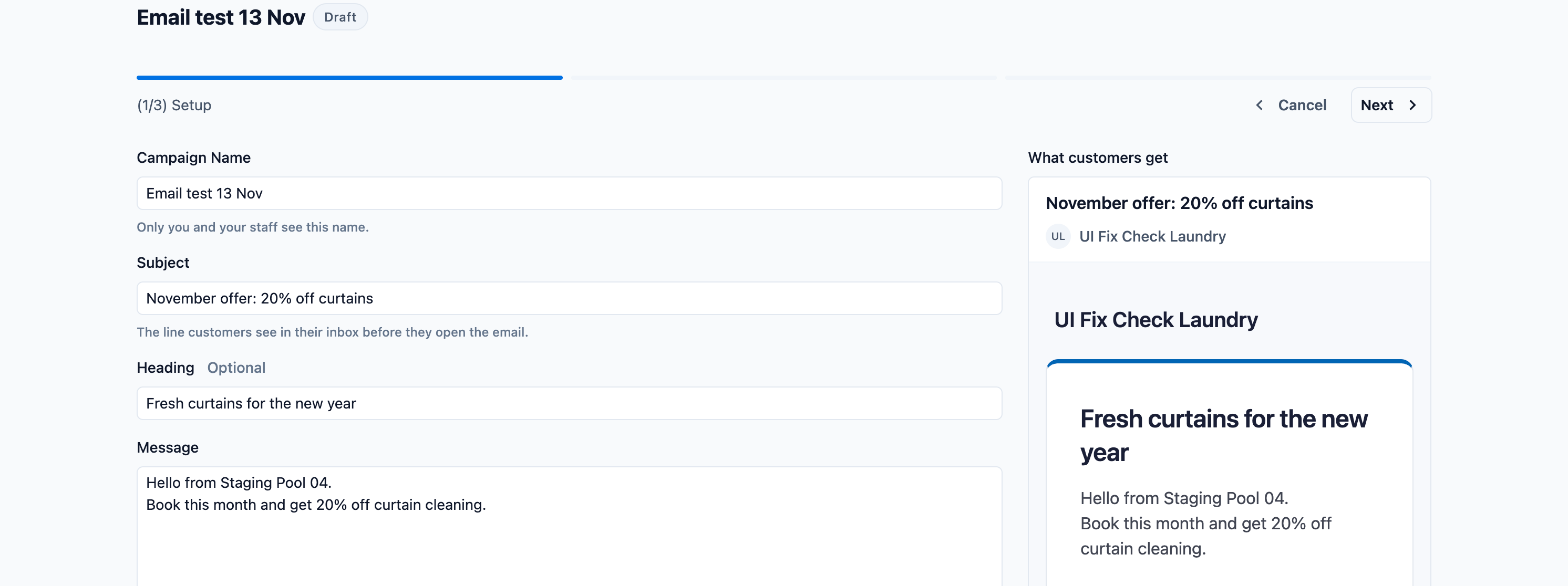
Di bawah Kirim Uji Coba, ketik alamat email Anda sendiri lalu klik Kirim. Baca uji coba di kotak masuk Anda, dan pastikan tombolnya membuka halaman yang benar, sebelum mengklik Berikutnya.
Di Penerima, pilih siapa yang menerimanya, seperti pada kampanye WhatsApp. Pelanggan tanpa alamat email akan dikecualikan, dan halaman memberi tahu Anda jumlahnya. Daftar dimulai dari pelanggan yang paling baru memesan. Untuk menyertakan pelanggan yang belum pernah memesan, ubah Urutkan berdasarkan menjadi Total Pesanan.
Di Tinjauan, periksa penerima dan subjeknya, pilih Kirim Sekarang atau Jadwalkan untuk nanti, lalu luncurkan. Biaya menampilkan Gratis.
Daftar besar dikirim selama beberapa hari
Toko yang tiba-tiba mengirim email ke ribuan orang akan terlihat seperti spammer bagi Gmail dan layanan email lainnya, dan emailnya masuk ke folder spam. Karena itu, toko Anda dimulai dari kecil: awalnya hingga 250 email kampanye dalam sehari, dan setelah itu dua kali lipat dari jumlah terbesar yang pernah dikirim dalam sehari. Misalnya, daftar 2.000 pelanggan dikirim selama 4 hari: 250, lalu 500, lalu 1.000, lalu 250 sisanya.
Jika daftar Anda lebih besar dari yang bisa dikirim hari ini, Tinjauan menampilkan Mengirim dengan jumlah hari, misalnya Lebih dari 4 hari, dan berapa banyak email yang terkirim pada hari pertama. Luncurkan kampanye seperti biasa. Statusnya tetap Mengirim, dan halamannya memberi tahu kapan email berikutnya dikirim. Anda tidak perlu melakukan apa pun, dan kampanye Anda berikutnya akan terkirim lebih cepat.
Membaca hasil kampanye email
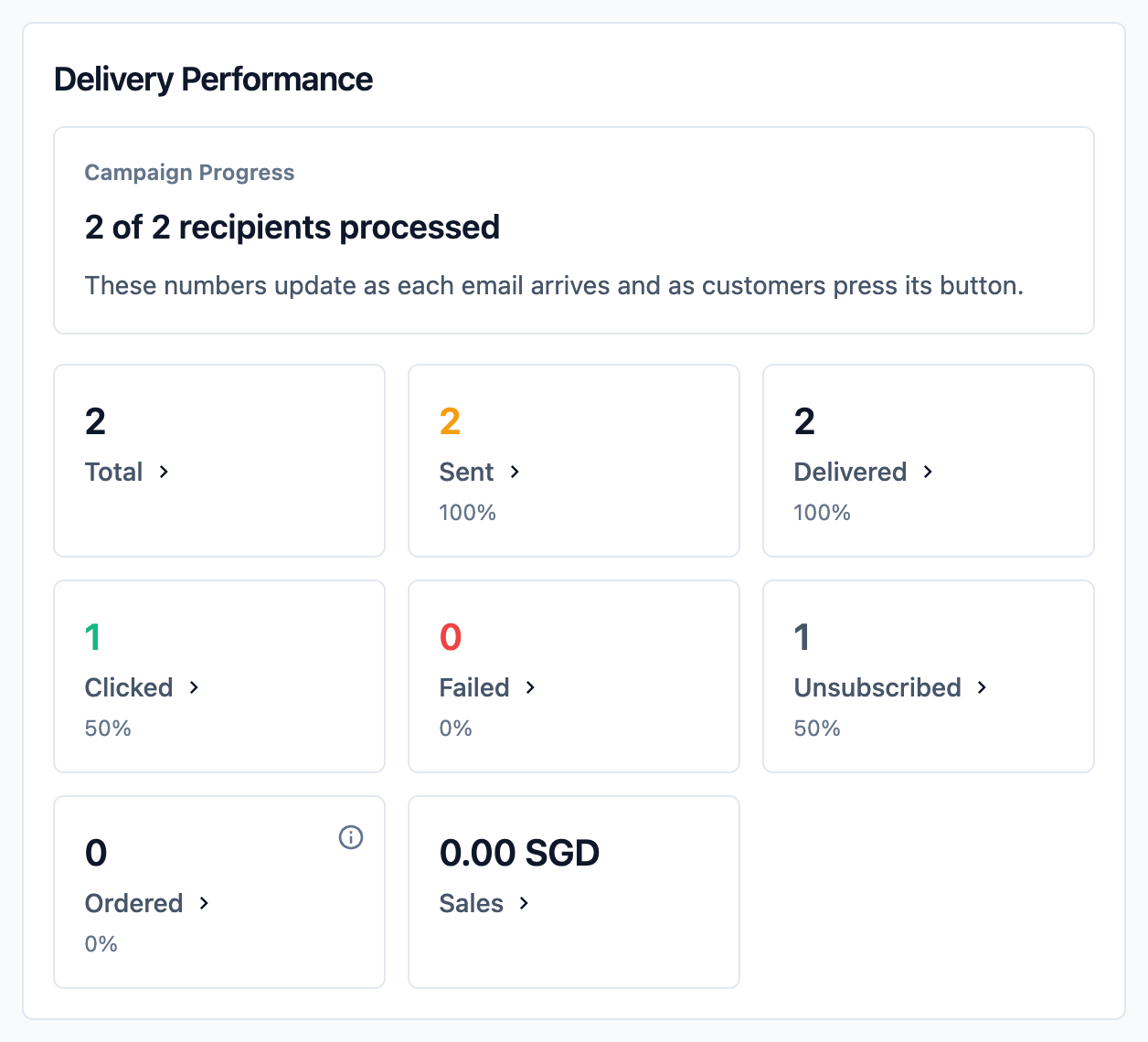
Halaman kampanye email menghitung Terkirim, yaitu email yang sampai ke kotak masuk, Diklik, yaitu pelanggan yang menekan tombol di email, Gagal, yaitu email yang tidak dapat dikirim, dan Berhenti berlangganan, yaitu pelanggan yang berhenti menerima email kampanye Anda dari kampanye ini. Dipesan menghitung pelanggan yang menekan tombol dan membuat pesanan dalam 7 hari, dan Penjualan menjumlahkan pesanan tersebut.
Email Dulu, Lalu WhatsApp
Email gratis, sedangkan pesan WhatsApp tidak. Dengan Email, lalu WhatsApp, pelanggan Anda menerima email lebih dulu, dan pesan WhatsApp Anda hanya dikirim kepada mereka yang tidak kembali karena email. Anda tetap menjangkau pelanggan yang sama dan membayar lebih sedikit untuk pesan WhatsApp.
Anda memerlukan apa yang dibutuhkan kampanye WhatsApp: nomor WhatsApp yang sudah terhubung dan templat Pemasaran yang disetujui Meta.
Klik Kampanye Baru, pilih Email, lalu WhatsApp di bawah Kirim melalui, pilih Sumber, ketik Nama Kampanye, lalu klik Buat Kampanye.
Pada Pengaturan, tulis email seperti untuk kampanye email, lalu kirim uji coba ke diri Anda sendiri.
Di bawah email, pada Lalu WhatsApp, pilih Akun WhatsApp dan Templat WhatsApp untuk pesan yang mengikutinya. Pesan ditampilkan di bawah, seperti yang akan diterima pelanggan Anda. Kemudian pilih kapan pesan itu dikirim:
- 2 hari setelah email hanya mengirimkannya kepada pelanggan yang sampai saat itu belum memesan, belum menekan tombol di email, dan belum menghubungi Anda. Misalnya, Anda mengirim email ke 200 pelanggan dan 30 di antaranya memesan dalam 2 hari: WhatsApp dikirim ke 170 pelanggan lainnya.
- Bersamaan dengan email cocok untuk penawaran yang segera berakhir, seperti promo akhir pekan. Setiap pelanggan langsung menerima kedua pesan.
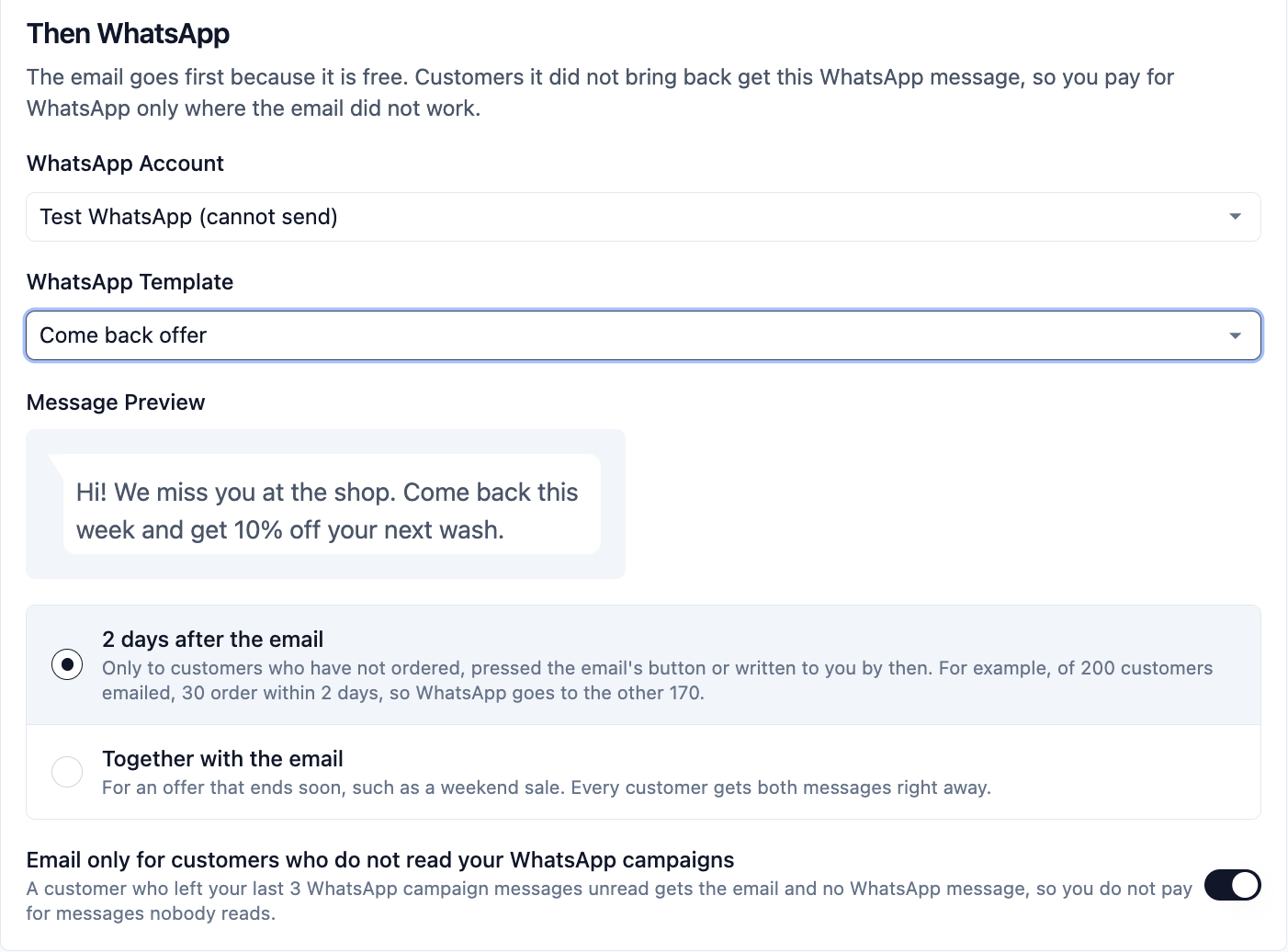
Biarkan Hanya email untuk pelanggan yang tidak membaca kampanye WhatsApp Anda tetap aktif, kecuali Anda ingin setiap pelanggan menerima pesan WhatsApp. Pelanggan yang tidak membaca 3 pesan kampanye WhatsApp terakhir Anda hanya akan menerima email, sehingga Anda tidak membayar pesan yang tidak dibaca siapa pun.
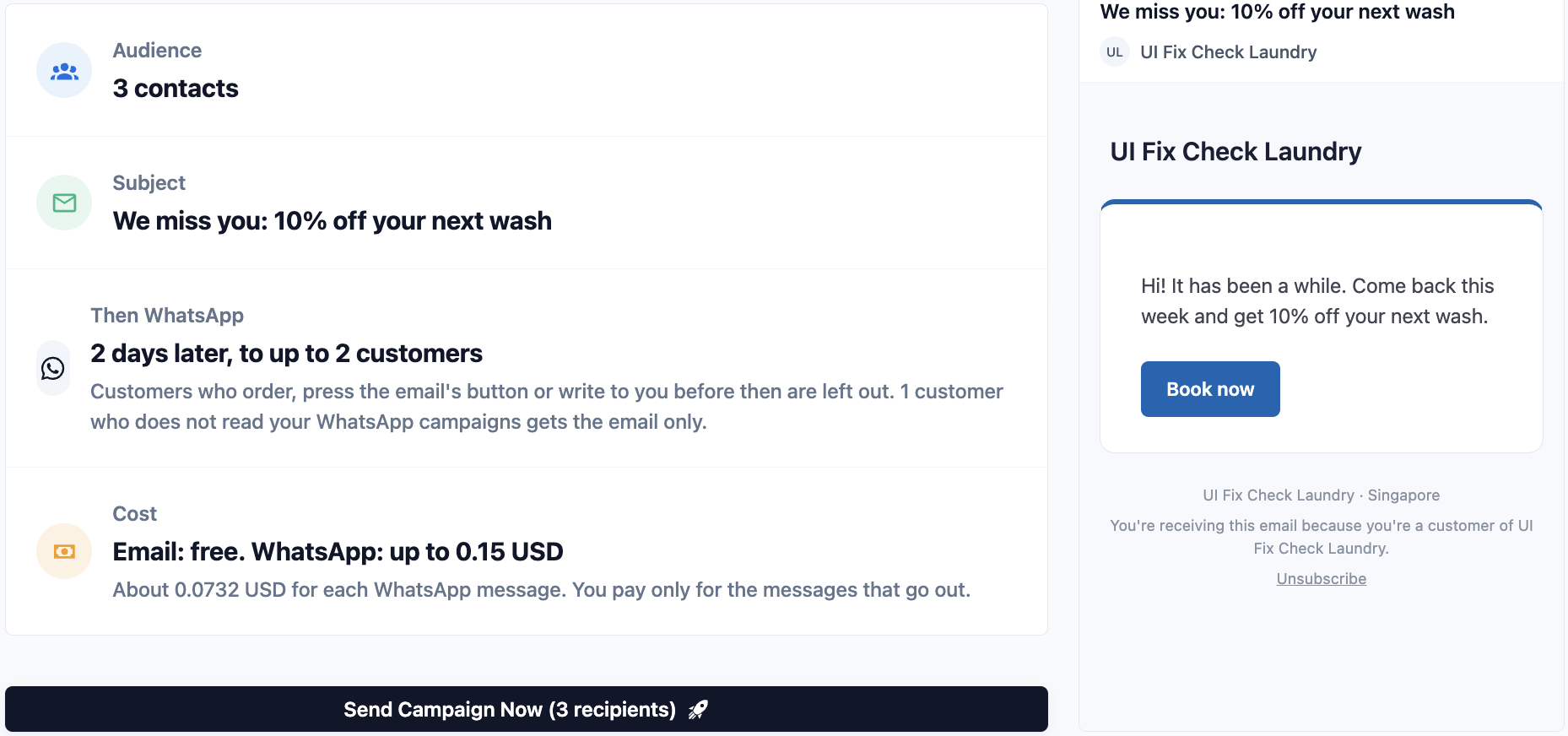
Pada Audiens, pilih siapa yang menerima kampanye. Pelanggan tanpa alamat email hanya menerima pesan WhatsApp, dan halaman ini memberi tahu jumlahnya.
Pada Tinjauan, periksa berapa pelanggan yang menerima email, berapa paling banyak yang dapat dijangkau pesan WhatsApp, dan biayanya: Email: gratis. WhatsApp: hingga sejumlah tertentu. Anda hanya membayar pesan WhatsApp yang terkirim. Luncurkan kampanye, dan email langsung mulai dikirim. Jika daftar Anda terlalu besar untuk satu hari (lihat Daftar besar dikirim dalam beberapa hari di atas), pesan WhatsApp dikirim 2 hari setelah email terakhir, dan Tinjauan akan memberi tahu Anda.
Daftar kampanye sekarang menampilkan dua baris dengan nama kampanye: email, dan pesan WhatsApp-nya, yang ditandai WhatsApp, setelah email. Buka salah satunya untuk melihat keduanya berdampingan: berapa pesan yang terkirim, berapa pelanggan yang memesan, berapa biayanya, dan Biaya untuk setiap pelanggan yang memesan.
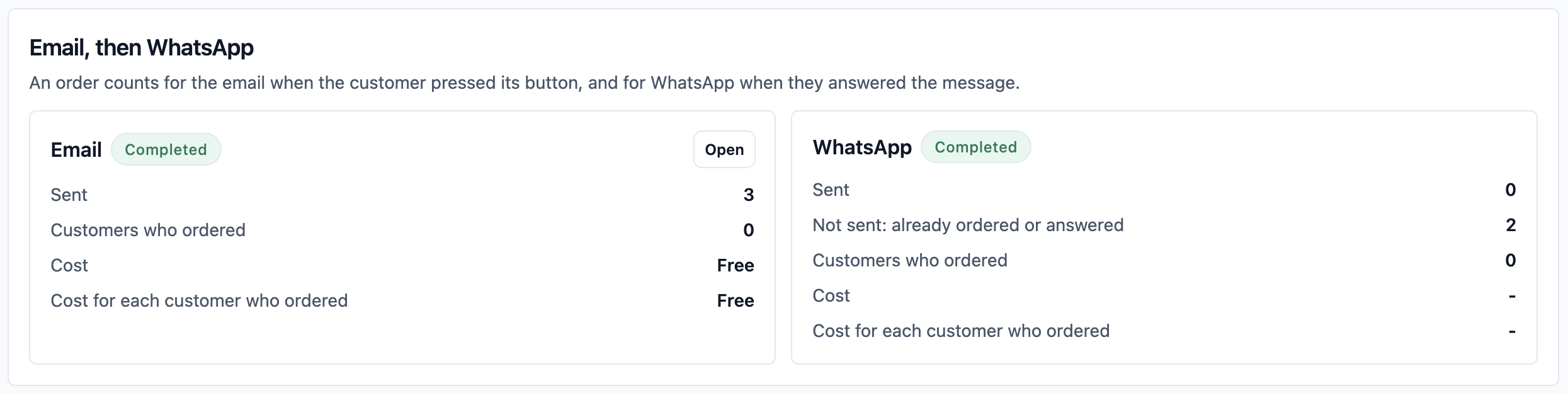
Pada halaman pesan WhatsApp, tab Tidak terkirim mencantumkan pelanggan yang dikecualikan, masing-masing dengan alasannya: Memesan setelah email, Menekan tombol di email, Menghubungi Anda setelah email, Berhenti berlangganan email Anda, atau Tidak lagi menerima promo Anda (pelanggan yang mematikan promo, atau yang Anda tandai Jangan Dihubungi, setelah email terkirim).
Pertanyaan Umum
Bisakah saya masih mengedit kampanye setelah saya menjadwalkannya?
Tidak secara langsung. Gunakan Batalkan Jadwal untuk mengembalikannya ke Draf, edit, lalu jadwalkan lagi. Pesan WhatsApp yang mengikuti email berbeda: Anda dapat memindahkannya ke waktu lain dengan Jadwalkan Ulang, tetapi Batalkan Jadwal membatalkannya selamanya.
Apa perbedaan antara Jeda dan Berhenti?
Jeda bersifat sementara dan Anda dapat melanjutkan dari tempat Anda berhenti. Berhenti bersifat final dan kampanye tidak dapat dimulai ulang.
Mengapa saya tidak bisa menghapus kampanye yang sudah terkirim?
Hapus hanya tersedia untuk kampanye Draf dan Diarsipkan. Arsipkan dulu, lalu hapus.
Bisakah saya mengubah audiens setelah peluncuran?
Tidak. Daftar dibekukan saat kampanye keluar dari Draf, sehingga siapa pun yang menekan Hentikan Promo setelahnya tetap menerima pesan itu. Pelanggan yang menghentikan promo Anda di pengaturan WhatsApp sendiri tidak: WhatsApp menolak pesan tersebut dan statusnya menjadi Gagal.
Apakah Coba lagi yang gagal akan dikenakan biaya lagi?
Setiap percobaan ulang adalah pesan baru, jadi Meta menagihnya seperti pengiriman lainnya.
Apakah uji coba dikenakan biaya?
Ya. Ini adalah pesan pemasaran sungguhan melalui Meta, ditagih seperti biasa, dan juga muncul sebagai percakapan di Kotak Masuk WhatsApp Anda.
Mengapa templat yang sudah disetujui tidak ada dalam daftar?
Hanya templat Pemasaran yang disetujui pada Akun WhatsApp yang dipilih yang muncul. Mengganti akun akan menghapus pilihan templat Anda, jadi pilih akunnya terlebih dahulu.
Ke mana balasan untuk kampanye dikirim?
Ke Kotak Masuk WhatsApp Anda sebagai percakapan biasa, sehingga aturan balasan otomatis Anda yang biasa berlaku untuk percakapan tersebut.
Langkah Selanjutnya
Atur lebih lanjut siapa yang menerima pesan di Memilih Audiens Kampanye Anda.