
Mengatur Pesan Interaktif
Buat pesan interaktif yang menarik, seperti menu, balasan cepat, atau tautan langsung ke Mini App, untuk dikirim ke pelanggan Anda.
1. Buat Templat Baru & Pilih Jenis
Mulailah dengan menentukan tujuan pesan Anda.
Buka Pengaturan → Templat WhatsApp (di bawah Pustaka), klik Templat baru, lalu pilih Quick Reply.
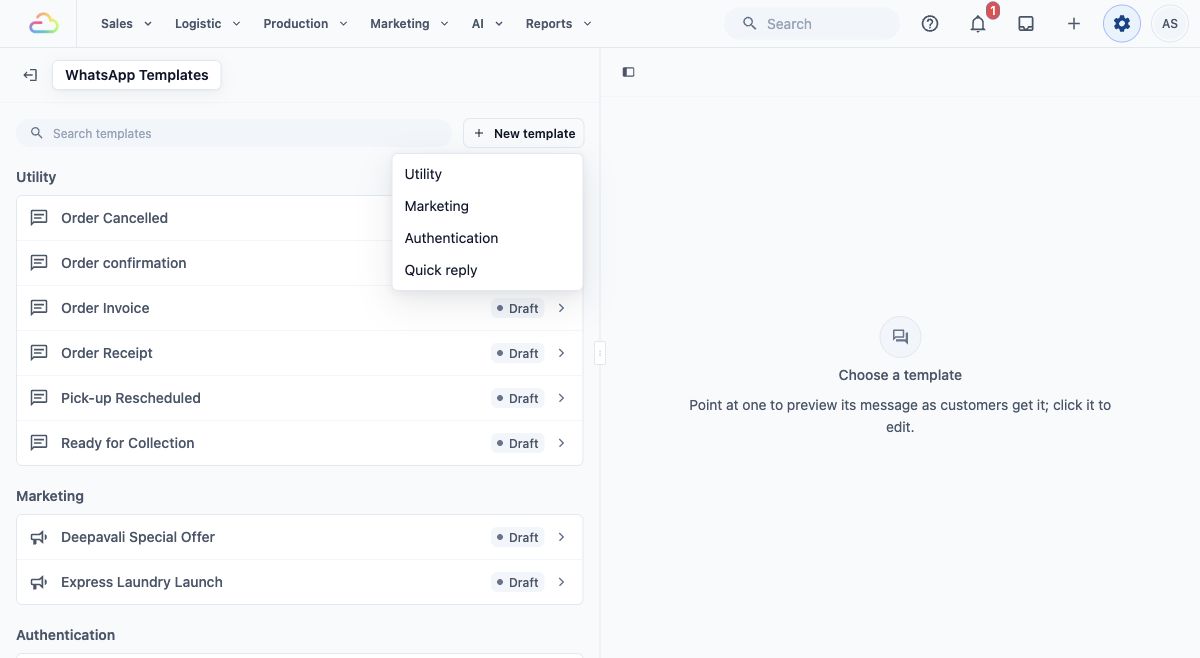
Di jendela pop-up, masukkan Nama templat untuk referensi internal.
Pilih jenis konten templat sesuai tujuan Anda:
Tindakan URL: Mengarahkan pengguna ke situs web eksternal.
Tindakan Mini App: Membuka WhatsApp Flow interaktif.
Tindakan Daftar: Menampilkan menu hingga 10 pilihan untuk dipilih pengguna.
Tombol Balasan: Menyediakan hingga 3 tombol balasan cepat.
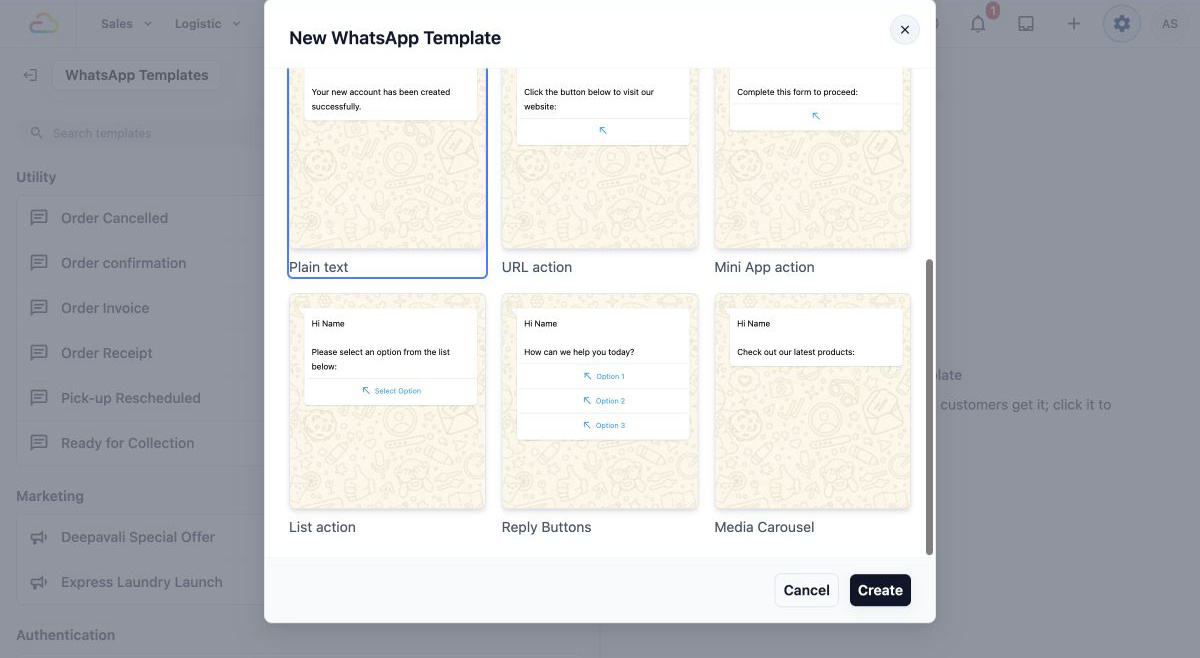
- Klik Buat.
2. Atur Isi Pesan
- Temukan templat di bagian Quick Reply atau gunakan Cari templat.
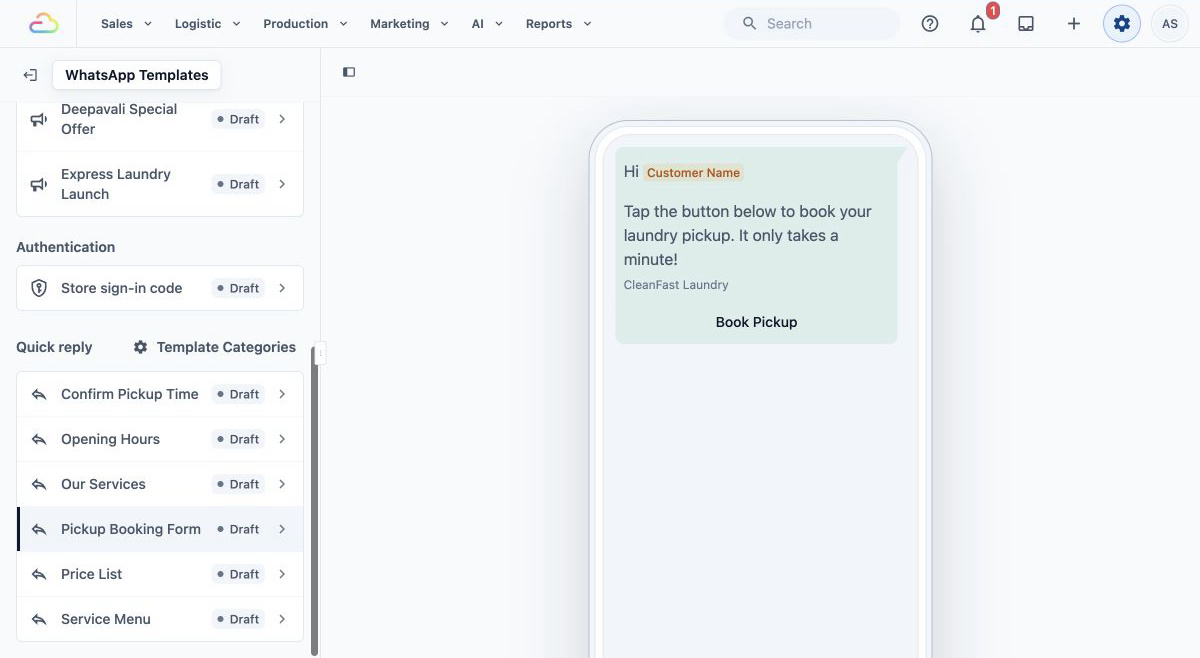
- Klik nama templat untuk membuka editornya.
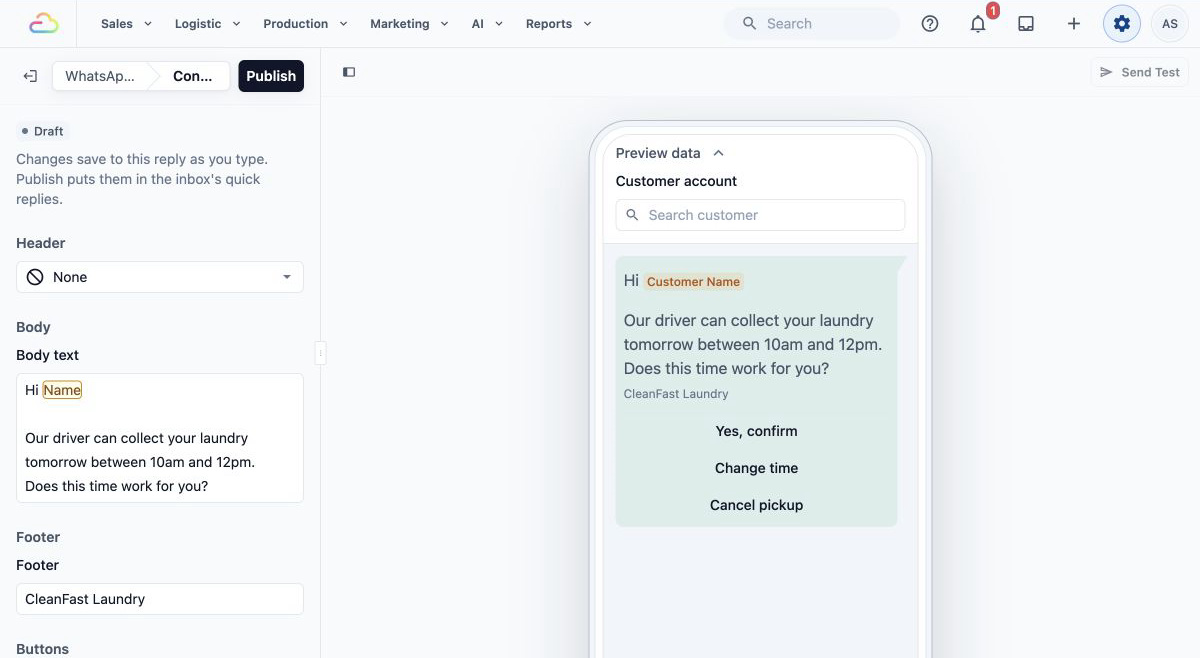
- Anda akan melihat bahwa pesan ini dapat disesuaikan sepenuhnya, termasuk header, isi, footer, dan tindakannya.
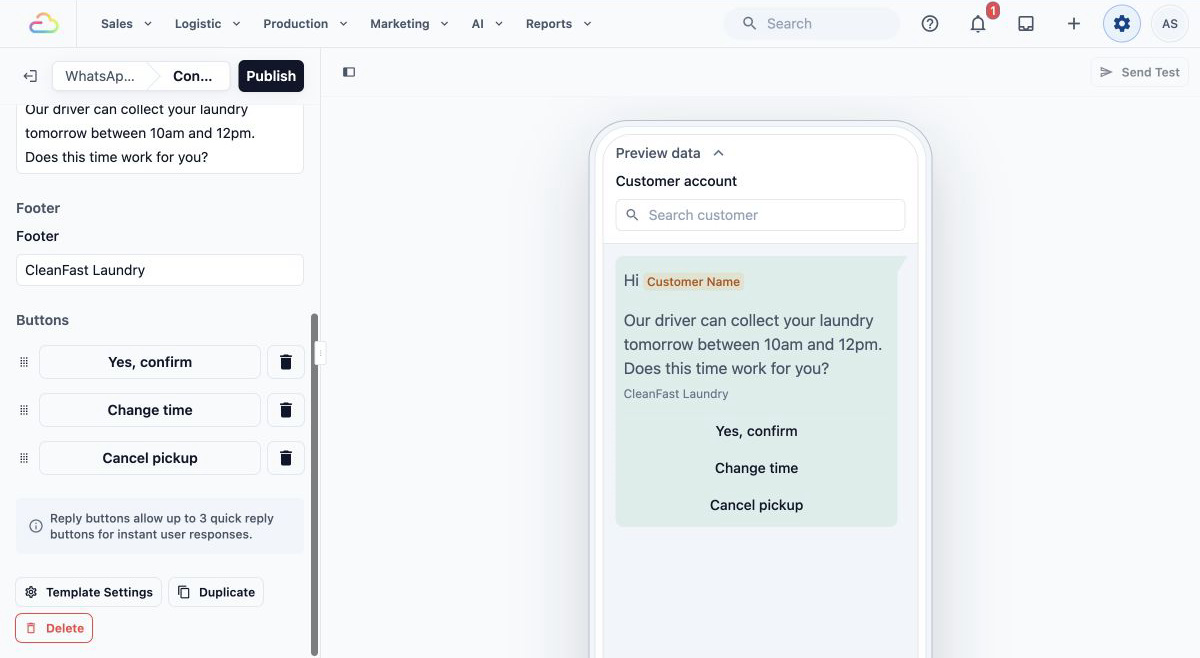
- Perubahan tersimpan saat Anda mengetik. Setelah selesai menyesuaikan, klik Terbitkan di kanan atas dan konfirmasi di dialog Terbitkan Templat.
Apa pun jenis templat yang dipilih, atur elemen visual utama menggunakan bilah sisi kiri.
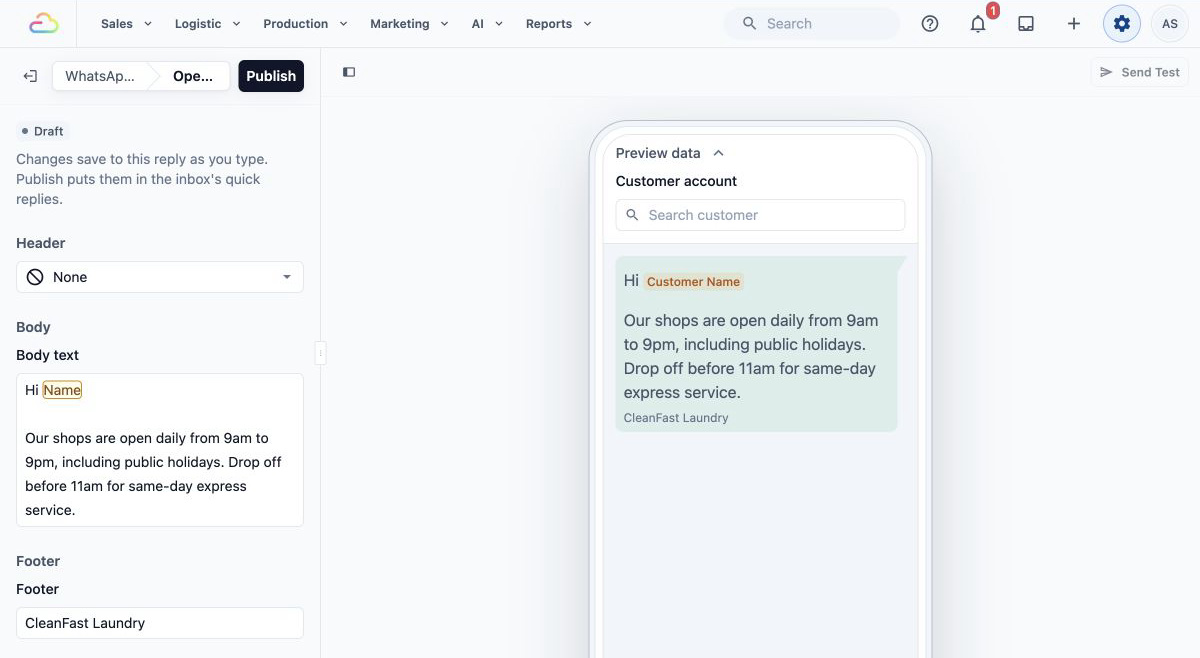
- Header: Pilih Teks, Gambar, Video, atau Dokumen, atau biarkan None di bagian atas pesan Anda.
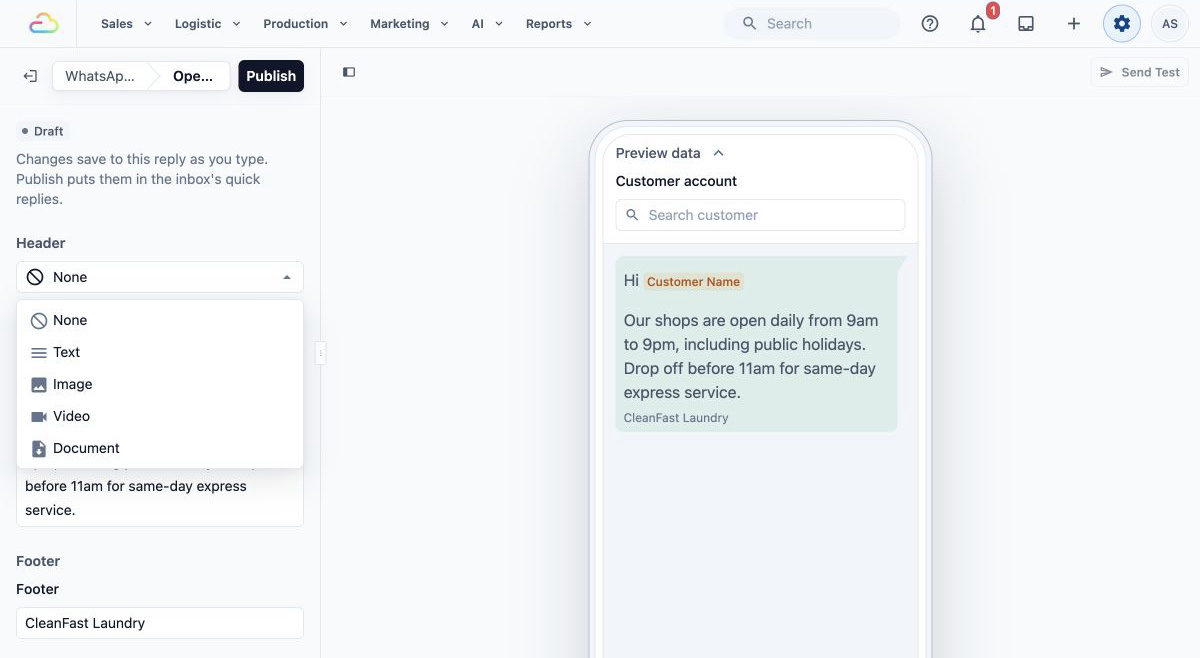
- Isi: Ketik pesan utama Anda. Agar terasa personal, ketik @ maka akan muncul daftar pilihan untuk menyisipkan variabel dinamis seperti {{Customer Name}} atau {{Order Number}}.
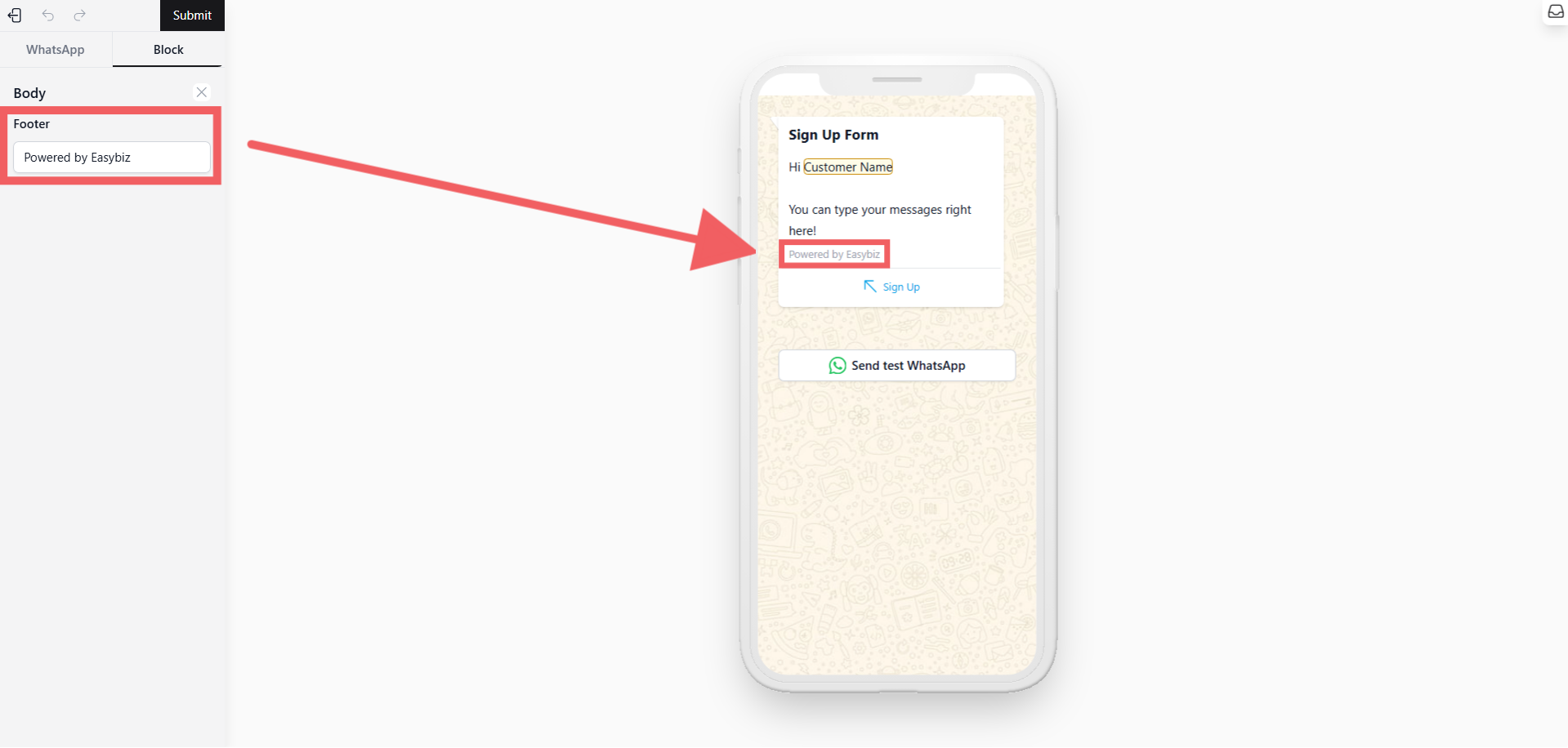
- Footer: Tambahkan teks pendek dan tetap di bagian paling bawah. Ini opsional dan tidak boleh berisi variabel.
3. Atur Tindakan
Gulir ke bagian Tombol di panel pengeditan. Pengaturannya bergantung pada jenis templat yang Anda pilih di Langkah 1.
Opsi A: Jika menggunakan "Tindakan Mini App"
Teks Tombol: Masukkan label untuk tombol (misalnya "Daftar Sekarang").
Mini App: Pilih Mini App yang sudah diterbitkan yang ingin Anda tautkan.
Opsi B: Jika menggunakan "Tindakan URL"
Teks Tombol: Masukkan label untuk tombol (misalnya "Kunjungi Situs Web").
Jenis URL: Pilih Statis (URL tetap) atau Dinamis (URL dengan variabel), lalu masukkan alamat situs web.
Opsi C: Jika menggunakan "Tombol Balasan" (Balasan Cepat)
Klik Tambah tombol, atau klik tombol yang sudah ada untuk mengeditnya.
Pilih Jenis Tombol (Quick reply), masukkan Teks tombol, lalu klik Tambah. Saat mengedit tombol yang sudah ada, klik Perbarui.
Ulangi hingga 3 kali.
Opsi D: Jika menggunakan "Tindakan Daftar" (Pilih opsi)
Teks Tombol: Masukkan teks untuk tombol utama yang membuka menu (misalnya "Lihat Menu").
Opsi daftar: Klik + Tambah item untuk menentukan pilihan menu.
Untuk setiap item, masukkan Judul (wajib) dan Deskripsi (opsional), lalu klik Simpan. Anda dapat menambahkan hingga 10 item.
4. Kirim Pesan
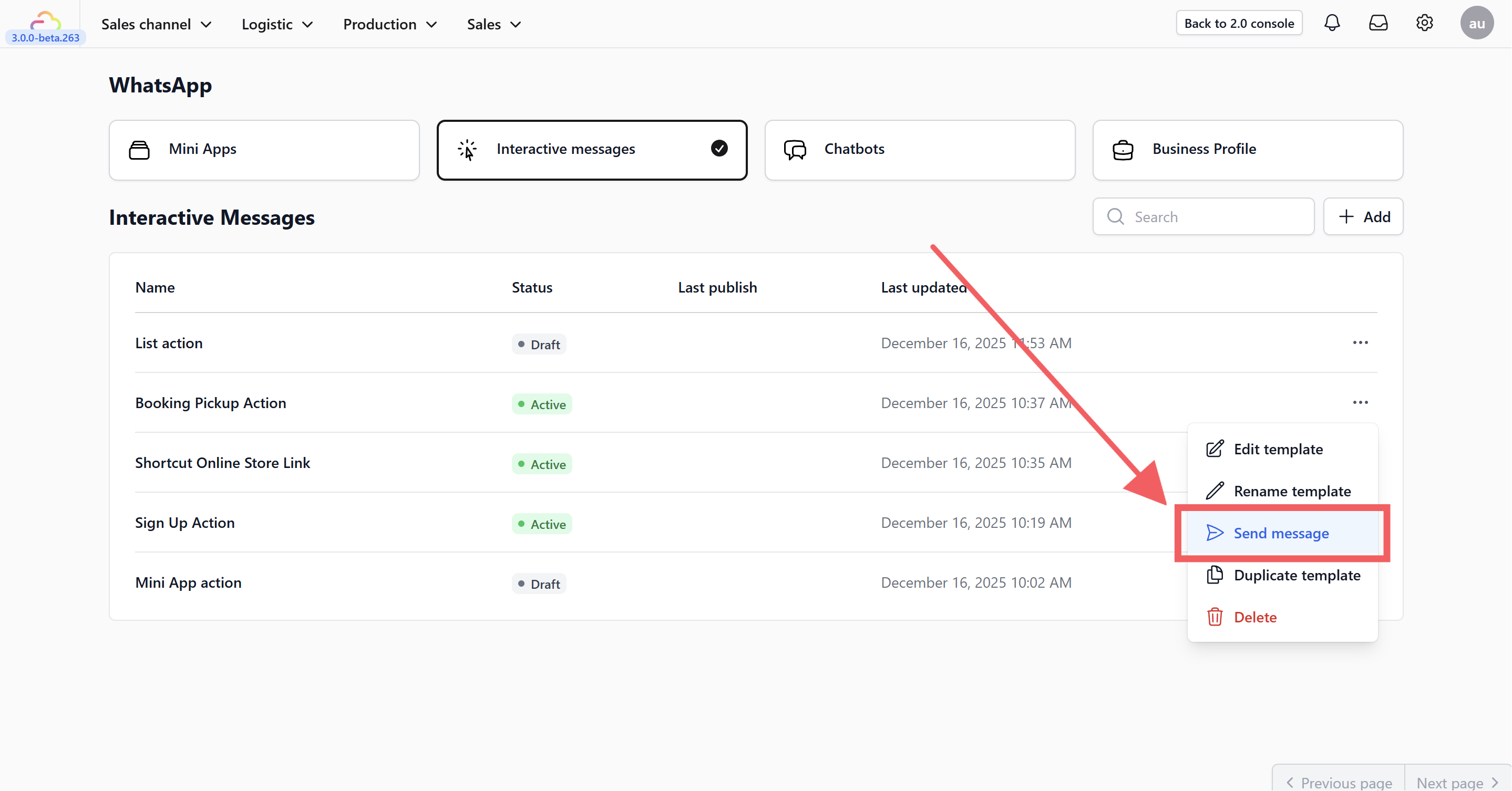
Setelah diterbitkan, klik Kirim Uji di kanan atas editor untuk membuka dialog pengiriman. Untuk menggunakan balasan dalam percakapan WhatsApp yang sedang berjalan, buka Kotak Masuk dan ketik / di kotak pesan yang kosong, lalu pilih templat Quick Reply Anda.