
Kapan Menggunakan Template Quick Reply
Template Quick Reply berfungsi dalam jendela 24 jam — saat pelanggan baru saja mengirim pesan dan percakapan masih aktif. Template ini ideal untuk:
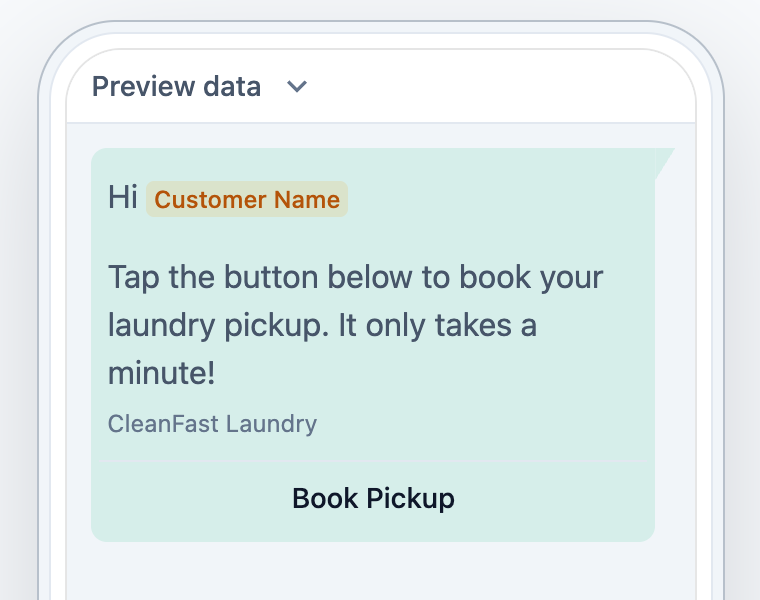
Mengirim formulir pemesanan Mini App saat pelanggan menanyakan penjemputan
Membagikan halaman harga Anda saat pelanggan menanyakan tarif
Mengirim jawaban FAQ standar tanpa perlu mengetik ulang setiap kali
Memberikan daftar layanan agar pelanggan bisa memilih
Kategori Template (Opsional)
Template Quick Reply mendukung sistem kategori opsional — folder untuk menjaga template Anda tetap tertata saat jumlahnya banyak.
Untuk mengatur kategori:
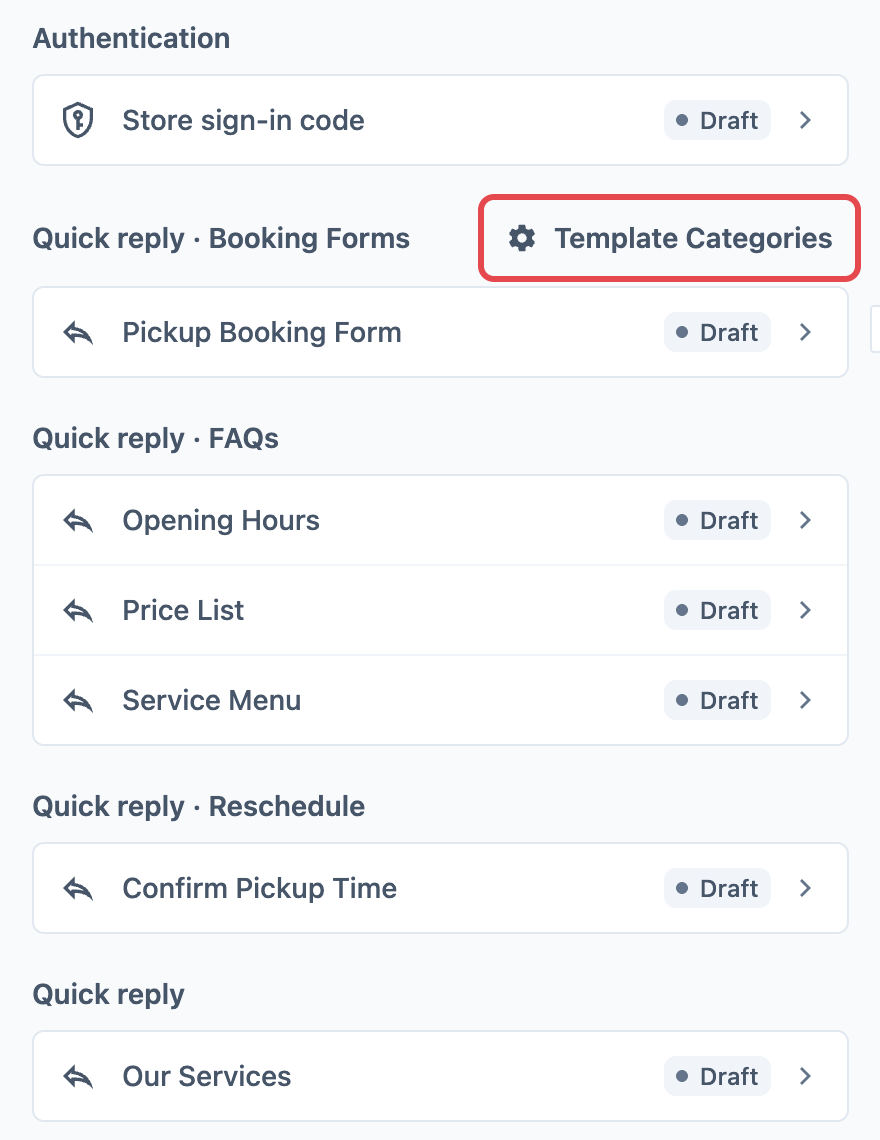
- Di daftar template, klik Kategori Template (⚙️) di samping bagian Quick reply pertama
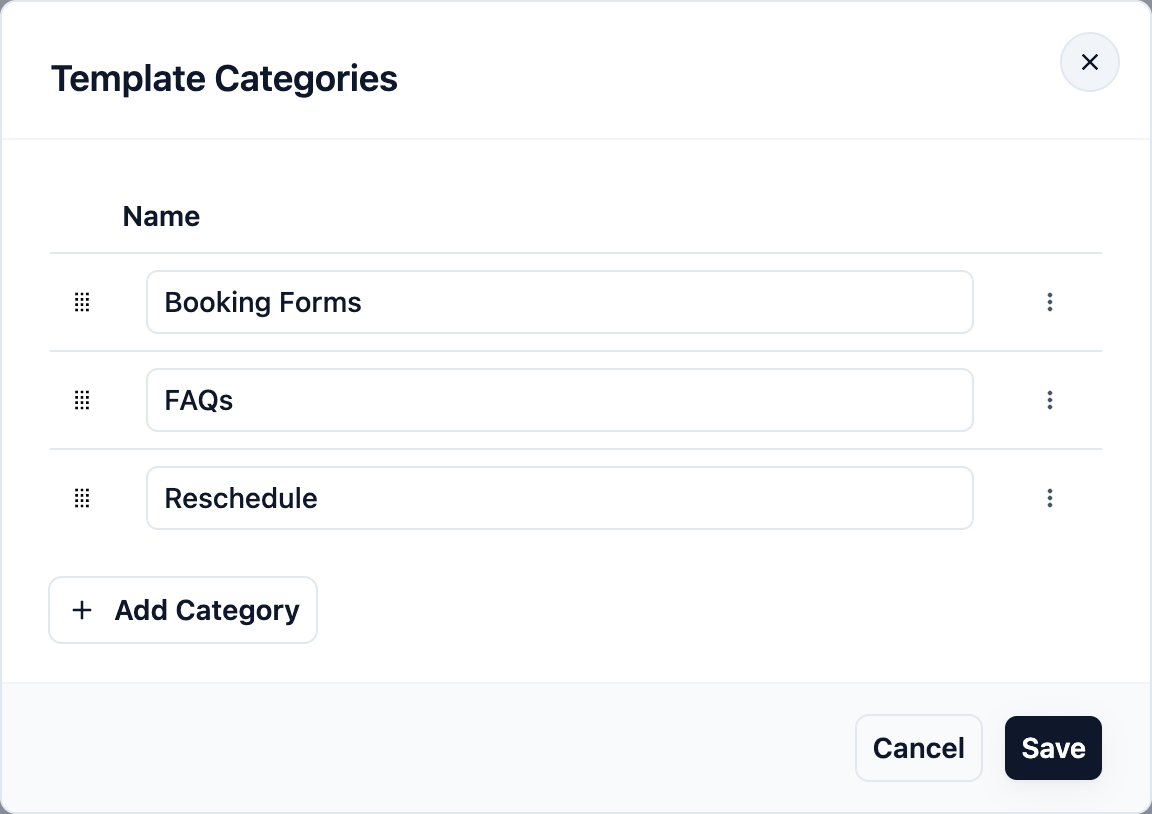
- Klik + Tambah Kategori, masukkan nama (misalnya Formulir Pemesanan, FAQ, Jadwal Ulang), lalu klik Simpan
- Tetapkan kategori saat membuat setiap template baru. Untuk memindahkan template yang sudah ada, buka template tersebut lalu klik Pengaturan Template di bagian bawah editor.
Jenis Template Siap Pakai
Saat Anda memilih Template baru → Quick reply, Anda memilih jenis konten template. Setiap jenis terkunci pada perilaku tombol tertentu — Anda tidak bisa mengubah jenis tombol setelah dibuat.
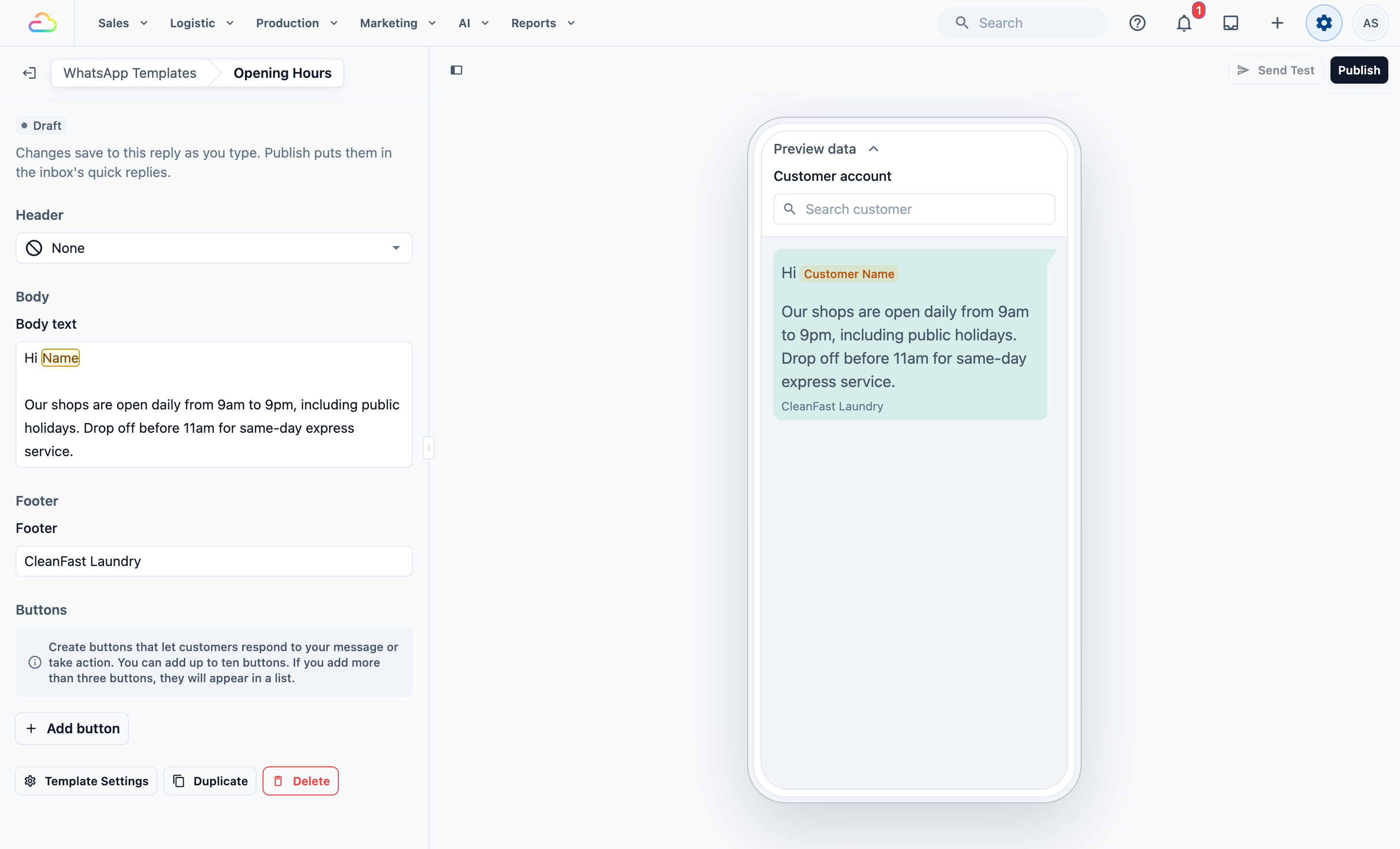
- Teks biasa → Pesan tanpa tombol. Cocok untuk balasan standar dan pesan informasi yang tidak memerlukan tindakan.
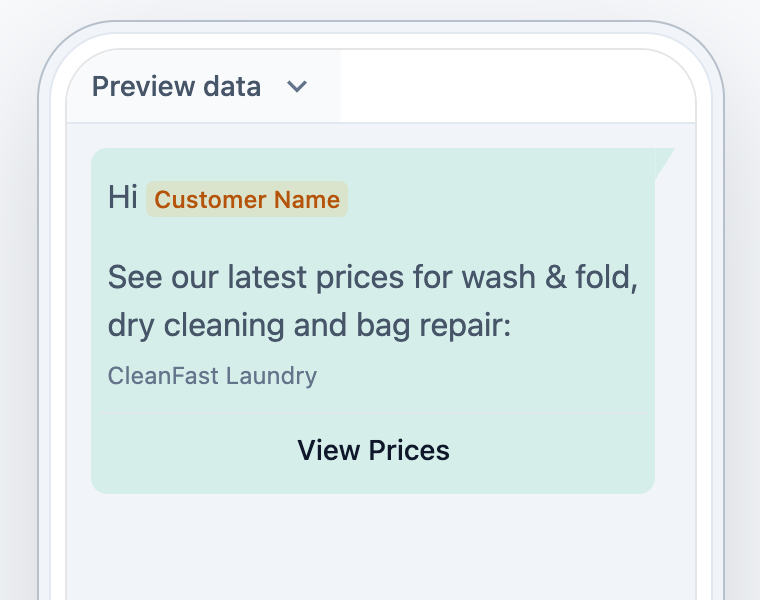
- Aksi URL → Pesan dengan tombol Kunjungi Situs. Pelanggan mengetuk tombol untuk membuka halaman web yang Anda tentukan.
- Aksi Mini App → Pesan dengan tombol Buka Mini App. Pelanggan mengetuk tombol untuk membuka formulir pemesanan atau order di dalam WhatsApp. Jenis Quick Reply paling kuat untuk bisnis jasa. Pelajari selengkapnya tentang Mini App
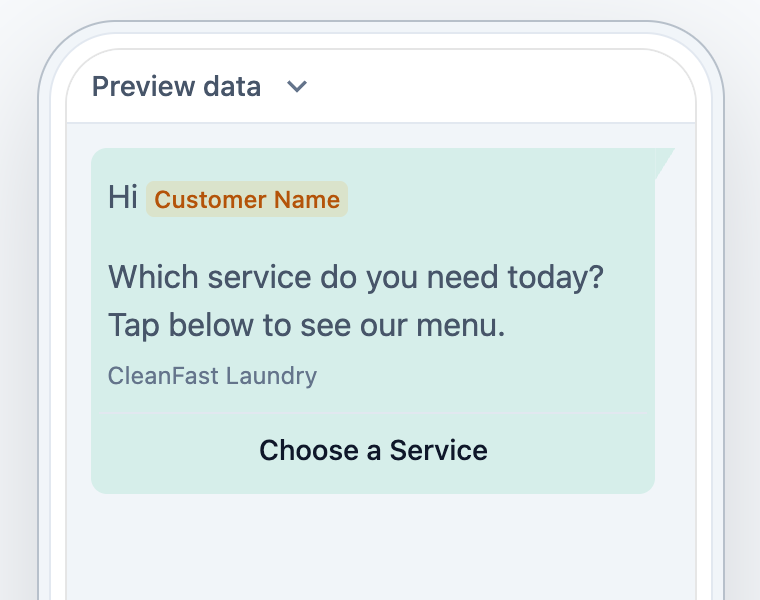
- Aksi Daftar → Pesan dengan tombol Pilih Opsi yang membuka daftar pilihan dapat digulir hingga 10 pilihan. Cocok untuk menu layanan atau opsi FAQ.
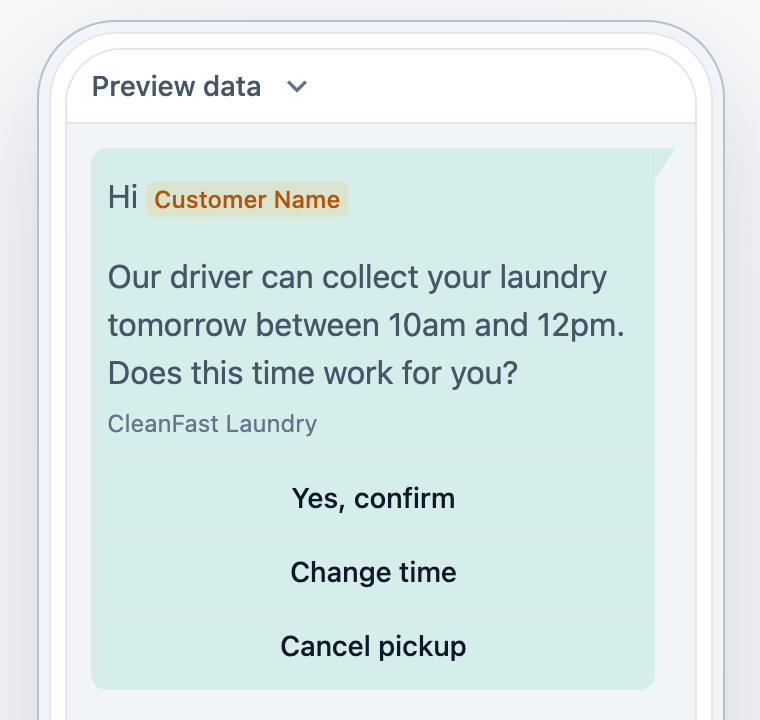
- Tombol Balasan → Pesan dengan hingga 3 tombol balasan yang bisa diketuk. Saat pelanggan mengetuk salah satu, label tersebut dikirim kembali kepada Anda sebagai balasan mereka.
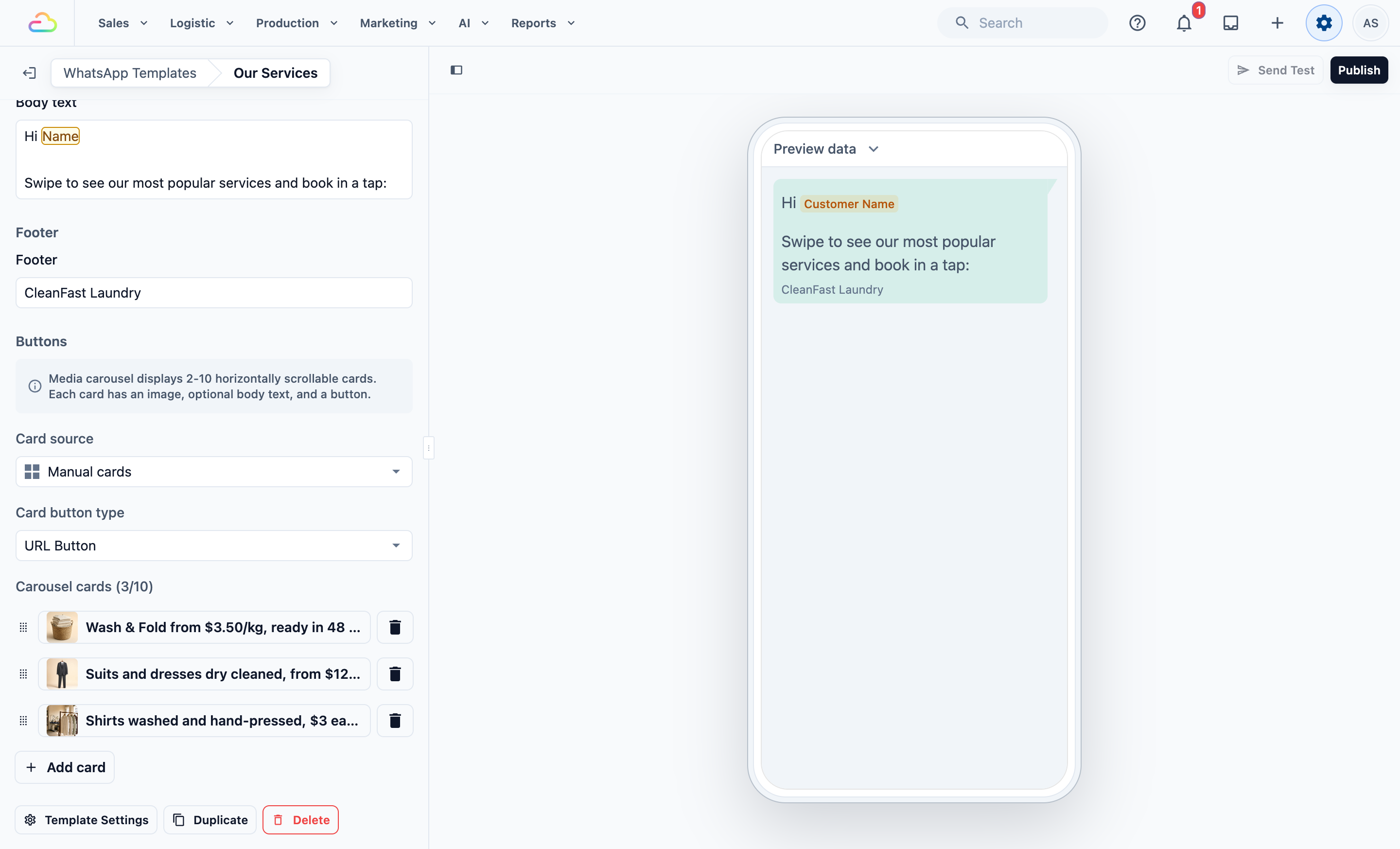
- Karusel Media → Kumpulan kartu gambar yang bisa digeser pelanggan. Setiap kartu memiliki gambar, teks isi, dan tombolnya sendiri.
Membuat Template Quick Reply
- Klik Template baru, lalu pilih Quick reply
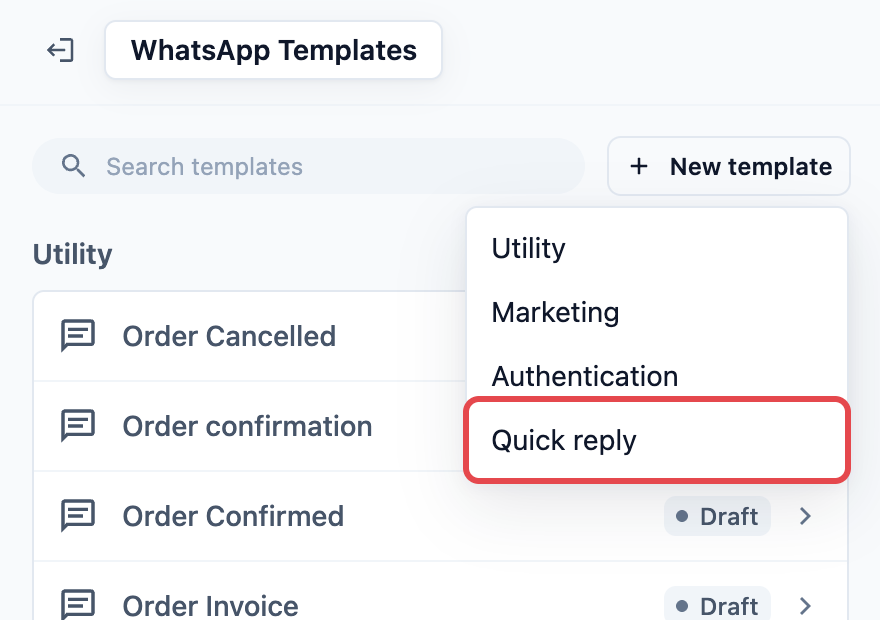
- Isi detail templat:
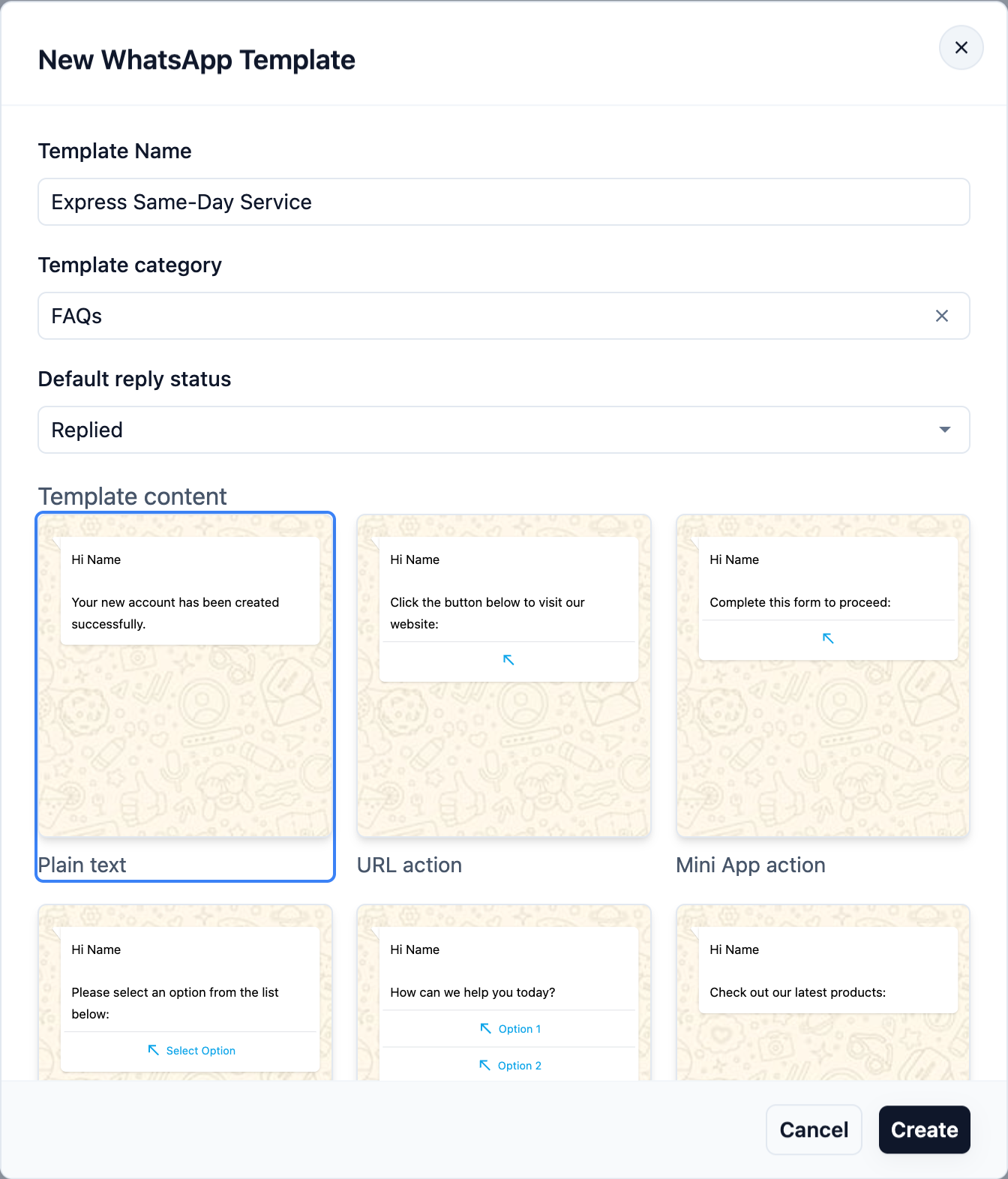
Template name — Label internal untuk tim Anda. Tidak ditampilkan kepada pelanggan.
Kategori template — Opsional. Tetapkan kategori agar template Anda tetap tertata. Kosongkan jika tidak memakai kategori.
Default reply status:
Replied — Menandai percakapan sebagai selesai dan menghapusnya dari daftar Pending Anda.
Pending — Membiarkannya tetap di daftar Pending Anda agar tim ingat untuk menindaklanjuti.
- Pilih kartu konten template, lalu klik Buat untuk membuka editor
Mengatur Templat di Editor
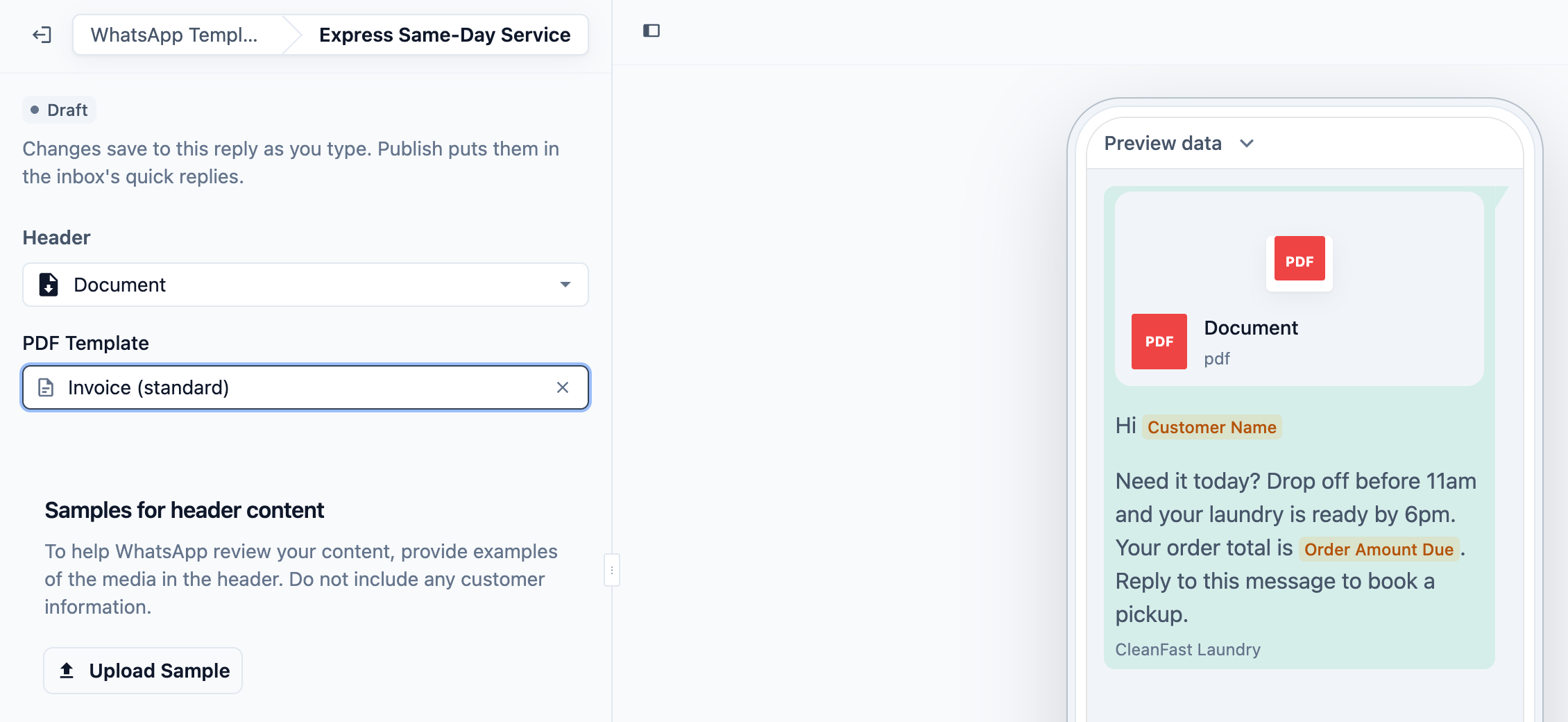
Header
Muncul di bagian paling atas pesan. Pilihannya:
None — Tanpa header
Teks — Judul tebal singkat
Gambar — Foto atau spanduk
Video — Header video
Document — Lampiran PDF. Pilih PDF Template dan unggah contoh PDF di bawah Samples for header content.
Isi
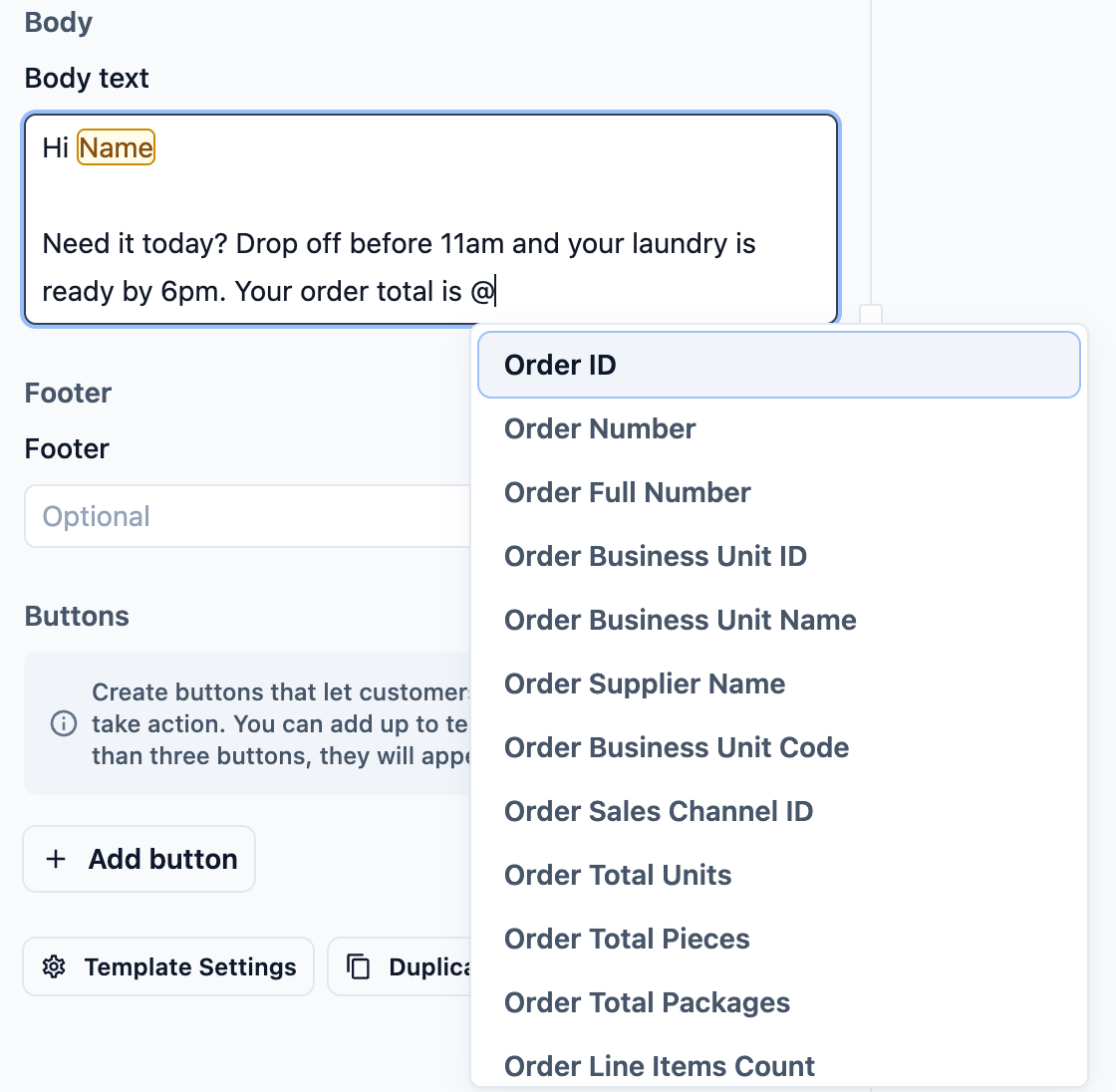
Pesan utama yang dibaca pelanggan Anda. Buat singkat dan faktual.
Untuk mempersonalisasi pesan, ketik @ di kolom Isi dan daftar placeholder yang tersedia akan muncul. Lanjutkan mengetik untuk mempersempit daftar (misalnya @Order Amount), lalu klik salah satu untuk memasukkannya ke pesan Anda. EasyBiz akan mengisinya secara otomatis dengan informasi sebenarnya saat pesan dikirim. Beberapa placeholder yang sering dipakai:
@Customer Name— misalnya Sarah@Order Number— misalnya #00234@Order Pickup Date— misalnya Rabu, 9 April@Order Pickup Time— misalnya 10:00 AM – 12:00 PM@Order Delivery Date— misalnya Jumat, 11 April@Order Delivery Time— misalnya 2:00 PM – 5:00 PM@Order Amount Due— misalnya SGD 45.00
Ini hanya beberapa yang paling sering dipakai. Sistem memiliki lebih banyak lagi — email pelanggan, telepon pelanggan, nama toko, tanggal pesanan, subtotal pesanan, dan lainnya. Ketik @ di kolom Isi untuk melihat daftar lengkapnya dan pilih yang Anda butuhkan.
Footer
Satu baris penutup singkat di bawah isi pesan. Gunakan untuk nama usaha atau penafian singkat. Tidak boleh berisi placeholder.
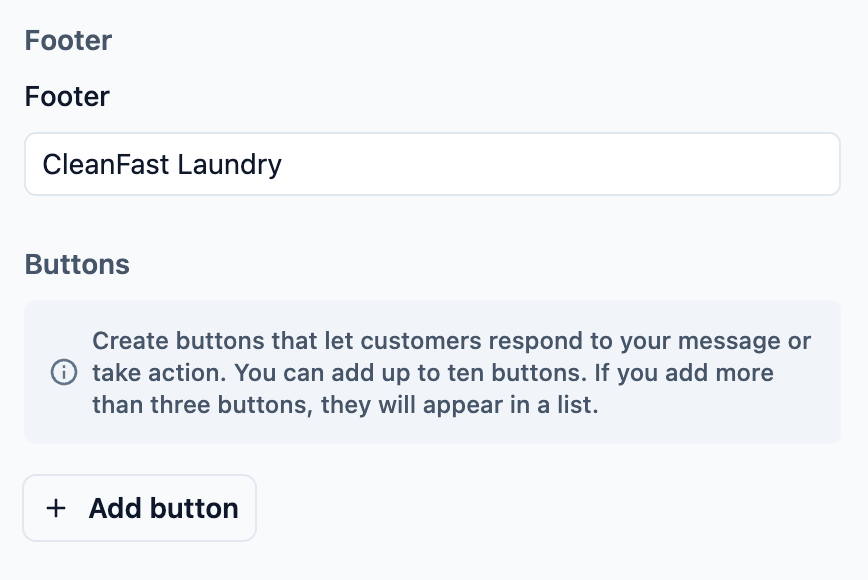
Tombol / Jenis Aksi
Kontrol di bagian Tombol bergantung pada konten template yang Anda pilih saat membuat Quick Reply. Berikut cara mengatur setiap jenis:
- Teks biasa
Template teks biasa dimulai tanpa tombol. Editor tetap menampilkan bagian Tombol dengan Tambah tombol jika Anda ingin menambahkannya.
- Aksi URL
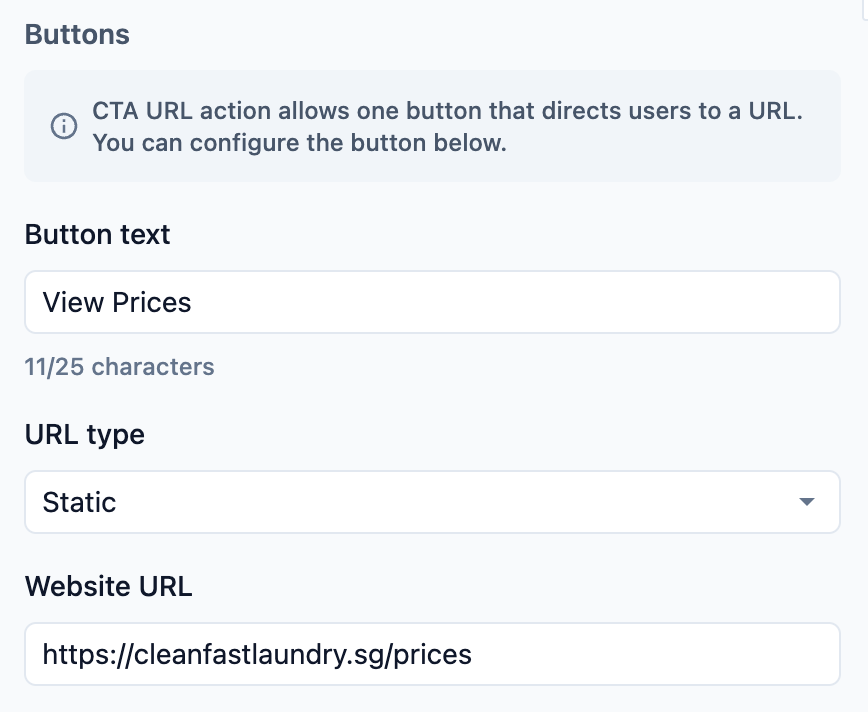
Teks tombol — Label di tombol (misalnya "Lihat Harga", "Pesan Sekarang", "Kunjungi Toko Kami").
Jenis URL — Statis mengarahkan semua orang ke URL yang sama (misalnya halaman harga atau toko online Anda). Dinamis mengubah URL sesuai pelanggan atau pesanan. Untuk kebanyakan bisnis, Statis adalah pilihan yang tepat.
URL Situs — Alamat web lengkap yang dibuka tombol.
- Aksi Mini App
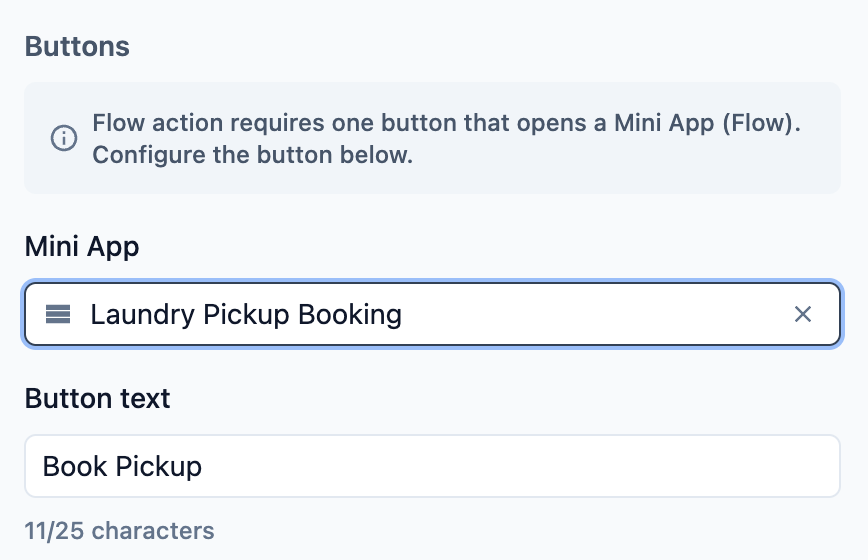
Mini App — Pilih Mini App yang sudah diterbitkan untuk dilampirkan. Daftar menampilkan semua formulir yang sudah Anda terbitkan.
Teks tombol — Jika dikosongkan, EasyBiz otomatis memakai label bawaan Mini App.
Pelajari selengkapnya tentang Mini App
- Aksi Daftar
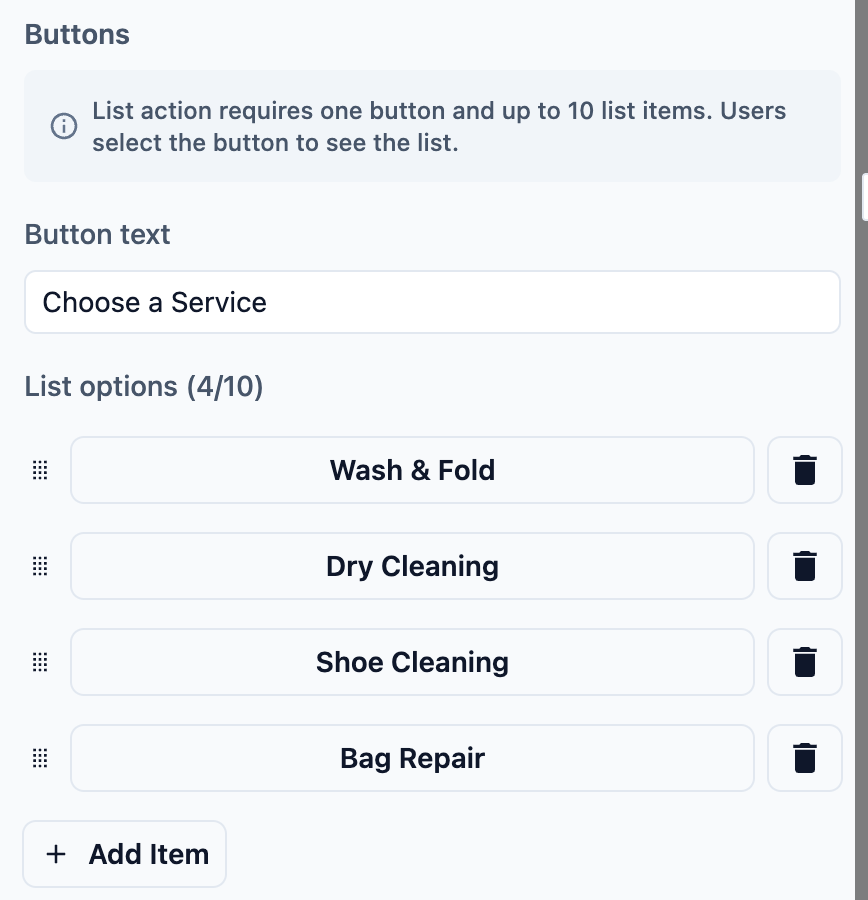
Teks tombol — Label di tombol yang diketuk pelanggan untuk membuka daftar (misalnya "Pilih Opsi", "Pilih Layanan").
Opsi daftar — Tambahkan hingga 10 item dengan + Tambah Item. Setiap item memiliki judul dan deskripsi opsional; klik item untuk mengeditnya. Seret untuk mengurutkan ulang.
- Tombol Balasan
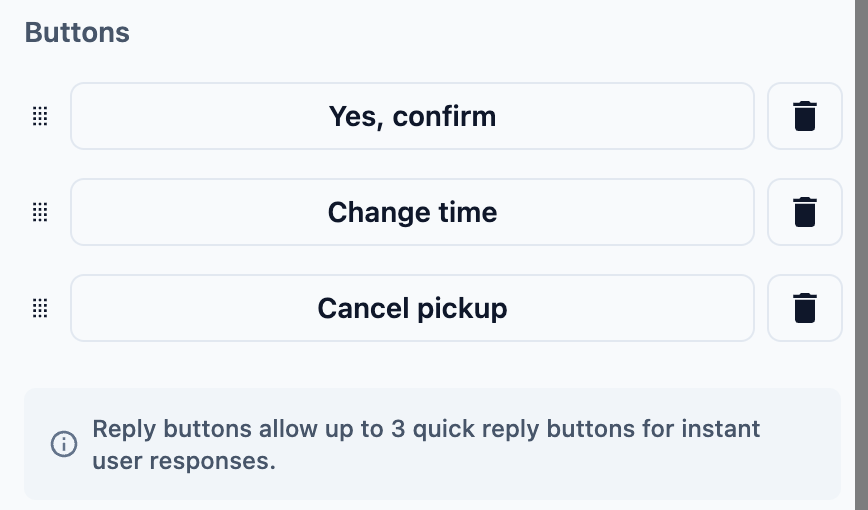
Tambahkan hingga 3 tombol. Setiap tombol memiliki label singkat (misalnya "Ya", "Tidak", "Pesan Sekarang"). Saat pelanggan mengetuk salah satu, label tersebut dikirim kembali kepada Anda sebagai balasan di chat.
- Karusel Media
Karusel Media menampilkan kepada pelanggan Anda sekumpulan kartu gambar yang bisa digulir secara horizontal — setiap kartu memiliki foto, deskripsi singkat, dan tombol. Cocok untuk menampilkan beberapa layanan, produk, atau promo dalam satu pesan.
Bagian Tombol di editor Karusel Media berisi tiga area pengaturan:
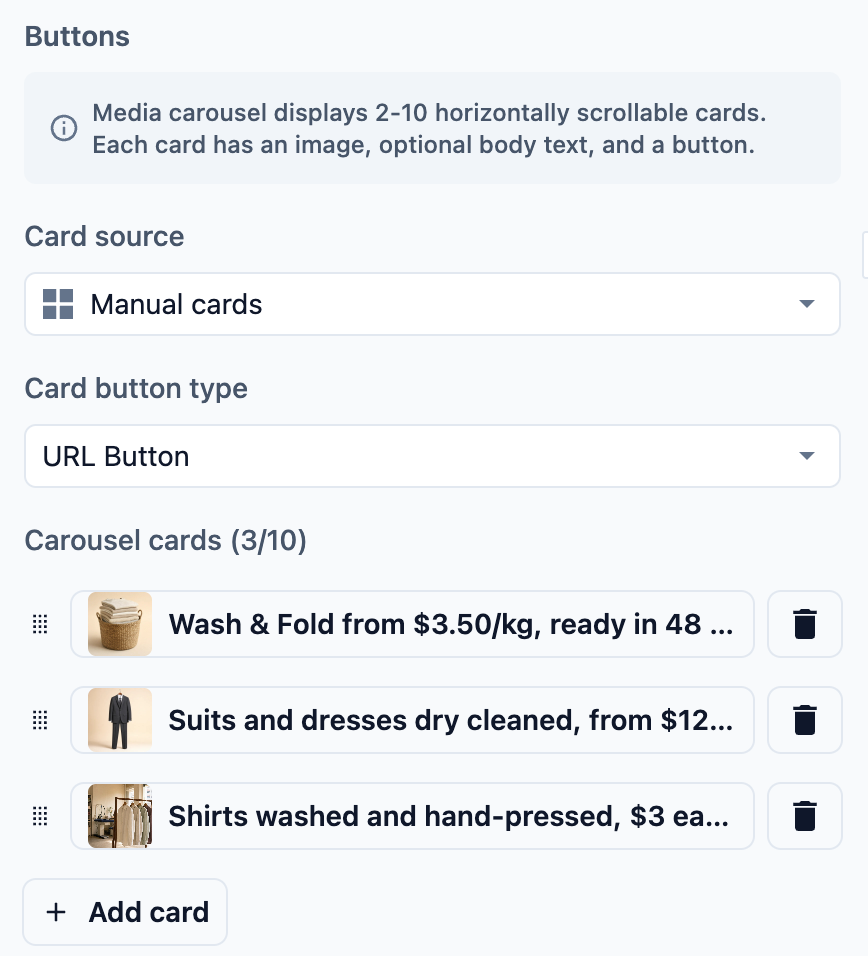
Sumber kartu Diatur ke Kartu manual. Artinya Anda membuat setiap kartu sendiri di dalam EasyBiz.
Jenis tombol kartu Pilih jenis tombol yang akan muncul di setiap kartu. Semua kartu dalam satu karusel memakai jenis tombol yang sama. Saat ini yang tersedia adalah Tombol URL, di mana tombol setiap kartu membuka halaman web.
Kartu karusel Penghitung menunjukkan berapa banyak kartu yang sudah Anda siapkan (misalnya 2/10) — minimal 2 kartu, maksimal 10 kartu.
Klik baris kartu untuk membuka dialog Edit Kartu:
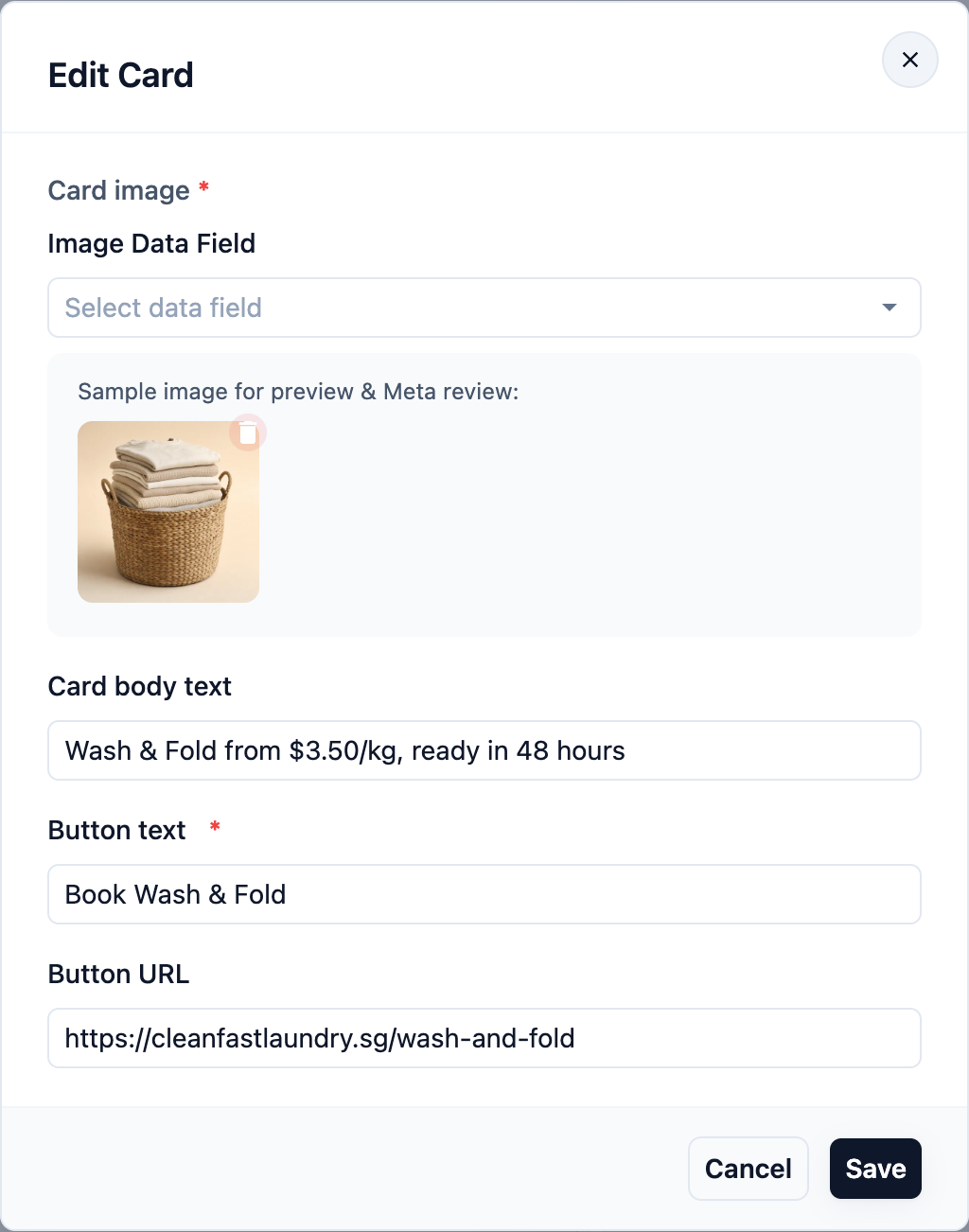
Gambar kartu → pilih Kolom Data Gambar, unggah contoh dengan Unggah Contoh, atau masukkan URL gambar. Setiap kartu wajib memiliki gambar.
Teks isi kartu → masukkan keterangan singkat untuk kartu ini (misalnya "Laundry ekspres hari yang sama, siap sebelum jam 6 sore")
Teks tombol dan URL tombol → masukkan label dan tujuan untuk tombol kartu, lalu klik Simpan.
Kembali di daftar kartu, gunakan pegangan seret untuk mengurutkan ulang kartu dan ikon tempat sampah untuk menghapus kartu.
Klik + Tambah kartu untuk menambahkan kartu lain ke karusel.
Menerbitkan Template Quick Reply Anda
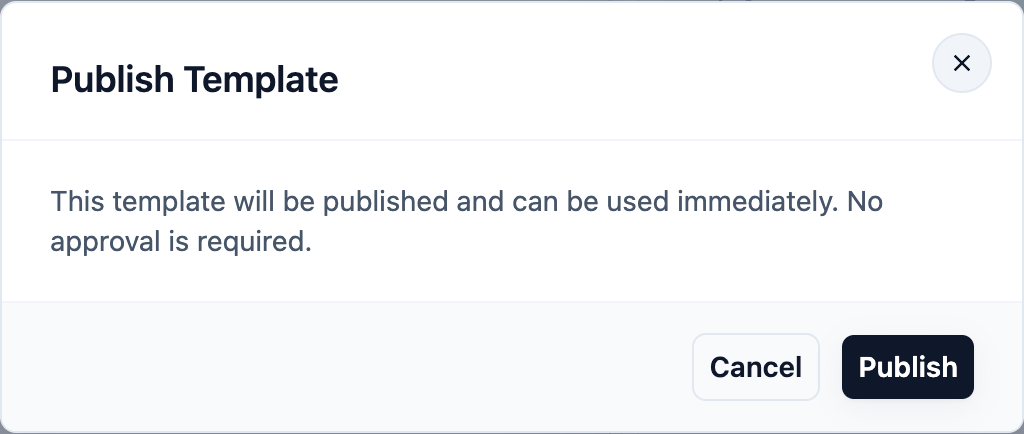
Jika template sudah sesuai, klik Terbitkan di kanan atas editor. Konfirmasi dengan Terbitkan di dialog Terbitkan Template. Template kemudian aktif tanpa perlu peninjauan WhatsApp. Karyawan Anda bisa langsung mengirimnya dengan mengetik / di chat pelanggan yang aktif.
Cara Mengirim Template Quick Reply
Klik ikon Kotak Masuk di kanan atas Konsol dan buka chat pelanggan
Klik di kotak pesan dan ketik
/(garis miring). Kotak harus kosong agar daftar muncul — daftar template Quick Reply yang sudah Anda terbitkan akan muncul
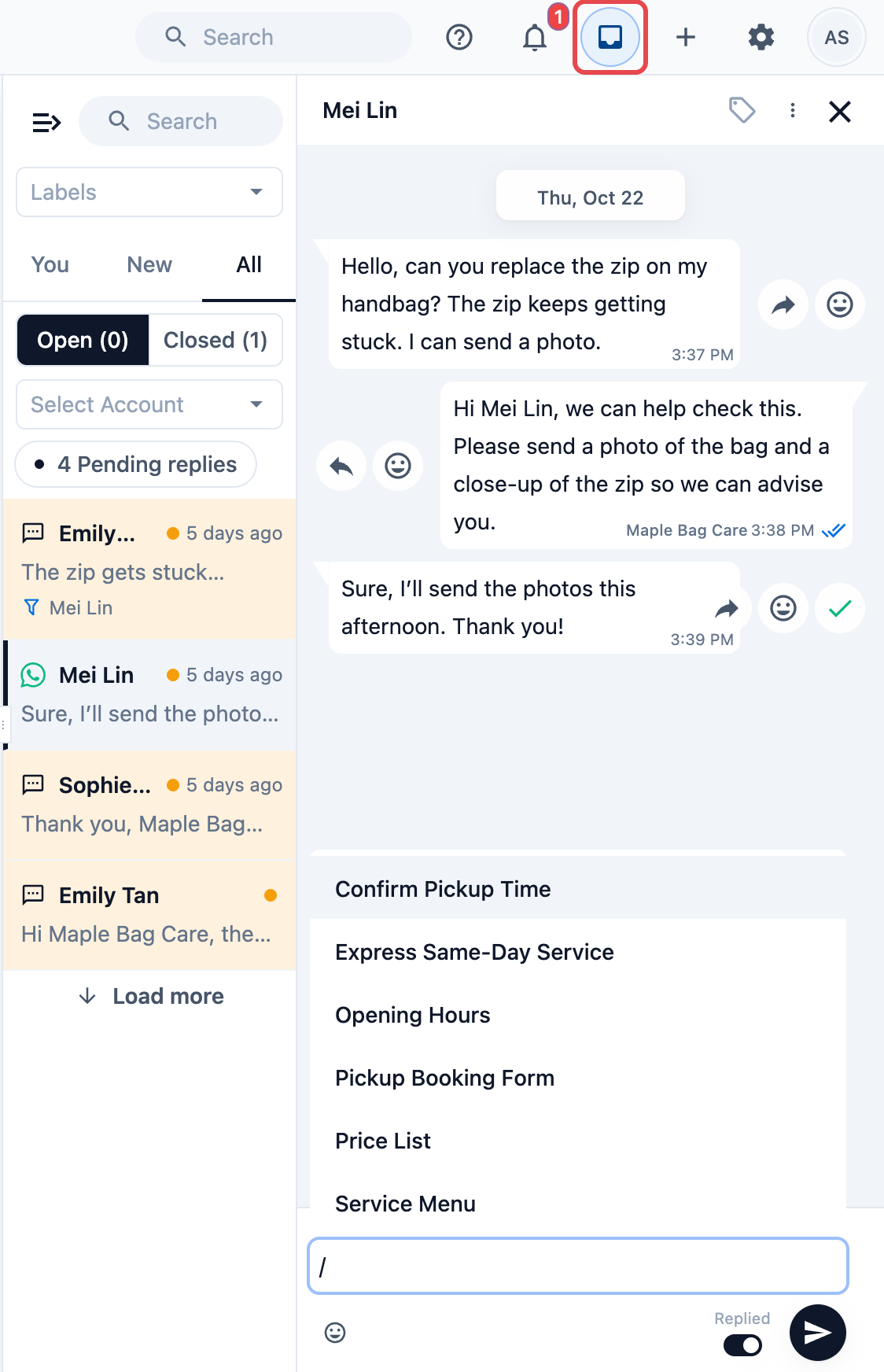
Klik template yang ingin Anda kirim
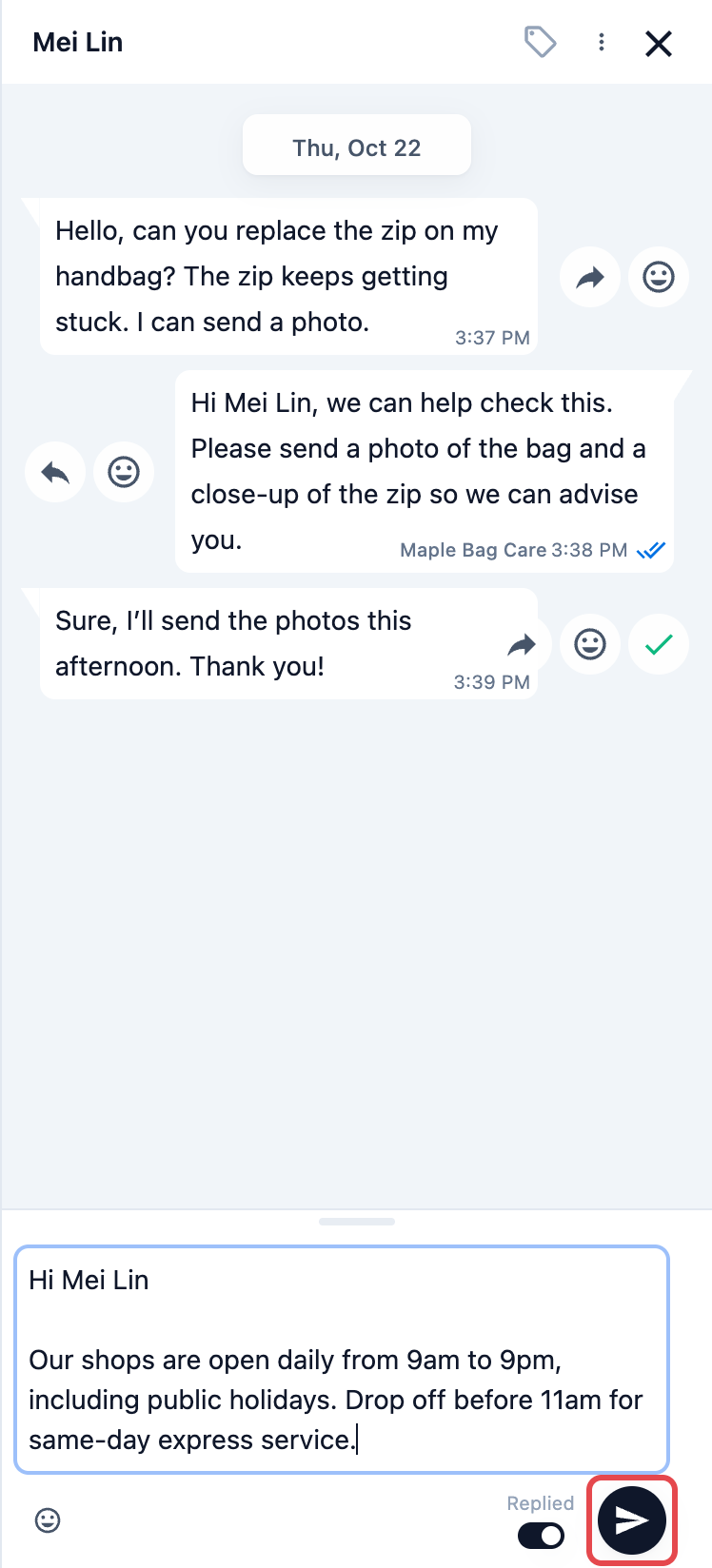
EasyBiz memasukkan pesan ke kotak pesan dengan detail pelanggan seperti
@Customer Nameyang sudah terisi. Jika template memakai detail pesanan seperti@Order Number, pilih pesanannya terlebih dahulu. Periksa pesan, lalu klik Kirim
Pertanyaan Umum
Bisakah saya mengirim template Quick Reply ke pelanggan yang belum mengirim pesan baru-baru ini?
Tidak. Template Quick Reply hanya berfungsi dalam jendela 24 jam. Gunakan template Utility atau Marketing jika jendelanya sudah tertutup.
Bisakah saya mengubah jenis tombol setelah membuat template Quick Reply?
Tidak. Jenis tombol ditetapkan saat pembuatan. Jika Anda membutuhkan jenis tombol lain, buat template baru.
Apakah template Quick Reply perlu persetujuan Meta?
Tidak. Klik Terbitkan dan template langsung siap dipakai.
Apa yang terjadi jika teks tombol dikosongkan?
EasyBiz otomatis memakai label bawaan (misalnya "Pesan Sekarang", "Lengkapi Formulir", "Kunjungi Situs").
Mengapa beberapa template Quick Reply saya hilang dari daftar?
Hapus Cari template dan gulir melalui bagian-bagian Quick Reply. Template yang berkategori akan muncul di bawah kategorinya; template tanpa kategori tetap berada di grup Quick Reply.
Apa perbedaan antara Tombol Balasan dan Aksi Daftar?
Tombol Balasan menampilkan hingga 3 tombol langsung di bawah pesan Anda — pelanggan cukup mengetuk salah satu. Aksi Daftar menampilkan satu tombol yang membuka daftar dapat digulir berisi hingga 10 opsi dengan deskripsi. Gunakan Tombol Balasan untuk pilihan ya/tidak sederhana dan Aksi Daftar untuk menu layanan yang lebih panjang.