
Fungsi templat ini
Email Faktur, Pengingat pembayaran, dan Struk Anda bisa menyertakan file PDF. PDF adalah faktur atau struk yang bisa disimpan atau dicetak pelanggan. Sebelum membiarkan sebuah email terkirim, Anda bisa mengirim salinan uji coba ke diri sendiri dan memeriksanya di kotak masuk Anda.
Fitur ini membantu Anda untuk:
- Memberi pelanggan file faktur atau struk yang layak di setiap email pembayaran
- Menangkap salah ketik sebelum pelanggan melihatnya
- Memeriksa tampilan email di ponsel Anda sendiri
Bisakah saya melewatinya? Anda bisa melewati PDF jika pelanggan tidak membutuhkan file. Jangan lewati uji coba. Prosesnya memakan waktu 1 menit dan mencegah kesalahan sampai ke pelanggan.
Sebelum Anda mulai
- Mengatur PDF Faktur dan Pesanan Anda: lampiran memakai templat PDF Anda.
- Mengatur Email Pelanggan Anda: tulis dan simpan email sebelum melampirkan PDF.
Buka halaman Email
Langkah ini dikerjakan di konsol (situs web EasyBiz yang dipakai kantor Anda).
- Klik ikon ⚙️ Pengaturan di pojok kanan atas.
- Gulir ke bagian Pustaka.
- Klik Email.
- Klik email yang Anda inginkan, misalnya Struk.
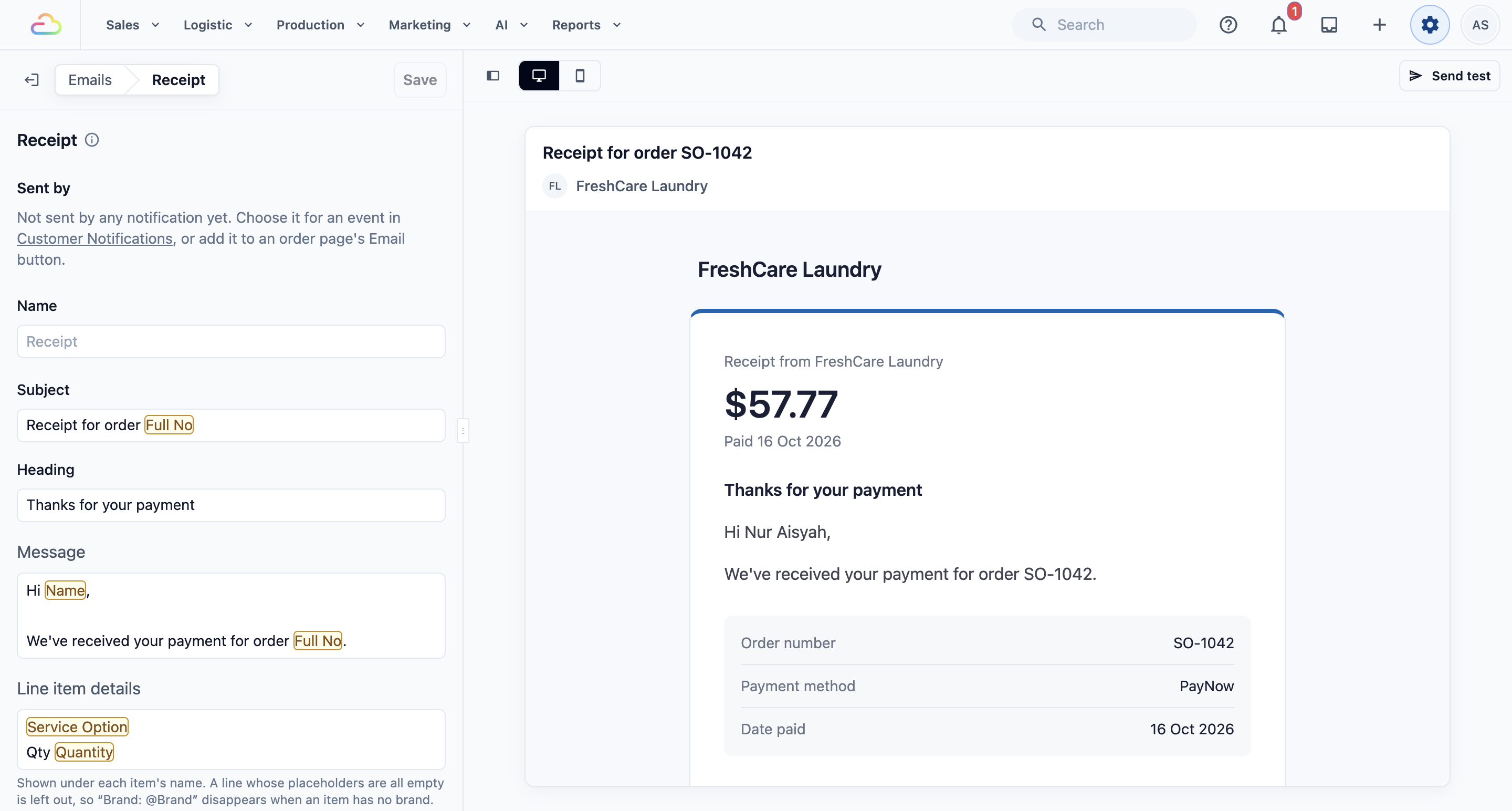
Lampirkan PDF faktur atau struk
Hanya email Faktur, Pengingat pembayaran, dan Struk yang memiliki pengaturan ini.
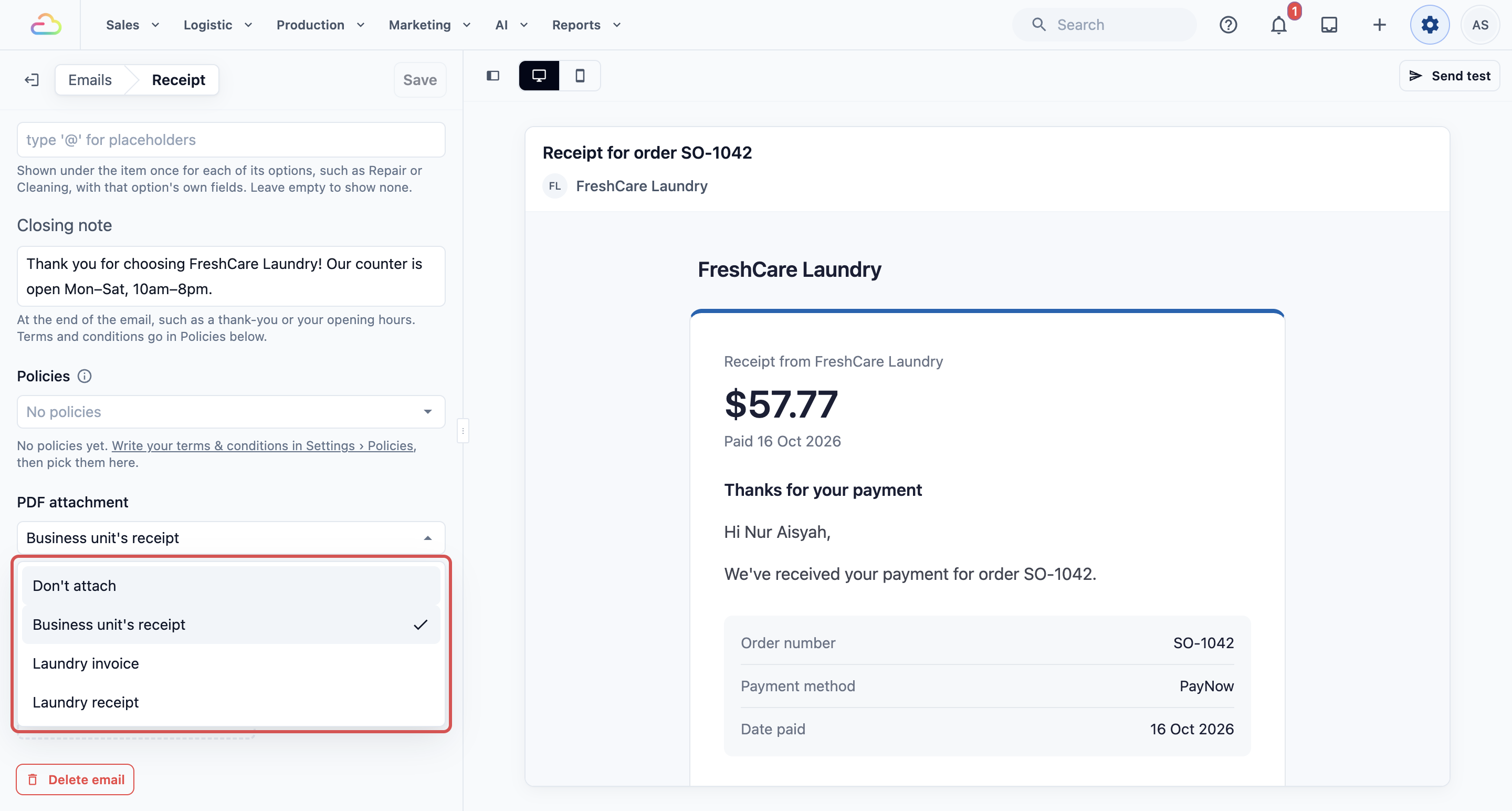
- Gulir ke bawah ke Lampiran PDF.
- Pilih salah satu opsi dari daftar.
- Klik Simpan. Anda akan melihat "Email disimpan".
| Opsi | Artinya |
|---|---|
| Faktur / struk unit bisnis (bawaan) | Melampirkan PDF yang dipilih untuk unit bisnis pesanan. Pesanan laundry mendapat PDF Laundry, pesanan servis AC mendapat PDF AC. |
| Salah satu PDF Anda | Selalu melampirkan PDF itu, apa pun unit bisnisnya. Daftar menampilkan PDF Faktur, Struk, dan Penawaran harga Anda dari Pengaturan › Templat PDF. |
| Jangan lampirkan | Mengirim email tanpa PDF. |
Email Faktur dan Pengingat pembayaran melampirkan faktur. Email Struk melampirkan struk. Nama file berasal dari Judul dan nomor PDF, misalnya "Invoice_10234".
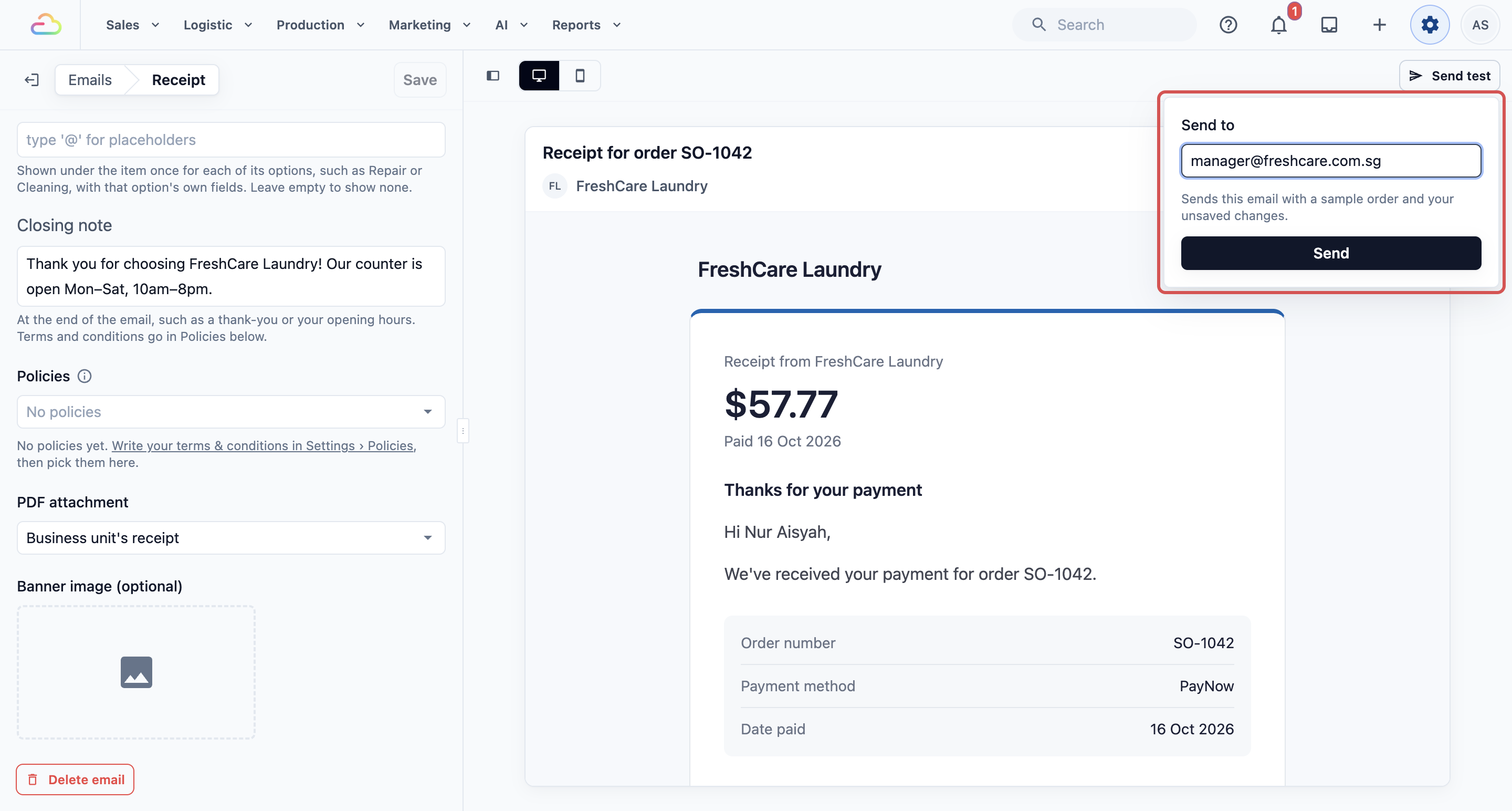
Kirim email uji coba ke diri sendiri
Email uji coba memakai pesanan rekaan. Tidak ada yang disimpan ke pesanan sungguhan mana pun.
- Dengan email terbuka, klik Kirim uji coba.
- Periksa alamat di Kirim ke. Alamat itu dimulai dengan email login Anda.
- Ubah jika Anda ingin uji coba dikirim ke orang lain, misalnya manajer toko Anda.
- Klik Kirim. Anda akan melihat "Email uji coba terkirim ke …" beserta alamatnya.
- Buka kotak masuk Anda. Subjeknya diawali dengan "[Uji coba]".
Uji coba mencakup perubahan Anda yang belum disimpan. Anda bisa menguji dulu dan menyimpan setelahnya.
Periksa email uji coba
Buka uji coba di ponsel dan komputer Anda. Periksa:
- Subjek dan judulnya terbaca dengan baik.
- Logo dan nama merek Anda sudah benar.
- Pesan tidak memiliki salah ketik.
- Kebijakan Anda muncul di bagian akhir, jika Anda menambahkannya.
- PDF bisa dibuka dan menampilkan detail perusahaan Anda, jika dilampirkan.
Jika ada yang salah, perbaiki di halaman Email lalu kirim uji coba lagi.
Kirim email dari sebuah pesanan
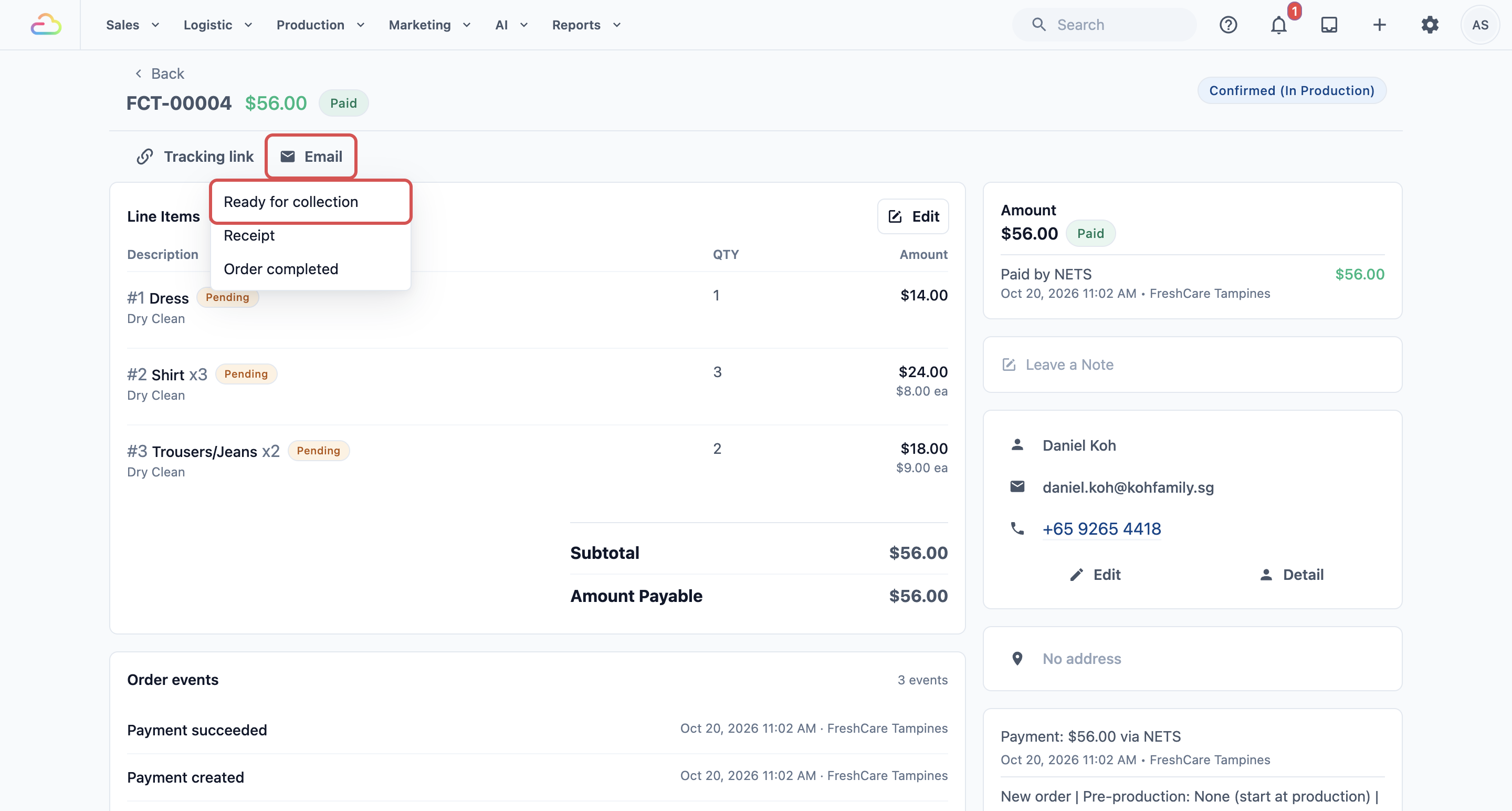
Beberapa email, seperti Siap diambil, dikirim oleh karyawan dari pesanan.
- Buka pesanan.
- Klik Email.
- Pilih emailnya.
- Periksa alamat di Kirim ke.
- Klik Kirim.
Anda akan melihat "Email terkirim". Kemudian statusnya bisa berubah menjadi "Terkirim" atau "Dibuka".
Tombol Email ada di bagian atas halaman pesanan. Tombol ini hanya muncul setelah admin menambahkan Email ke Tindakan cepat halaman pesanan (⚙️ Pengaturan › Konsol EasyBiz › Detail pesanan) dan memilih email mana yang boleh dikirim karyawan. Jika tidak ada email yang dipilih, tombolnya tidak aktif (abu-abu).
Contoh pengaturan
- Sunshine Laundry melampirkan struk unit bisnis di setiap email Struk. Pelanggan mereka menyimpannya untuk klaim perusahaan.
- Mei Ling Alterations memilih "Jangan lampirkan" untuk email Struk, karena pelanggan mereka hanya ingin ucapan terima kasih singkat.
- Ah Hock Aircon Services mengirim setiap uji coba ke pemilik dan manajer kantor sebelum menyimpan perubahan.
Yang dilihat pelanggan Anda
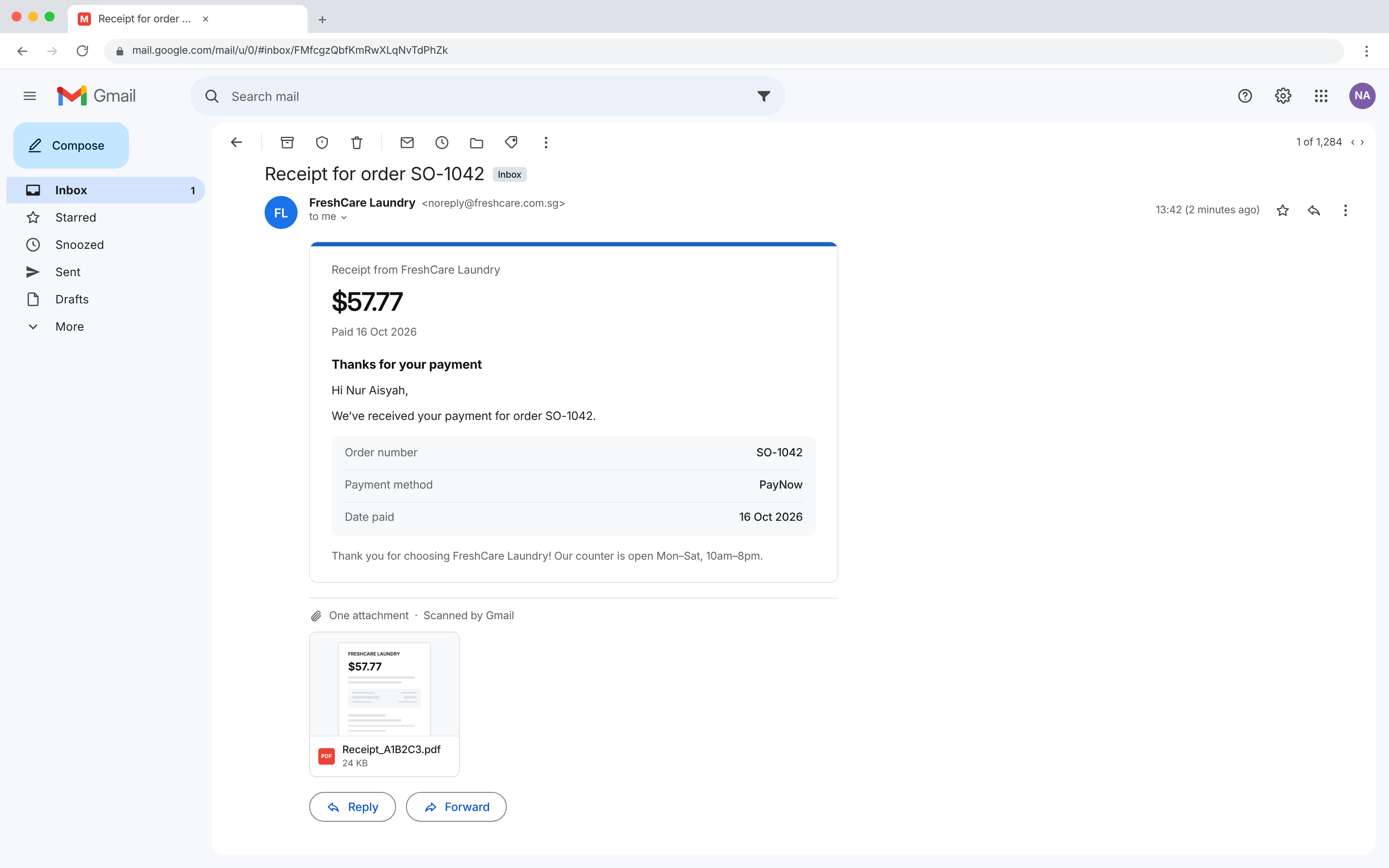
Pelanggan Anda menerima email dengan file PDF di bagian bawah, dinamai seperti "Receipt_A1B2C3" atau "Invoice_10234". Mereka bisa membuka, menyimpan, atau mencetaknya. Email uji coba tidak akan sampai ke pelanggan kecuali Anda mengetik alamat mereka.
Pertanyaan Umum
Mengapa saya tidak melihat Lampiran PDF di email saya?
Hanya email Faktur, Pengingat pembayaran, dan Struk yang bisa melampirkan PDF.
Apakah uji coba memakai pesanan sungguhan?
Tidak. Uji coba memakai pesanan contoh rekaan, jadi tidak ada pelanggan sungguhan yang terdampak.
Bisakah saya melihat pratinjau pesanan sungguhan di halaman Email?
Tidak. Pratinjau selalu memakai pesanan contoh, dengan logo dan nama merek Anda sendiri. Untuk melihat email dari pesanan sungguhan, kirim langsung dari pesanan tersebut.
Mengapa PDF saya tidak ada di daftar?
Daftar menampilkan PDF Faktur, Struk, dan Penawaran harga yang sudah Anda simpan. Faktur bulanan tidak ditawarkan. Jika baru saja menambahkan PDF, klik Simpan di halaman Templat PDF terlebih dahulu, lalu buka lagi email tersebut.
Bagaimana jika uji coba tidak sampai?
Periksa folder spam Anda. Kemudian periksa alamat di Kirim ke dan coba lagi.
Langkah berikutnya
Email dan lampiran Anda sudah siap. Untuk mengubah tampilan file yang dilampirkan, kembali ke Mengatur PDF Faktur dan Pesanan Anda.