
Setelah selesai, Anda akan tahu apa itu kartu, jenis kartu mana yang mengubah layar mana, dan artikel berikutnya mana yang dibutuhkan toko Anda.
Sebelum Anda Mulai
- Anda memerlukan login Konsol yang bisa mengubah pengaturan POS Anda. Kartu hanya tampil di Pengaturan untuk karyawan yang punya akses ke pengaturan Point of Sale. Pemilik selalu punya akses ini. Untuk memberi akses kepada karyawan, lihat Mengundang Tim Anda dan Mengelola Akses.
- Anda tidak perlu menyiapkan hal lain terlebih dahulu. Setiap halaman sudah menampilkan detailnya dengan kartu System Default, jadi Anda bisa membaca artikel ini sebelum menambahkan kartu apa pun.
- Jika Anda pernah menyiapkan ini sebelumnya: pustaka blok di Pengaturan digantikan oleh Kartu. Cara pesanan, kontak, item, atau perintah kerja tampil di halaman Anda sekarang diatur di sini, di satu tempat.
Ringkasan
Kartu adalah baris singkat berisi detail yang tampil di bawah pesanan, kontak, item, perintah kerja, tugas, atau pekerjaan pengemudi. Kartu ini memungkinkan karyawan melihat hal penting, seperti nomor telepon, tanggal jatuh tempo, atau catatan pelanggan, tanpa membuka data. Anda membuat kartu sekali, dan setiap halaman yang memilihnya menampilkan detail yang sama. Sampai Anda memilih kartu sendiri, setiap halaman menampilkan kartu System Default, jadi POS Anda langsung bisa dipakai sejak hari pertama. Kartu hanya mengubah tampilan data bagi karyawan; kartu tidak pernah mengubah pesanan, harga, atau detail pelanggan.
Tempat kartu tampil
Kartu hanya terlihat oleh karyawan Anda. Pelanggan tidak pernah melihatnya.
- EasyBiz POS (aplikasi kasir Anda): daftar Pesanan, keranjang Checkout, bagian Perintah kerja pada sebuah pesanan, dan tugas pada setiap perintah kerja.
- Konsol (EasyBiz di peramban web komputer Anda): keranjang Checkout.
- Aplikasi karyawan di Aplikasi Seluler EasyBiz: Daftar Kontak dan Daftar Pesanan pada aplikasi karyawan, serta Daftar Pekerjaan pada aplikasi pengemudi.
Mengapa perlu diatur
Kartu System Default menampilkan informasi dasar. Itu sudah cukup untuk banyak toko. Kartu sendiri layak dibuat dalam beberapa menit jika karyawan terus membuka data hanya untuk mencari satu detail. Misalnya, staf kasir membuka setiap kontak untuk memeriksa apakah pelanggan minta tanpa kanji, atau pengemudi menelepon toko untuk menanyakan kode gerbang.
Dengan kartu sendiri, detail itu muncul tepat di bawah nama, di setiap halaman yang memakai kartu tersebut. Karyawan bekerja lebih cepat, dan permintaan khusus lebih jarang terlewat. Jika Anda melewatkan kartu, tidak ada yang rusak: setiap halaman tetap menampilkan kartu System Default.
Di mana menemukannya
- Klik ikon ⚙️ Pengaturan di pojok kanan atas.
- Di bagian Pustaka, klik Kartu.
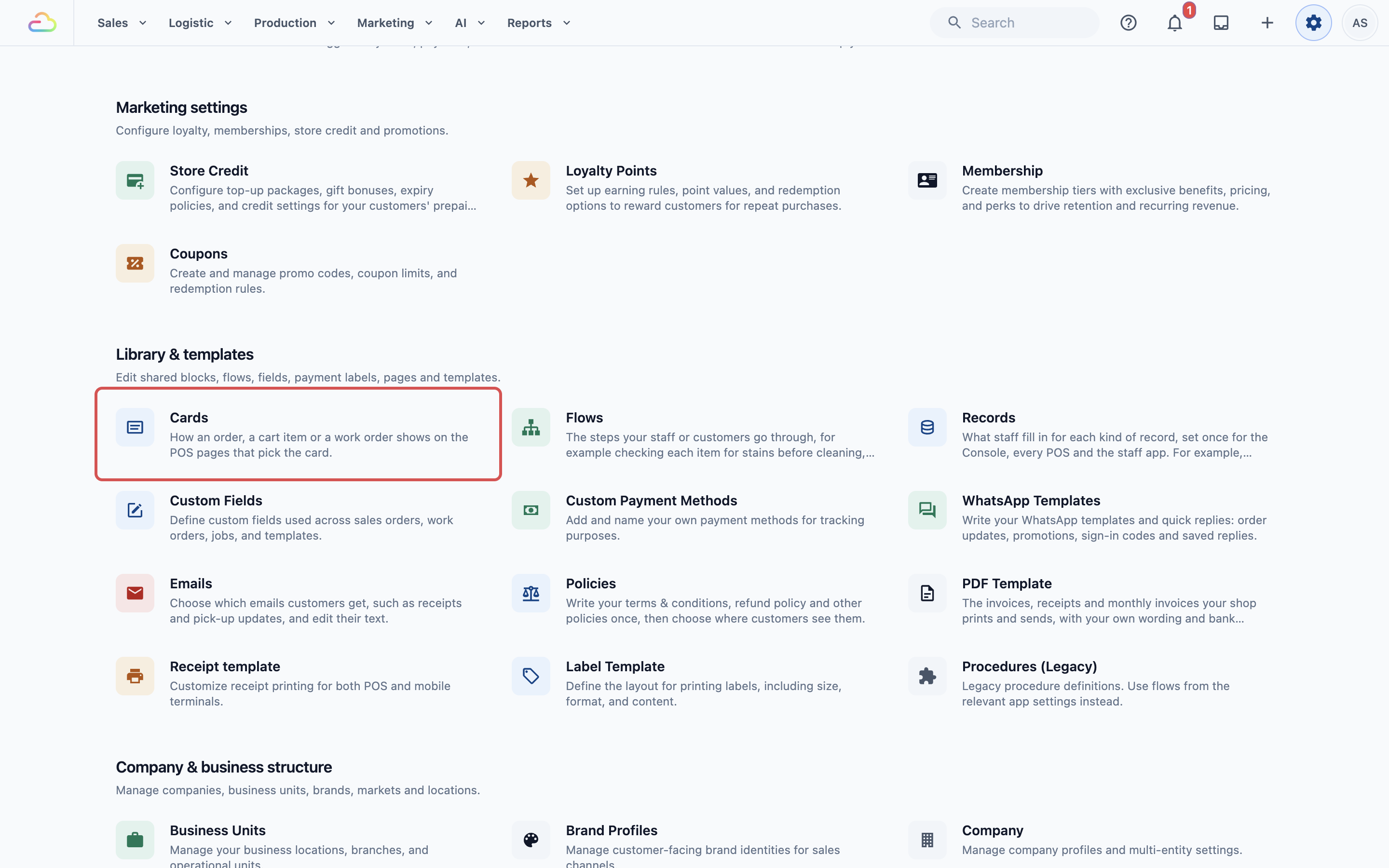
Halaman Kartu terbuka. Daftar di sebelah kiri menampilkan kartu Anda, dengan satu bagian untuk setiap jenis kartu. Pratinjau di sebelah kanan menggambarkan kartu seperti yang dilihat karyawan begitu Anda mengarahkan kursor ke salah satunya.
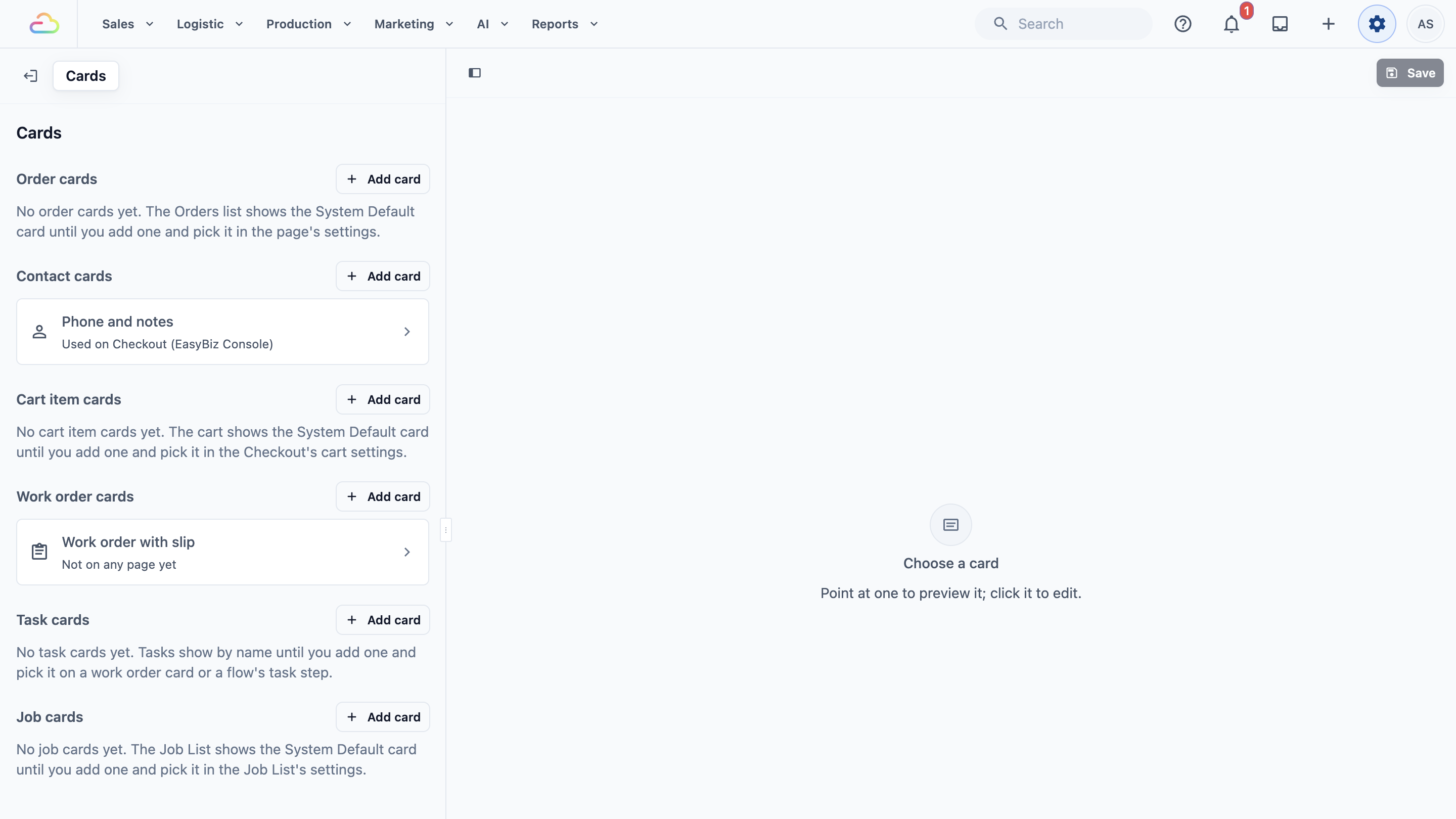
Enam jenis kartu
Halaman ini mencantumkan enam jenis kartu, dengan urutan berikut. Setiap jenis mengubah bagian yang berbeda dari layar Anda.
| Jenis kartu | Tempat karyawan melihatnya |
|---|---|
| Kartu Pesanan | Setiap pesanan dalam daftar Pesanan. |
| Kartu Kontak | Di bawah nama kontak di keranjang Checkout, dan di Daftar Kontak aplikasi karyawan. |
| Kartu Item Keranjang | Di bawah nama item di keranjang Checkout. |
| Kartu perintah kerja | Setiap perintah kerja di bagian Perintah kerja pada sebuah pesanan. |
| Kartu tugas | Di bawah nama tugas, pada sebuah perintah kerja. |
| Kartu Pekerjaan | Setiap penjemputan, pengantaran, atau kunjungan di Daftar Pekerjaan aplikasi pengemudi, di bawah pelanggan, waktu, dan alamat. |
Setiap bagian memiliki tombol Tambah kartu. Bagian yang belum berisi kartu akan memberi tahu apa yang ditampilkan halamannya sampai Anda menambahkan satu.
Tidak setiap toko membutuhkan setiap jenis:
- Kartu perintah kerja dan tugas hanya untuk toko yang memakai perintah kerja, misalnya mengirim item ke bengkel atau melacak setiap langkah perbaikan. Lihat Menyiapkan Kartu Perintah Kerja dan Tugas.
- Kartu pekerjaan hanya berguna jika Anda punya pengemudi yang melakukan penjemputan, pengantaran, atau kunjungan.
System Default
Kartu System Default adalah kartu siap pakai yang ditampilkan setiap halaman sampai Anda memilih kartu sendiri. Anda tidak membuatnya, dan Anda tidak bisa mengubahnya. Kartu Anda sendiri tersedia berdampingan dengannya, sehingga Anda bisa kembali ke System Default di halaman mana pun kapan saja.
Menambahkan kartu di halaman Kartu tidak mengubah layar mana pun dengan sendirinya. Sebuah halaman berubah hanya saat Anda memilih kartu tersebut di pengaturan halaman itu. Lihat Memilih Kartu yang Ditampilkan Setiap Halaman.
Tentang kartu dan baris Digunakan pada
Saat Anda membuka kartu, jenisnya tampil di bagian atas dengan ikon ⓘ. Arahkan kursor ke ikon itu untuk melihat Tentang kartu, pengingat satu baris tentang tempat jenis kartu ini tampil. Misalnya, kartu pesanan berbunyi "Cara pesanan tampil di daftar Pesanan."
Di bawah setiap kartu dalam daftar, ada baris kedua yang menunjukkan tempat kartu itu digunakan:
| Baris itu berbunyi | Artinya |
|---|---|
| Digunakan pada Pesanan (CleanFast POS) | Kartu dipilih di halaman-halaman ini. Baris ini mencantumkan setiap halaman, di setiap aplikasi, yang menampilkannya. |
| Belum digunakan di halaman mana pun | Kartu sudah disimpan, tetapi belum ada halaman yang menampilkannya. Karyawan tetap melihat kartu System Default. |
| Belum disimpan | Kartu ini baru dan hanya tersimpan saat Anda klik Simpan. |
Saat Anda membuka kartu, bagian Digunakan pada di bagian bawah mencantumkan halaman-halaman yang sama satu per satu. Satu kartu bisa dipakai di banyak halaman sekaligus. Mengedit kartu akan mengubah setiap halaman dalam daftar itu begitu Anda menyimpan, jadi periksa Digunakan pada sebelum mengubah kartu yang sudah dipakai.
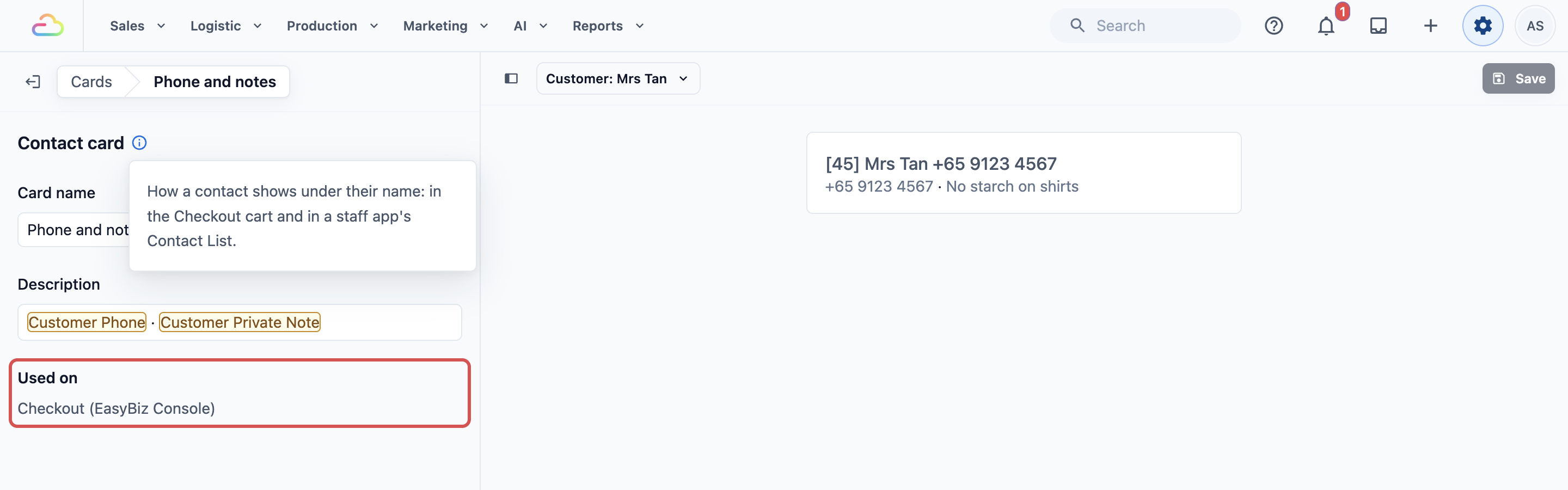
Contoh pengaturan
CleanFast Laundry ingin staf kasir di Tampines bisa melihat nomor telepon setiap pelanggan dan catatan "tanpa kanji" di keranjang, tanpa membuka kontak.
Itu adalah kartu kontak. CleanFast menambahkan kartu kontak bernama Telepon dan catatan yang menampilkan nomor telepon pelanggan dan catatan yang disimpan staf tentang mereka. Lalu kartu itu dipilih di pengaturan keranjang Checkout Tampines POS.
Sekarang, saat Ibu Tan datang dan kontaknya ditambahkan ke keranjang, staf kasir melihat ini di bawah namanya:
9123 4567 · Tanpa kanji pada kemeja
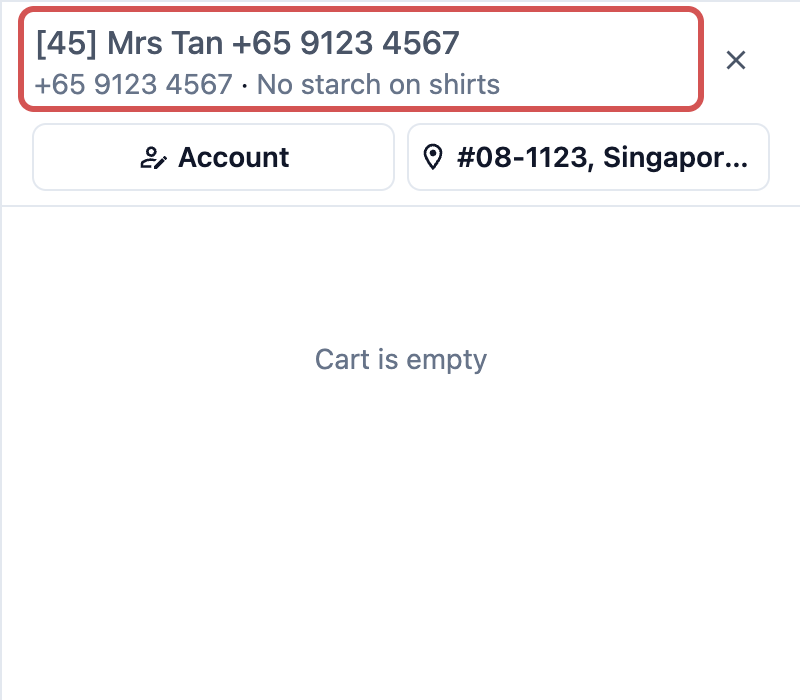
Anda akan membuat kartu ini langkah demi langkah di artikel berikutnya.
Pertanyaan Umum
Apakah saya perlu kartu untuk memakai POS?
Tidak. Setiap halaman menampilkan kartu System Default sampai Anda memilih kartu sendiri, jadi Anda bisa menerima pesanan sejak hari pertama. Tambahkan kartu hanya saat karyawan terus membuka data untuk mencari detail yang sama.
Apakah kartu mengubah struk atau label saya?
Tidak. Kartu hanya mengubah tampilan data di layar karyawan Anda. Struk dan label cetak berasal dari templat struk dan label Anda. Lihat Menyiapkan Struk Pesanan Anda dan Menyiapkan Label Item Anda.
Apakah pelanggan saya pernah melihat kartu?
Tidak. Kartu hanya tampil di layar karyawan Anda: POS, Checkout Konsol, dan aplikasi karyawan serta pengemudi. Toko Online dan aplikasi pelanggan Anda tidak terpengaruh.
Jika saya mengubah kartu, apakah pesanan lama saya ikut berubah?
Tidak. Kartu hanya mengubah tampilan sebuah pesanan, tidak pernah mengubah data yang tersimpan di dalamnya. Setelah Anda menyimpan, pesanan lama dan baru sama-sama tampil dengan kartu yang diperbarui di setiap halaman dalam daftar Digunakan pada-nya.
Saya sudah menambahkan kartu tetapi POS saya tampak sama. Mengapa?
Kartu baru menampilkan "Belum digunakan di halaman mana pun" sampai Anda memilihnya di pengaturan halaman. Sampai saat itu, halaman tetap menampilkan kartu System Default.
Bisakah dua halaman menampilkan kartu berbeda dari jenis yang sama?
Bisa. Setiap halaman memilih kartunya sendiri, jadi daftar Pesanan POS Anda bisa memakai satu kartu pesanan dan Daftar Pesanan aplikasi karyawan memakai kartu lain. Baris Digunakan pada menunjukkan halaman mana yang memakai setiap kartu.
Langkah Selanjutnya
Sekarang Anda tahu apa itu kartu, di mana setiap dari enam jenis tampil, dan cara kerja System Default dan Digunakan pada. Selanjutnya, tambahkan kartu pertama Anda dan lihat di pratinjau: Membuat Kartu Pertama Anda.