
Sebelum Anda Mulai
Panduan ini membahas Daftar Harga Konsumen secara mendalam. Untuk panduan singkat membuat daftar harga apa pun (Konsumen atau Agen), lihat Buat Daftar Harga.
Pastikan hal berikut sudah diatur terlebih dahulu:
Item Layanan yang akan Anda beri harga. Produk Retail tidak diberi harga di sini: masing-masing tetap memakai Harga satuan di produknya sendiri.
Opsi Layanan untuk setiap jenis pekerjaan yang Anda lakukan.
Sebuah Unit Bisnis yang akan menjual dari daftar harga.
Minimal satu Toko POS atau saluran penjualan untuk menghubungkan daftar harga.
Cara Membuka Daftar Harga Konsumen
Klik ikon ⚙️ Pengaturan di pojok kanan atas.
Di bagian Katalog & harga, klik Daftar Harga.
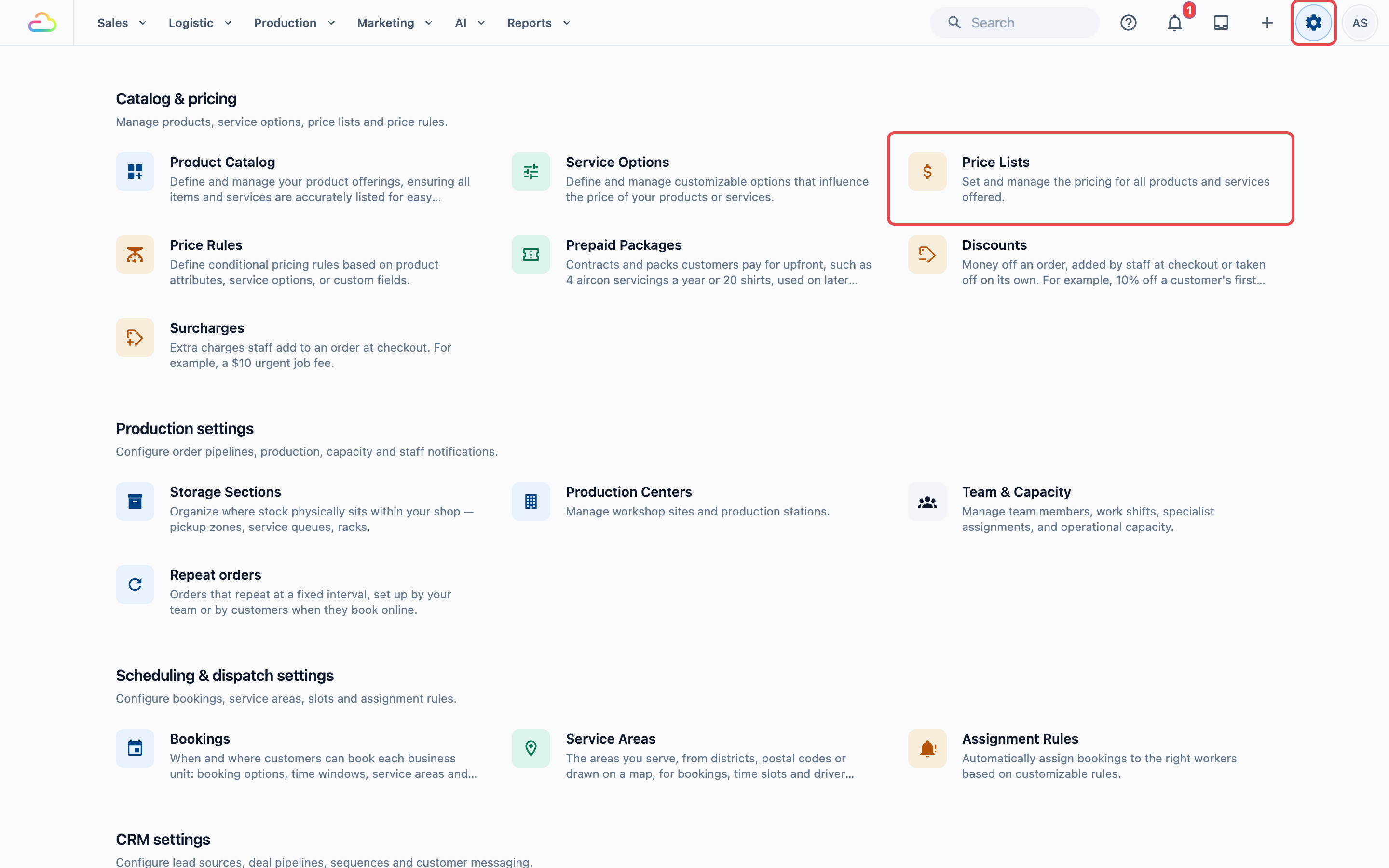
- Anda akan langsung masuk ke tab Daftar Harga Konsumen.
Membuat Daftar Harga Baru
Klik + Tambah Daftar Harga di pojok kanan atas.
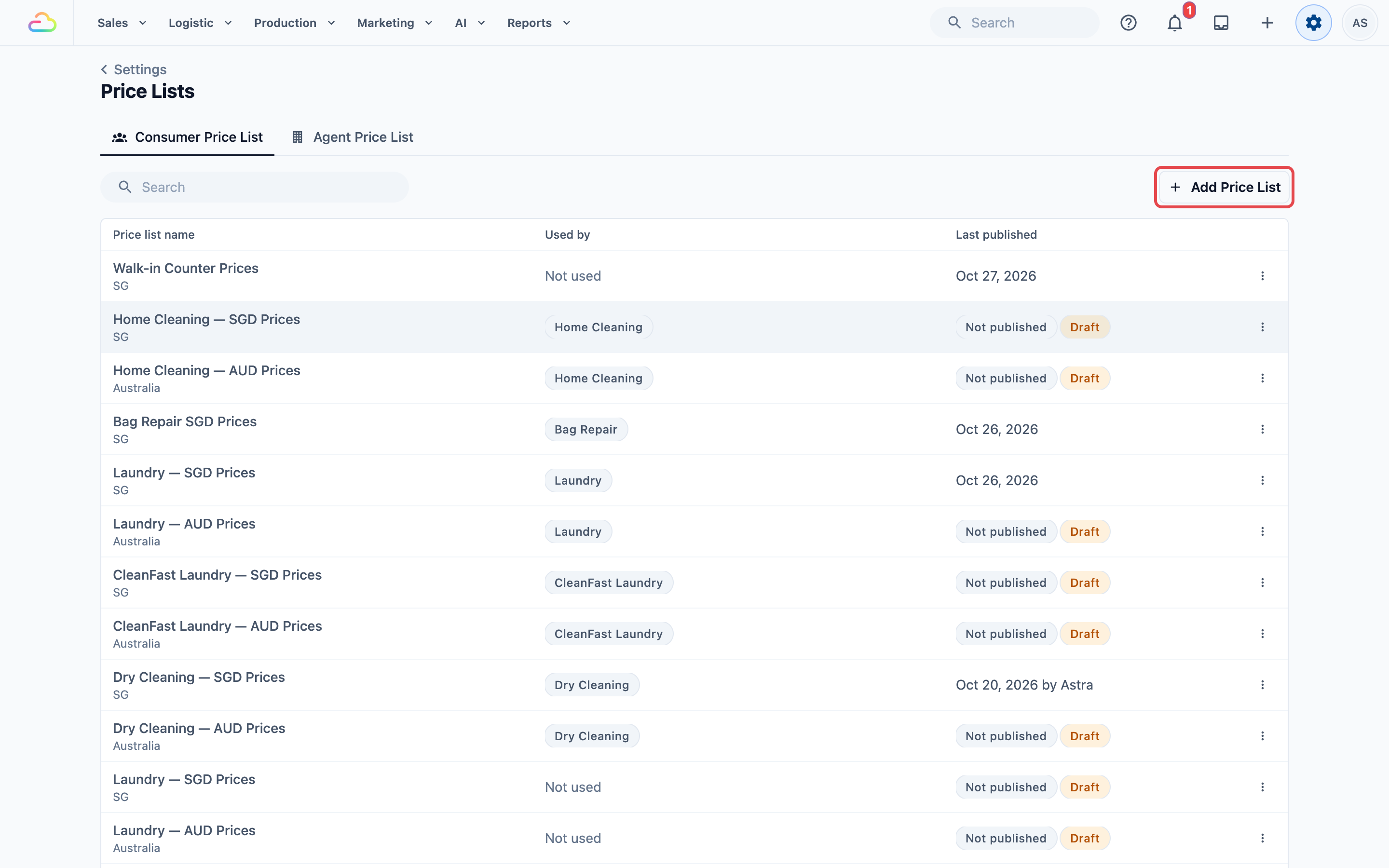
Nama daftar harga → Nama internal. Beri nama sesuai isinya, bukan sesuai versinya.
Pasar → Negara tempat daftar harga ini berlaku (misalnya SG). Setiap harga dalam daftar memakai mata uang pasar tersebut.
Aktifkan kontrol versi
| Pilih ini | Hasil |
|---|---|
| Ya, pembaruan daftar harga hanya berlaku untuk pesanan baru | Setiap perubahan melalui tahap draf dan publikasi. Pesanan lama tetap memakai harga aslinya. Direkomendasikan untuk hampir semua daftar harga konsumen. |
| Tidak, pembaruan daftar harga berlaku untuk semua pesanan | Perubahan tetap melalui tahap draf dan publikasi, tetapi hanya versi aktif yang disimpan. Pesanan yang sudah tersimpan tetap memakai harga itemnya; item yang ditambahkan kemudian memakai harga terbaru. |
- Apakah harga sudah termasuk pajak?
| Pilih ini | Hasil |
|---|---|
| Tidak ada pajak | Harga di editor adalah harga dasar. Pajak hanya ditambahkan saat pembayaran jika perusahaan Anda sudah mengatur tarif pajak. |
| GST (Goods and Services Tax) | Harga sudah termasuk GST. Anda memasukkan tarif GST (misalnya 9 untuk Singapura). |
| SST (Sales and Service Tax) | Harga sudah termasuk SST. Anda memasukkan tarif SST. |
| VAT (Value-Added Tax) | Harga sudah termasuk VAT. Anda memasukkan tarif VAT. |
- Isi daftar harga → Mulai dari kosong, atau salin dari daftar harga yang sudah ada. Menyalin akan membawa kategori, produk, opsi layanan, dan harga, tetapi tidak membawa kontrol versi atau pengaturan pajak.
Klik Buat daftar harga untuk menyimpan dan membuka editor.
Di Dalam Editor
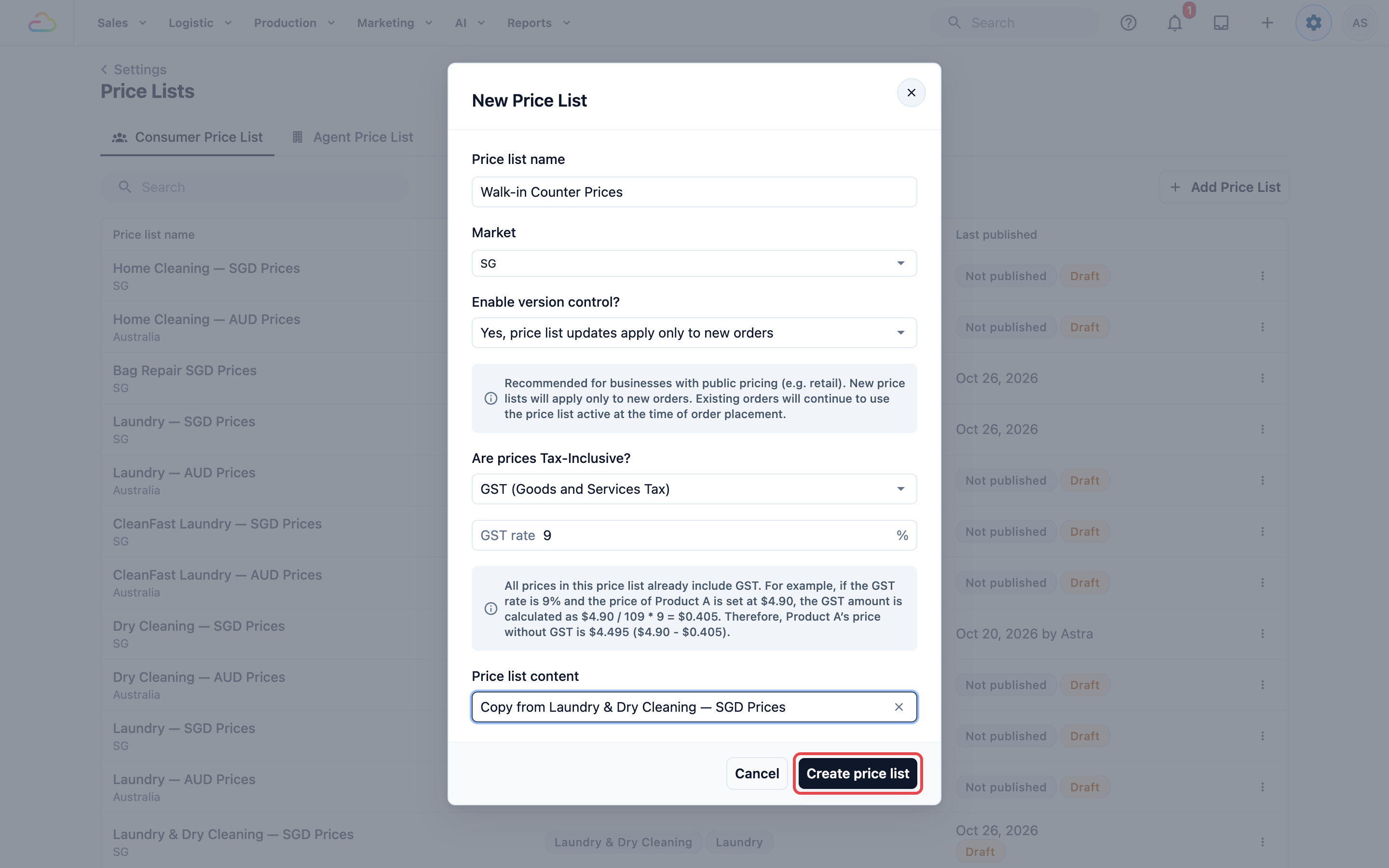
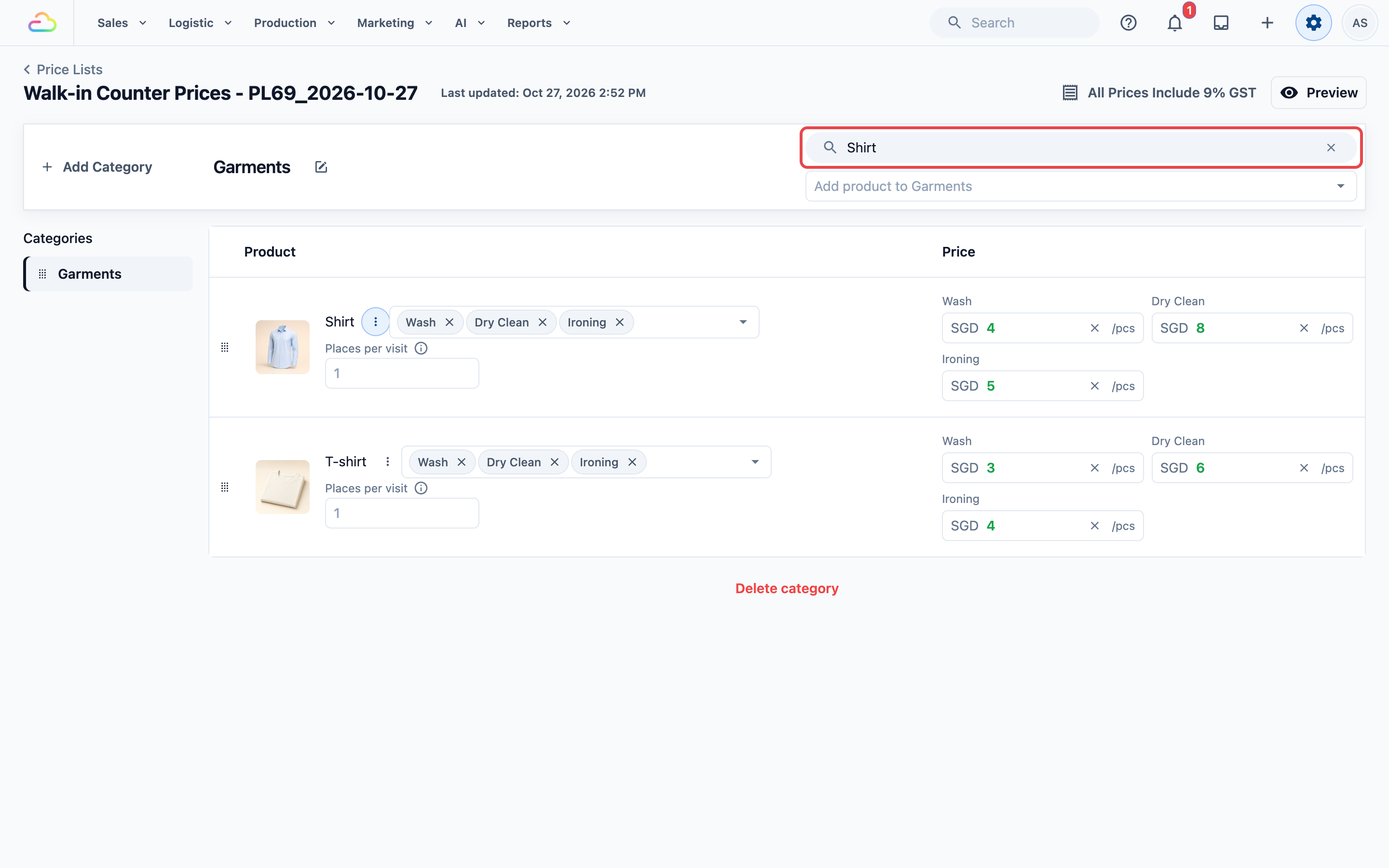
Editor berupa tabel berkategori. Kategori berada di sebelah kiri, sedangkan produk dan harga mengisi tabel di sebelah kanan.
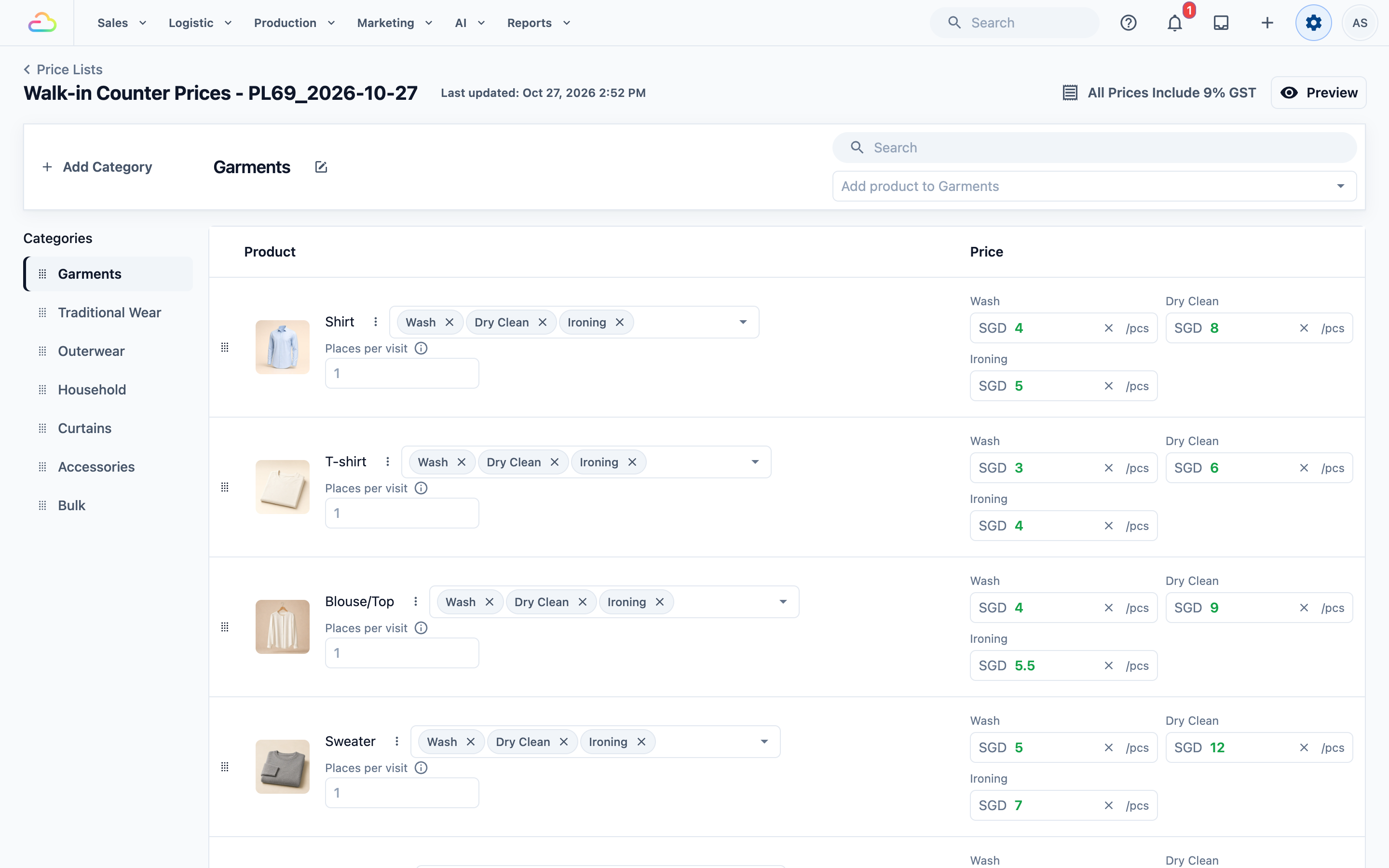
Setiap baris juga memiliki kotak Tempat per kunjungan. Kotak ini hanya berpengaruh untuk pemesanan dengan slot waktu: menunjukkan berapa tempat dalam satu slot waktu yang dipakai oleh item ini. Jika dikosongkan, item memakai satu tempat.
Menambahkan kategori
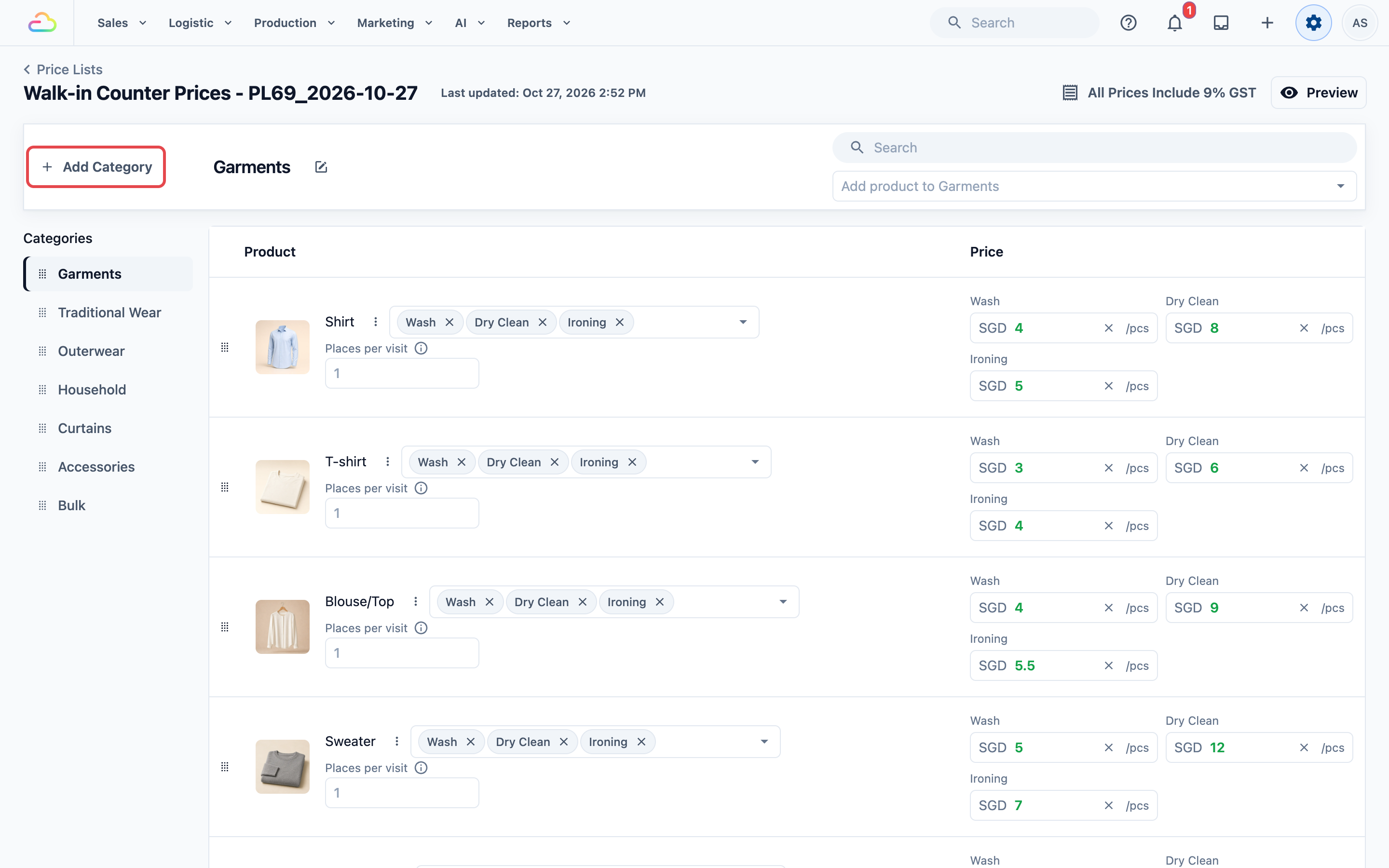
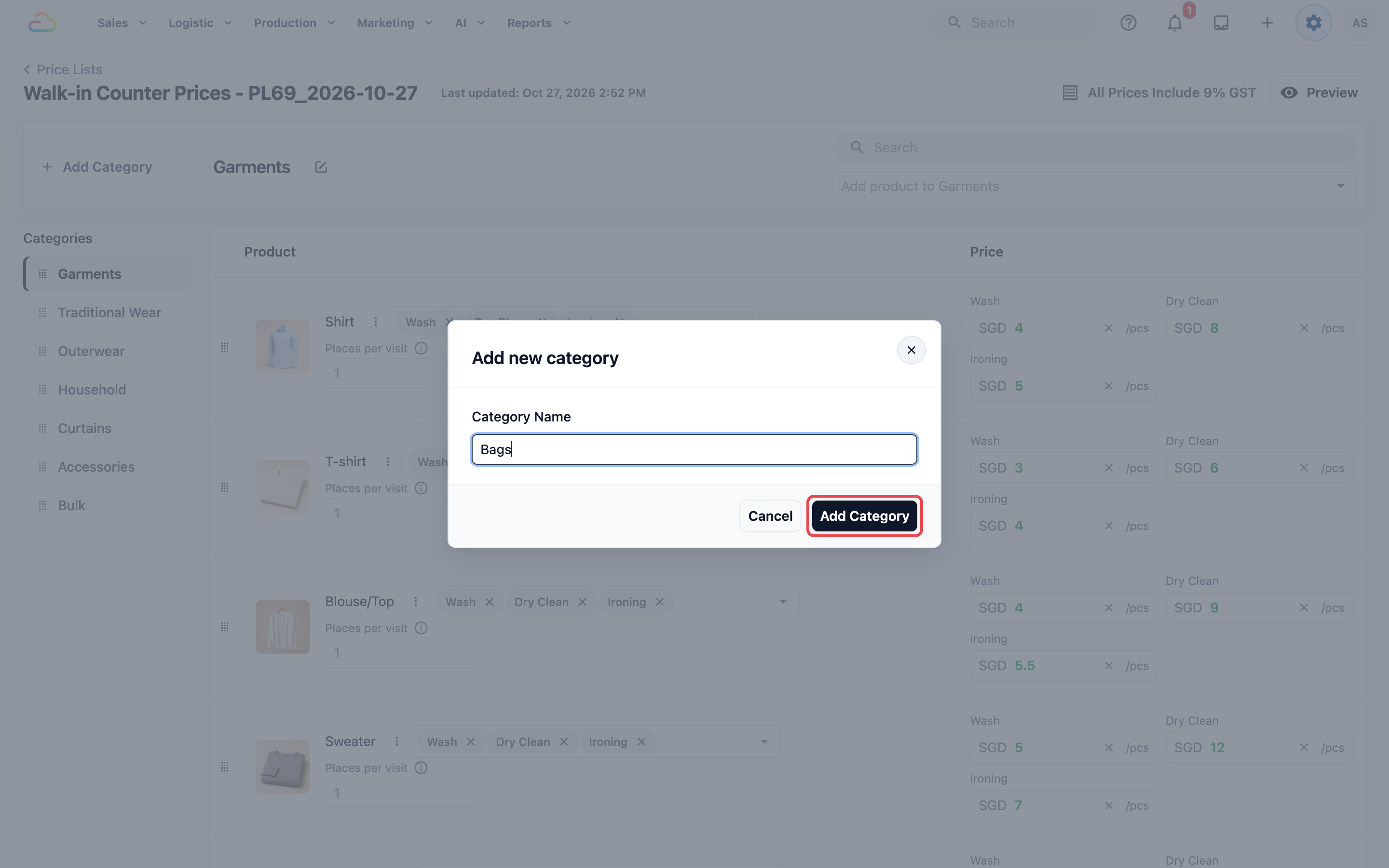
Klik + Tambah Kategori untuk membuka dialog Tambah kategori baru. Ketik Nama Kategori (misalnya Tas, Gorden, Sepatu) lalu klik Tambah Kategori. Seret kategori menggunakan pegangan di sebelah kiri untuk mengurutkan ulang. Urutan di sini adalah urutan di POS.
Untuk mengganti nama kategori, klik ikon pensil di sebelah nama kategori di bagian atas tabel. Untuk menghapus kategori, klik Hapus kategori di bawah produknya. Sistem akan menanyakan apakah produk di dalamnya akan dipindahkan ke kategori lain atau dihapus.
Menambahkan produk ke kategori
Klik menu tarik-turun Tambah produk ke [kategori] di pojok kanan atas. Anda akan melihat:
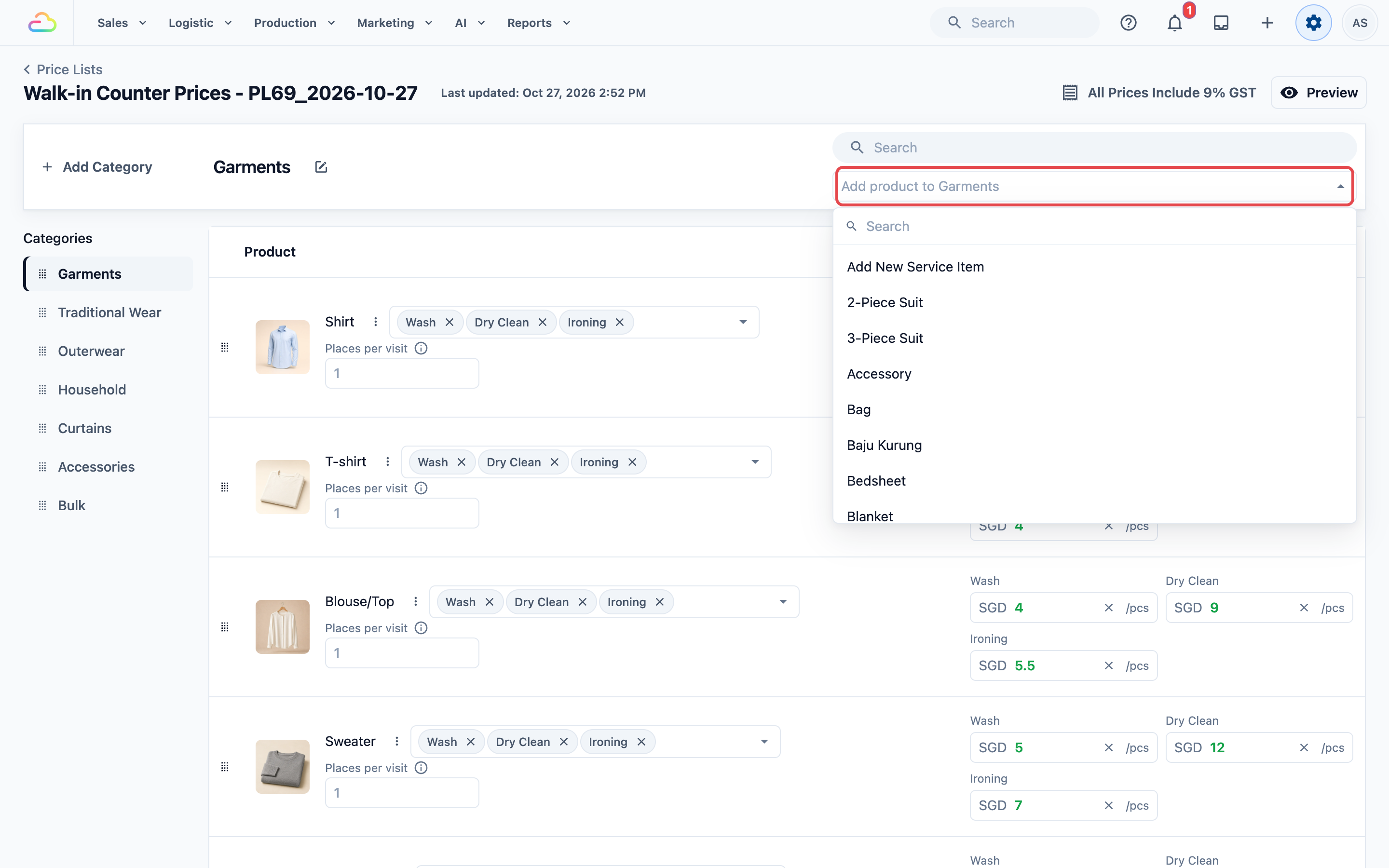
Tambah Item Layanan Baru — membuat Item Layanan baru langsung di tempat dan menambahkannya ke kategori ini.
Item Layanan yang sudah ada, tercantum di bawahnya — pilih Item Layanan apa pun yang sudah ada di Katalog Produk Anda.
Mengatur harga dan opsi layanan
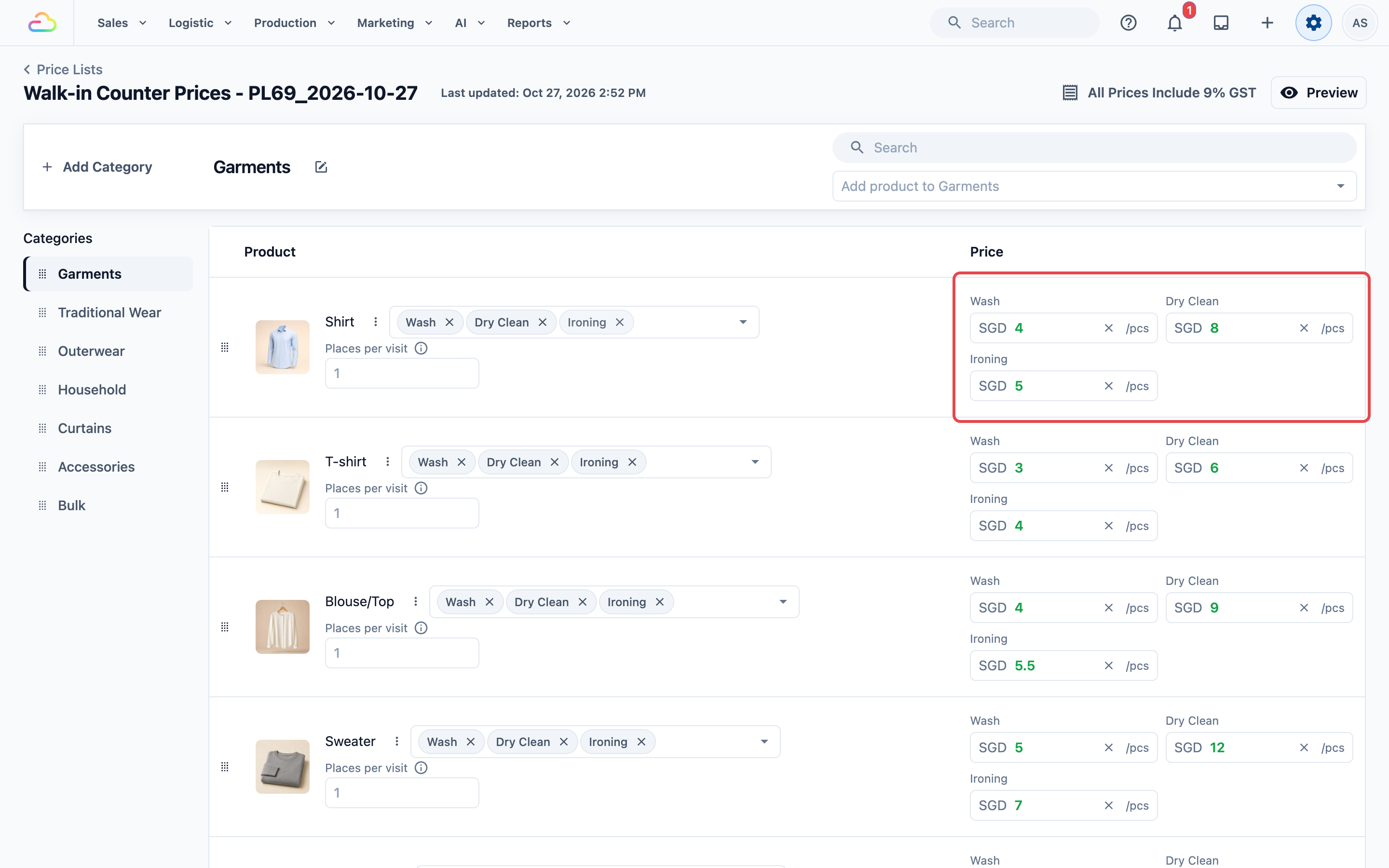
Pada setiap baris Item Layanan, klik kotak Opsi Layanan di sebelah nama item untuk membuka menu tarik-turun. Centang Opsi Layanan yang berlaku untuk item ini (misalnya Cuci, Dry Clean, Setrika). Setiap opsi yang dicentang muncul sebagai label di dalam kotak, dan kolom harga untuknya muncul di sebelah kanan.
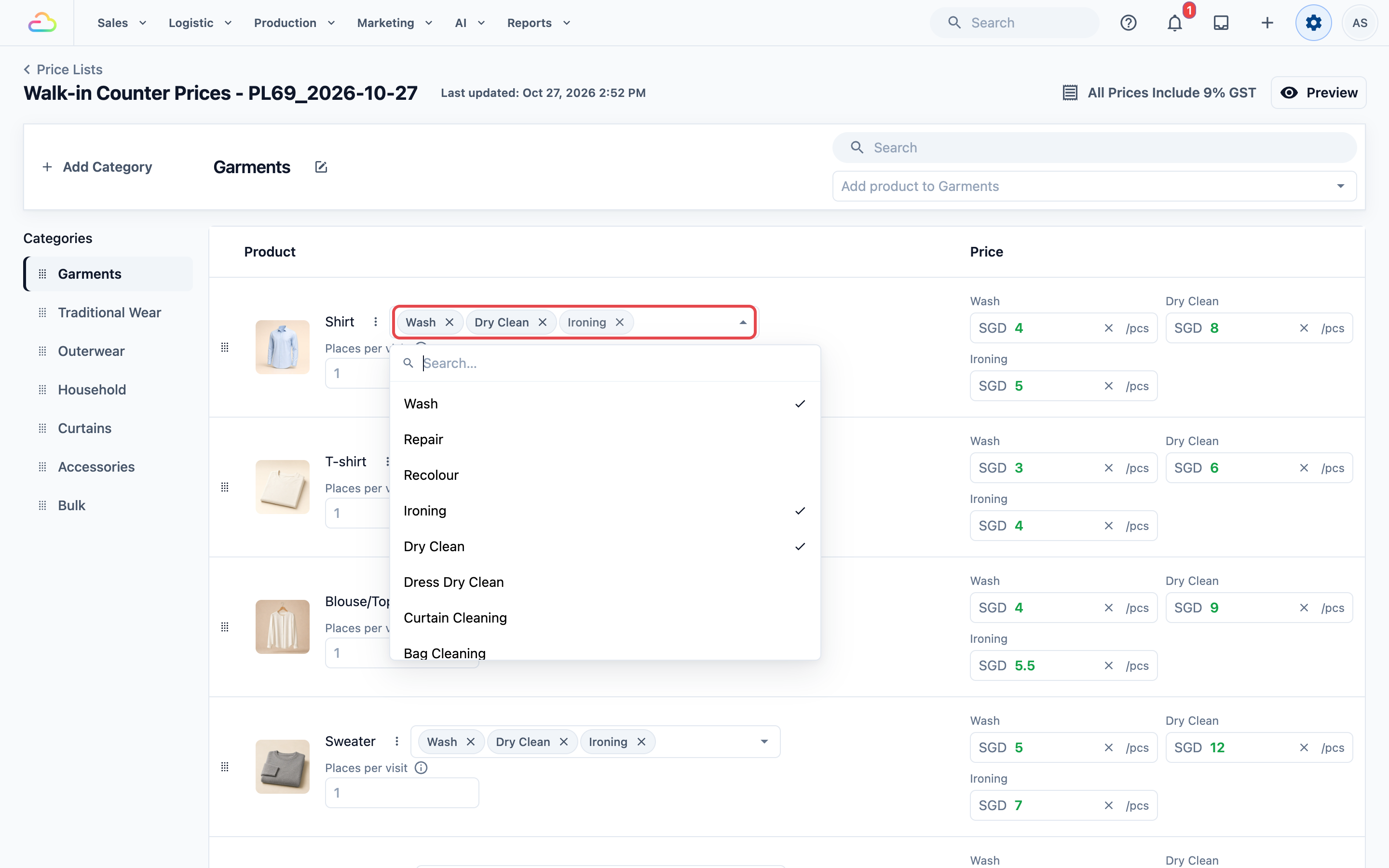
Klik setiap kolom harga dan ketik jumlahnya. Awalan mata uang (misalnya SGD) berasal dari pasar daftar harga. Sufiks satuan (misalnya /pcs) berasal dari label satuan produk. Gunakan Hapus/X (tanda × di dalam kolom harga) hanya jika Anda ingin menghapus harga yang tersimpan dan hubungan Opsi Layanannya dari baris ini.
Menu titik tiga pada baris
Klik ⋮ titik tiga di sebelah nama produk untuk:
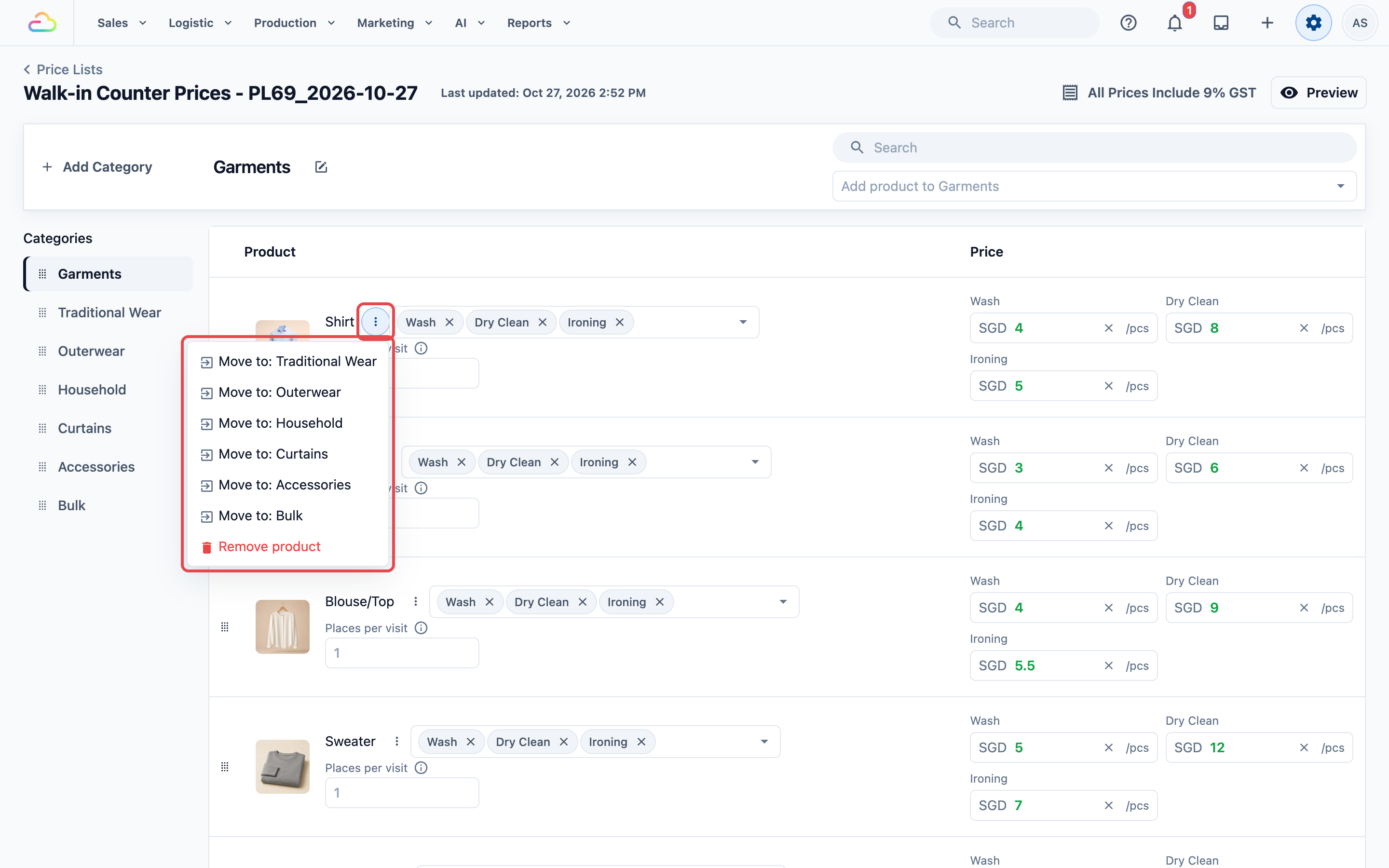
Pindahkan ke: [kategori lain] → memindahkan baris ke kategori lain dalam daftar ini.
Hapus produk → menghapus baris dari daftar harga ini. Produk aslinya tidak dihapus.
Dialog pengaturan pajak
Teks di pojok kanan atas editor menunjukkan pengaturan pajak Anda saat ini:
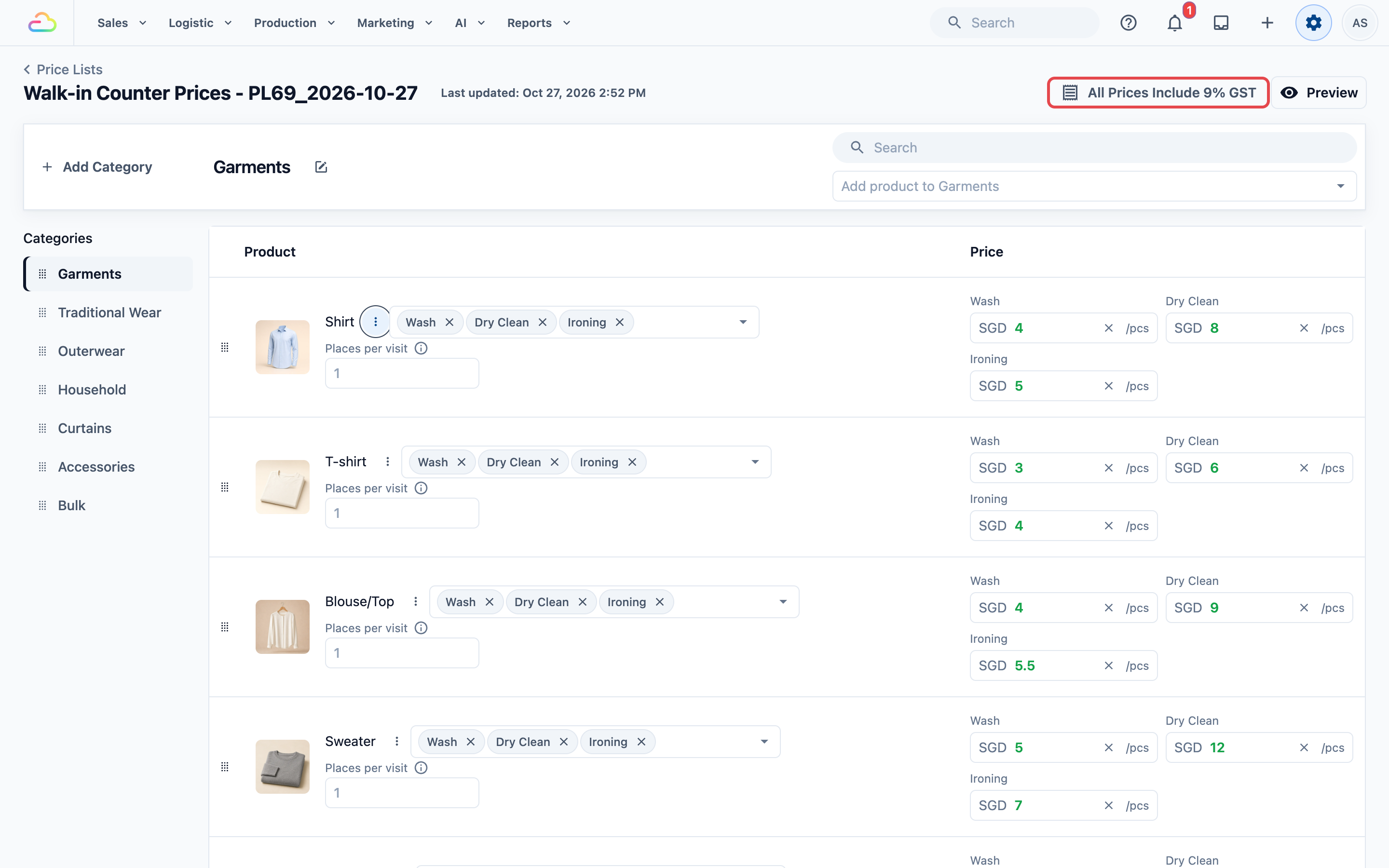
Semua Harga Sudah Termasuk X% GST (atau SST atau VAT) jika harga Anda sudah termasuk pajak
Tidak termasuk pajak jika Anda memilih tanpa pajak
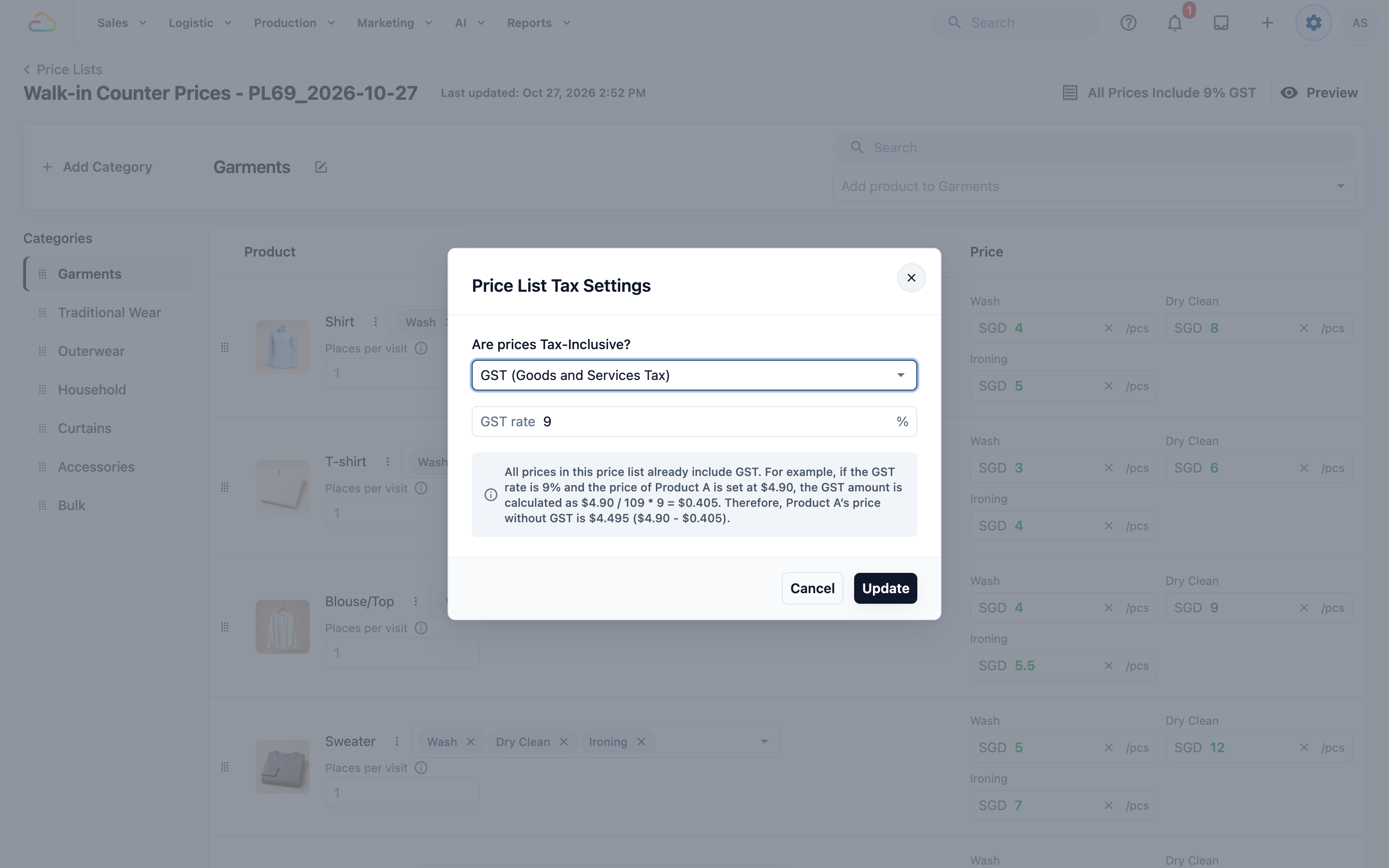
Klik teks pengaturan pajak untuk membuka dialog Pengaturan Pajak Daftar Harga, tempat Anda dapat mengganti jenis pajak atau mengubah tarif, lalu klik Perbarui. Harga yang sudah ada dalam daftar tidak dihitung ulang otomatis saat Anda mengganti mode pajak, jadi periksa tabelnya setelah mengubah pengaturan.
Cari
Gunakan kolom pencarian di bagian atas untuk mencari baris berdasarkan nama item di seluruh daftar.
Pratinjau dan Publikasi
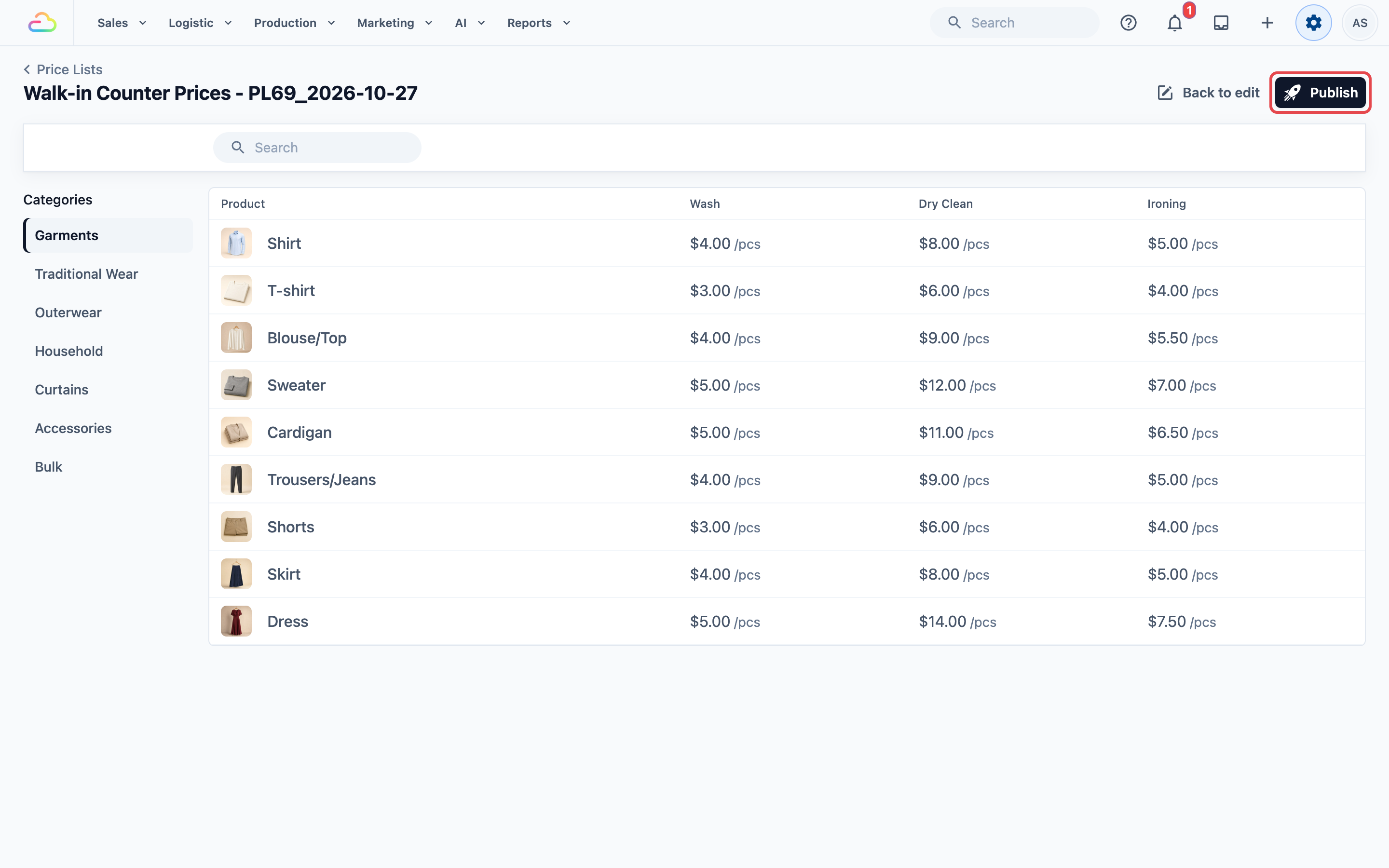
Klik Pratinjau di pojok kanan atas untuk melihat harga dalam bentuk tabel: satu baris per item, satu kolom per opsi layanan. Klik Kembali ke edit jika Anda perlu mengubah sesuatu.
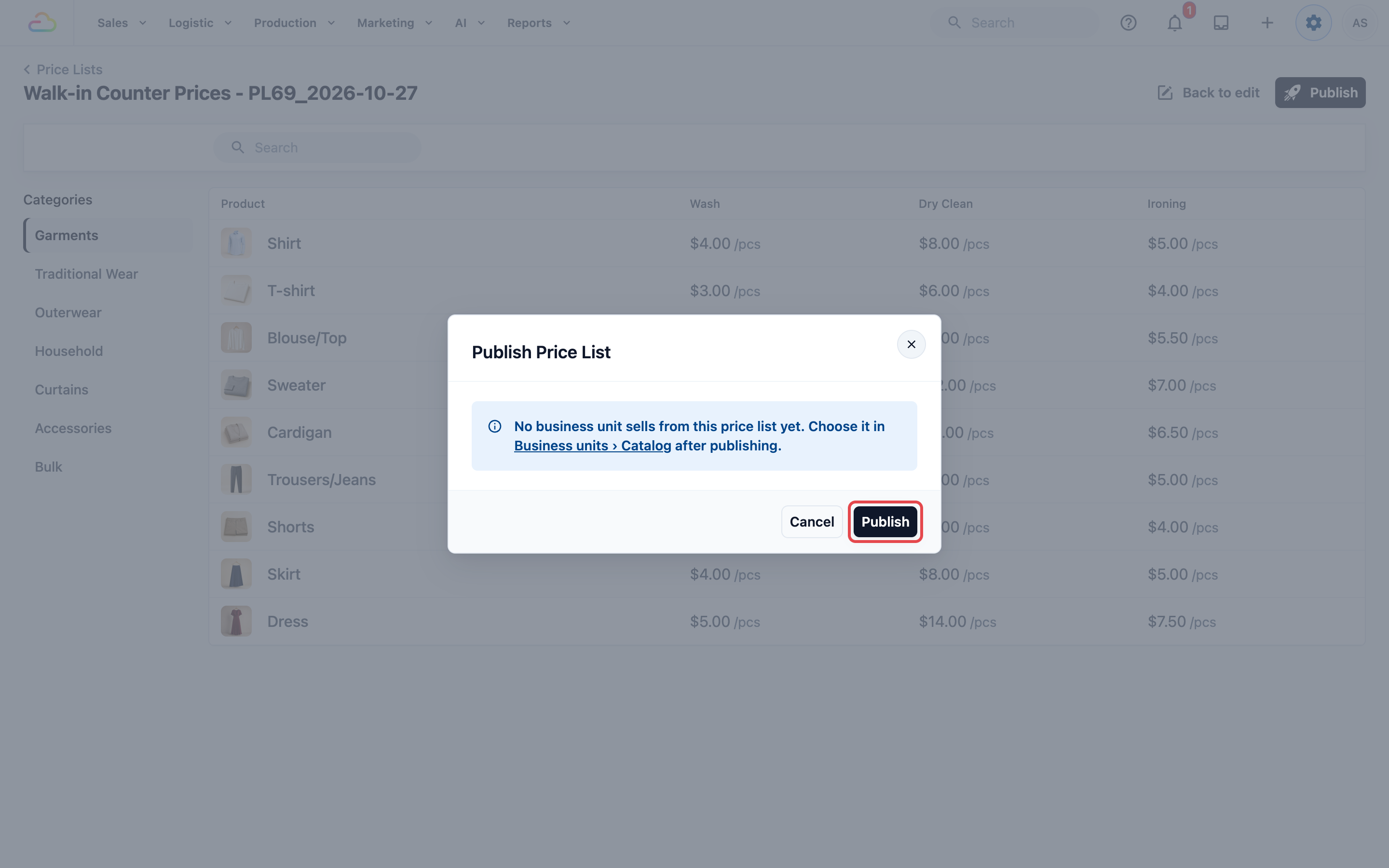
Jika sudah sesuai, klik Publikasikan. Dialog Publikasikan Daftar Harga menampilkan unit bisnis mana yang menjual dari daftar harga ini di bawah Memperbarui harga dari. Jika belum ada yang menjual, dialog menampilkan pesan "Belum ada unit bisnis yang menjual dari daftar harga ini. Pilih di Unit bisnis › Katalog setelah publikasi." Klik Publikasikan di dalam dialog.
Menghubungkan Daftar Harga ke Saluran Penjualan Anda
Setelah publikasi, daftar harga Anda siap digunakan. Tautan ke konter POS atau toko online Anda dibuat di tab Katalog unit bisnis Anda. Lihat Memilih Apa yang Anda Jual dan Harga Anda.
Ringkasnya:
Klik ikon ⚙️ Pengaturan di pojok kanan atas.
Di bagian Struktur perusahaan & bisnis, klik Unit Bisnis.
Buka unit bisnis Anda lalu buka tab Katalog.
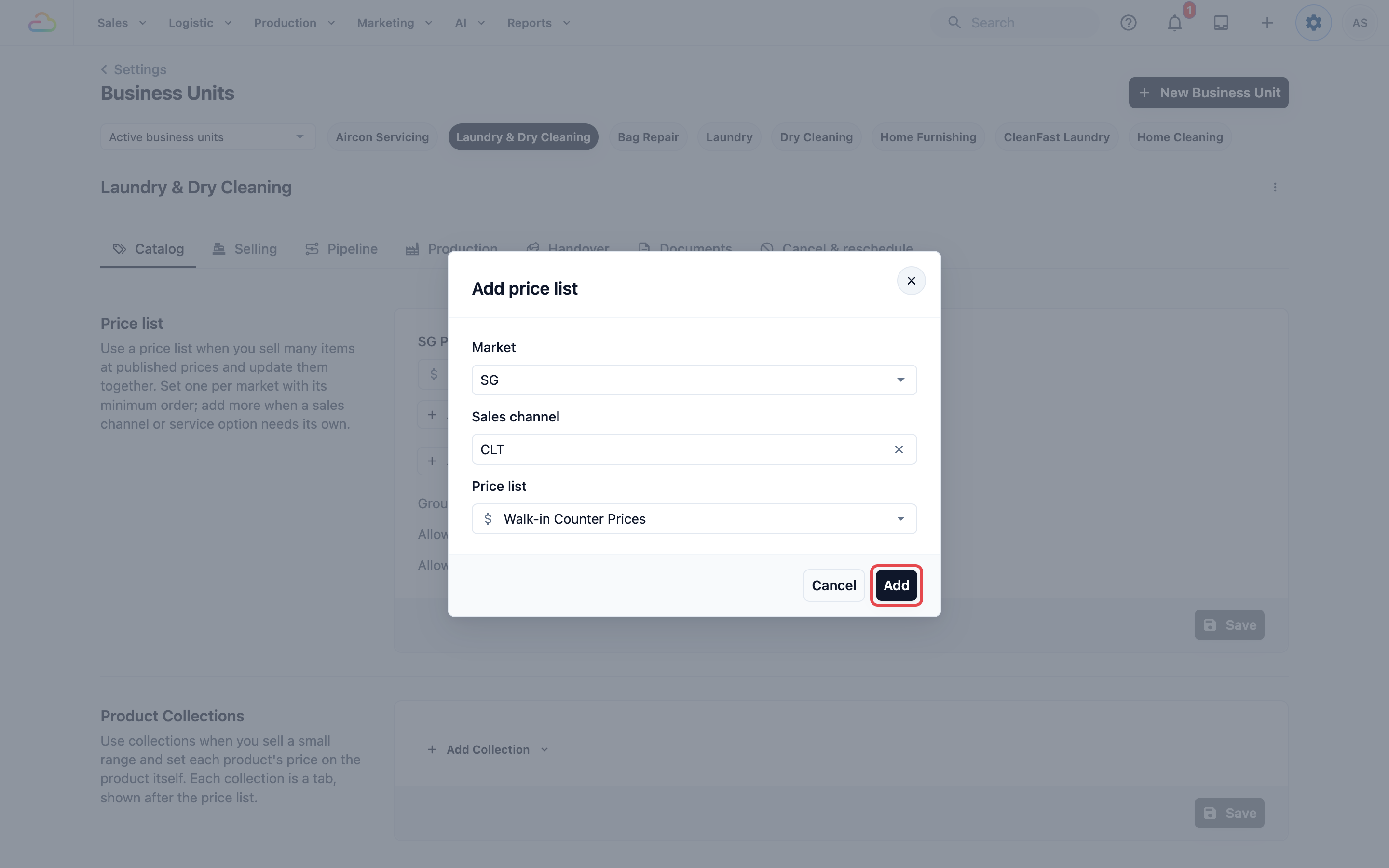
Di bagian Daftar harga, klik + Tambah daftar harga.
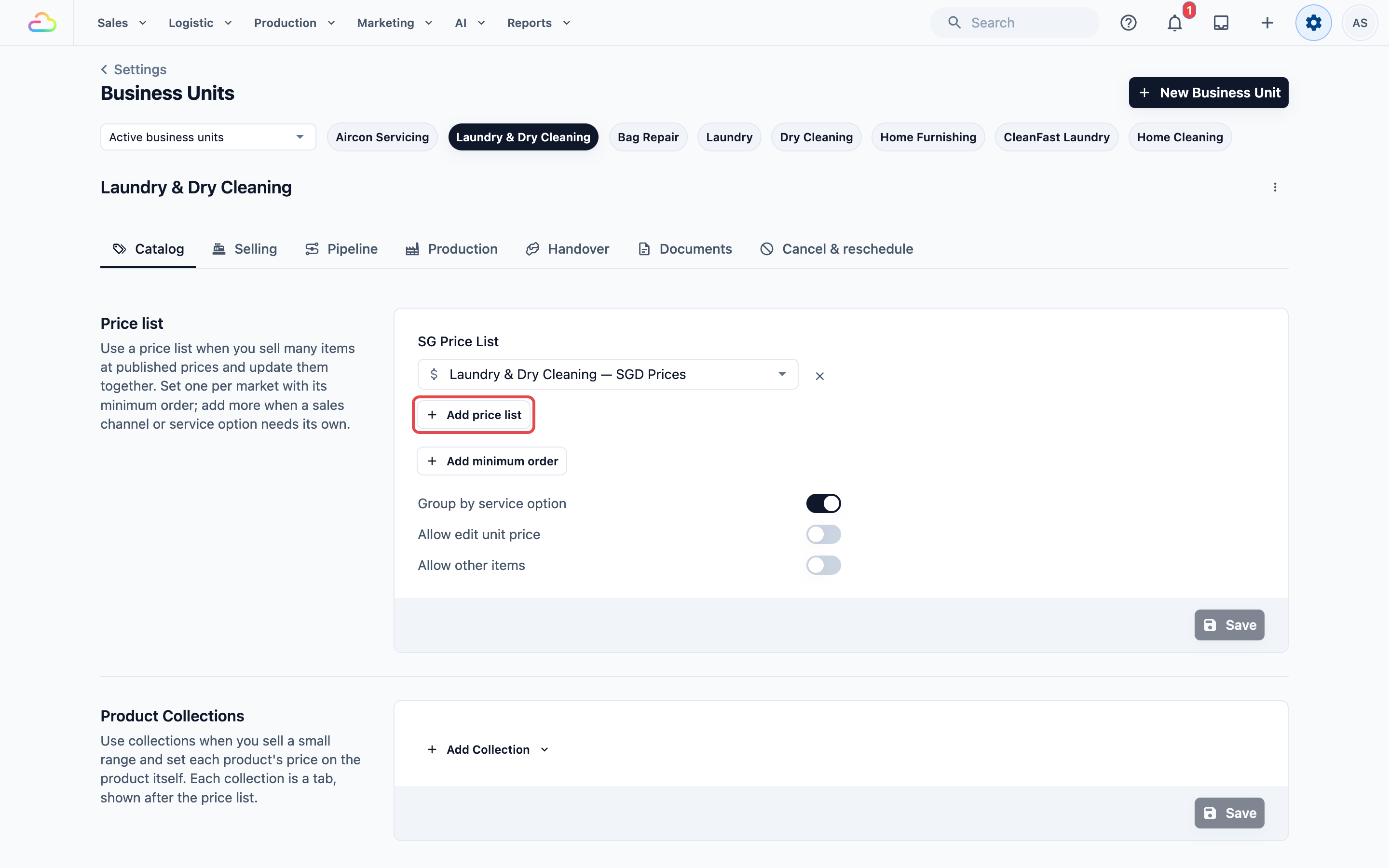
- Di dialog, pilih Pasar (hanya tampil jika Anda menjual di lebih dari satu pasar), Saluran penjualan, dan Daftar harga ini, lalu klik Tambah. Biarkan Saluran penjualan di Semua saluran penjualan untuk memakai daftar harga ini di semua saluran penjualan dalam pasar tersebut. Pilih satu saluran penjualan saja jika saluran itu harus menjual dari daftar harga yang berbeda. Jika pasar tersebut sudah memiliki daftar harga untuk Semua saluran penjualan, dialog akan memberi tahu bahwa sudah diatur: pilih daftar harga Anda di menu tarik-turun pada baris itu.
- Tambahkan pesanan minimum dengan + Tambah pesanan minimum jika diperlukan, lalu klik Simpan.
Untuk pengaturan Katalog lengkap, lihat Memilih Apa yang Anda Jual dan Harga Anda.
Pertanyaan Umum
Bagaimana cara menyembunyikan Opsi Layanan dari POS sementara tanpa menghapusnya?
Saat ini EasyBiz belum memiliki kontrol nonaktif sementara dengan satu klik maupun penjadwal untuk hal ini. Untuk jeda satu minggu atau jeda sementara lainnya, gunakan Daftar Harga Konsumen aktif yang menjadi sumber POS:
Buka Daftar Harga Konsumen yang aktif.
Buat atau edit drafnya.
Pada setiap produk dan varian yang berlaku, buka pemilih Opsi Layanan dan hapus centang opsi yang tidak tersedia. Jangan gunakan Hapus/X pada harga: menghapus centang di pemilih mempertahankan nilai harga yang tersimpan, sedangkan Hapus/X menghapus harga dan hubungannya sehingga Anda harus memasukkan harga lagi.
Pratinjau dan publikasikan perubahan. Pesanan yang sudah tersimpan tidak berubah; pesanan POS baru memakai ketersediaan yang baru dipublikasikan.
Saat layanan kembali berjalan, buka daftar harga atau drafnya, centang kembali opsi tersebut pada produk dan varian yang sama, pratinjau, lalu publikasikan lagi.
Jangan mencoba melepas Opsi Layanan dari Unit Bisnis, memakai Koleksi, atau membiarkan harganya kosong. Unit Bisnis menetapkan seluruh sumber katalog atau daftar harga, bukan Opsi Layanan satu per satu. Koleksi Produk hanya menambahkan tab sendiri di POS, setelah item daftar harga; koleksi tidak menyembunyikan Opsi Layanan dalam daftar harga. Harga kosong bukan kontrol ketersediaan sementara.
Apa perbedaan antara Termasuk Pajak dan Belum Termasuk Pajak?
Termasuk Pajak berarti harga yang Anda ketik di editor sudah mengandung pajak. Pelanggan melihat satu angka akhir, dan baris pajak pada struk menunjukkan jumlah yang sudah termasuk. Belum Termasuk Pajak berarti harganya bersih, dan pajak ditambahkan di atasnya saat pembayaran.
Bagaimana jika Daftar Harga dan Perusahaan sama-sama mengaktifkan pajak?
Pesanan dari daftar harga ini memakai pajak dari daftar harga tersebut dan mengabaikan tarif Perusahaan, sehingga pelanggan tidak dikenakan pajak dua kali. Agar jelas, pilih salah satu: atur daftar harga ke "No tax included" jika Anda ingin Pajak Penjualan Perusahaan berlaku, atau matikan pajak Perusahaan di Pengaturan › Struktur perusahaan & bisnis › Perusahaan jika Anda ingin pajak dari daftar harga yang berlaku.
Bisakah satu daftar harga dipakai untuk beberapa lokasi POS?
Bisa. Di tab Katalog Unit bisnis Anda, daftar harga yang ditambahkan dengan All sales channels dipakai oleh setiap saluran penjualan di pasar tersebut. Jika satu lokasi membutuhkan harga yang berbeda, buat daftar harga kedua dan tambahkan untuk saluran penjualan lokasi itu.
Apa yang terjadi pada pesanan yang masih terbuka saat saya menerbitkan versi baru?
Pesanan baru memakai versi baru. Pesanan yang sudah disimpan tetap memakai harga item-itemnya. Item yang ditambahkan ke pesanan terbuka nanti memakai versi milik pesanan tersebut saat kontrol versi aktif, dan memakai harga terbaru saat kontrol versi nonaktif.
Bisakah sebuah Item Layanan diberi harga berbeda di dua daftar harga?
Bisa. Itulah alasan utama daftar harga dibuat. Item Layanan tetap satu data yang sama, tetapi setiap daftar harga memasang harganya sendiri untuk Opsi Layanan yang sama pada item tersebut.
Bisakah saya menambahkan Produk Retail ke Daftar Harga Konsumen?
Tidak. Daftar Harga Konsumen hanya berisi Item Layanan. Produk Retail memiliki Harga satuan sendiri pada produk dan masuk ke POS melalui Koleksi Produk di tab Katalog Unit bisnis Anda (Tambah Koleksi → Semua produk retail). Daftar Harga Agen dapat berisi Produk Retail.
Mengapa Opsi Layanan tidak ada di baris Item Layanan saya?
Klik kotak Opsi Layanan pada baris tersebut lalu centang opsinya. Opsi Layanan hanya muncul sebagai kolom harga setelah Anda memasangnya secara eksplisit ke item.
Dari mana Toko Online mengambil harganya?
Toko Online adalah saluran penjualan, jadi ia memakai daftar harga yang diatur di tab Katalog Unit bisnis Anda: daftar harga yang ditambahkan untuk saluran penjualannya sendiri, atau jika tidak ada, daftar harga pasar (All sales channels). Ubah daftar harga di sana dan Toko Online otomatis memakai daftar harga yang baru.
Langkah Selanjutnya
Setelah menerbitkan, pilih daftar harga di Katalog unit bisnis Anda, lihat Memilih Apa yang Anda Jual dan Harga Anda. Kelola revisi berikutnya melalui Kelola Versi Daftar Harga.