
Sebelum Anda Mulai
Akun WhatsApp Business Anda harus terhubung ke EasyBiz. Unit bisnis juga perlu opsi pemesanan online dengan rentang waktu di Pengaturan › Pemesanan, dan Area Layanan Anda harus sudah disimpan. Jika tidak, layar tanggal tidak akan menawarkan apa pun kepada pelanggan.
- Siapkan Integrasi WhatsApp
- Cara Kerja Pembuat Mini App
- Menyiapkan Opsi Pemesanan Online
- Menyiapkan Area Layanan
Untuk Siapa Ini
Saat pelanggan perlu mengubah jam penjemputan atau pengantaran, daripada menanganinya secara manual lewat chat, Anda mengirimkan formulir langsung di dalam WhatsApp. Pelanggan memilih slot barunya sendiri, dan penjadwalan ulang selesai. Tidak perlu telepon, tidak perlu bolak-balik.
Sebelum Anda Menggunakan Mini App Ini
Mini App ini harus dikirim ke pelanggan yang sudah memiliki pesanan di sistem EasyBiz Anda dengan penjemputan atau pengantaran yang sudah dijadwalkan. Saat Anda mengirimnya, sistem akan menautkan jam baru tersebut ke pesanan yang sudah ada.
Jika pelanggan belum punya pemesanan, kirimkan Mini App Pesanan Baru: Penjemputan & Pengantaran sebagai gantinya untuk membuat pesanan terlebih dahulu.
Apa yang terjadi jika tidak ada pesanan untuk dijadwal ulang? Jika Anda tidak sengaja mengirim Mini App ini ke pelanggan yang belum punya pemesanan, formulir tetap akan terbuka, tetapi saat mereka mengetuk tombol terakhir, sistem tidak akan menemukan pesanan untuk diperbarui. Penjadwalan ulang tidak akan berhasil.
Kapan Pelanggan Bisa Menjadwal Ulang
Mini App tidak menentukan sampai kapan pelanggan masih bisa memindahkan pemesanan. Unit bisnis Anda yang menentukan. Atur di Pengaturan › Unit Bisnis › unit bisnis Anda › tab Batal & jadwal ulang › Penjadwalan ulang pesanan › Pelanggan dapat menjadwal ulang.
| Pilih | Yang terjadi saat pelanggan menggunakan Mini App ini |
|---|---|
| Tidak pernah | Mereka tidak bisa memindahkan penjemputan atau pengantaran yang sudah dipesan. Ini adalah pengaturan standar. |
| Sampai dimulai | Mereka bisa memindahkannya hingga saat jam pemesanan dimulai. |
| Sampai 1, 2, 3, 6, 12, 24, 48 atau 72 jam sebelumnya | Mereka bisa memindahkannya hingga sekian jam sebelum jam pemesanan dimulai. |
Jika pengaturan tidak mengizinkan perpindahan, pelanggan akan melihat pesan "Penjadwalan ulang tidak lagi tersedia untuk pemesanan ini. Silakan hubungi tim dukungan kami untuk bantuan lebih lanjut." dan pemesanan tetap seperti semula. Mereka hanya bisa memilih jam lain dari opsi pemesanan yang sama dengan yang sudah mereka pesan.
Opsi pemesanan Anda juga memiliki pengaturan Penjadwalan ulang pelanggan. Untuk Mini App ini, pengaturan unit bisnis yang berlaku untuk penjemputan atau pengantaran yang belum dilakukan. Detail lengkapnya ada di Mengatur Batal dan Jadwal Ulang.
Buat Mini App Anda
Klik Pengaturan ⚙️ di bilah navigasi atas.
Di bagian Saluran Penjualan, klik Mini App WhatsApp.
Klik Tambah mini app. Menu akan terbuka dengan jenis Mini App dalam beberapa kelompok.
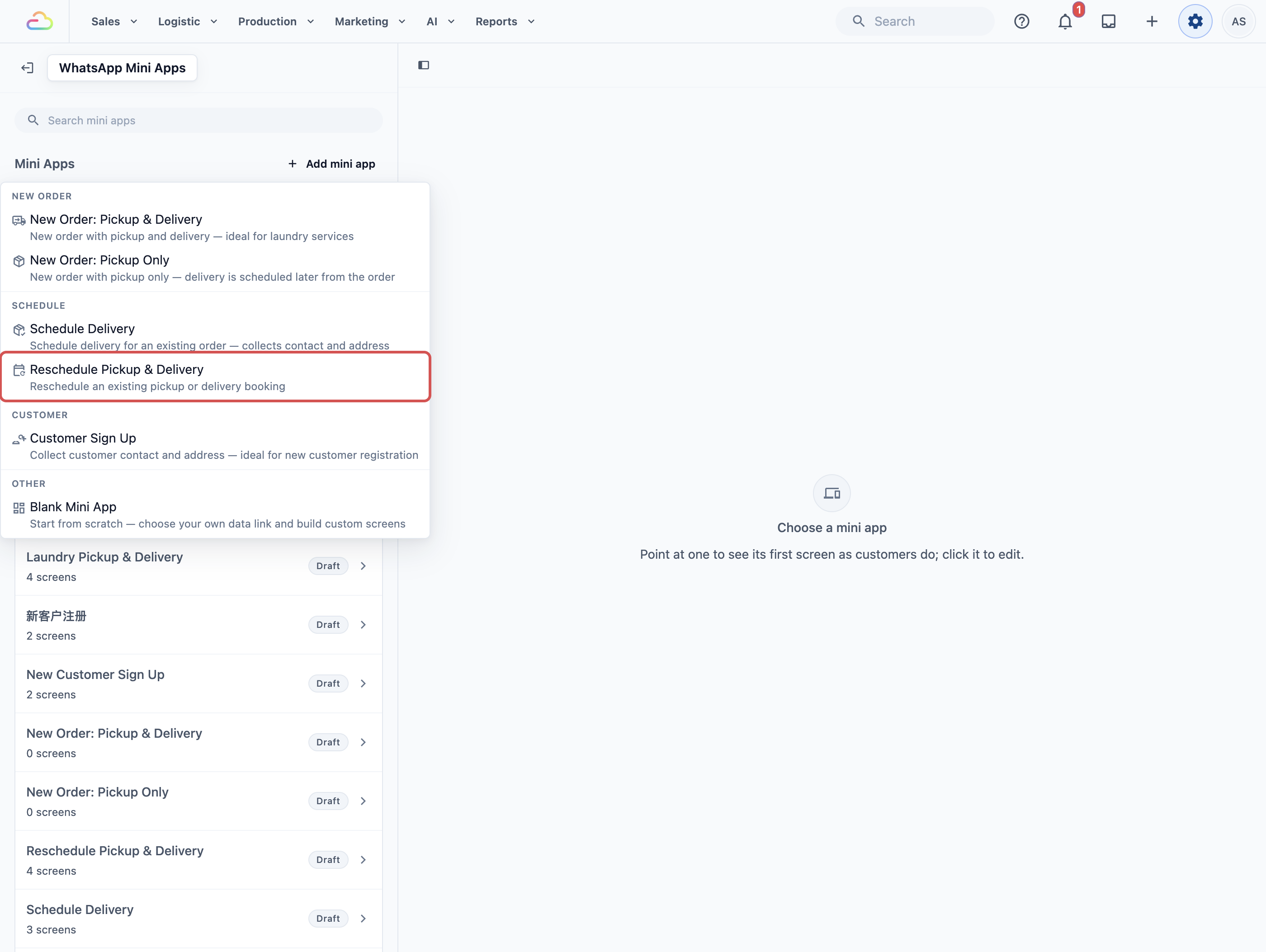
Di bawah Jadwal, klik Jadwal Ulang Penjemputan & Pengantaran.
Jendela Mini App Baru terbuka dengan Nama sudah terisi Jadwal Ulang Penjemputan & Pengantaran. Ubah jika Anda mau, misalnya menjadi Ubah Pemesanan Saya.
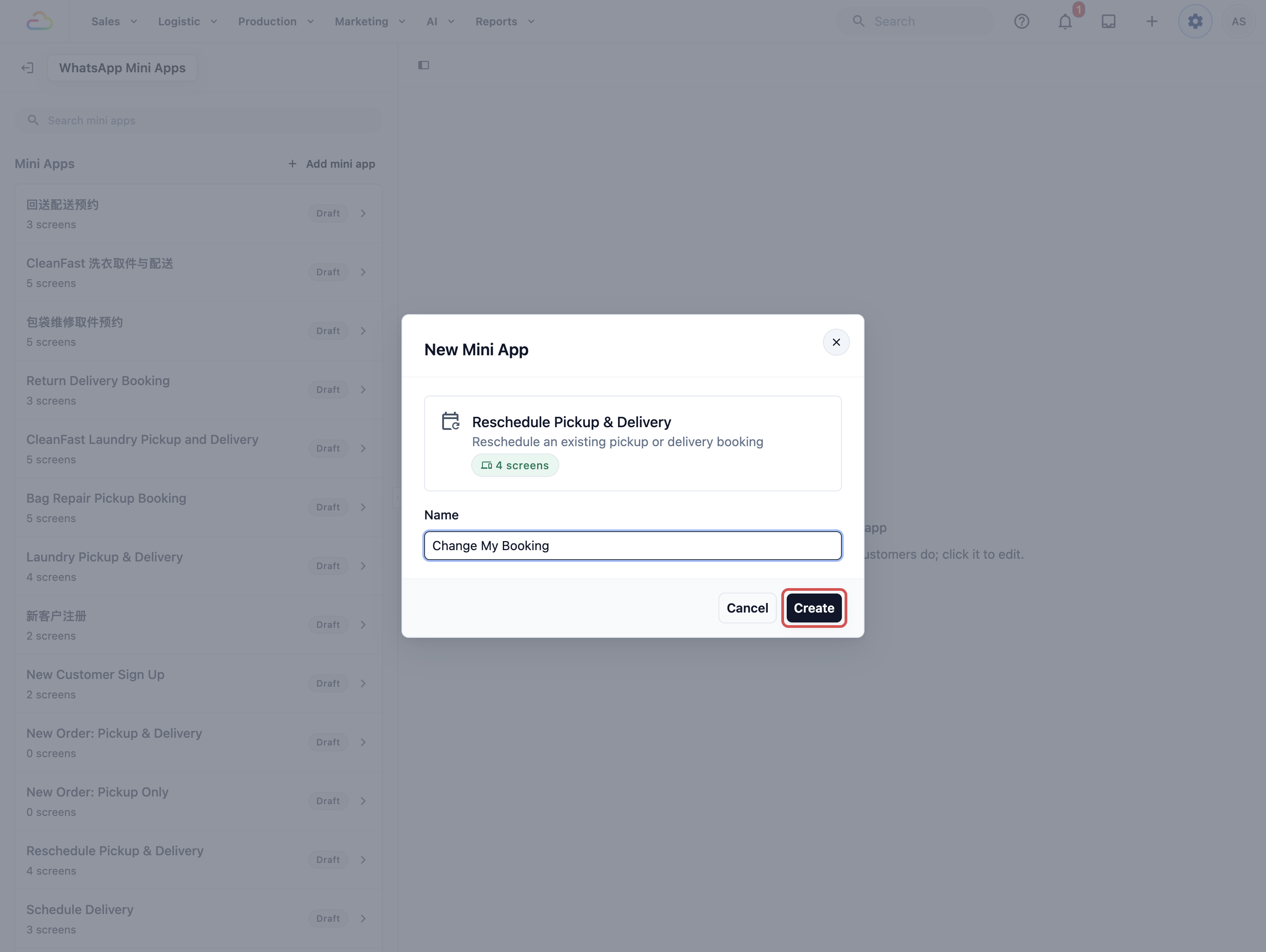
- Klik Buat. Editor terbuka dengan empat layar siap pakai.
Yang Sudah Disiapkan
Templat ini hadir dengan empat layar dalam urutan ini. Anda bisa langsung menerbitkannya.
Sebelum mengubah layar, baca Cara Kerja Pembuat Mini App. Di sana dijelaskan apa itu layar dan blok, cara memindahkannya, dan fungsi tombol di bagian bawah setiap layar.
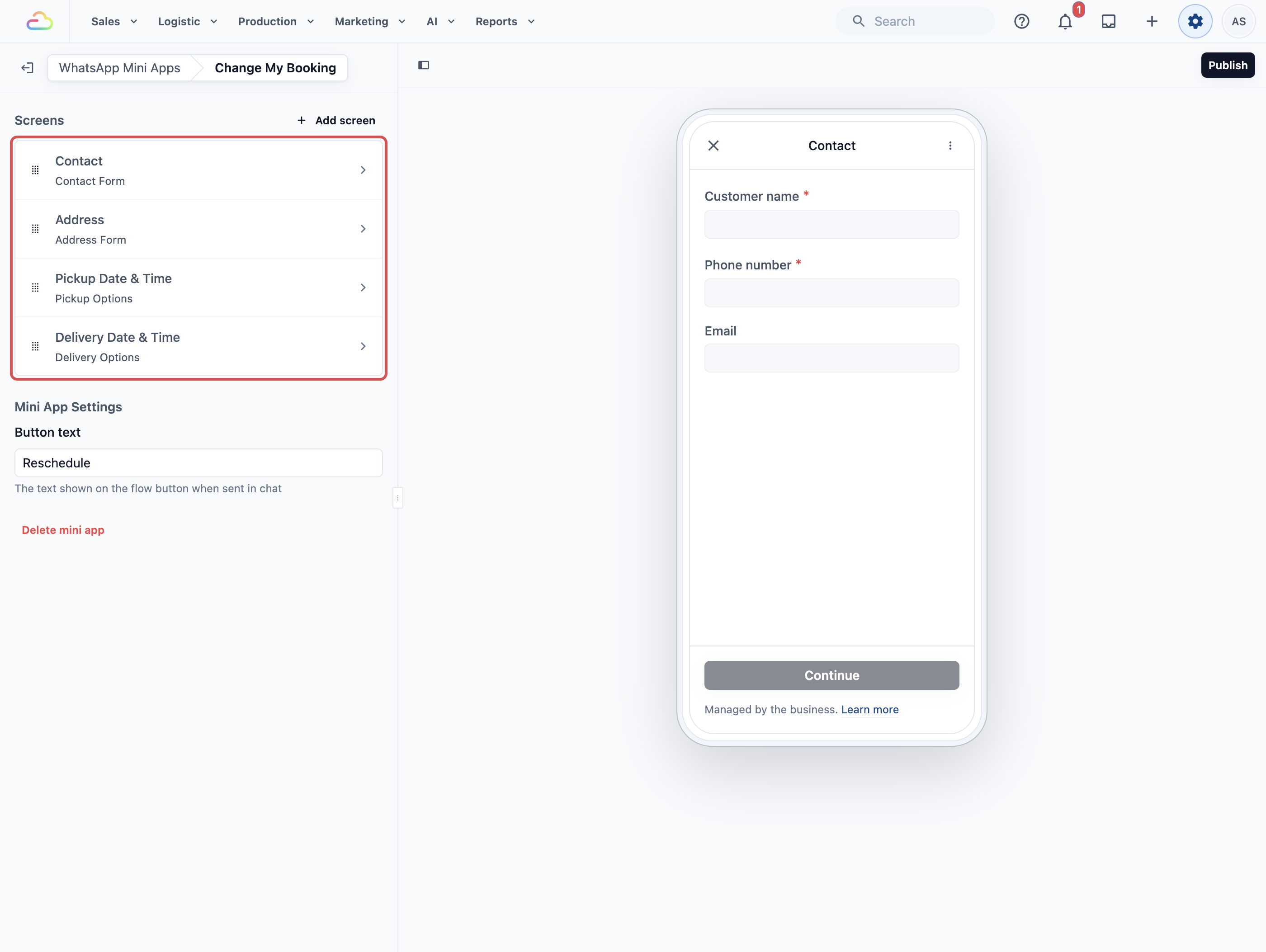
Kontak
Mengonfirmasi nama, nomor telepon, dan email pelanggan sebelum ada yang diubah. Aksi footer-nya adalah Simpan Pelanggan.
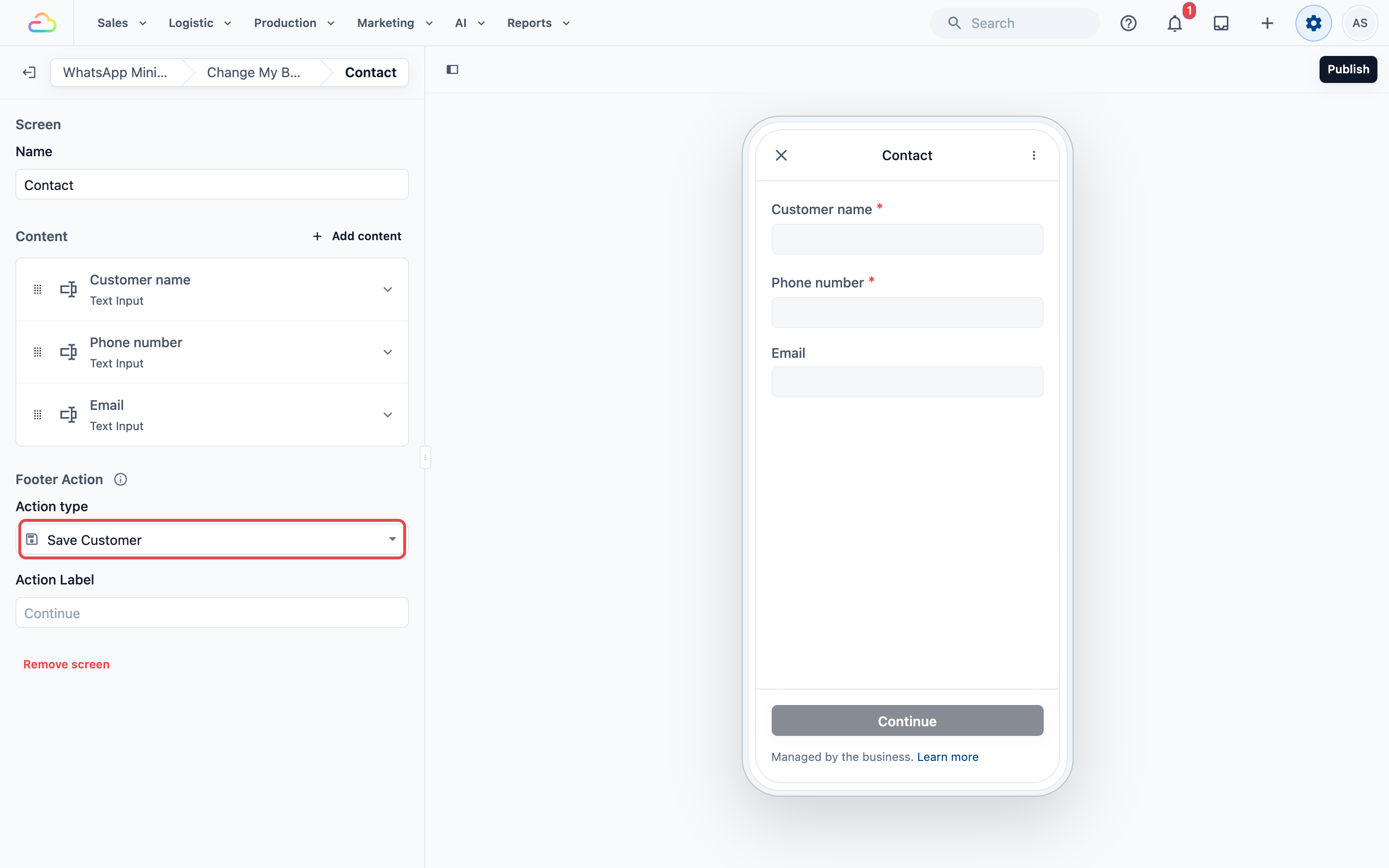
Alamat
Mengonfirmasi alamat untuk penjemputan dan pengantaran baru, sehingga pelanggan yang sudah pindah bisa memperbaruinya di sini. Aksi footer-nya adalah Simpan Alamat.
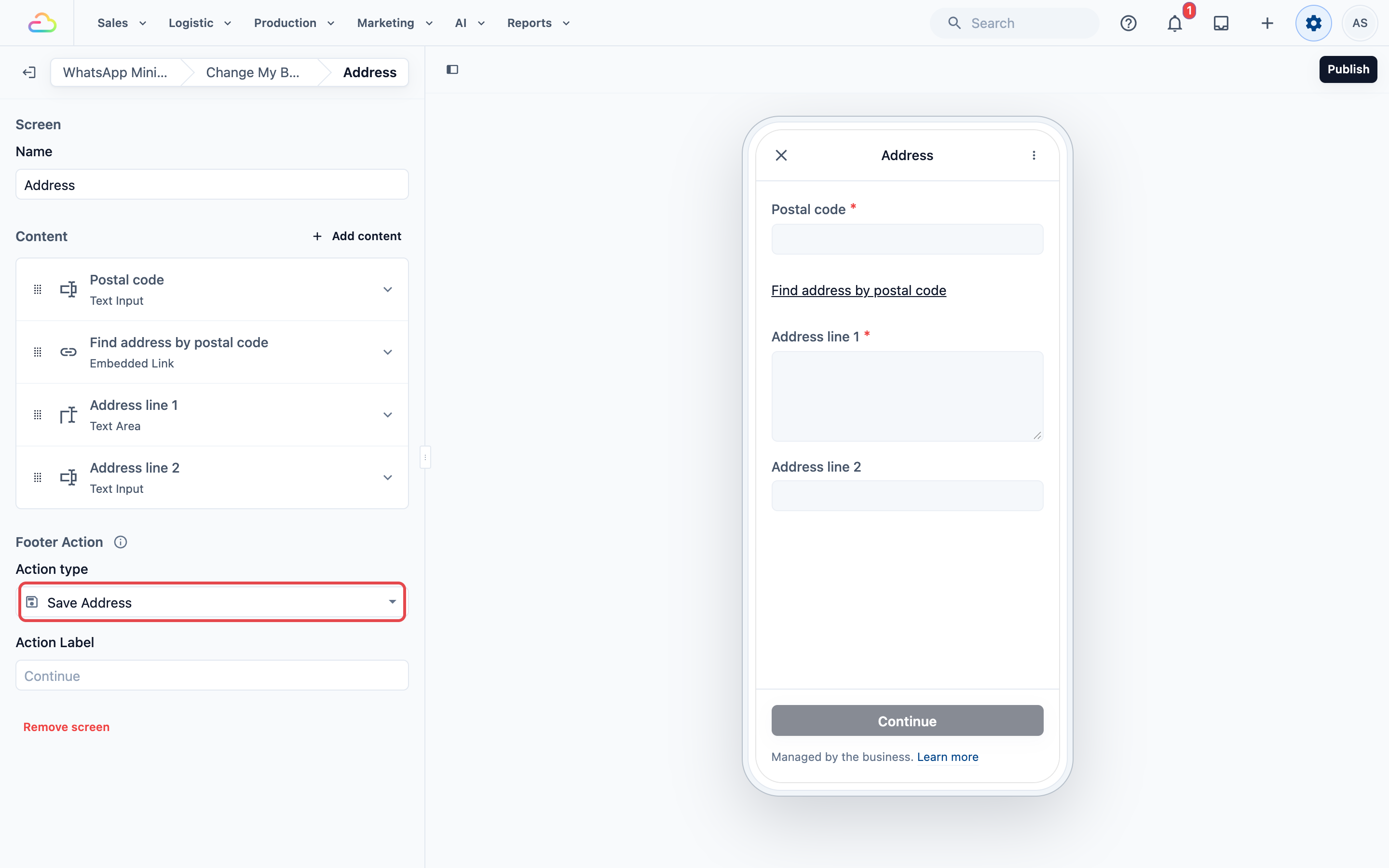
Tanggal & Jam Penjemputan
Slot tanggal dan jam penjemputan baru, dengan tautan Segarkan untuk ketersediaan terbaru. Aksi footer (yang terjadi saat pelanggan mengetuk tombol di bagian bawah layar) adalah Berikutnya, yang hanya membawa mereka ke layar terakhir. Belum ada yang disimpan.
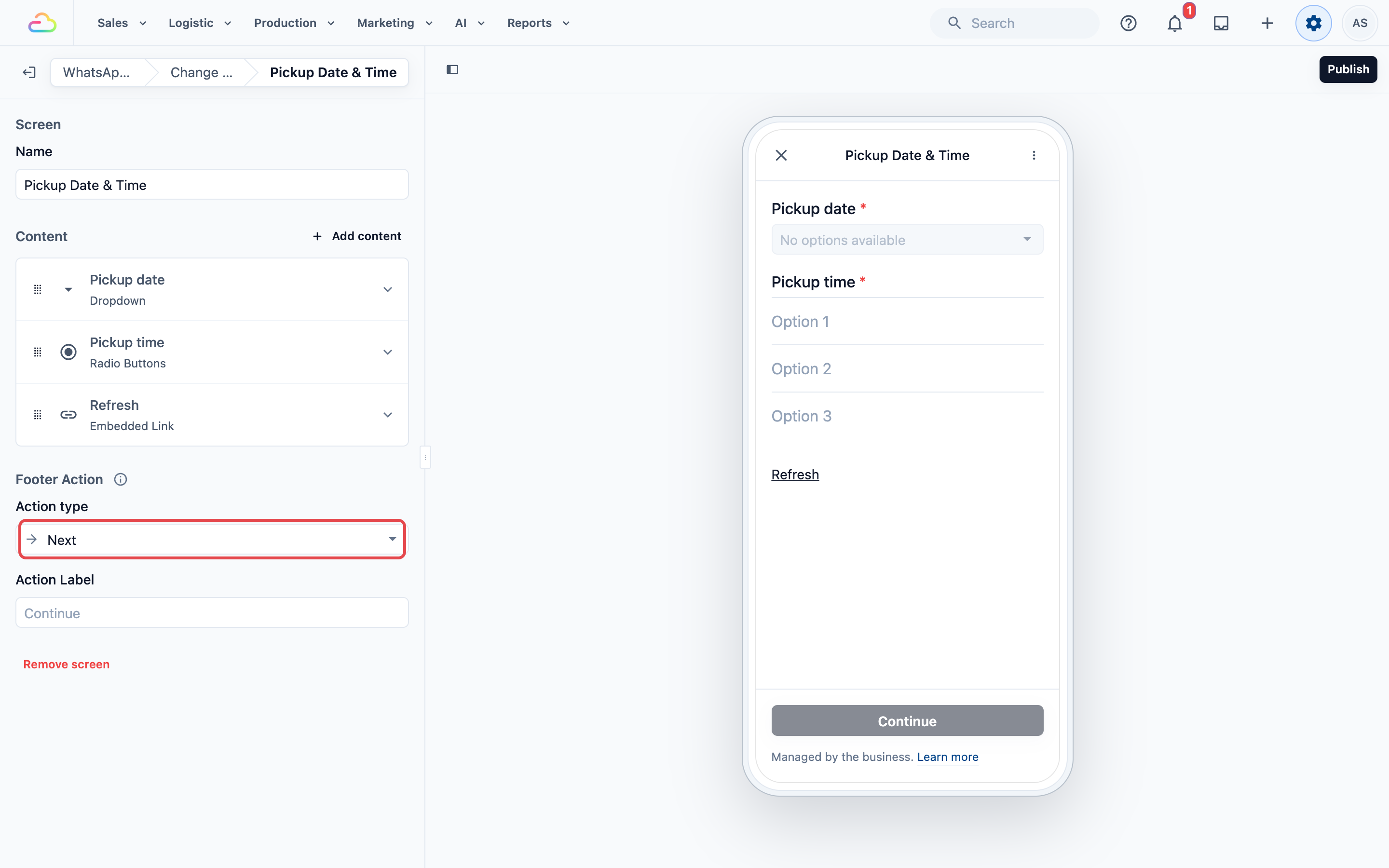
Tanggal & Jam Pengantaran
Slot tanggal dan jam pengantaran baru. Aksi footer-nya adalah Jadwalkan Tugas, dan tombol yang diketuk pelanggan bertuliskan Konfirmasi Jadwal Ulang. Penjemputan dan pengantaran dipindahkan sekaligus pada saat ini.
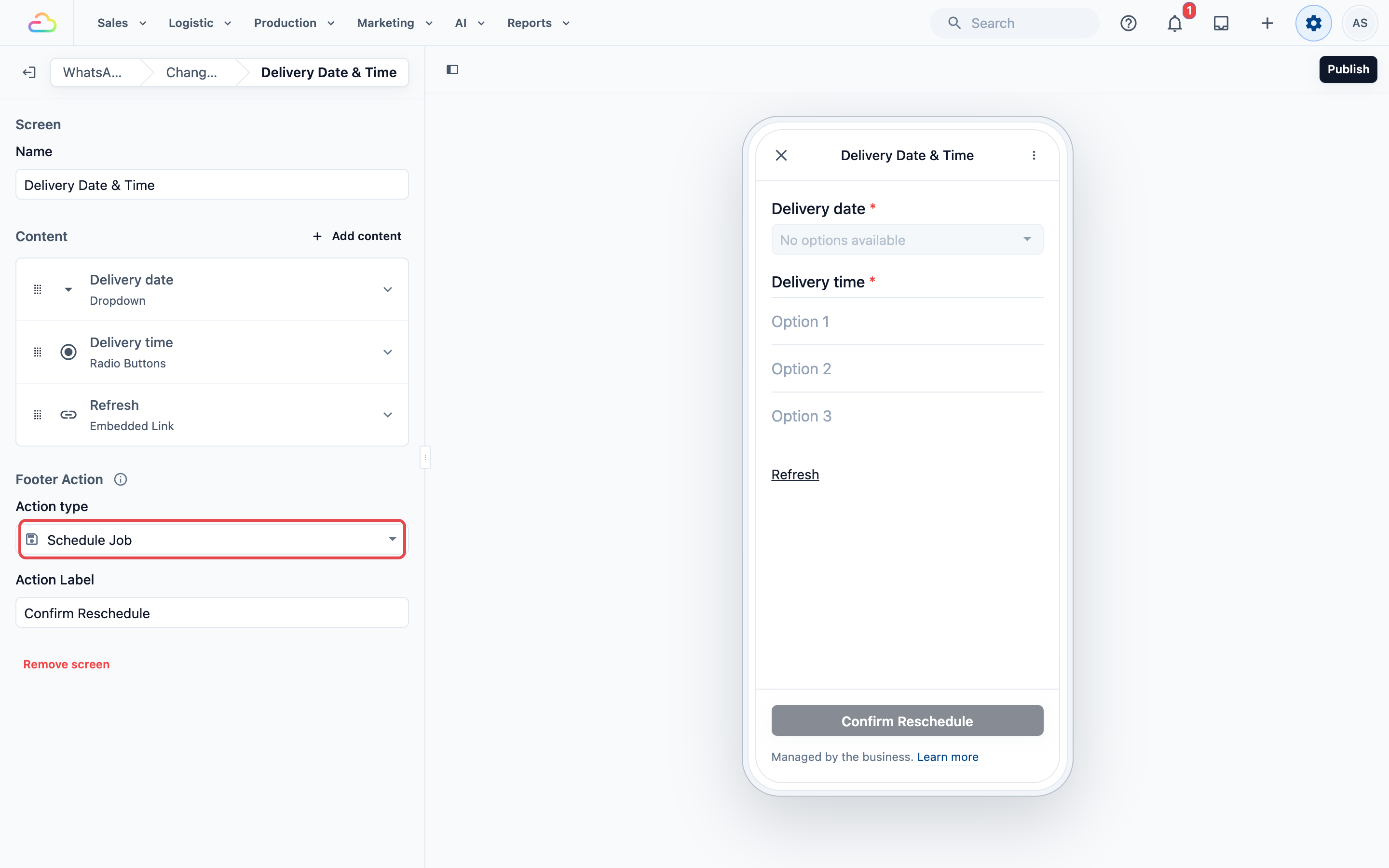
Atur Pengantaran atau Jadwal Ulang?
Kedua Mini App menggunakan aksi footer Jadwalkan Tugas. EasyBiz memeriksa pesanan yang dipilih terlebih dahulu. Jika jenis tugas itu belum ada, sistem akan menambahkannya. Jika tugas sudah ada, sistem memindahkan tugas yang ada alih-alih menambah yang baru.
| Gunakan Mini App ini | Pilih ini saat | Yang bisa diubah pelanggan |
|---|---|---|
| Schedule Delivery | Pengantaran kembali belum dipesan. | Alamat, tanggal, dan jam pengantaran. |
| Reschedule Pickup & Delivery | Penjemputan dan pengantaran sudah dipesan, dan salah satunya mungkin perlu dipindah. | Tanggal dan jam penjemputan, lalu tanggal dan jam pengantaran. |
Hanya Menjadwal Ulang Pengantaran
Ada toko yang tidak pernah memindahkan penjemputan, hanya pengembalian. Jika itu Anda, hapus layar Tanggal & Jam Penjemputan.
Di editor, klik layar Tanggal & Jam Penjemputan untuk membukanya.
Gulir ke bagian bawah pengaturan layar dan klik Hapus layar.
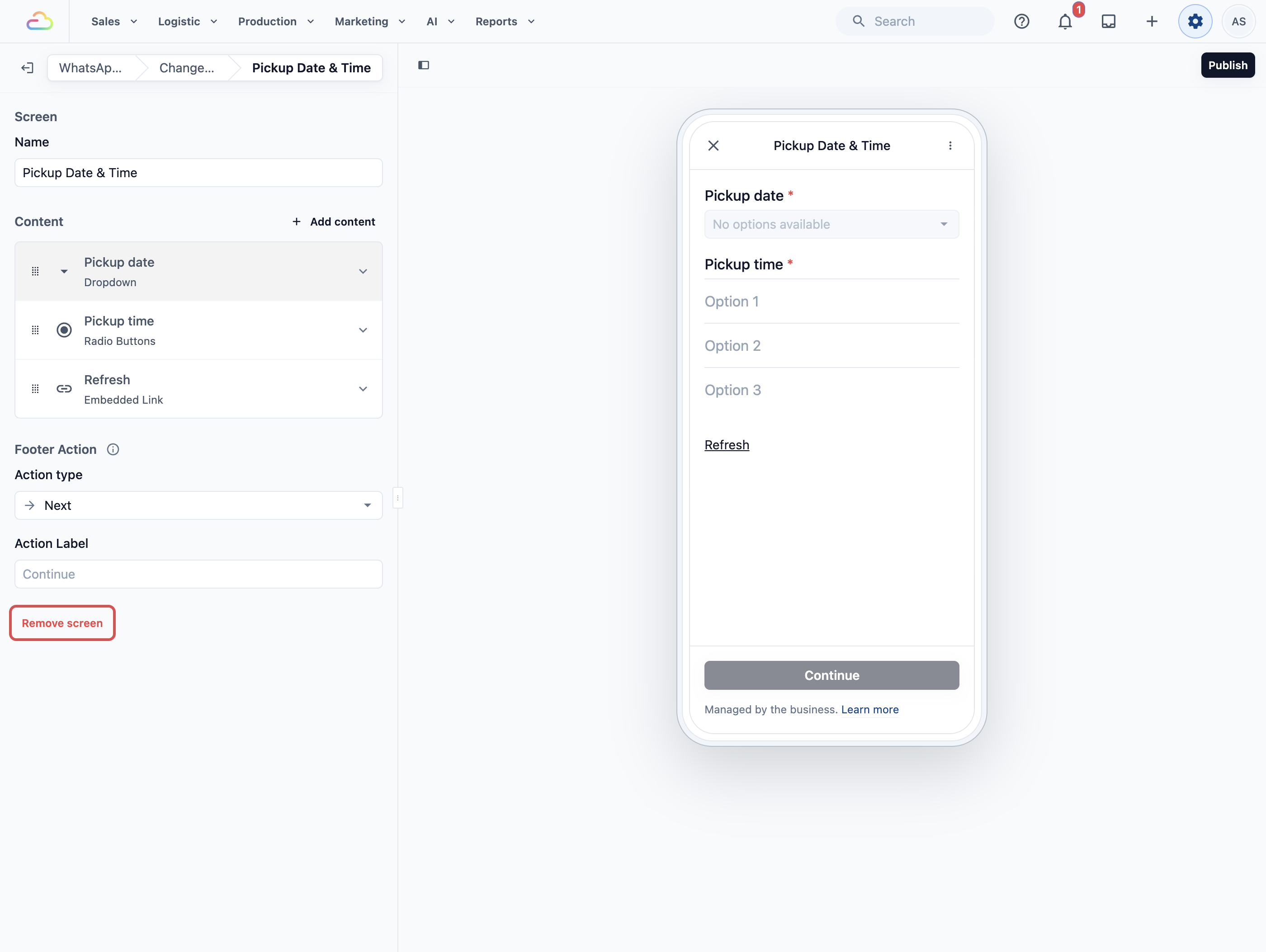
Jendela Hapus Layar meminta konfirmasi. Klik Hapus. Tindakan ini tidak bisa dibatalkan, tetapi pelanggan tetap melihat versi lama sampai Anda menerbitkan ulang.
Pastikan layar Tanggal & Jam Pengantaran masih memiliki Jadwalkan Tugas sebagai aksi footer. Layar ini harus menjadi layar terakhir.
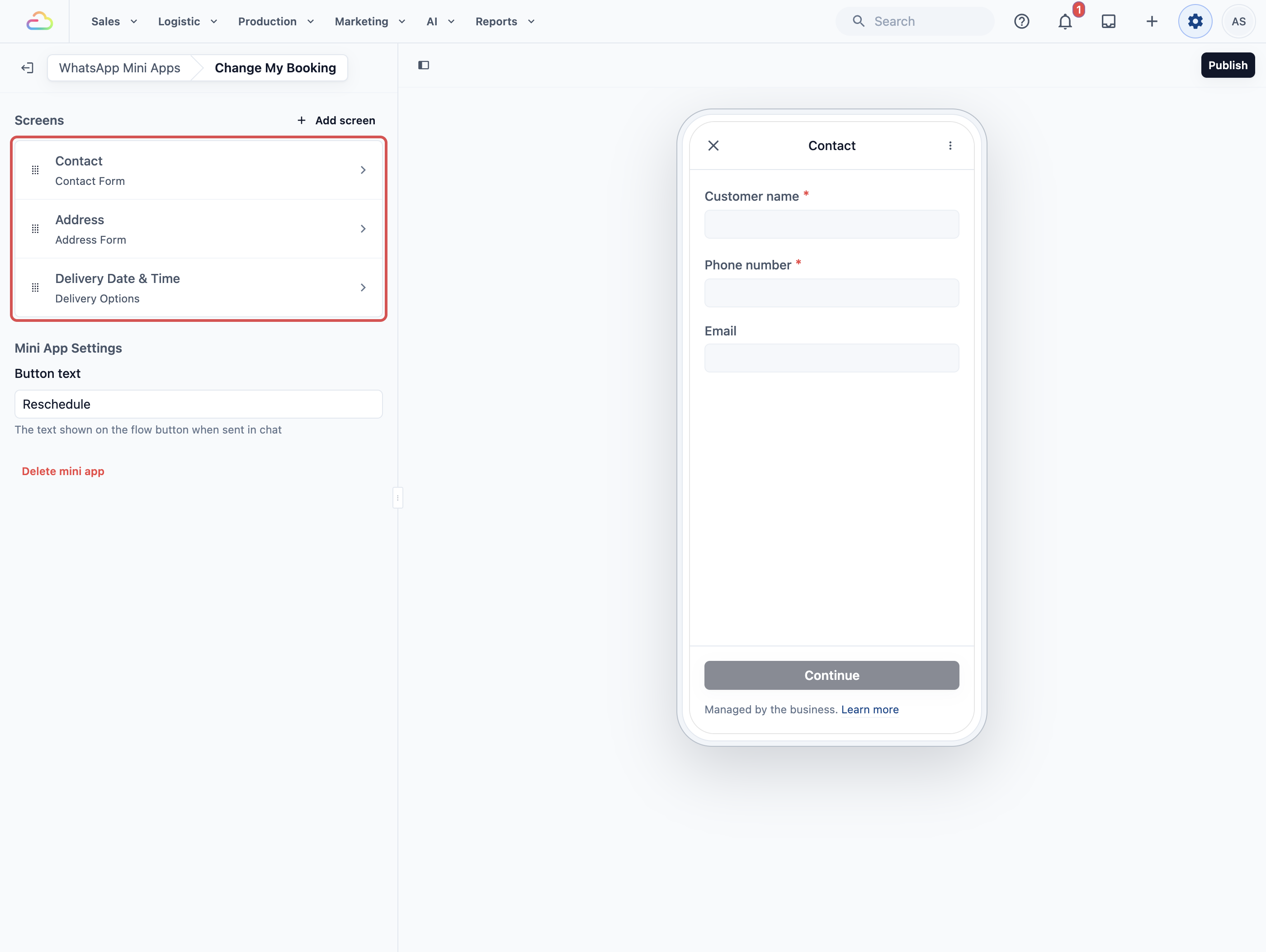
Tambahkan Hanya Data Ekstra yang Dibutuhkan Toko Anda
Empat layar bawaan sudah cukup untuk menjadwal ulang penjemputan dan pengantaran. Anda bisa menambahkan pertanyaan Jenis Properti jika driver Anda membutuhkan nomor unit atau lantai pelanggan. Buat formulir tetap sederhana dan hanya tanyakan detail yang membantu driver menyelesaikan kunjungan tanpa menelepon pelanggan lagi.
| Data tambahan | Tambahkan ini ketika | Manfaatnya untuk toko Anda |
|---|---|---|
| Jenis Properti | Driver Anda membutuhkan nomor unit atau lantai untuk HDB, kondominium, dan kantor. | Pelanggan di gedung-gedung ini harus mengisi detail yang kurang, sedangkan pelanggan rumah landed bisa melanjutkan tanpa mengisinya. |
Jangan gunakan formulir ini untuk membiarkan pelanggan menambah layanan. Jika mereka ingin pekerjaan tambahan, buat pesanan baru.
Bagian berikutnya menjelaskan cara menambahkan pertanyaan Jenis Properti.
Tanyakan Jenis Properti
Secara default, alamat baris 2 bersifat opsional, karena rumah landed tidak punya nomor unit. Berikut cara membuatnya wajib hanya untuk HDB, Kondominium, dan Kantor.
Tambahkan pertanyaan ini saat driver Anda membutuhkan nomor unit atau nomor lantai untuk menyelesaikan penjemputan atau pengantaran. Tanpa ini, staf Anda mungkin harus menelepon atau mengirim pesan lagi kepada pelanggan, dan driver bisa tertunda di gedung. Pelanggan yang memilih Landed tidak akan dipaksa mengisi nomor unit yang tidak mereka miliki.
Langkah 1. Buat kolom data
Klik Pengaturan ⚙️ di bilah navigasi atas.
Di bagian Pustaka & templat (disebut Pustaka di beberapa akun), klik Bidang Kustom.
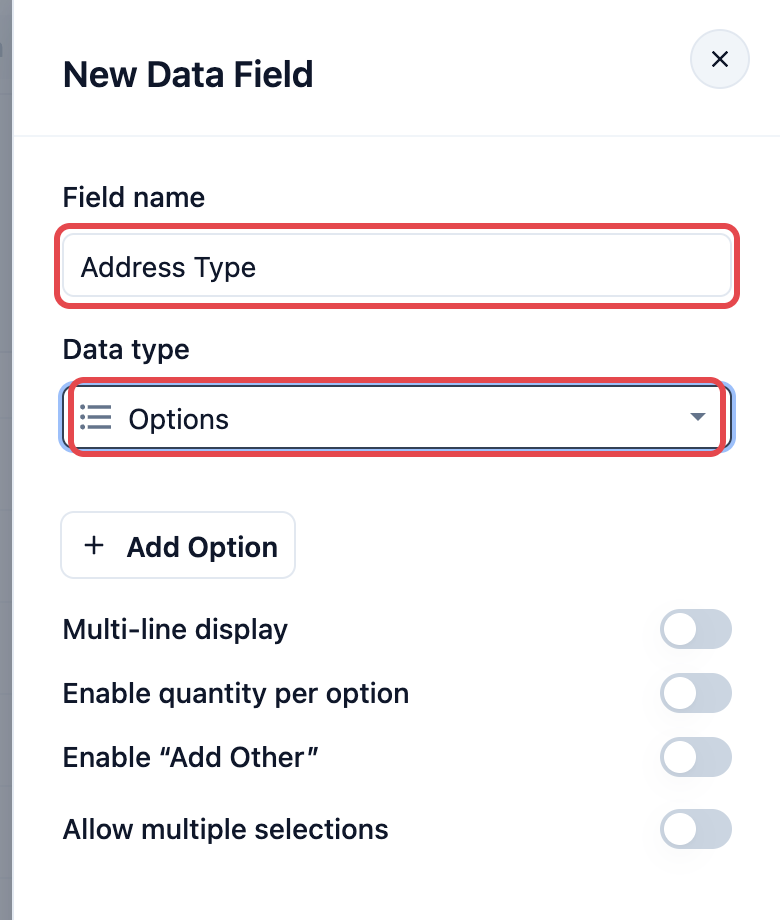
Klik Tambah Bidang Data. Di panel Bidang Data Baru, ketik Jenis Alamat sebagai Nama bidang dan pilih Opsi sebagai Tipe data.
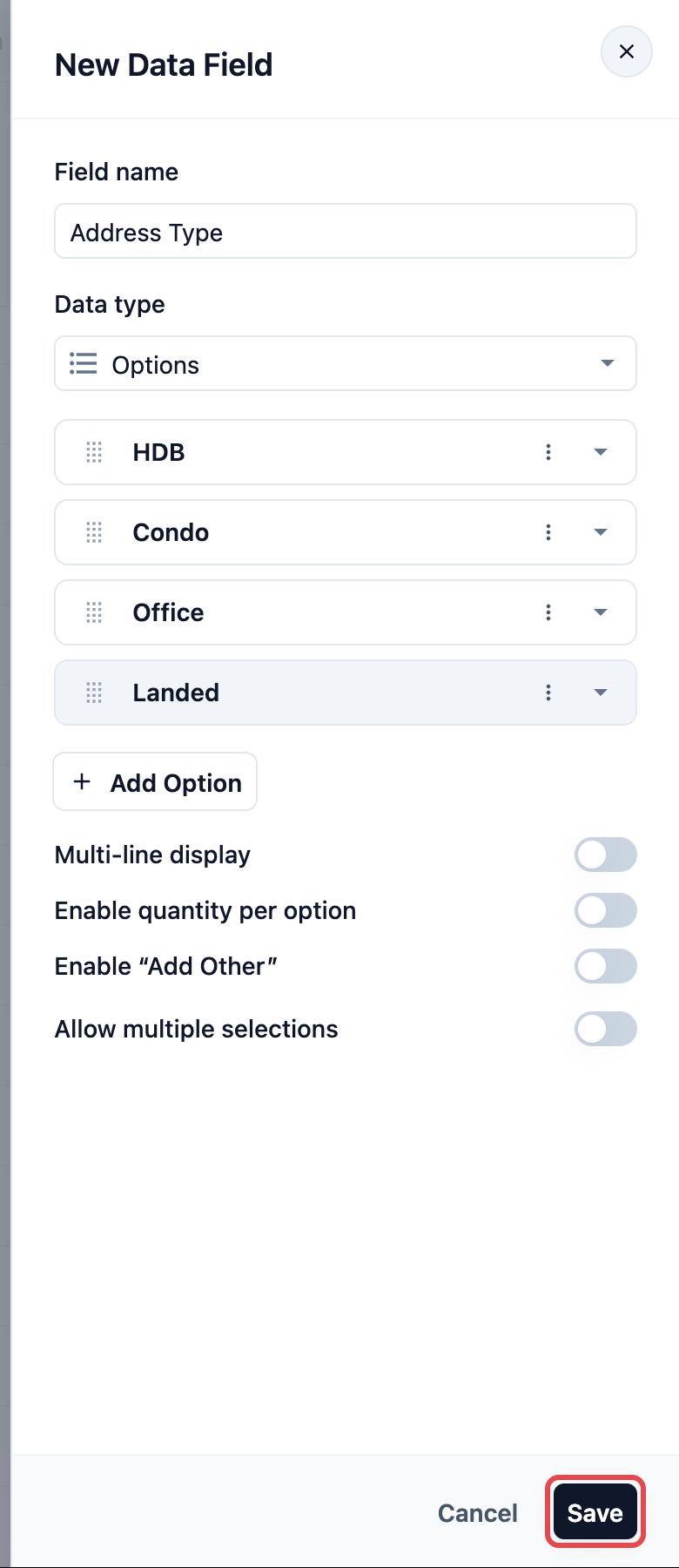
- Klik Tambah Opsi dan ketik HDB. Ulangi untuk Kondominium, Kantor, dan Landed. Lalu klik Simpan.
Langkah 2. Tambahkan pertanyaan ke layar Alamat
Di editor, klik layar Alamat Anda.
Di bawah Konten, klik Tambah konten dan pilih Dropdown. Pengaturan blok baru akan terbuka.
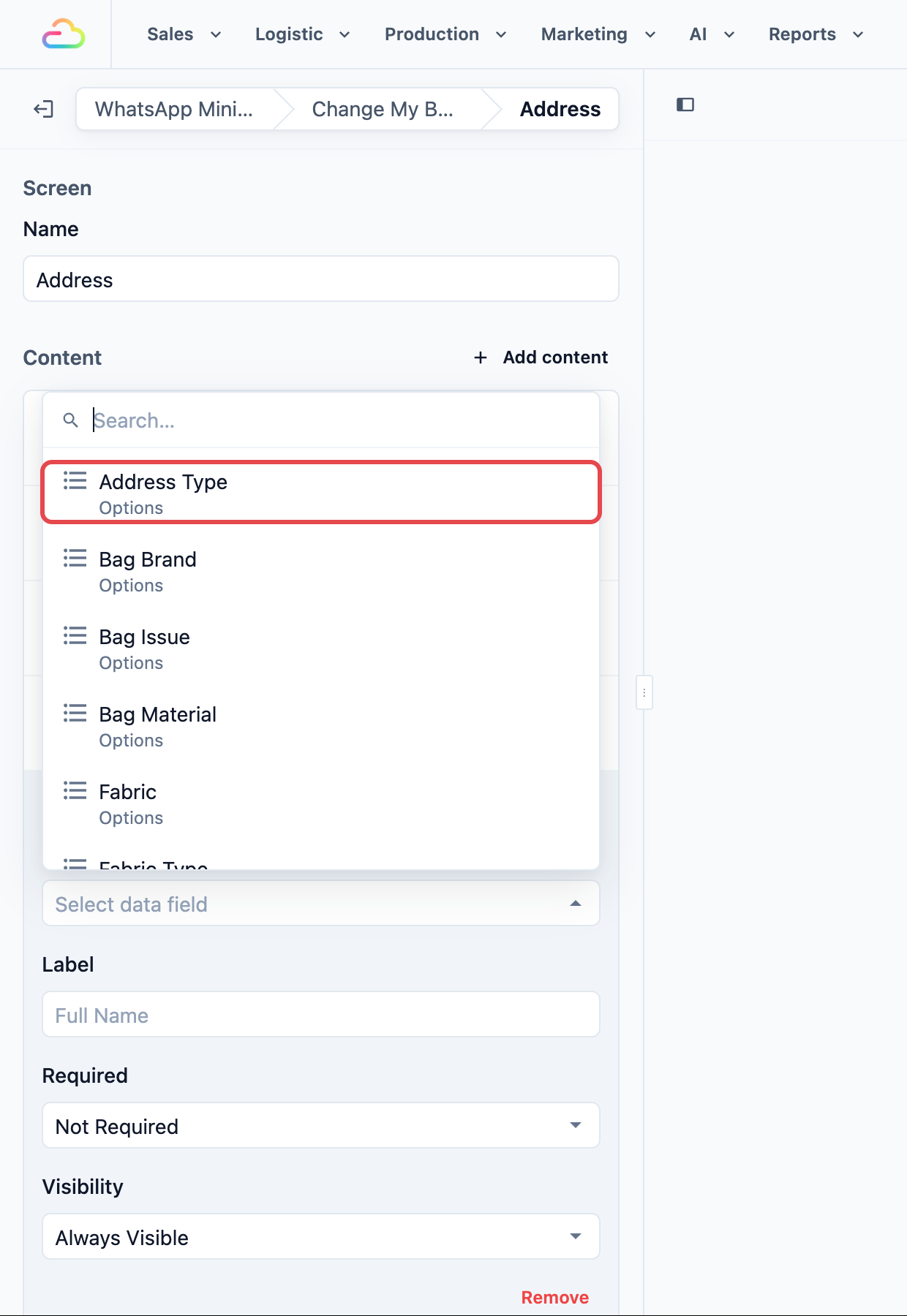
Klik Bidang Data Input dan pilih Jenis Alamat.
Atur Label menjadi Jenis Properti.
Atur Visibilitas menjadi Kondisional. Di jendela Tambah Kondisi, atur Saat menjadi Lokasi geografis alamat dan Operator menjadi Memiliki Nilai, lalu klik OK. Pertanyaan itu baru muncul setelah pelanggan menemukan kode pos mereka.
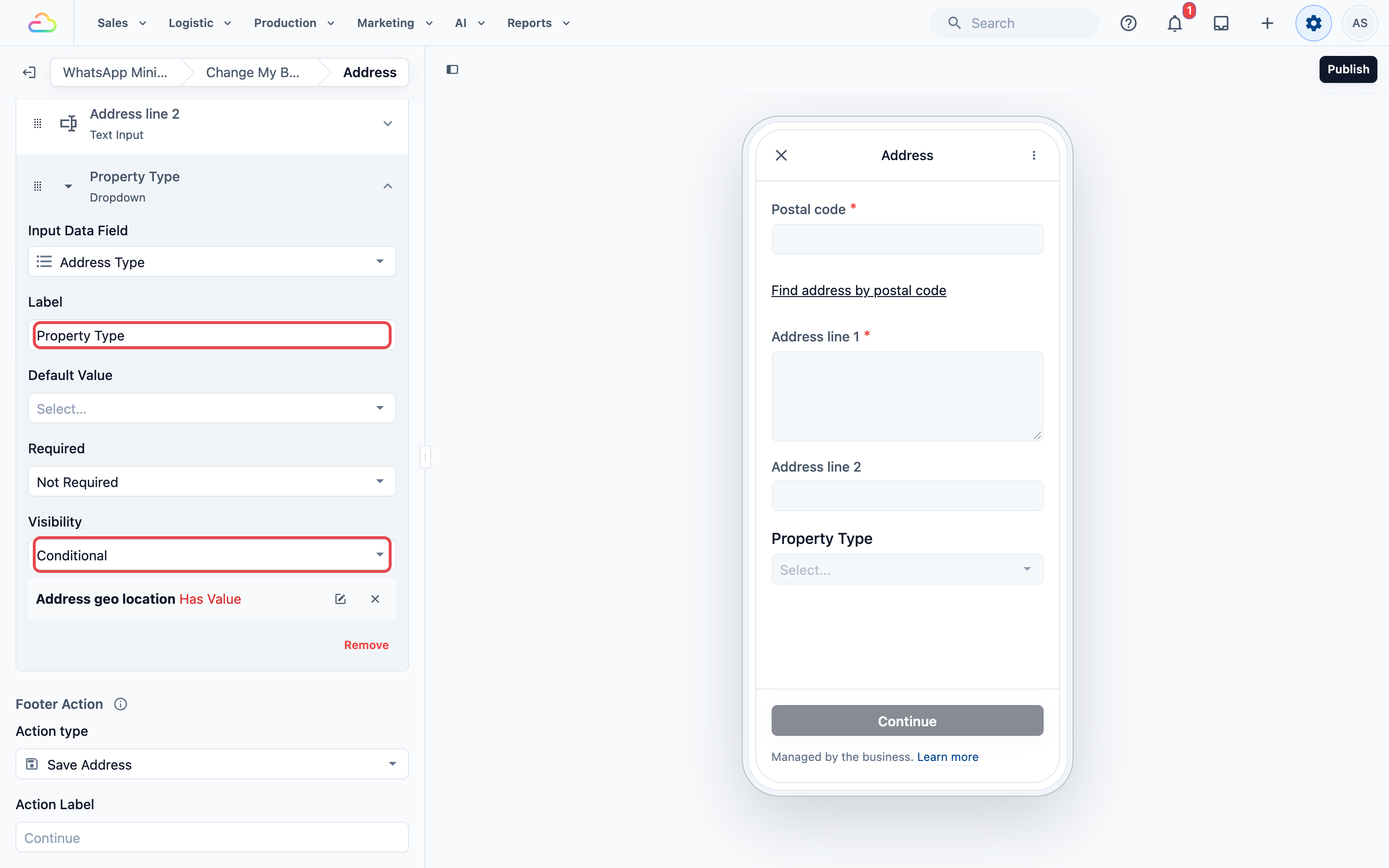
- Seret blok ke atas Alamat baris 1.
Langkah 3. Buat alamat baris 2 bersyarat
Klik blok Alamat baris 2 untuk membuka pengaturannya.
Ubah Wajib menjadi Bersyarat.
Di jendela Tambah Kondisi, atur Saat menjadi Jenis Alamat, Operator menjadi Salah Satu dari dan Nilai menjadi HDB, Kondominium dan Kantor, lalu klik OK.
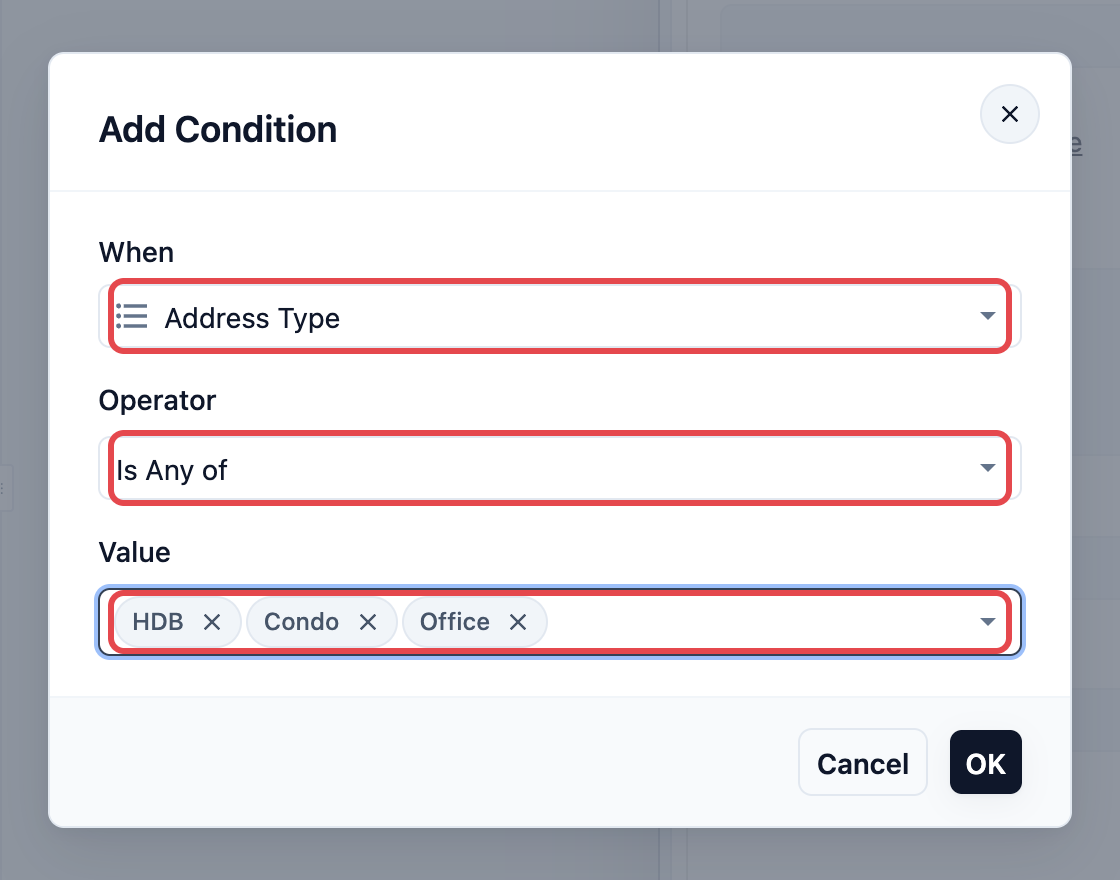
Alamat baris 2 sekarang wajib untuk apartemen dan opsional untuk rumah landed.
Terbitkan
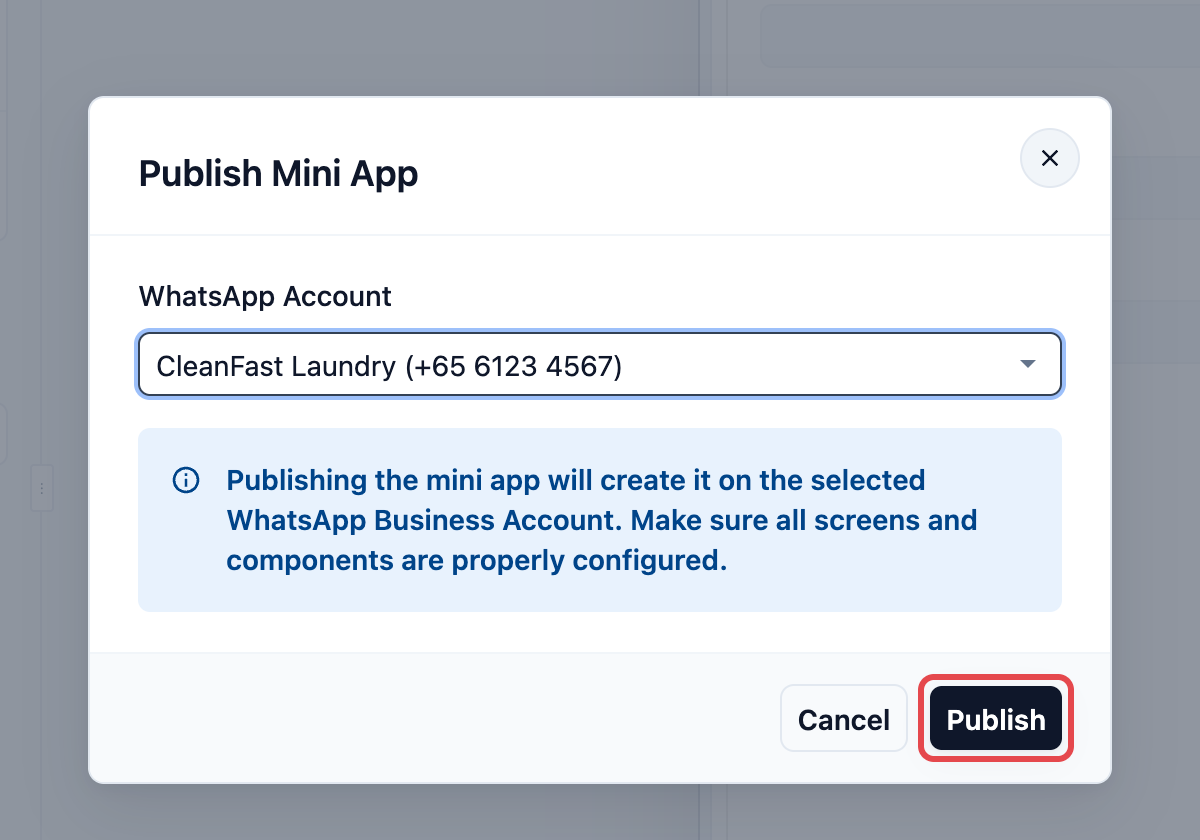
Klik Terbitkan di kanan atas editor. Jendela Terbitkan Mini App akan terbuka.
Di bawah Akun WhatsApp Business, periksa akun yang digunakan pelanggan Anda untuk mengirim pesan. EasyBiz memilih akun pertama Anda untuk Anda.
Klik Terbitkan.
Gunakan ini hanya jika tombolnya bertuliskan Tambahkan ke langganan dan terbitkan: beberapa nomor pada akun itu belum memiliki WhatsApp Mini-App di langganan Anda. Jendela ini menampilkan harga bulanan per nomor, dan mengklik tombol akan menambahkannya lalu menerbitkan. Hanya orang dengan akses penagihan yang bisa mengonfirmasi, jadi tanyakan kepada mereka jika tombolnya tidak aktif.
- Gunakan Kirim Uji Coba untuk mengisi formulir sendiri. Langkah lengkapnya ada di Cara Kerja Pembuat Mini App.
Pertanyaan Umum
Apakah ini membuat pemesanan kedua?
Tidak. Ini memindahkan penjemputan dan pengantaran yang sudah ada di pesanan. Daftar driver Anda menampilkan satu tugas pada jam baru, bukan dua.
Bagaimana jika saya mengirimkannya ke pelanggan yang tidak punya pemesanan?
Formulir akan terbuka, tetapi saat mereka mengetuk tombol terakhir tidak ada pesanan yang bisa dipindahkan sistem, jadi tidak ada yang dijadwal ulang. Selalu pilih pesanan saat Anda mengirimnya.
Apa bedanya dengan Mini App Jadwal Pengantaran?
Keduanya menggunakan aksi Jadwalkan Tugas yang sama. Gunakan Jadwal Pengantaran saat belum ada tanggal pengantaran. Gunakan Jadwal Ulang saat penjemputan dan pengantaran sudah dipesan dan salah satunya mungkin perlu dipindah.
Bagaimana jika pelanggan hanya ingin memindahkan pengantaran?
Mereka tetap harus melewati layar penjemputan. Minta mereka memilih ulang slot penjemputan yang sama, atau hapus layar penjemputan dari formulir Anda seperti yang dijelaskan di atas.
Bisakah mereka menjadwal ulang setelah driver sudah mengambil barangnya?
Waktu penjemputan yang dipilih pelanggan tidak akan mengubah pekerjaan yang sudah dilakukan driver Anda. Dalam praktiknya, gunakan Mini App Jadwalkan Pengantaran setelah barang ada di tangan Anda.
Apakah pelanggan juga bisa mengubah alamat sekaligus?
Bisa. Layar Alamat disertakan agar pelanggan yang sudah pindah bisa memperbarui alamatnya dalam formulir yang sama.
Apakah tanggal baru menghormati hari libur tutup toko saya?
Ya. Layar tanggal menggunakan opsi pemesanan online, rentang waktu, waktu tunggu, dan tanggal tutup yang Anda atur di Pengaturan › Pemesanan.
Bagaimana saya tahu pelanggan benar-benar menjadwalkan ulang?
Pesanan menampilkan waktu penjemputan dan pengantaran yang baru, dan percakapan di Kotak Masuk WhatsApp Anda mencatat bahwa formulir sudah dikirim.
Bisakah saya menambahkan layar Opsi Layanan agar pelanggan bisa meminta pekerjaan tambahan?
Tidak untuk formulir ini. Layar Opsi Layanan tidak bisa menyelesaikan formulir penjadwalan ulang dengan aksi Jadwalkan Pekerjaan. Jika pelanggan ingin pekerjaan tambahan, buatlah pesanan baru.
Bisakah saya membiarkan pelanggan membatalkan lewat formulir ini?
Tidak. Formulir ini hanya memindahkan tanggal. Pembatalan harus ditangani tim Anda langsung pada pesanannya.
Apakah ada batas seberapa dekat waktu pelanggan bisa menjadwalkan ulang?
Ada. Pengaturan Pelanggan dapat menjadwalkan ulang di unit bisnis Anda yang menentukannya: Tidak pernah, Sampai dimulai, atau sampai sejumlah jam sebelum waktu yang dipesan. Setelah itu, pelanggan melihat "Penjadwalan ulang tidak lagi tersedia untuk pemesanan ini. Silakan hubungi tim dukungan kami untuk bantuan lebih lanjut." Atur di Pengaturan › Unit Bisnis › unit bisnis Anda › tab Batalkan & jadwalkan ulang › Penjadwalan ulang pesanan.
Apakah ada batas berapa kali pelanggan bisa menjadwalkan ulang?
Tidak. Selama pengaturan unit bisnis mengizinkan, pelanggan bisa memindahkan pemesanan berkali-kali. Jika ini menjadi masalah, kirimkan formulir hanya jika Anda bersedia memindahkan pekerjaan tersebut.
Mengapa pelanggan saya melihat "Penjadwalan ulang tidak lagi tersedia untuk pemesanan ini"?
Bisa jadi pemesanan sudah terlalu dekat dengan waktu mulainya menurut pengaturan Pelanggan dapat menjadwalkan ulang di unit bisnis Anda, atau pengaturannya masih di Tidak pernah. Ubah di Pengaturan › Unit Bisnis › unit bisnis Anda › tab Batalkan & jadwalkan ulang › Penjadwalan ulang pesanan, atau pindahkan pemesanan untuk mereka pada pesanannya.
Langkah Selanjutnya
Mini App Anda sudah aktif, tetapi tidak akan sampai ke siapa pun sebelum Anda mengirimkannya. Lanjutkan ke Mengirim Mini App Anda ke Pelanggan.