
Ada empat cara untuk mengirim Mini App ke chat WhatsApp pelanggan. Kirim secara manual dari Kotak Masuk WhatsApp, kirim balasan cepat yang tersimpan dengan mengetik /, kirim templat Utilitas atau Pemasaran yang disetujui ke pelanggan yang sudah lama tidak merespons, atau biarkan balasan otomatis mengirimnya sendiri. Mini App Anda ada di Pengaturan › Saluran penjualan › Mini App WhatsApp. Balasan cepat dan templat ditulis di Pengaturan › Pustaka & templat › Templat WhatsApp. Balasan otomatis ada di Pengaturan › Pengaturan CRM › Balasan otomatis.
Sebelum Anda Mulai
Anda perlu tiga hal ini sebelum metode di bawah bisa berfungsi.
| Yang Anda butuhkan | Alasan | Tempat mengaturnya |
|---|---|---|
| Akun WhatsApp Business yang sudah terhubung | Mini App dikirim sebagai tombol di dalam pesan WhatsApp. Tanpa koneksi, tidak ada chat untuk tempat mengirimnya. | Siapkan Integrasi WhatsApp |
| Setidaknya satu Mini App yang sudah dipublikasikan | Mini App yang masih berupa draf tidak muncul di daftar pengiriman mana pun. | Cara Kerja Pembuat Mini App |
| Pesanan yang sudah ada, hanya untuk formulir pengantaran | Formulir Jadwalkan Pengantaran dan Jadwal Ulang dilampirkan ke pesanan yang sudah ada. Tanpa pesanan, tidak ada yang bisa dilampiri. | Mengatur Mini App Schedule Delivery |
Pastikan Mini App Anda Sudah Dipublikasikan
Klik ikon ⚙️ Pengaturan di pojok kanan atas.
Di bagian Saluran penjualan, klik WhatsApp Mini Apps.
Temukan Mini App Anda di daftar Mini App dan lihat lencana di sebelah kanan barisnya.
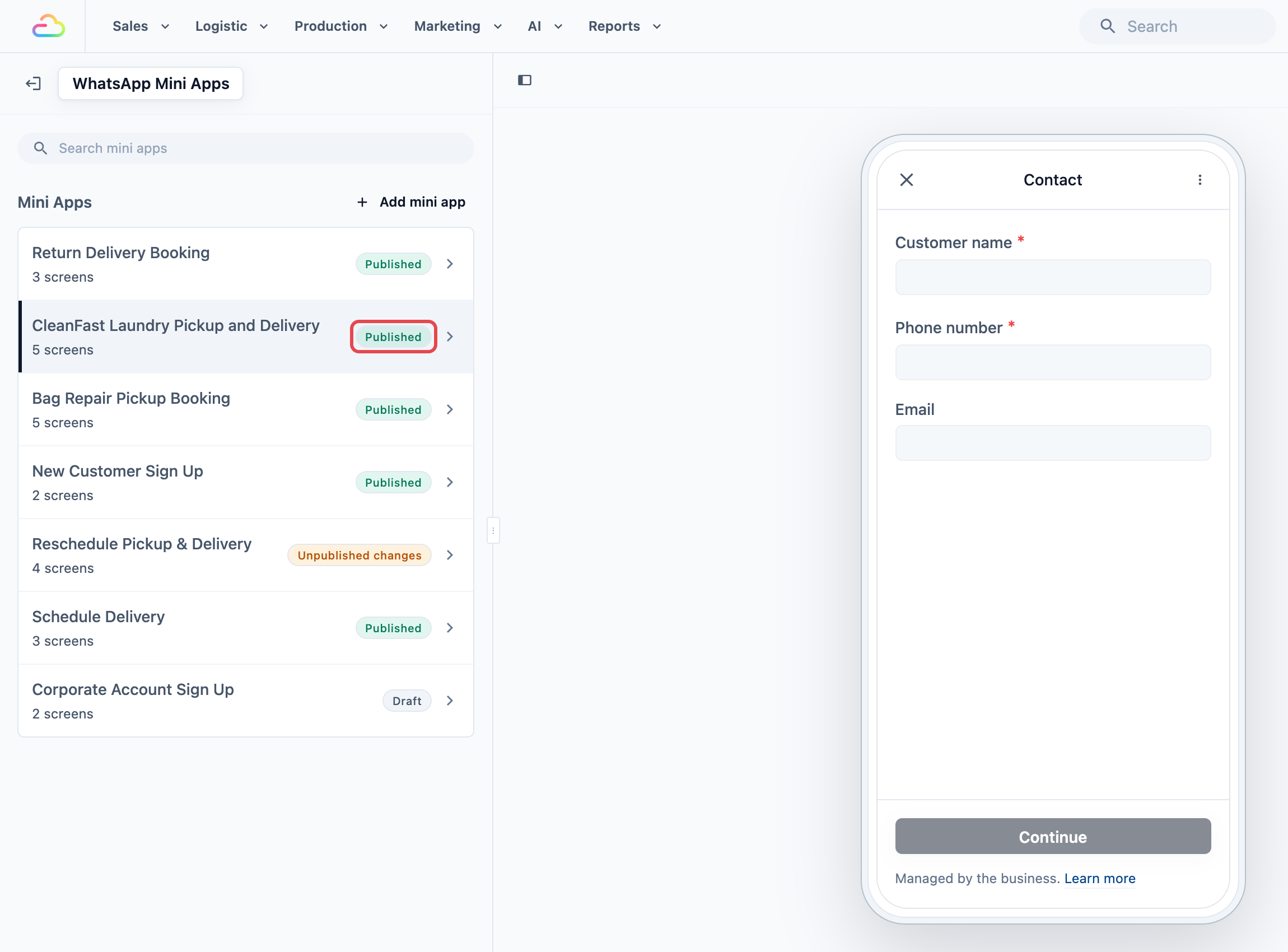
Lencana status
| Lencana | Artinya |
|---|---|
| Dipublikasikan (hijau) | Pelanggan mendapatkan Mini App ini seperti sekarang. Sudah siap dikirim. |
| Perubahan belum dipublikasikan (kuning) | Pelanggan masih mendapatkan versi terakhir yang Anda publikasikan. Suntingan terbaru Anda sudah tersimpan tetapi belum aktif. |
| Draf (abu-abu) | Belum pernah dipublikasikan. Pelanggan tidak bisa mendapatkannya, dan tidak ada di daftar pengiriman mana pun. |
Satu Aturan yang Menentukan Segalanya: Jendela 24 Jam
WhatsApp tidak mengizinkan bisnis mengirim pesan kepada orang kapan saja. Aturannya sederhana:
Ketika pelanggan mengirim pesan kepada Anda, WhatsApp membuka jendela 24 jam. Di dalam jendela itu Anda bisa membalas dengan apa saja, gratis. Setelah 24 jam berlalu tanpa pesan baru dari mereka, jendela tertutup dan Anda hanya bisa mengirim pesan yang sudah disetujui WhatsApp sebelumnya.
Ini aturan WhatsApp, bukan pengaturan EasyBiz, dan tidak bisa dimatikan. Aturan ini ada untuk mencegah bisnis melakukan spam.
Artinya dalam praktik:
| Situasi | Yang bisa Anda kirim |
|---|---|
| Pelanggan mengirim pesan kepada Anda dalam 24 jam terakhir | Apa saja — Metode 1, 2, atau 4 |
| Pelanggan tidak merespons lebih dari 24 jam | Hanya templat yang disetujui — Metode 3 |
Metode Mana yang Sebaiknya Anda Gunakan
Keempat metode menampilkan formulir pemesanan yang sama kepada pelanggan. Bedanya ada pada siapa yang memicu pengiriman, dan apakah WhatsApp harus menyetujui pesan Anda terlebih dahulu.
Metode 1 — Kirim dari Kotak Masuk. Anda sedang chatting dengan pelanggan sekarang, dan Anda mengklik tombol untuk memasukkan formulir ke percakapan. Tidak perlu diatur. Di sinilah setiap toko memulai.
Metode 2 — Pintasan balasan cepat. Balasan cepat adalah pesan tersimpan yang bisa dikirim tim Anda dengan mengetik /. Anda membuatnya sekali, dan setelah itu staf mana pun bisa mengirim formulir pemesanan yang sama hanya dengan dua ketukan, bukan lima klik. Paling cocok jika staf kasir Anda mengirim formulir yang sama dua puluh kali sehari.
Metode 3 — Templat Utilitas atau Pemasaran. Ini adalah pesan yang sudah diperiksa dan disetujui WhatsApp sebelumnya. Ini satu-satunya cara untuk menjangkau pelanggan yang belum membalas lebih dari 24 jam, sehingga menjadi alat Anda untuk pengingat, tindak lanjut, dan promosi.
Metode 4 — Balasan otomatis. Balasan tersimpan yang memantau pesan masuk dan menjawab sendiri, tanpa staf menyentuh apa pun. Pelanggan mengirim "penjemputan" pukul 23.00 dan formulir pemesanan langsung tiba. Inilah yang tetap bekerja setelah toko Anda tutup.
| Metode | Gunakan saat | Siapa yang mengirim | Perlu persetujuan WhatsApp |
|---|---|---|---|
| 1. Kirim dari Kotak Masuk | Pelanggan sedang chatting dengan Anda sekarang | Staf Anda, secara manual | Tidak |
| 2. Pintasan balasan cepat | Staf Anda mengirim formulir yang sama berkali-kali sehari | Staf Anda, dengan dua ketukan | Tidak |
| 3. Templat Utilitas atau Pemasaran | Pelanggan belum membalas lebih dari 24 jam | Staf Anda, secara manual | Ya |
| 4. Balasan otomatis | Anda ingin dikirim otomatis, bahkan pukul 23.00 | Sistem, dengan sendirinya | Tidak |
Metode 1 — Kirim Langsung dari Kotak Masuk
Paling cocok untuk: pelanggan yang sedang mengirim pesan kepada Anda sekarang.
Klik ikon Kotak Masuk di pojok kanan atas dan klik chat pelanggan.
Di bawah kotak pesan, klik ikon Mini App (jari yang mengetuk). Panel terbuka dengan judul Lampirkan Mini-App.
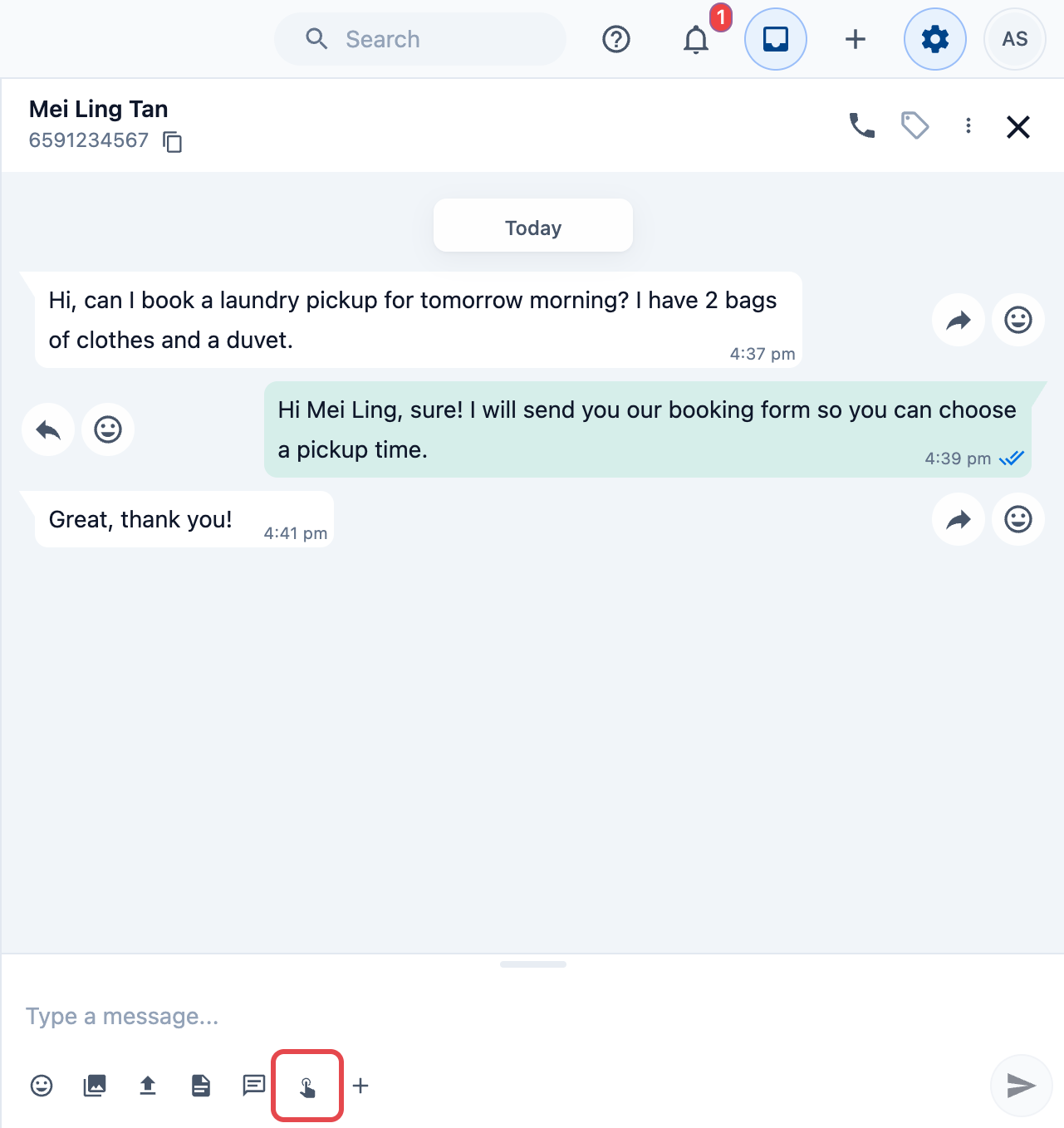
- Klik Mini App yang ingin Anda kirim. Di bawah setiap nama, Anda melihat teks tombol yang akan diketuk pelanggan.
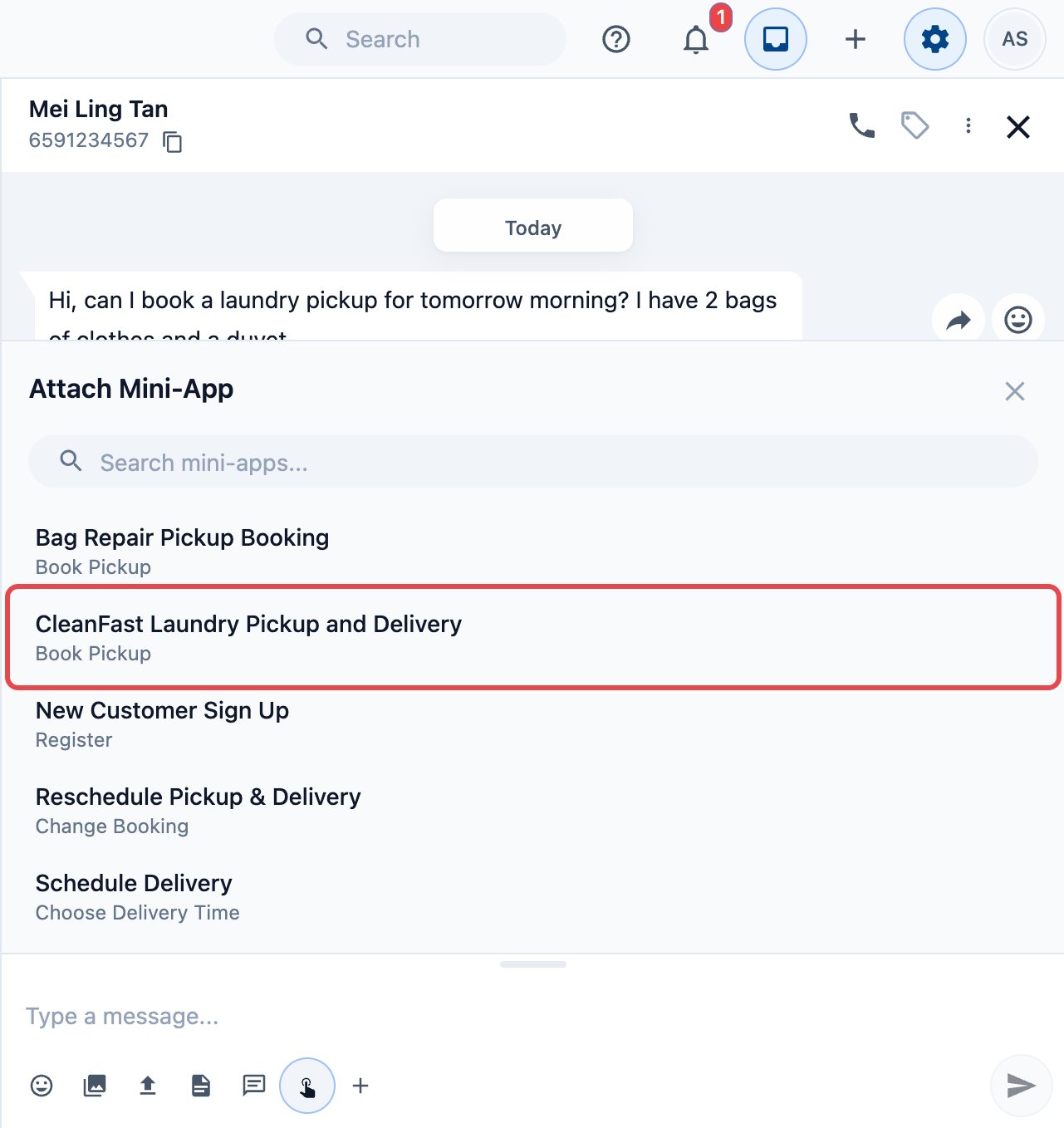
- Konfirmasi detailnya di atas pesan.
Untuk pemesanan penjemputan dan pendaftaran, Anda akan melihat kolom Pilih Pelanggan (Opsional). Klik untuk melihat kontak yang disimpan dengan nomor chat ini, lalu pilih yang tepat. Anda boleh membiarkannya kosong.
Untuk pemesanan pengantaran, Anda akan melihat kolom Pilih Pesanan. Anda harus memilih pesanan mana yang terkait dengan pengantaran ini, agar tanggal yang dipilih pelanggan masuk ke tugas yang benar.
Ketik pesan yang muncul di atas tombol, misalnya: Ini formulir pemesanan kami. Ketuk tombol di bawah untuk memilih tanggal dan jam penjemputan Anda. Panah kirim tetap abu-abu sampai Anda melakukannya.
Klik panah kirim di pojok kanan bawah.
Tempat Balasan Cepat dan Templat Disimpan
Metode 2 dan 3 sama-sama dimulai dari tempat yang sama: halaman Templat WhatsApp. Halaman ini menampilkan templat Anda satu jenis per waktu, dengan tab untuk setiap jenis (Utilitas, Pemasaran, Autentikasi, dan Balasan cepat) dan kotak pencarian di bagian atas. Saat Anda mengetik pencarian, hasil yang cocok dari semua tab ditampilkan.
Klik Pengaturan di bilah navigasi atas.
Di bagian Pustaka & templat, klik Templat WhatsApp. Pada sebagian akun, bagian ini disebut Pustaka.
Untuk membuat yang baru, klik Templat baru. Halaman baru terbuka dengan tab yang sama. Pilih tab untuk jenis yang Anda inginkan, lalu klik Tambah di sebelah pesan yang ingin dijadikan awal.
Saat Anda membuka templat, perubahan tersimpan saat Anda mengetik. Tidak ada yang sampai ke pelanggan sampai Anda mengklik Publikasikan (untuk balasan cepat) atau Kirim untuk persetujuan (untuk templat Utilitas atau Pemasaran) di pojok kanan atas.
Metode 2 — Pintasan Balasan Cepat
Paling cocok untuk: staf yang mengirim formulir yang sama sepanjang hari. Dua ketukan, bukan lima klik.
Atur sekali saja
Buka Pengaturan › Pustaka & templat › Templat WhatsApp.
Klik Templat baru, lalu klik tab Balasan cepat.
Di sebelah Tindakan Mini App, klik Tambah. Mengarahkan kursor ke sebuah baris menampilkan pesan itu lebih dulu di pratinjau ponsel.
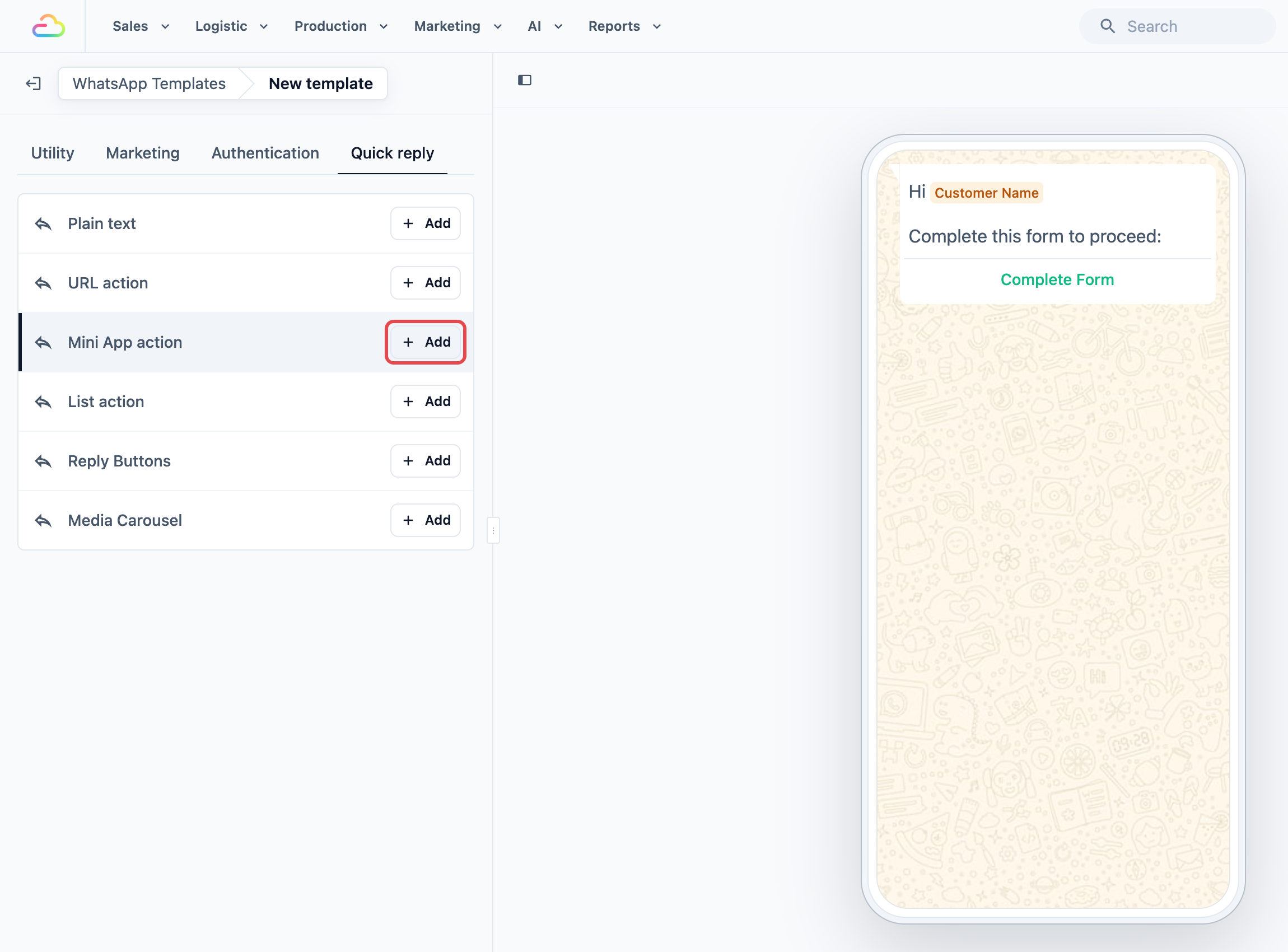
Di jendela Templat WhatsApp Baru, masukkan Nama Templat. Nama ini hanya terlihat oleh tim Anda, dan inilah yang dicari staf saat mengetik /. Buatlah jelas, misalnya Kirim Formulir Pemesanan Penjemputan.
(Opsional) Pilih Kategori templat. Anggap kategori sebagai folder: jika tim Anda punya dua puluh pesan tersimpan, folder membuat daftarnya lebih mudah dibaca. Anda boleh membiarkannya kosong.
Atur Status balasan default. Ini menentukan apa yang terjadi pada percakapan setelah staf Anda mengirim pesan ini.
| Pilih | Yang terjadi pada percakapan |
|---|---|
| Sudah dibalas | Ditandai selesai dan keluar dari daftar Tertunda Anda |
| Tertunda | Tetap di daftar Tertunda Anda agar tim ingat untuk menindaklanjuti |
- Klik Buat. Balasan cepat yang baru terbuka di editor.
Di bagian Tombol, pilih Mini App Anda di menu tarik-turun Mini App. Ketik Teks tombol yang akan diketuk pelanggan, seperti Pesan Penjemputan. Jika dibiarkan kosong, teks tombol bawaan Mini App yang digunakan.
(Opsional) Sunting teks Isi — ini adalah pesan yang muncul di atas tombol. Ketik @ untuk memasukkan nama pelanggan agar pesan tidak terbaca seperti ditulis mesin.
Klik Publikasikan di pojok kanan atas, lalu Publikasikan lagi di jendela yang terbuka.
Kelompokkan balasan cepat ke dalam kategori (opsional)
Setelah Anda punya setidaknya satu balasan cepat, tombol Kategori Templat muncul di tab Balasan cepat pada daftar, di sebelah judul pertama.
Klik Kategori Templat.
Klik Tambah Kategori, ketik nama seperti Formulir Booking Mini Apps, lalu klik Simpan.
Untuk memasukkan balasan cepat ke dalam kategori, buka balasan tersebut, klik Pengaturan Templat di bawah isinya, lalu pilih Kategori templat.
Kategori hanya merapikan daftar Templat WhatsApp. Balasan cepat tanpa kategori tetap muncul di daftar, dan tetap muncul saat staf mengetik /.
Kirim
Buka chat pelanggan di Kotak Masuk WhatsApp Anda.
Ketik / di kotak pesan.
Pilih pesan tersimpan Anda dari daftar yang muncul. Lanjutkan mengetik setelah / untuk mencari berdasarkan nama.
Konfirmasi pelanggan atau pesanan jika diminta, lalu klik Kirim.
Metode 3 — Templat Utilitas atau Pemasaran
Paling cocok untuk: pelanggan yang sudah tidak merespons lebih dari 24 jam.
Templat adalah pesan yang Anda tulis sebelumnya dan kirim ke WhatsApp untuk diperiksa. Setelah WhatsApp menyetujuinya, Anda bisa mengirimkannya kepada pelanggan kapan saja, bahkan beberapa bulan setelah mereka terakhir berbicara dengan Anda. Ini satu-satunya cara untuk menjangkau pelanggan yang sudah lama tidak merespons.
| Jenis | Digunakan untuk | Contoh |
|---|---|---|
| Utilitas | Sesuatu tentang pesanan yang sudah dimiliki pelanggan | "Tas Anda sudah siap — pilih tanggal pengantaran" |
| Pemasaran | Promosi dan apa pun yang berkaitan dengan penjualan | "Diskon 20% minggu ini — pesan penjemputan" |
Buka Pengaturan › Pustaka & templat › Templat WhatsApp.
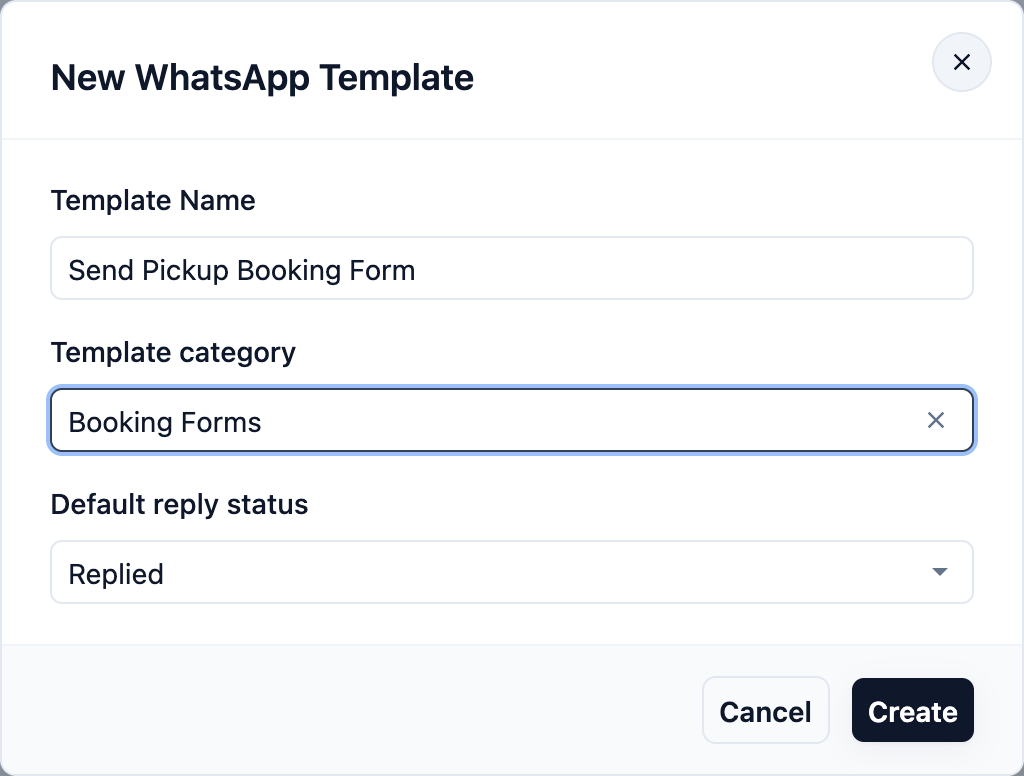
Klik Templat baru, lalu klik tab Utilitas atau Pemasaran.
Di sebelah desain yang sudah jadi, misalnya Special Offer di tab Marketing, klik Add. Arahkan kursor ke desain untuk melihat pratinjau pesannya di layar ponsel lebih dulu.
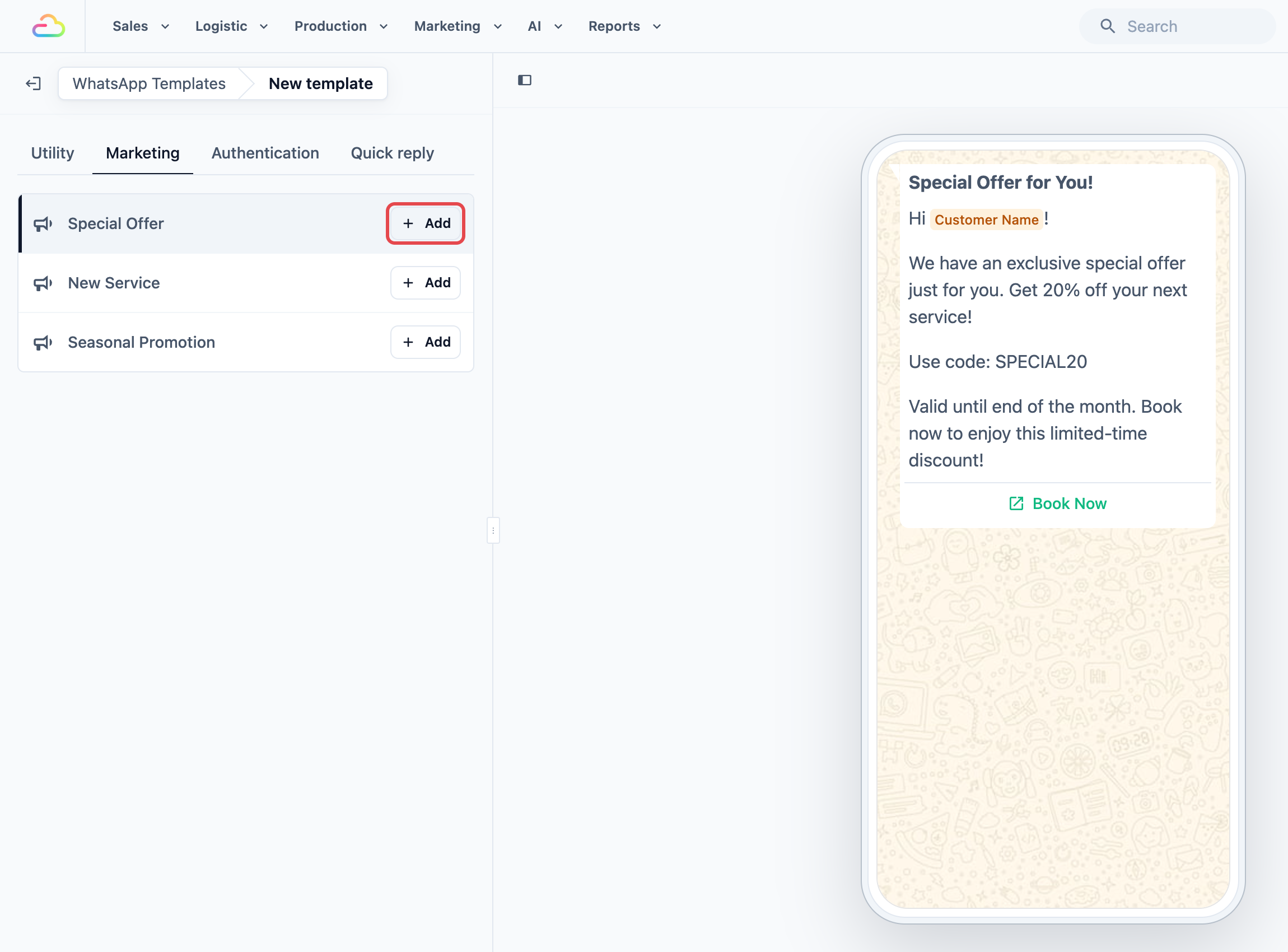
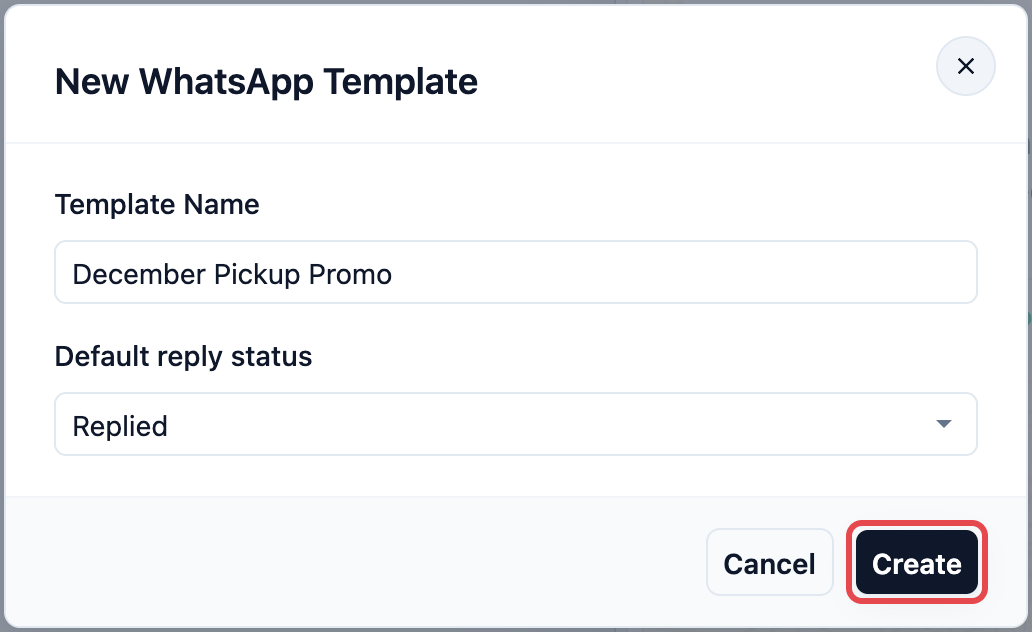
- Masukkan Template Name, atur Default reply status, lalu klik Create. Template baru akan terbuka di editor.
Edit Body, dan Header atau Footer jika Anda mau. Pratinjau ponsel di sebelah kanan menampilkan pesan seperti yang akan diterima pelanggan Anda.
Gulir ke Buttons. Beberapa desain sudah punya tombol. Special Offer, misalnya, sudah dilengkapi tombol Book Now yang membuka situs web.
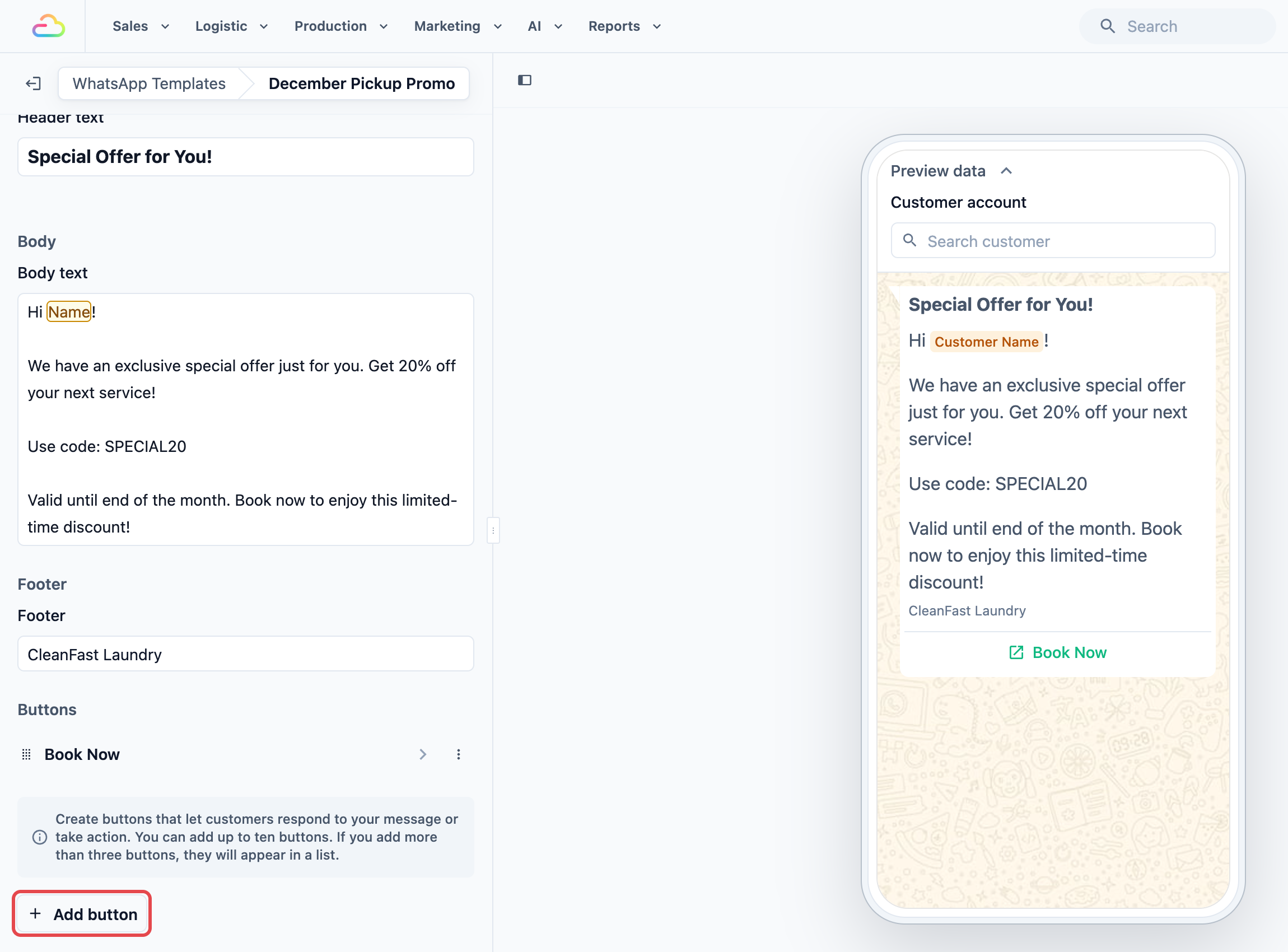
Anda punya tiga pilihan:
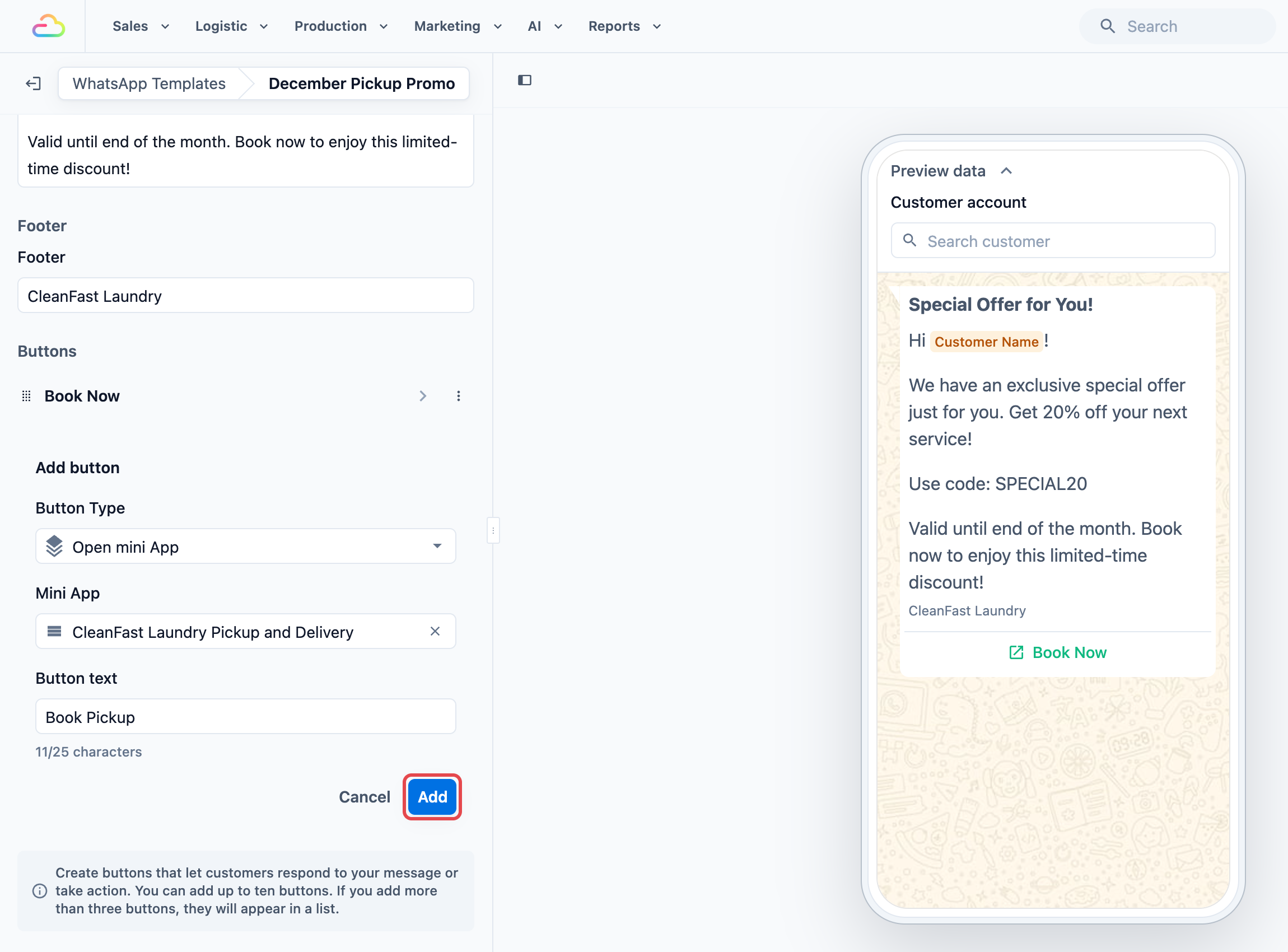
Pertahankan kedua tombol. Klik tombol bawaan lalu isi URL type dan Website URL, misalnya halaman pemesanan Anda sendiri. Kemudian klik Add button, atur Button Type ke Open mini App, pilih Mini App Anda, beri teks seperti Book Pickup, lalu klik Add.
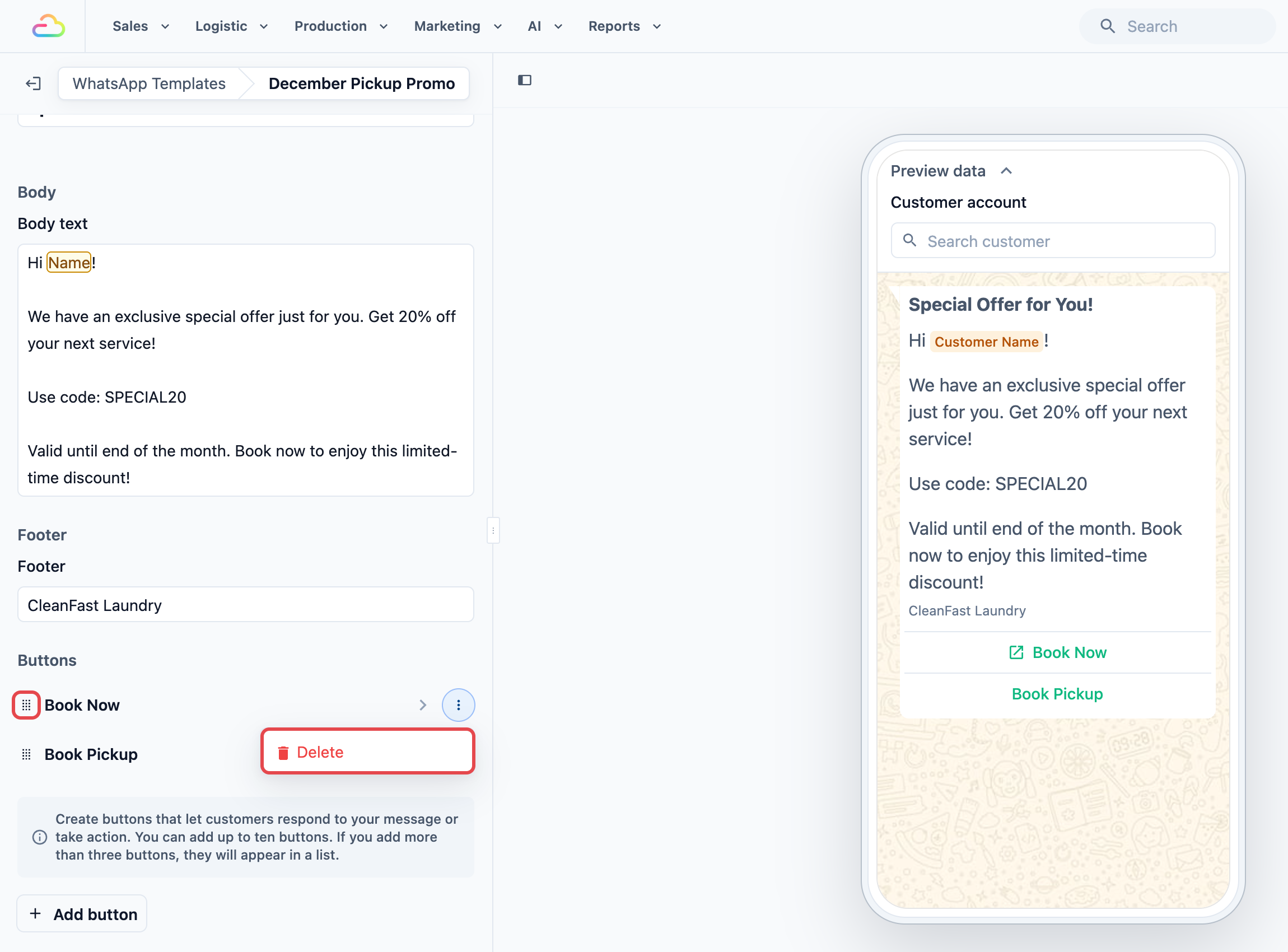
Ubah urutan. Seret tombol ke atas atau ke bawah lewat pegangannya untuk menentukan tombol mana yang lebih dulu dilihat pelanggan.
Hapus tombol yang lain. Klik ⋮ di sebelahnya lalu pilih Delete, kemudian tambahkan tombol Mini App Anda.
Inilah tampilan tombol Mini App baru sebelum Anda klik Add:
Dengan dua tombol, gunakan pegangan untuk memindahkan salah satunya, atau menu ⋮ untuk menghapus:
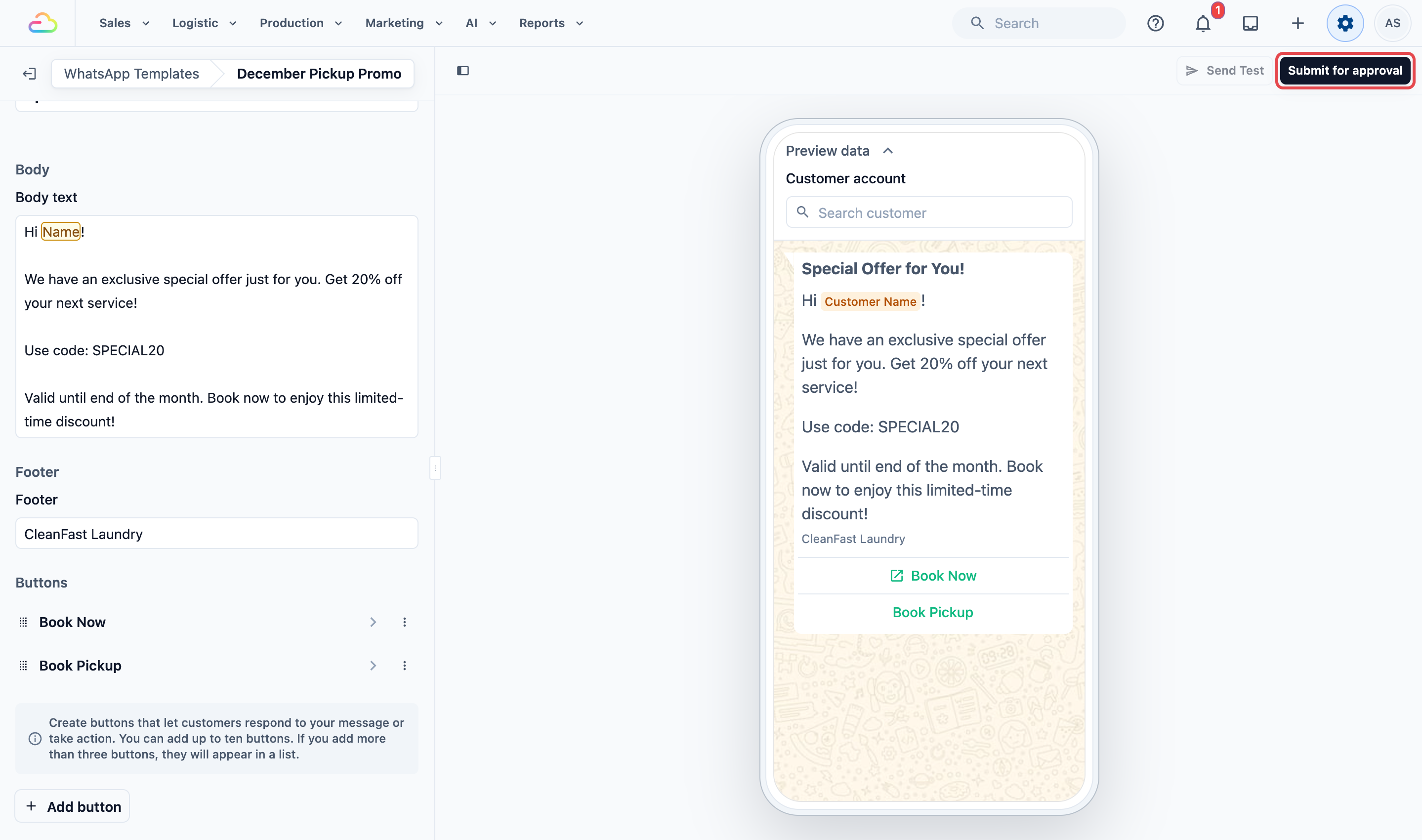
- Klik Submit for approval di kanan atas.
- Di jendela Submit for META review, pastikan akun WhatsApp di bawah Select WhatsApp Account sudah benar, lalu klik Submit.
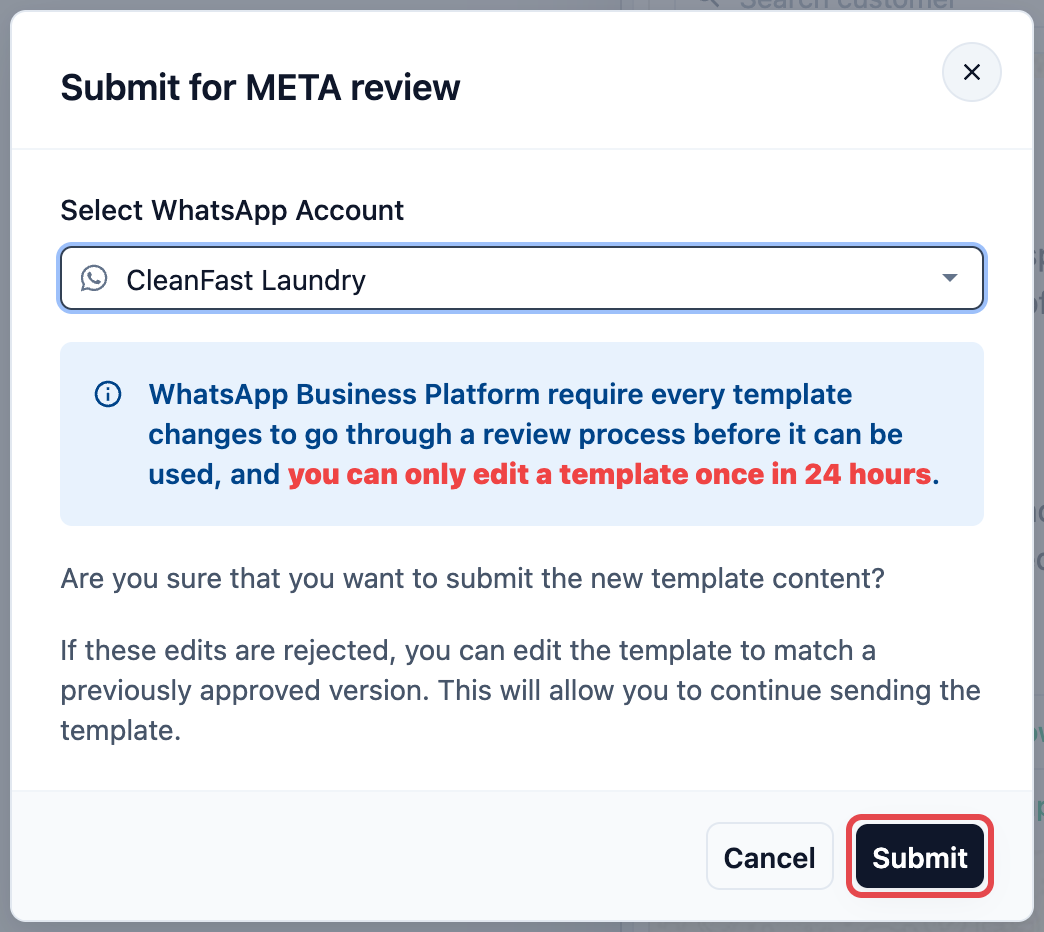
Apa yang terjadi selanjutnya: peninjauan WhatsApp
WhatsApp memeriksa setiap template Utility dan Marketing sebelum mengizinkannya, untuk mencegah bisnis mengirim pesan spam. Persetujuan biasanya memakan waktu beberapa menit, kadang beberapa jam. Anda tidak perlu melakukan apa pun selama menunggu. Status template di daftar WhatsApp Templates akan menunjukkan kapan template disetujui.
Kirim
Buka chat pelanggan di Kotak Masuk WhatsApp Anda.
Di bawah kotak pesan, klik ikon Template. Panel berjudul Template message akan terbuka.
Pilih template Anda yang sudah disetujui lalu klik Send.
Pelanggan menerima pesan Anda dengan tombol yang membuka Mini App.
Metode 4 — Biarkan EasyBiz Mengirimnya Secara Otomatis
Paling cocok untuk: menjawab pelanggan begitu mereka bertanya, termasuk pukul 23.00 saat tidak ada staf di konter.
Balasan otomatis adalah instruksi tetap yang Anda berikan kepada EasyBiz sekali saja: ketika pesan seperti ini masuk, kirim balasan ini. Pasang tombol Mini App pada balasan itu, dan formulir pemesanan akan terkirim sendiri, tanpa staf dan tanpa menunggu.
Berikut tiga resep siap pakai. Salin pengaturannya persis, ubah kata-katanya agar sesuai dengan toko Anda, dan selesai. Rincian lengkap setiap pengaturan ada di Mengatur Aturan Balasan Otomatis untuk WhatsApp Anda.
Tempat Mengaturnya
Klik ikon ⚙️ Pengaturan di pojok kanan atas.
Di bagian Pengaturan CRM, klik Balasan otomatis.
Klik Add reply di bagian atas daftar Replies.
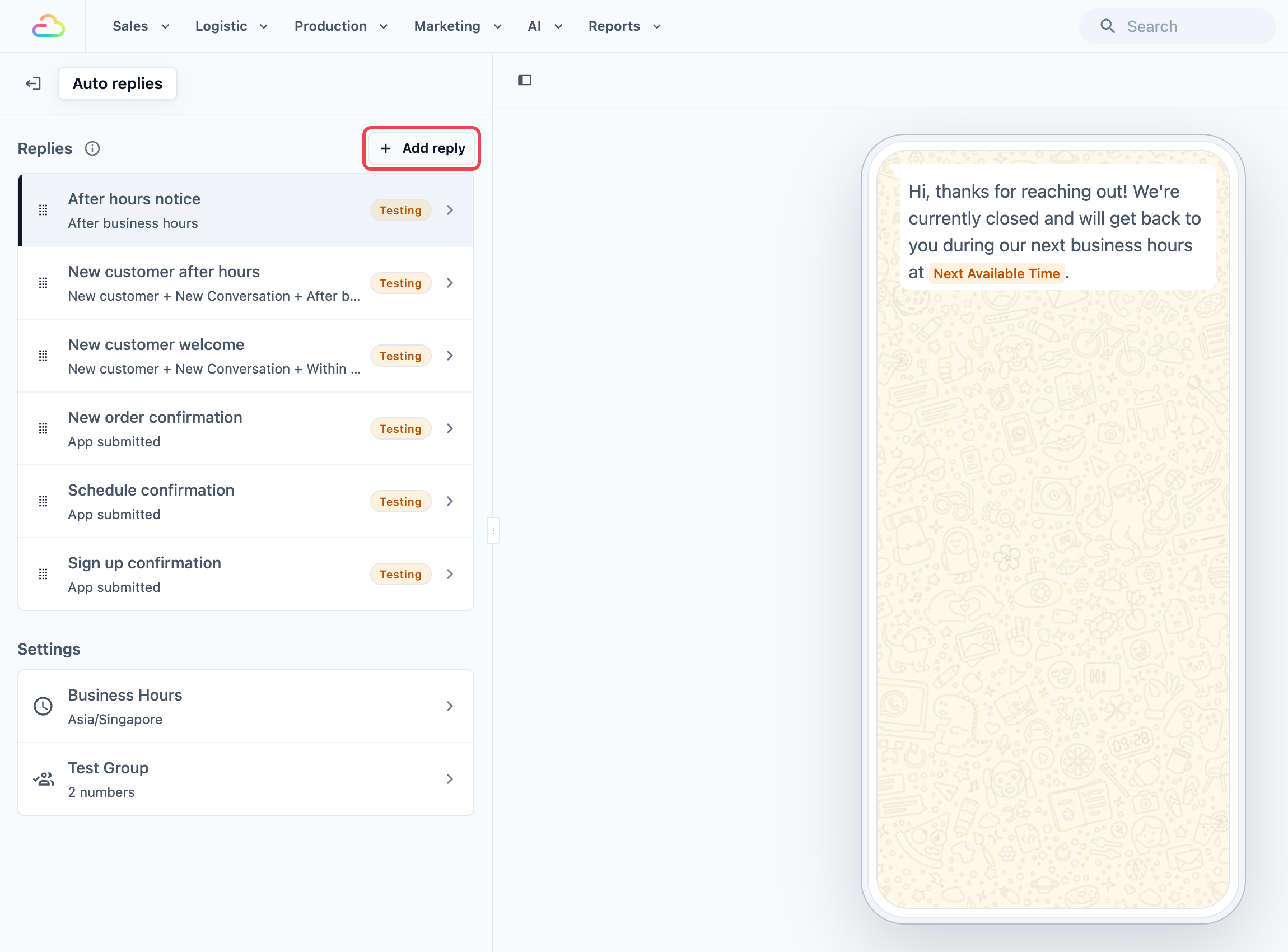
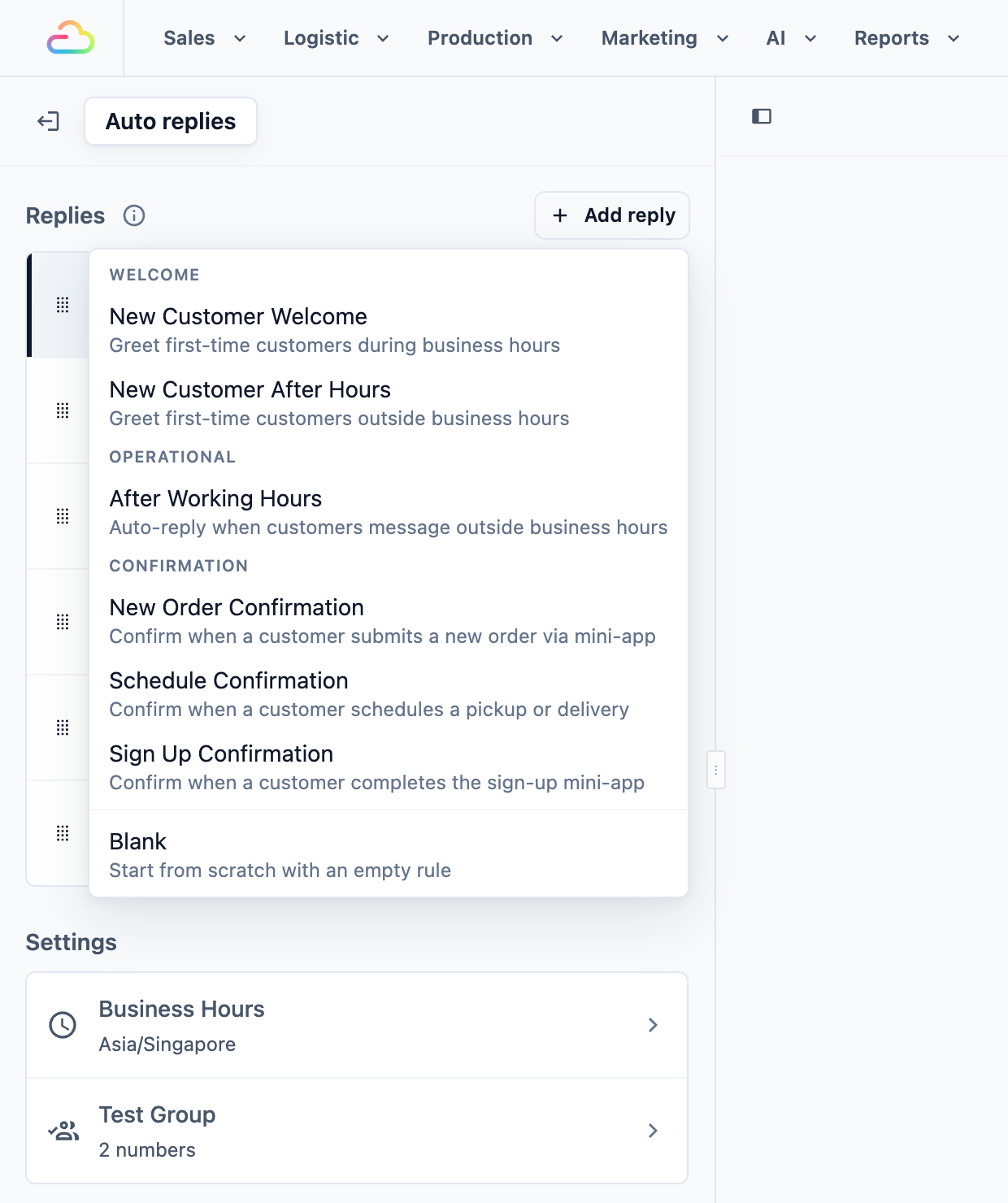
- Pilih titik awal. Balasan siap pakai dikelompokkan di bawah Welcome, Operational dan Confirmation, dengan Blank di bagian bawah.
- Di jendela Add reply, ketik Name lalu klik Add. Balasan siap pakai akan mengisi namanya sendiri, yang bisa Anda ubah.
Balasan terbuka dengan Name, Status, Conditions, Reply Message, Action dan Send frequency. Tidak ada yang tersimpan sebelum Anda klik Save di kanan atas.
Resep 1 — Pelanggan Minta Pesan Penjemputan
Pelanggan Anda mengetik "can I book a pickup" kapan saja. EasyBiz langsung mengirim formulir pemesanan.
| Pengaturan | Yang perlu diisi |
|---|---|
| Mulai dari | Kosong |
| Nama | Kirim formulir penjemputan saat pelanggan bertanya |
| Kondisi | Klik Keyword match. Ketik pickup dan biarkan menu tarik-turun di Contains. |
| Pesan Balasan | Tentu, kami bisa mengatur penjemputan untuk Anda. Ketuk tombol di bawah untuk memilih tanggal dan jam. |
| Tindakan | Action type Open mini App, pilih Mini App penjemputan Anda, Button text Book Pickup |
| Frekuensi pengiriman | Sekali per percakapan |
Resep 2 — Ada yang Mengirim Pesan Setelah Anda Tutup
Toko Anda tutup pukul 20.00. Pelanggan mengirim pesan pukul 23.00. Alih-alih tidak dibalas, mereka mendapat jam buka toko dan formulir pemesanan yang bisa mereka isi malam ini juga.
| Pengaturan | Yang perlu diisi |
|---|---|
| Mulai dari | After Working Hours |
| Nama | Pemberitahuan di luar jam operasional |
| Kondisi | Sudah terisi dengan After business hours. Biarkan saja. |
| Pesan Balasan | Halo, terima kasih sudah menghubungi kami! Saat ini kami sedang tutup dan akan membalas pada @Next Available Time. Jika Anda ingin memesan penjemputan, Anda bisa melakukannya sekarang juga dengan tombol di bawah. |
| Tindakan | Action type Open mini App, pilih Mini App penjemputan Anda, Button text Book Pickup |
| Frekuensi pengiriman | Sekali per 24 jam |
Resep 3 — Orang Baru Mengirim Pesan ke Toko Anda untuk Pertama Kali
Seseorang yang belum pernah memesan dari Anda mengirim pesan pertamanya. Mereka mendapat sambutan dan formulir pendaftaran, sehingga nama dan alamat mereka tersimpan sebelum mereka memesan apa pun.
| Pengaturan | Yang perlu diisi |
|---|---|
| Mulai dari | Sambutan Pelanggan Baru |
| Nama | Sambutan pelanggan baru |
| Kondisi | Sudah terisi dengan New customer, New conversation dan Within business hours. Hapus Within business hours dengan ✕ jika Anda ingin balasan ini berfungsi juga di malam hari. |
| Pesan Balasan | Selamat datang di toko kami! Silakan ketuk di bawah untuk menyimpan data Anda, agar kami dapat melayani Anda lebih cepat lain kali. |
| Tindakan | Action type Open mini App, pilih Mini App Pendaftaran Pelanggan Anda, Button text Register |
| Frekuensi pengiriman | Sekali per percakapan |
Kata-kata yang Bisa Anda Masukkan ke dalam Pesan
Ketik @ di Reply Message untuk menyisipkan informasi yang diisi otomatis oleh EasyBiz. Pilihan yang muncul bergantung pada kondisi yang Anda tambahkan.
| Tersedia di setiap balasan | Yang ditampilkan |
|---|---|
| @Next Available Time | Jam buka toko Anda berikutnya, misalnya Senin pukul 09.00 |
| @Current Date | Tanggal hari ini |
| @Current Time | Jam saat ini |
| Hanya setelah Anda menambahkan App submitted | Yang ditampilkan |
|---|---|
| @Customer Name | Nama pelanggan |
| @Order Number | Nomor pesanan mereka |
| @Pickup Date / @Pickup Time | Waktu penjemputan yang mereka pilih |
| @Delivery Date / @Delivery Time | Waktu pengantaran yang mereka pilih |
Uji Dulu Sebelum Pelanggan Melihatnya
Biarkan Status pada Testing: replies only to the Test Group. Setiap balasan baru dimulai dari sini, sehingga belum ada pelanggan yang bisa menerimanya.
Klik Simpan di pojok kanan atas.
Di Settings di bagian bawah halaman Auto replies, klik Test Group dan tambahkan nomor ponsel Anda sendiri, lalu klik Save.
Kirim pesan ke nomor toko Anda dari ponsel Anda dan periksa balasan serta tombolnya.
Buka balasan, ubah Status menjadi Live: replies to every customer, lalu klik Save.
Pertanyaan Umum
Metode mana yang sebaiknya saya mulai?
Metode 1. Tidak memerlukan pengaturan sama sekali. Tambahkan Metode 4 berikutnya agar pelanggan yang menghubungi Anda setelah tutup tetap mendapat formulir, lalu Metode 2 setelah staf Anda mengirim formulir yang sama beberapa kali sehari.
Ke mana halaman pengaturan WhatsApp pindah?
Bagian-bagiannya kini punya halamannya sendiri. Mini App ada di Settings › Sales channels › WhatsApp Mini Apps. Auto replies, Business Hours dan Test Group ada di Settings › CRM settings › Auto replies. Quick replies dan template ada di Settings › Library & templates › WhatsApp Templates. Tidak ada pengaturan Anda sebelumnya yang hilang.
Bisakah saya memasang tautan Mini App di situs web saya atau mencetak kode QR?
Tidak bisa. Mini App hanya terbuka di dalam percakapan WhatsApp, jadi tidak ada tautan web maupun kode QR untuknya. Jika Anda ingin kode QR cetak yang memulai chat WhatsApp dengan toko Anda, gunakan Lead Sources.
Mengapa kotak pesan saya terkunci untuk sebagian pelanggan?
Mereka belum mengirim pesan kepada Anda lebih dari 24 jam, sehingga jendela pesan gratis WhatsApp sudah tertutup. Sekarang hanya template Utility atau Marketing yang sudah disetujui yang bisa menjangkau mereka.
Mengapa Mini App saya tidak ada di daftar saat saya mencoba mengirimkannya?
Mini App itu masih berupa draf. Buka, klik Publish, dan Mini App akan muncul.
Mini App saya menampilkan Unpublished changes. Apa yang diterima pelanggan?
Versi terakhir yang Anda publikasikan. Perubahan terbaru Anda baru sampai ke pelanggan setelah Anda klik Publish lagi, dan lencananya kemudian kembali menjadi Published.
Apakah saya memerlukan persetujuan WhatsApp untuk setiap metode?
Hanya untuk Metode 3. Pengiriman dari Inbox, quick replies, dan auto replies langsung berfungsi begitu Anda mempublikasikan atau menyimpannya, karena pesan tersebut hanya dikirim kepada orang yang lebih dulu menghubungi Anda.
Apakah setiap quick reply harus diberi kategori?
Tidak. Kategori hanya mengelompokkan daftar di halaman WhatsApp Templates. Quick replies tanpa kategori tetap tampil di sana, dan tetap muncul saat staf mengetik /.
Apa yang terjadi jika pelanggan mulai mengisi formulir tetapi tidak menyelesaikannya?
Tidak ada pesanan yang dibuat. Pesanan hanya dibuat saat mereka mengetuk tombol di layar terakhir. Namun nama, nomor telepon, dan alamat mereka tersimpan di daftar pelanggan Anda begitu mereka menyelesaikan layar-layar tersebut. Anda bisa menemukannya di Sales, lalu Contacts, dan menindaklanjutinya lewat WhatsApp.
Apakah balasan otomatis akan membanjiri pelanggan dengan pesan?
Tidak dengan pengaturan default. Once per conversation hanya mengirim formulir satu kali dan tidak akan mengirimnya lagi sampai percakapan itu ditutup dan dibuka kembali.
Bisakah saya menguji balasan otomatis sebelum pelanggan melihatnya?
Bisa. Biarkan Status pada Testing, tambahkan nomor Anda sendiri ke Test Group di halaman Auto replies, dan kirim pesan ke diri sendiri. Ubah menjadi Live dan klik Save jika Anda sudah puas.
Bisakah saya mengirim Mini App pengantaran tanpa memilih pesanan?
Tidak. Formulir pengantaran harus dilampirkan pada pesanan yang sudah ada, agar tanggal yang dipilih pelanggan masuk ke pekerjaan yang benar.
Templat saya ditolak oleh WhatsApp. Sekarang bagaimana?
Penolakan hampir selalu karena kalimatnya terdengar seperti iklan di templat Utility. Tulis ulang sebagai templat Marketing, atau perhalus kalimatnya, lalu kirim lagi. Ingat, Anda hanya bisa mengedit sekali setiap 24 jam.
Langkah Selanjutnya
Pelajari cara setiap formulir pemesanan dibuat agar Anda bisa menyesuaikannya dengan toko Anda: Cara Kerja Mini App Builder.