
Sebelum Anda Mulai
Akun WhatsApp Business Anda harus sudah terhubung dengan EasyBiz. Unit bisnis juga perlu memiliki opsi pemesanan online dengan rentang waktu di Pengaturan › Pemesanan, dan Area Layanan Anda harus sudah disimpan, jika tidak, layar tanggal tidak akan menawarkan apa pun kepada pelanggan. Untuk membuat dan menerbitkan Mini App, login Anda harus memiliki akses ke pengaturan Saluran Penjualan.
Jika Anda pernah mengaturnya sebelumnya: Mini App sekarang sudah pindah dari halaman WhatsApp di bawah bagian CRM ke halaman WhatsApp Mini Apps tersendiri di bawah bagian Saluran Penjualan. Mini App Anda yang sudah ada semuanya ada di sana.
- Siapkan Integrasi WhatsApp
- Cara Kerja Pembuat Mini App
- Menyiapkan Opsi Pemesanan Online
- Menyiapkan Area Layanan
Pilih Pengaturan Anda
| Tingkat | Cocok untuk toko seperti | Yang Anda atur | Baca bagian berikut |
|---|---|---|---|
| Mudah | Toko yang mengumpulkan setiap kantong dengan cara yang sama dan menentukan harganya setelah penjemputan | Keempat layar siap pakai, diterbitkan apa adanya | Buat Mini App Anda, Yang Sudah Disiapkan, Terbitkan |
| Menengah | Toko yang menawarkan beberapa jenis pekerjaan, seperti laundry, dry cleaning, dan pembersihan gorden, yang ingin mengetahui pekerjaannya sebelum sopir berangkat | Semua yang ada di Mudah, ditambah layar Opsi Layanan | Semua yang ada di Mudah, ditambah Biarkan Pelanggan Memilih Layanan Mereka |
| Lanjutan | Toko yang sopirnya menjemput dari flat HDB, kondominium, dan kantor dan selalu membutuhkan nomor unit | Semua yang ada di Menengah, ditambah pertanyaan Jenis Properti | Semua yang ada di Menengah, ditambah Tanyakan Jenis Properti |
Dengan pengaturan Mudah, pelanggan sudah bisa memesan penjemputan dan pengantaran, dan pesanan masuk ke EasyBiz dengan kedua tugas. Anda dapat menambahkan layar tambahan nanti kapan saja.
Untuk Siapa Ini
Mini App ini dibuat untuk bisnis layanan apa pun yang menjemput dan mengantarkan barang pada tanggal yang dijadwalkan. Laundry, dry cleaning, perbaikan tas, perbaikan sepatu, dan layanan jahit semuanya cocok: jika Anda mengambil barang dan mengembalikannya nanti, template ini untuk Anda. Karena formulir meminta tanggal penjemputan dan tanggal pengantaran, pelanggan Anda langsung mengunci kedua jadwal dalam satu kali pengisian. Tim Anda mendapatkan seluruh pemesanan sekaligus, tanpa perlu mengejar apa pun.
Buat Mini App Anda
Klik Pengaturan di bilah navigasi atas.
Di bagian Saluran Penjualan, klik Mini App WhatsApp.
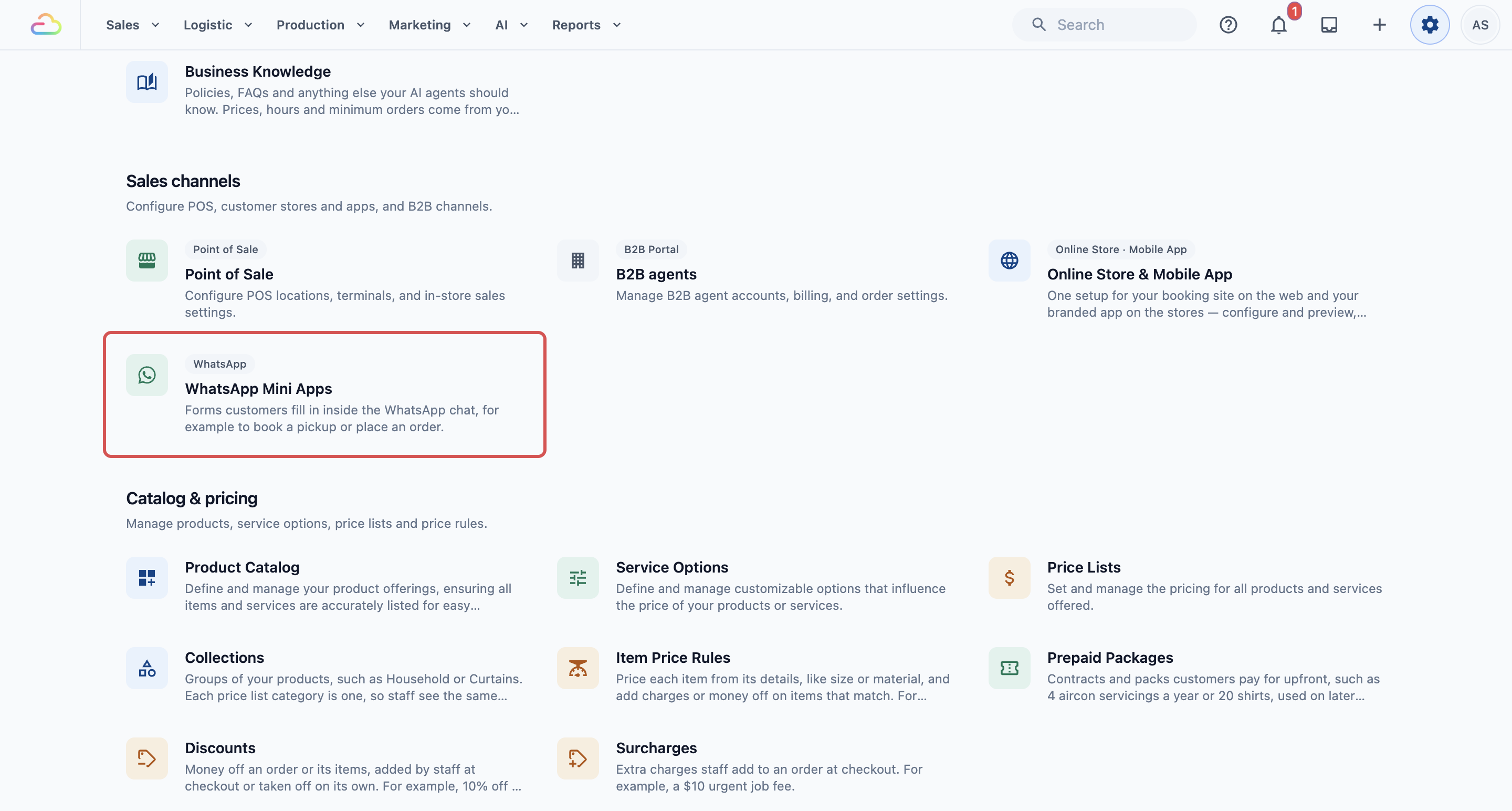
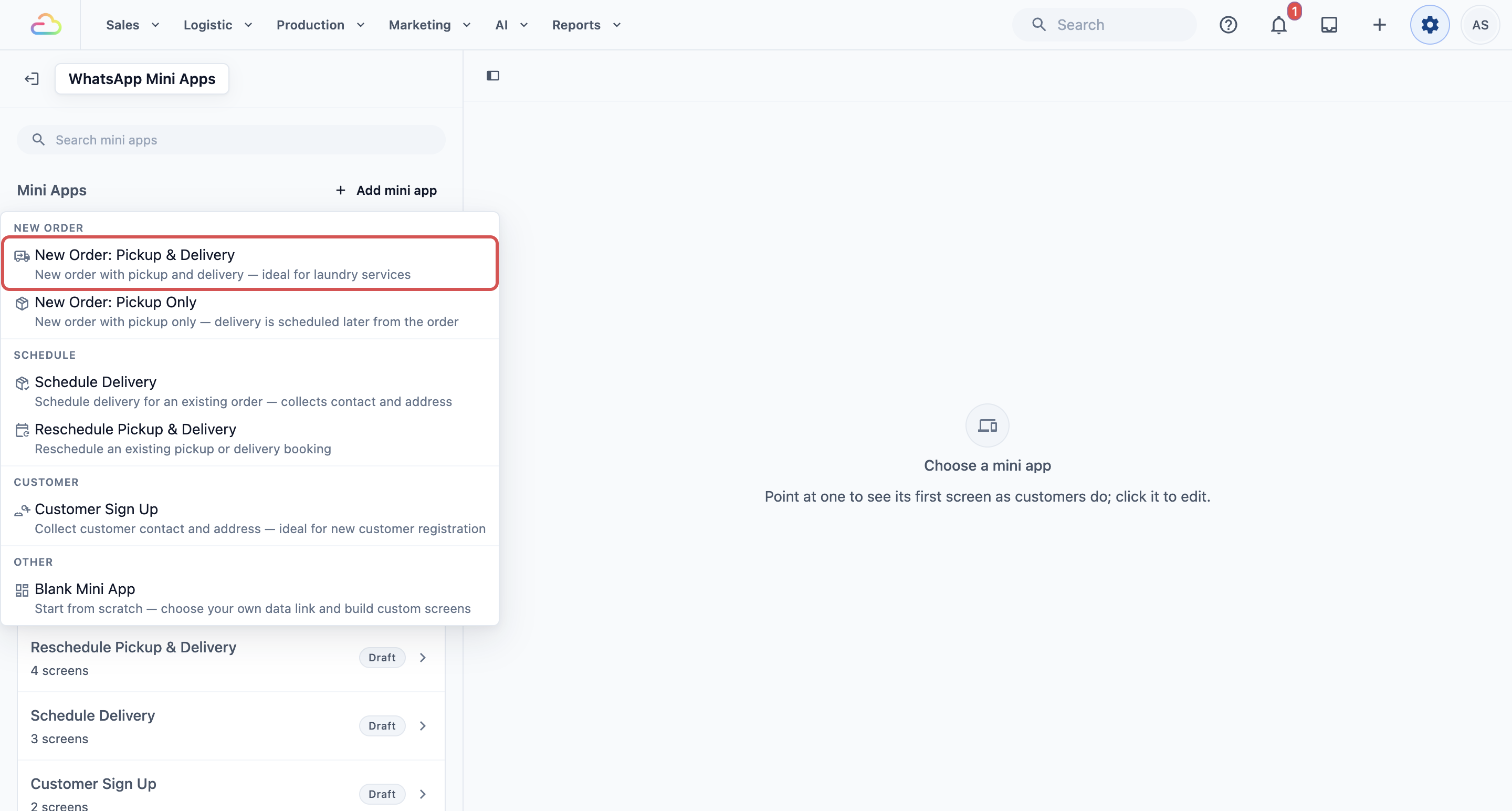
Di sebelah judul Mini Apps, klik Tambah mini app.
Di bawah grup Pesanan Baru pada menu, klik Pesanan Baru: Penjemputan & Pengantaran.
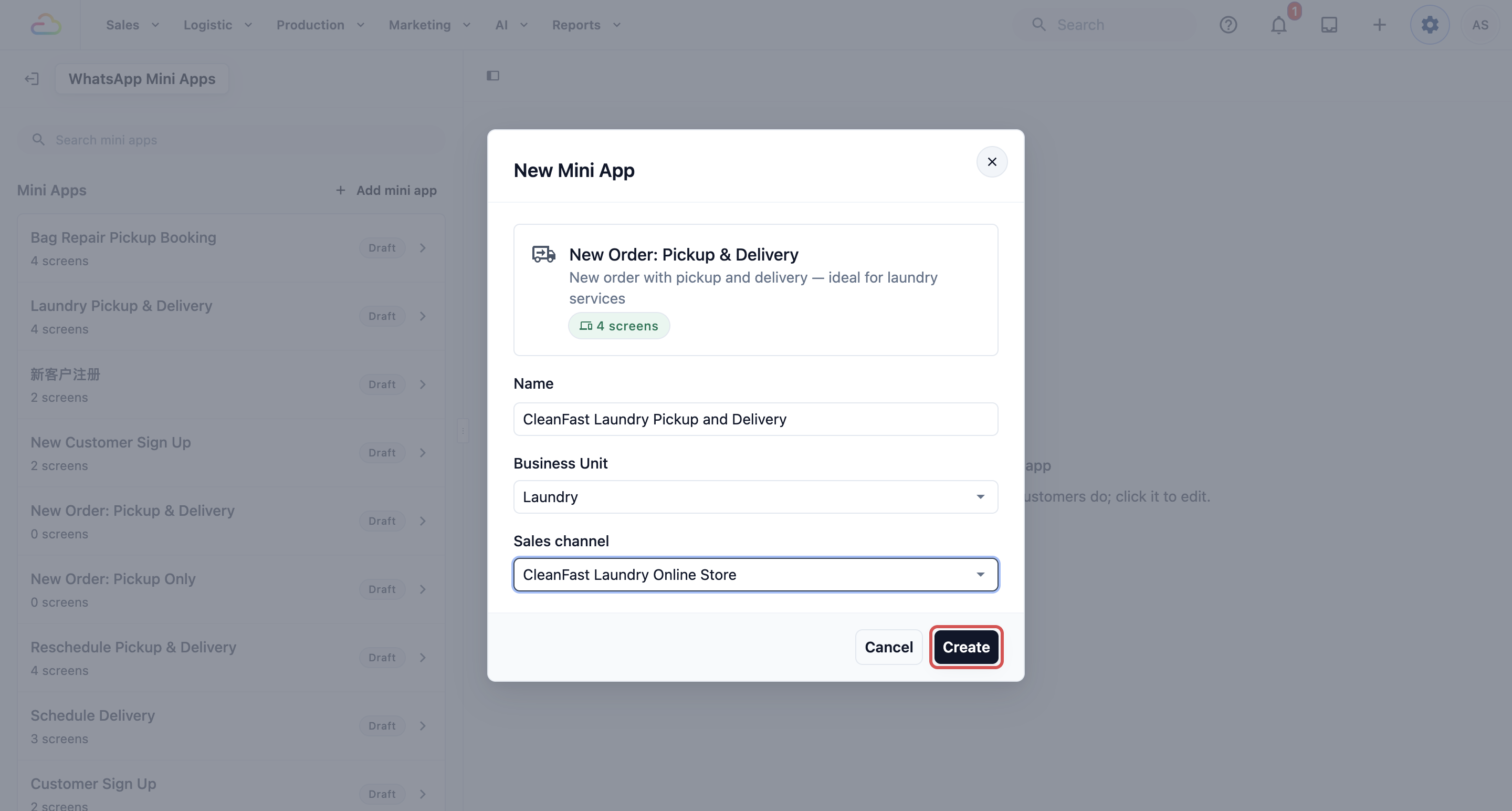
Di jendela Mini App Baru, Nama sudah terisi dengan nama template. Ubah menjadi nama yang mudah dikenali staf Anda, misalnya CleanFast Laundry Pickup and Delivery. Pelanggan tidak melihat nama ini.
Pilih Unit Bisnis dan Saluran penjualan tempat Mini App ini berada. Unit bisnis adalah lini layanan di toko Anda, misalnya Laundry. Saluran penjualan adalah tempat pesanan dihitung berasal, misalnya toko Tampines Anda. Keduanya wajib diisi, karena setiap pemesanan dari formulir ini akan menjadi pesanan di sana.
Klik Buat.
Mini App yang baru langsung terbuka, menampilkan layar dan pengaturannya.
Yang Sudah Disiapkan
Template ini hadir dengan empat layar dalam urutan ini. Anda dapat menerbitkannya apa adanya dan mulai menerima pemesanan hari ini.
Sebelum mengubah layar, baca Cara Kerja Mini App Builder. Di sana dijelaskan apa itu layar dan konten, cara memindahkannya, dan fungsi tombol di bagian bawah setiap layar.
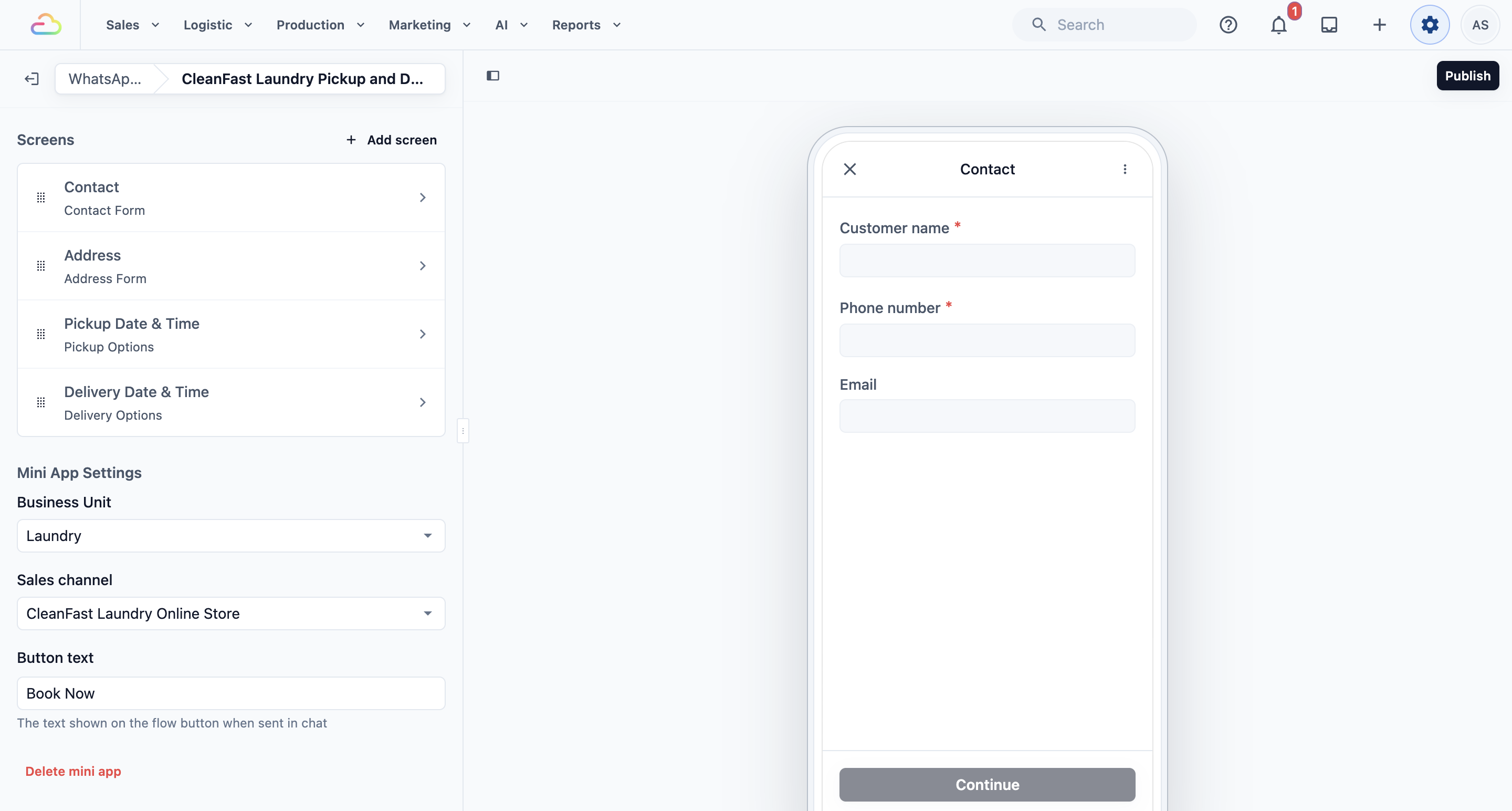
Klik layar mana pun dalam daftar untuk membukanya. Setiap layar menampilkan Nama, Konten (pertanyaan dan teks di dalamnya), dan Aksi Footer, yaitu yang terjadi saat pelanggan mengetuk tombol di bagian bawah. Untuk kembali ke daftar layar, klik nama Mini App di bagian atas halaman.
Di bawah Pengaturan Mini App, Anda dapat mengubah unit bisnis, saluran penjualan, dan Teks tombol. Teks tombol adalah label pada tombol yang diketuk pelanggan di chat untuk membuka formulir, misalnya Pesan Sekarang.
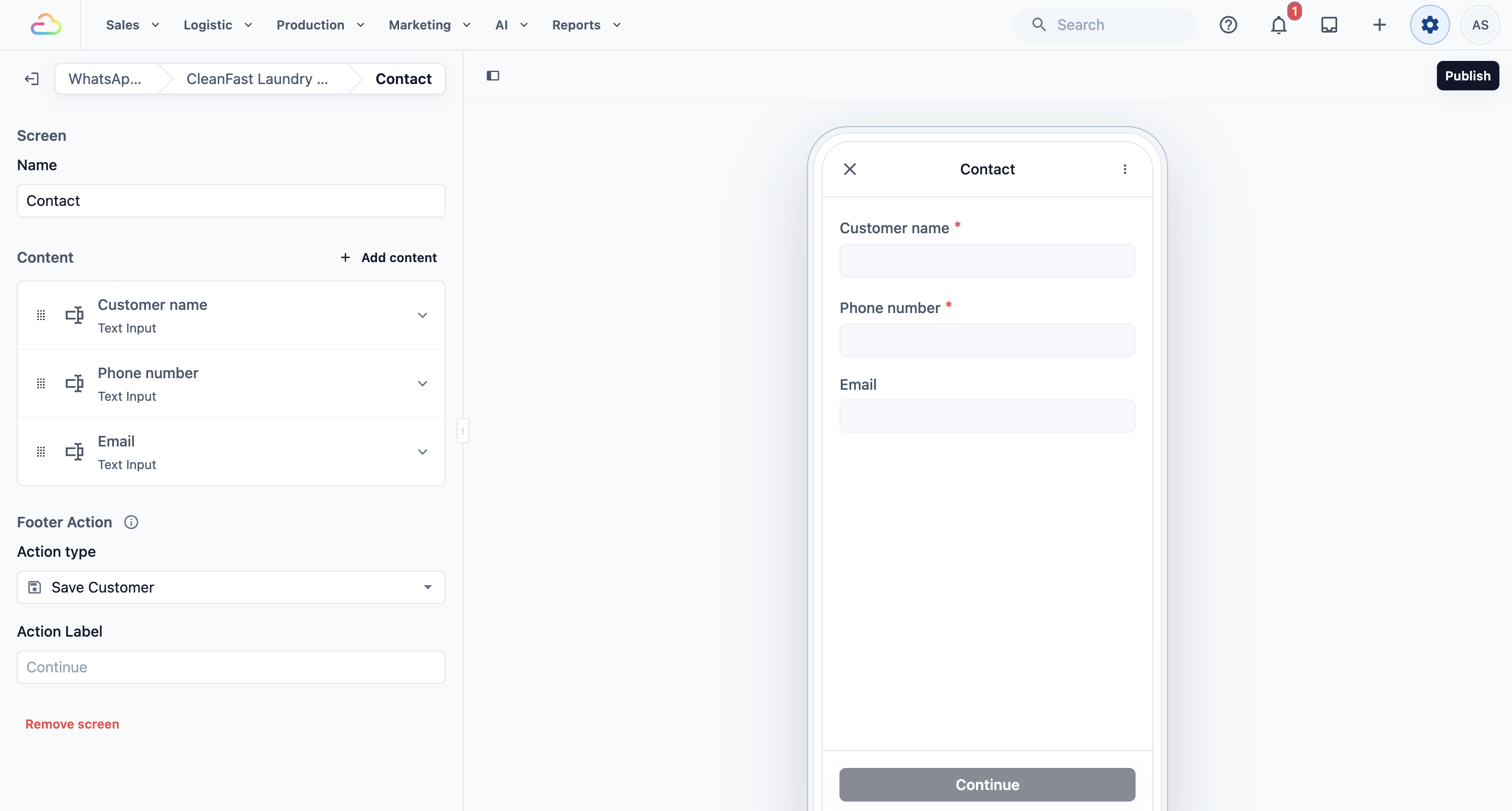
Kontak
Meminta nama, nomor telepon, dan email pelanggan. Aksi footernya adalah Simpan Pelanggan, sehingga profil pelanggan dibuat atau diperbarui saat mereka melanjutkan.
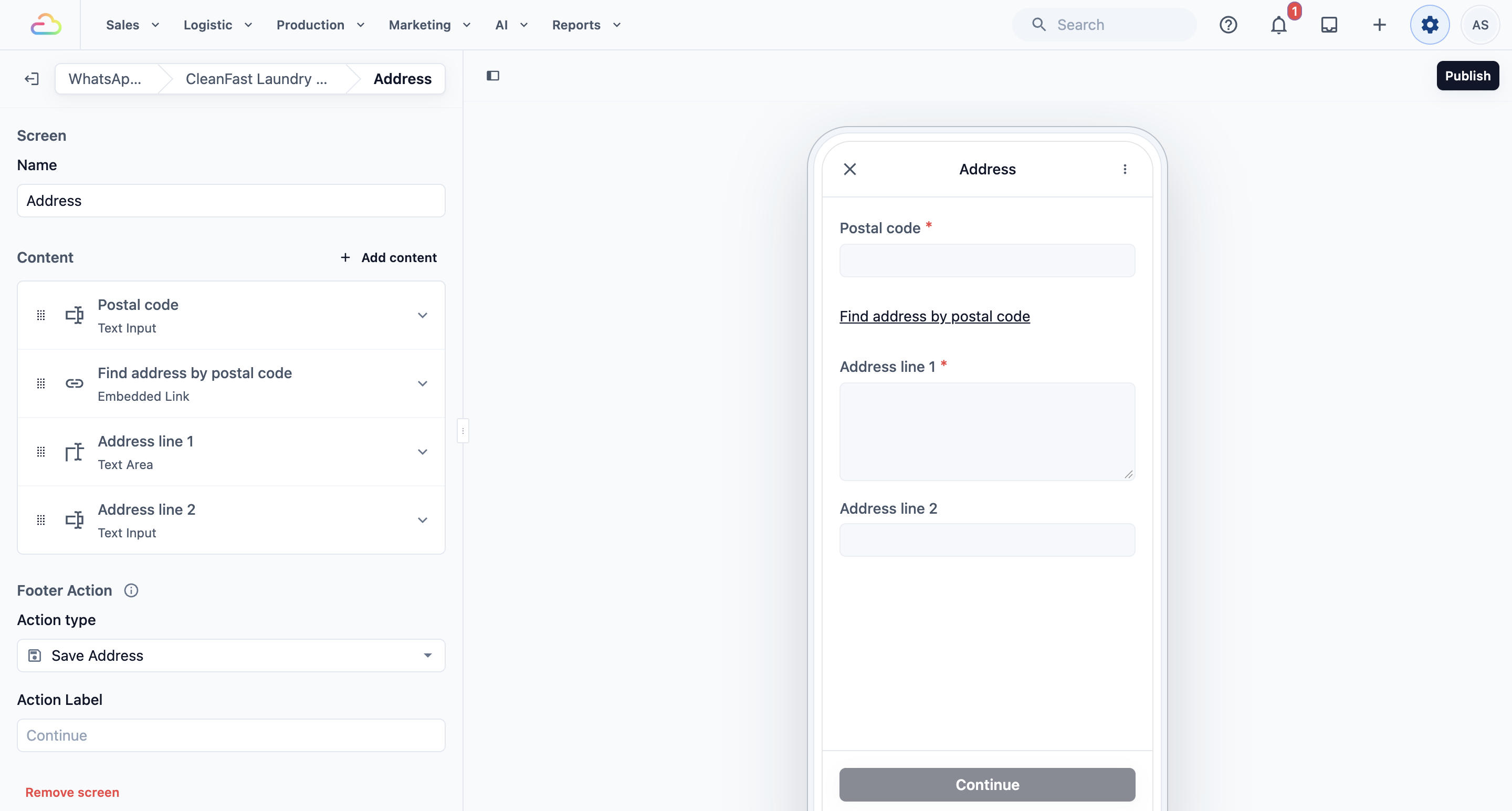
Alamat
Meminta kode pos, lalu menampilkan tautan Cari alamat dengan kode pos, kemudian alamat baris 1 dan alamat baris 2. Alamat baris 2 bersifat opsional, untuk nomor unit dan lantai. Aksi footernya adalah Simpan Alamat.
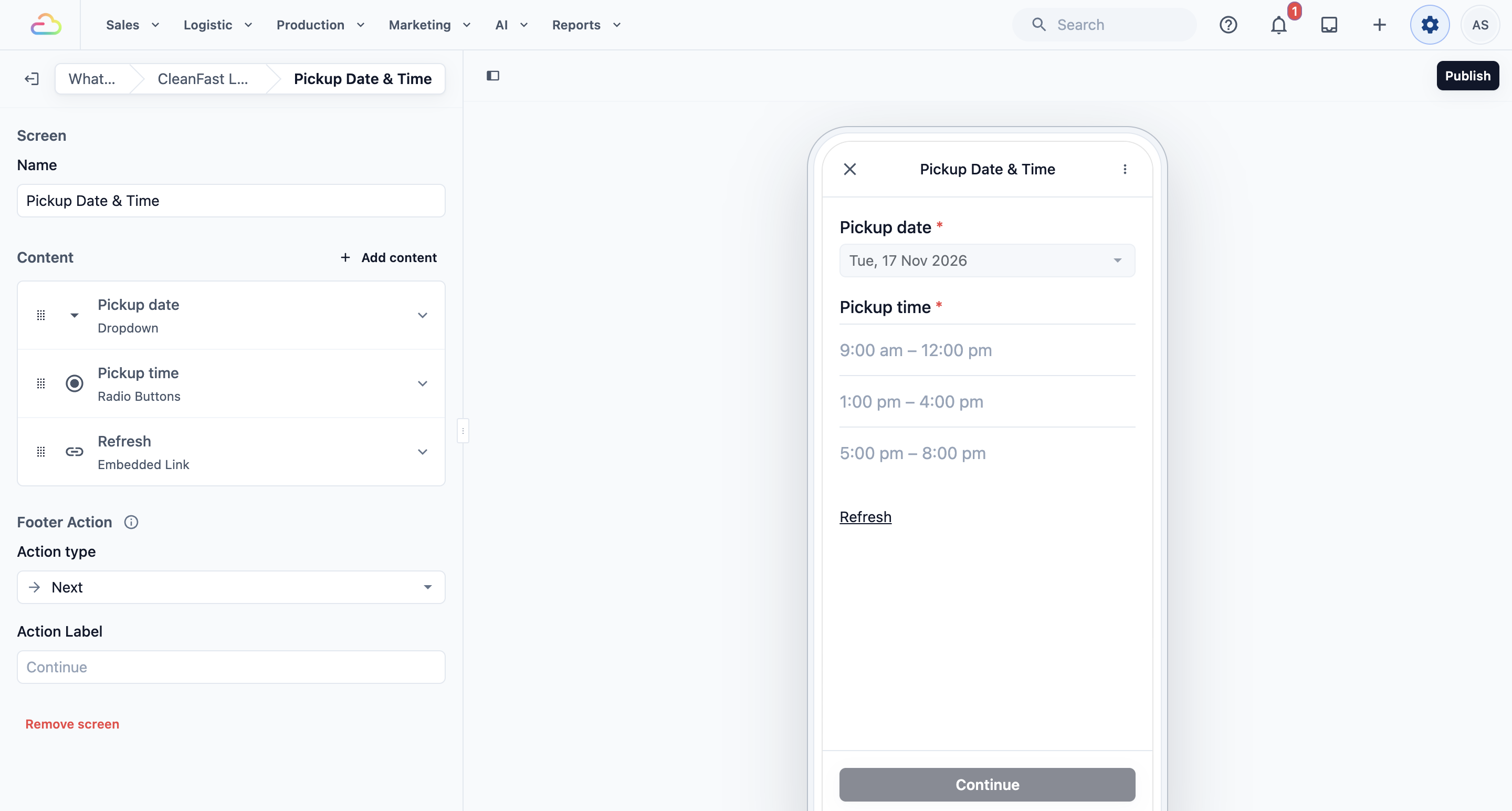
Tanggal & Jam Penjemputan
Dropdown tanggal penjemputan, pilihan jam penjemputan, dan tautan Segarkan untuk memuat slot terbaru. Aksi footer membawa pelanggan ke layar berikutnya.
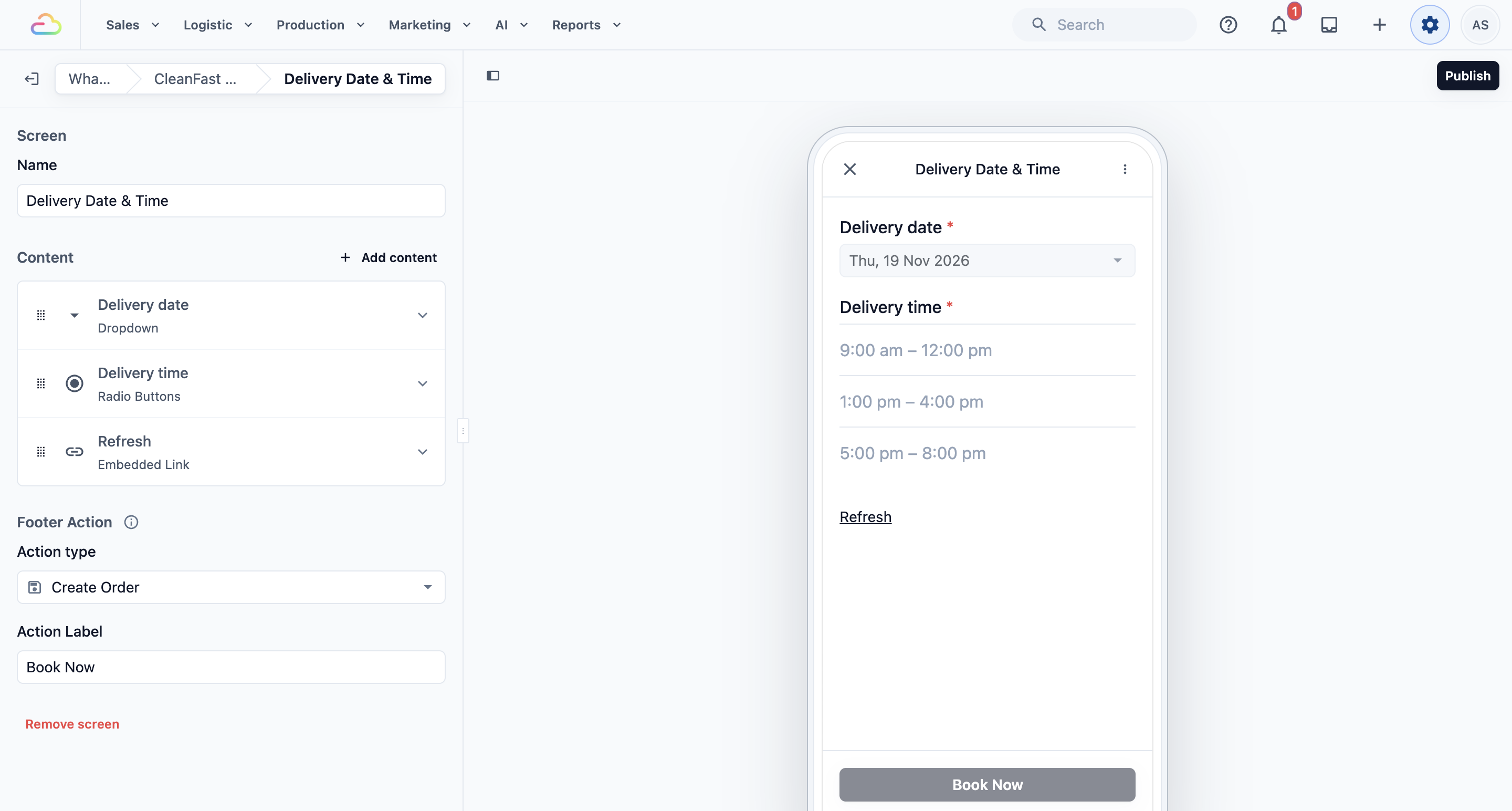
Tanggal & Jam Pengantaran
Pertanyaan yang sama untuk pengantaran balik. Aksi footernya adalah Buat Pesanan, sehingga saat pelanggan mengetuk tombol di bagian bawah, pemesanan dibuat di EasyBiz.
Biarkan Pelanggan Memilih Layanan Mereka
Gunakan ini hanya jika Anda ingin pelanggan memberi tahu pekerjaan apa yang mereka butuhkan sebelum Anda mengirim sopir.
Ini berguna jika toko Anda menawarkan beberapa jenis pekerjaan, seperti laundry, dry cleaning, setrika, atau pembersihan gorden. Pelanggan memilih layanan yang tepat saat memesan, sehingga staf Anda tahu apa yang akan dijemput dan bisa menyiapkan tim atau peralatan yang sesuai.
Jika Anda telah menetapkan biaya minimum untuk opsi layanan atau untuk seluruh unit bisnis, Mini App menampilkan minimum yang berlaku sesuai pilihan pelanggan. Pelanggan mengetahui minimum belanja sebelum pesanan dibuat.
Opsinya berasal dari daftar harga yang diterbitkan untuk saluran penjualan Mini App, yang diatur di Pengaturan, bagian Katalog & Harga, Opsi Layanan. Anda tidak perlu membuat kolom khusus untuk opsi tersebut.
- Buka Mini App Anda. Di sebelah judul Layar, klik Tambah layar.
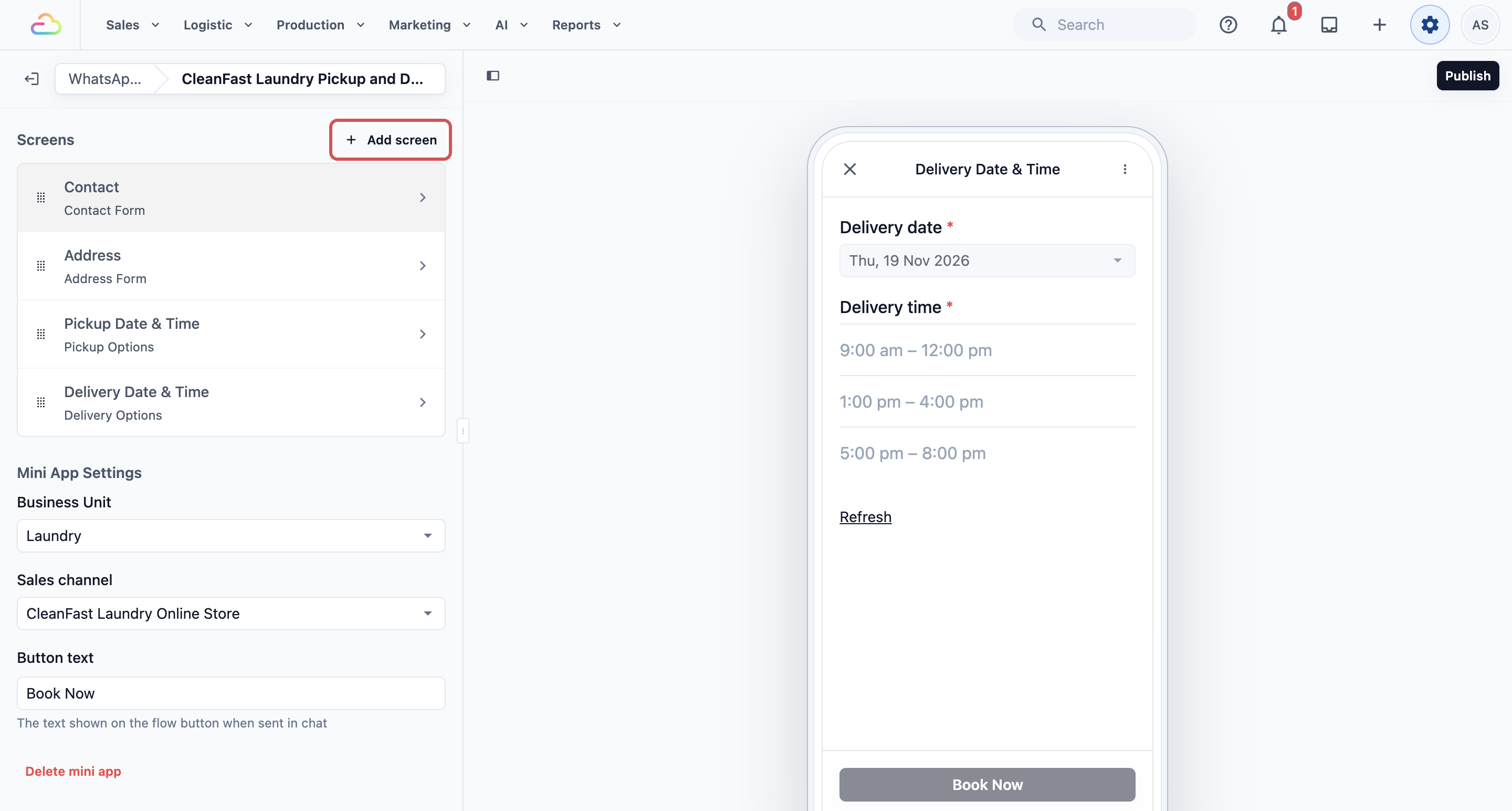
Di panel Tambah Layar, klik Opsi Layanan.
Judul Layar sudah terisi Opsi Layanan. Biarkan atau ubah, misalnya Apa yang perlu dibersihkan?, lalu klik Tambah.
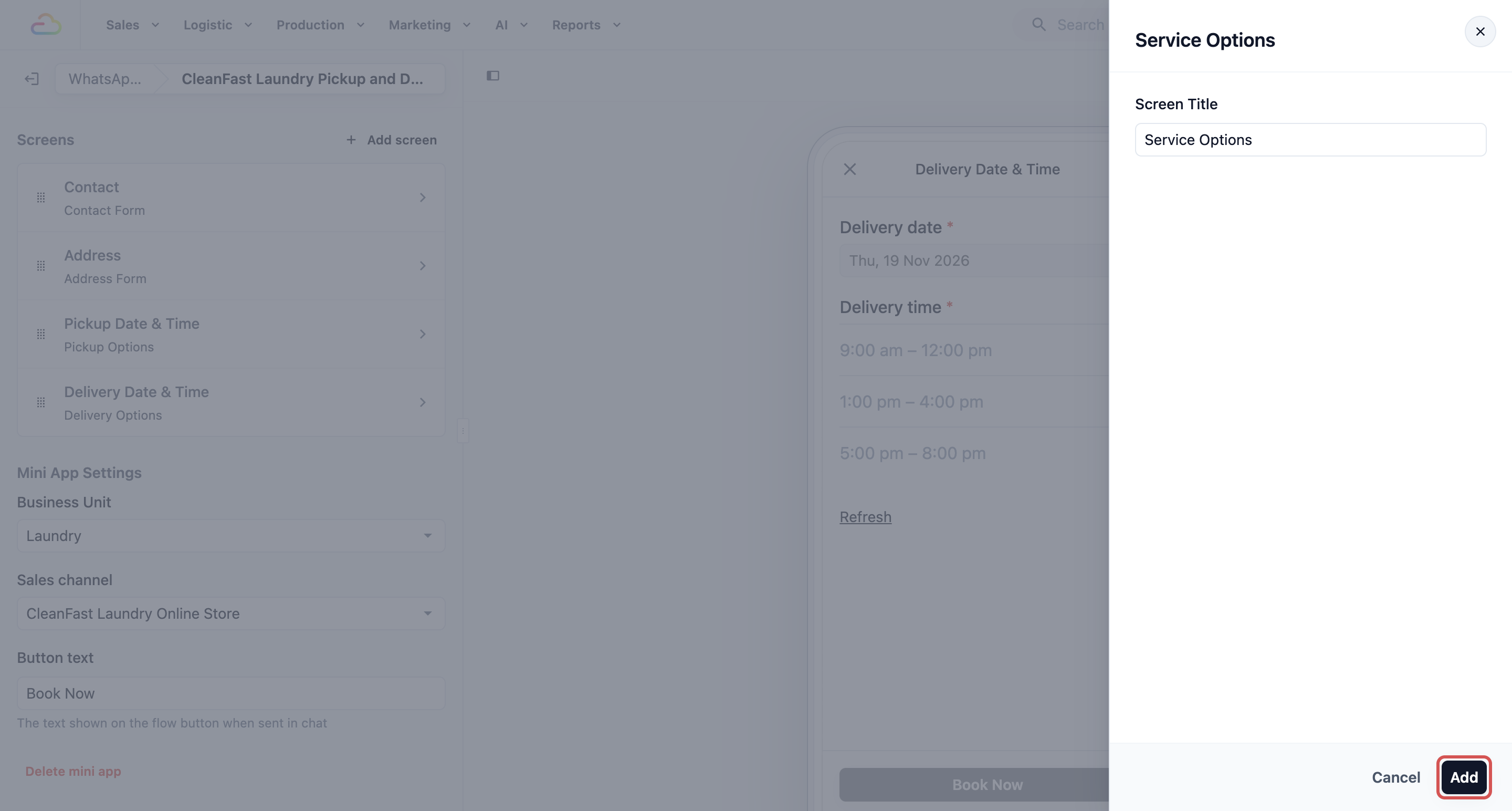
Layar baru terbuka dengan pertanyaan Pilih opsi layanan yang sudah terbuka. Ini adalah pertanyaan yang dilihat pelanggan, dan di sinilah Anda memilih layanan apa saja yang bisa mereka pilih.
Di bawah Opsi layanan yang disertakan, centang setiap layanan yang bisa dipesan pelanggan, misalnya Cuci & Lipat, Dry Cleaning, dan Pembersihan Gorden. Biarkan yang lain tidak dicentang.
Seret layanan yang dicentang menggunakan pegangannya ke urutan yang ingin dilihat pelanggan.
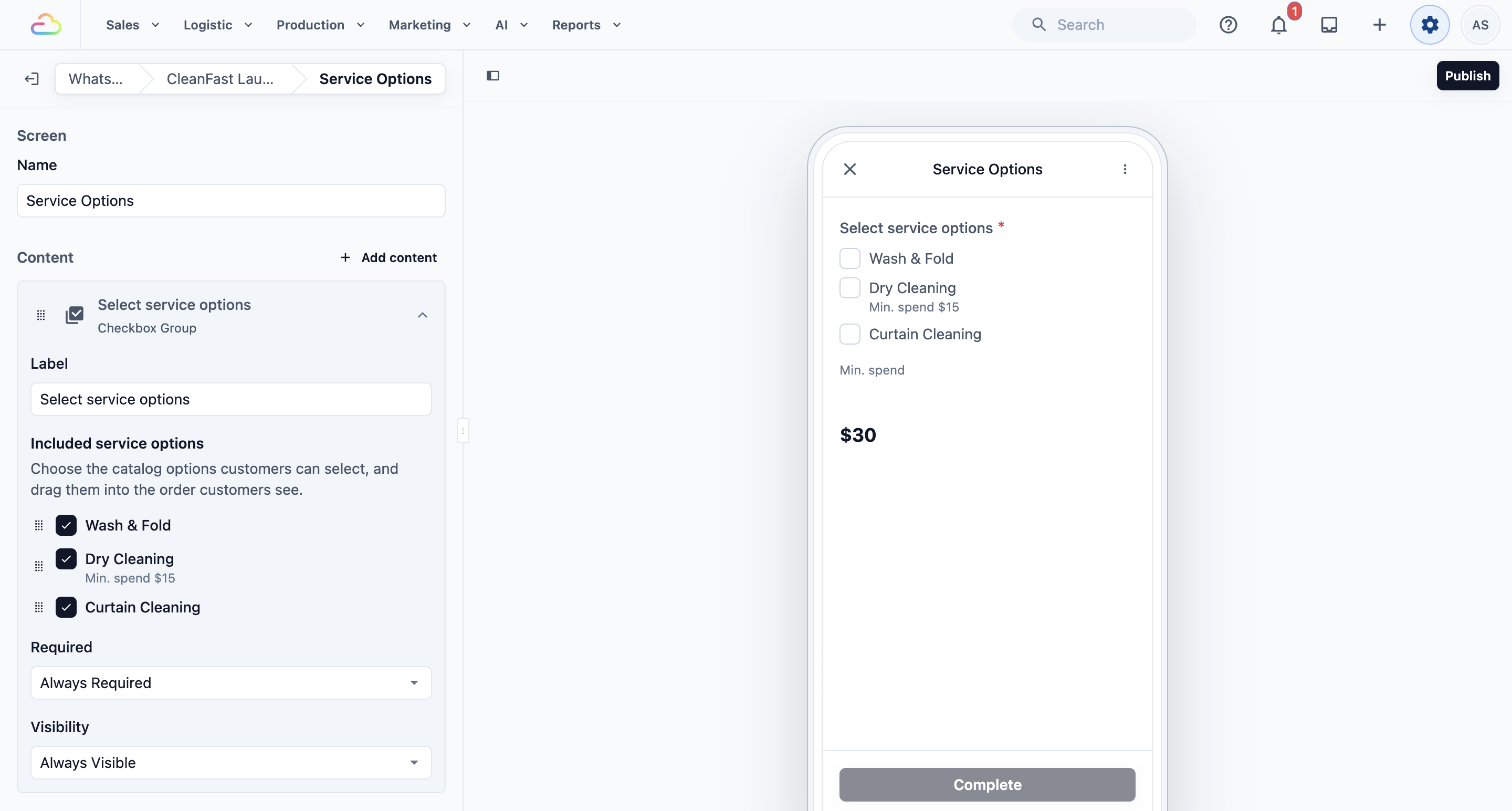
Klik nama Mini App Anda di bagian atas halaman untuk kembali ke layar-layarnya. Layar baru berada di akhir daftar.
Seret Opsi Layanan menggunakan pegangannya agar berada di antara Alamat dan Tanggal & Jam Penjemputan.
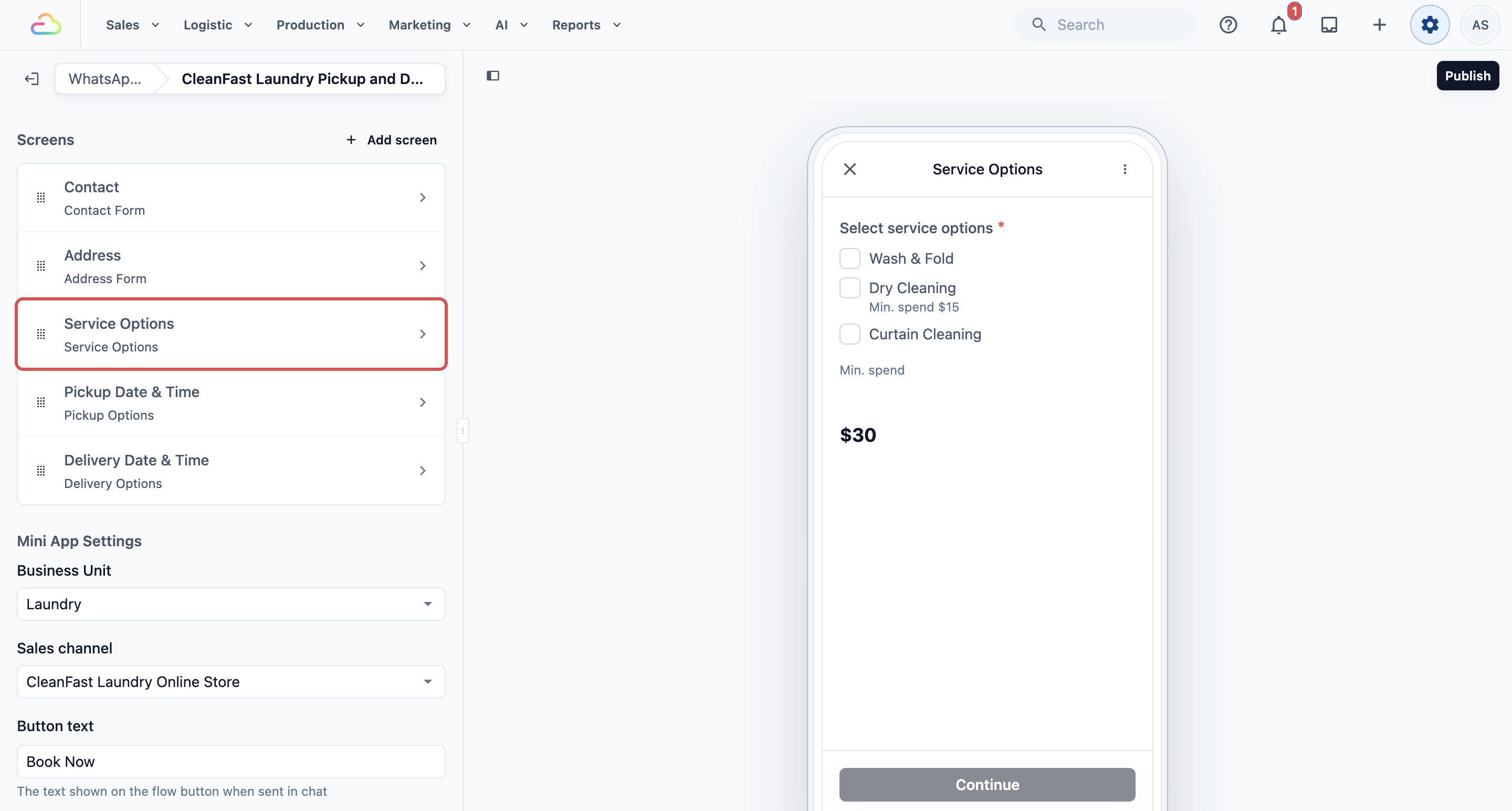
Jika pertanyaan menampilkan pesan, bukan layanan Anda, periksa pesan tersebut. Pesan itu memberi tahu apa yang harus diperbaiki terlebih dahulu, misalnya memilih unit bisnis dan saluran penjualan di Pengaturan Mini App, atau menerbitkan daftar harga untuk saluran penjualan tersebut.
Tanyakan Jenis Properti
Gunakan ini hanya jika sopir Anda membutuhkan nomor unit atau lantai untuk menyelesaikan penjemputan.
Secara default, alamat baris 2 bersifat opsional, karena rumah tapak tidak memiliki nomor unit. Berikut cara membuatnya wajib hanya untuk HDB, Kondominium, dan Kantor. Tanpa ini, staf Anda mungkin harus menelepon atau mengirim pesan lagi ke pelanggan, dan sopir mungkin harus menunggu di depan gedung. Pelanggan yang memilih Rumah Tapak tidak diminta nomor unit yang tidak mereka miliki.
Langkah 1. Buat kolom data
Buka Pengaturan, bagian Pustaka, Kolom Kustom.
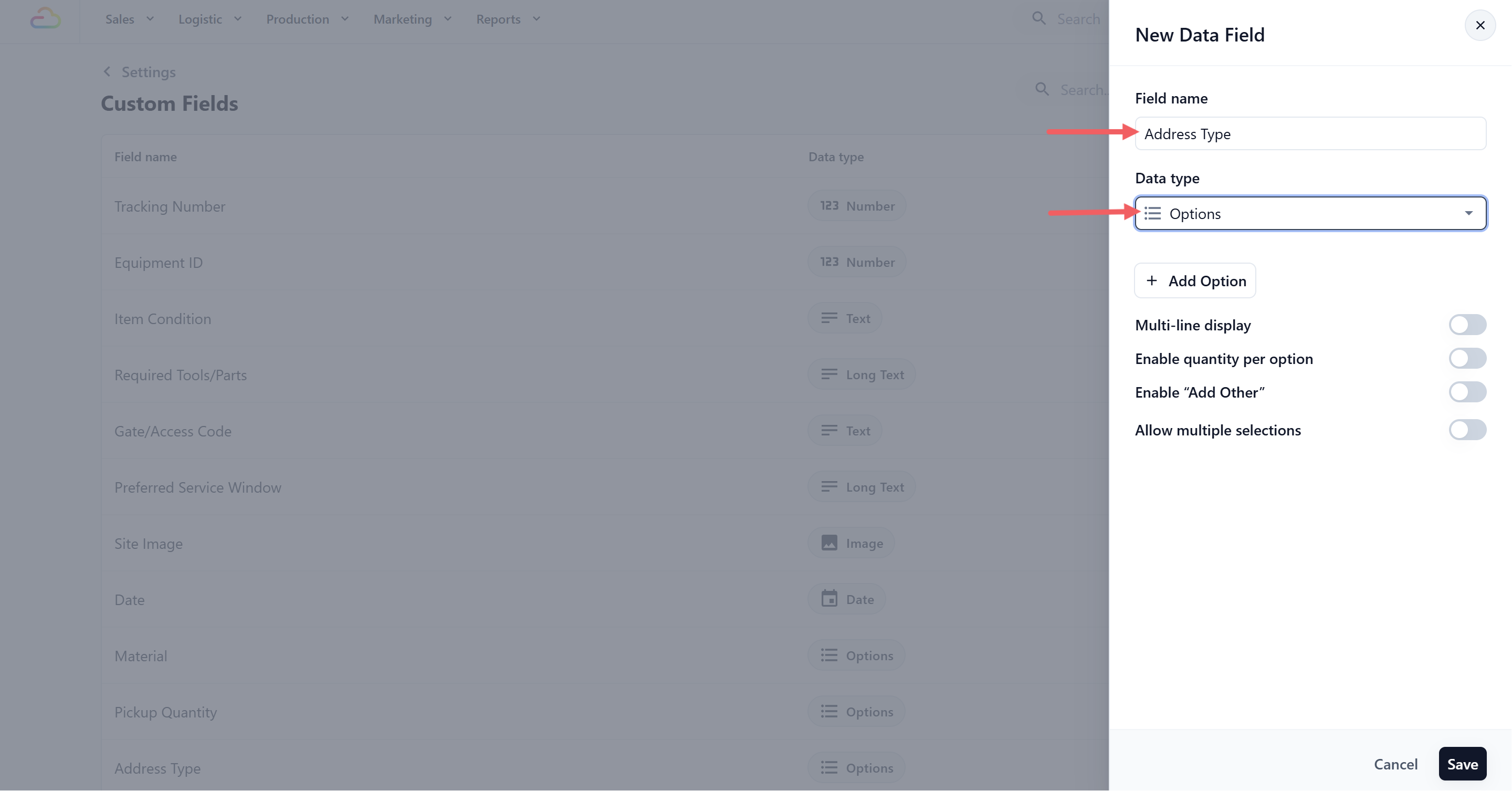
Klik Tambah Kolom Data. Beri nama Tipe Alamat dan pilih Opsi sebagai Tipe data.
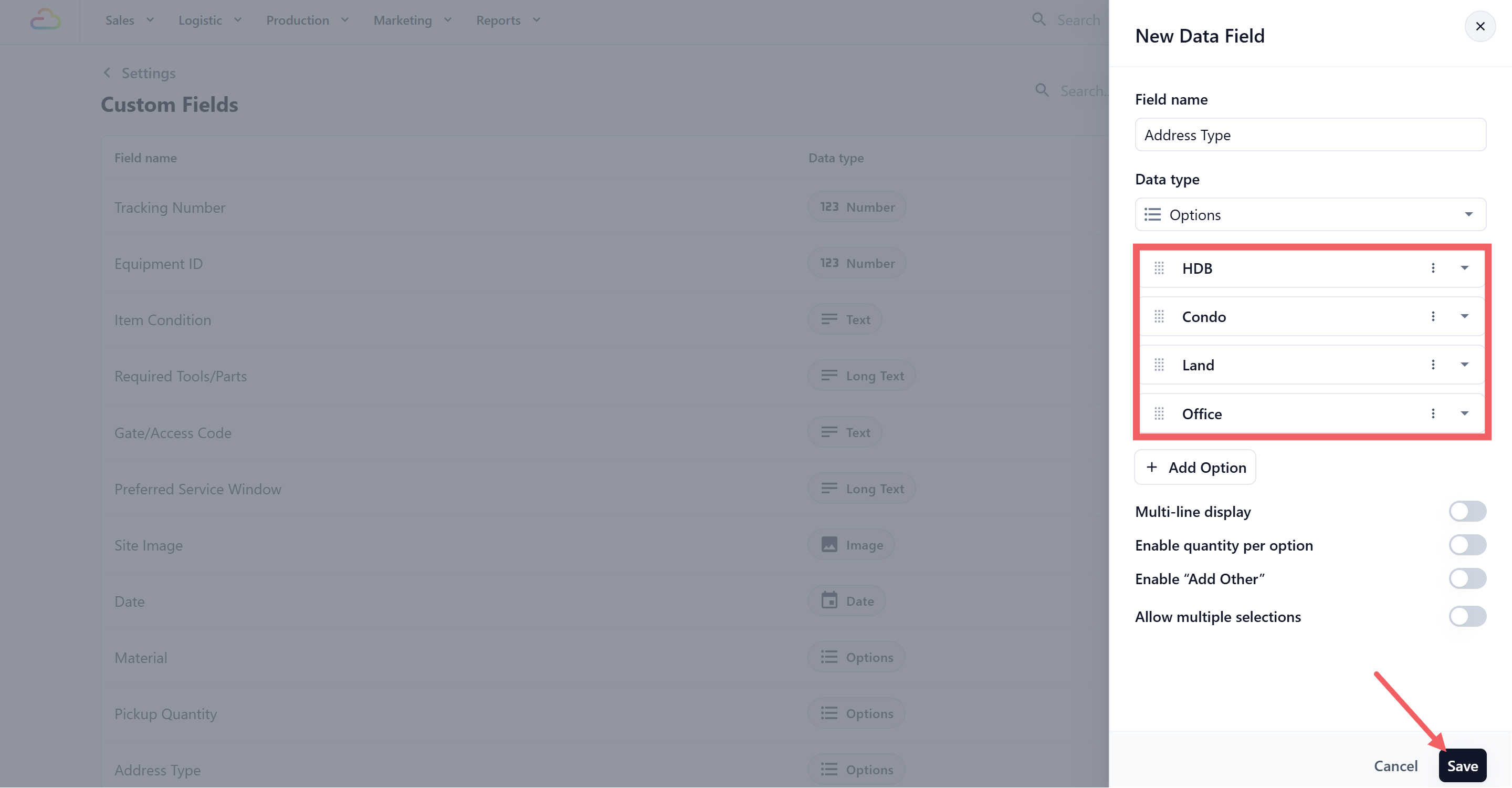
- Ketik pilihan Anda: HDB, Kondominium, Kantor, Rumah Tapak. Klik Simpan.
Langkah 2. Tambahkan pertanyaan
Di Mini App Anda, klik layar Alamat.
Di sebelah judul Konten, klik Tambah konten dan pilih Dropdown. Dropdown baru akan terbuka di tempatnya.
Atur Kolom Data Input menjadi Tipe Alamat.
Atur Label menjadi Jenis Properti.
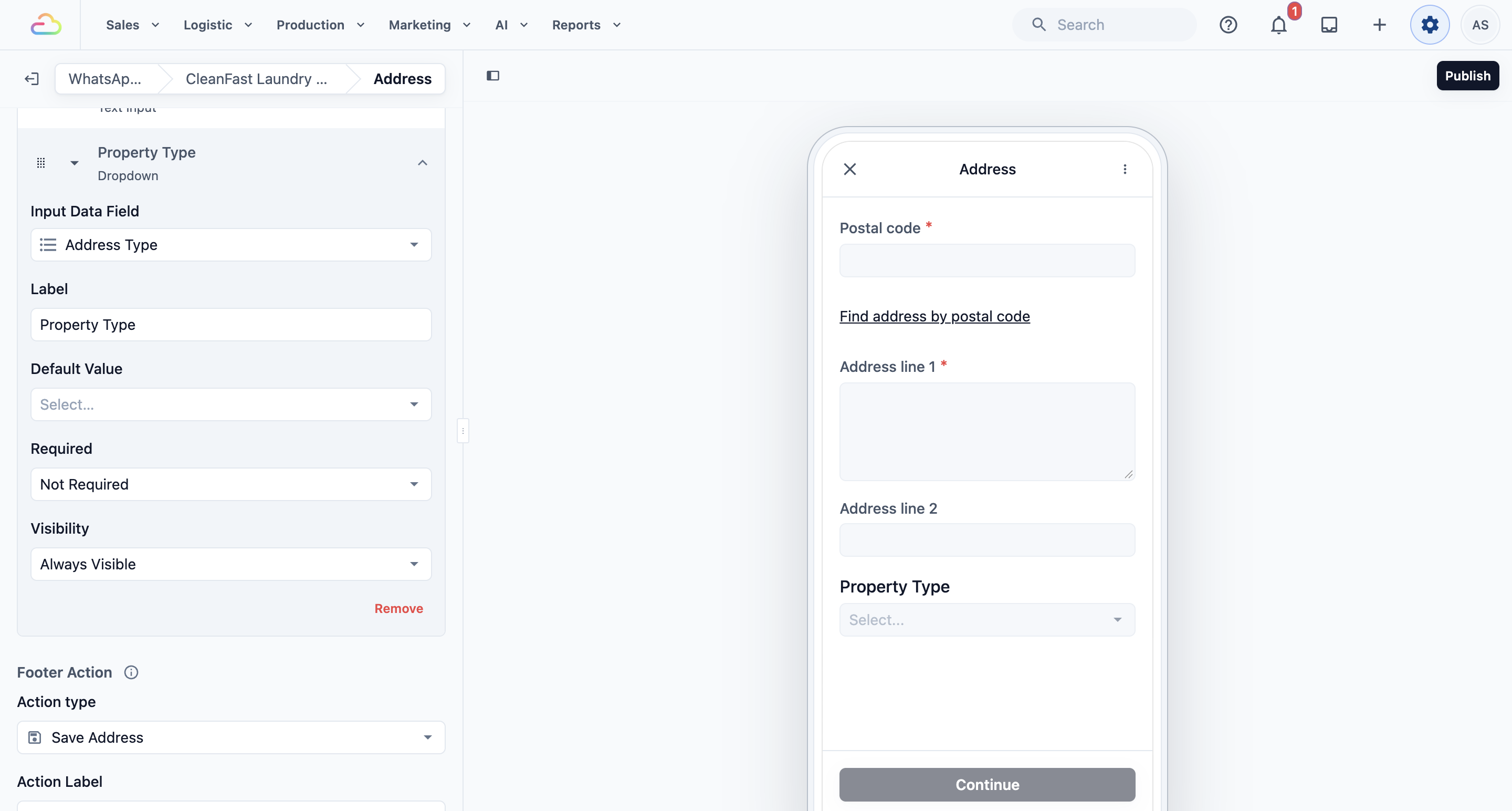
Atur Visibilitas menjadi Bersyarat, dengan kondisi Lokasi geo alamat, Memiliki Nilai. Pertanyaan ini kemudian hanya muncul setelah pelanggan menemukan alamat mereka melalui kode pos.
Seret pertanyaan Jenis Properti melalui pegangannya sehingga berada di atas Alamat baris 1.
Langkah 3. Buat alamat baris 2 bersyarat
Pada layar yang sama, klik Alamat baris 2 di bawah Konten untuk membukanya.
Ubah Wajib menjadi Bersyarat.
Atur kondisinya menjadi Tipe Alamat, Adalah Salah Satu dari, dengan nilai HDB, Kondominium, dan Kantor.
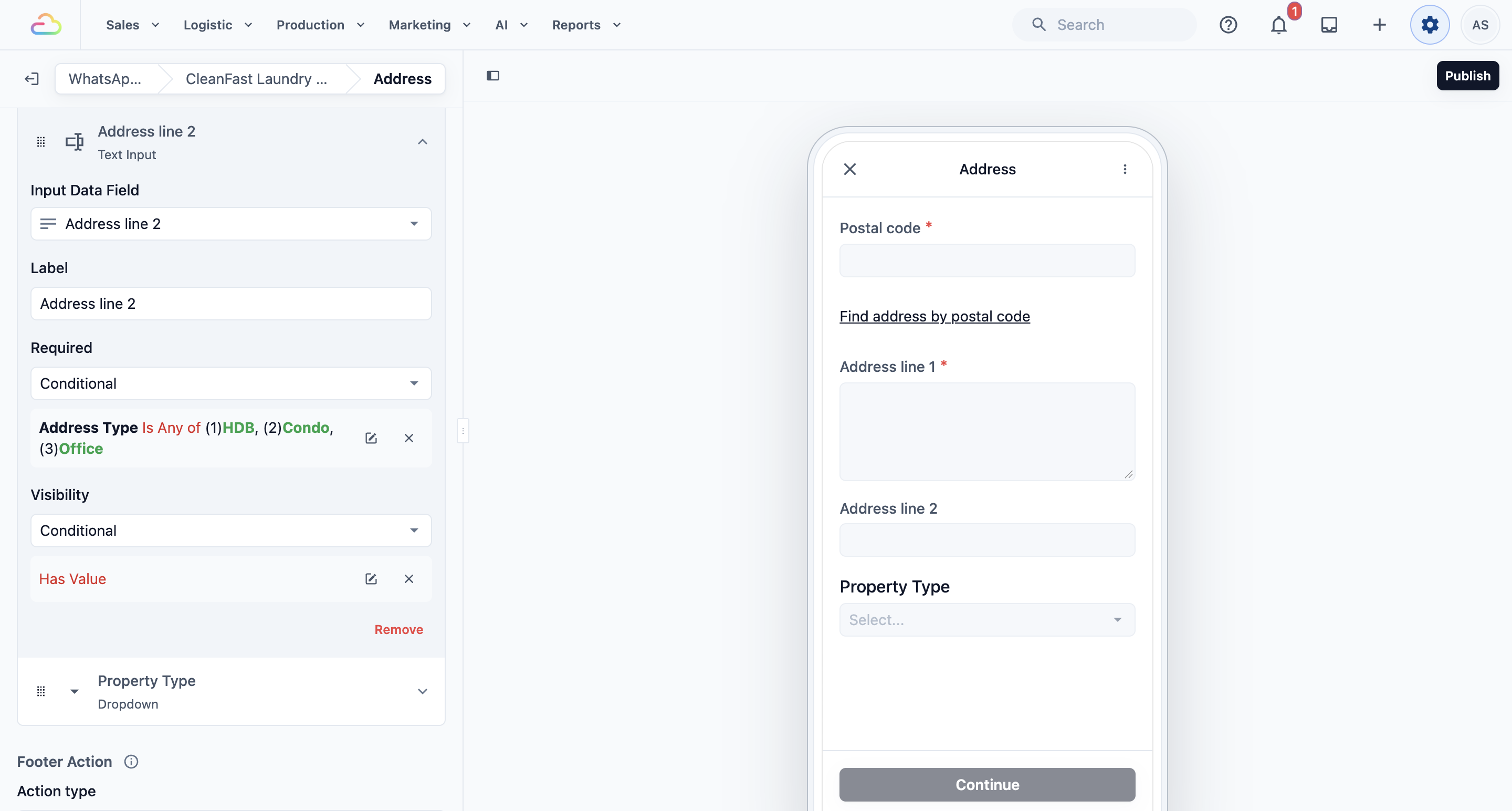
Alamat baris 2 sekarang wajib untuk flat, kondominium, dan kantor, dan opsional untuk rumah tapak.
Terbitkan
Setiap perubahan disimpan sebagai draf saat Anda bekerja. Pelanggan hanya akan melihatnya setelah Anda menerbitkan.
Klik Terbitkan di atas pratinjau ponsel.
Di jendela Terbitkan Mini App, pilih Akun WhatsApp Anda, lalu klik Terbitkan. Jika Mini App belum termasuk dalam paket Anda untuk nomor tersebut, tombolnya bertuliskan Tambah ke langganan dan terbitkan.
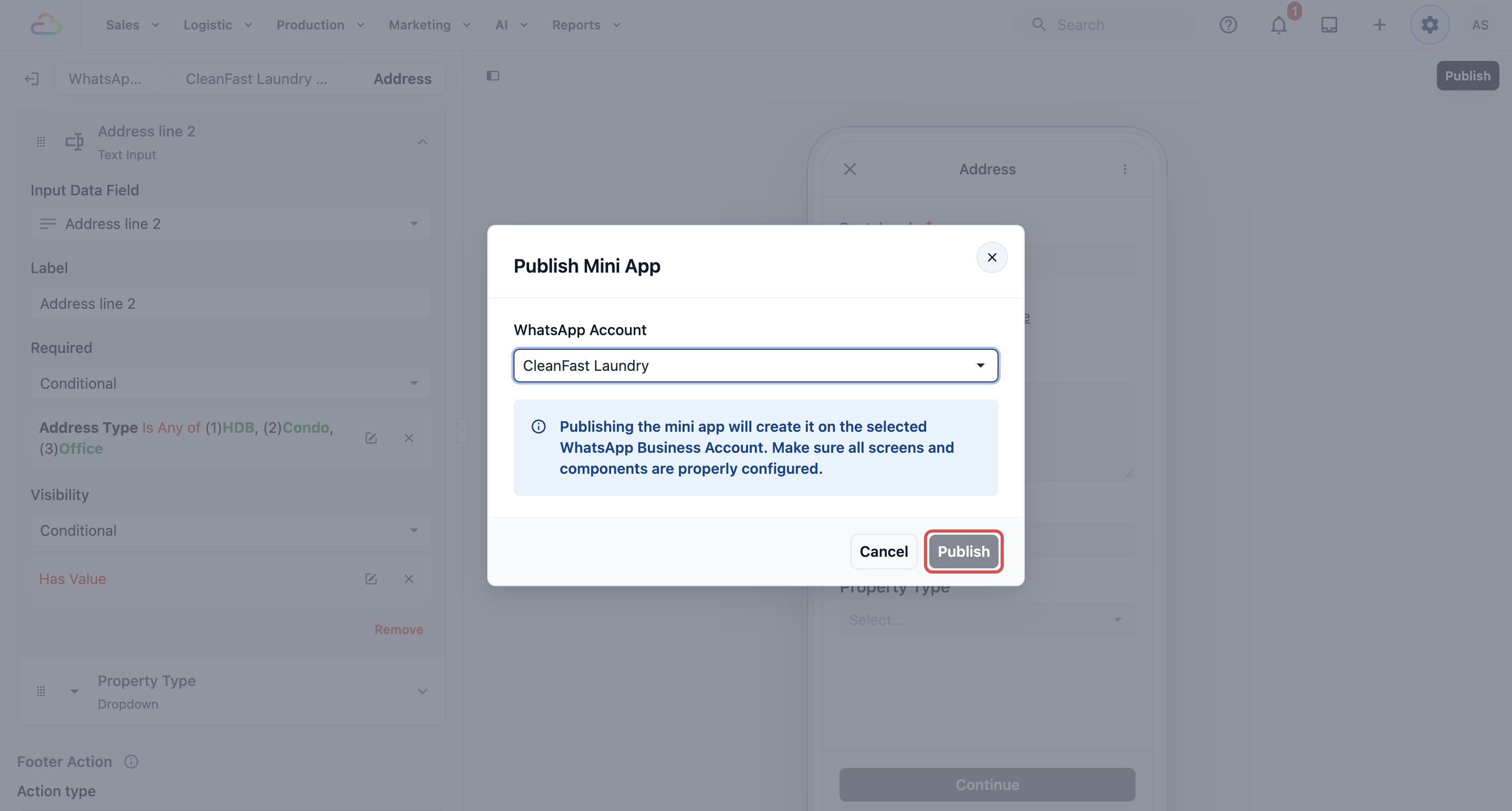
- Klik Kirim Uji Coba dan isi formulir sendiri sebelum mengirimkannya ke pelanggan. Langkah lengkapnya ada di Cara Kerja Pembuat Mini App.
Pertanyaan Umum
Saya tidak bisa lagi menemukan Mini App di CRM › WhatsApp. Di mana sekarang?
Sekarang ada di Pengaturan, bagian Saluran Penjualan, WhatsApp Mini Apps. Semua Mini App Anda yang sudah ada tersedia di sana, dengan label yang menunjukkan apakah setiap Mini App sudah Dipublikasikan, memiliki Perubahan belum dipublikasikan, atau masih berupa Draf.
Bagaimana jika saya tidak bisa memastikan tanggal pengantaran saat pemesanan?
Gunakan Mini App Pesanan Baru: Hanya Penjemputan sebagai gantinya, lalu atur pengantarannya setelah pekerjaan selesai.
Apakah ini membuat pesanan secara otomatis?
Ya. Saat pelanggan menekan tombol di layar terakhir, EasyBiz membuat pesanan dengan tugas penjemputan dan tugas pengantaran sekaligus.
Apakah pelanggan yang kembali bisa melewati pengisian data mereka lagi?
Bisa. EasyBiz mengenali pelanggan yang sudah ada dan mengisi otomatis detail kontak dan alamat yang tersimpan.
Apakah tanggal di formulir mengikuti hari tutup dan hari libur nasional saya?
Ya. Layar tanggal menggunakan opsi pemesanan online, rentang waktu, waktu tunggu, dan tanggal tutup yang Anda atur di Pengaturan › Pemesanan, jadi pelanggan tidak bisa memesan di hari ketika toko Anda tutup.
Layar Opsi Layanan saya tidak menampilkan layanan apa pun. Kenapa?
Layanan diambil dari daftar harga yang dipublikasikan untuk saluran penjualan Mini App. Pastikan Mini App memiliki unit bisnis dan saluran penjualan yang benar di Pengaturan Mini App, daftar harga untuk saluran penjualan tersebut sudah dipublikasikan, dan Anda sudah mencentang layanan di bawah Opsi layanan yang disertakan.
Kenapa Kirim Tes saya tidak berhasil?
Kirim Tes hanya berfungsi pada Mini App yang sudah dipublikasikan. Publikasikan dulu, baru kirim tes. Ponsel yang Anda gunakan untuk tes juga harus sudah mengirim pesan ke nomor WhatsApp toko Anda dalam 24 jam terakhir, jika tidak Anda akan melihat "Jendela pesan 24 jam sudah tertutup". Kirim pesan apa pun dari ponsel tersebut terlebih dahulu, lalu coba lagi.
Bisakah saya memakai Mini App yang sama untuk dua toko?
Setiap Mini App terhubung dengan satu unit bisnis dan satu saluran penjualan. Jika kedua toko Anda adalah saluran penjualan yang terpisah, buatlah satu Mini App untuk masing-masing agar pesanan masuk ke tempat yang tepat.
Langkah Selanjutnya
Anda sudah membuat Mini App Penjemputan & Pengantaran dan mempublikasikannya. Beberapa toko lebih memilih menentukan tanggal pengantaran setelah pekerjaan selesai. Lanjutkan ke Menyiapkan Mini App Pesanan Baru: Hanya Penjemputan untuk menyiapkan formulir yang hanya memesan penjemputan.