
Sebelum Anda Mulai
Akun WhatsApp Business Anda harus sudah terhubung ke EasyBiz. Mini App ini tidak memiliki layar tanggal pemesanan, jadi Anda tidak perlu mengatur slot waktu penjemputan atau pengantaran sebelum menggunakannya. Untuk membuat dan mengedit Mini App, login Anda harus memiliki akses ke pengaturan Saluran Penjualan.
Jika Anda pernah mengaturnya sebelumnya: Mini App sekarang sudah dipindahkan dari tab Mini Apps di Pengaturan, CRM, WhatsApp ke halaman tersendiri, yaitu Pengaturan, Saluran penjualan, Mini App WhatsApp. Mini App yang sudah ada tetap tersedia di sana, dan tombol lama New Mini App serta Add Block kini menjadi Tambah mini app dan Tambah konten.
Pilih pengaturan Anda
| Tingkat | Cocok untuk toko seperti | Yang Anda atur | Baca bagian berikut |
|---|---|---|---|
| Mudah | Toko yang hanya perlu mencatat nama, nomor telepon, dan alamat pelanggan baru, misalnya CleanFast Laundry yang mendaftarkan pelanggan walk-in untuk layanan antar-jemput di kemudian hari. | Templat siap pakai, langsung dipublikasikan apa adanya. | Buat Mini App Anda, Yang Sudah Disiapkan, Terbitkan |
| Lanjutan | Toko yang menjalankan promo atau mengunjungi pelanggan di rumah, misalnya CleanFast Laundry yang mengambil cucian dari flat HDB dan kondominium. | Semua yang ada di Easy, ditambah satu atau kedua pertanyaan tambahan: dari mana pelanggan mengetahui toko Anda, dan jenis properti mereka agar nomor unit tidak pernah terlewat. | Semua yang ada di Easy, ditambah Menambahkan Satu Pertanyaan Tambahan dan Tanyakan Jenis Properti |
Dengan pengaturan Easy, pelanggan bisa mendaftar kurang dari satu menit dan Anda mendapatkan profil lengkap dengan alamat. Anda bisa menambahkan pertanyaan tambahan kapan saja nanti.
Untuk Siapa Ini
Mini App ini untuk bisnis apa pun yang ingin membiarkan pelanggan baru membuat akun dengan cepat dan mudah.
Buat Mini App Anda
Klik ikon ⚙️ Pengaturan di pojok kanan atas.
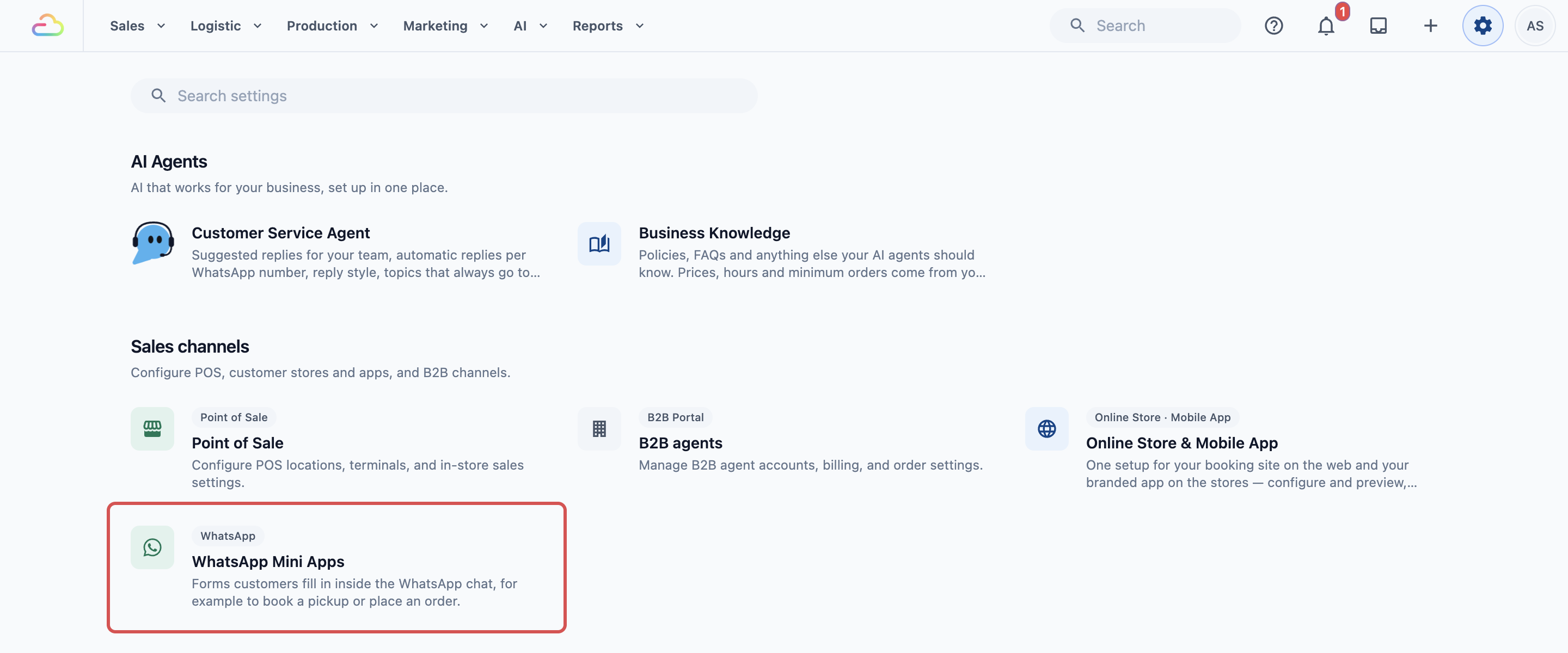
Di bagian Saluran penjualan, klik WhatsApp Mini Apps.
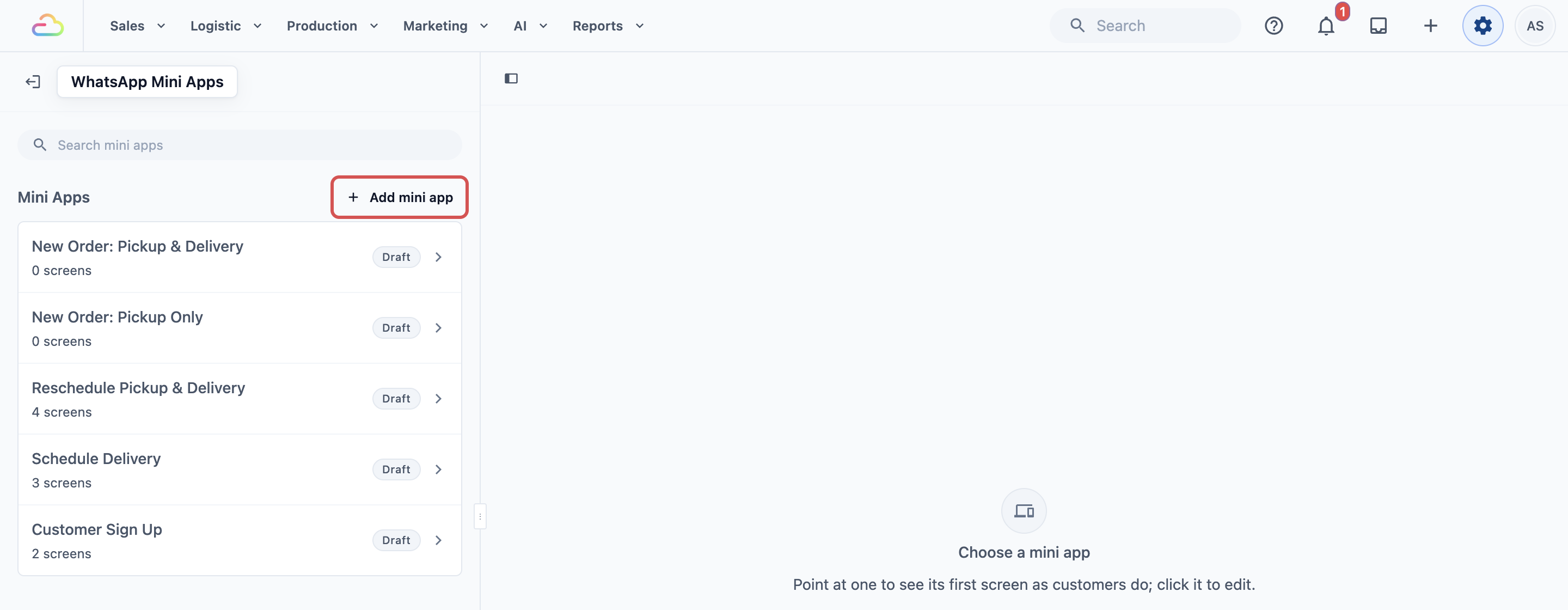
- Daftar Mini App akan terbuka. Setiap Mini App menampilkan jumlah layarnya dan statusnya: Draf (belum pernah dipublikasikan), Dipublikasikan, atau Perubahan belum dipublikasikan (sudah aktif, tetapi ada perubahan yang belum Anda publikasikan). Klik Tambah mini app.
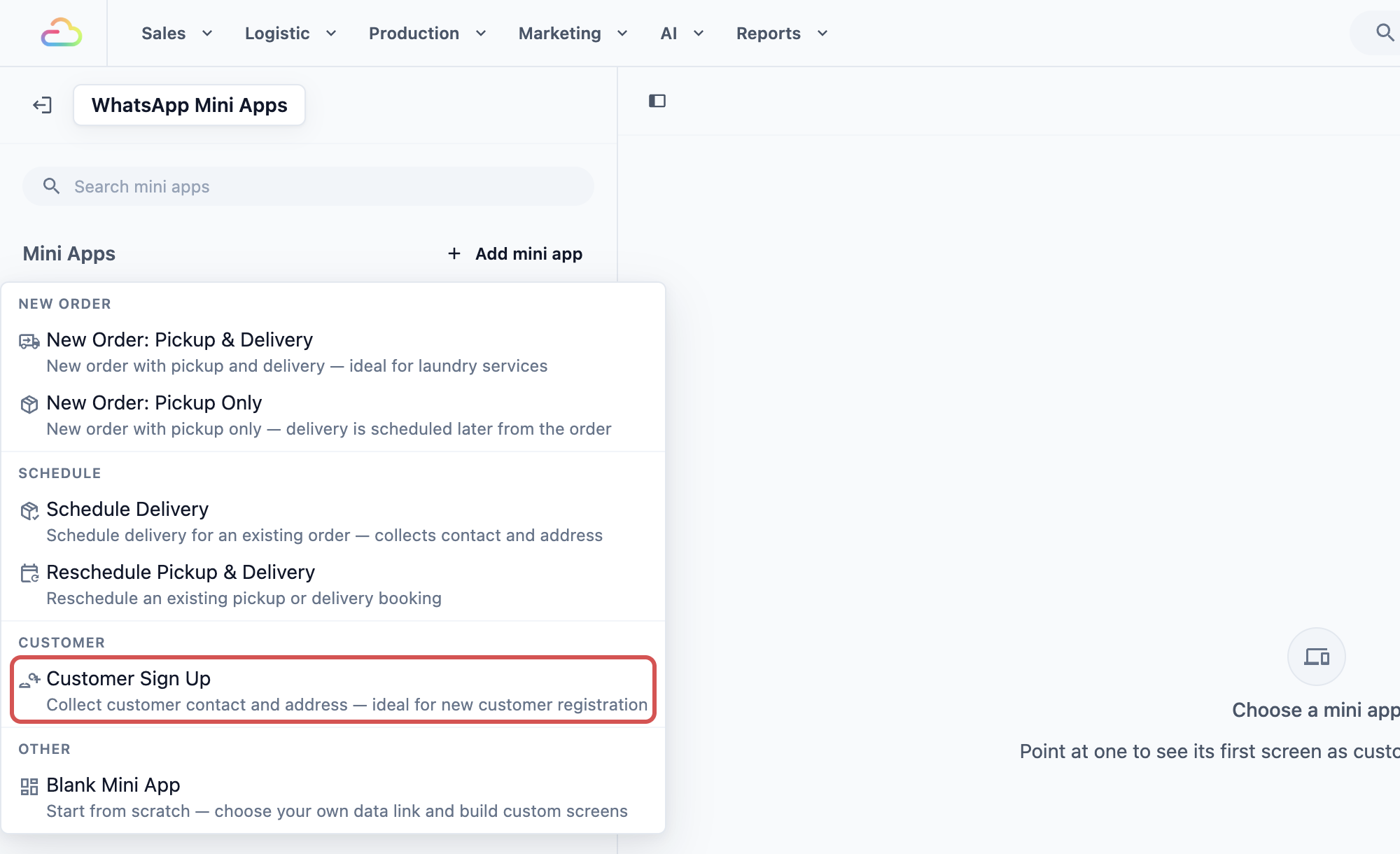
- Menu jenis Mini App akan terbuka, dikelompokkan di bawah New Order, Schedule, Customer, dan Other. Di bawah Customer, klik Customer Sign Up.
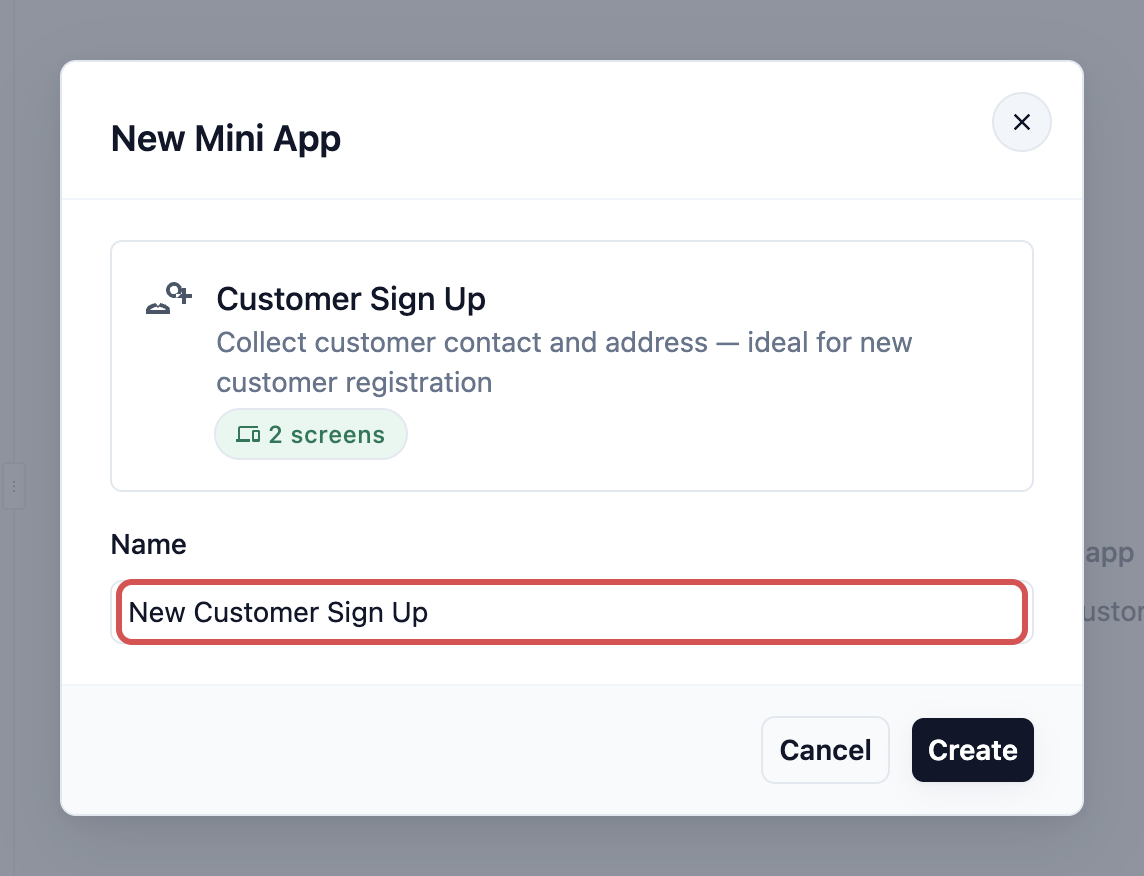
Jendela New Mini App akan terbuka. Name sudah terisi Customer Sign Up. Ubah menjadi nama yang mudah dikenali staf Anda, misalnya New Customer Sign Up. Pelanggan tidak akan melihat nama ini.
Klik Buat.
Mini App baru Anda langsung terbuka sebagai Draf. Setiap perubahan yang Anda buat langsung tersimpan di draf. Pelanggan hanya akan melihatnya setelah Anda mempublikasikannya.
Yang Sudah Disiapkan
Templat ini hadir dengan dua layar, yaitu Kontak dan Alamat. Sudah siap dipublikasikan apa adanya.
Sebelum mengubah layar, baca Cara Kerja Mini App Builder. Di sana dijelaskan apa itu layar dan konten, cara memindahkannya, dan fungsi tombol di bagian bawah setiap layar.
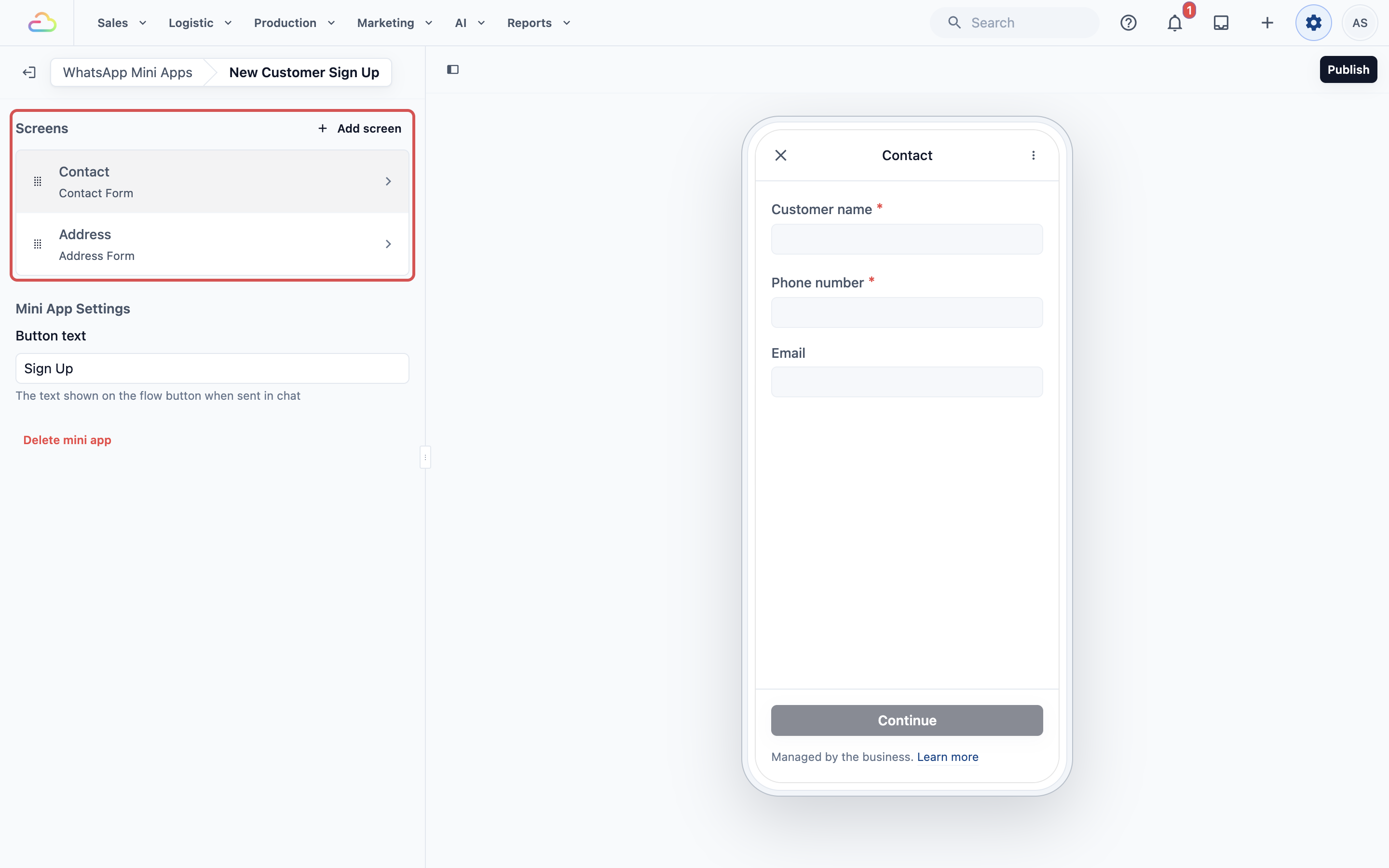
Di bawah Pengaturan Mini App, Teks tombol bertuliskan Sign Up. Ini adalah tombol yang diketuk pelanggan di chat WhatsApp untuk membuka formulir. Anda bisa mengubahnya, misalnya menjadi Daftar Sekarang.
Klik layar untuk membukanya. Setiap layar menampilkan Nama, Konten (pertanyaan yang dijawab pelanggan), dan Aksi Footer (apa yang terjadi ketika pelanggan mengetuk tombol di bagian bawah).
Kontak
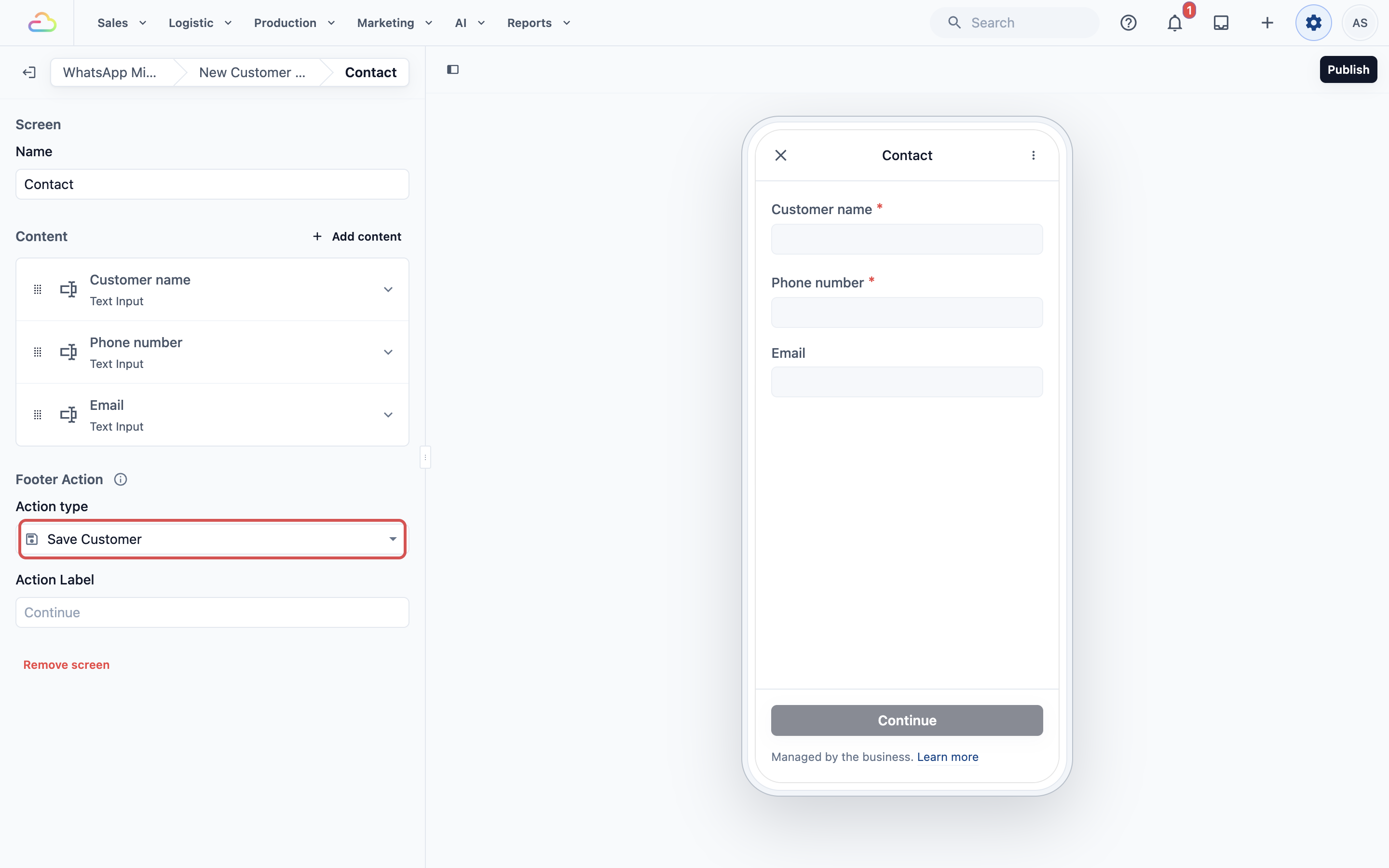
Meminta nama pelanggan, nomor telepon, dan email. Nama dan nomor telepon wajib diisi, sedangkan email bersifat opsional. Jenis aksi adalah Simpan Pelanggan dan tombolnya bertuliskan Lanjutkan, sehingga profil pelanggan dibuat ketika mereka mengetuknya. Jika nomor telepon tersebut sudah ada di sistem Anda, profil yang ada akan diperbarui, jadi tidak akan ada data ganda.
Alamat
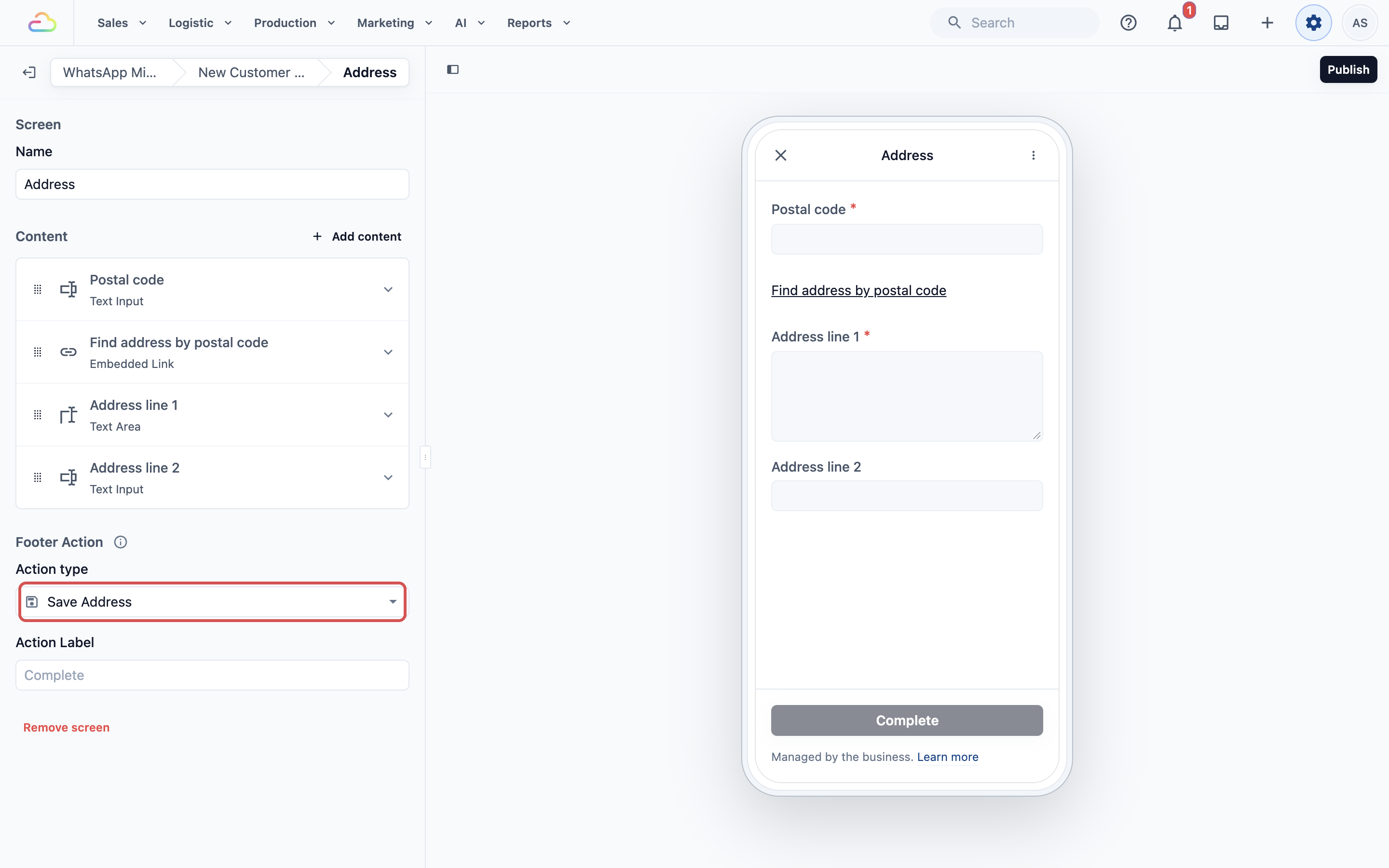
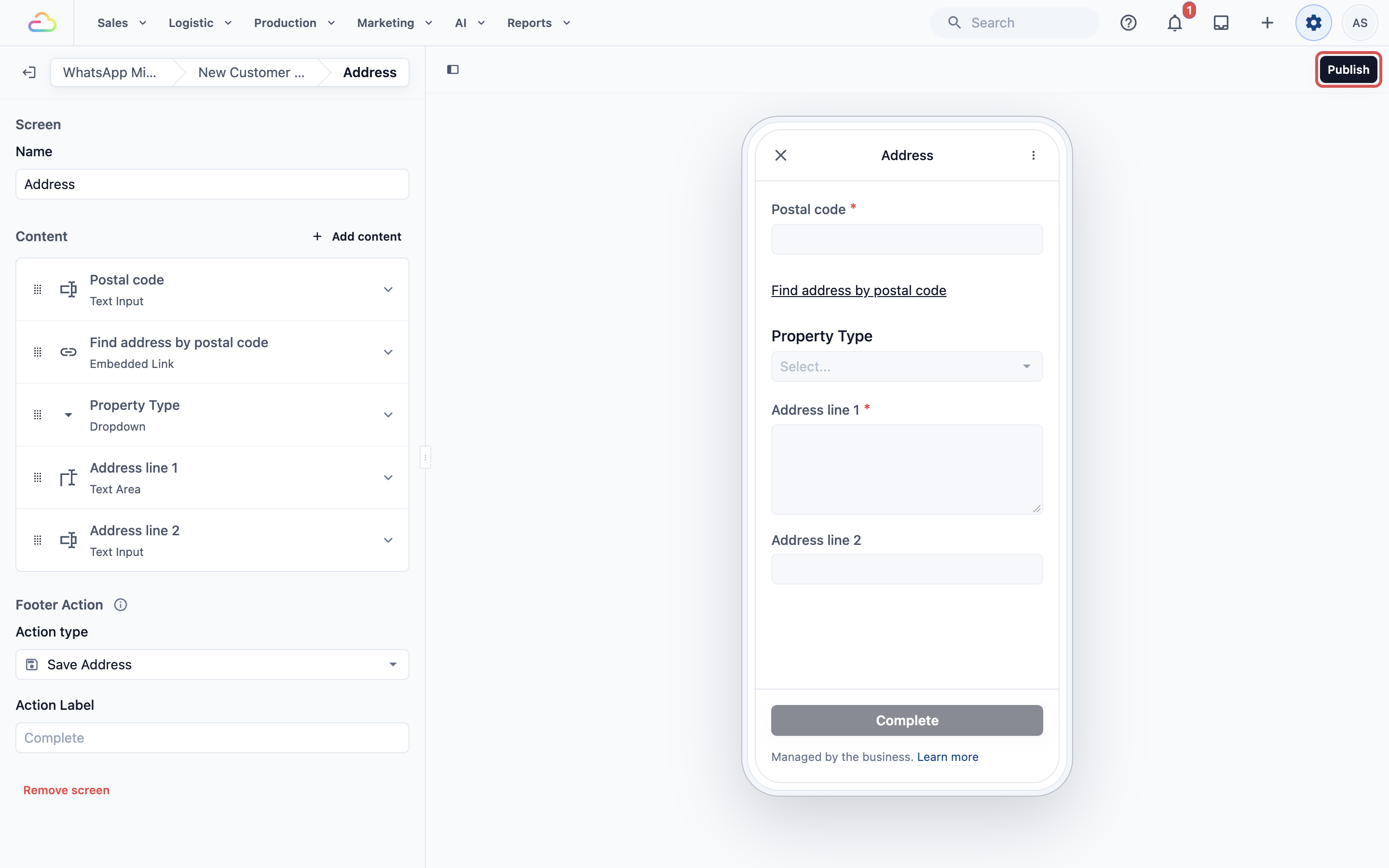
Meminta kode pos, lalu menampilkan tautan Cari alamat dengan kode pos. Setelah pelanggan menemukan alamatnya, Alamat baris 1 dan Alamat baris 2 akan muncul. Kode pos dan Alamat baris 1 wajib diisi. Alamat baris 2 bersifat opsional, untuk nomor unit dan lantai. Jenis aksi adalah Simpan Alamat dan tombolnya bertuliskan Selesai. Ini adalah layar terakhir, sehingga ketika diketuk, alamat akan disimpan dan formulir selesai.
Tambahkan Hanya Data Ekstra yang Dibutuhkan Toko Anda
Dua layar bawaan sudah cukup untuk mendaftarkan pelanggan. Anda bisa menambahkan satu atau dua pertanyaan tambahan jika jawabannya akan membantu staf Anda melayani pelanggan nanti. Jaga formulir tetap singkat agar pelanggan baru bisa menyelesaikannya dengan cepat.
| Data tambahan | Tambahkan ini ketika | Manfaatnya untuk toko Anda |
|---|---|---|
| Dari Mana Anda Tahu Kami | Anda ingin tahu apakah pelanggan menemukan toko Anda lewat teman, brosur, media sosial, atau Google. | Anda bisa melihat promo mana yang membawa orang ke toko Anda. |
| Jenis Properti | Anda memerlukan nomor unit atau lantai untuk pelanggan yang tinggal di HDB atau kondominium, atau bekerja di kantor. | Pelanggan ini harus mengisi data yang kurang, sedangkan pelanggan rumah tapak bisa melanjutkan tanpa mengisinya. |
Dua bagian berikutnya menjelaskan cara menambahkan pertanyaan-pertanyaan ini.
Menambahkan Satu Pertanyaan Tambahan
Gunakan ini hanya jika Anda ingin menanyakan bagaimana pelanggan menemukan toko Anda. Karena formulir ini tidak memiliki layar pemesanan, ini adalah tempat yang tepat untuk mengajukan satu pertanyaan sederhana.
Jangan menambahkan terlalu banyak pertanyaan. Tujuan utama formulir ini adalah menyimpan data kontak dan alamat pelanggan dengan cepat. Pertanyaan opsional lebih kecil kemungkinannya membuat seseorang berhenti sebelum menyelesaikan formulir.
Langkah 1. Buat kolom data
Klik ikon ⚙️ Pengaturan di pojok kanan atas.
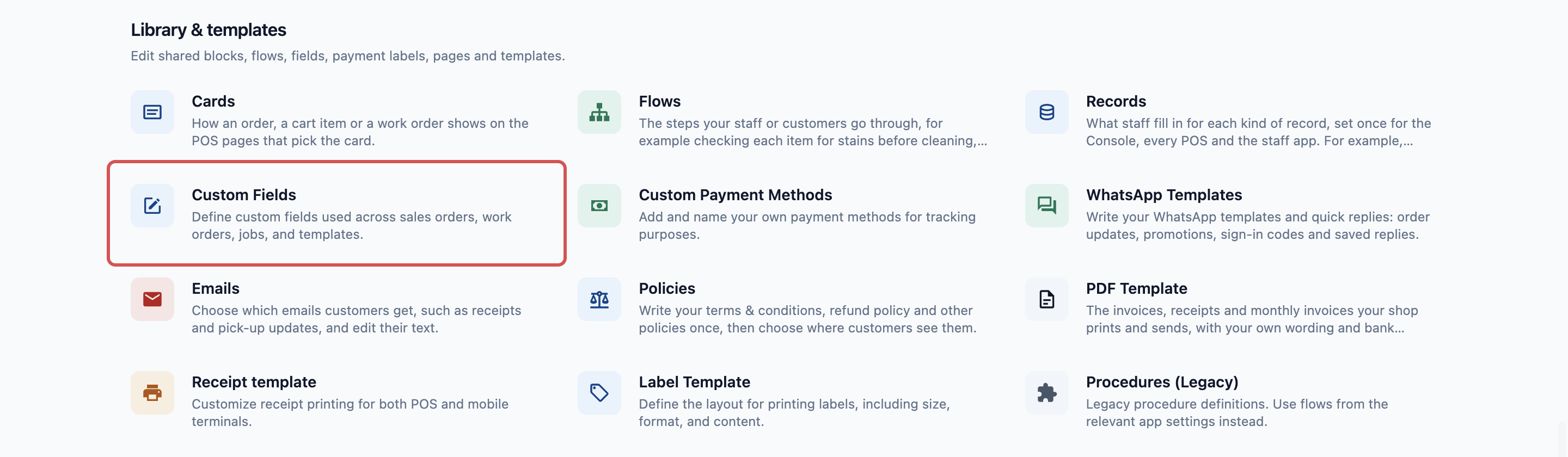
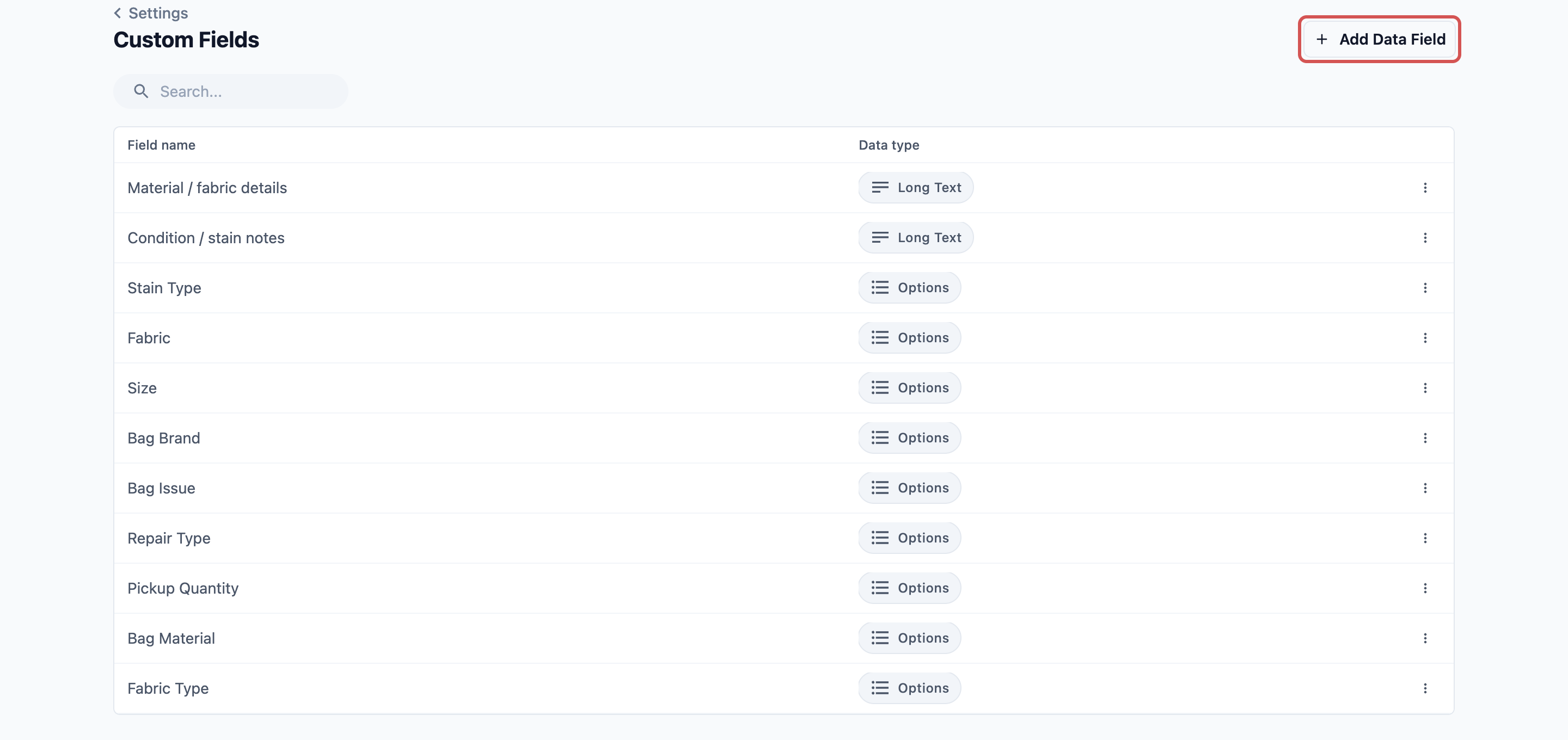
Di bagian Pustaka & templat, klik Custom Fields.
- Klik Tambah Kolom Data.
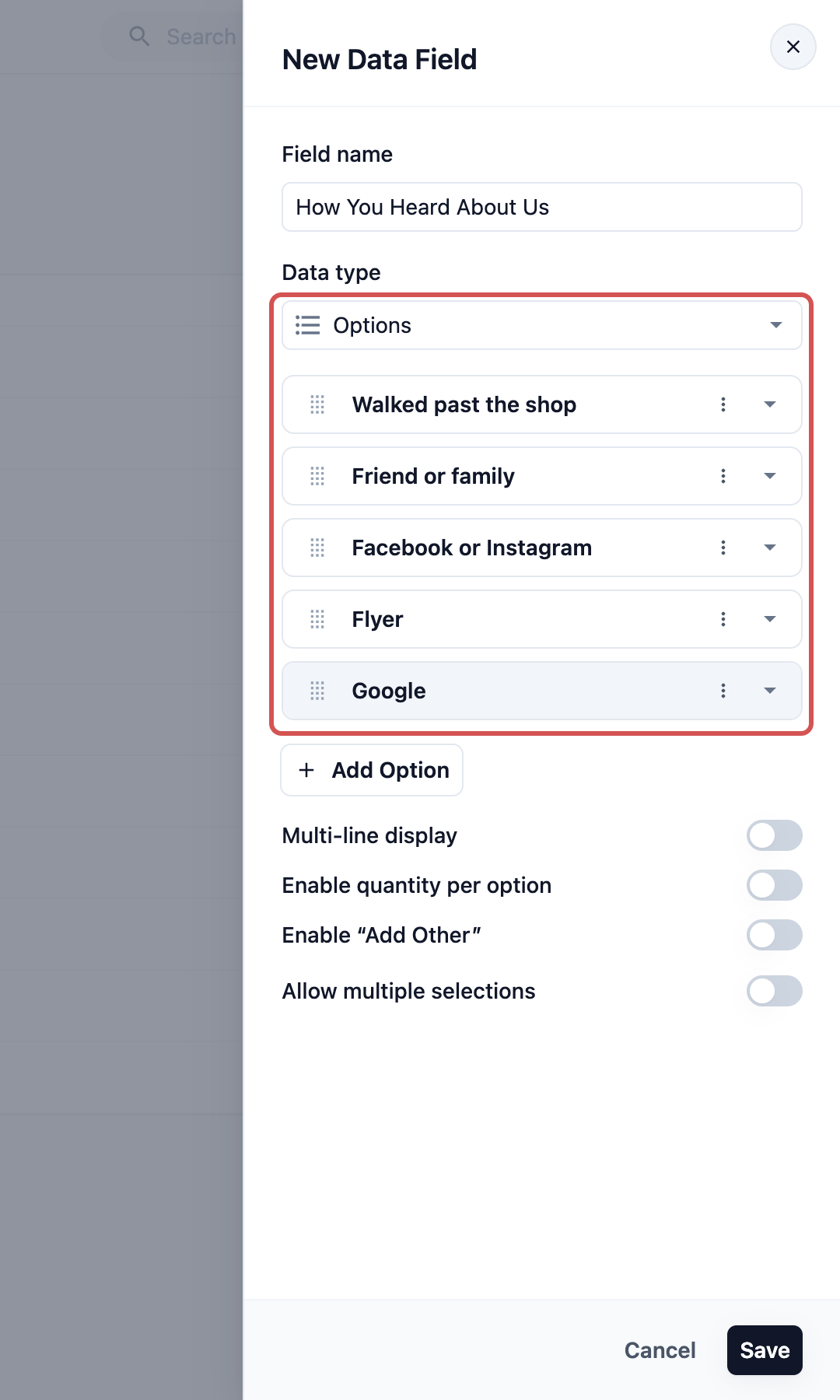
Di jendela Kolom Data Baru, masukkan Dari Mana Anda Tahu Kami sebagai Nama kolom dan pilih Opsi sebagai Jenis data.
Klik Tambah Opsi untuk setiap pilihan dan ketik pilihannya, misalnya Melihat toko saat lewat, Teman atau keluarga, Facebook atau Instagram, Brosur, Google. Klik Simpan.
Langkah 2. Tambahkan pertanyaan ke layar Kontak
Kembali ke Mini App WhatsApp dan buka Mini App New Customer Sign Up Anda.
Klik layar Kontak.
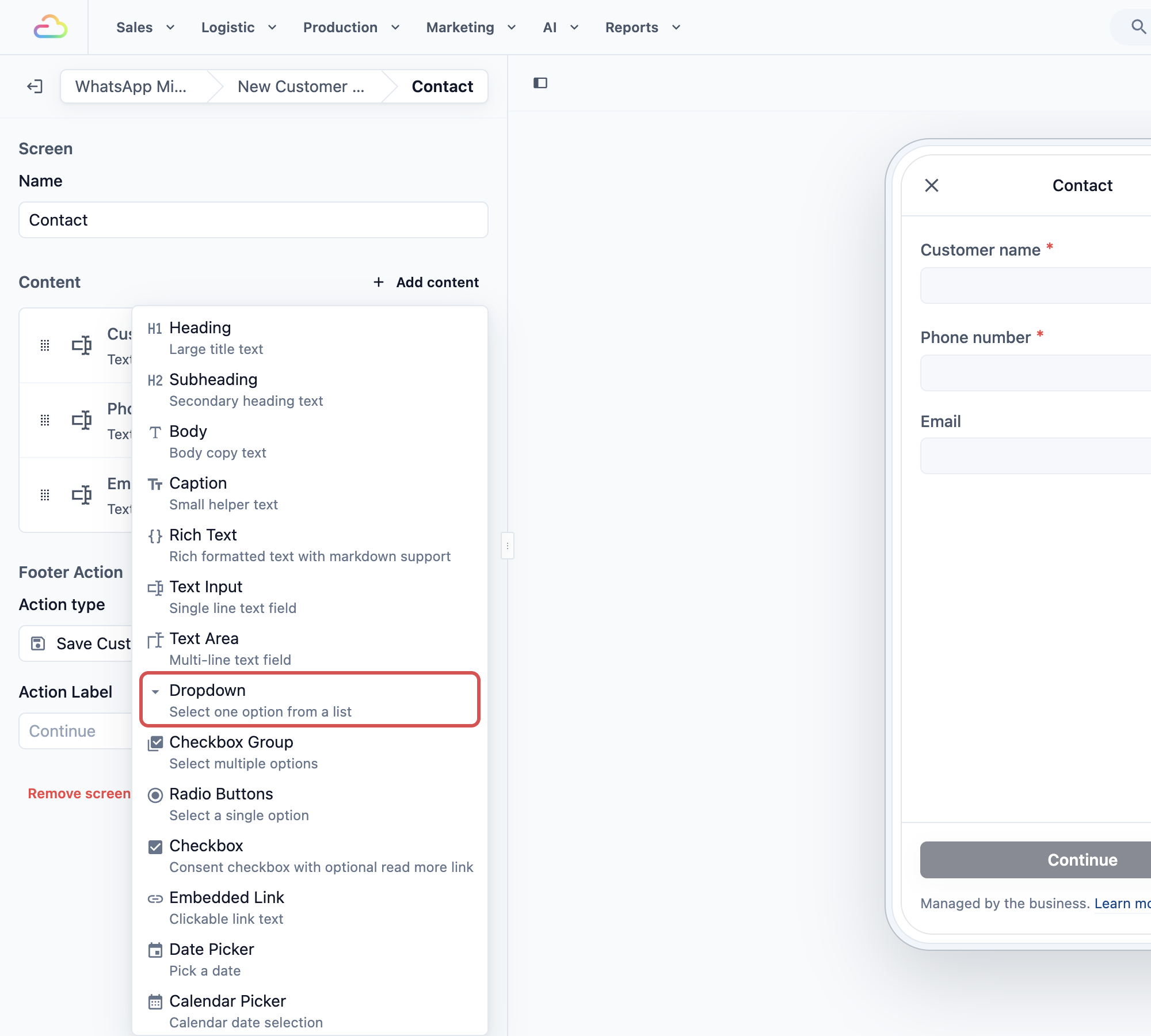
Di sebelah Konten, klik Tambah konten dan pilih Dropdown.
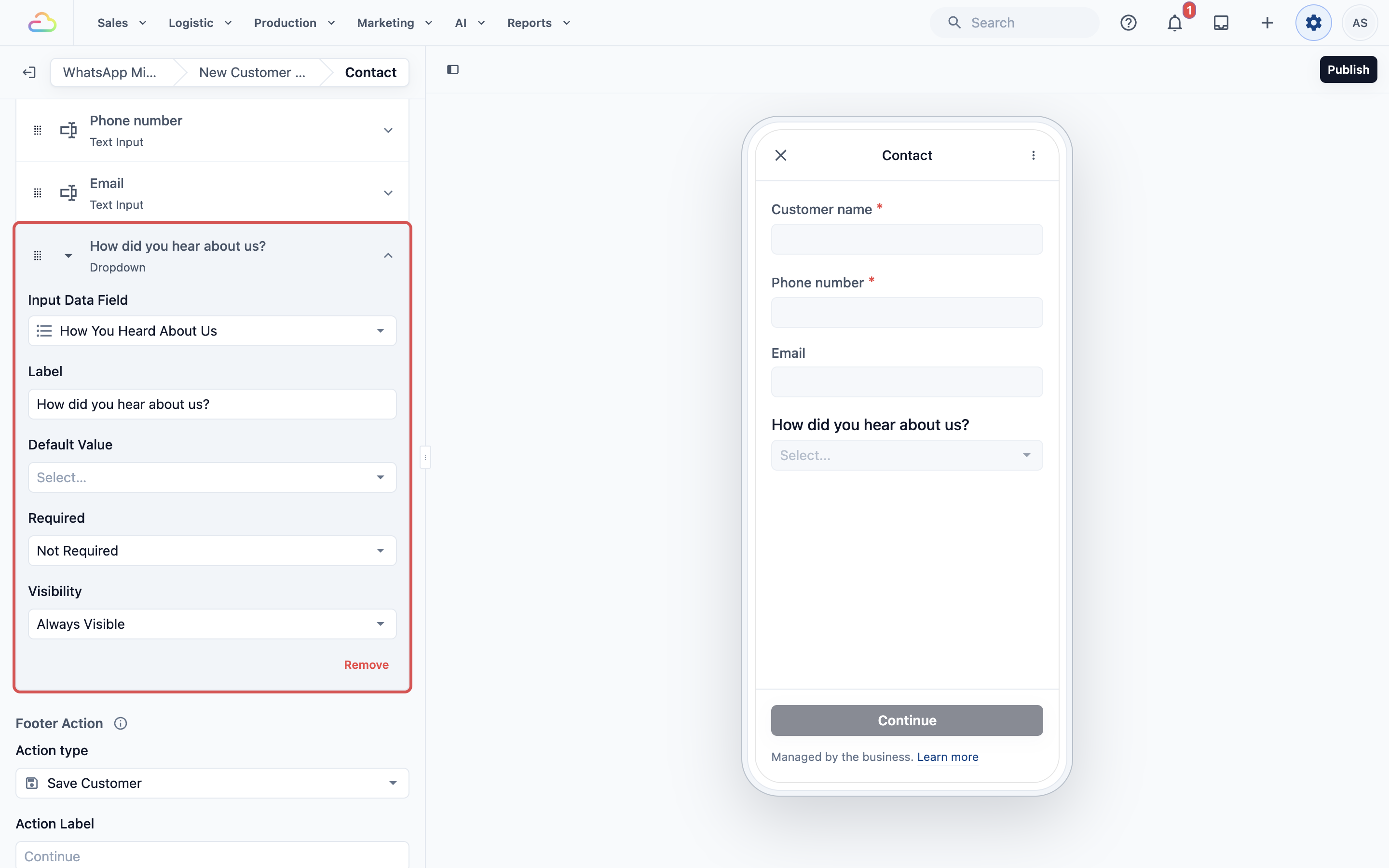
Dropdown baru akan membuka pengaturannya di tempat. Atur Kolom Data Input menjadi Dari Mana Anda Tahu Kami.
Atur Label menjadi Dari mana Anda tahu tentang kami? Ini adalah pertanyaan yang dibaca pelanggan.
Biarkan Nilai Default kosong, sehingga tidak ada jawaban yang dipilihkan untuk pelanggan.
Biarkan Wajib tetap Tidak Wajib, sehingga pelanggan tetap bisa melanjutkan meskipun tidak ingin menjawab.
Tanyakan Jenis Properti
Gunakan ini hanya jika Anda mengunjungi pelanggan dan memerlukan nomor unit atau lantai mereka. Secara default, Alamat baris 2 bersifat opsional, karena rumah tapak tidak punya nomor unit. Berikut cara membuatnya wajib hanya untuk HDB, Kondominium, dan Kantor.
Ini menghindari staf Anda harus menelepon atau mengirim pesan lagi untuk detail alamat yang kurang. Pelanggan yang memilih Rumah Tapak tidak akan diminta nomor unit yang memang tidak mereka miliki.
Langkah 1. Buat kolom data
Buka Custom Fields dengan cara yang sama seperti di Menambahkan Satu Pertanyaan Tambahan, lalu klik Tambah Kolom Data.
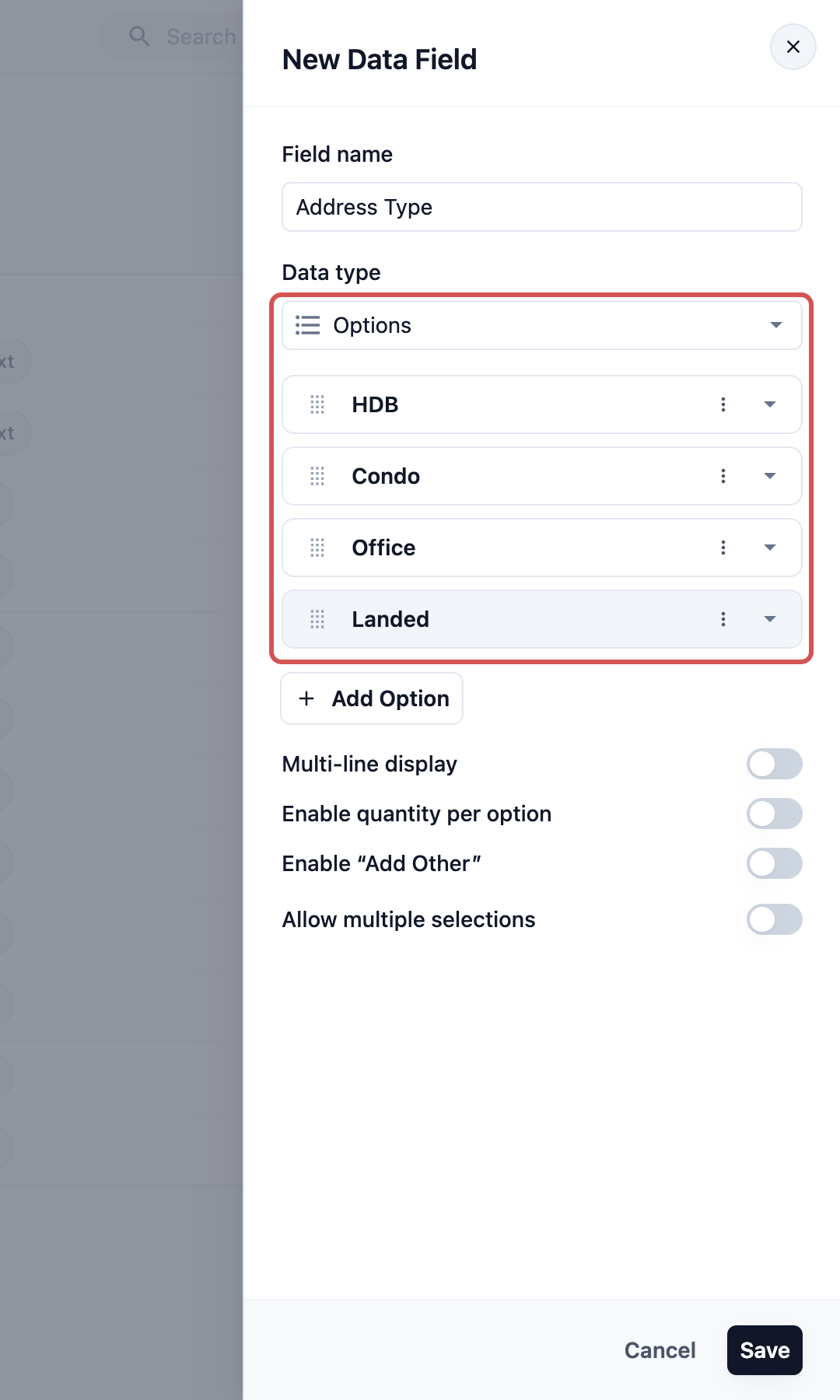
Masukkan Jenis Alamat sebagai Nama kolom dan pilih Opsi sebagai Jenis data.
Tambahkan pilihan HDB, Kondominium, Kantor, dan Rumah Tapak. Klik Simpan.
Langkah 2. Tambahkan pertanyaan ke layar Alamat
Di Mini App Anda, klik layar Alamat.
Di sebelah Konten, klik Tambah konten dan pilih Dropdown.
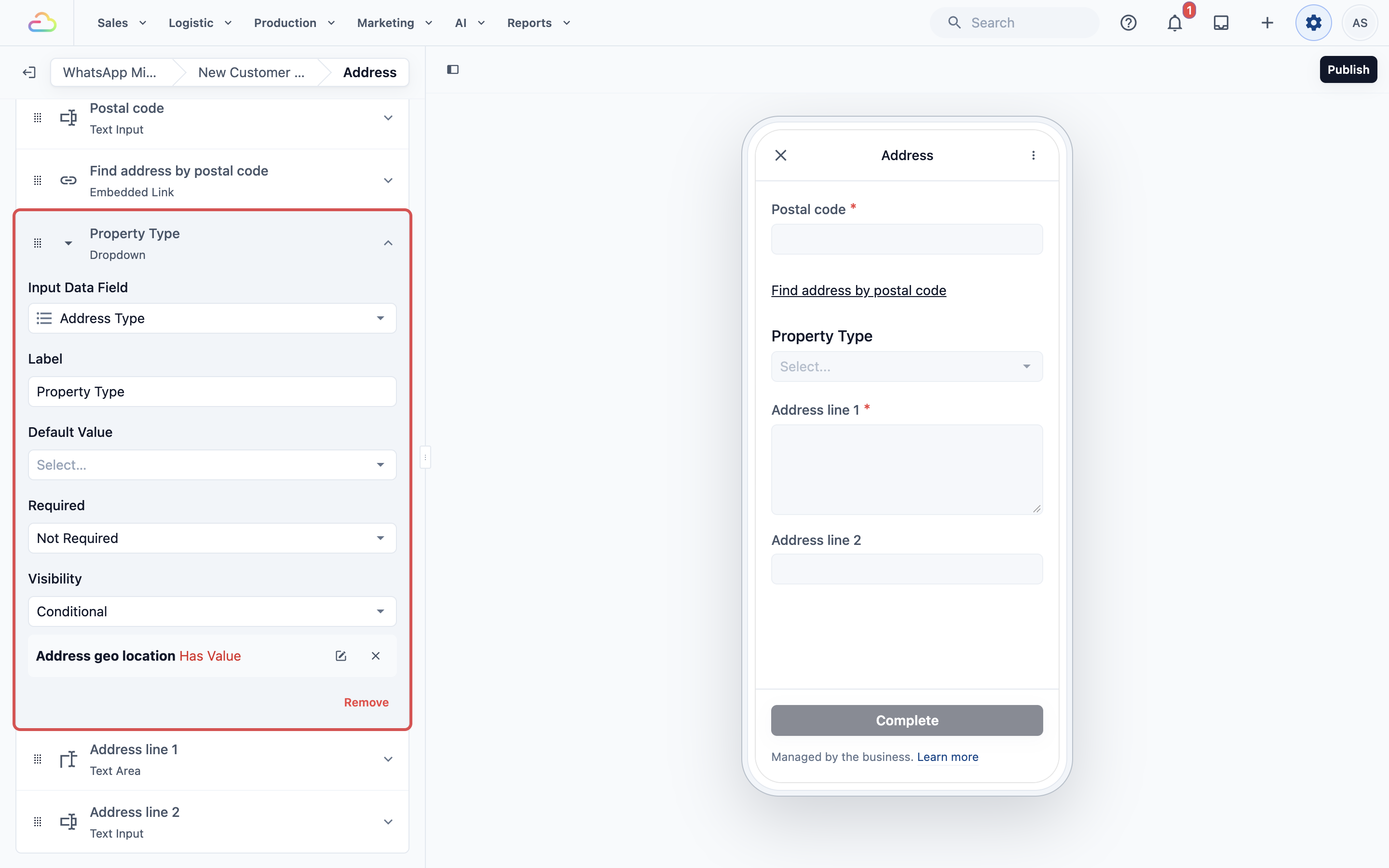
Atur Kolom Data Input menjadi Jenis Alamat.
Atur Label menjadi Jenis Properti.
Atur Visibilitas menjadi Bersyarat. Di jendela Tambah Kondisi, atur Ketika menjadi Lokasi geografis alamat dan Operator menjadi Memiliki Nilai, lalu klik OK. Pertanyaan ini kemudian hanya muncul setelah pelanggan menemukan alamatnya, bersama baris alamat.
Seret pertanyaan Jenis Properti melalui pegangannya sehingga berada di atas Alamat baris 1.
Langkah 3. Jadikan Alamat baris 2 bersyarat
Klik Alamat baris 2 untuk membuka pengaturannya.
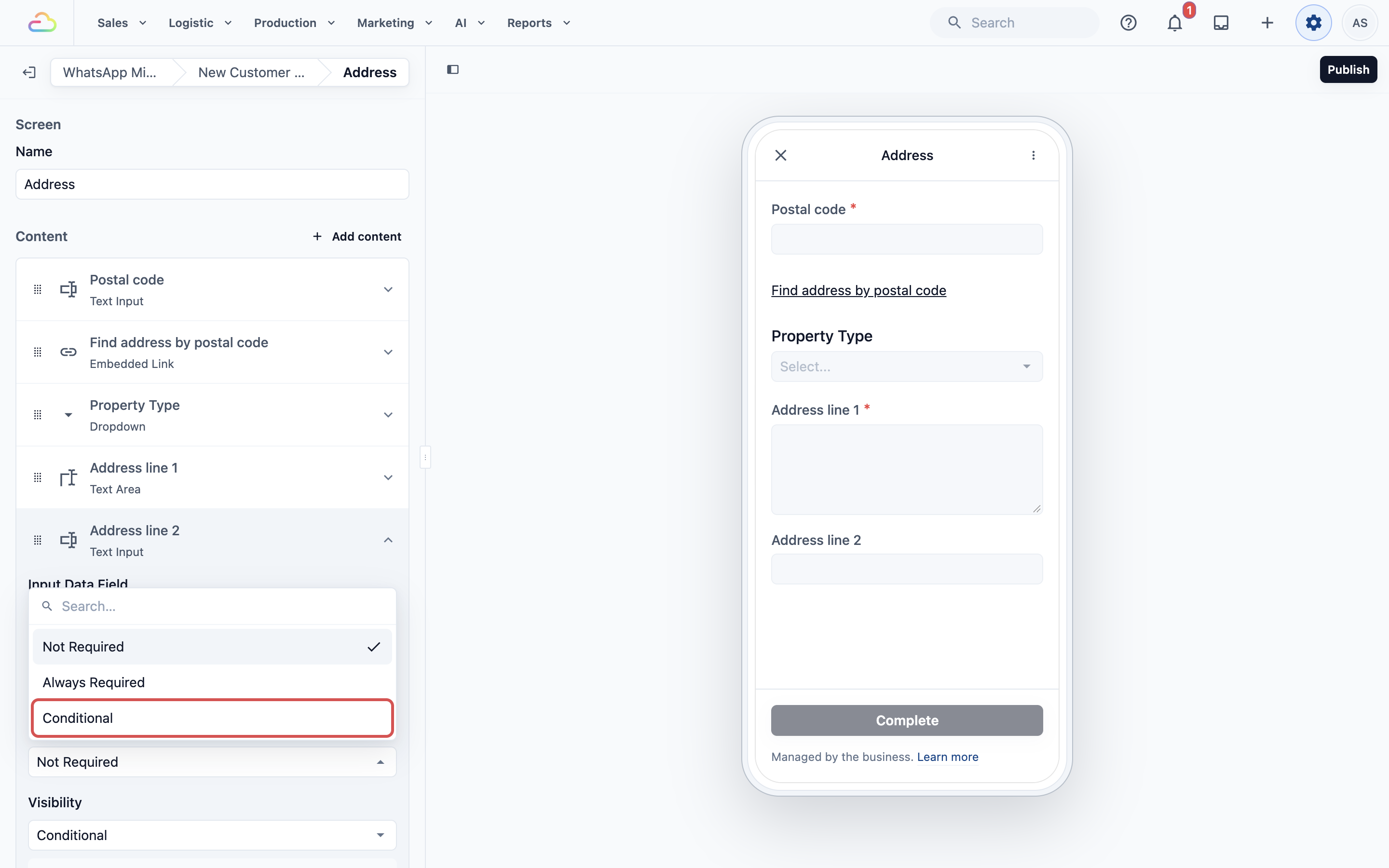
Ubah Wajib menjadi Bersyarat.
- Di jendela Tambah Kondisi, atur Ketika menjadi Jenis Alamat, Operator menjadi Sama dengan salah satu dari, dan Nilai menjadi HDB, Kondominium, dan Kantor. Klik OK.
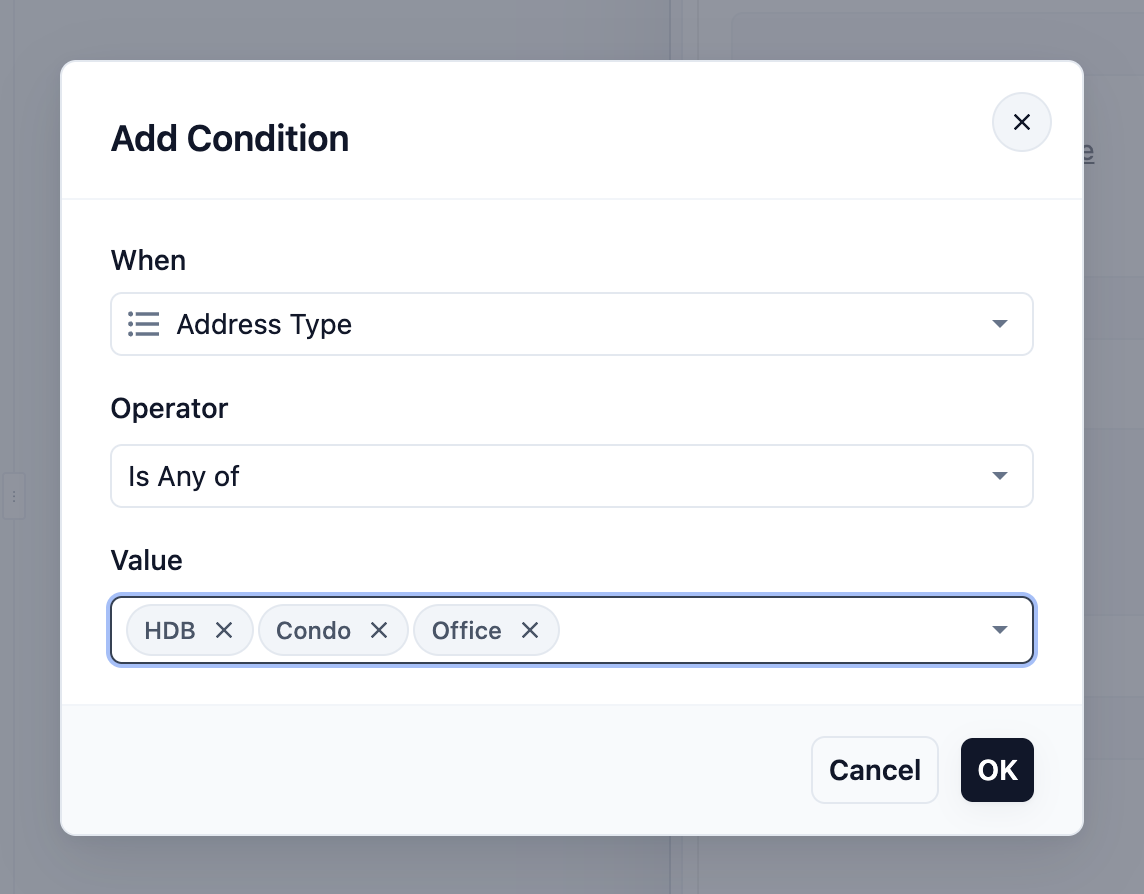
Alamat baris 2 kini wajib untuk apartemen dan kantor, dan opsional untuk rumah tapak.
Yang Dilakukan Setelah Pelanggan Mendaftar
Mini App ini menyimpan profil pelanggan, tetapi tidak membuat pesanan atau pemesanan. Apa yang Anda kirim selanjutnya bergantung pada kebutuhan pelanggan.
| Pelanggan ingin… | Yang dikirim selanjutnya |
|---|---|
| Memesan penjemputan dan pengantaran kembali dengan tanggal tetap | Mini App New Order: Pickup & Delivery |
| Memesan penjemputan tetapi memutuskan tanggal pengembalian nanti | Mini App New Order: Pickup Only |
| Bertanya sebelum memesan | Lanjutkan percakapan WhatsApp. Data kontak mereka sudah tersimpan. |
Terbitkan
- Klik tombol hitam Publikasikan di kanan atas editor.
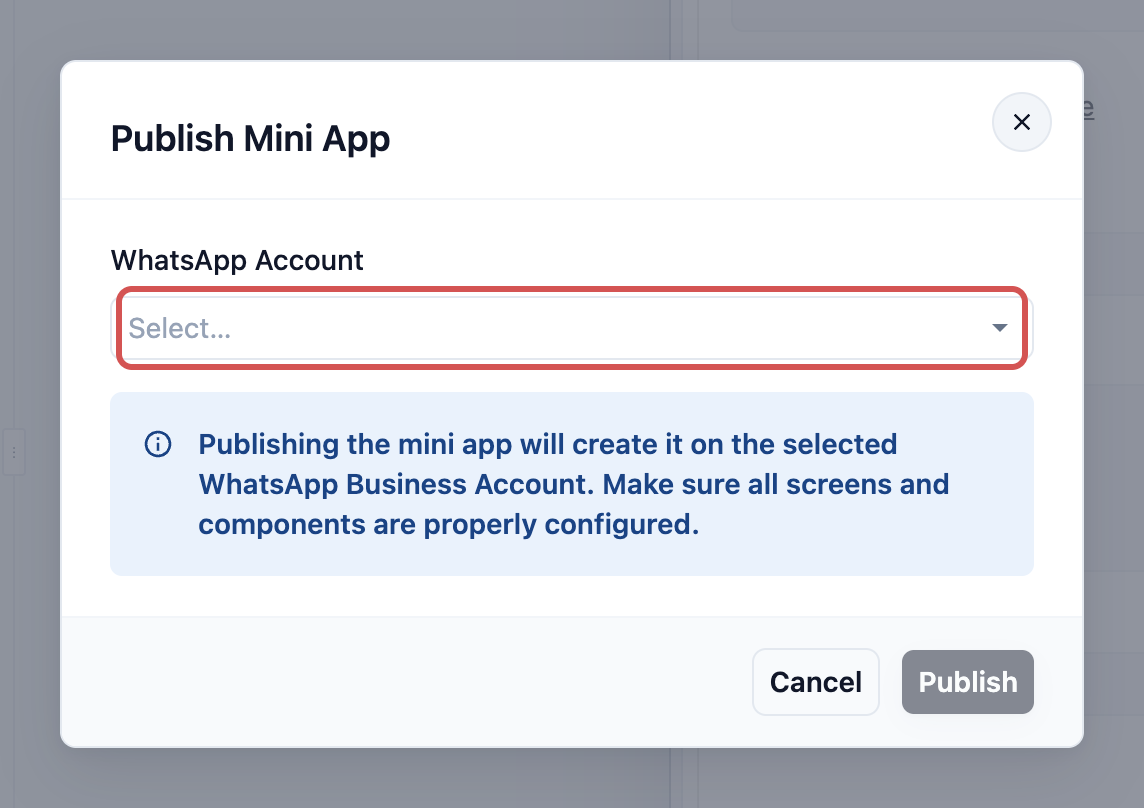
- Di jendela Publikasikan Mini App, pilih Akun WhatsApp Anda dan klik Publikasikan.
- Setelah dipublikasikan, gunakan Kirim Uji Coba untuk mengisi formulir sendiri. Langkah lengkap, termasuk biaya publikasi, ada di Cara Kerja Mini App Builder.
Pertanyaan Umum
Apakah ini membuat pesanan?
Tidak. Ini hanya membuat atau memperbarui data pelanggan. Kirim Mini App Pesanan Baru saat mereka siap memesan.
Bagaimana jika pelanggan sudah ada di sistem saya?
EasyBiz mencocokkan nomor telepon dan memperbarui profil tersebut. Anda tidak akan mendapatkan dua data untuk orang yang sama.
Mengapa formulir ini tidak meminta Unit Bisnis atau Saluran Penjualan?
Karena profil pelanggan bukan pesanan. Hanya jenis Mini App yang membuat pesanan yang memintanya saat Anda membuat Mini App.
Ke mana tab Mini Apps?
Mini Apps sekarang punya halamannya sendiri di bawah Pengaturan, Saluran penjualan, WhatsApp Mini Apps. Mini Apps yang sudah ada ikut pindah, dan tidak ada yang berubah bagi pelanggan yang sudah memilikinya.
Di mana saya melihat pelanggan yang mendaftar?
Di daftar pelanggan Anda, bersama pelanggan yang dibuat oleh karyawan Anda di kasir.
Bisakah pelanggan menyimpan lebih dari satu alamat?
Formulir ini menyimpan satu alamat. Alamat tambahan dapat ditambahkan nanti oleh tim Anda atau melalui formulir lain.
Saya sudah mengedit Mini App. Mengapa pelanggan masih melihat versi lama?
Perubahan disimpan di draf, dan pelanggan tetap melihat versi terakhir yang dipublikasikan. Daftar akan menampilkan Perubahan belum dipublikasikan sampai Anda mengklik Publikasikan lagi.
Apa yang terjadi jika mereka menyelesaikan layar pertama lalu berhenti?
Data kontak mereka tersimpan saat mereka melanjutkan dari layar Kontak, karena tombol di bagian bawahnya adalah Simpan Pelanggan. Alamat mereka belum ada sampai mereka menyelesaikan layar Alamat.
Langkah Selanjutnya
Formulir pendaftaran Anda sudah siap menyambut pelanggan baru. Selanjutnya, atur Mini App yang mengubah percakapan menjadi pemesanan dengan tanggal penjemputan dan pengembalian yang tetap: Menyiapkan Pesanan Baru: Mini App Penjemputan & Pengantaran.