
Sebelum Anda Mulai
- Jika ini pertama kali Anda memakai Mini App, baca Apa itu Mini App? terlebih dahulu. Artikel itu menjelaskan apa yang dilakukan Mini App dan apa yang dilihat pelanggan di dalam WhatsApp.
- Untuk menerbitkan, akun WhatsApp Business Anda harus sudah terhubung ke EasyBiz. Lihat Hubungkan dan Atur WhatsApp.
- Anda perlu akses ke pengaturan WhatsApp. Menerbitkan di nomor WhatsApp yang belum ada di langganan Anda juga memerlukan seseorang dengan akses penagihan.
Di Mana Menemukannya
- Klik ikon ⚙️ Pengaturan di pojok kanan atas.
- Di bagian Saluran Penjualan, klik Mini App WhatsApp.
- Klik Mini App yang ingin Anda edit.
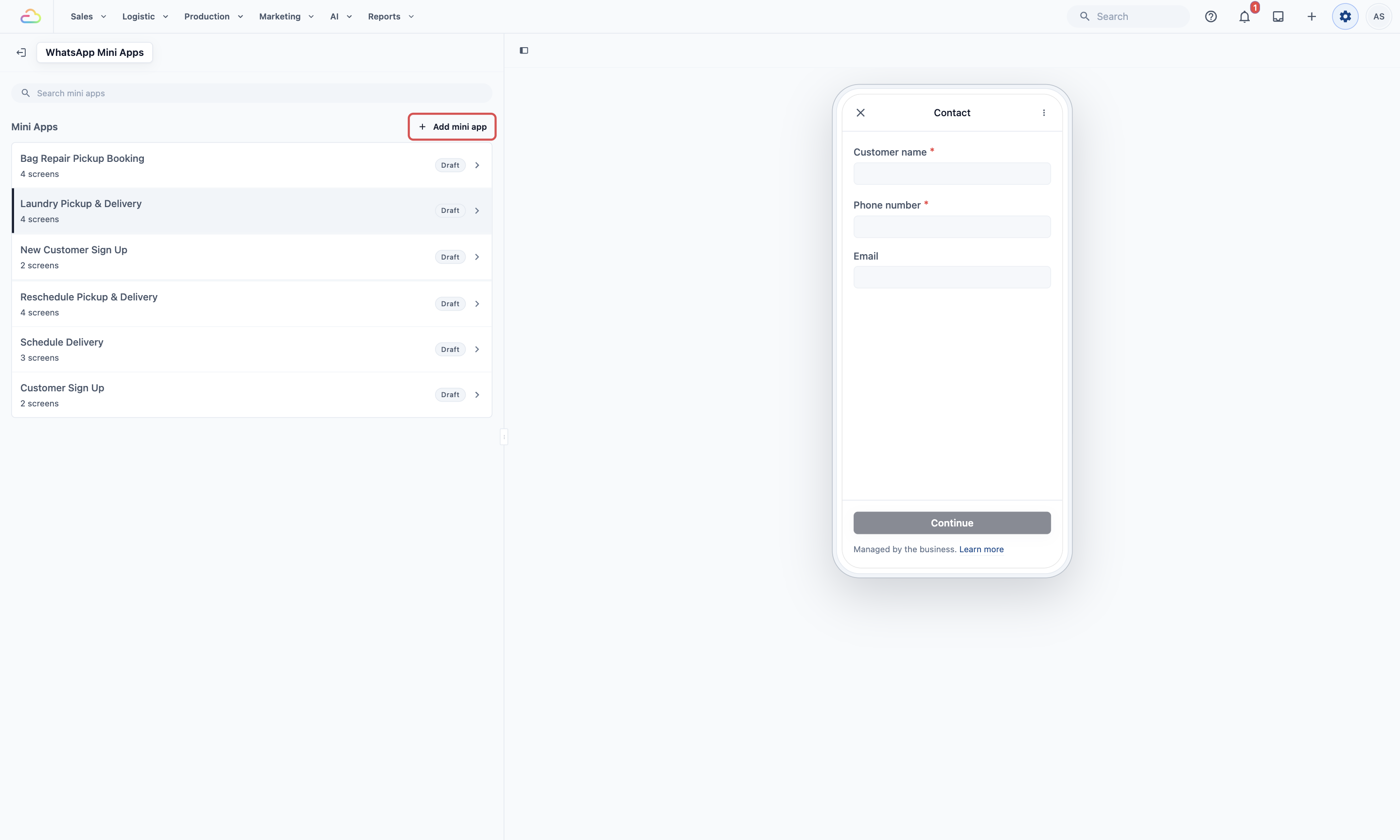
Saat Anda mengarahkan kursor ke sebuah Mini App di daftar, ponsel di sisi kanan menampilkan layar pertamanya, sehingga Anda bisa menemukan yang tepat sebelum membukanya. Setiap Mini App menampilkan jumlah layar dan statusnya.
| Status | Artinya |
|---|---|
| Draf | Belum pernah diterbitkan, jadi pelanggan belum bisa menggunakannya |
| Diterbitkan | Pelanggan mendapatkan persis apa yang Anda lihat di editor |
| Perubahan belum diterbitkan | Sudah aktif, tetapi ada perubahan yang baru akan didapat pelanggan setelah Anda menerbitkan ulang |
Untuk memulai yang baru, klik Tambah mini app lalu pilih template. Setiap template punya panduan pengaturannya sendiri, dimulai dengan Mengatur Mini App Pendaftaran Pelanggan.
Dua Sisi Editor
Saat Anda membuka sebuah Mini App, editornya memiliki dua sisi.
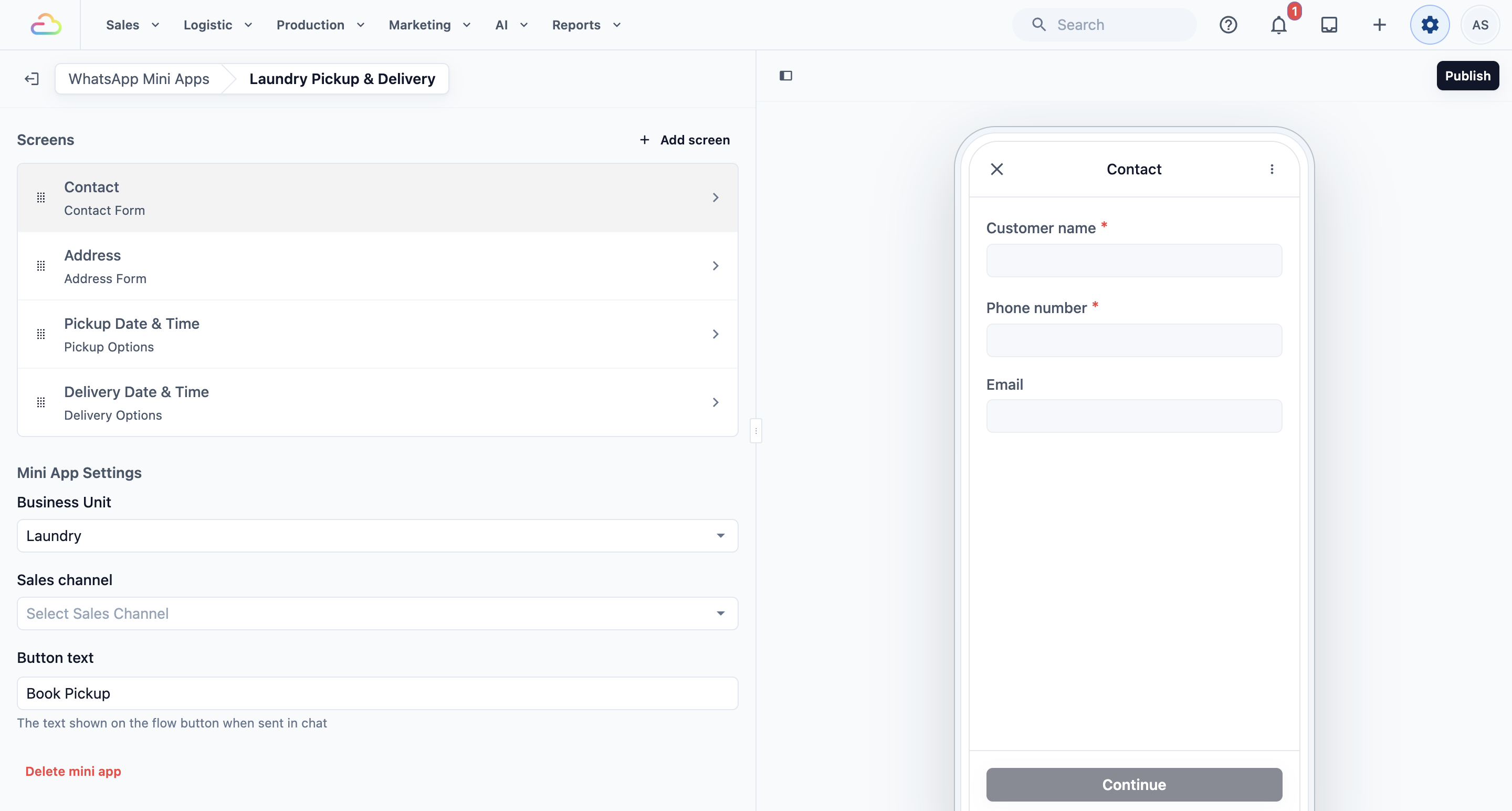
- Sisi kiri berisi pengaturan Anda. Jalur di bagian atas, misalnya Mini App WhatsApp › Penjemputan & Pengantaran Laundry › Tanggal & Jam Penjemputan, menunjukkan posisi Anda. Klik bagian mana pun untuk kembali ke tingkat sebelumnya.
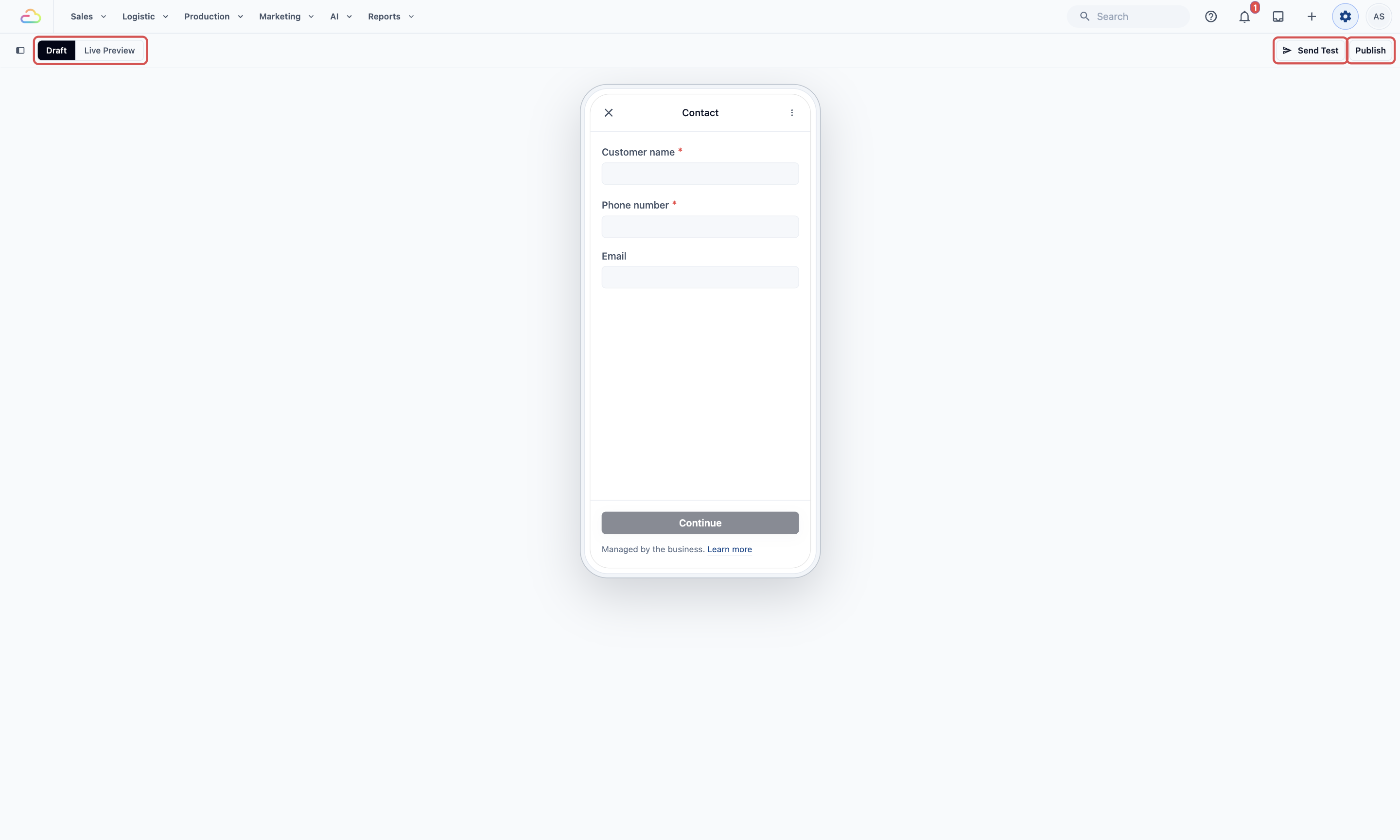
- Sisi kanan adalah pratinjau ponsel. Di sana terlihat layar yang dilihat pelanggan, dan berubah seiring Anda mengedit. Di atas ponsel ada bilah alat dengan Terbitkan, dan setelah Mini App aktif, ada Kirim Tes serta tombol pindah Draf dan Pratinjau Langsung.
Untuk memberi ruang lebih luas pada pratinjau, klik Sembunyikan pengaturan di bilah alat. Klik Tampilkan pengaturan untuk memunculkannya kembali.
Tidak ada tombol Simpan. Setiap perubahan tersimpan ke draf saat Anda membuatnya. Pelanggan tetap mendapatkan versi terakhir yang diterbitkan sampai Anda mengklik Terbitkan.
Layar
Layar adalah satu halaman yang diisi pelanggan sebelum mengetuk untuk melanjutkan. Saat Anda membuka Mini App, daftar Layar menampilkannya dari atas ke bawah sesuai urutan yang dilalui pelanggan. Di bawah nama setiap layar, Anda melihat jenis layarnya, misalnya Formulir Kontak atau Opsi Penjemputan.
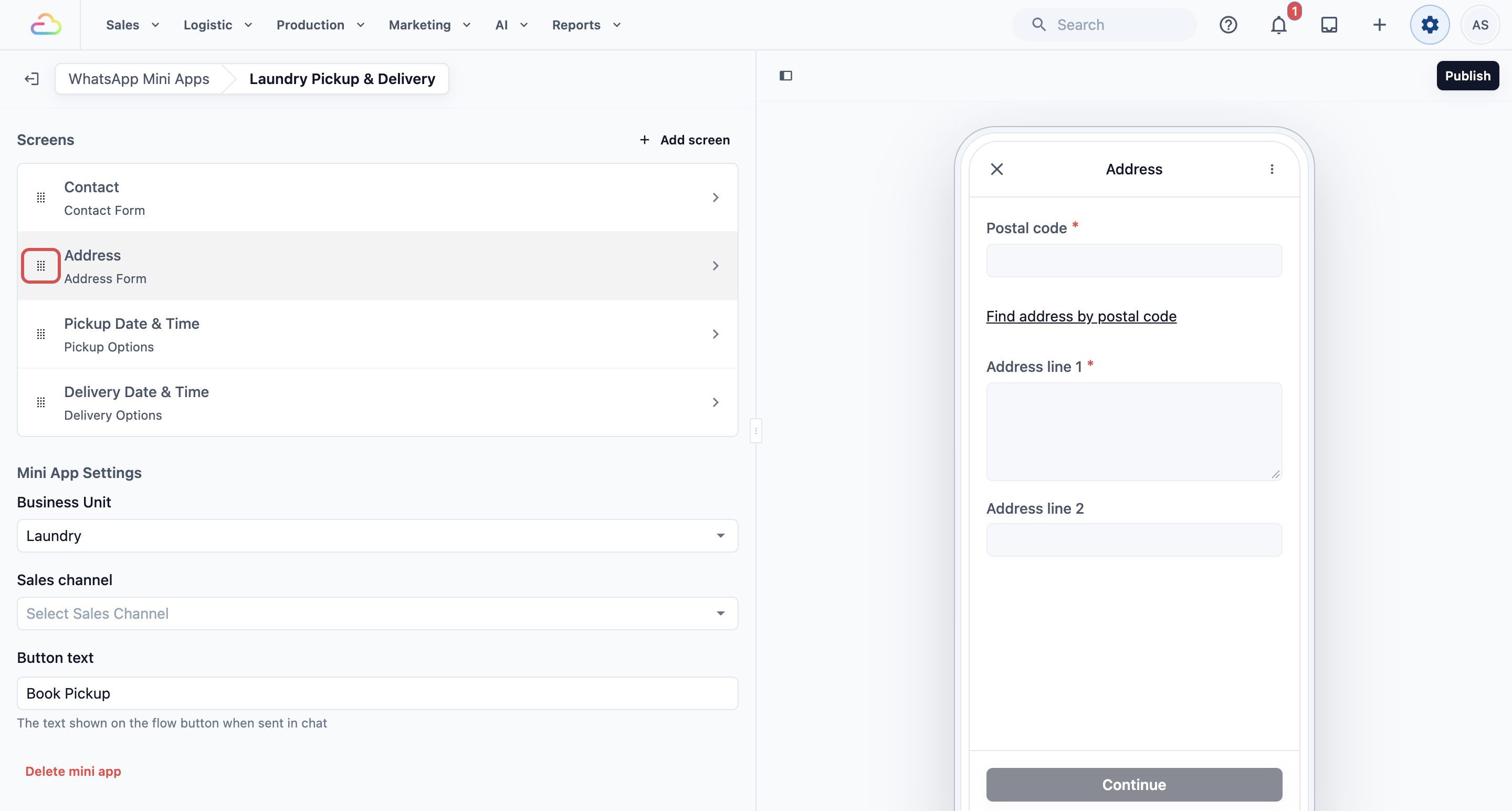
- Mengatur ulang layar: pegang layar melalui pegangan geser lalu pindahkan ke atas atau ke bawah.
- Melihat pratinjau layar: arahkan kursor ke layar, dan ponsel akan menampilkan layar tersebut.
- Mengedit layar: klik layar tersebut. Layar akan terbuka di tingkatnya sendiri, dijelaskan di Di Dalam Layar.
Menambah Layar
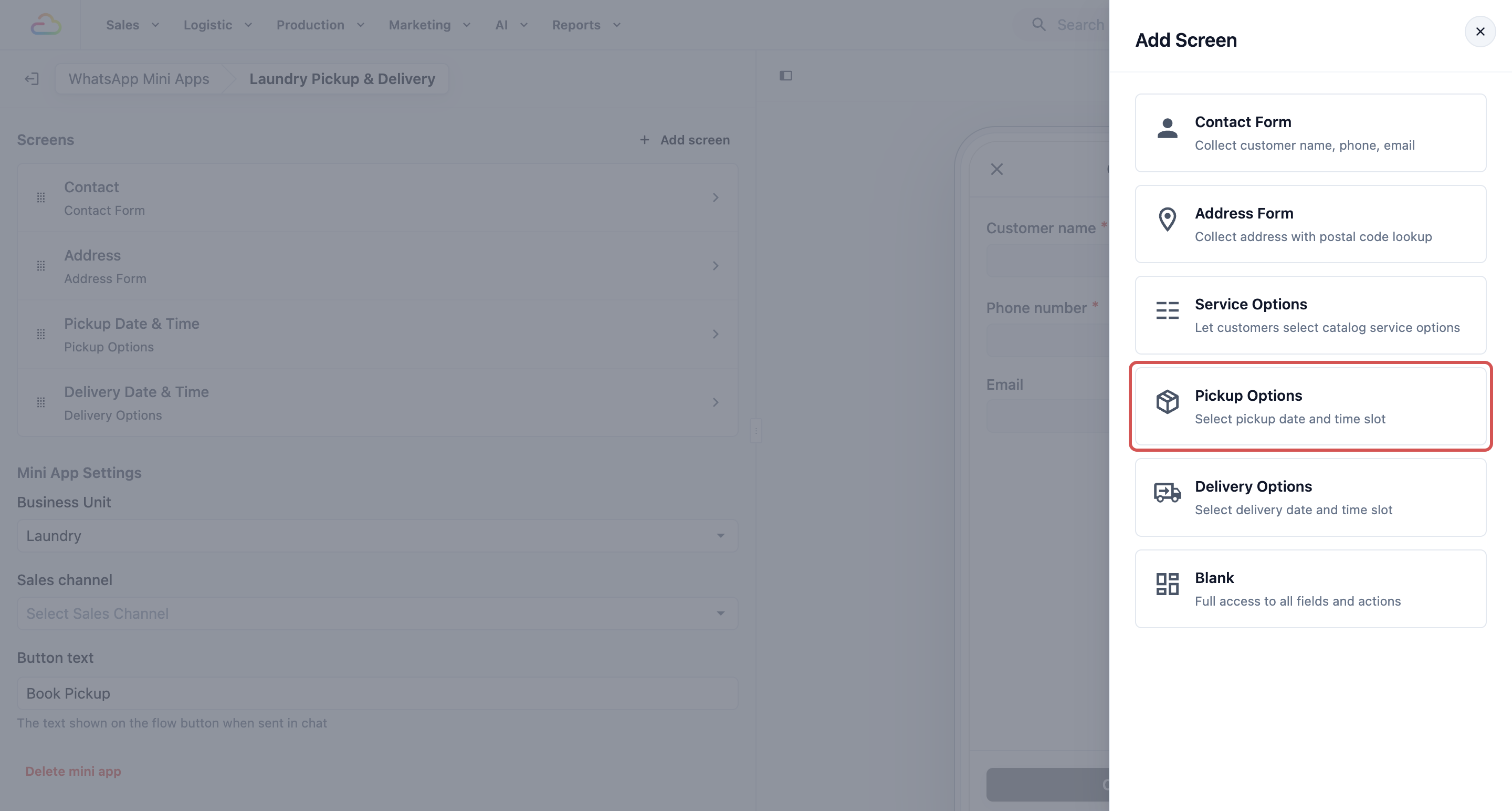
- Di daftar Layar, klik Tambah layar.
- Panel Tambah Layar terbuka dengan enam jenis layar. Klik yang Anda butuhkan.
| Pilih ini | Fungsinya | Layar akan diberi nama |
|---|---|---|
| Formulir Kontak | Mengumpulkan nama, nomor telepon, dan email pelanggan | Kontak |
| Formulir Alamat | Mengumpulkan alamat, dengan pencarian kode pos | Alamat |
| Opsi Layanan | Memungkinkan pelanggan memilih layanan yang diinginkan, dengan harga dari katalog Anda | Opsi Layanan |
| Opsi Penjemputan | Memungkinkan pelanggan memilih tanggal dan slot waktu penjemputan | Tanggal & Jam Penjemputan |
| Opsi Pengantaran | Memungkinkan pelanggan memilih tanggal dan slot waktu pengantaran | Tanggal & Jam Pengantaran |
| Kosong | Layar kosong yang Anda bangun sendiri | Apa pun yang Anda ketik |
- Kotak Judul Layar menampilkan saran nama. Ubah jika perlu, lalu klik Tambah. Layar Kosong tidak memiliki saran nama, jadi ketik namanya terlebih dahulu.
- Layar baru ditambahkan di akhir daftar dan langsung terbuka. Seret ke posisi yang tepat di daftar saat Anda kembali ke tingkat Mini App.
Di Dalam Layar
Klik layar di daftar untuk membukanya. Pengaturannya ditampilkan dalam empat bagian, dari atas ke bawah:
- Layar: Nama layar. Ubah dan klik di luar kotak atau tekan Enter untuk menyimpannya. Nama ini tampil di bagian atas layar pada ponsel pelanggan.
- Konten: semua yang ditampilkan dan ditanyakan layar.
- Tombol Footer: tombol di bagian bawah layar.
- Hapus layar: menghapus seluruh layar dari Mini App.
Konten
Setiap item di daftar Konten adalah satu hal di layar: judul, baris teks, gambar, atau pertanyaan, misalnya nama atau nomor telepon pelanggan. Jika Anda pernah memakai Mini App sebelumnya, ini yang dulu disebut blok di editor.
- Klik item untuk membuka pengaturannya langsung di daftar. Pratinjau ponsel ikut berubah saat Anda mengetik.
- Klik item itu lagi untuk menutupnya.
- Untuk memindahkan item, seret ke atas atau ke bawah melalui pegangannya.
- Untuk menghapus item dari layar, buka item tersebut lalu klik Hapus, lalu Hapus lagi untuk konfirmasi. Pelanggan berhenti melihatnya setelah Anda menerbitkan.
Tambah konten
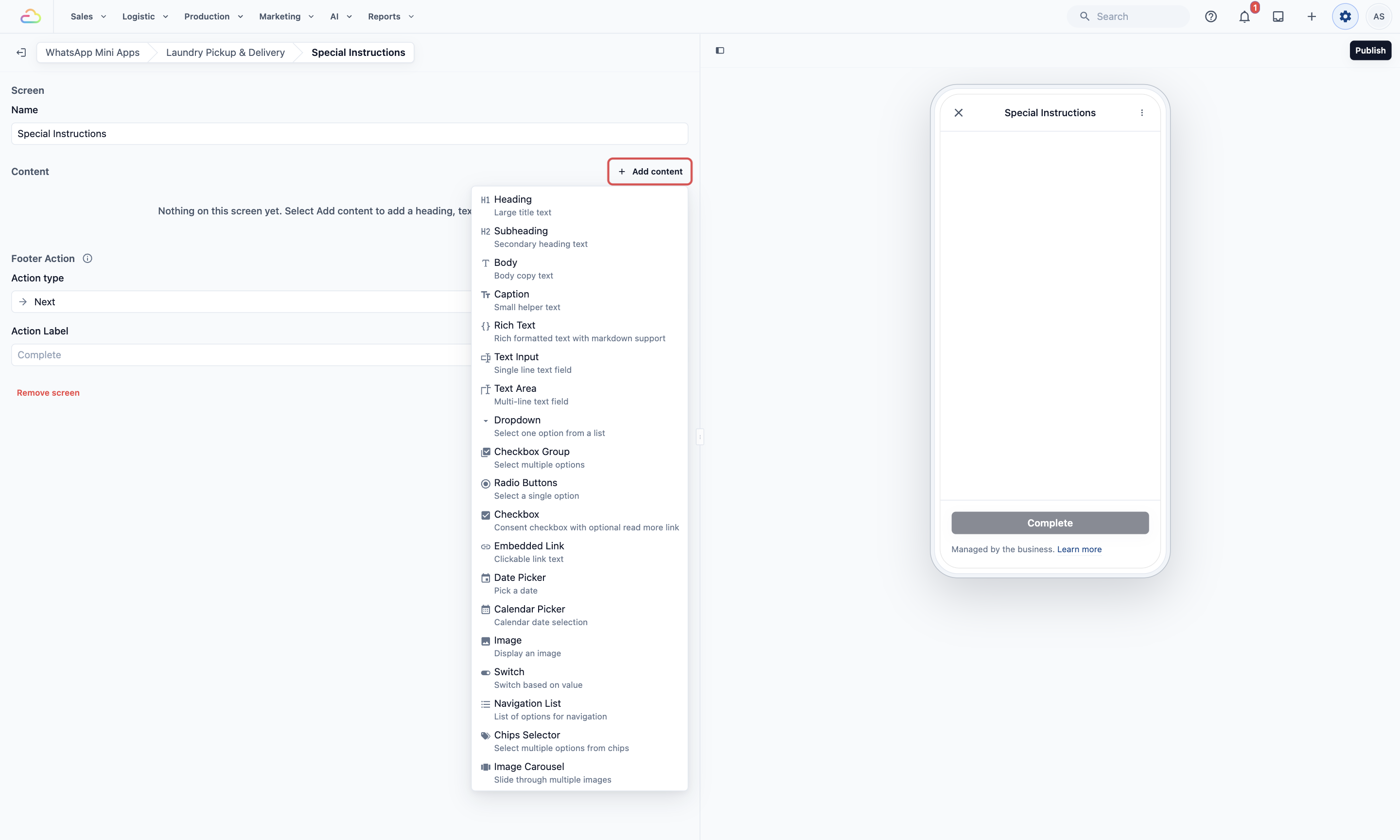
Klik Tambah konten di bagian atas daftar Konten lalu pilih apa yang ingin ditambahkan. Item baru ditambahkan di bagian bawah daftar dan langsung terbuka agar Anda bisa mengisinya. Seret ke atas jika seharusnya berada lebih tinggi.
Untuk menampilkan informasi
| Pilih ini | Yang ditambahkan |
|---|---|
| Judul / Subjudul | Judul besar atau lebih kecil |
| Isi / Keterangan | Satu paragraf teks, atau teks bantuan kecil |
| Teks Kaya | Teks dengan format seperti kata tebal dan daftar |
| Gambar / Karusel Gambar | Satu gambar, atau beberapa yang bisa digeser pelanggan |
| Tautan Tertanam | Satu baris teks yang bisa diketuk pelanggan, misalnya "Baca syarat kami" |
Untuk mengajukan pertanyaan
| Pilih ini | Yang dilakukan pelanggan |
|---|---|
| Input Teks / Area Teks | Mengetik jawaban singkat, atau catatan yang lebih panjang |
| Dropdown / Tombol Radio | Memilih satu jawaban dari daftar |
| Grup Kotak Centang / Pemilih Chip | Memilih satu atau lebih jawaban |
| Kotak Centang | Mencentang satu kotak, misalnya untuk menyetujui syarat Anda |
| Pemilih Tanggal / Pemilih Kalender | Memilih tanggal |
| Daftar Navigasi | Mengetuk salah satu opsi dalam daftar untuk pindah ke layar lain |
Menu ini juga memiliki Ganti, yang menampilkan konten berbeda tergantung jawaban. Kebanyakan toko tidak pernah memerlukannya.
Pengaturan Sebuah Pertanyaan
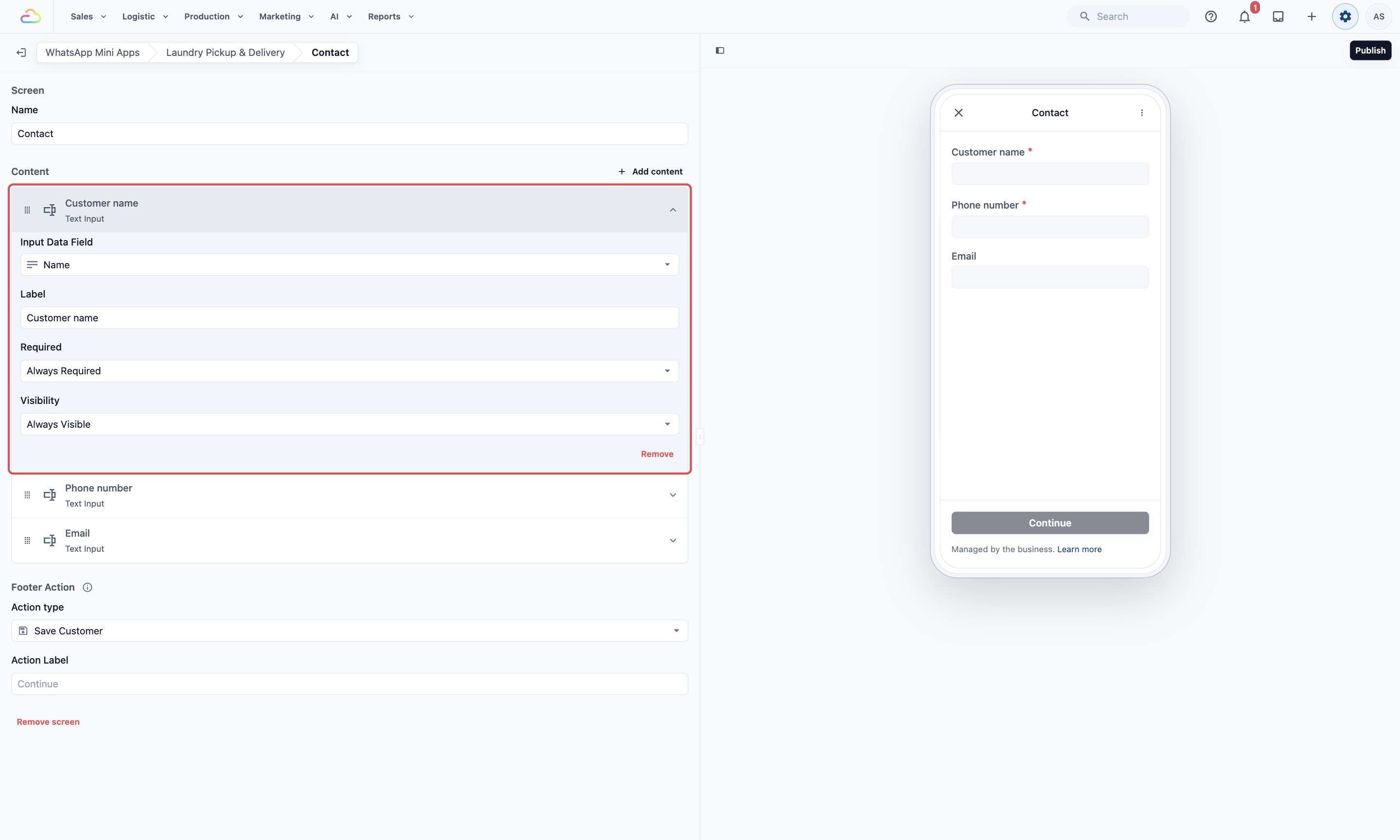
Sebagian besar pertanyaan memiliki empat pengaturan yang sama saat dibuka.
Kolom Data Input menghubungkan pertanyaan dengan kolom di EasyBiz, sehingga sistem tahu di mana jawaban disimpan. Misalnya, pertanyaan Nama pelanggan disimpan ke kolom Nama di profil pelanggan. Anda membuat kolom sendiri di ⚙️ Pengaturan, pada bagian Pustaka, di bawah Kolom Kustom.
Label adalah teks yang dibaca pelanggan di ponselnya. Anda bebas mengubahnya tanpa mengubah tempat jawaban disimpan.
Wajib
| Pilih ini | Yang terjadi |
|---|---|
| Tidak Wajib | Pelanggan boleh melewatinya |
| Selalu Wajib | Pelanggan tidak bisa lanjut sebelum menjawab |
| Kondisional | Hanya wajib jika kondisi yang Anda atur terpenuhi |
Visibilitas
| Pilih ini | Yang terjadi |
|---|---|
| Selalu Terlihat | Setiap pelanggan melihat pertanyaan ini |
| Kondisional | Pertanyaan hanya muncul jika kondisi yang Anda atur terpenuhi, misalnya nomor unit hanya untuk rumah HDB atau Condo |
Cara Kerja Kondisional
Gunakan ini hanya jika sebuah pertanyaan harus muncul, atau wajib diisi, untuk sebagian pelanggan saja. Saat Anda memilih Kondisional, atur ketiga bagian ini:
- Ketika: pertanyaan atau kolom yang harus diperiksa EasyBiz.
- Operator: cara EasyBiz memeriksa jawaban.
- Nilai: jawaban yang membuat kondisi terpenuhi.
| Operator | Arti sederhana |
|---|---|
| Sama dengan | Jawaban harus persis sama dengan nilai ini |
| Tidak sama dengan | Jawaban tidak boleh sama dengan nilai ini |
| Salah satu dari | Jawaban boleh cocok dengan salah satu nilai yang Anda pilih |
| Mengandung salah satu dari | Untuk pertanyaan yang memperbolehkan beberapa jawaban, minimal satu jawaban yang dipilih harus cocok |
| Ada Nilai | Pelanggan sudah mengisi atau memilih jawaban |
| Kosong | Pelanggan belum mengisi atau memilih jawaban |
EasyBiz hanya menampilkan operator yang cocok dengan kolom yang Anda pilih, jadi Anda mungkin tidak melihat semua opsi di tabel ini.
Tombol Footer
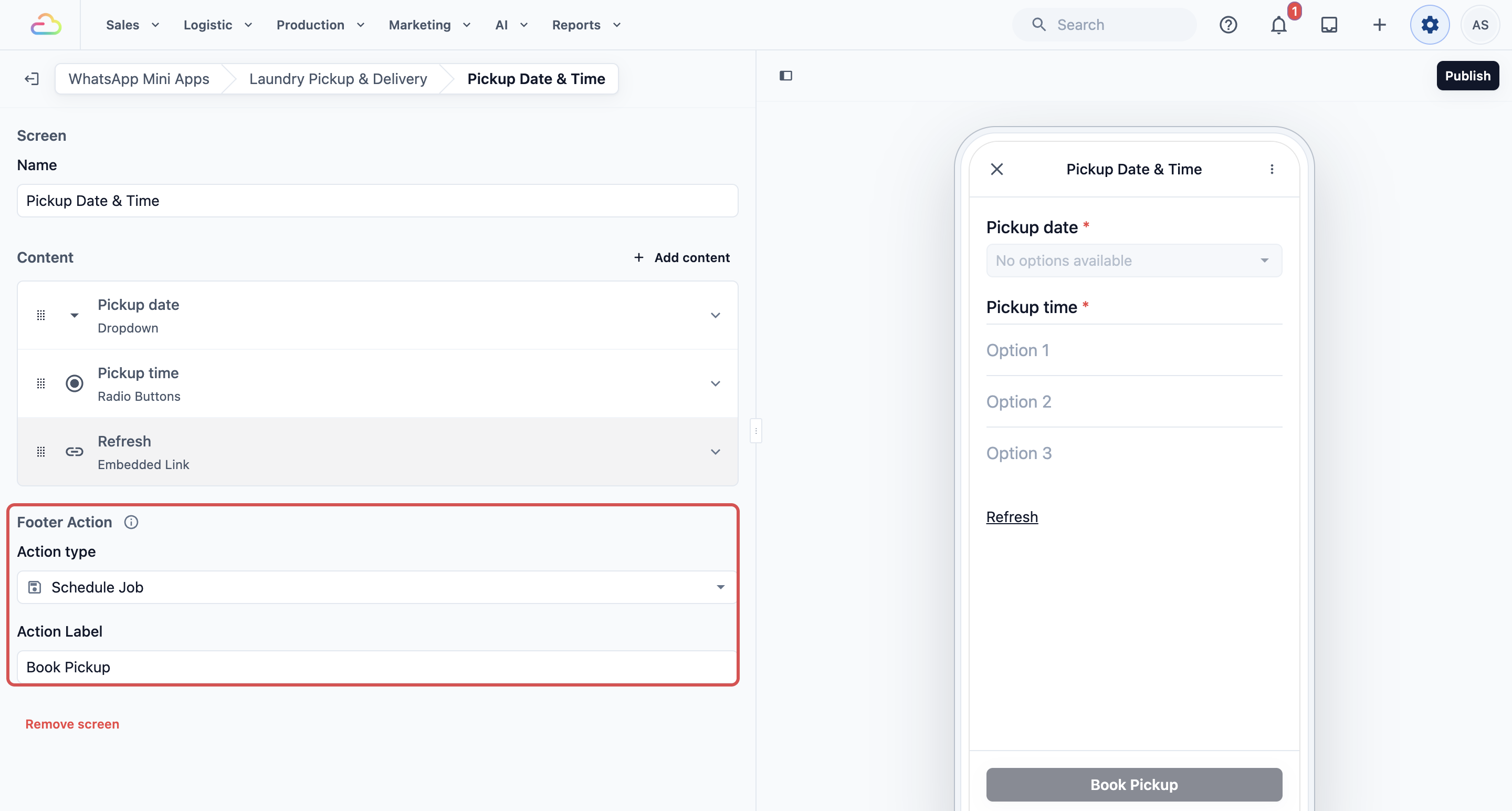
Di bagian bawah pengaturan setiap layar ada Tombol Footer. Ini adalah tombol yang diketuk pelanggan untuk maju, dan menentukan apa yang dilakukan EasyBiz saat itu.
Ada dua pengaturan:
- Jenis tindakan menentukan apa yang dilakukan EasyBiz saat pelanggan mengetuk tombol.
- Label Tindakan adalah tulisan pada tombol, seperti Lanjut, Pesan Penjemputan, atau Konfirmasi Jadwal Ulang. Jika dikosongkan, tombol akan bertuliskan Lanjut, atau Selesai di layar terakhir. Mengubah label hanya mengubah kata-katanya, bukan fungsi tombol.
Jenis Tombol
EasyBiz hanya menawarkan jenis tindakan yang masuk akal untuk layar yang sedang Anda buka, jadi Anda tidak akan melihat semua pilihan di setiap layar.
| Jenis tindakan | Yang terjadi saat pelanggan mengetuknya | Kapan digunakan |
|---|---|---|
| Berikutnya | Pindah ke layar berikutnya tanpa menyimpan apa pun | Layar perantara yang hanya perlu mengarahkan pelanggan |
| Simpan Pelanggan | Membuat atau memperbarui profil pelanggan, lalu lanjut | Layar Kontak |
| Simpan Alamat | Menyimpan alamat ke pelanggan tersebut, lalu lanjut | Layar Alamat, setelah detail pelanggan disimpan |
| Jadwalkan Pekerjaan | Memesan penjemputan atau pengantaran untuk pesanan yang sudah ada, lalu menutup formulir | Layar terakhir Mini App Jadwalkan Pengantaran atau Jadwal Ulang |
| Buat Pesanan | Membuat pesanan baru di EasyBiz dan menutup formulir | Layar terakhir Mini App Pesanan Baru |
| Ambil Opsi Pemesanan | Memuat ulang tanggal dan slot waktu yang tersedia tanpa meninggalkan layar | Jarang diperlukan, karena layar tanggal sudah memiliki tautan Segarkan |
| Selesaikan Alur | Menutup formulir tanpa menyimpan apa pun | Layar ucapan terima kasih atau informasi di bagian paling akhir |
| Kembali | Mengirim pelanggan kembali ke layar sebelumnya | Layar Kosong ketika Anda ingin menawarkan cara kembali tambahan |
Apa yang Ditawarkan Setiap Layar
| Layar | Jenis aksi yang bisa Anda pilih |
|---|---|
| Kontak | Next, Complete Flow, Save Customer |
| Alamat | Next, Complete Flow, Save Address |
| Opsi Layanan | Next, Complete Flow, Create Order |
| Tanggal & Jam Penjemputan | Next, Complete Flow, Fetch Booking Options, Schedule Job, Create Order |
| Tanggal & Jam Pengantaran | Next, Complete Flow, Fetch Booking Options, Schedule Job, Create Order |
| Kosong | Semua jenis aksi, termasuk beberapa aksi lanjutan yang jarang dibutuhkan toko |
Menghapus Layar
- Buka layar yang ingin Anda hapus.
- Gulir ke bagian bawah pengaturannya, lalu klik Remove screen.
- Klik Hapus untuk mengonfirmasi.
Anda kembali ke daftar Screens milik Mini App. Pelanggan tetap melihat layar itu sampai Anda publikasikan lagi. Setelah menghapus layar, periksa Footer Action dari layar yang sekarang menjadi layar terakhir.
Pengaturan Mini App
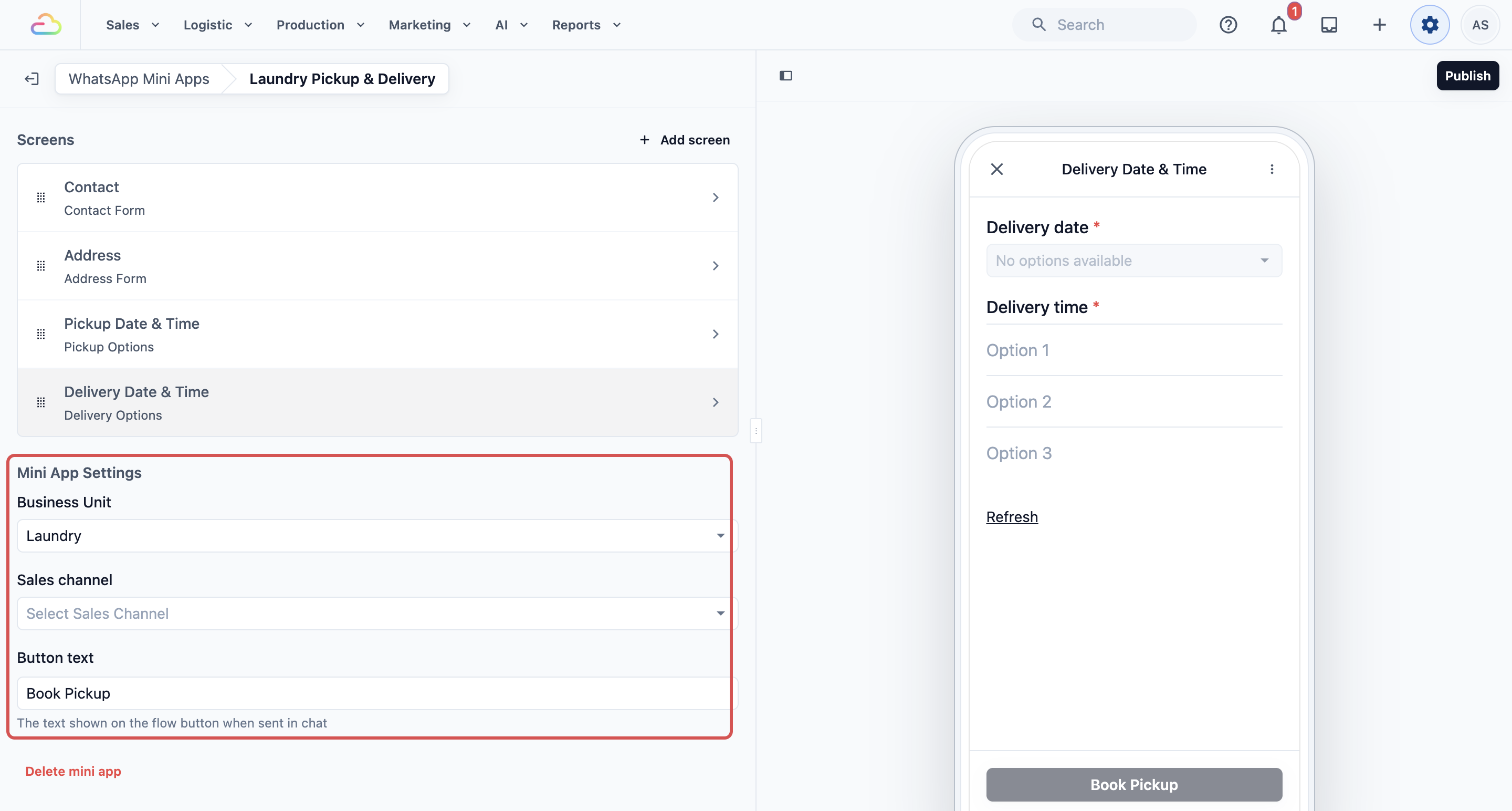
Di tingkat Mini App, di bawah daftar Screens, Mini App Settings berisi pengaturan untuk seluruh Mini App.
Button text adalah tulisan pada tombol yang diketuk pelanggan di chat WhatsApp untuk membuka Mini App, misalnya Book Now atau Open Form. Buat singkat dan jelas.
Gunakan dua pengaturan berikut hanya jika salah satu layar Anda memiliki Footer Action Create Order. Pengaturan ini hanya muncul dalam kondisi itu, dan menentukan ke mana pesanan baru dicatat.
Business Unit adalah bagian usaha Anda tempat pesanan tersebut termasuk, misalnya Laundry atau Bag Repair di CleanFast Laundry.
Sales channel adalah aplikasi tempat pesanan baru dicatat. Toko Online tidak ditampilkan di sini.
Untuk menghapus seluruh Mini App, klik Delete mini app di bagian bawah, lalu Delete untuk konfirmasi. Tindakan ini tidak bisa dibatalkan.
Terbitkan dan Uji
Alat publikasi ada di toolbar di atas pratinjau ponsel.
- Klik Publish di pojok kanan atas pratinjau. Tombol ini terisi jika ada perubahan yang belum dimiliki pelanggan.
- Jendela Publish Mini App akan terbuka. Pastikan WhatsApp Account yang benar sudah dipilih, lalu klik Publish.
- Anda akan melihat tulisan "Mini app published successfully!", dan pratinjau beralih ke Live Preview.
Setelah Mini App dipublikasikan, dua alat tambahan muncul di sebelah Publish.
| Alat | Fungsinya |
|---|---|
| Draf | Menampilkan draf Anda saat ini di ponsel, termasuk perubahan yang belum dipublikasikan |
| Live Preview | Menampilkan pratinjau WhatsApp sendiri untuk versi yang sekarang dilihat pelanggan. Klik Refresh di bawahnya untuk memuatnya ulang |
| Send Test | Mengirim Mini App yang sudah dipublikasikan ke nomor telepon yang Anda pilih, supaya Anda bisa mengisinya seperti pelanggan sungguhan |
Untuk mengirim tes ke diri sendiri:
- Kirim pesan apa saja dari ponsel Anda ke nomor WhatsApp toko Anda.
- Klik Send Test, pilih akun WhatsApp, lalu masukkan Phone Number Anda.
- Ketika jendela menampilkan "Messaging window is open", klik Send Test.
- Buka WhatsApp di ponsel Anda dan isi formulirnya.
Pertanyaan Umum
Apakah saya harus mempublikasikan ulang setiap kali membuat perubahan kecil?
Ya. Perubahan Anda langsung tersimpan ke draf, tetapi pelanggan tetap menerima versi terakhir yang dipublikasikan sampai Anda klik Publish. Daftar Mini Apps akan menampilkan Unpublished changes sampai Anda melakukannya.
Jika saya beralih pratinjau ke Draft, apakah pelanggan kehilangan Mini App?
Tidak. Draft dan Live Preview hanya mengubah apa yang ditampilkan ponsel di editor. Pelanggan tetap menerima versi terakhir yang dipublikasikan.
Mengapa saya tidak bisa memindahkan atau menghapus pertanyaan di layar Service Options?
Pertanyaan itu mencantumkan pilihan layanan dari katalog Anda dan sudah menjadi bagian dari layar. Pertanyaan itu terbuka otomatis saat Anda membuka layar, dan Anda tetap bisa memilih serta mengurutkan pilihan layanan di dalamnya.
Saya membuat custom field tetapi tidak muncul di daftar Input Data Field. Mengapa?
Custom field hanya muncul di layar Blank. Lima layar siap pakai hanya terbatas pada field bawaannya sendiri.
Apa perbedaan antara Required dan Visibility?
Visibility menentukan apakah pelanggan melihat pertanyaan itu sama sekali. Required menentukan apakah mereka bisa melanjutkan tanpa menjawabnya. Pertanyaan yang disembunyikan tidak pernah wajib diisi.
Mengapa saya tidak melihat Send Test atau Live Preview?
Keduanya hanya muncul setelah Mini App pernah dipublikasikan. Draf tidak bisa dikirim melalui WhatsApp, jadi publikasikan dulu, lalu kirim tes ke diri sendiri.
Apakah pratinjau ponsel menampilkan harga dan jam layanan yang sebenarnya?
Pratinjau Draft hanya menampilkan tata letak, bukan tanggal dan harga aktual Anda. Gunakan Send Test setelah publikasi untuk melihat tanggal, jam layanan, dan harga yang sebenarnya di ponsel Anda.
Apakah mempublikasikan dikenakan biaya?
Pada paket saat ini, WhatsApp Mini-App berharga SGD 99 per bulan untuk setiap nomor WhatsApp tempat Mini App Anda dipublikasikan, tanpa batas jumlah Mini App atau pemesanan. Anda hanya perlu mengonfirmasinya sekali per nomor, yaitu saat pertama kali mempublikasikan di nomor tersebut.
Langkah Selanjutnya
Sekarang Anda sudah mengenal editor: layar, konten, Footer Action, Mini App Settings, serta cara mempublikasikan dan menguji. Selanjutnya, terapkan semuanya dengan Mini App pertama Anda di Setting Up a Customer Sign Up Mini App.