
Sebelum Anda Mulai
Pastikan Anda sudah memiliki:
- Akses ke Laporan Deal. Jika Deal tidak ada di menu Laporan Anda, akun Anda belum memilikinya. Lihat Akses Laporan untuk Karyawan.
- Pemahaman dasar tentang cara memilih periode dan filter. Lihat Periode dan Filter Laporan.
- Pelanggan yang mengirim pesan ke toko Anda lewat WhatsApp, supaya laporan memiliki deal untuk dihitung.
Apa Itu Laporan Deal
Laporan Deal adalah papan skor pertanyaan Anda. Laporan ini menghitung pertanyaan yang masuk selama periode tertentu, berapa yang menjadi pesanan, berapa yang hilang, dan seberapa cepat karyawan Anda membalas.
Buka Laporan Deal
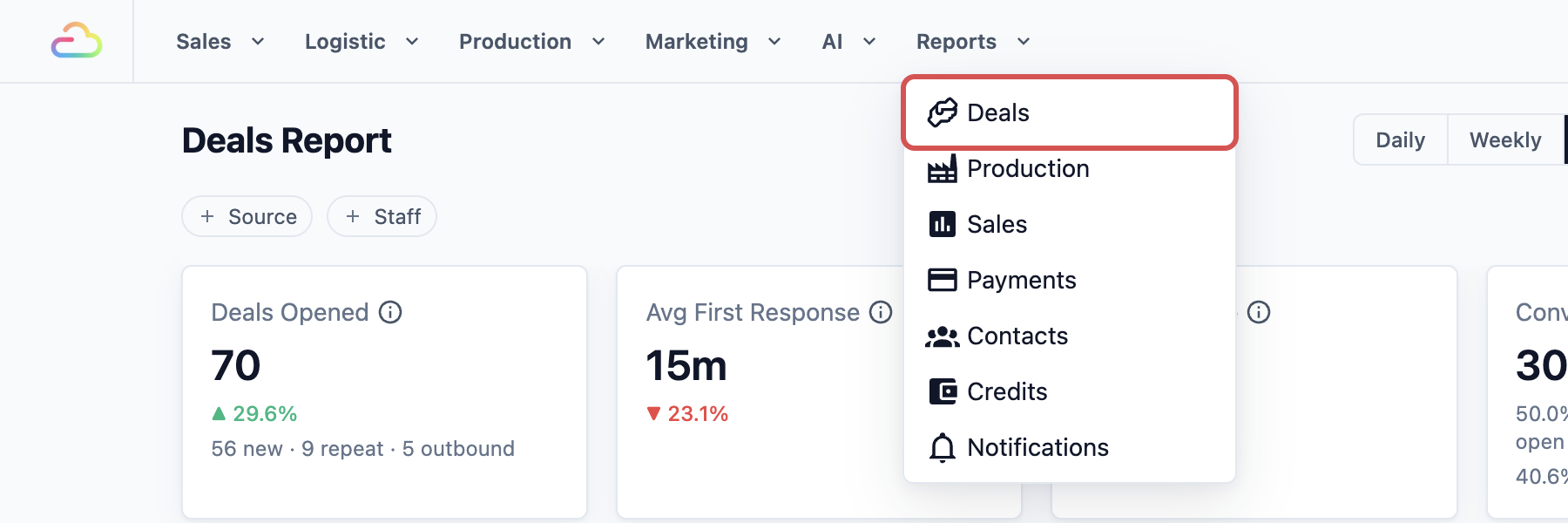
- Di menu atas, klik Laporan .
- Klik Deal .
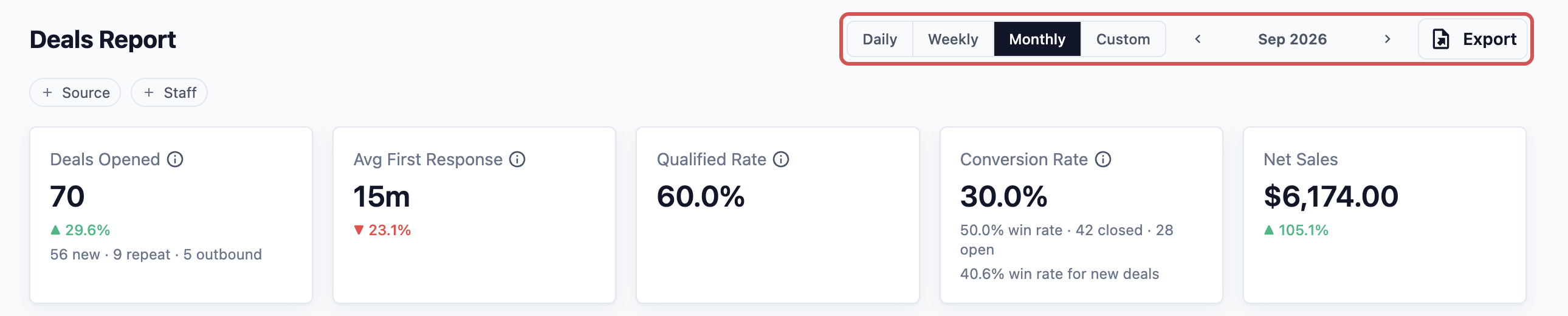
- Di kanan atas, pilih rentang waktu yang ingin dilihat: Harian , Mingguan , Bulanan atau Kustom . Rentang kustom bisa mencakup hingga 90 hari.
- Di sebelahnya, pilih hari, minggu, bulan, atau tanggal yang diinginkan.
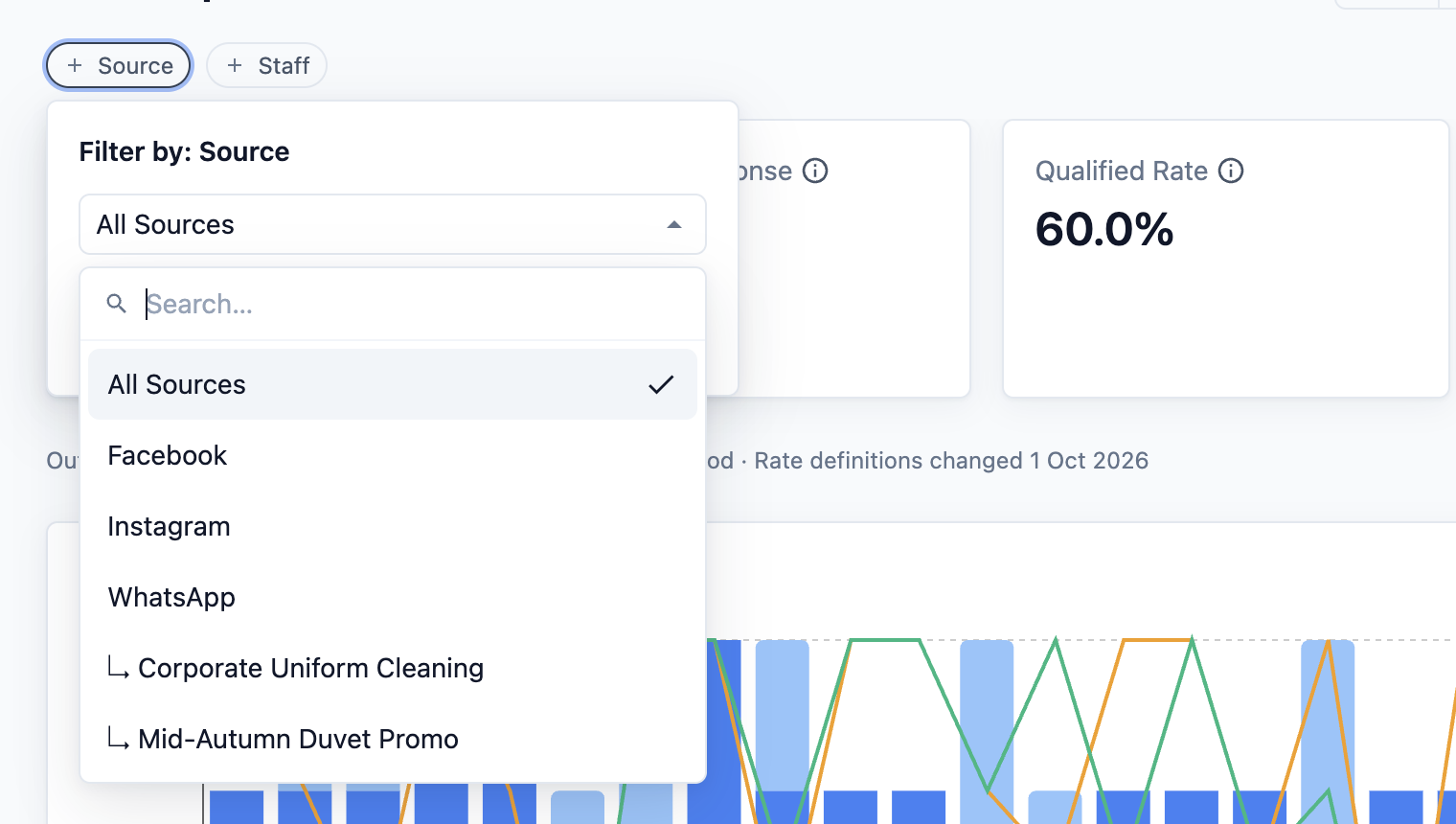
- Di bawah judul, gunakan filter untuk mempersempit laporan:
- Sumber: asal pertanyaan, misalnya WhatsApp, Facebook atau kampanye.
- Karyawan: karyawan yang memegang deal tersebut.
Anda bisa menggunakan satu filter sekaligus. Memilih karyawan akan menghapus sumber, dan memilih sumber akan menghapus karyawan.
Untuk membawa deal ke Excel, lihat Ekspor Laporan Ini.
Membaca Kartu Ringkasan
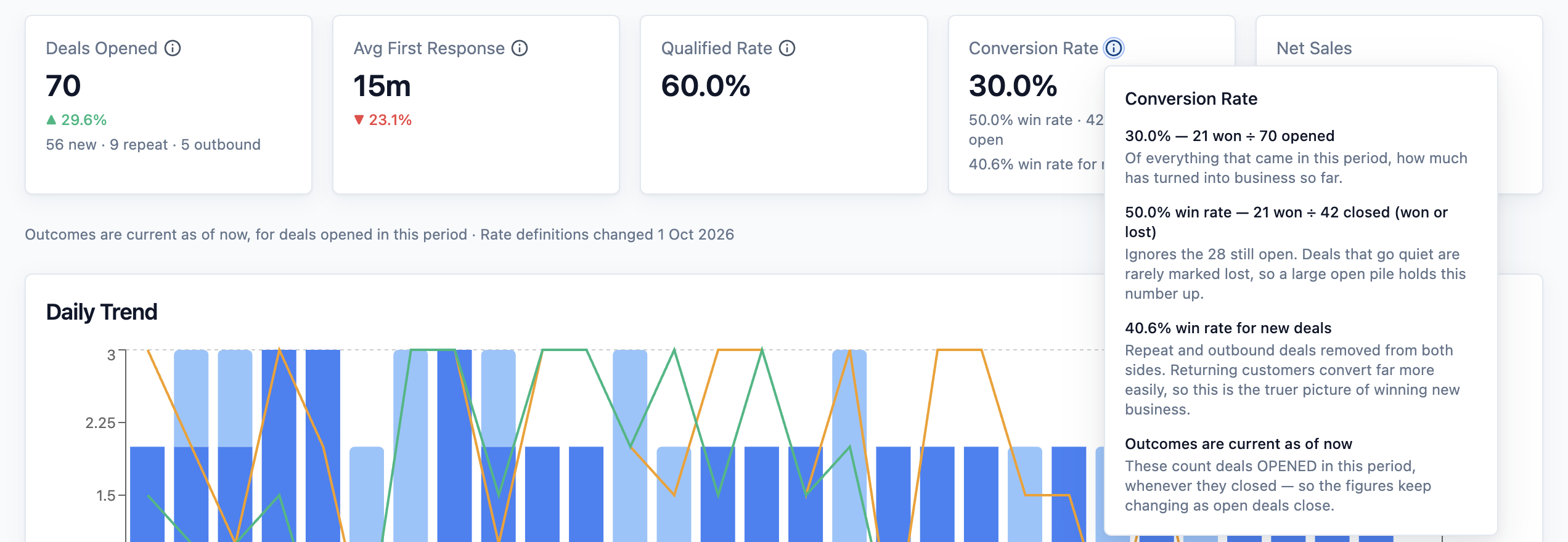
Bagian atas halaman memiliki lima kartu:
- Deal Dibuka: berapa pertanyaan yang masuk selama periode tersebut. Di bawahnya, Anda mungkin melihat pembagian seperti "28 baru · 9 berulang · 3 keluar". Baru berarti pelanggan pertama kali mengirim pesan. Berulang berarti mereka pernah memesan sebelumnya. Keluar berarti toko Anda yang mengirim pesan pertama.
- Rata-rata Balasan Pertama: rata-rata waktu pelanggan menunggu balasan pertama dari karyawan Anda. Hanya jam kerja yang dihitung, dan balasan otomatis tidak disertakan.
- Tingkat Kualifikasi: persentase deal yang melewati pertanyaan awal, misalnya sampai ke penawaran.
- Tingkat Konversi: persentase dari semua deal yang dibuka dan berhasil dimenangkan.
- Penjualan Bersih: uang dari pesanan di balik deal yang dimenangkan, setelah diskon.
Di sebelah judul setiap kartu ada ikon bantuan kecil. Klik untuk melihat cara angka periode ini dihitung, misalnya "10 menang ÷ 40 dibuka".
Membaca Menang, Kalah dan Konversi
Deal dikatakan menang saat menjadi pesanan, dan kalah saat berakhir tanpa pesanan. Deal yang tidak keduanya masih terbuka.
Di bawah Tingkat Konversi Anda melihat baris kedua, misalnya "41,7% tingkat menang · 24 ditutup · 16 terbuka". Berikut perbedaan kedua tingkat tersebut:
- Tingkat Konversi adalah deal yang dimenangkan dari semua deal yang dibuka, termasuk yang masih terbuka.
- Tingkat menang adalah deal yang dimenangkan dari deal yang sudah diputuskan, menang atau kalah.
Baca keduanya bersama-sama. Pertanyaan yang tidak ada respons jarang ditandai sebagai kalah, jadi tetap terbuka dan bisa membuat tingkat menang terlihat lebih baik dari kenyataannya. Angka terbuka yang besar menandakan bahwa karyawan Anda masih punya tindak lanjut yang harus dikerjakan.
Laporan menghitung deal menurut hari saat deal dibuka. Deal yang dibuka pada Maret dan dimenangkan pada April dihitung sebagai kemenangan Maret.
Membaca Grafik Tren Harian
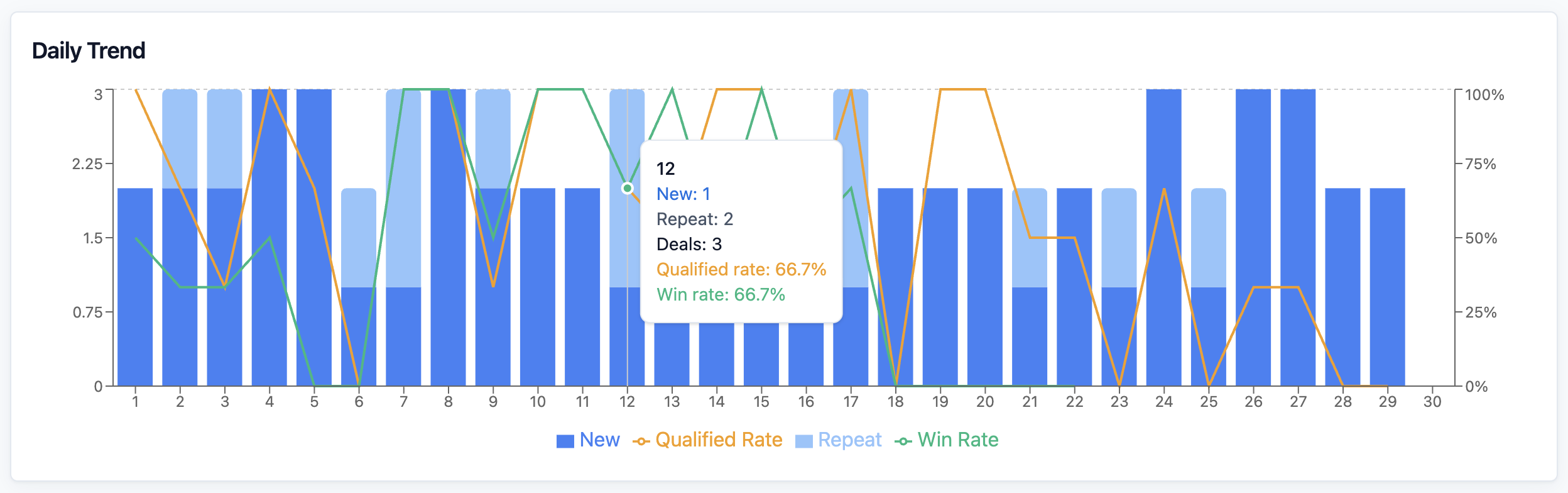
Dalam tampilan Mingguan, Bulanan dan Kustom, grafik di bawah kartu disebut Tren Harian. Tampilan Harian tidak memiliki grafik.
Setiap batang mewakili satu hari. Bagian gelap menunjukkan pertanyaan baru dan bagian terang menunjukkan pertanyaan berulang. Garis oranye adalah Tingkat Kualifikasi dan garis hijau adalah Tingkat Menang. Arahkan kursor ke satu hari untuk melihat angka persisnya.
Membaca Tabel Karyawan, Sumber dan Kampanye
Di bawah grafik ada tabel yang membagi deal yang sama dengan cara berbeda:
- Karyawan Kualifikasi: karyawan yang menangani balasan pertama. Tabel ini menampilkan Deal, Terkualifikasi, Tingkat Kualifikasi, Menang, Tingkat Konversi dan Rata-rata Balasan Pertama masing-masing orang.
- Karyawan Penutupan: karyawan yang menangani penawaran dan menutup penjualan. Tabel ini menampilkan Menang, Kalah, Tingkat Menang, Penjualan Bersih, Rata-rata Penjualan Bersih, Upsell dan Upsell %. Deal ini dihitung pada periode saat ditutup.
- Kinerja Sumber: satu baris untuk setiap sumber, dengan Deal, Menang, Kalah, Tingkat Kualifikasi, Tingkat Konversi, Penjualan Bersih dan Rata-rata Penjualan Bersih.
- Kinerja Kampanye: angka yang sama untuk setiap kampanye, seperti iklan atau siaran WhatsApp. Klik sebuah kampanye untuk memfilter seluruh laporan ke kampanye tersebut.
Kedua tabel karyawan hanya muncul saat filter Sumber atau Karyawan tidak aktif. Klik judul kolom untuk mengurutkan berdasarkan kolom tersebut.

Melihat Deal menurut Tahapan
Daftar Deal di bagian bawah halaman menampilkan setiap deal dalam periode tersebut. Angka di judulnya adalah jumlah deal yang tercantum.
- Gulir ke bawah ke daftar Deal.
- Di atas daftar, klik tombol tahapan untuk hanya menampilkan deal tersebut: Semua , Kualifikasi , Penutupan , Menang atau Kalah . Hanya tombol untuk tahapan yang memiliki deal yang muncul.
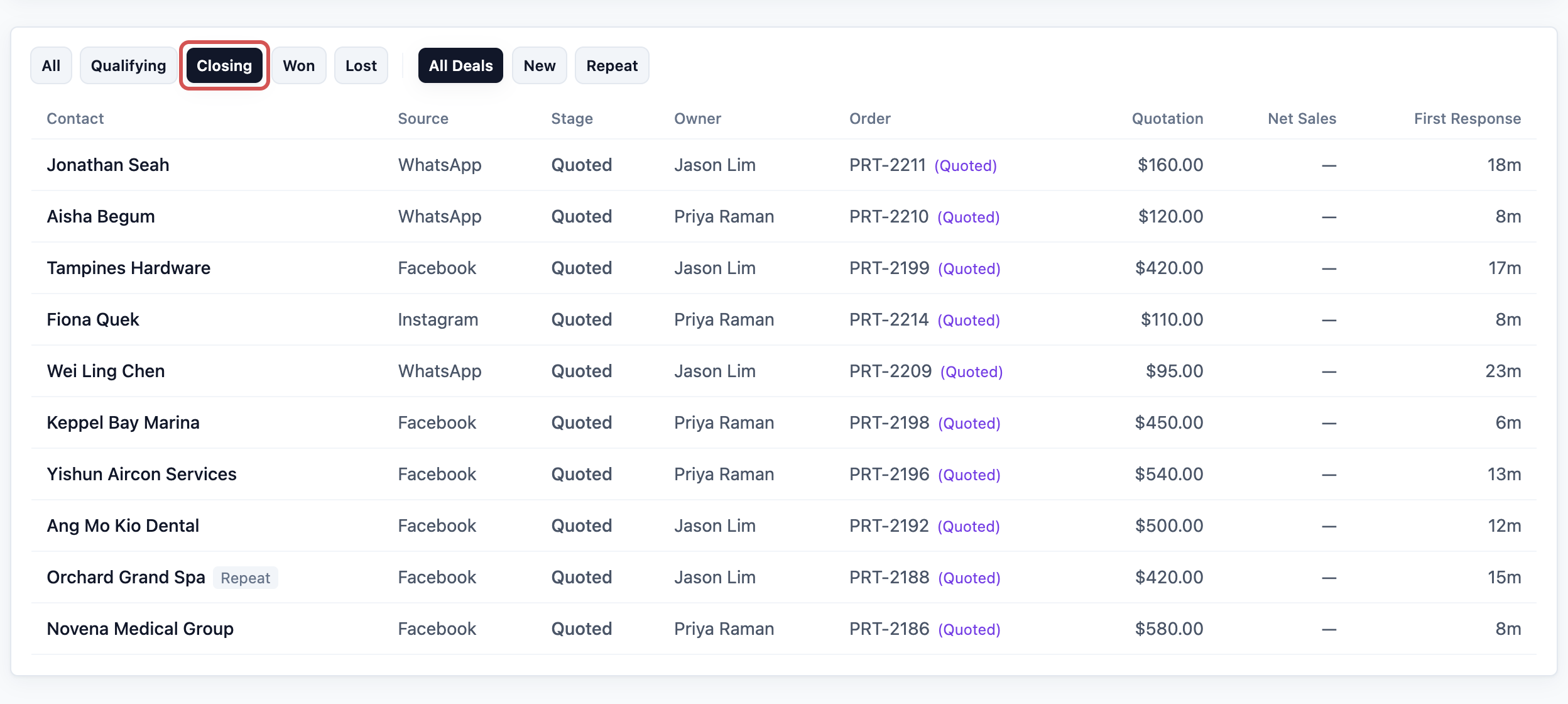
Tombol tahapan mengelompokkan tahapan Anda berdasarkan fungsinya. Tahapan kualifikasi adalah pertanyaan awal, seperti Pertanyaan Baru. Tahapan penutupan adalah tahapan saat Anda berusaha memenangkan penjualan, seperti Ditawarkan. Kolom Tahapan menampilkan nama tahapan Anda sendiri untuk setiap deal.
- Jika Anda melihat Semua Deal , Baru dan Berulang , gunakan untuk hanya menampilkan pelanggan baru atau pelanggan yang kembali.
- Klik sebuah baris untuk membuka chat pelanggan tersebut di Kotak Masuk Anda, sehingga Anda bisa langsung menindaklanjuti.
Setiap baris juga menampilkan Pesanan yang terhubung dengan deal dan statusnya, jumlah Penawaran harga, Penjualan Bersih dari pesanan, dan berapa lama Balasan Pertama membutuhkan waktu.
Ekspor Laporan Ini
Ekspor Laporan Deal saat Anda ingin melihat setiap pertanyaan dalam spreadsheet, misalnya untuk memberi setiap karyawan daftar pelanggan yang masih perlu dihubungi kembali.
- Atur laporan ke hari, minggu, bulan, atau tanggal yang Anda inginkan.
- Di kanan atas, klik Ekspor .
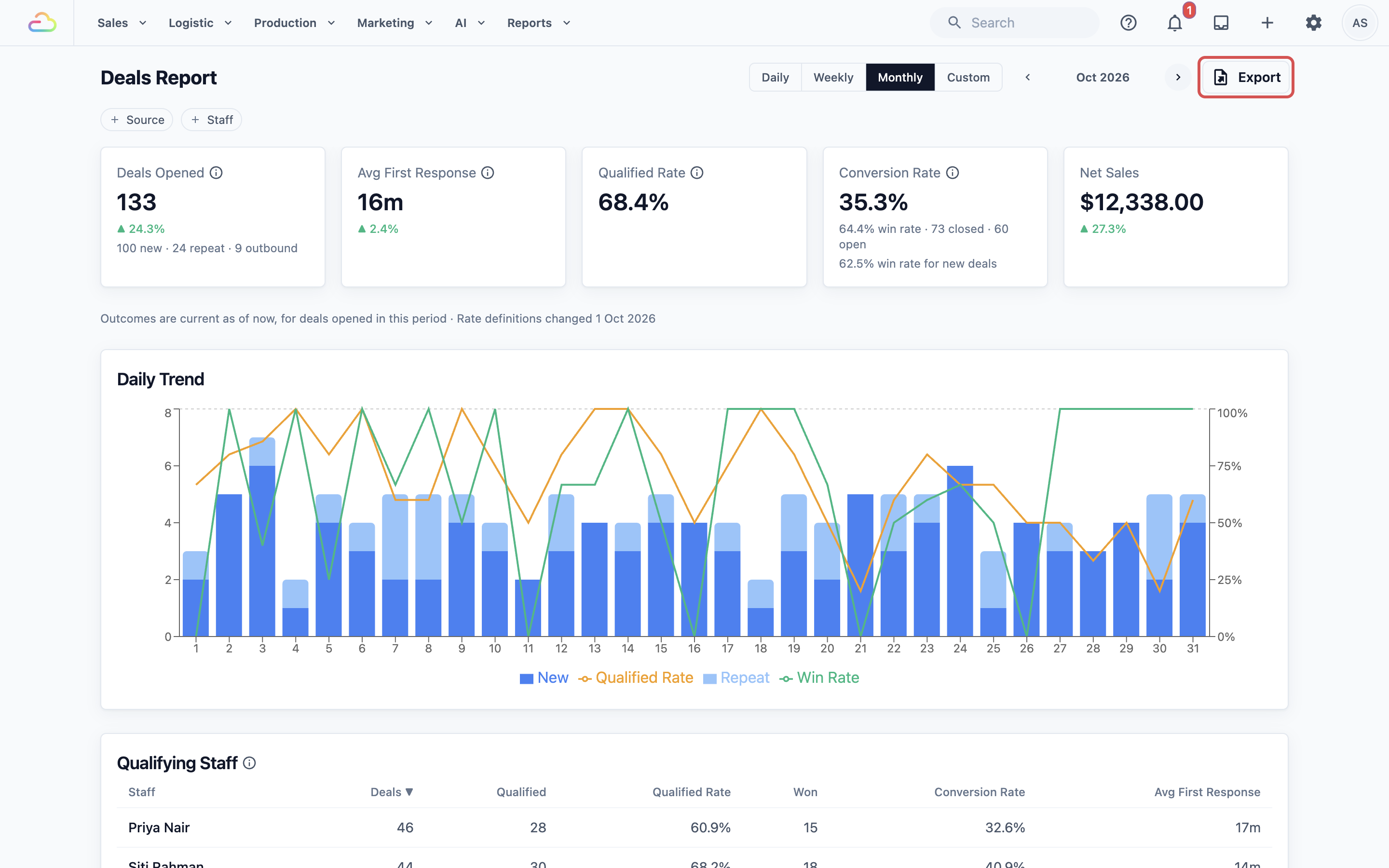
Jendela Ekspor Laporan Deal terbuka.
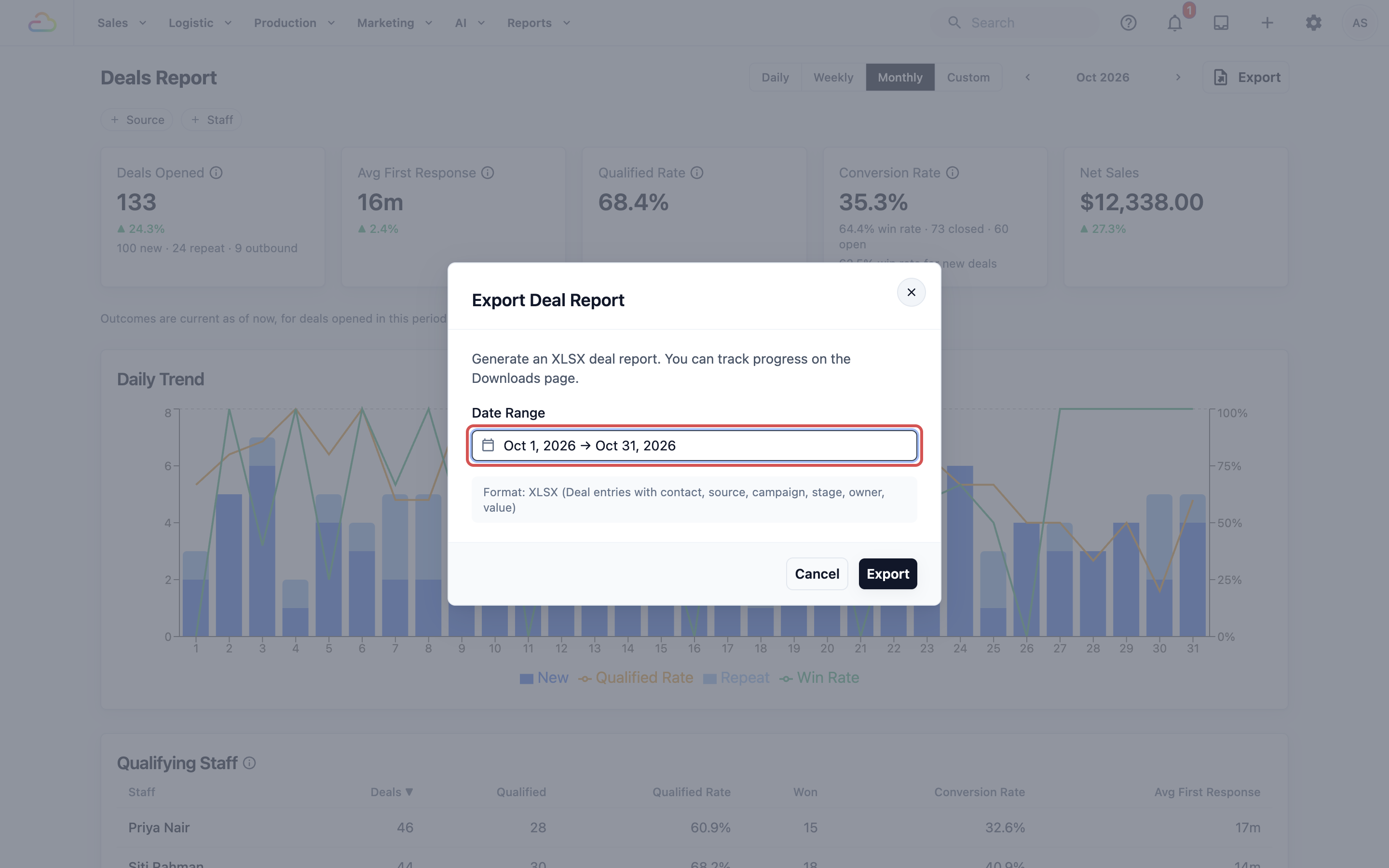
- Periksa Rentang Tanggal. Rentang ini dimulai dari periode di halaman:
| Tampilan di halaman | Rentang Tanggal dimulai sebagai |
|---|---|
| Harian | Hari yang Anda pilih |
| Mingguan | Senin sampai Minggu pada minggu tersebut |
| Bulanan | Seluruh bulan |
| Kustom | Tanggal kustom Anda |
Ubah di sini jika Anda memerlukan tanggal lain, misalnya dua bulan saat iklan berjalan. File ini menghitung deal menurut hari pertanyaan masuk, sama seperti laporan.
- Baca kotak abu-abu di bawah tanggal. Kotak ini menampilkan Format: XLSX (entri deal dengan kontak, sumber, kampanye, tahapan, pemilik, nilai).
- Klik Ekspor .
Saat Ekspor siap muncul di bawah tombol, klik Unduh . File juga disimpan di halaman Unduhan Anda, tercantum sebagai Ekspor Deal. Lihat Ekspor ke Excel dan Unduhan.
Apa yang terbawa dari halaman
| Di halaman | Di ekspor |
|---|---|
| Periode (Harian, Mingguan, Bulanan atau Kustom) | Mengisi Rentang Tanggal. Anda bisa mengubahnya di jendela |
| Filter Sumber, atau kampanye yang Anda klik | Tidak dibawa. File memuat deal dari setiap sumber dan kampanye |
| Filter Karyawan | Tidak dibawa. File memuat deal dari semua karyawan |
| Tombol tahapan dan Baru atau Berulang | Tidak dibawa. File memuat deal di setiap tahapan, baru dan berulang |
Jendela ini tidak memiliki pilihan saluran penjualan. Deal dimiliki oleh seluruh toko Anda, sehingga setiap ekspor memuat semuanya.
Isi file
File memiliki satu lembar, Deal, dengan satu baris untuk setiap deal yang masuk selama tanggal Anda, yang terbaru di atas. File ini tidak memiliki lembar Ringkasan, sehingga kartu dan tabel di halaman tidak ada di dalam file.
| Kolom | Yang ditampilkan |
|---|---|
| ID Deal | Referensi EasyBiz sendiri untuk deal tersebut |
| Tanggal | Hari pertanyaan masuk |
| Nama Kontak dan Telepon Kontak | Nama dan nomor telepon pelanggan dari chat |
| Sumber dan Kampanye | Asal pertanyaan, misalnya Facebook, dan iklan atau kampanye jika ada |
| Tahapan | Tahapan deal saat ini, dengan nama tahapan Anda sendiri, misalnya Ditawarkan |
| Pemilik Kualifikasi dan Pemilik Penutupan | Karyawan yang menangani balasan pertama, dan yang menangani penawaran serta penjualan |
| Nilai Deal | Jumlah yang sama dengan kolom Penjualan Bersih di daftar Deal |
| No. Pesanan | Pesanan yang terhubung dengan deal |
| Catatan dan Alasan Kalah | Catatan yang ditambahkan karyawan Anda, dan alasan deal kalah |
| Tanggal Tutup | Hari deal dimenangkan atau kalah |
| Balasan Pertama | Berapa lama balasan pertama, misalnya 1j 5m |
| Balasan Terakhir Pelanggan dan Balasan Terakhir Bisnis | Kapan pelanggan terakhir mengirim pesan, dan kapan toko Anda terakhir membalas |
Untuk melihat hanya sebagian deal, filter kolom di Excel, misalnya Tahapan untuk Ditawarkan atau Kampanye untuk satu iklan.
Contoh: Pertanyaan Seragam Kantor PressRight Tracks
PressRight adalah usaha binatu kering yang membersihkan seragam untuk kantor dan hotel. Bulan lalu ia menjalankan iklan Facebook untuk pembersihan seragam kantor. Pemiliknya ingin tahu apakah iklan itu berhasil.
- Ia membuka Laporan , lalu Deal , dan mengklik Bulanan untuk bulan lalu.
- Di filter Sumber, ia memilih kampanye seragam.
- Deal Dibuka menampilkan 40. Tingkat Konversi menampilkan 25,0%, dengan "41,7% tingkat menang · 24 ditutup · 16 terbuka" di bawahnya. Penjualan Bersih menampilkan S$4.850,00.
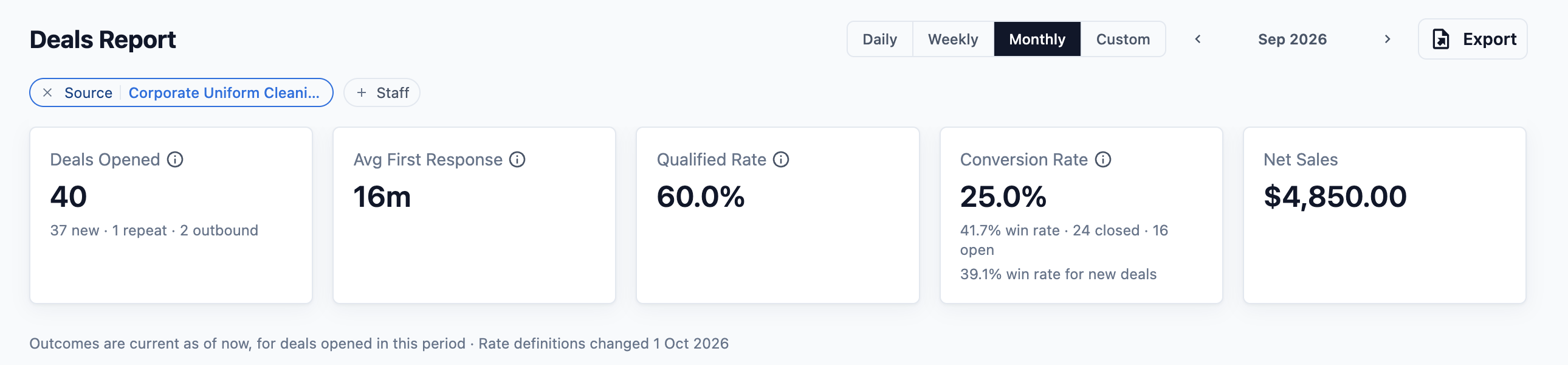
- 10 perusahaan menjadi pelanggan, dan 16 pertanyaan masih terbuka. Ia menggulir ke daftar Deal dan mengklik Penutupan . Enam perusahaan menerima penawaran tetapi tidak pernah membalas.
- Ia mengklik setiap baris untuk membuka chat dan meminta karyawannya mengirim tindak lanjut hari itu juga.
- Untuk mencatat perkembangan, ia mengklik Ekspor , mempertahankan tanggal bulan lalu, dan mengunduh file. Di Excel, ia memfilter Kampanye ke iklan seragam dan Tahapan ke Ditawarkan, lalu memberi setiap karyawan nomor telepon enam perusahaan untuk dihubungi.
Iklan itu mendatangkan pesanan senilai S$4.850,00, dan PressRight masih memiliki enam perusahaan yang perlu ditindaklanjuti. Pemilik memutuskan untuk menjalankan iklan itu lagi bulan depan.
Pertanyaan Umum
Dari mana deal berasal?
Deal dibuka secara otomatis saat pelanggan memulai chat WhatsApp baru dengan toko Anda. Laporan mengingat dari mana mereka berasal, misalnya iklan Facebook atau Instagram, tautan pelacakan, atau balasan atas siaran WhatsApp Anda. Chat yang masuk tanpa iklan atau tautan ditampilkan sebagai WhatsApp biasa.
Apakah deal yang dimenangkan membuat pesanan?
Tidak, caranya terbalik. Saat karyawan Anda membuat pesanan dari chat pelanggan tersebut, pesanan itu akan terhubung dengan deal dan memindahkannya maju, misalnya ke Quoted lalu Won. Penjualan bersih dari pesanan kemudian muncul sebagai Net Sales di deal. Menandai deal sebagai won secara manual tidak membuat pesanan.
Mengapa Conversion Rate bulan lalu terus berubah?
Laporan ini menghitung deal berdasarkan tanggal deal tersebut dibuka, dan menampilkan hasilnya sampai hari ini. Jadi saat pertanyaan dari bulan lalu menjadi pesanan minggu ini, angka bulan lalu ikut naik. Catatan di bawah kartu akan mengingatkan Anda tentang hal ini.
Mengapa Net Sales di sini tidak sama dengan Sales Report saya?
Deals Report hanya menghitung pesanan yang berasal dari deal, untuk deal yang dibuka dalam periode tersebut. Pelanggan yang datang langsung dan pesanan yang tidak terhubung dengan chat tidak termasuk. Sales Report menghitung semua pesanan. Lihat Membaca Sales Report.
Mengapa tabel karyawan hilang?
Tabel Qualifying Staff dan Closing Staff hanya muncul jika filter Source atau Staff tidak diatur. Hapus filter untuk menampilkannya kembali.
Mengapa file ekspor saya berisi deal dari semua sumber?
Jendela Export hanya meminta tanggal. Filter Source dan Staff serta tombol tahap di halaman tidak ikut masuk ke file, sehingga file berisi semua deal yang masuk pada tanggal tersebut. Filter kolom Source, Campaign atau Stage di Excel untuk mempersempitnya.
Apakah karyawan saya bisa melihat Deals Report?
Hanya jika Anda memberi mereka akses laporan. Banyak pemilik toko memberikannya hanya kepada kepala penjualan atau manajer toko. Lihat Akses Laporan untuk Karyawan.
Langkah Selanjutnya
Sekarang Anda bisa melihat berapa banyak pertanyaan yang masuk, berapa yang berhasil Anda menangkan, dan mana yang masih perlu ditindaklanjuti. Selanjutnya, pelajari cara melihat seberapa banyak pekerjaan yang diselesaikan setiap karyawan Anda di Membaca Production Report.