
Sebelum Anda mulai
- Panduan ini hanya untuk toko di Malaysia. Jika semua toko Anda ada di Singapura, Anda bisa melewati panduan ini dan langsung membuka Mengirim Penjualan Harian ke Mal Anda.
- Bisnis Anda perlu memiliki pasar Malaysia. Pasar adalah negara tempat Anda berjualan, dengan mata uang dan pajaknya sendiri. Halaman E-Invoice hanya muncul setelah pasar Malaysia diatur.
- Anda perlu akses ke Laporan penjualan. Karyawan yang tidak memilikinya tidak akan melihat halaman E-Invoice. Memberi Karyawan Anda Akses ke Laporan menjelaskan cara mengaktifkannya.
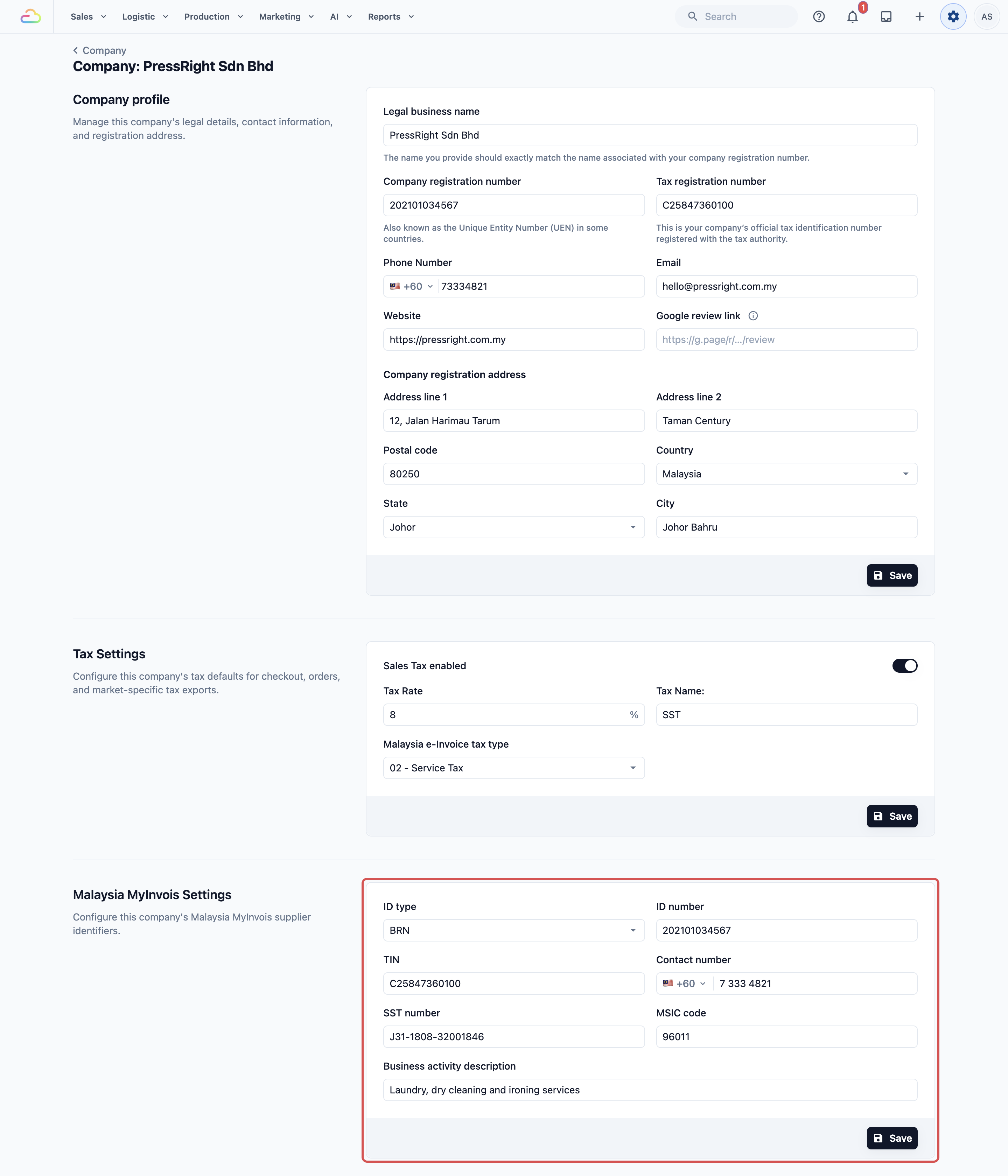
- Detail MyInvois perusahaan Anda hanya perlu diisi sekali: nama legal pemasok, jenis ID, nomor ID, TIN, kode MSIC, deskripsi kegiatan usaha, alamat terdaftar, serta jenis pajak dan tarif pajak e-Invoice Malaysia. Untuk memeriksanya:
1. Klik Pengaturan.
2. Klik Perusahaan.
3. Klik perusahaan Malaysia Anda.
4. Gulir ke Pengaturan MyInvois Malaysia dan isi kolom yang masih kosong.
Apa itu MyInvois dan e-invoice gabungan
MyInvois adalah situs web LHDN untuk e-invoice. LHDN adalah otoritas pajak Malaysia. Setiap penjualan toko Anda harus dilaporkan ke MyInvois sebagai e-invoice, yaitu faktur digital yang dapat dilihat otoritas pajak.
Sebagian besar pelanggan Anda adalah pelanggan langsung yang tidak pernah meminta e-invoice sendiri. LHDN memungkinkan Anda menggabungkan semua penjualan tersebut menjadi satu e-invoice gabungan untuk bulan itu. Gabungan berarti "disatukan". Alih-alih melaporkan ratusan struk satu per satu, Anda cukup melaporkan satu ringkasan bulanan.
Halaman E-Invoice menyiapkan file bulanan itu untuk Anda. Halaman ini membantu Anda menjawab dua pertanyaan setiap bulan: apakah bulan ini sudah siap dilaporkan, dan apakah semua penjualan sudah masuk? Tanpa halaman ini, karyawan Anda harus menyalin setiap struk ke spreadsheet LHDN secara manual. Penjualan yang terlewat baru ketahuan saat angkanya tidak cocok.
Pelaporan terdiri dari 3 bagian:
- Anda mengekspor bulan tersebut dari Konsol. Mengekspor berarti menyimpannya sebagai file. Di sini, file berupa Excel dengan format LHDN.
- Anda sendiri mengunggah file itu ke portal MyInvois. Konsol Anda tidak bisa melakukan bagian ini untuk Anda.
- Anda kembali ke halaman E-Invoice untuk memeriksa apa saja yang sudah dilaporkan.
Buka halaman E-Invoice
- Masuk ke Konsol.
- Di bilah menu di bagian atas layar, klik Laporan.
- Klik E-Invoice.
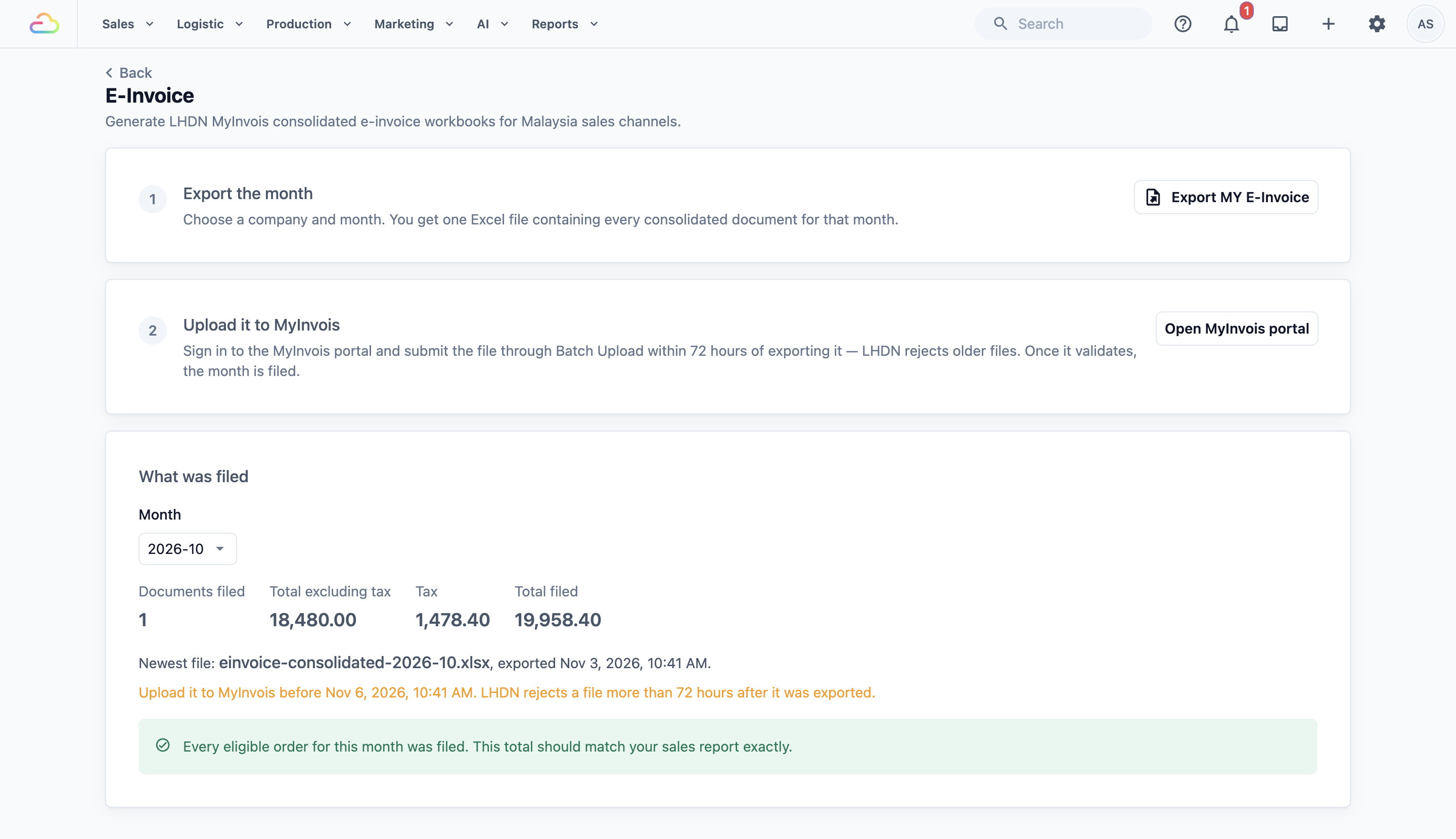
Halaman menampilkan 2 kartu bernomor, Ekspor bulan ini dan Unggah ke MyInvois. Bagian Yang sudah dilaporkan ada di bawahnya.
Ekspor bulan tersebut
- Pada kartu Ekspor bulan ini, klik Ekspor MY E-Invoice.
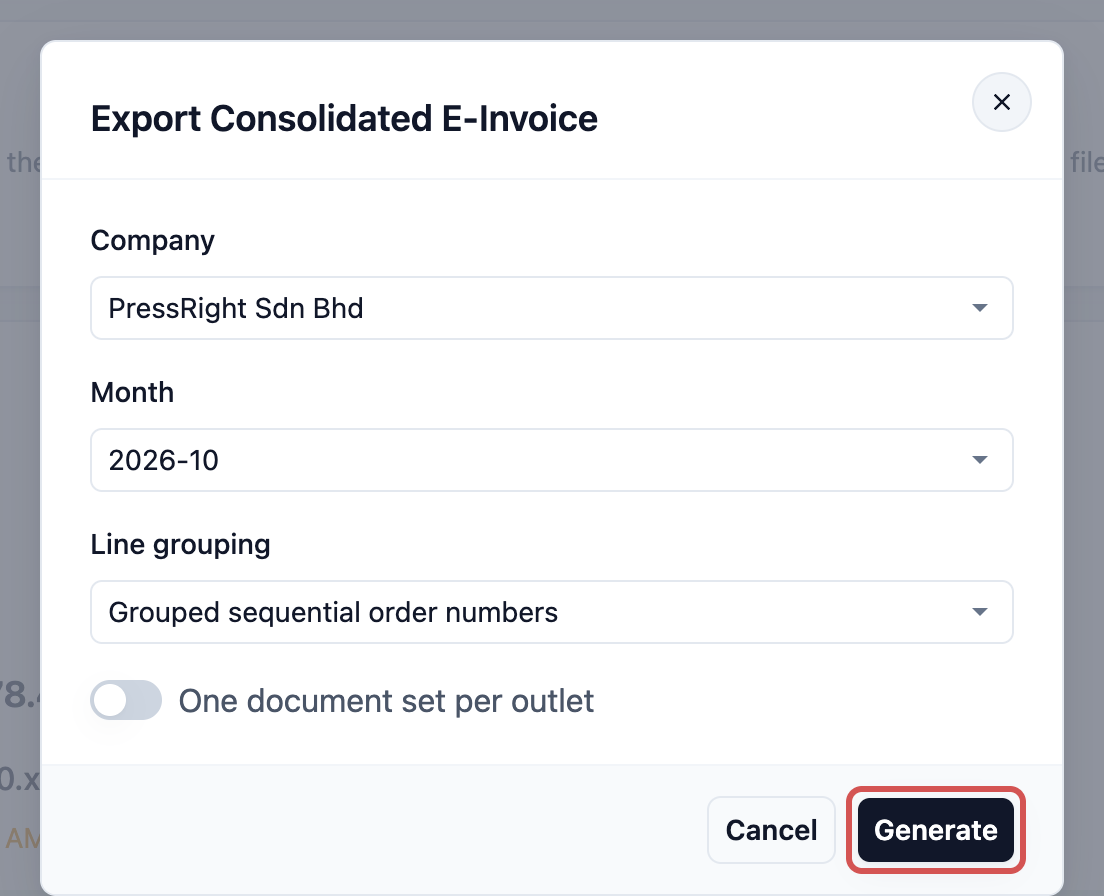
- Jendela Ekspor E-Invoice Gabungan akan terbuka. Di Perusahaan, pilih perusahaan yang akan Anda laporkan. Jika Anda berjualan di lebih dari satu pasar Malaysia, pilih Pasar terlebih dahulu.
- Di Bulan, pilih bulan yang akan Anda laporkan.
- Biarkan Pengelompokan baris pada pengaturan awal, kecuali akuntan Anda meminta lain. Pilihannya dijelaskan di bawah.
- Jika setiap gerai harus melaporkan dokumennya sendiri, aktifkan Satu kumpulan dokumen per gerai. Biarkan nonaktif untuk melaporkan semua gerai sekaligus.
- Klik Buat.
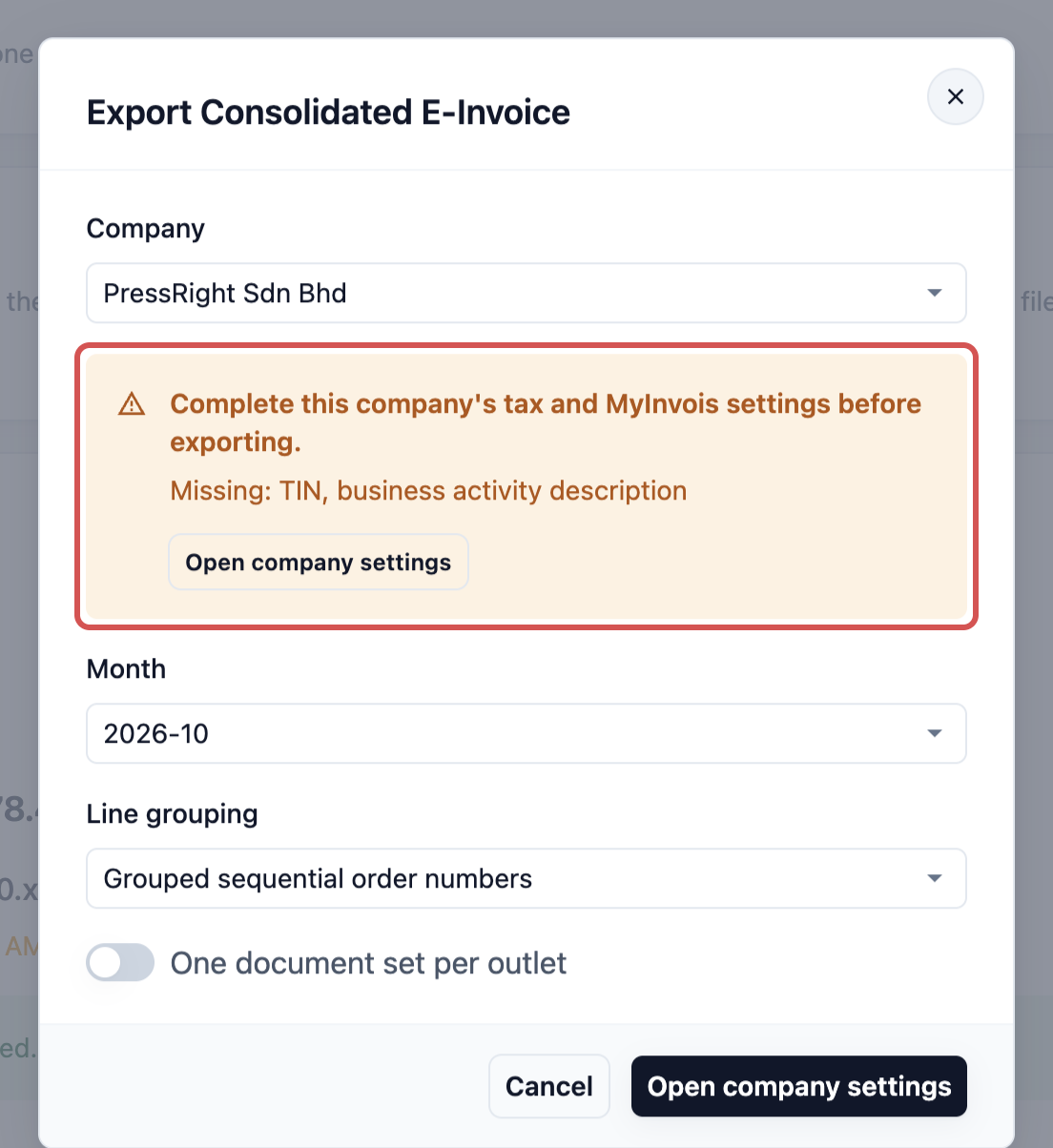
Jika detail MyInvois perusahaan belum lengkap, jendela akan menampilkan pesan "Lengkapi pengaturan pajak dan MyInvois perusahaan ini sebelum mengekspor." dan daftar kolom yang kurang. Klik Buka pengaturan perusahaan, lengkapi kolomnya, lalu kembali dan ekspor lagi.
- Saat Ekspor siap muncul di halaman, klik Unduh untuk menyimpan file ke komputer Anda.

File tersebut juga ada di halaman Unduhan Anda. Mengekspor Laporan dan Unduhan menunjukkan tempat menemukannya.
| Pengelompokan baris | Fungsinya |
|---|---|
| Nomor pesanan berurutan yang dikelompokkan | Menggabungkan pesanan dengan nomor berurutan menjadi satu baris, misalnya pesanan 1001 sampai 1250. Ini adalah pengaturan awal. Cara ini membuat file bulan yang sibuk tetap cukup kecil untuk MyInvois. |
| Satu baris per pesanan | Menempatkan setiap pesanan di barisnya sendiri. Gunakan hanya jika toko Anda punya sedikit pesanan dalam sebulan. |
Kirim file ke MyInvois
Lakukan ini segera setelah Anda mengekspor. MyInvois hanya menerima file dalam 72 jam sejak diekspor.
- Pada kartu Unggah ke MyInvois, klik Buka portal MyInvois. Portal akan terbuka di tab baru.
- Masuk ke MyInvois dengan akun perusahaan Anda.
- Buka Batch Upload dan pilih file yang baru saja Anda unduh.
- Kirim dan tunggu MyInvois selesai memeriksanya. Setelah tervalidasi, bulan tersebut sudah dilaporkan.
LHDN mengharapkan e-invoice gabungan dalam 7 hari setelah bulan berakhir. Jadi ekspor dan unggah pada minggu pertama bulan berikutnya.
Jika MyInvois menolak unggahan karena tanggal penerbitan "terlalu lama", berarti file sudah lebih dari 72 jam. Ekspor ulang bulan tersebut dan unggah file yang baru. MyInvois menolak unggahan sebagai "Terlalu Lama"? Ekspor Ulang Bulan Tersebut menjelaskan alasannya.
Periksa apa yang sudah dilaporkan
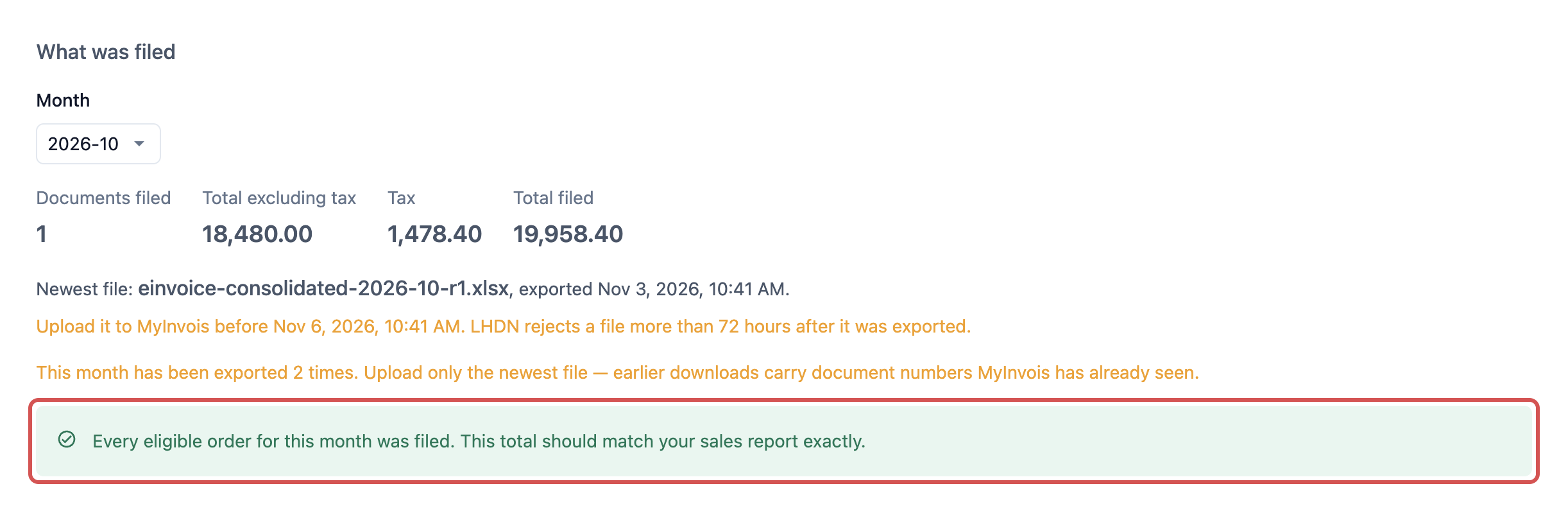
Kembali ke halaman E-Invoice setelah Anda mengunggah. Bagian Yang sudah dilaporkan menampilkan bulan yang terakhir Anda ekspor.
- Di Bulan, pilih bulan yang ingin Anda periksa. Jika Anda punya lebih dari satu perusahaan, pilih juga Perusahaan.
- Baca 4 angka di bagian atas:
- Dokumen dilaporkan: jumlah dokumen yang masuk ke dalam file.
- Total tanpa pajak: penjualan Anda sebelum pajak.
- Pajak: pajak atas penjualan tersebut.
- Total dilaporkan: jumlah lengkap yang dikirim ke LHDN.
- Baca baris di bawah angka-angka itu. Baris tersebut menyebutkan file terbaru, kapan file diekspor, dan batas waktu untuk mengunggahnya. Setelah 72 jam berlalu, baris itu memberi tahu bahwa file sudah kedaluwarsa.
- Jika bulan tersebut diekspor lebih dari sekali, sebuah catatan menyebutkan jumlahnya. Unggah hanya file terbaru. File lama memuat nomor dokumen yang sudah pernah dilihat MyInvois, sehingga akan gagal.
- Cari daftar di bawah judul yang memuat jumlah pesanan yang perlu perhatian. Penjualan ini belum dilaporkan. Setiap baris menampilkan Pesanan, Alasan, dan Jumlah. Klik sebuah baris untuk membuka pesanan itu dan memperbaikinya, lalu ekspor ulang bulan tersebut.
Jika tidak ada yang terlewat, pesan hijau akan menampilkan "Setiap pesanan yang memenuhi syarat untuk bulan ini sudah dilaporkan. Total ini seharusnya sama persis dengan laporan penjualan Anda."
Beberapa pesanan sengaja dikecualikan, dan sebuah baris abu-abu di bawah daftar menghitungnya. Ini adalah penjualan yang memerlukan e-invoice tersendiri, seperti penjualan agen dan pesanan bernilai sangat besar. Anda tidak perlu melakukan apa pun terhadapnya di sini.
Contoh: PressRight Johor melaporkan bulan Oktober
PressRight adalah laundry dengan cabang di Johor Bahru. Siti, pemilik cabang, melaporkan penjualan bulan Oktober pada 3 November.
- Siti mengklik Laporan, lalu E-Invoice.
- Ia mengklik Ekspor MY E-Invoice.
- Ia memilih PressRight Sdn Bhd sebagai Perusahaan dan 2026-10 sebagai Bulan. Ia membiarkan Pengelompokan baris pada Nomor pesanan berurutan yang dikelompokkan, lalu mengklik Buat.
- Saat Ekspor siap muncul, ia mengklik Unduh. File tersebut bernama einvoice-consolidated-2026-10.xlsx.
- Ia mengklik Buka portal MyInvois, masuk, dan mengirim file melalui Batch Upload. File tervalidasi.
- Kembali ke halaman E-Invoice, Yang sudah dilaporkan menampilkan Total tanpa pajak 18.420,00, Pajak 1.473,60, dan Total dilaporkan 19.893,60.
- Ia melihat "1 pesanan perlu perhatian". Alasannya menyebutkan bahwa tidak ada perusahaan yang diatur pada pesanan tersebut. Karyawannya memasukkannya di saluran penjualan yang tidak pernah dihubungkan ke perusahaannya.
- Ia membuka pesanan itu, memperbaiki saluran penjualannya bersama karyawannya, dan mengekspor Oktober lagi. File baru berakhiran -r1. Ia hanya mengunggah file itu.
Dalam sepuluh menit, bulan Oktober Siti sudah dilaporkan, dan ia tahu total yang dilaporkan sama dengan laporan Penjualannya.
Pertanyaan Umum
Kenapa saya tidak melihat E-Invoice di menu Laporan saya?
Menu itu hanya muncul jika bisnis Anda sudah memiliki pasar Malaysia. Karyawan Anda juga perlu akses ke laporan Penjualan, karena e-invoice dibuat dari penjualan yang sama. Jika Anda sudah memiliki keduanya dan masih belum melihatnya, minta bantuan tim dukungan untuk memeriksa negara pada pasar Anda.
Penjualan apa saja yang disertakan?
File menyertakan penjualan yang sama dengan yang dihitung laporan Penjualan Anda untuk bulan tersebut, untuk saluran penjualan yang terhubung dengan perusahaan yang Anda pilih. Saluran penjualan adalah tempat mana pun Anda menerima pesanan, seperti gerai atau toko online Anda. Pengembalian dana dalam bulan itu mengurangi total. Beberapa pesanan dikecualikan karena ditagihkan secara terpisah atau bukan penjualan: penjualan agen, pesanan yang sudah memiliki e-invoice sendiri, pesanan di atas RM10.000, pesanan yang dibatalkan, dan pesanan yang harganya belum pernah dikonfirmasi. Saluran penjualan uji juga dikecualikan.
Kenapa Total dilaporkan lebih rendah dari laporan Penjualan saya untuk bulan yang sama?
Selisihnya berasal dari pesanan yang dikecualikan. Periksa daftar pesanan yang perlu perhatian dan baris abu-abu tentang pesanan yang sengaja dikecualikan. Membaca Laporan Penjualan menunjukkan tempat menemukan total penjualan bulan itu untuk dibandingkan.
Bisakah saya mengekspor bulan dari tahun lalu?
Daftar Bulan hanya mundur 12 bulan, termasuk bulan ini. Anda tidak bisa mengekspor bulan yang lebih lama dari halaman E-Invoice, jadi laporkan setiap bulan tepat waktu.
Haruskah saya mengekspor ulang setelah memperbaiki sebuah pesanan?
Ya. Perbaikan hanya sampai ke MyInvois melalui ekspor baru. Setiap ekspor baru mendapat nomor dokumen baru dan nama file yang berakhiran -r1, -r2, dan seterusnya. Unggah hanya yang terbaru.
Langkah berikutnya
Lanjutkan ke Mengirim Penjualan Harian ke Mal Anda untuk mengirim penjualan harian gerai Anda ke pusat perbelanjaan Anda secara otomatis.