
Sebelum Anda mulai
- Masuk ke Konsol. Konsol adalah situs web back-office tempat Anda menjalankan bisnis Anda.
- Anda membutuhkan izin untuk mengelola pengaturan Point of Sale. Pemilik akun memilikinya.
- Dapatkan dulu detail pelaporan dari manajemen mal Anda. Mereka memberi tahu cara mengirim file, ke mana mengirimnya, login yang mereka berikan, dan bagaimana setiap baris file harus tampil.
Mengapa mal meminta penjualan harian
Banyak pusat perbelanjaan memungut sebagian sewa Anda sebagai bagian dari penjualan. Untuk menghitungnya, mereka meminta setiap tenant mengirim penjualan kemarin setiap hari. Ini sering disebut mall reporting atau POS link.
Fitur ini membantu Anda memutuskan gerai mana yang membutuhkannya dan apakah mal menerima angka yang benar.
Buka Mall Reporting
- Di bilah menu, klik Pengaturan.
- Di bagian Sales Channels, klik Point of Sale. Saluran penjualan adalah tempat apa pun Anda menerima pesanan, seperti gerai atau toko online Anda.
- Klik tab Pelaporan Mal.
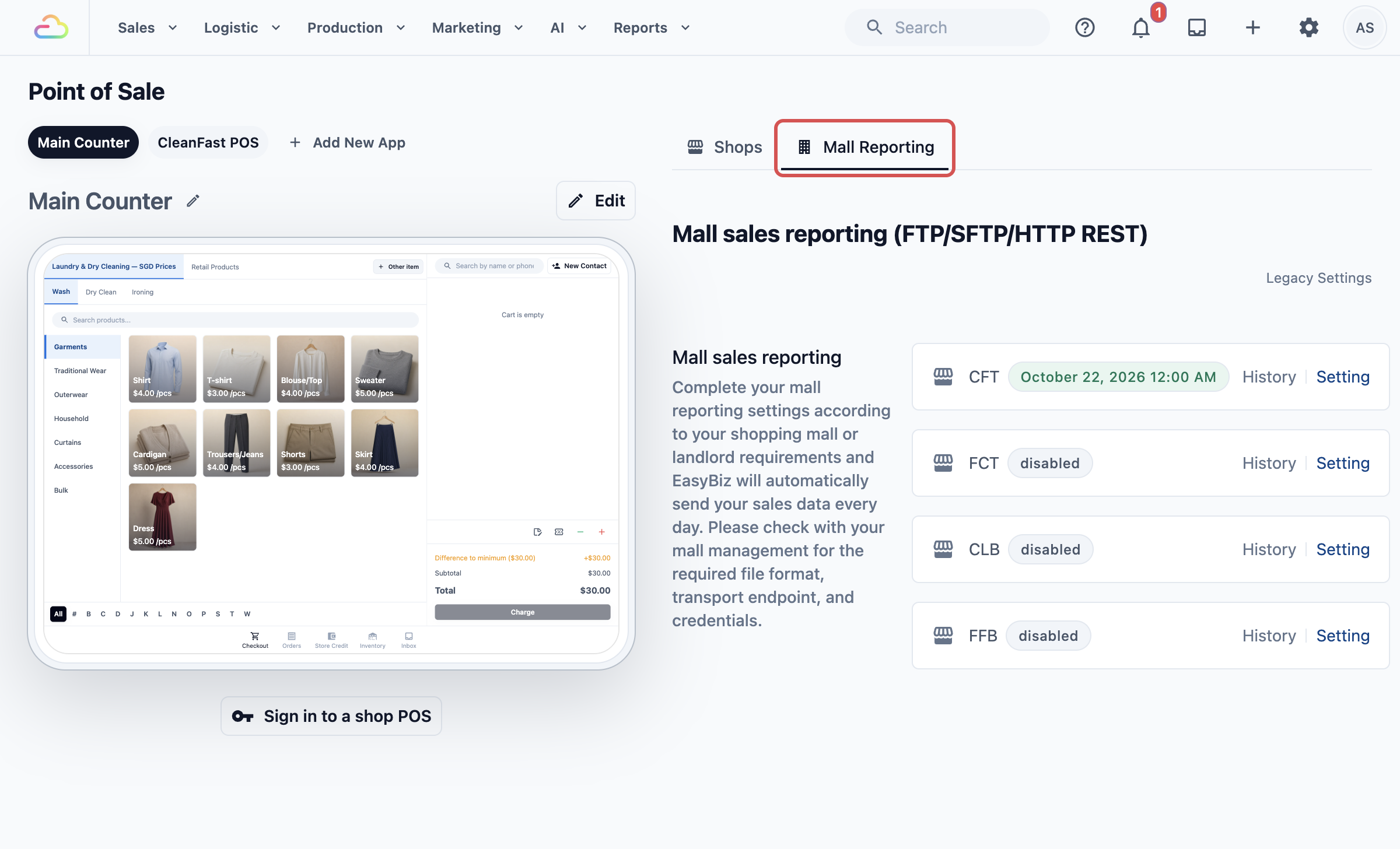
Setiap toko memiliki kartunya sendiri. Lencana di kartu menunjukkan statusnya:
- Tanggal dan waktu berarti pengiriman otomatis aktif. Itulah waktu file berikutnya dikirim.
- "disabled" berarti tidak ada yang dikirim untuk toko tersebut.
Atur pelaporan mal untuk satu gerai
- Pada kartu gerai mal Anda, klik Setting. Halaman Mall Reporting gerai akan terbuka.
- Di bagian Transport, pilih Transport Type yang diminta mal Anda. Transport adalah cara file dikirim ke mal.
| Transport Type | Pilih ini ketika mal Anda memberikannya |
|---|---|
| FTP/SFTP | Alamat server, username, dan password. FTP dan SFTP adalah dua cara menyalin file ke komputer lain. SFTP adalah yang aman. |
| HTTP REST | Alamat web (URL) dan kunci atau token. Penjualan Anda dikirim ke sistem mal sebagai permintaan web. |
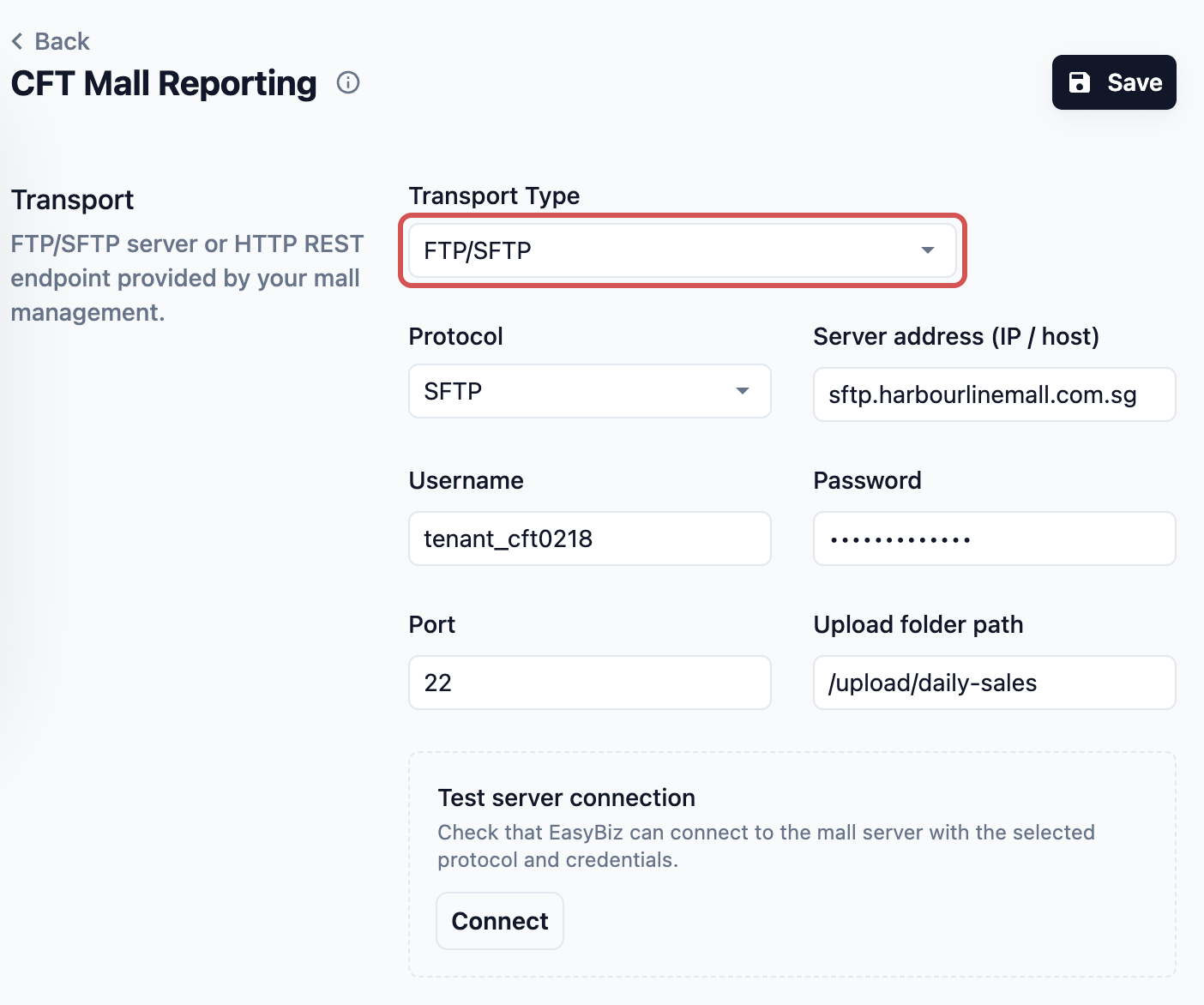
- Isi detail dari mal Anda persis seperti yang mereka berikan. Jika mereka tidak memberikan port atau folder, biarkan kosong.
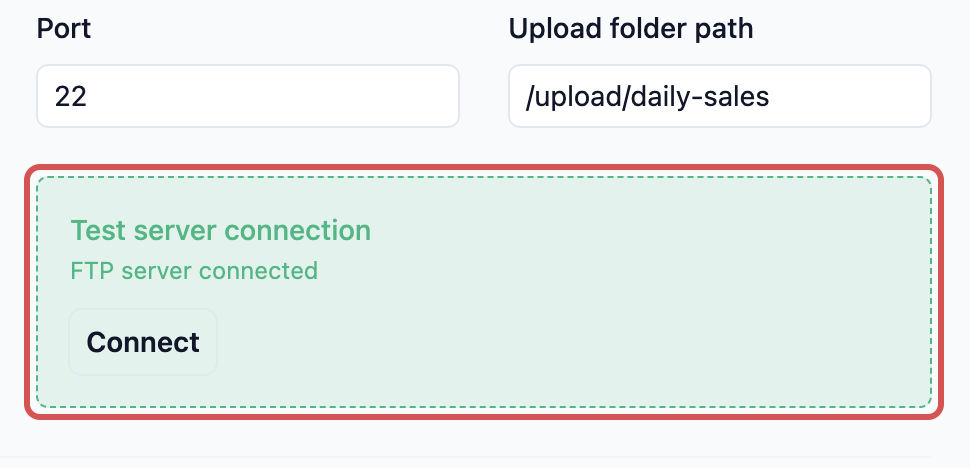
- Di kotak Test server connection, klik Connect. Kotak berubah hijau dengan pesan "FTP server connected" (atau "HTTP endpoint accepted the test request") jika detailnya berfungsi. Jika berubah merah, periksa detailnya dengan mal Anda.
- Di bagian File format, isi File name dan Row format sesuai panduan mal Anda.
- Di Each row represent, pilih apa yang diwakili satu baris file: All sales of the day, Sales of each hour of the day, atau Each order. Panduan mal Anda akan memberi tahu yang mana.
- Centang kotak yang diminta mal Anda: - No-sales placeholder mengirim satu baris bahkan pada hari tanpa penjualan, misalnya hari libur ketika Anda tutup. - Voided orders mencantumkan pesanan yang Anda batalkan sebagai baris tersendiri. Ini penting ketika setiap baris adalah satu pesanan.
- Jika format baris Anda menyertakan metode pembayaran, buka Payment method codes dan ketik kode yang digunakan mal Anda untuk setiap metode, misalnya tunai atau kartu.
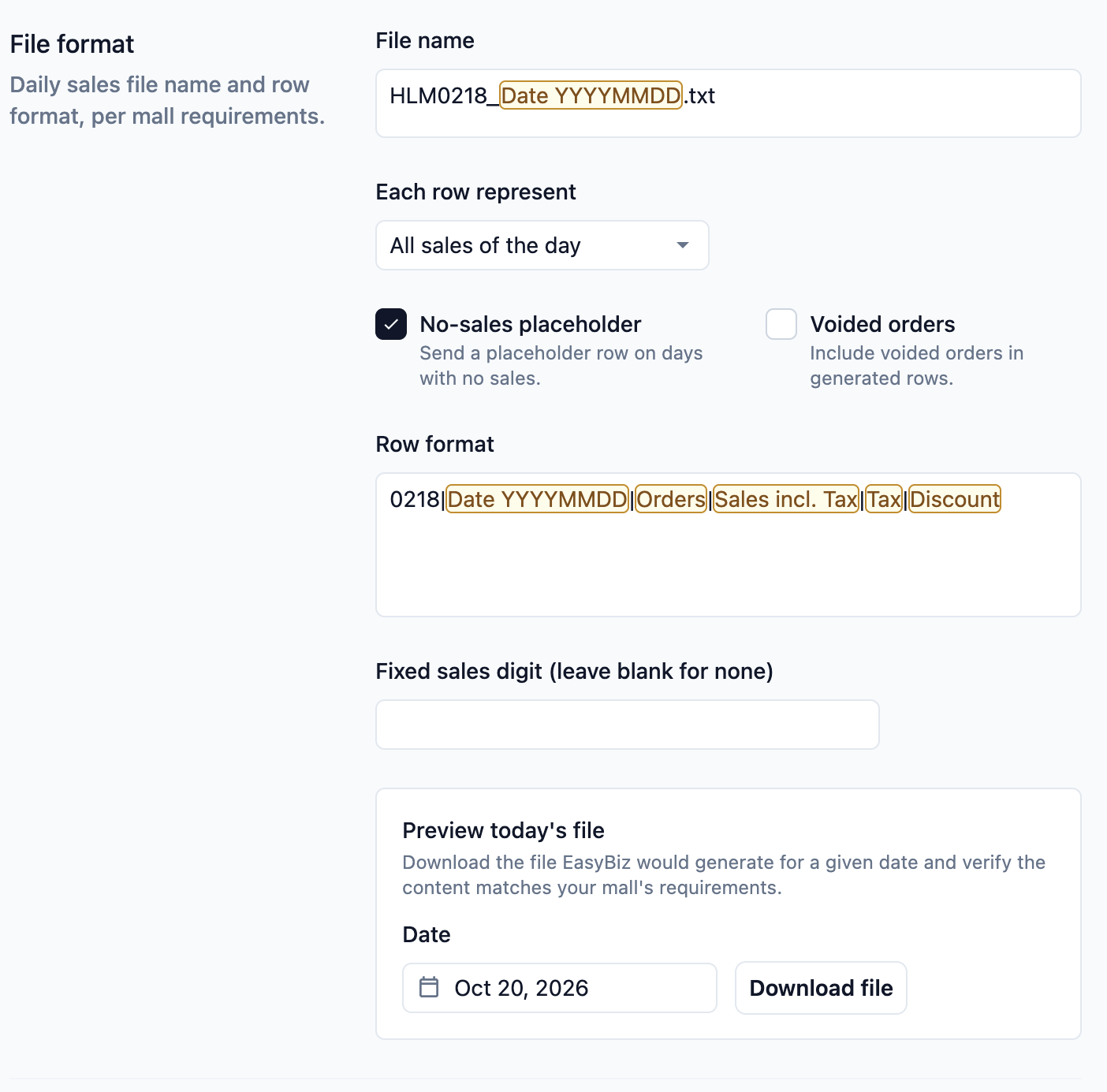
- Periksa file sebelum mengaktifkan apa pun. Di kotak Preview today's file, pilih tanggal terbaru dan klik Download file. Buka file tersebut dan bandingkan dengan contoh dari mal Anda.
- Klik Simpan.
- Di bagian Automatic upload, aktifkan Upload every day. Sebuah pesan mengonfirmasi kapan unggahan berikutnya dijadwalkan, dan lencana di sebelahnya menampilkan "Next upload" dengan tanggal tersebut.
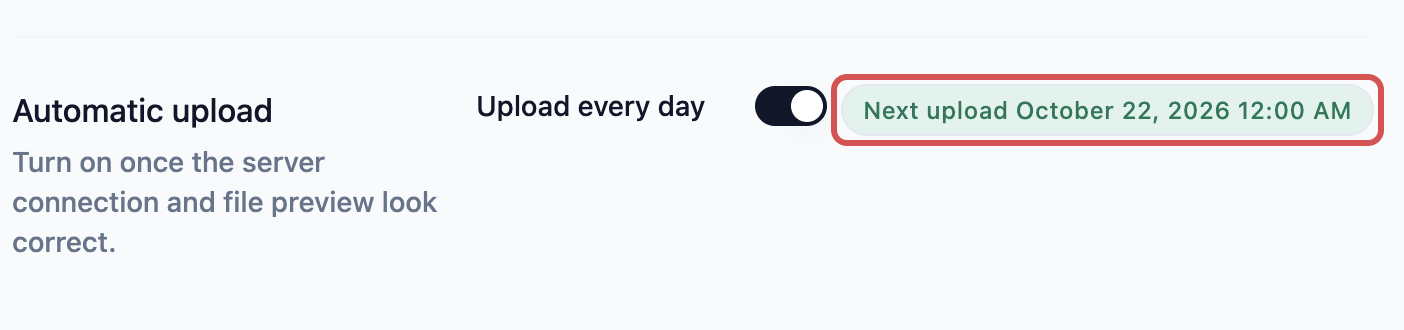
Mulai sekarang, EasyBiz mengirim penjualan setiap hari tak lama setelah tengah malam, begitu hari itu berakhir.
Periksa riwayat pengiriman
- Kembali ke tab Mall Reporting.
- Di kartu gerai Anda, klik History.
- Di kalender sebelah kiri, klik sebuah hari. Hari dengan unggahan yang berhasil akan ditandai.
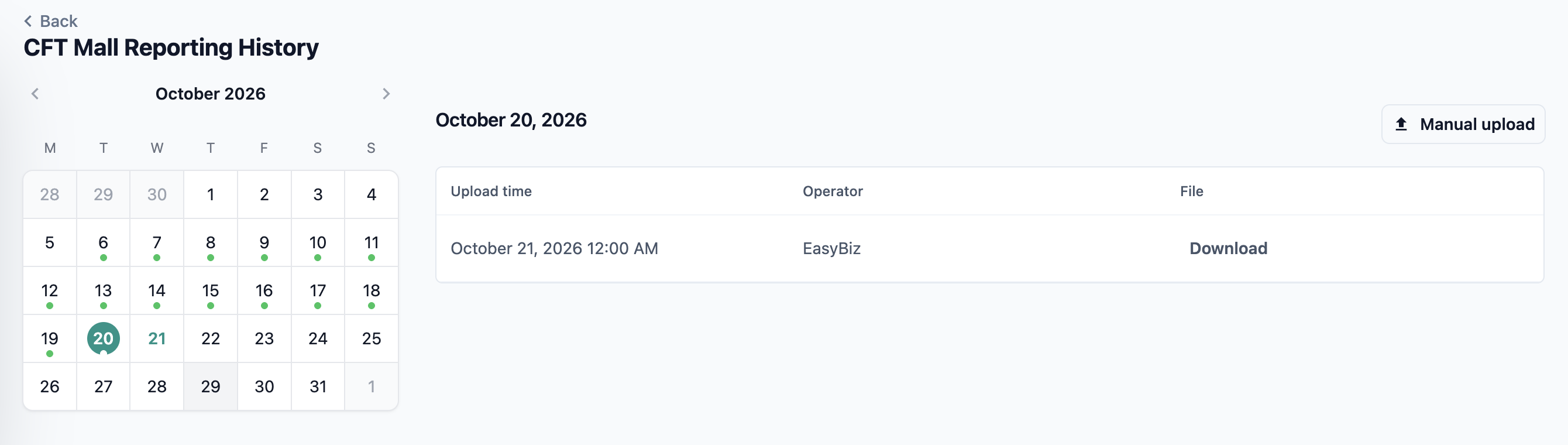
Setiap hari diarsipkan berdasarkan tanggal penjualan, bukan tanggal pengiriman. Jadi file yang dikirim tepat setelah tengah malam pada 5 Maret tampil di bawah 4 Maret.
Tabel menampilkan setiap unggahan untuk hari itu:
- Upload time: kapan file dikirim.
- Operator: siapa yang mengirimnya. "EasyBiz" berarti file terkirim otomatis.
- File: klik Download untuk melihat dengan tepat apa yang diterima mal.
Jika mal menyatakan ada hari yang hilang, pilih hari itu dan klik Manual upload. EasyBiz langsung mengirim ulang file hari tersebut.
Contoh: gerai mal BagCare Pro
BagCare Pro memperbaiki tas di dua gerai. Satu adalah toko pinggir jalan. Yang lain berada di dalam Harbourline Mall, yang meminta setiap tenant mengirim penjualan harian melalui SFTP.
Pemiliknya, Daniel, hanya mengatur gerai mal:
- Ia membuka Settings, lalu Point of Sale, lalu tab Mall Reporting.
- Pada kartu gerai Harbourline, ia mengklik Setting.
- Ia memilih FTP/SFTP, memilih SFTP, dan mengetik alamat server, username, dan password dari surat mal.
- Ia mengklik Connect dan melihat "FTP server connected".
- Mal menginginkan satu baris per hari, jadi ia memilih All sales of the day dan menyalin nama file serta format baris dari panduan mal.
- Ia mengunduh file kemarin dan memeriksanya dengan contoh dari mal. Totalnya cocok dengan laporan Penjualan miliknya.
- Ia mengklik Save dan mengaktifkan Upload every day.
Kartu toko pinggir jalan tetap bertuliskan "disabled", dan itulah yang ia inginkan. Seminggu kemudian, Daniel membuka History dan melihat setiap hari sudah ditandai, masing-masing dikirim oleh EasyBiz tak lama setelah tengah malam. Ia tidak perlu lagi mengingat-ingat soal mal.
Pertanyaan Umum
Bagaimana jika pengiriman sebuah hari gagal?
EasyBiz mencoba lagi dengan sendirinya. Ia menunggu satu jam, lalu dua jam, lalu tiga jam, dan seterusnya, hingga 12 percobaan tambahan. Jika semua percobaan gagal, pengiriman otomatis untuk gerai tersebut dimatikan dan kartunya menampilkan "disabled". Perbaiki detailnya bersama mal, klik Connect untuk menguji, lalu aktifkan kembali Upload every day. Gunakan Manual upload di halaman History untuk mengirim hari-hari yang terlewat.
Apakah termasuk pengembalian dana?
Ya. Nota kredit yang dibuat pada hari itu ikut disertakan. Nota kredit adalah catatan yang dibuat EasyBiz ketika Anda mengurangi tagihan atau mengembalikan uang. Pesanan yang dibatalkan (voided) otomatis dikeluarkan dari total hari itu. Jika setiap baris adalah satu pesanan, pesanan yang dibatalkan hanya muncul sebagai baris tersendiri saat Anda mencentang Voided orders.
Mengapa angka mal tidak sama dengan laporan Penjualan saya?
Periksa tiga hal. File hanya menghitung satu gerai, sedangkan laporan Penjualan menjumlahkan semua gerai kecuali Anda memfilternya. Perubahan pada pesanan lama dihitung pada hari Anda membuat perubahan itu, bukan pada hari asli pesanan. Dan jika format baris Anda menggunakan metode pembayaran, jumlahnya mengikuti uang yang diterima, bukan penjualan yang terjadi. Sales vs Payment Totals menjelaskan mengapa keduanya berbeda.
Saya mengubah pesanan dari minggu lalu. Apakah mal menerima angka barunya?
Perubahan dihitung pada hari Anda membuatnya, sehingga masuk ke mal dalam file hari itu. Hari yang sudah terkirim tetap seperti semula. Ini menjaga angka mal Anda sejalan dengan cara laporan Penjualan mencatat perubahan.
Bisakah saya mengirim hari dari sebelum saya mengaktifkannya?
Bisa. Buka History, pilih tanggal lama di kalender, lalu klik Manual upload. EasyBiz membuat file dari penjualan hari itu.
Mengapa Mall Reporting tidak ada di halaman Point of Sale saya?
Anda membutuhkan izin untuk mengelola pengaturan Point of Sale. Mintalah pemilik akun memberi Anda akses, atau mengaturnya untuk Anda.
Langkah berikutnya
Itulah artikel terakhir dalam seri ini. Kembali ke Understanding Your Reports untuk tur singkat setiap laporan dan pertanyaan yang dijawab masing-masing.